テキスト自動分析
このページの内容
自動テキスト分析について
共通のトピックやテーマを分析したいテキストインタラクションのセットはありますか?人工知能(AI)を使用してトピックの階層を構築することで、トピックモデルをjumpstartできます。非構造化顧客データ、ユースケース、ペルソナ、業界、その他のコンテキスト情報など、多様なインプットを使用してAIを活用し、トピック階層を構築できます。これにより、ビジネスのユースケースにとって最も重要なテーマを特定できます。
ヒント:このページでは、クアルトリクスで自動トピックモデルを作成する方法について説明します。XM DiscoverでAI支援モデルを構築する方法については、XM Discoverのトピック階層ジェネレーターを参照してください。

ヒント:EXプロジェクト(エンゲージメントなど)に基づいてAIでトピックモデルを構築することはできません。
ヒント:自動テキスト分析とText iQは、同じデータソースで使用できます。
要件
ユーザー権限
AI を使用してトピックモデルを構築するには、アカウントで Automated Text Analytics の ユーザー権限 を有効にする必要があります。この権限が無効になっている場合、ナビゲーションメニューに「テキスト分析」セクションは表示されません。
対応データ
以下のクアルトリクスプロジェクトタイプから、非構造化データを分析できます。
- アンケートプロジェクト
- インポートされたデータプロジェクト
- オンライン評価管理プロジェクト
- Eメールデータプロジェクト
- チャットデータプロジェクト
- 音声プロジェクト
トピックモデルの生成
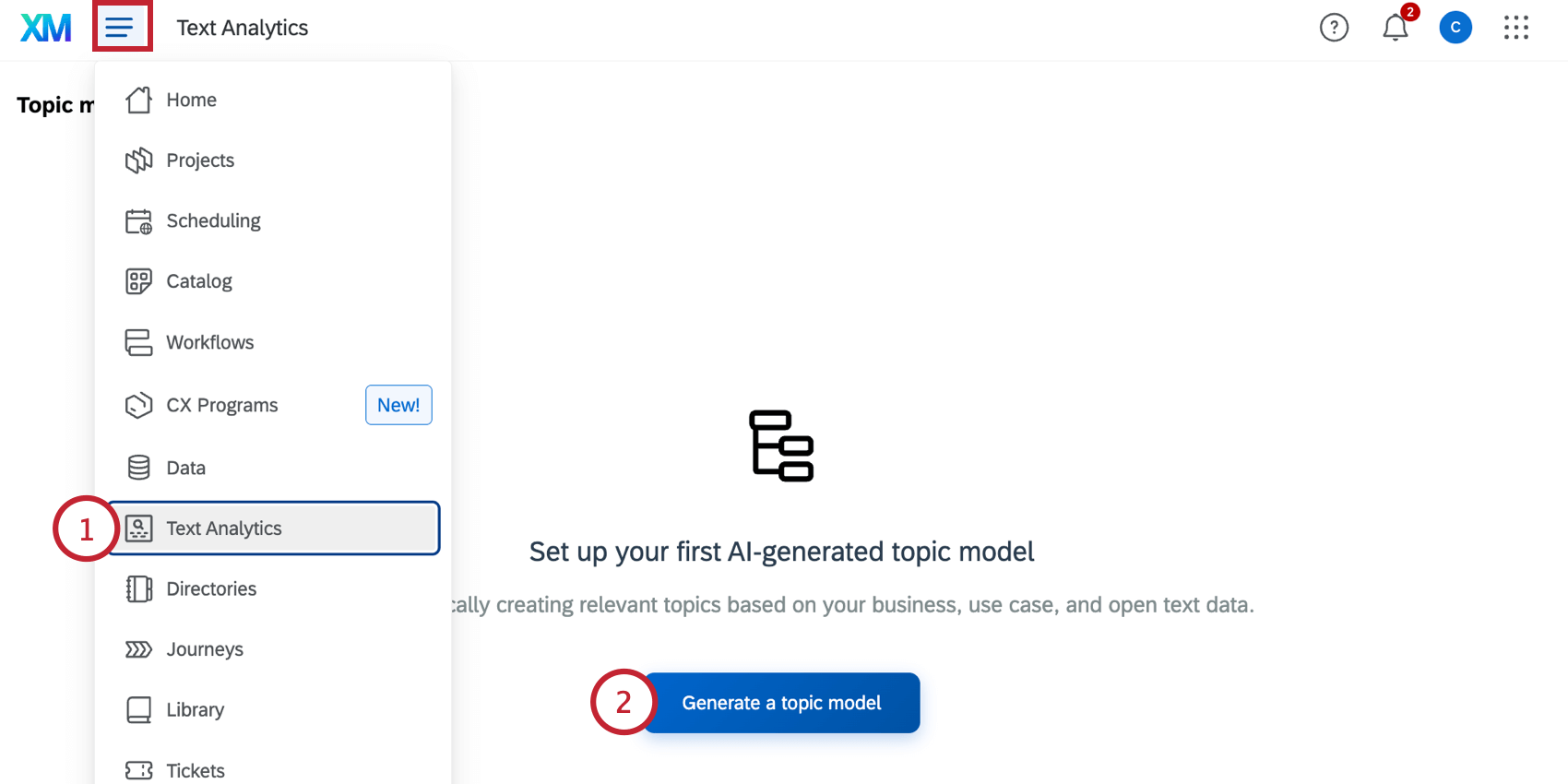
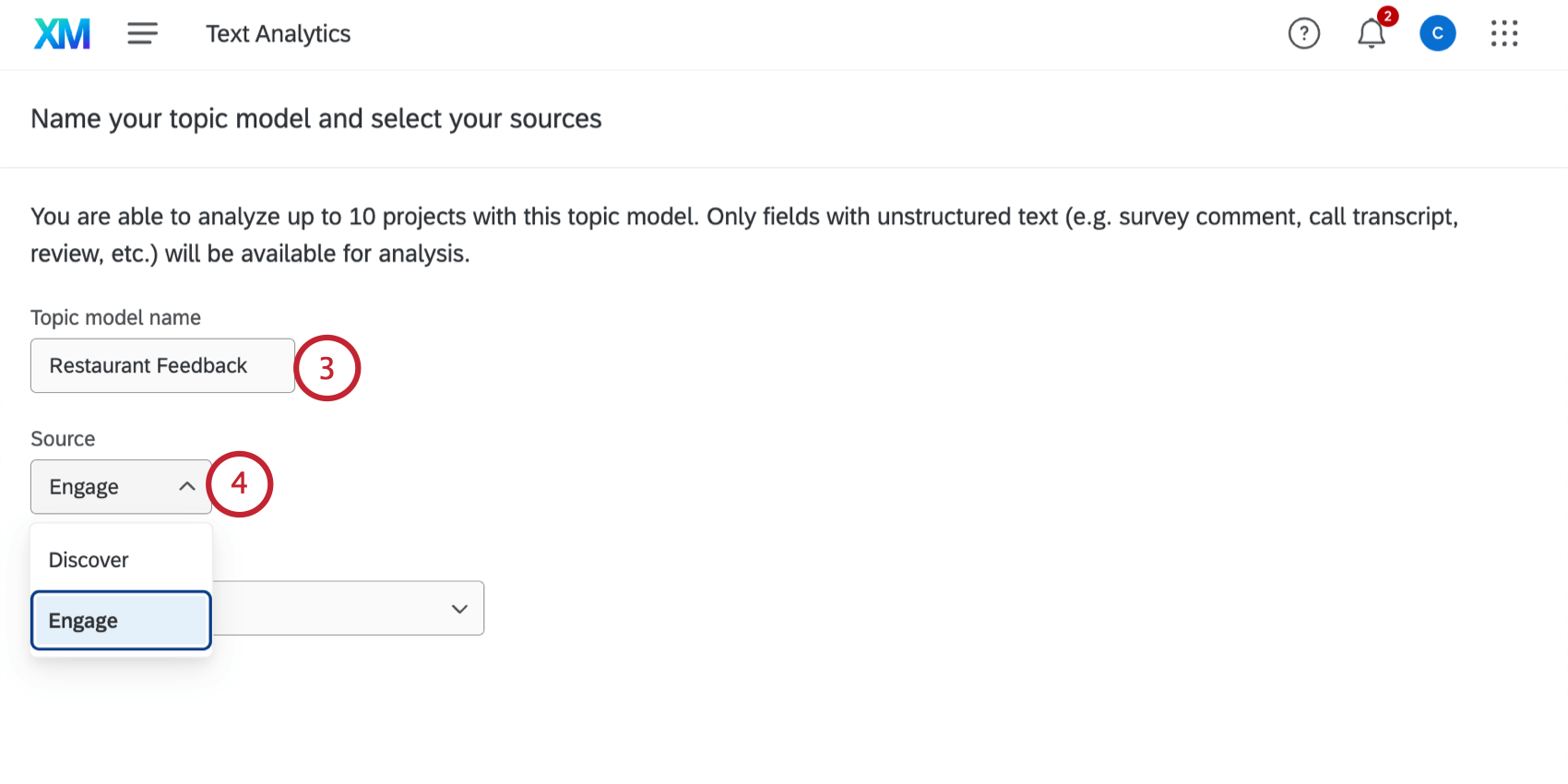
ヒント:XM Discoverのデータを使用してモデルを生成する手順については、XM Discoverのトピック階層ジェネレーターを参照してください。
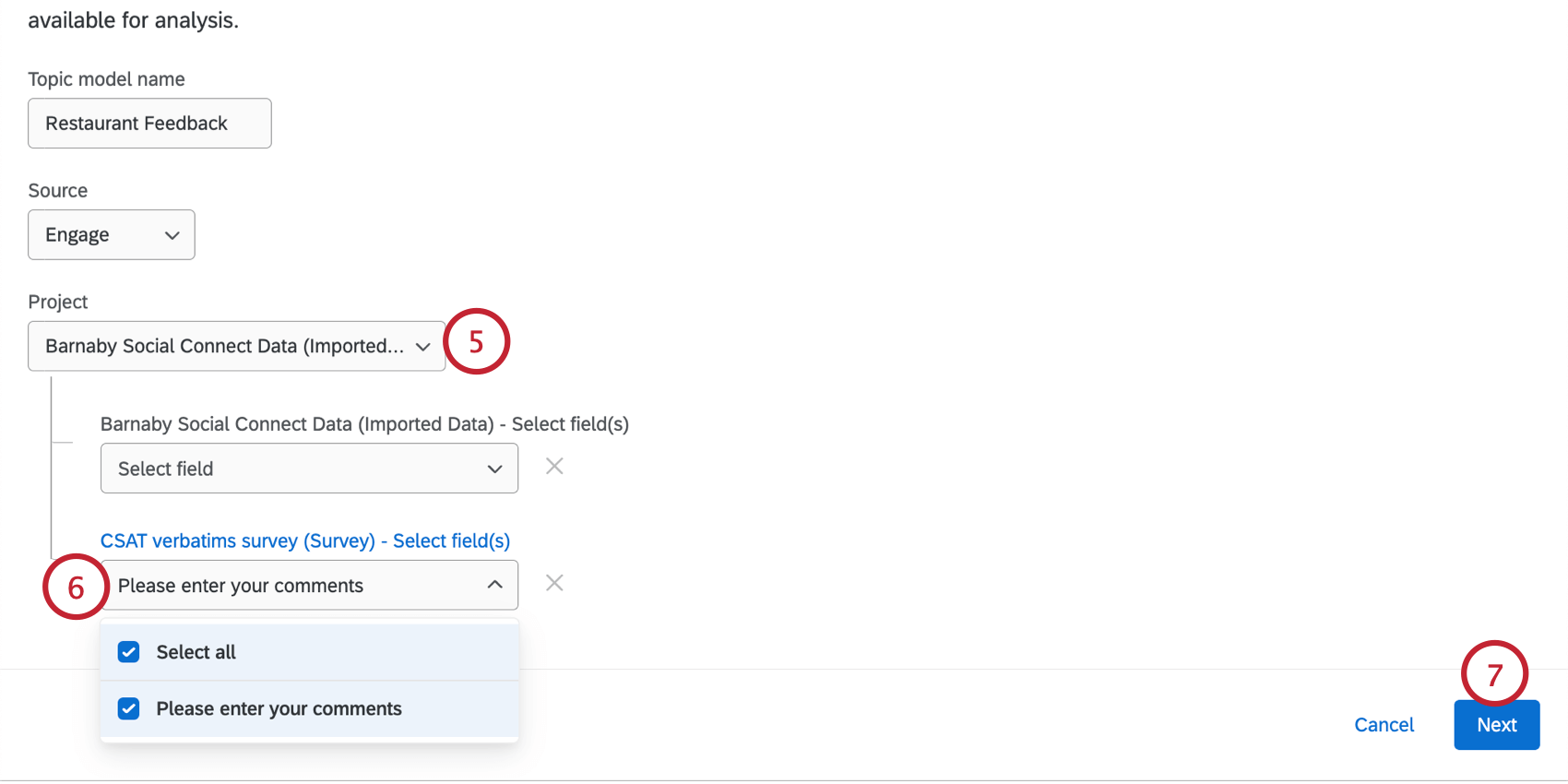
ヒント:ここで選択できるデータの詳細については、上記の要件セクションを参照してください。
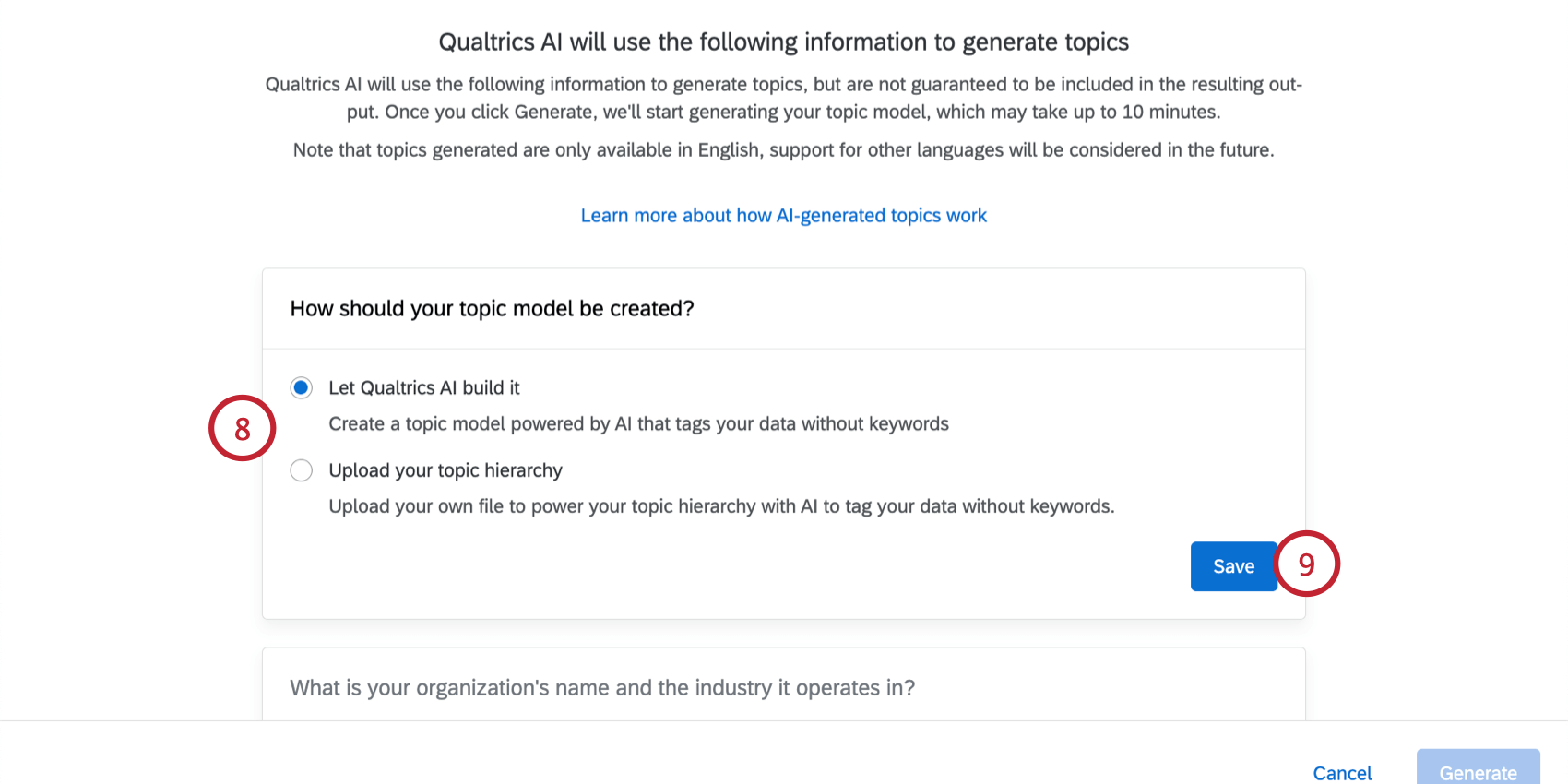
ヒント:「トピック階層をアップロード」オプションは、新しい階層を生成する代わりに再利用したい既存のトピック階層がJSON形式である場合に便利です。
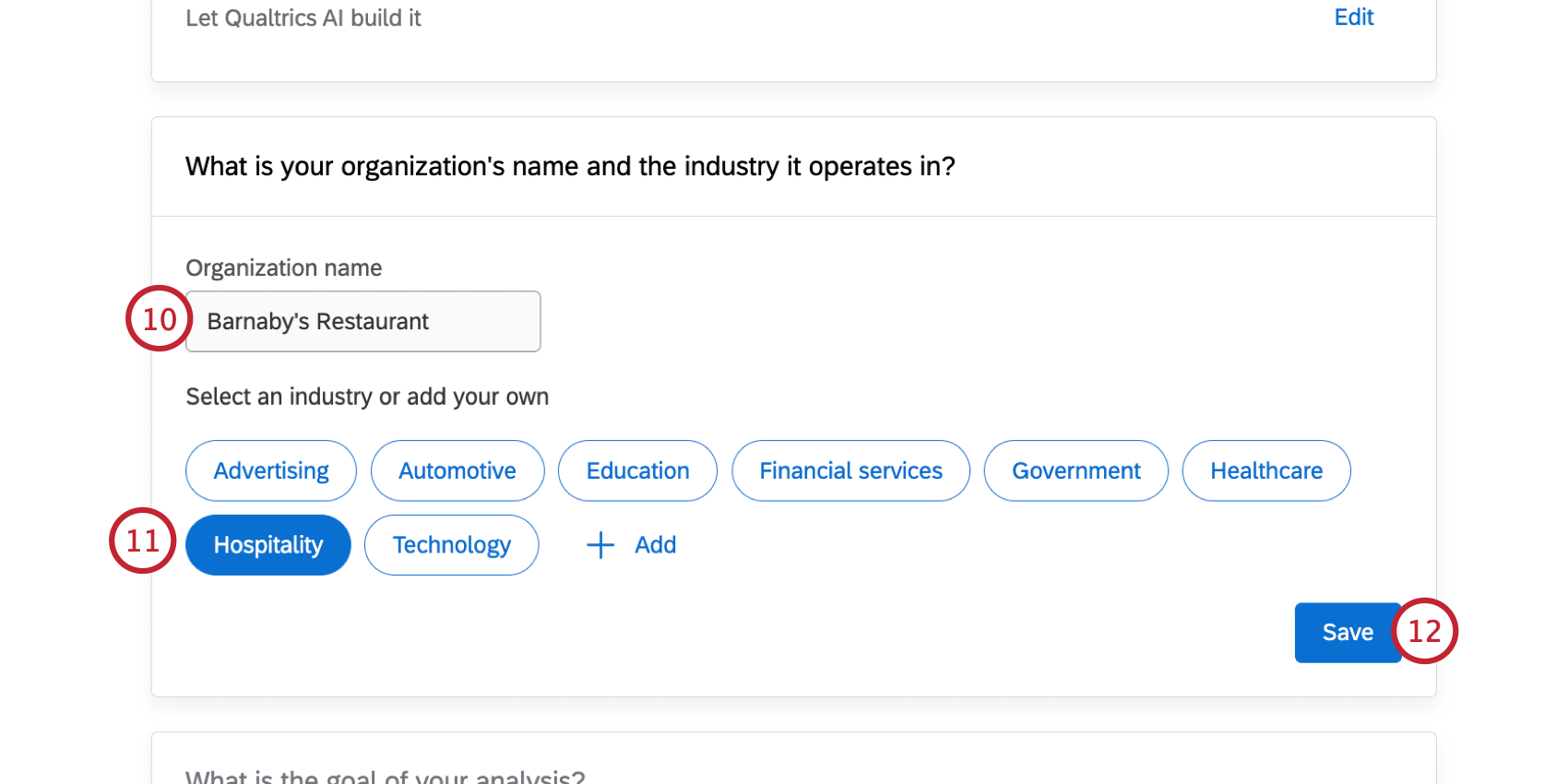
ヒント:貴社の業界がここに記載されていない場合は、[追加]をクリックしてテキストボックスに業界を指定できます。
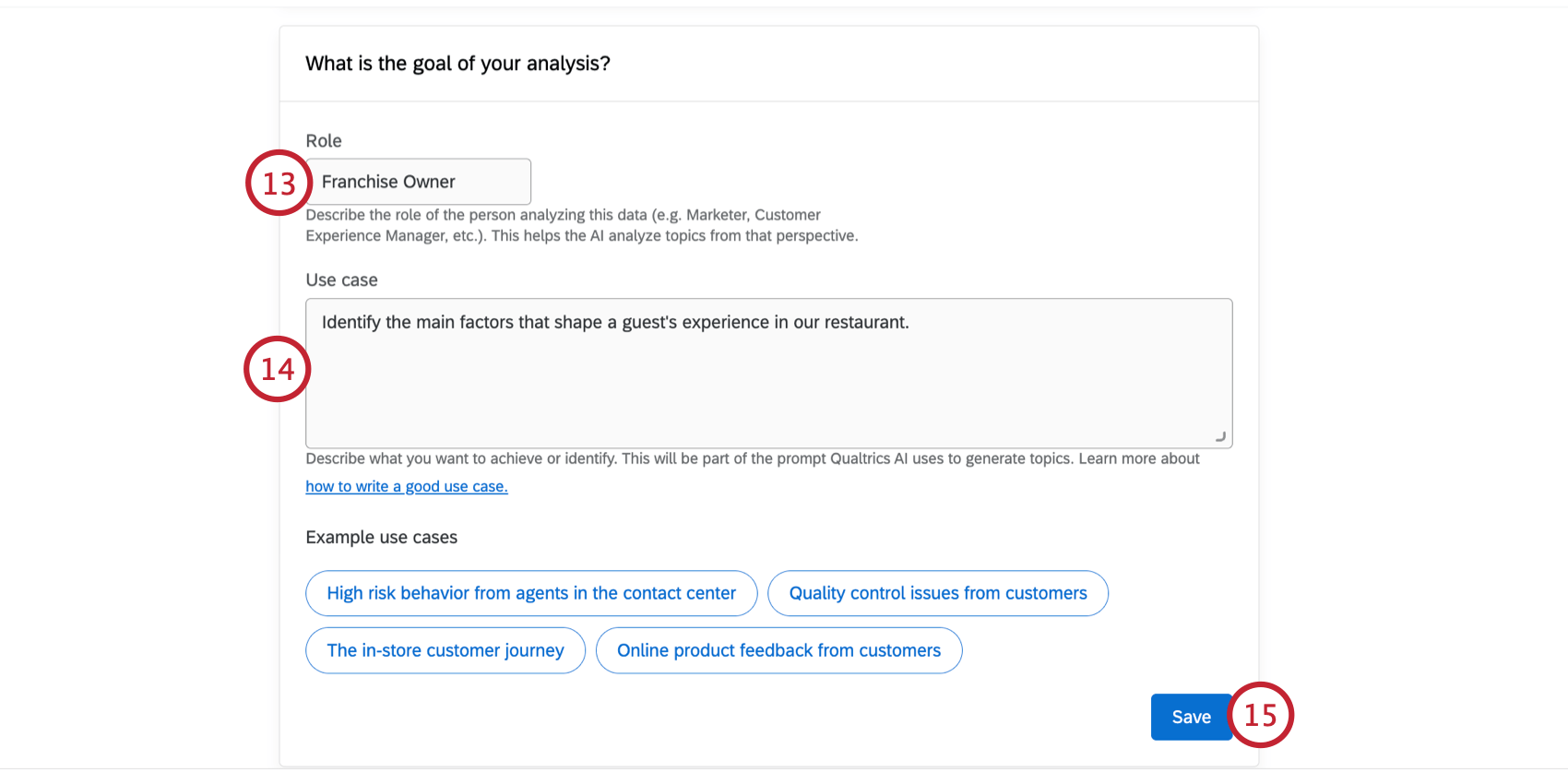
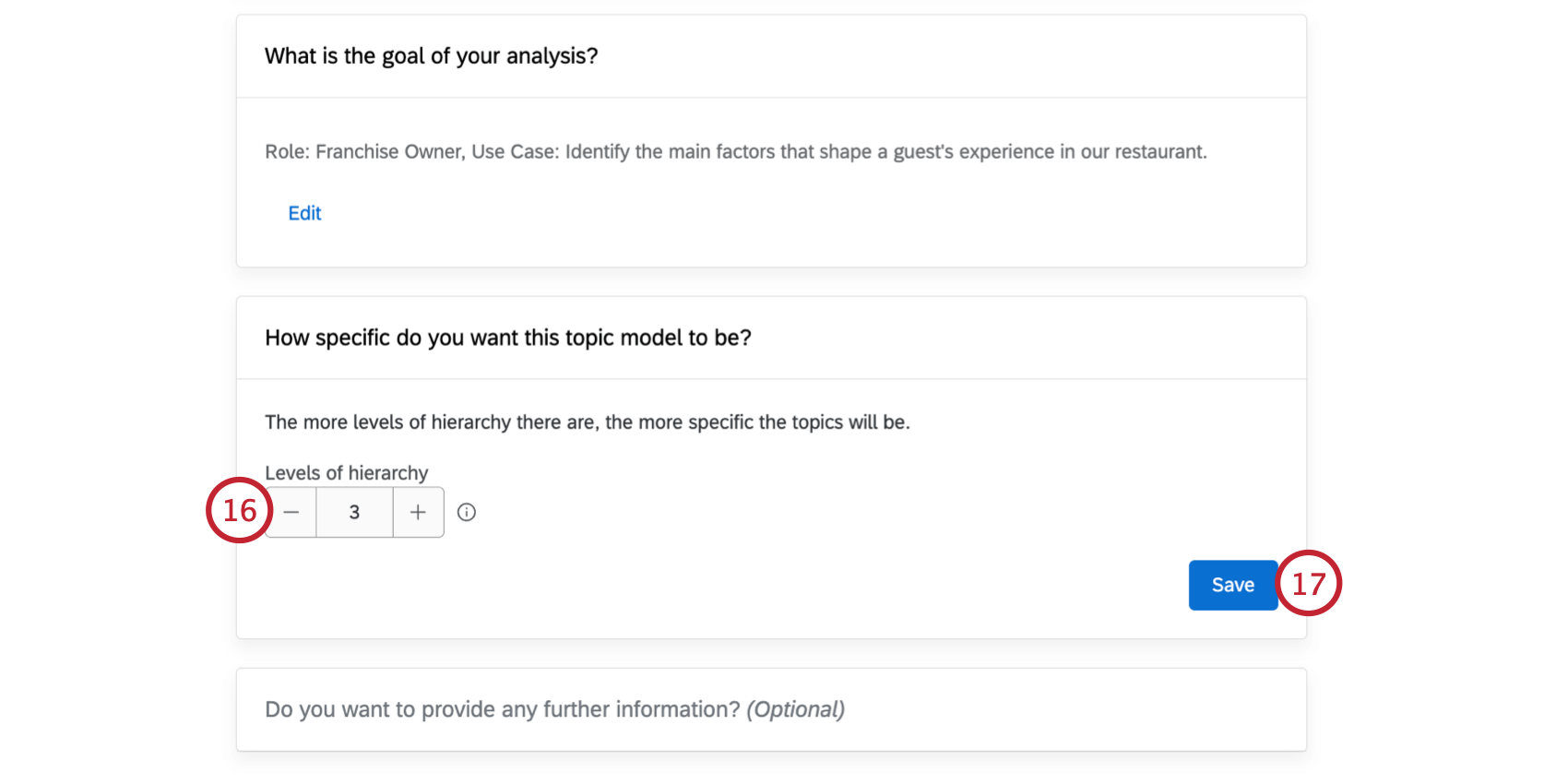
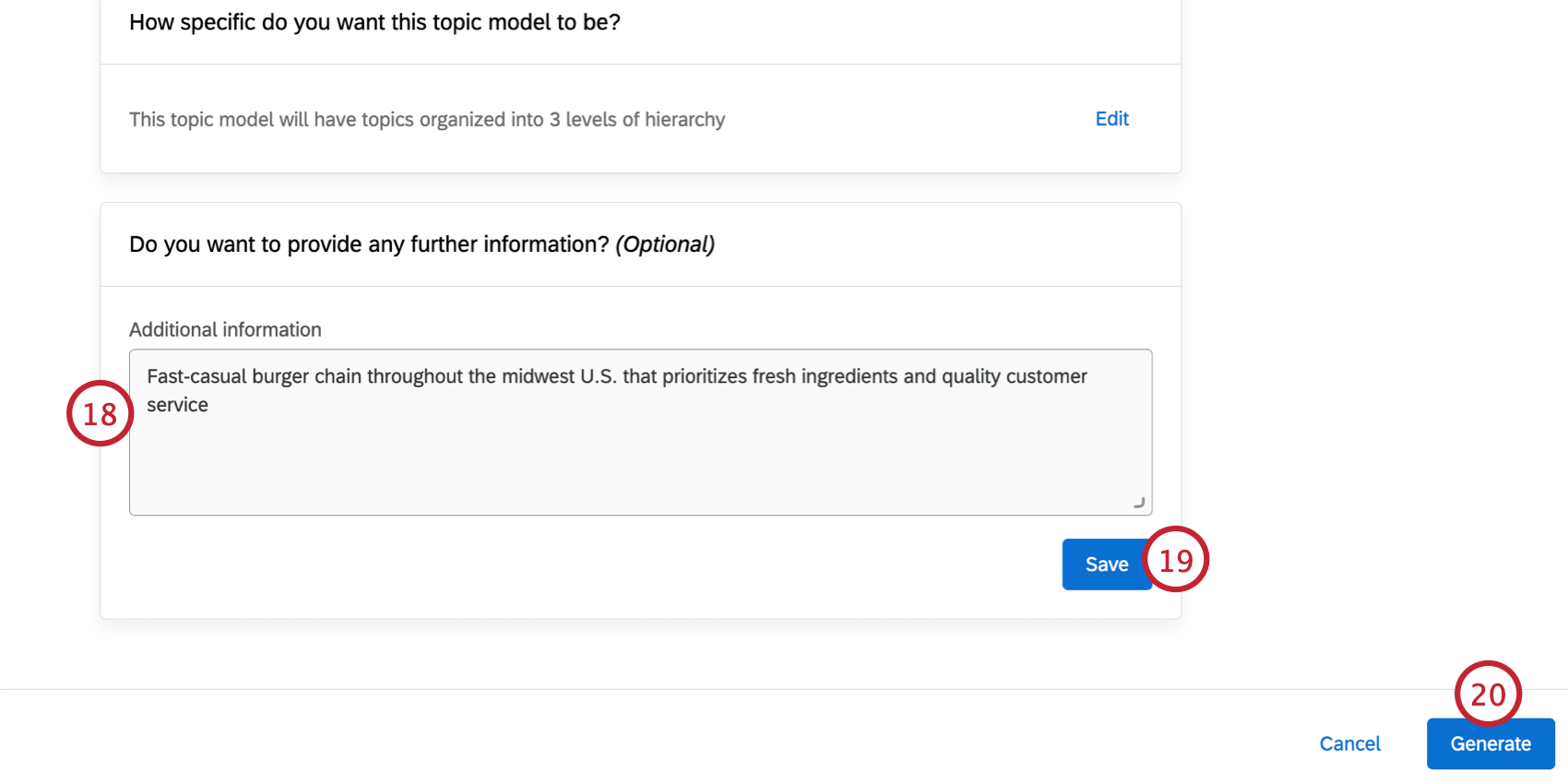
ヒント:必要に応じて、テキスト階層を生成する前に[編集]をクリックして、モデルのパラメーターを変更できます。階層が生成された後は、これらのパラメーターを編集できません。
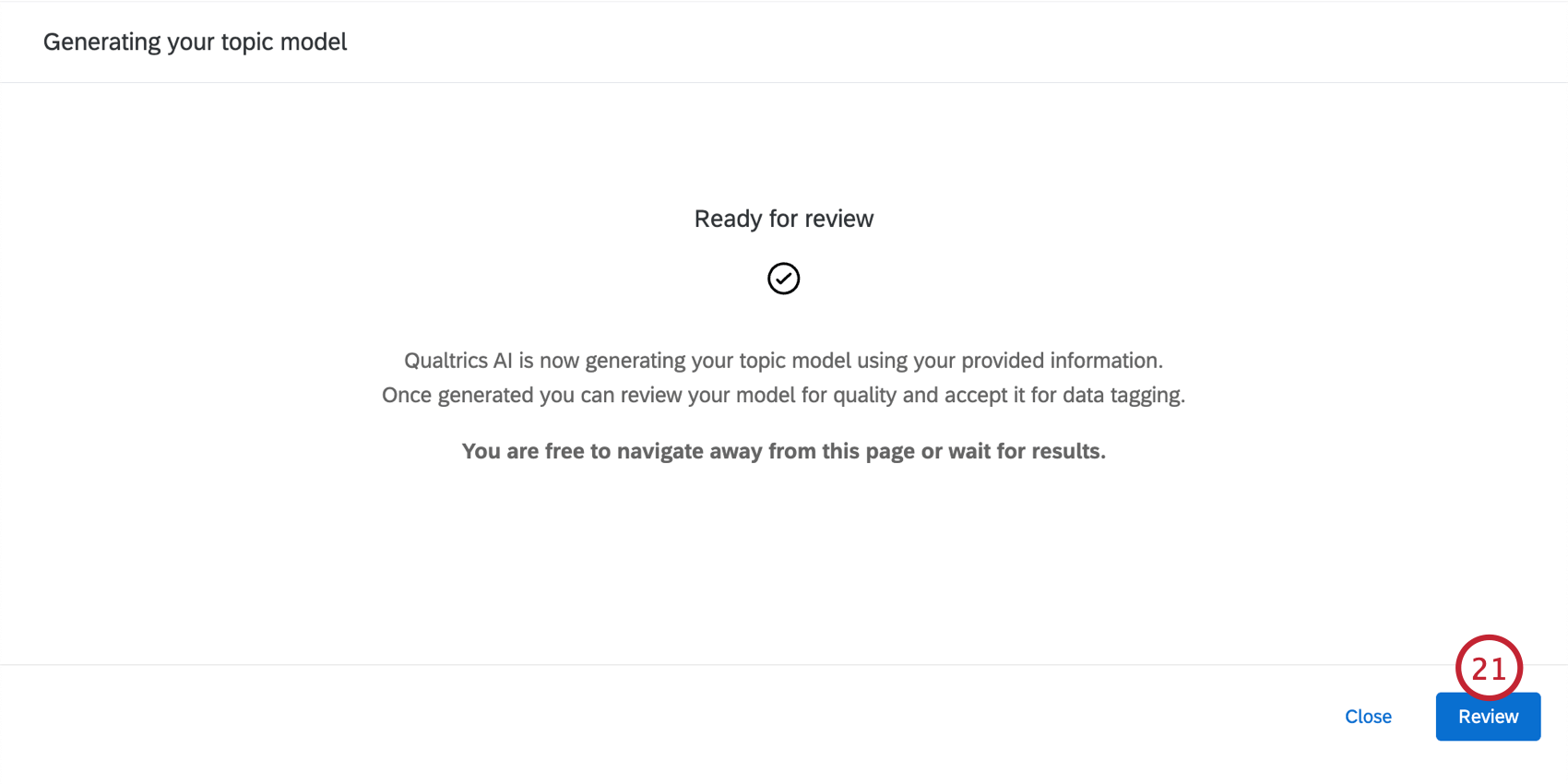
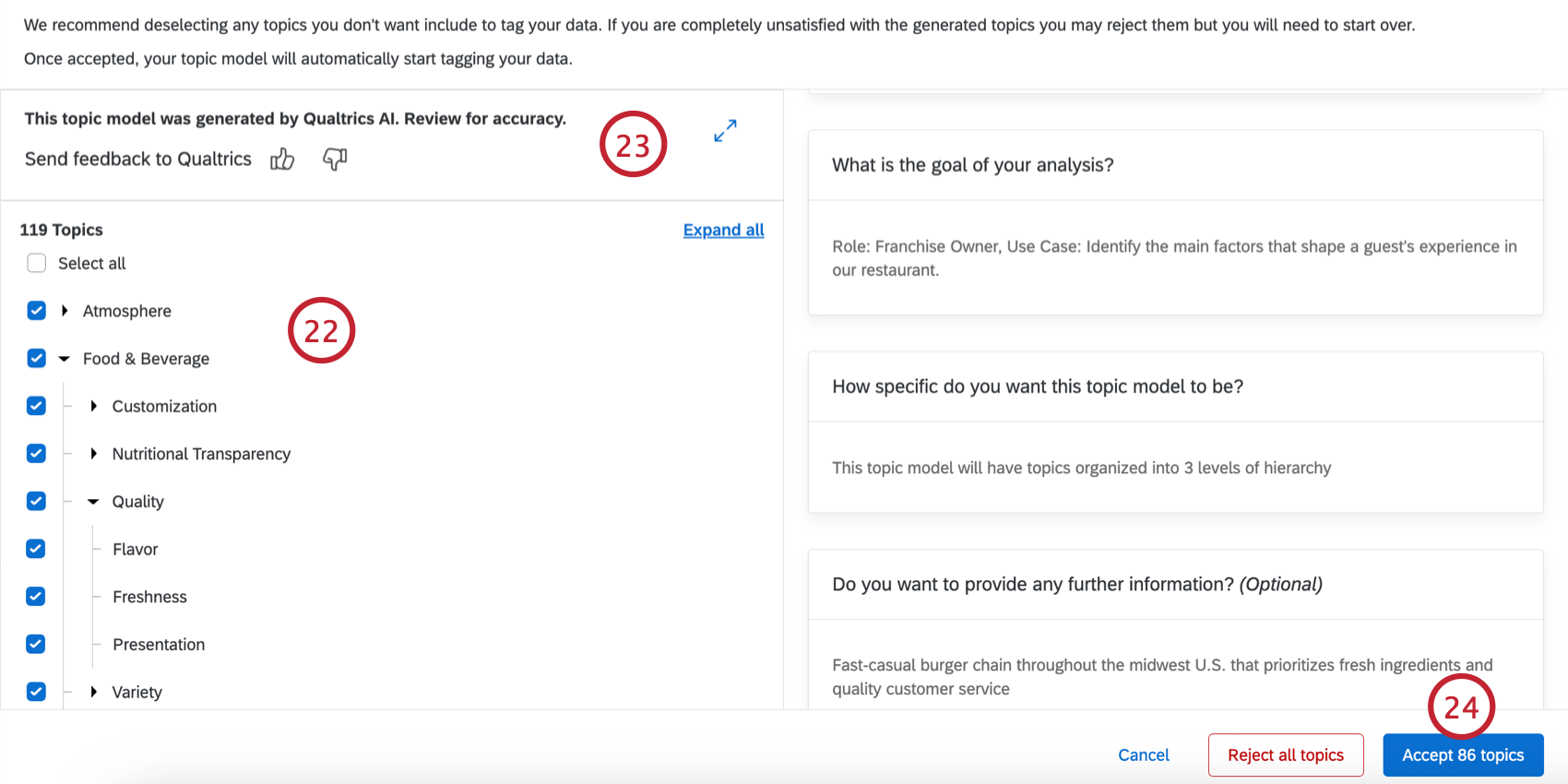
ヒント:これらのステップを繰り返し、入力を変更して新しいモデルを生成できます(たとえば、組織内の特定の役割に合わせたモデルを作成するなど)。
トピックモデルのインポート
このセクションの手順に従って、JSONファイルからトピックモデルをインポートします。通常、このファイルは既存のText iQデータセットからエクスポートされたものです。
ヒント:このオプションは、クアルトリクスプラットフォームのデータソースでのみ利用できます。
ヒント:ここで選択できるデータの詳細については、要件を参照してください。
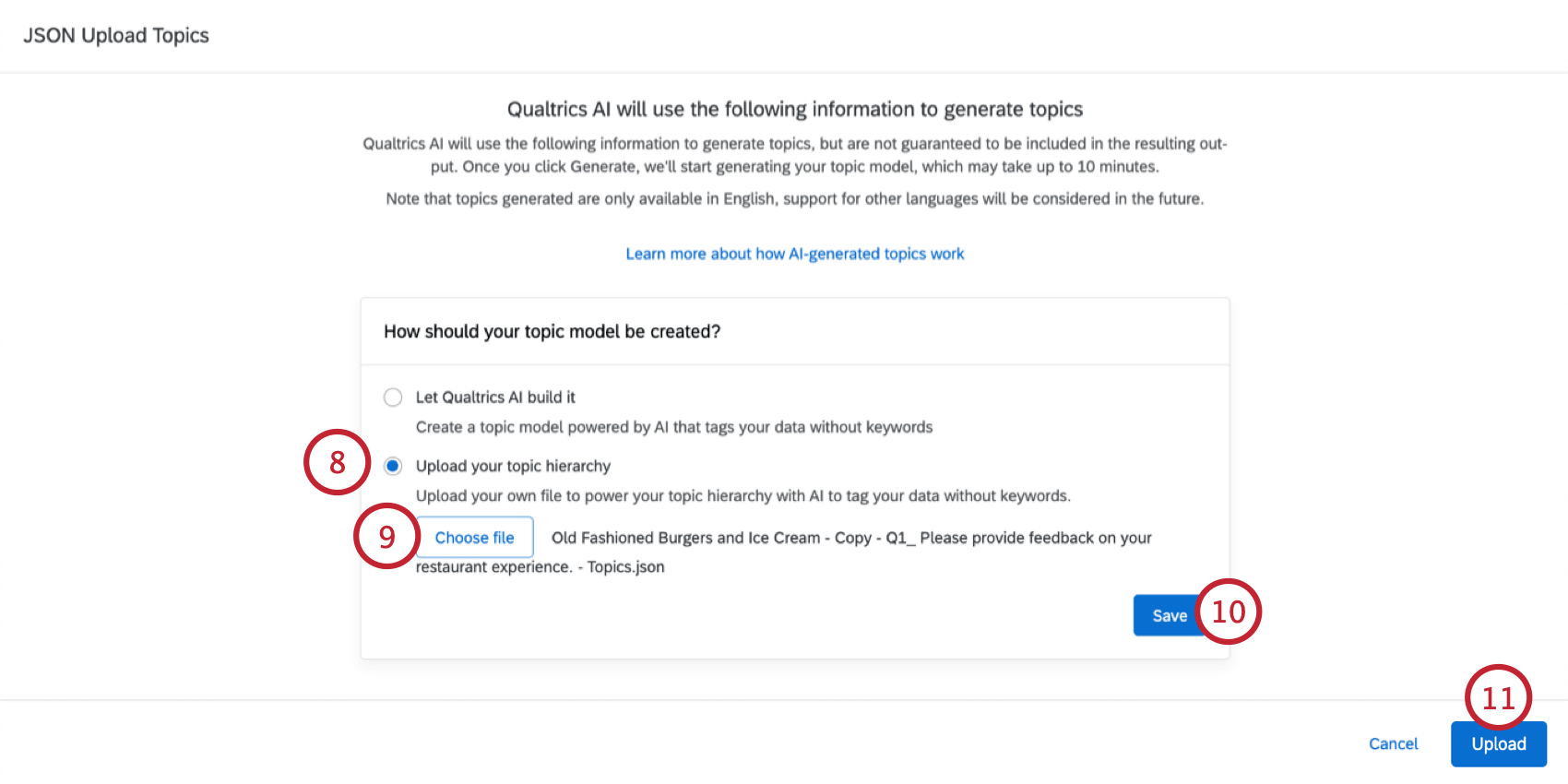
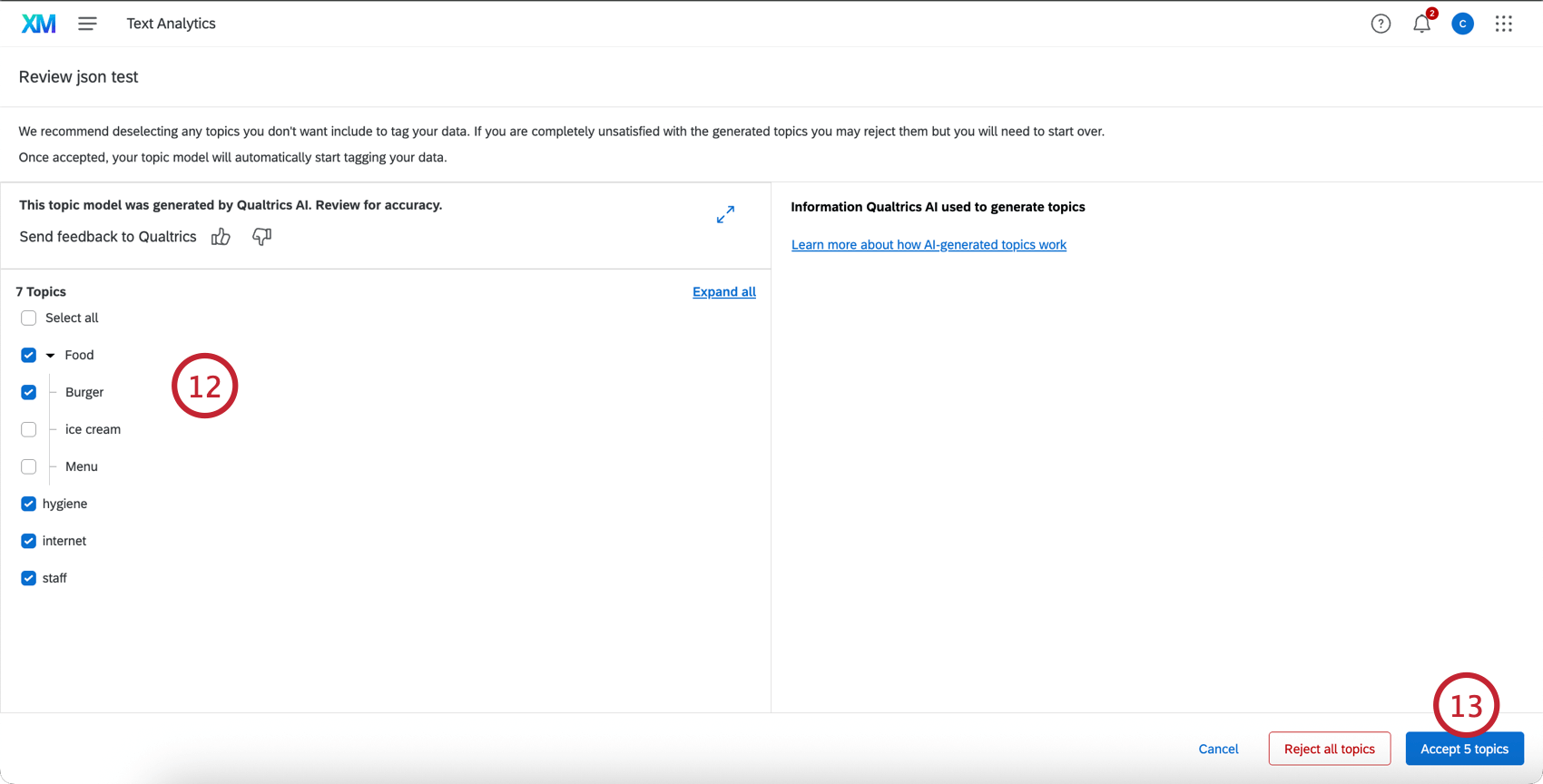
お勧めトピック
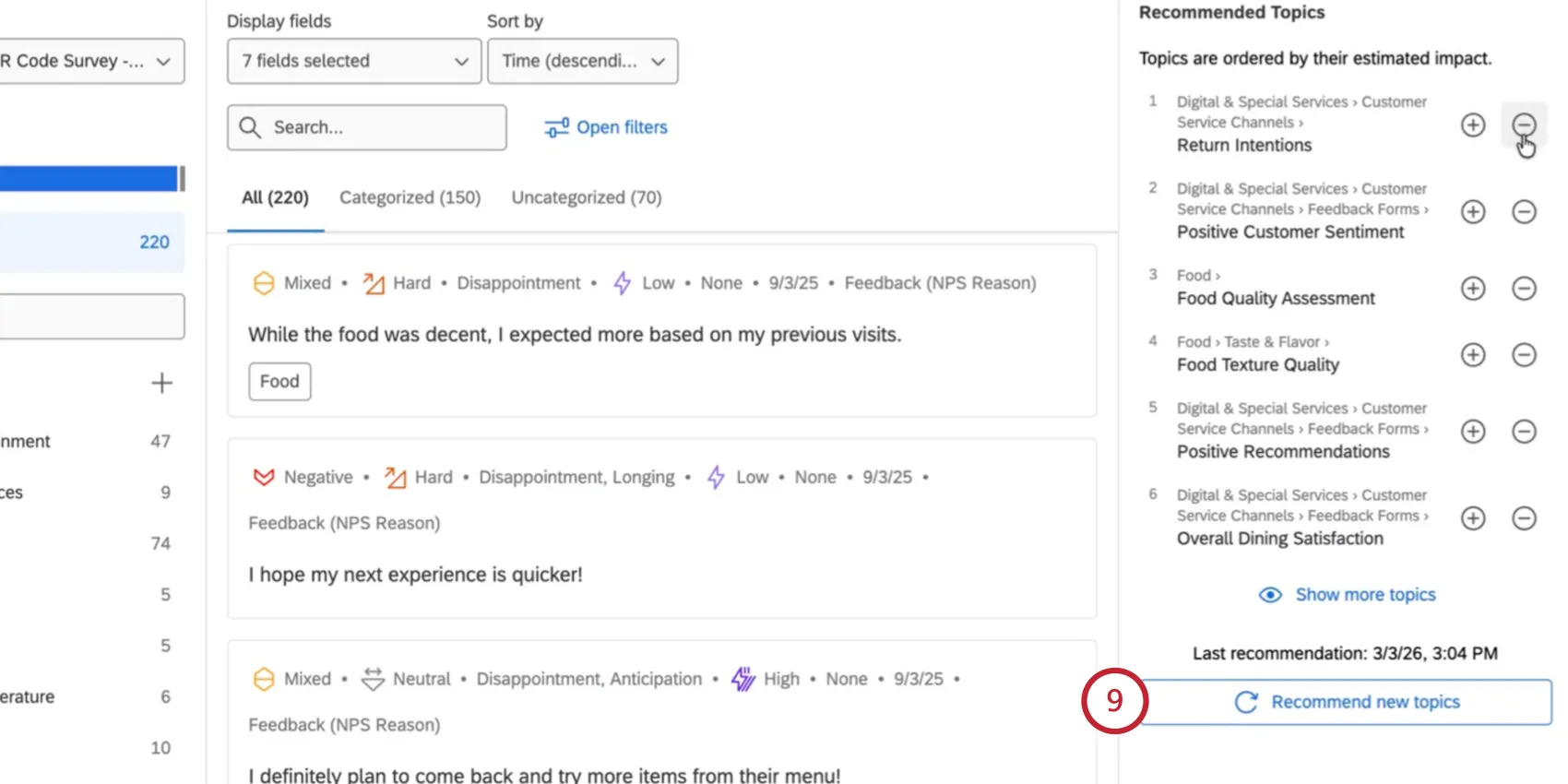
最初の階層を作成した後も回答を収集し続けると、データセット内に未分類の文章が見つかることがあります。推奨トピックは、トピック階層のギャップを特定し、階層に新しいトピックを追加してトラッキングを開始するのに役立ちます。
トピックを推奨をクリックします。
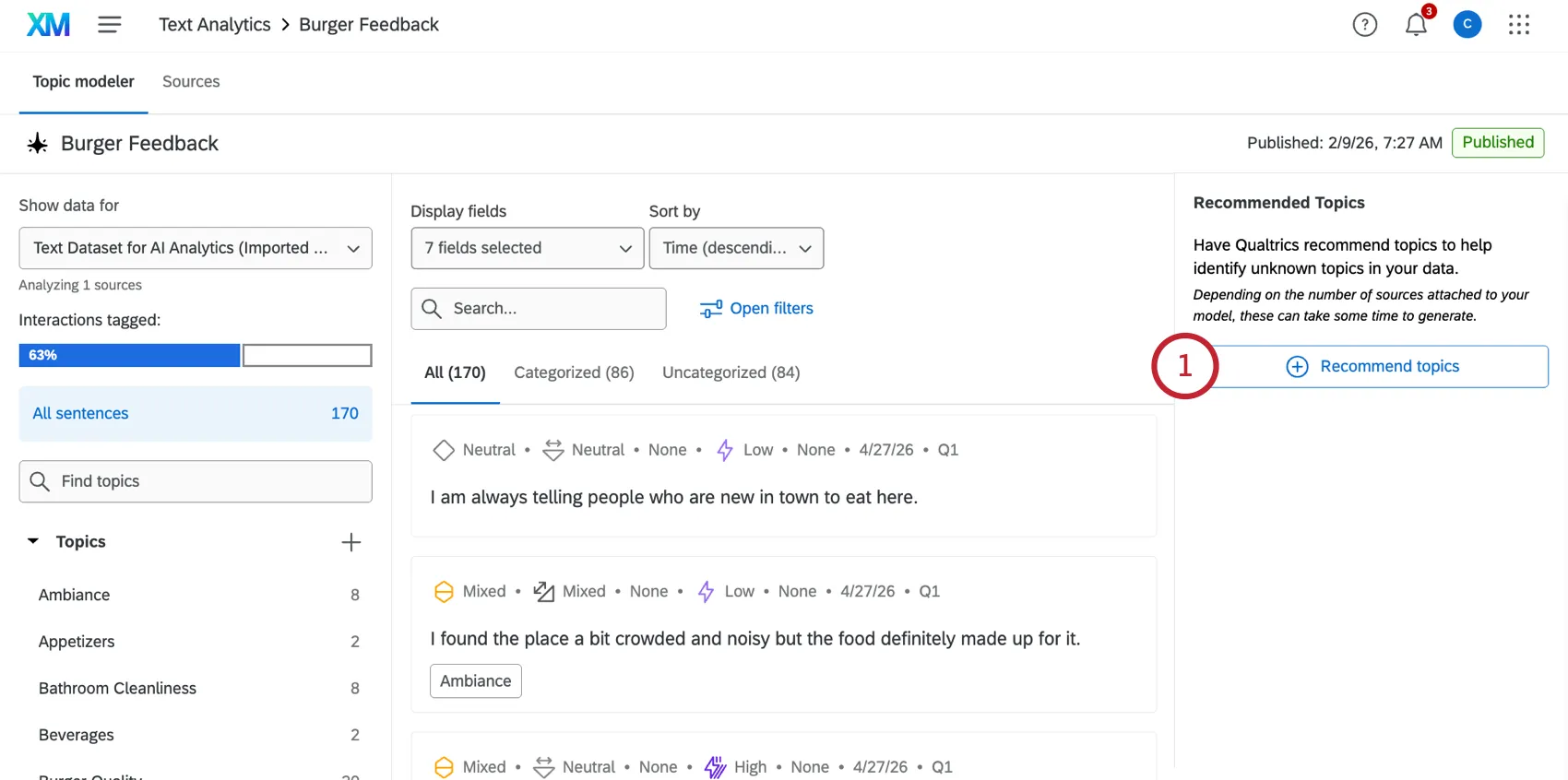
生成されたトピックのリストを確認します。
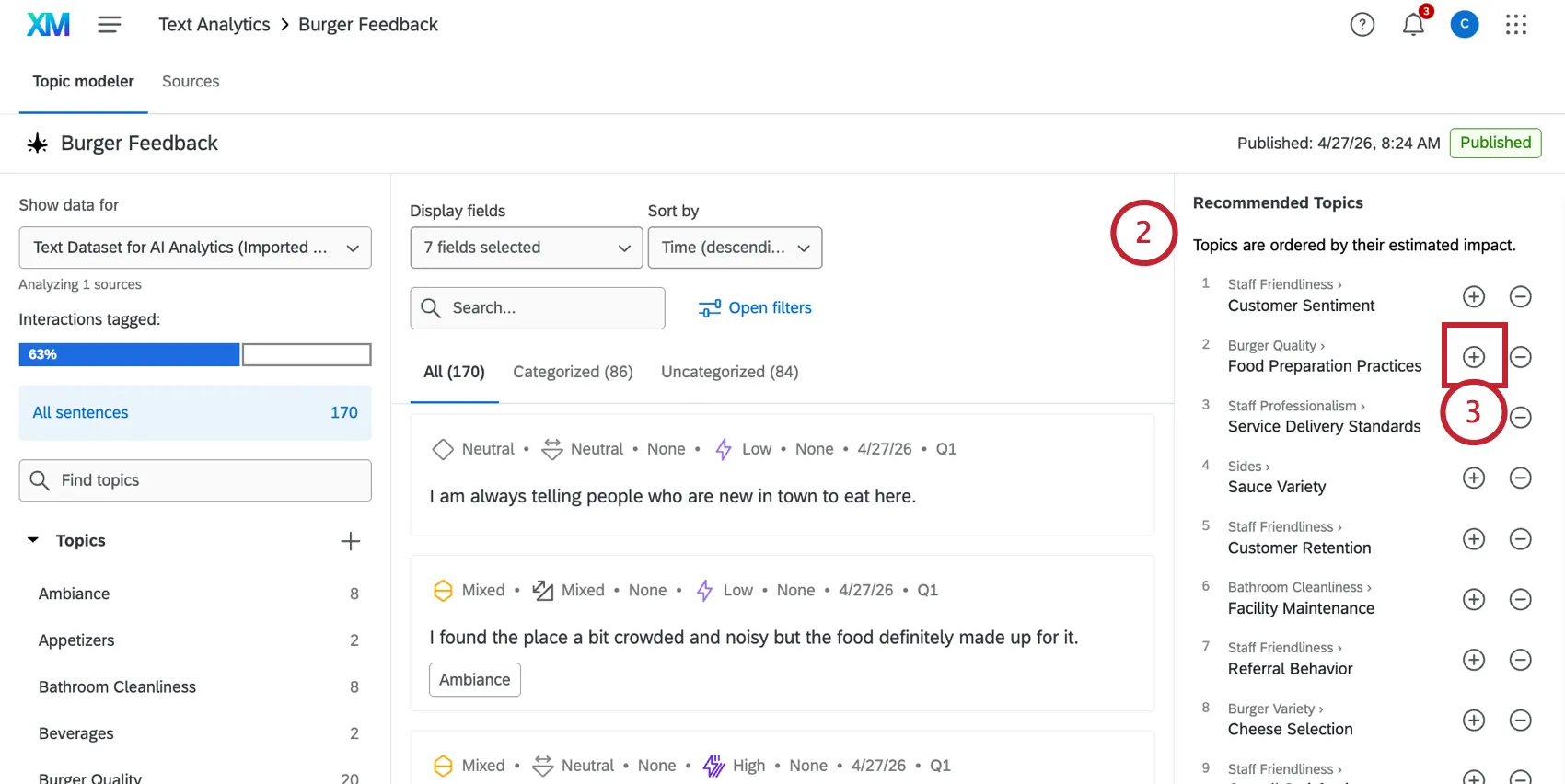
- 階層に追加したいトピックの横にあるプラス記号(+)をクリックします。
トピックが階層内のどこに配置されるかを確認します。必要に応じて、後からいつでも場所を編集できます。
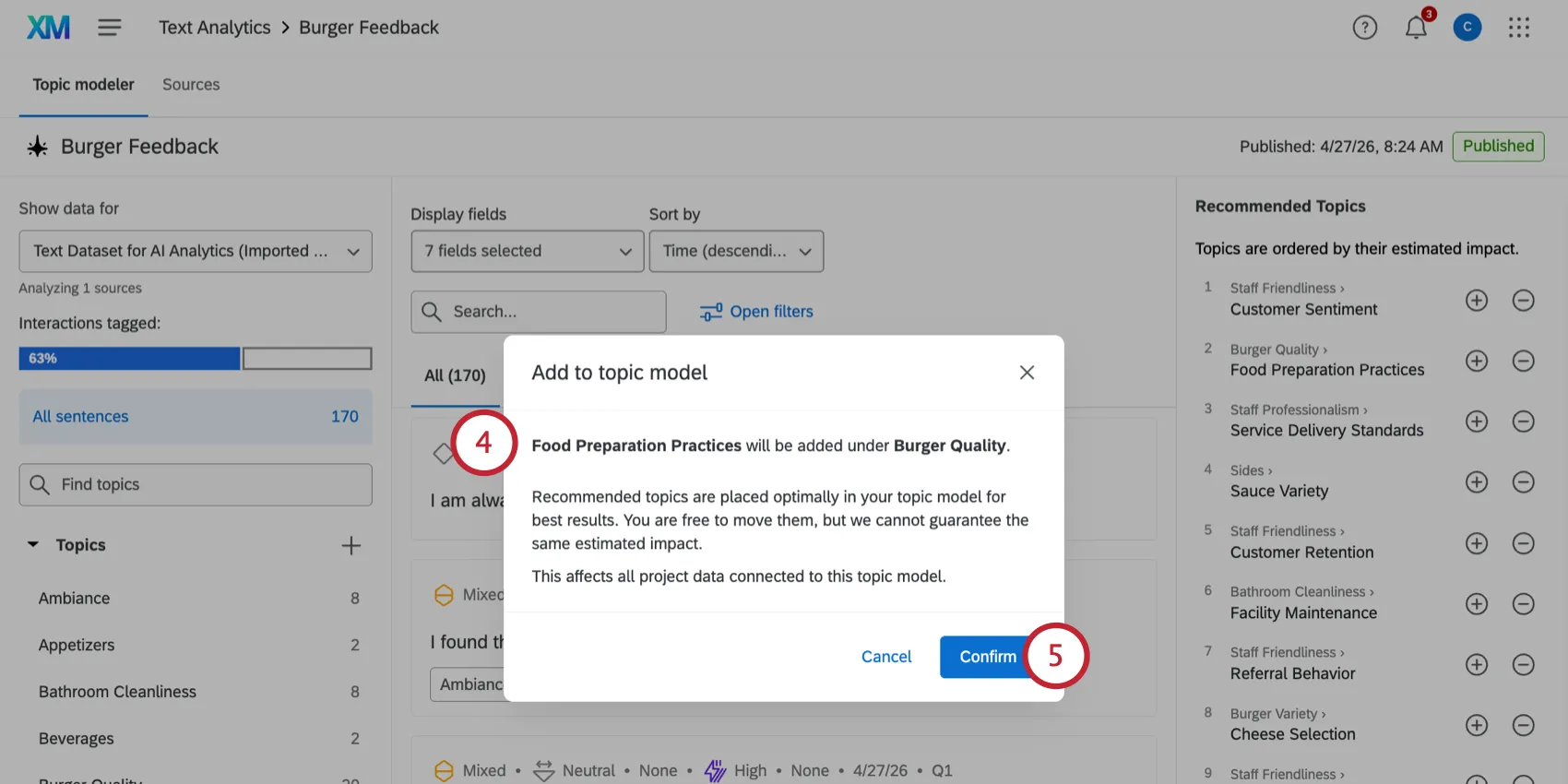
- 確認をクリックします。
[トピックをさらに表示]をクリックすると、その他のトピックを確認できます。
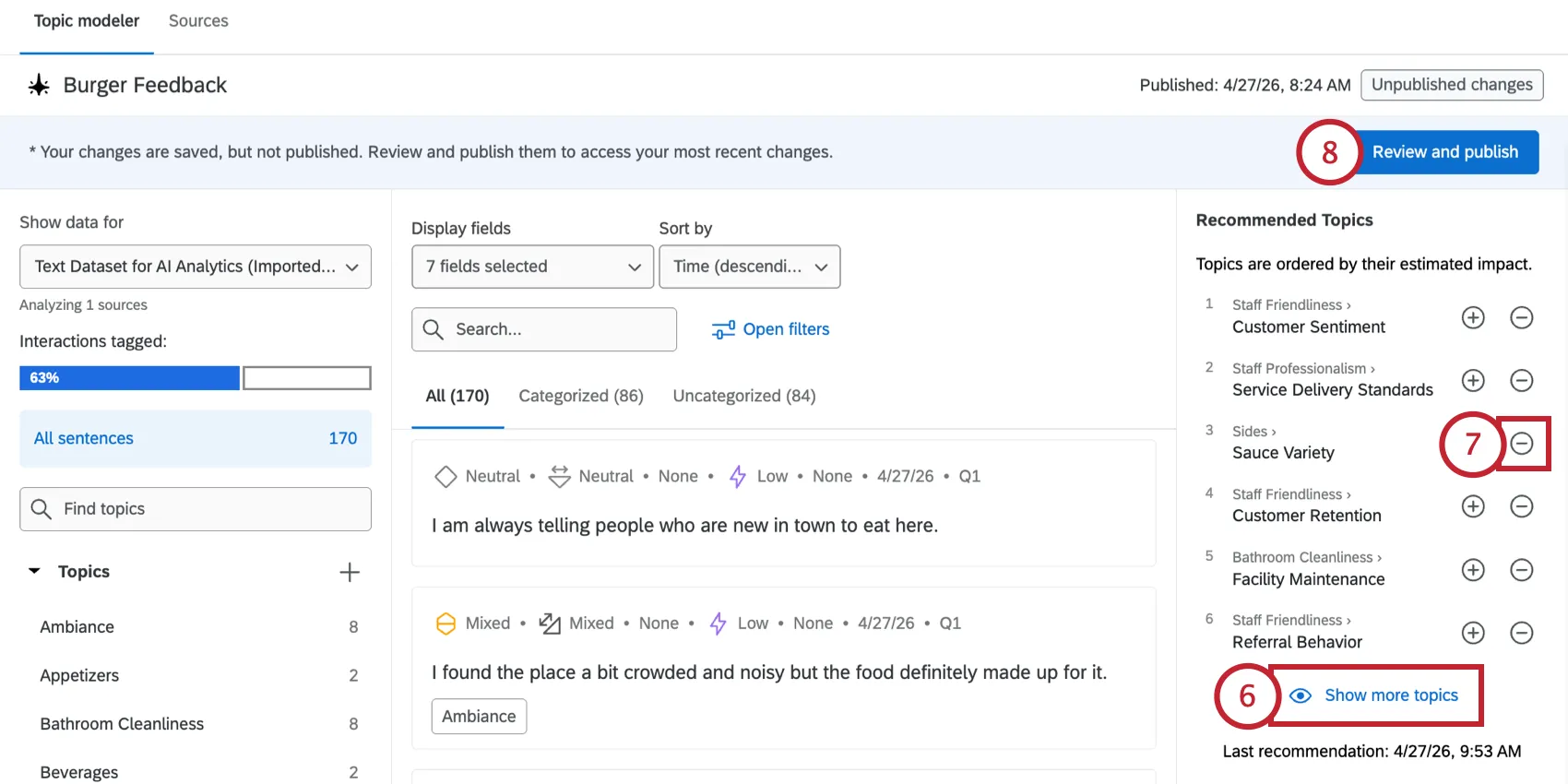
- おすすめからトピックを削除するには、トピックの横にあるマイナス記号 (-) をクリックします。
- 変更を保存するには、「レビューと公開」をクリックします。
新しいトピックを推奨ボタンをクリックすると、推奨トピックをさらに生成できます。このボタンは、前回のおすすめトピックのセットを生成してから4日以上経過した場合にのみ表示されます。
自動トピックモデルの使用
ヒント:自動テキスト分析には、導入コンサルタントやテクニカルカスタマーサクセスマネージャーなど、クアルトリクスの担当者によるサポートが付属しています。この担当者は、ダッシュボードのデータ設定にText Analyticsを実装するcareを行います。
自動トピックモデルを作成すると、生成されたトピックが、そのモデルに使用されたデータソースにタグ付けされます。これらのトピックは、他のテキストトピックフィールドと同様に、プロジェクトの「データと分析」タブで確認できます。
![プロジェクトの[データと分析]タブでAIトピックフィールドを表示する](https://www.qualtrics.com/sites/default/files/styles/standard_xl_retina/public/migrations/dsx/content/ai-topics-data-analysis.png.webp?itok=9M_mh3Md)
自動トピックモデルは、ソースインタラクションのすべての文の構造を持つ「Granular Text Analytics」データソースも作成します。各文には、関連するトピック、感情、エフォート、情緒、情緒の強度、および実用性に関するフィールドが関連付けられます。このデータソースは、CXダッシュボードのデータモデラーで利用できます。
ダッシュボードでの自動トピックモデルの使用
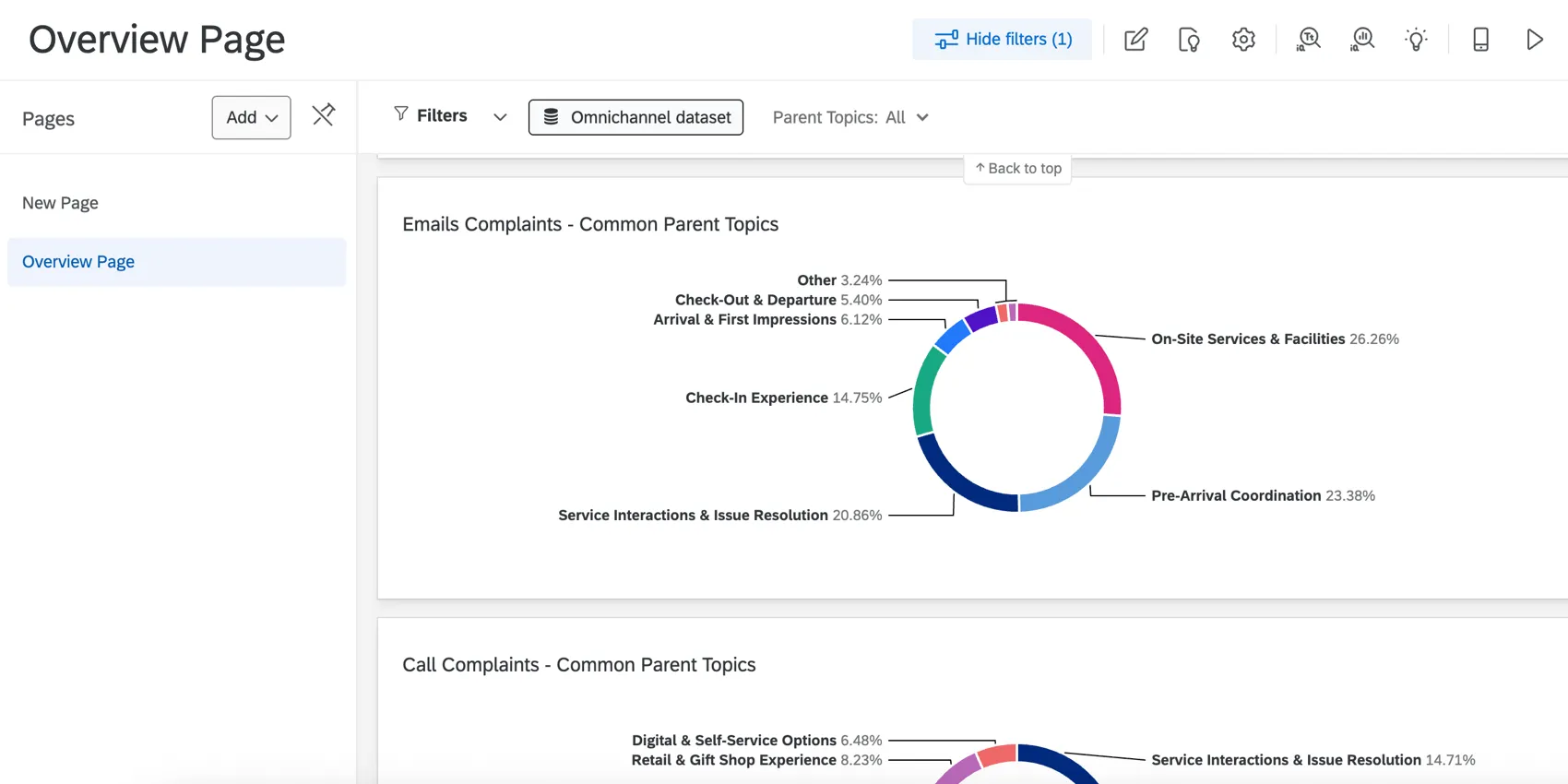
テキストエンリッチメントを含む新しいソースを作成したら、CXダッシュボードに表示できます。現在、これは貴社のクアルトリクスチームによって管理されています。テキストエンリッチメントを含む新しいソースは、元のインタラクションデータと結合され、リンクされたダッシュボードフィールドを使用して、インタラクションデータセットと派生データセット間で同じフィールドがリンクされます。ダッシュボードのデータが設定されると、個々のウィジェットやフィルターごとに使用するデータセットを選択できます。
注意:テキストエンリッチメントを含むソースを持つダッシュボードはコピーできません。

ワークフローでの自動トピックモデルの使用
作成されたトピックモデルは、 ワークフローの条件内で使用できます。例えば、ワークフローを作成し、インタラクション全体で特定のトピックが存在するかどうかに基づいてトリガーするかどうかを決定できます。
ワークフローの条件を作成する際に、ドロップダウンからAIトピックを選択し、特定のトピックに基づいて条件を作成します。
注意:ワークフローでAIトピックモデルを使用できるのは、ワークフローに アンケート回答イベントまたは データセットレコードイベントが含まれている場合のみです。
自動テキスト分析で利用可能なエンリッチメント
モデルを生成すると、テキスト回答には、その回答に関するさまざまなプロパティ(エフォート、感情、エモーションなど)を示すエンリッチメントが自動的にタグ付けされます。以下に、利用可能なすべてのエンリッチメントとその意味を示します。
- 実行可能性:このエンリッチメントは、回答やアクションを求める記述を分類します。指定できる値は次のとおりです。
- リクエスト: 情報やアクションに対する暗黙的または明示的な要求が含まれています。
- 助けを求める:ヘルプや支援をリクエストします。
- チャーン:顧客を失う脅威を示します。
- 解約:メンバーシップ、サービス、または取引を解約する恐れや意図を示します。
- 提案:変更に関する暗黙的または明示的な提案が含まれています。
- 約束の不履行:約束、製品、またはサービスが提供されなかった。
- 結果:何らかの事象から生じる出来事(例:配送のキャンセル)。
- 感情:このエンリッチメントは、回答者のフィードバックで表現された感情にラベルを付けます。
- 指定できる値は、怒り、退屈、混乱、失望、嫌悪、疑い、恥ずかしさ、恐怖、不満、無力感、悲しみ、切望、驚き、愉快、期待、幸福、愛情、誇り、安堵、感謝、信頼です。
- 感情の強度:このエンリッチメントは、表現された感情の強さを示し、感情が検出された場合にのみ表示されます。
- 設定可能な値は「高」と「低」です。
- 感情:このエンリッチメントは、非常にネガティブなものから非常にポジティブなものまで、全体的な感情を示します。「非常に否定的」および「非常に肯定的」な感情ラベルは、最も強い感情を示しており、各コメントで最も重要なフィードバックに焦点を当てるのに役立ちます。「中立」の感情は、どちらの方向にも強い感情を示しません。「混合」の感情は、同じ記述の中にポジティブな感情とネガティブな感情が混在していることを示唆します。感情ラベルには、以下の数値スコアが付けられています。
- 「非常にネガティブ」は -2 に再割り当てされます
- マイナスは -1 に再割り当てされます
- 混合値は 0 に再分類
- 「中立」は 0 に再割り当てされます
- 肯定的な回答は 1 に再割り当てされます
- 「非常に肯定的」は 2 に再割り当てされます
- エフォート:このエンリッチメントは、タスクを完了するためにユーザーが費やした労力を測定し、苦痛や喜びの原因となる製品やサービスを特定するのに役立ちます。エフォートラベルには、以下の数値スコアが設定されています。
- 「非常に簡単」は 2 に再割り当てされます
- 1に簡単に再割り当てされます
- 混合値は 0 に再分類
- 「中立」は 0 に再割り当てされます
- 1にハード再コーディング -
- 「非常に難しい」は -2 に再割り当てされます
素晴らしい! フィードバックありがとうございます!
フィードバックありがとうございます!