Text iQの概要
このページの内容
Text iQについて
アカウントのText Analyticsセクションでは、トピックモデルの構築と管理ができます。ここでは、クアルトリクスプラットフォームまたはXM Discoverの非構造化テキストデータを使用し、複数のプロジェクトのデータを組み合わせて分析を容易にすることができます。
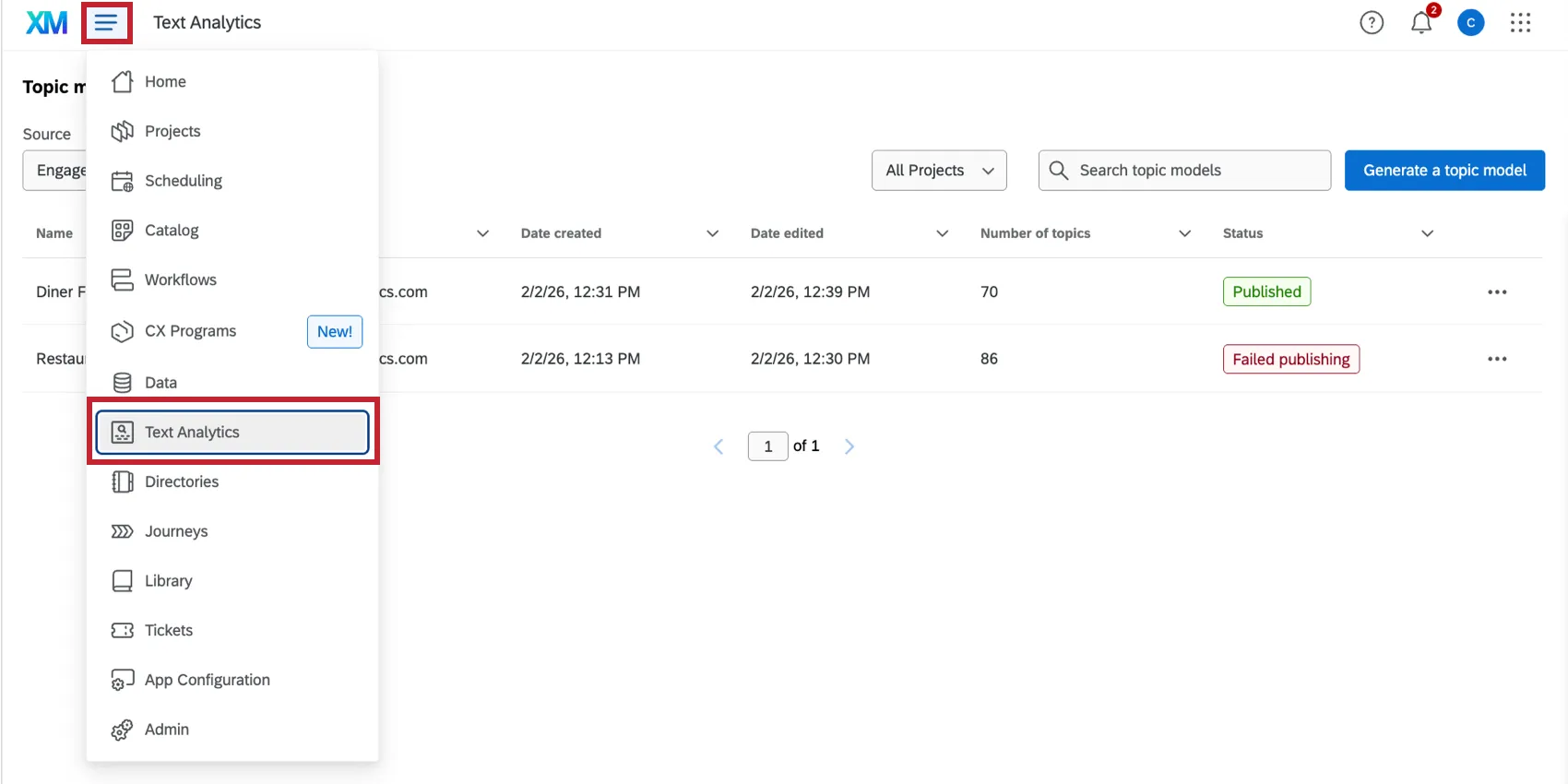
モデルを作成するには、JSONファイルをインポートするか(既存のText iQモデルをベースにする場合)、人工知能(AI)を使用してモデルを生成し、それをたたき台とすることができます。
モデルを作成すると、必要に応じて編集したり、ご利用のクアルトリクスライセンス内の他のユーザーと共有したりできます。さらに、モデルがソースデータにタグ付けされると、クアルトリクスのダッシュボードに表示してレポートを作成できます。
ヒント:このタブが表示されない場合は、お使いのアカウントでAI Assisted Text AnalyticsまたはAutomated Text Analyticsのユーザー権限を有効にする必要がある場合があります。
新しいトピックモデルの作成
新しいモデルを構築するには、トピックモデルを生成をクリックします。
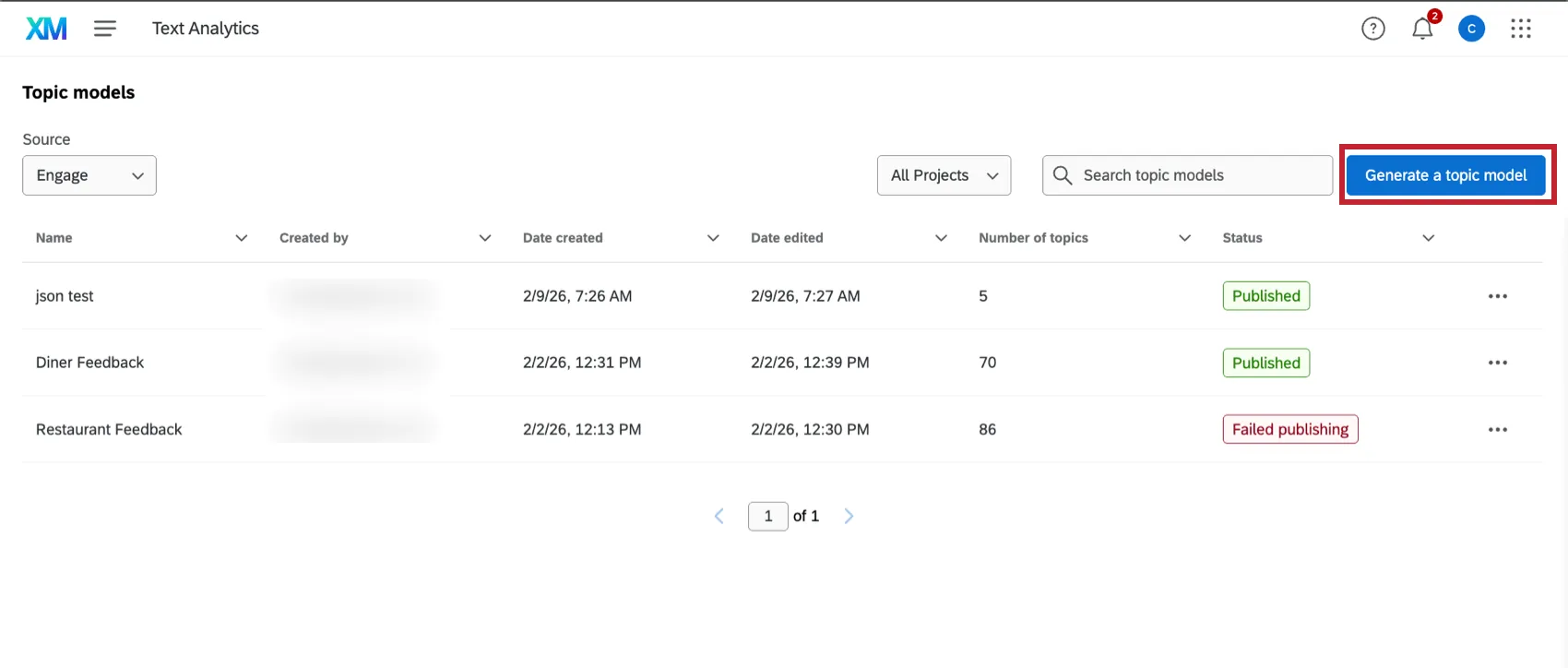
次に、データソースとモデルの作成方法に応じて、リンク先のセクションの手順に従ってモデルを構築します。
- クアルトリクスプラットフォームのデータに基づいて自動モデルを構築するか、独自の階層をインポートします。
- XM Discoverのデータに基づいてAI支援モデルを構築します。
トピック階層オプション
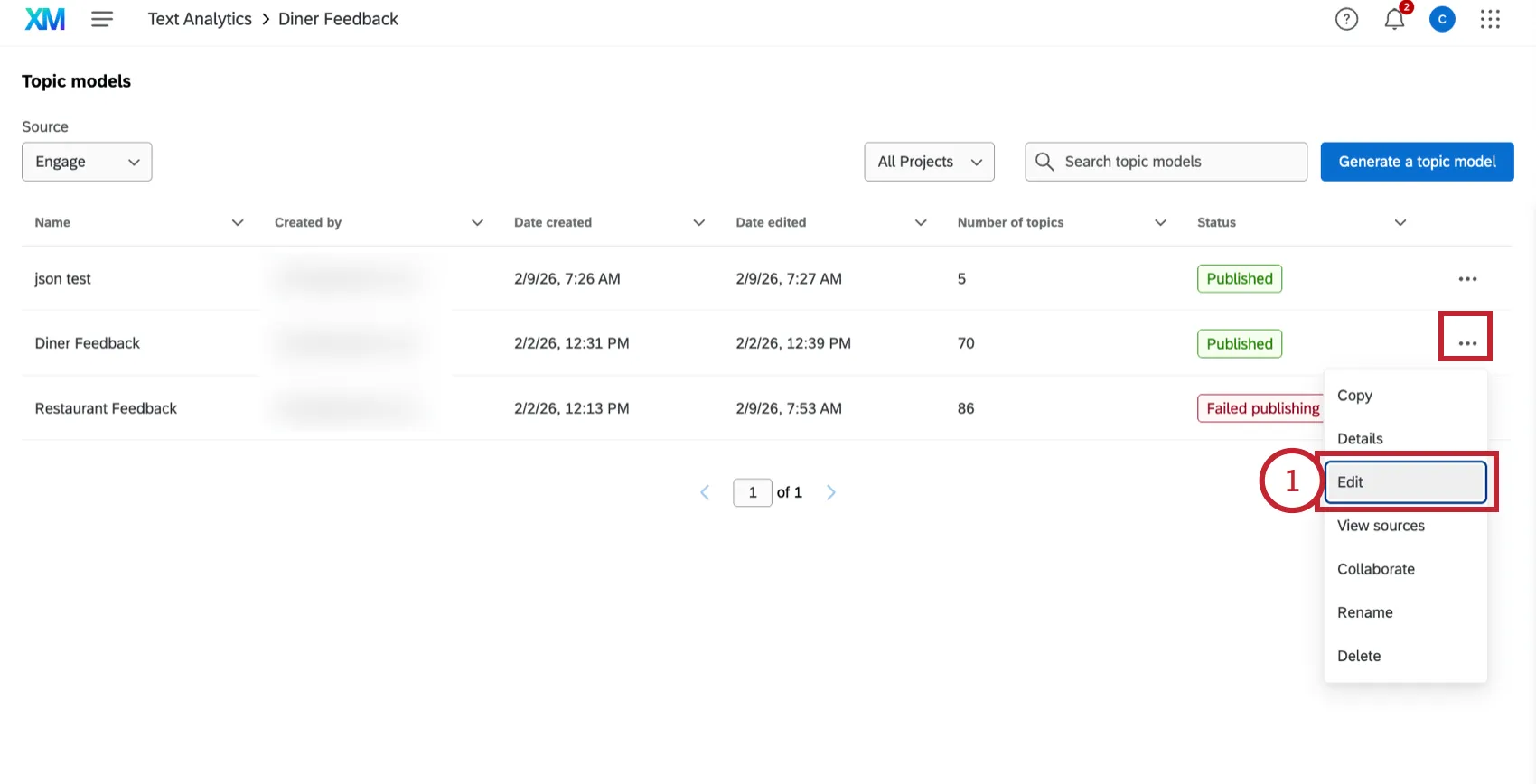
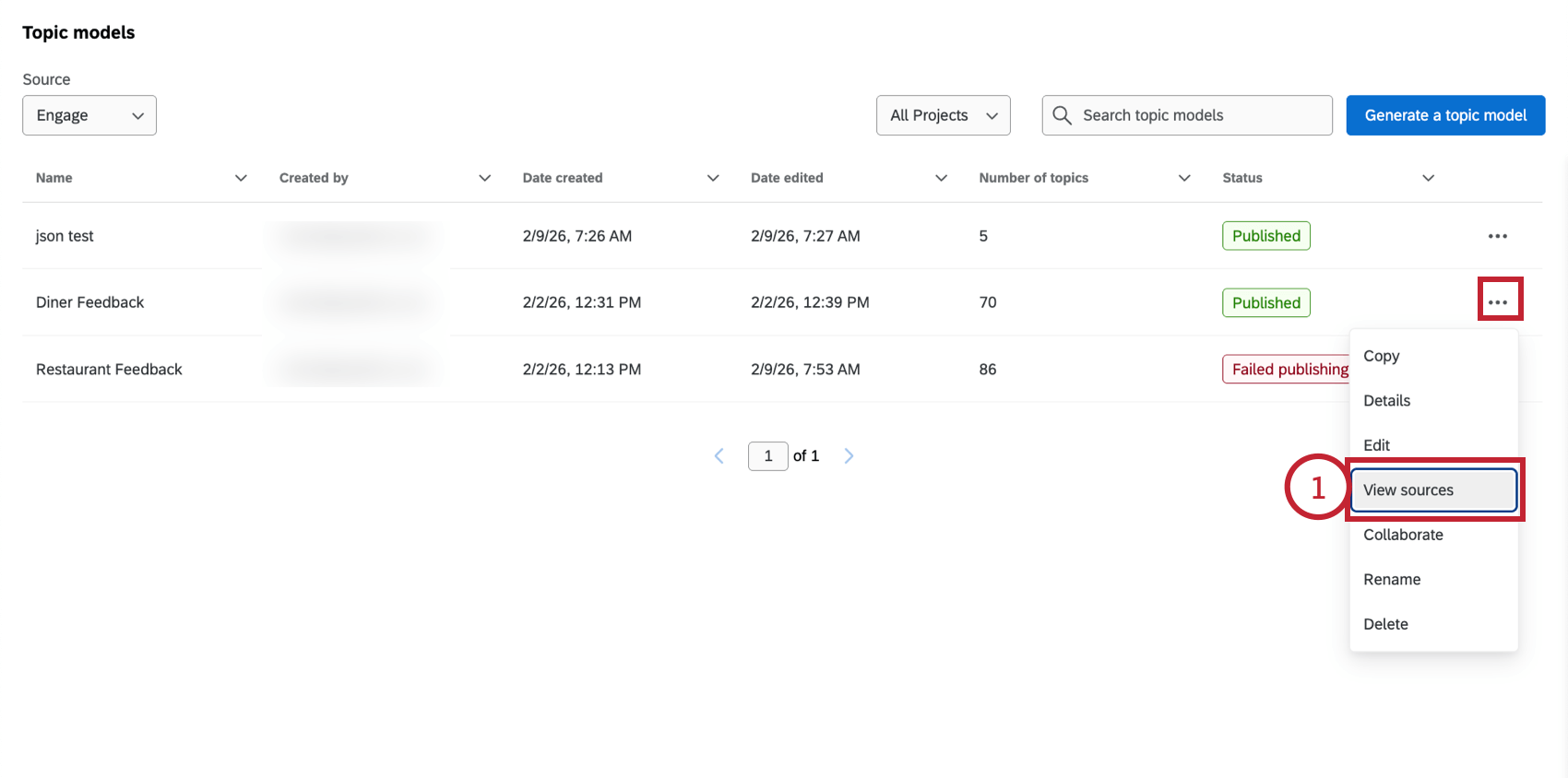
モデルを作成すると、テキスト分析ページで利用できるようになります。モデルの左側にあるメニューをクリックすると、そのモデルを管理するためのオプションが表示されます。
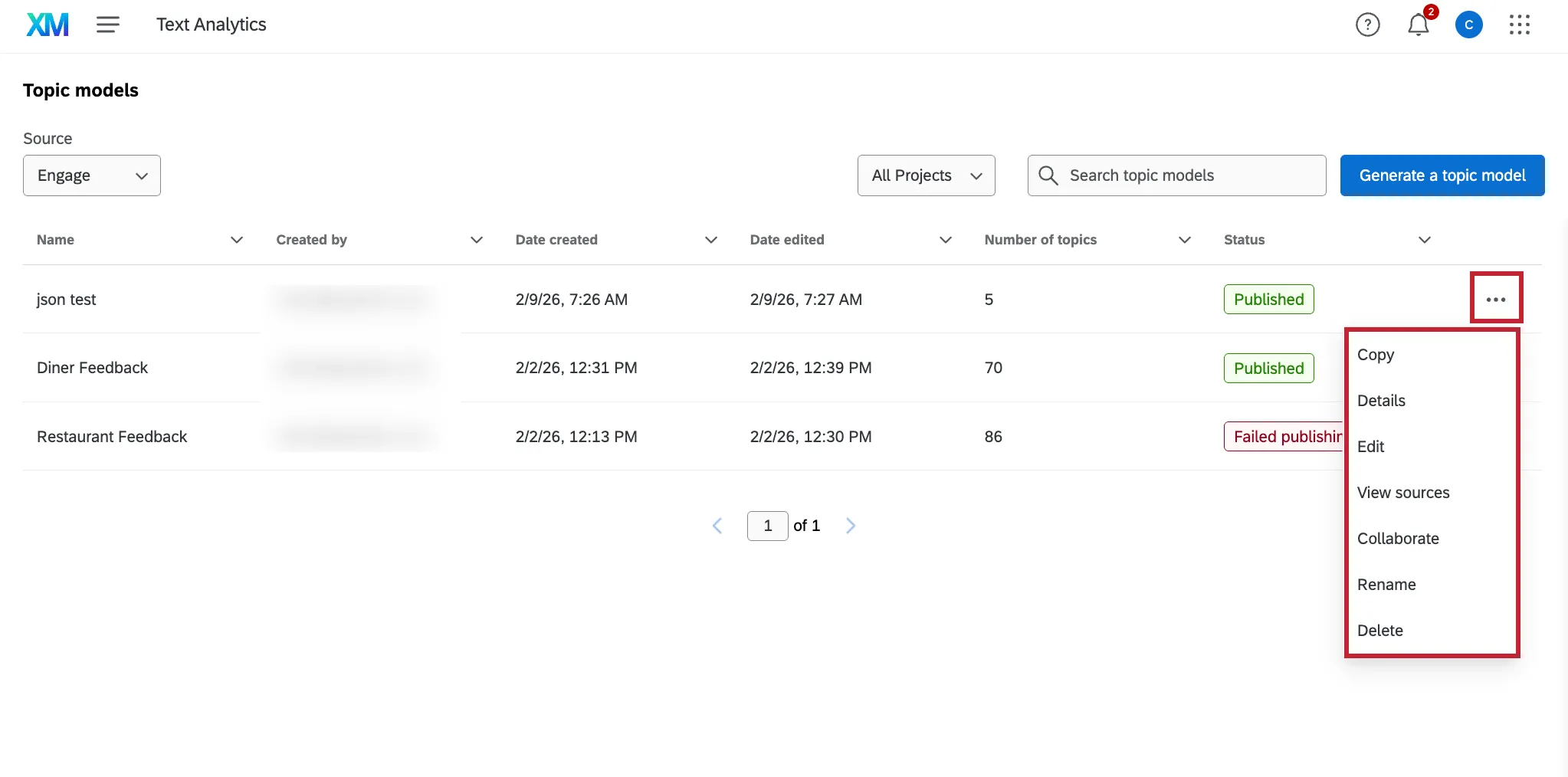
コピー:トピックモデルの構造を別のデータソースにコピーします。コピーに名前を付け、データソースとして使用するプロジェクトを選択します。
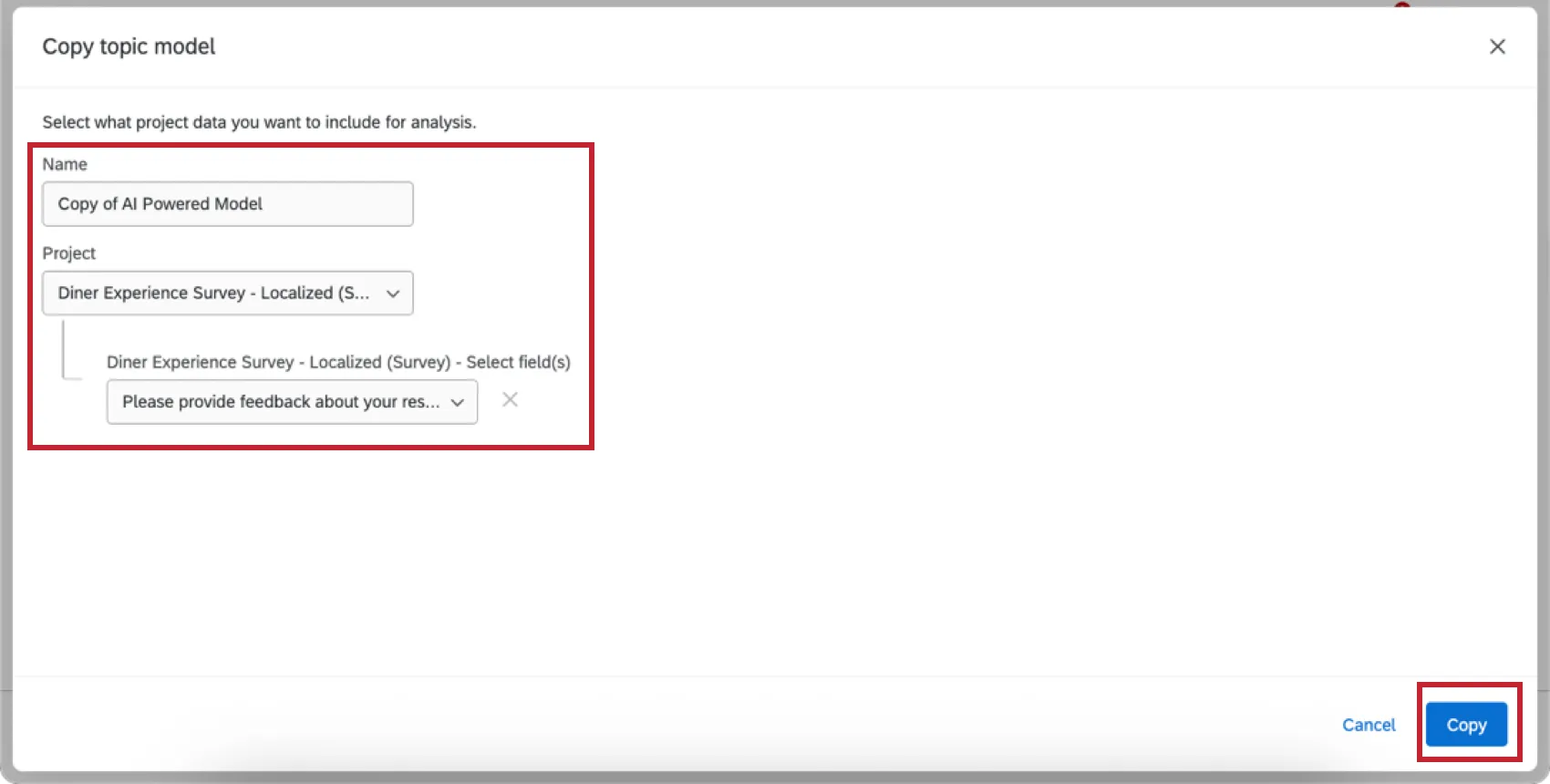
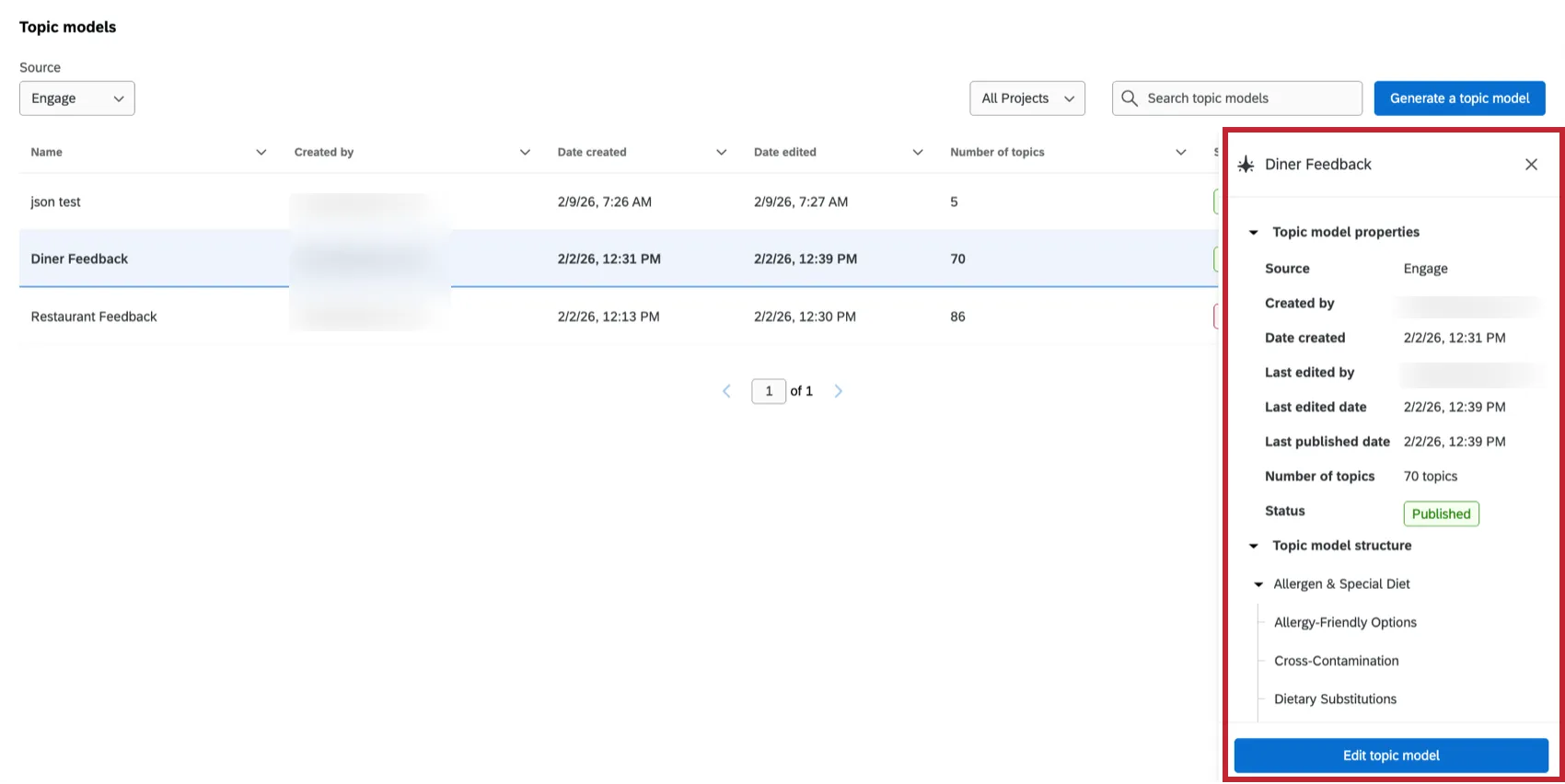
詳細:ソース、作成者、作成日、最終編集者、最終編集日、最終公開日、トピック数、ステータスなど、モデルに関する詳細を表示します。ここからモデルのさまざまなレベルにドリルダウンしたり、トピックモデルを編集をクリックしてモデルを編集したりすることもできます。
- 編集:各トピックでタグ付けされた文章を表示し、階層内のトピックを手動で編集します。詳細については、トピックモデルの編集を参照してください。
- ソースの表示:トピックモデルに関連付けられたデータソースを表示および管理します。詳細については、トピックモデルソースの管理を参照してください。
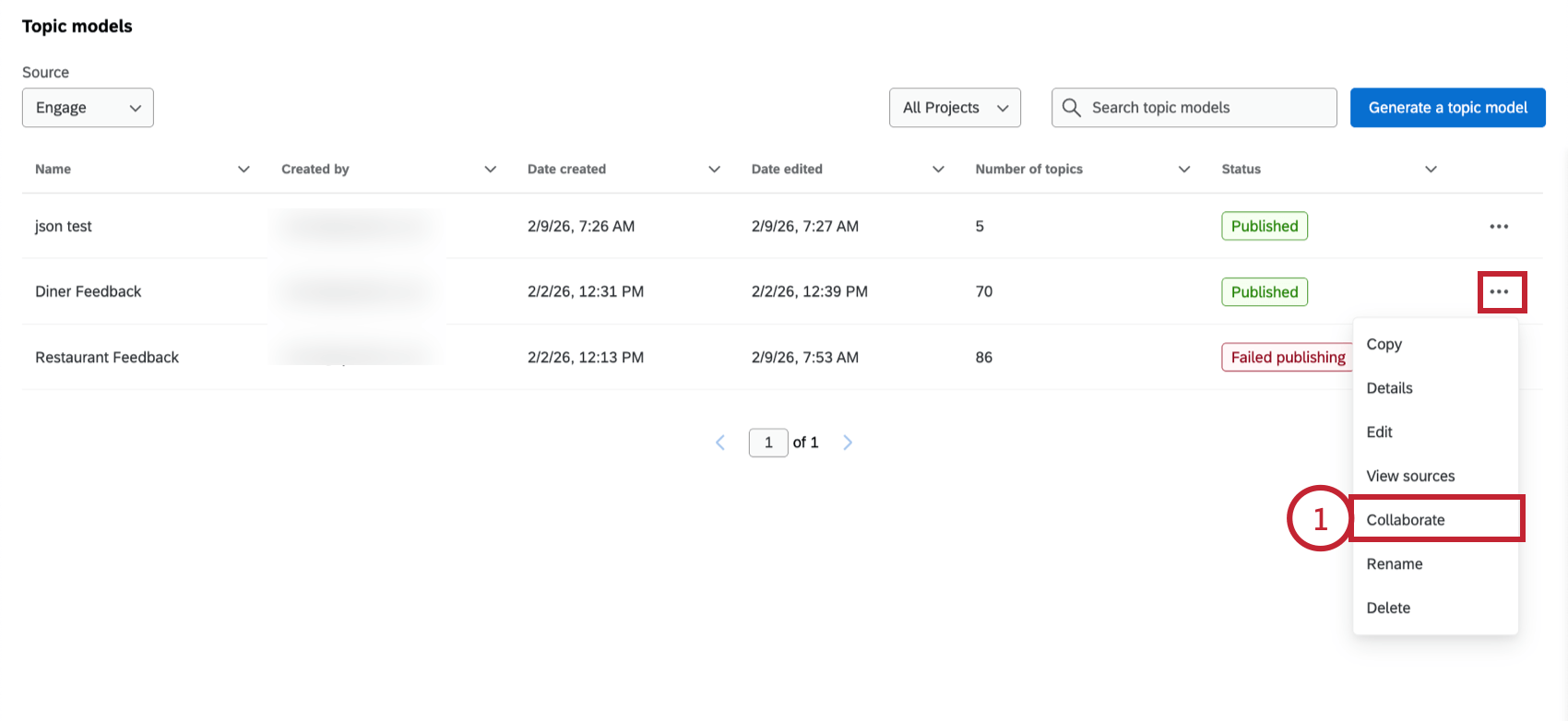
- コラボレーション:クアルトリクスのライセンス内の他のユーザーとモデルを共有します。詳細については、トピックモデルの共有を参照してください。
- 名前を変更:トピックモデルの名前を変更します。
削除:トピックモデルを削除します。

注意: トピックモデルを削除すると、そのトピックとエンリッチメントが、添付されているソースから削除されます。このアクションは取り消せません。
ヒント:これらのオプションと関連するアクションは、クアルトリクスプラットフォームのデータに基づく自動トピックモデルでのみ利用できます。XM Discoverのモデル管理に関する情報は、トピック階層ジェネレーターを参照してください。
トピックモデルの編集
作成したトピックモデルは編集できます。これには、トピックの追加、削除、再配置が含まれます。このビューを使用して、データソースの各文章にどのトピックがタグ付けされているかを確認することもできます。
オプションメニューから[編集]をクリックします。
ページの上部で、データソース内のインタラクションのうち、タグ付けされた件数を確認できます。モデルで複数のソースを使用している場合は、ここのドロップダウンでソースを変更できます。
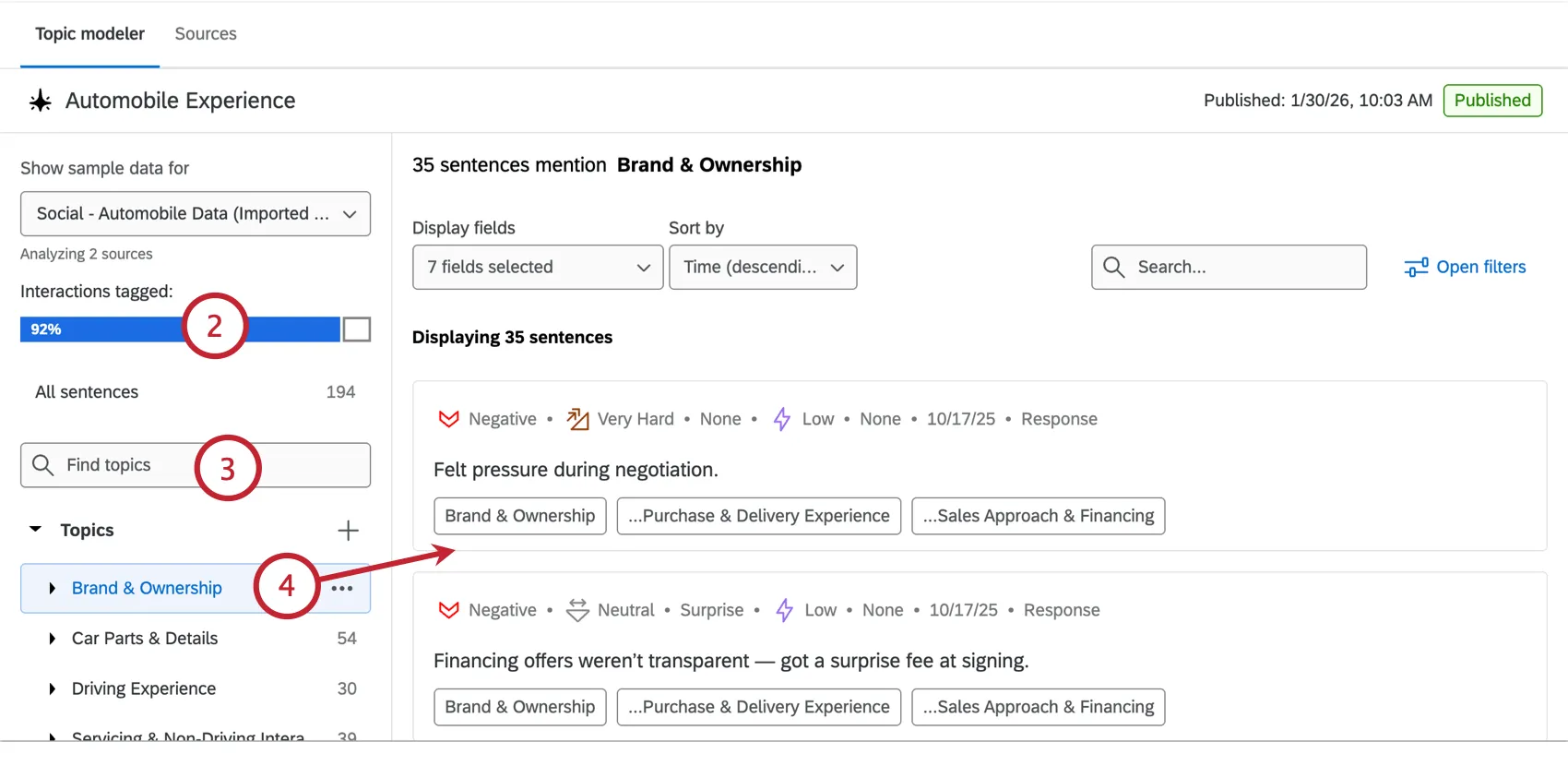
以下にトピック階層が表示されます。特定のトピックを検索するか、トピックをクリックして階層をドリルダウンできます。
特定のトピックを選択すると、そのトピックにタグ付けされたすべての文章が表示されます。
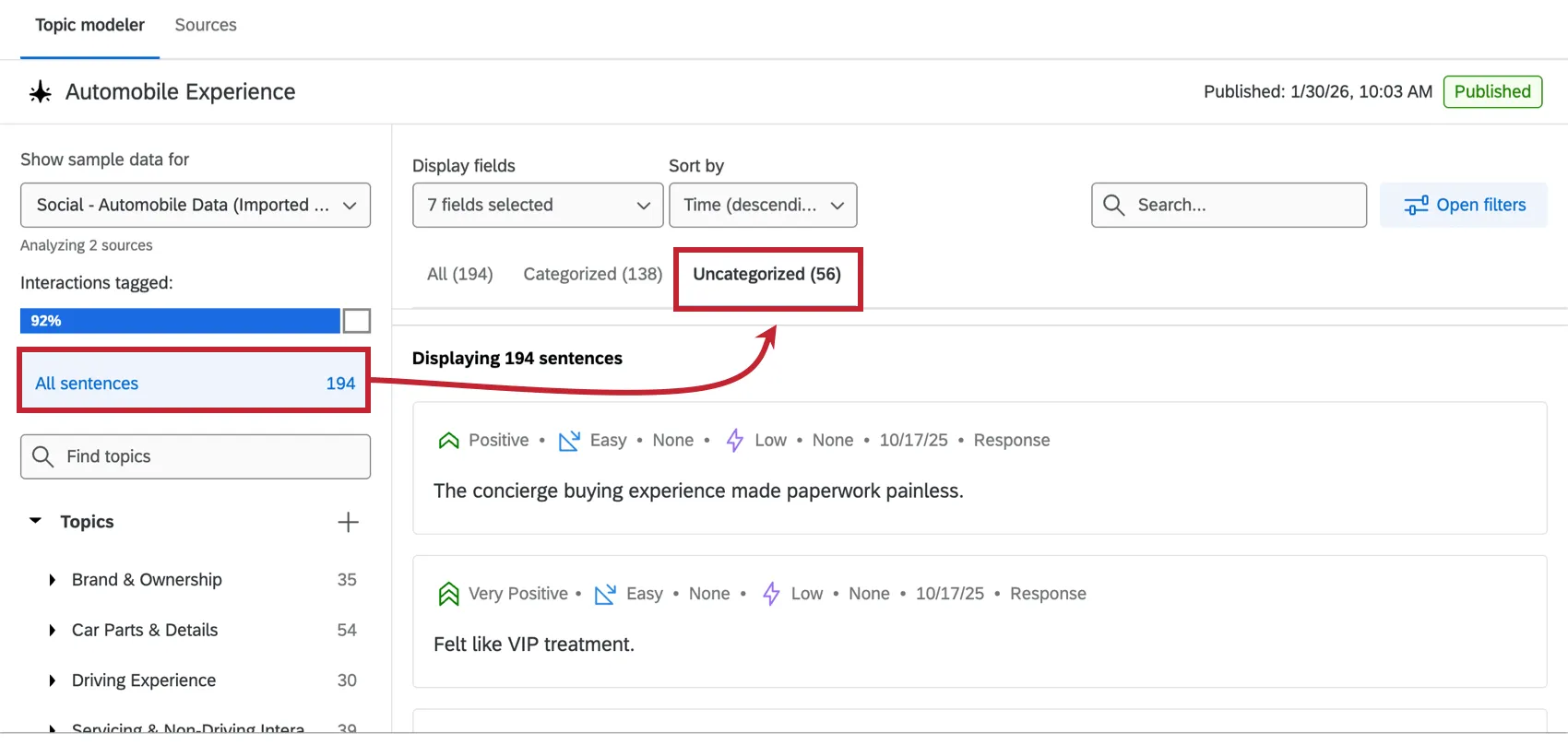
ヒント:「すべての文章」をクリックしてから「未分類」をクリックすると、トピックでタグ付けされていない文章が表示されます。これにより、トピックモデルのギャップを特定できます。
プラス記号(+)をクリックすると、階層に新しいトピックを追加できます。次に、トピックに名前を付け、階層内の場所を選択します。この新しいトピックを公開すると、クアルトリクスはトピック名と階層内のパスを使用して、新しいトピックに文章を割り当てます。
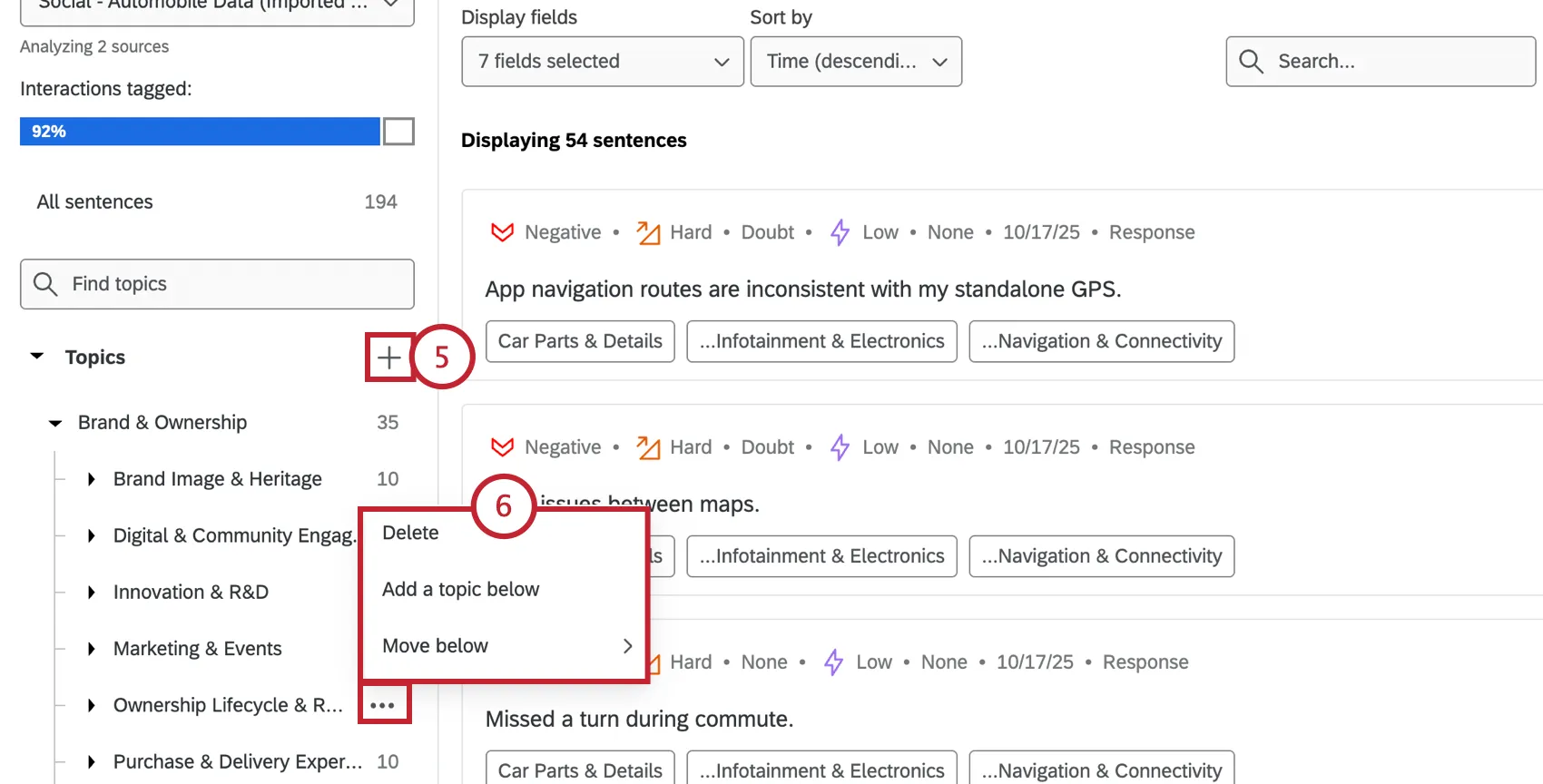
トピックの横にあるメニューをクリックすると、以下のオプションが表示されます。
削除:トピックを削除します。
注意: トピックを削除すると、そのトピックとエンリッチメントが、添付されているソースから削除されます。このアクションは取り消せません。
- 以下にトピックを追加:階層に新しい手動トピックを追加します。その後、新しいトピックを階層内のどこに配置するかを正確に選択できます。
- 下に移動:選択したトピックを階層内の別の場所に移動します。このトピックに子トピックがある場合、それらも一緒に移動します。
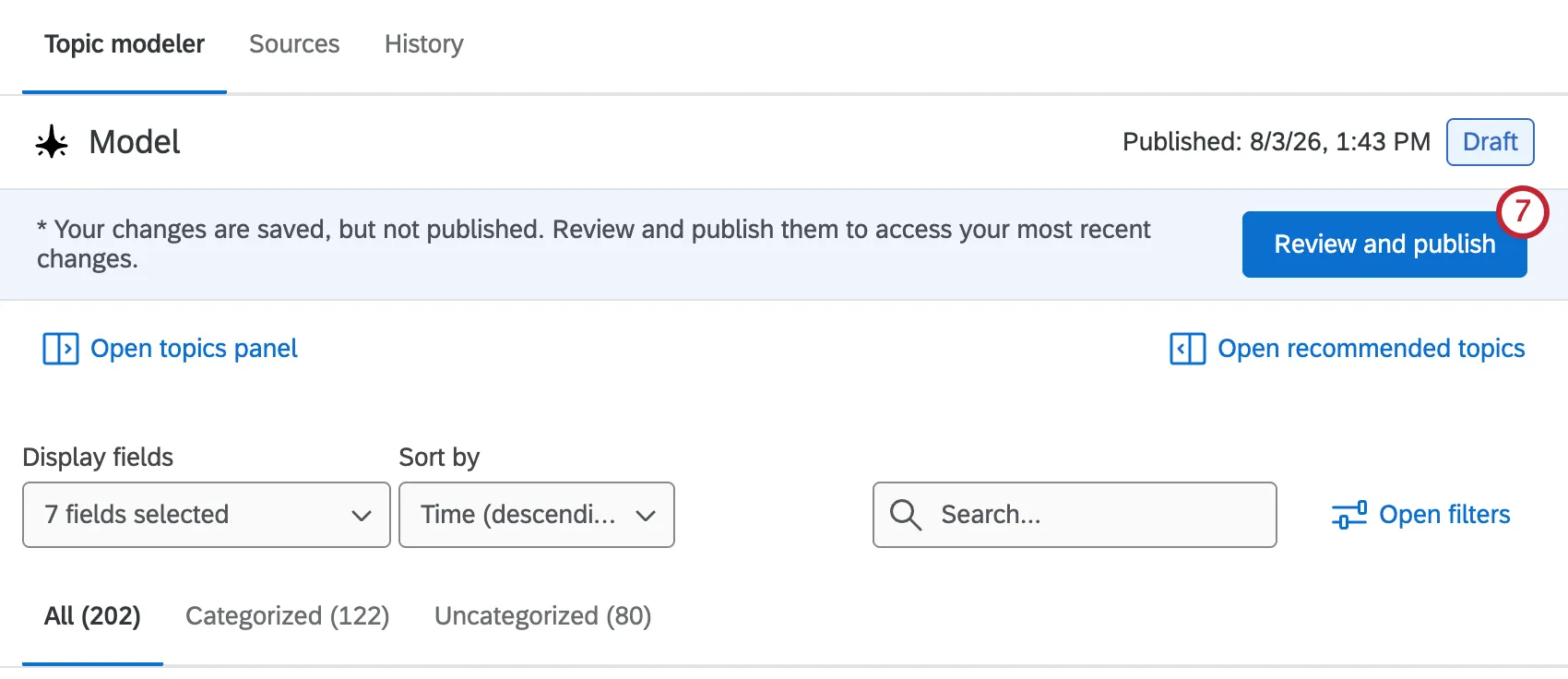
モデルに変更を加えた後は、[レビューと公開]をクリックして変更を保存する必要があります。
変更内容を確認します。すべてが問題ないようであれば、公開をクリックすると、トピックモデルの変更がデータソースに適用されます。手動編集に関する詳細は、 手動タグをご覧ください。
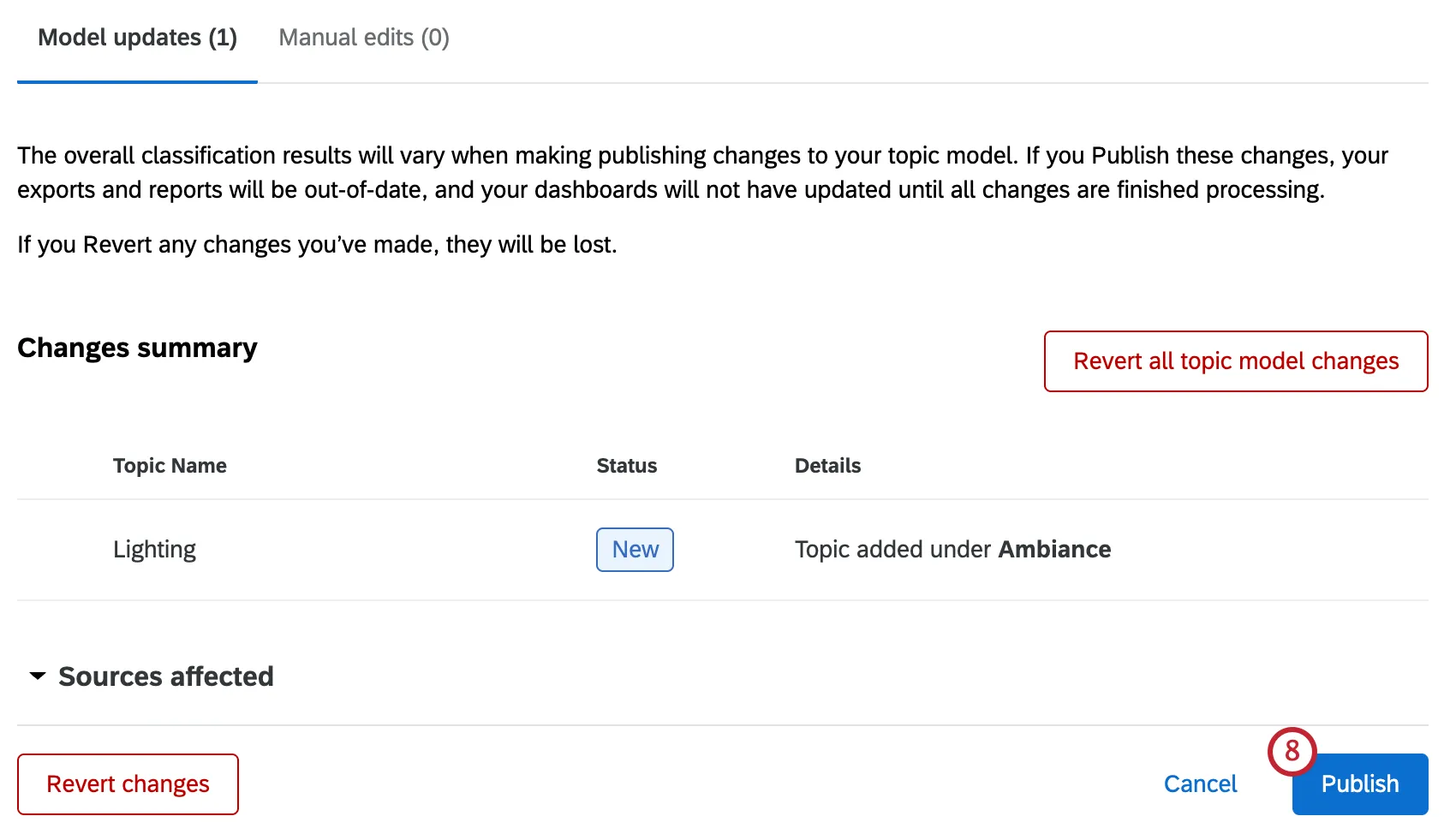
ヒント:編集内容を破棄する場合は、[変更を元に戻す]をクリックします。これにより、モデルが前回公開されてから加えられた編集はすべて削除されます。再度レビューする前に変更を続けたい場合は、代わりに[キャンセル]をクリックしてください。
ビューのカスタマイズ
ページ上部のオプションを使用して、ビューをカスタマイズできます。
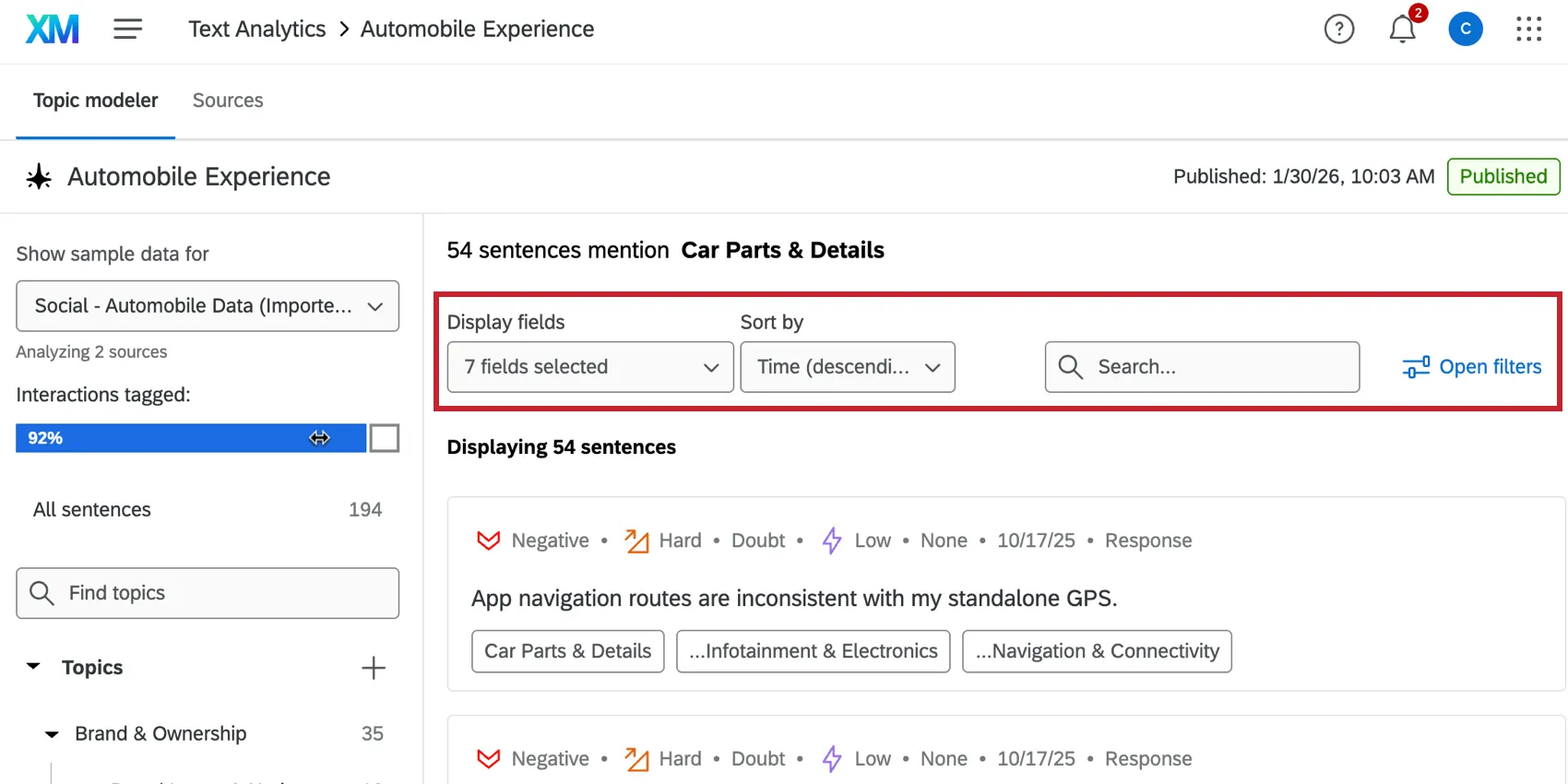
- 表示フィールド:タグ付けされた文章と一緒に表示したいフィールドを選択します。これには、エンリッチメントフィールド(感情やエフォートなど)やプロジェクトメタデータフィールド(レコードIDや作成日など)が含まれます。
- 並べ替え:表示された文章を並べ替えます。
- 検索:特定の単語や語句を含む文章を検索します。
- フィルタを開く: エンリッチメントフィールドで文章をフィルタリングします (例: 否定的な感情の文章のみを表示)。
手動タグ
自動トピックモデルを生成した後、手動タグ付けを行うと、新しいタグを作成したり、AIによって行われたトピックの割り当てを上書きしたりできます。
タグの手動編集を開始するには、編集するトピックモデルをクリックして [トピックモデルを編集]を選択します。

ヒント: タグに手動で加えた変更を有効にするには、トピックモデルを公開する必要があります。セグメントを囲む破線は、セグメントが編集されたものの、まだ公開されていないことを示します。

タグの削除
細分化から自動生成されたタグを削除するには、タグの横にあるxをクリックします。削除されたタグの子タグもすべて削除されます。

削除されたタグには取り消し線が表示されます。削除したタグを再度追加するには、元に戻す矢印をクリックします。

タグの追加
プラス記号( + )をクリックして、トピックを細分化に追加します。

利用可能なタグのドロップダウンから、追加したいタグを選択します。細分化にすでに追加されているタグは選択できません。子トピックを追加すると、そのすべての親トピックも追加されます。

ヒント: 手動で追加されたタグの横には、人物のシンボルが表示されます。

手動編集の保存
手動編集が完了し、変更を公開する準備ができたら、以下の手順に従って公開してください。
トピックモデル内で 「評価と公開」をクリックします 。

[手動編集]タブで変更内容を評価します。

変更内容に問題がなければ、 「公開」をクリックします 。 [変更を元に戻す] を選択してすべての変更を元に戻したり、 [すべての手動編集を元に戻す] を選択して手動で行った編集のみを元に戻したりすることもできます。
トピックモデルソースの管理
モデルに添付されているさまざまなソースを表示および管理できます。
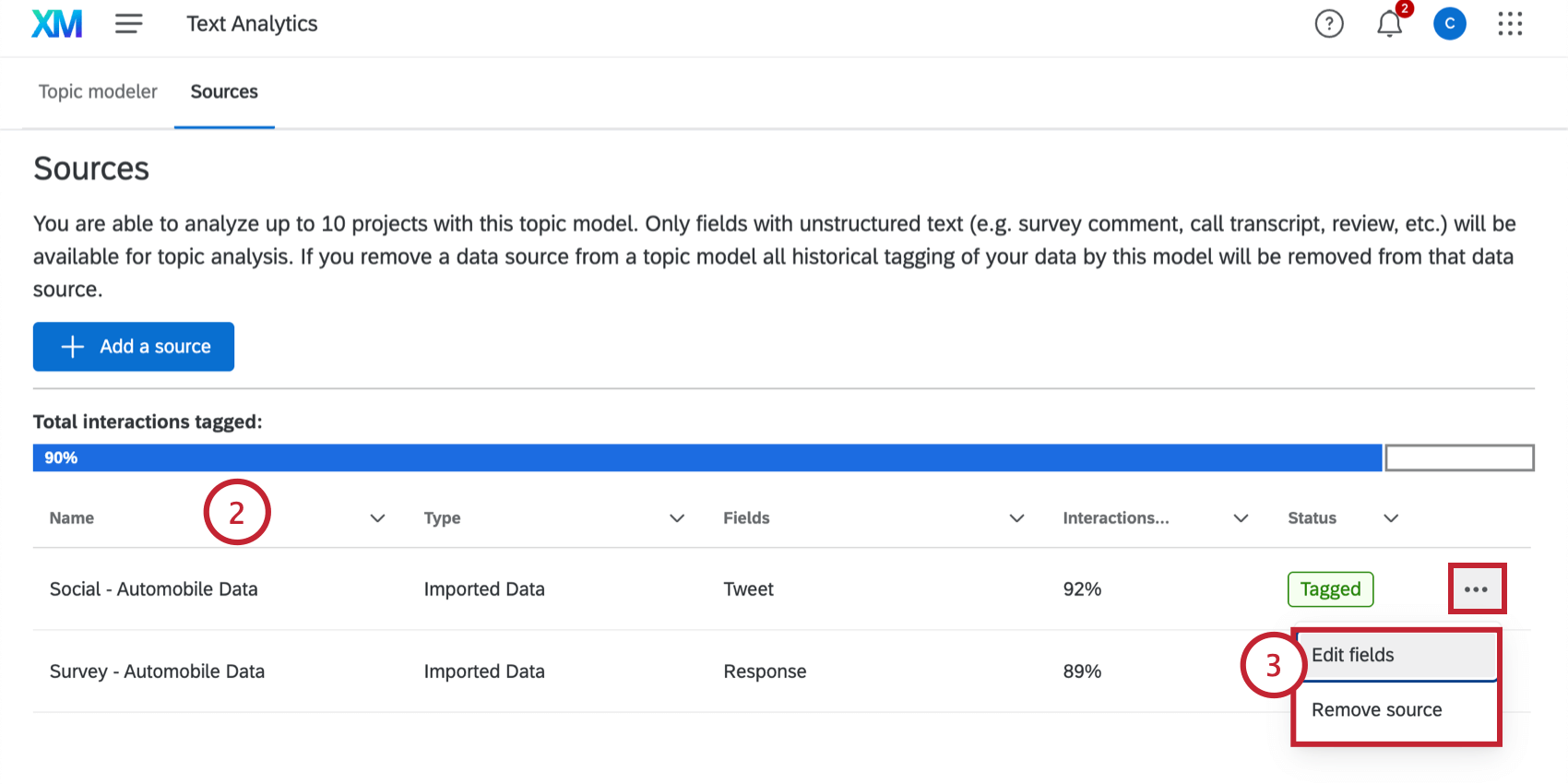
- フィールドを編集:分析するフィールドを選択します。以前に見逃したフィールドを選択したり、不要なフィールドを削除したりできます。
- ソースを削除:分析からソースを削除します。 注意: 選択したフィールドを変更したり、ソースを削除したりすると、データソースに適用されたタグに影響します(新しく追加されたフィールドにはタグが付けられ、削除されたフィールドのタグは解除されます)。このアクションは取り消せません。
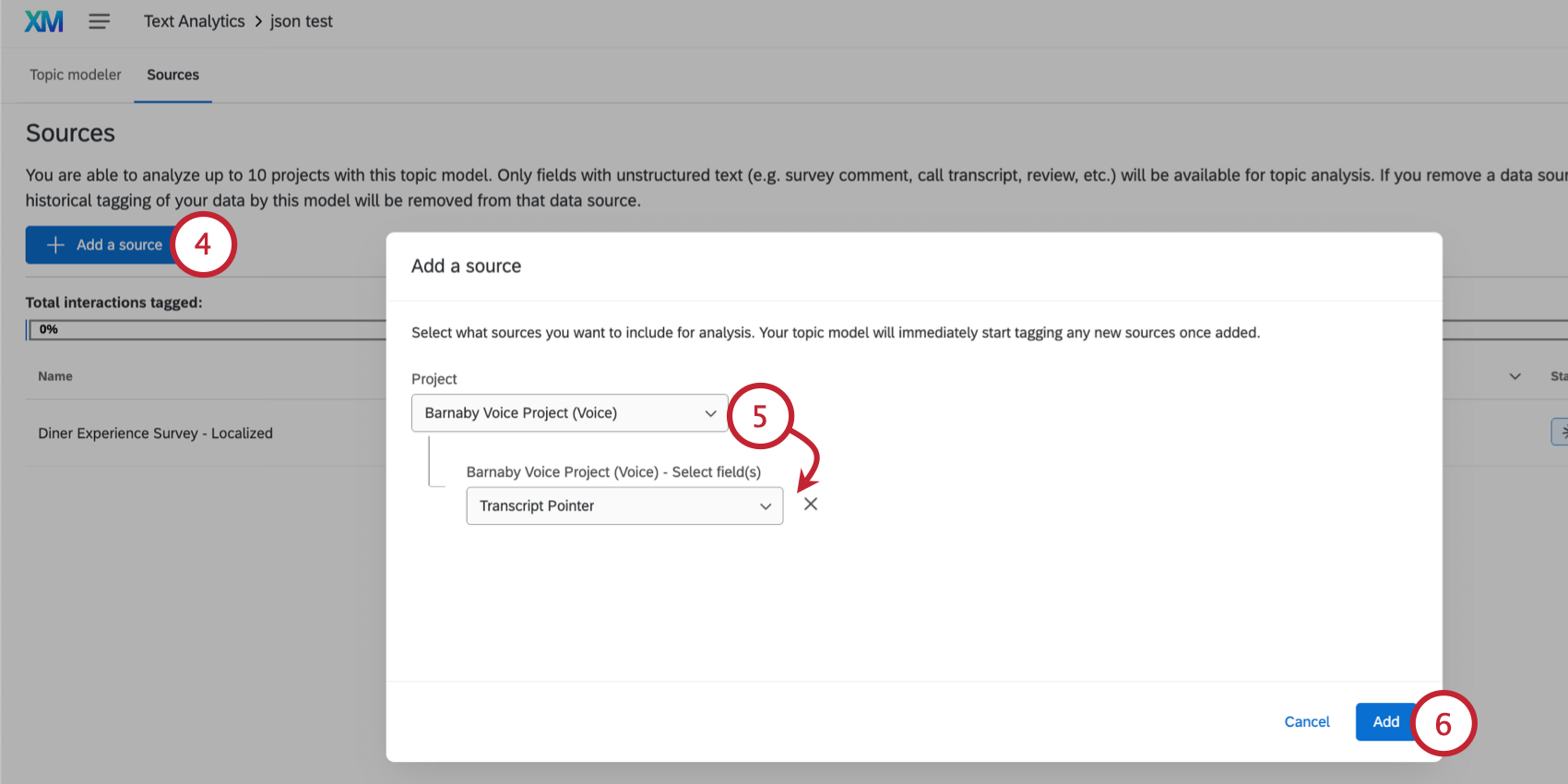
ヒント:自動トピックモデルでは、最大10個のプロジェクトを分析できます。
トピックモデルの共有
ヒント:モデルを別のユーザーと共有する場合は、そのユーザーがソースプロジェクトにアクセスできることを確認してください。これにより、モデルの編集中にトピックモデラーページでそのソースを表示できるようになります。
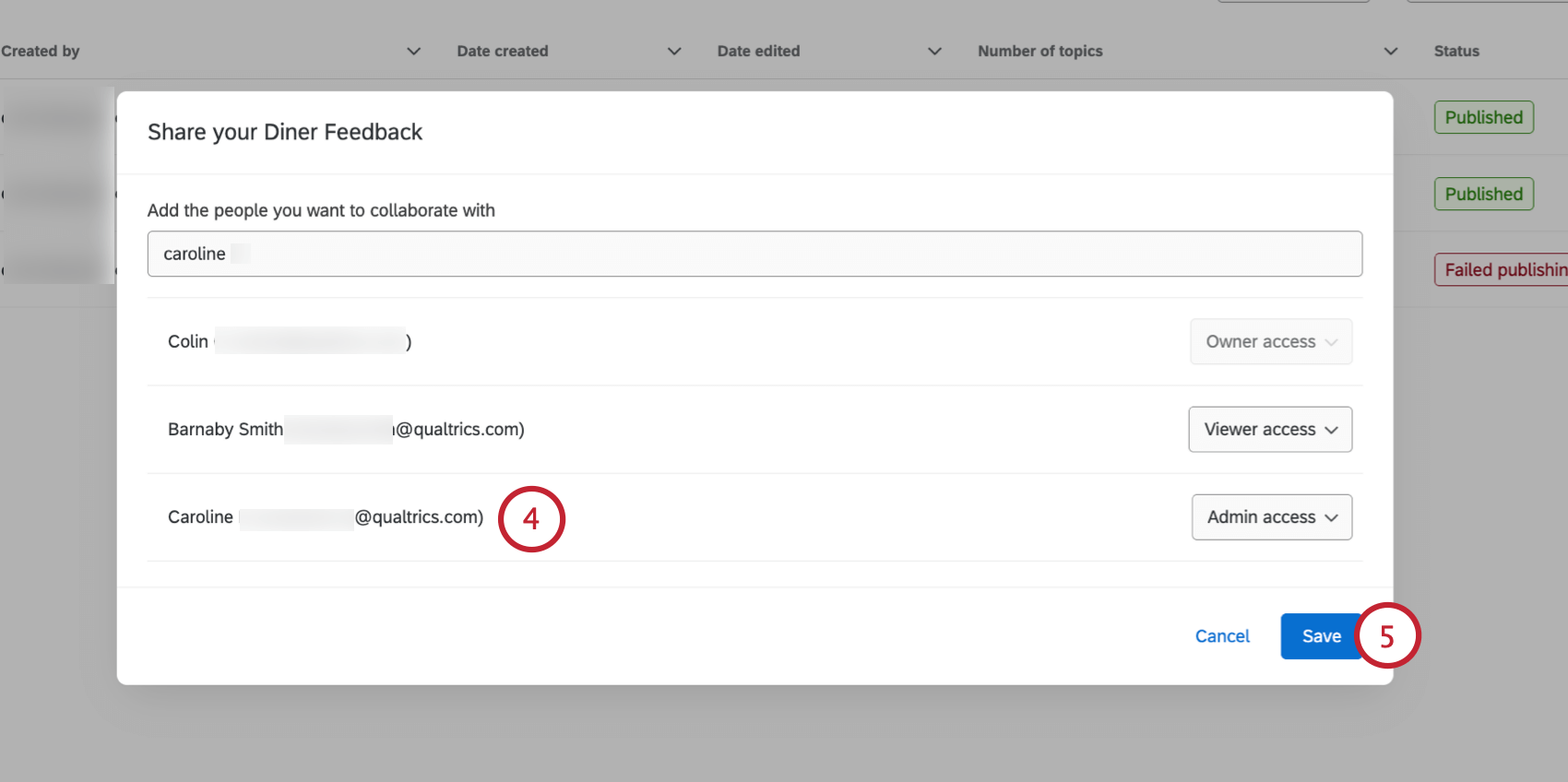
作成したモデルをライセンス内の別のユーザーと共有するには、次の手順に従ってください。
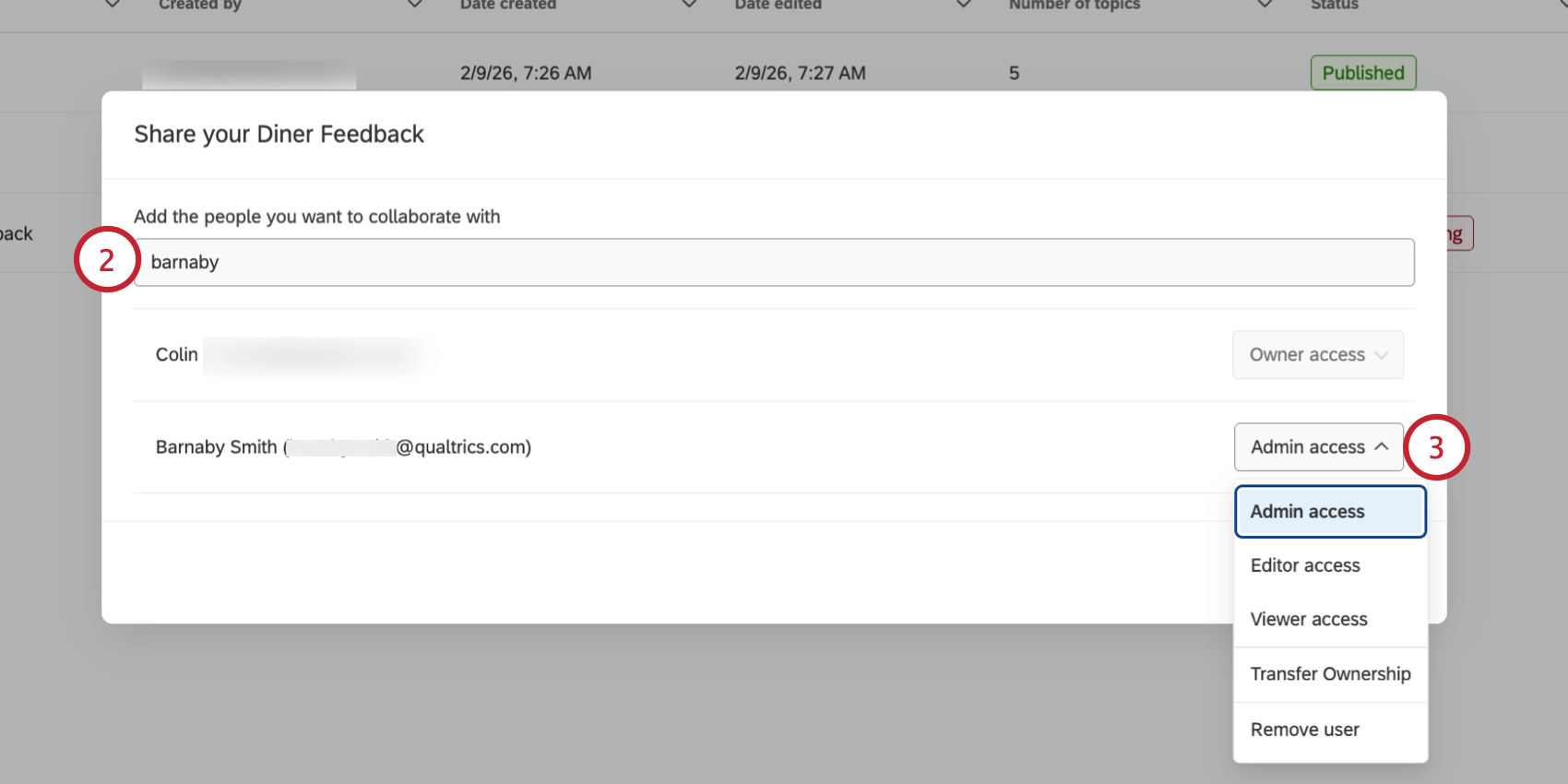
- 管理者アクセス:ユーザーにモデルへの完全な管理者アクセス権を付与します。これには、他のコラボレーターの追加や、モデルのあらゆる側面(データソースを含む)の編集機能が含まれます。
- 編集者アクセス:ユーザーにモデルへの編集アクセス権を付与し、個々のトピックを変更できるようにします。
- 閲覧者アクセス:ユーザーにモデルへの閲覧専用アクセス権を付与し、ダッシュボードでモデルを使用できるようにします。
- 所有権の移行:モデルの所有権をこのユーザーに移行します。所有者はモデルを完全に管理でき、モデルを削除できるのは所有者のみです。所有権を別のユーザーに譲渡しても、「管理者」レベルのアクセス権は維持されます。 ヒント:新しい所有者が、モデルに関連するすべてのデータソースにアクセスできることを確認してください。

- ユーザーを削除:このユーザーのモデルへのアクセス権を削除します。
素晴らしい! フィードバックありがとうございます!
フィードバックありがとうございます!