Stats iQデータのフィルタリング
スイート
Customer Experience
Employee Experience
Strategy & Research
製品
Qualtrics
このページの内容
ワークスペース フィルター
ワークスペース・フィルターは、そのワークスペース内のすべての分析結果に適用されます。
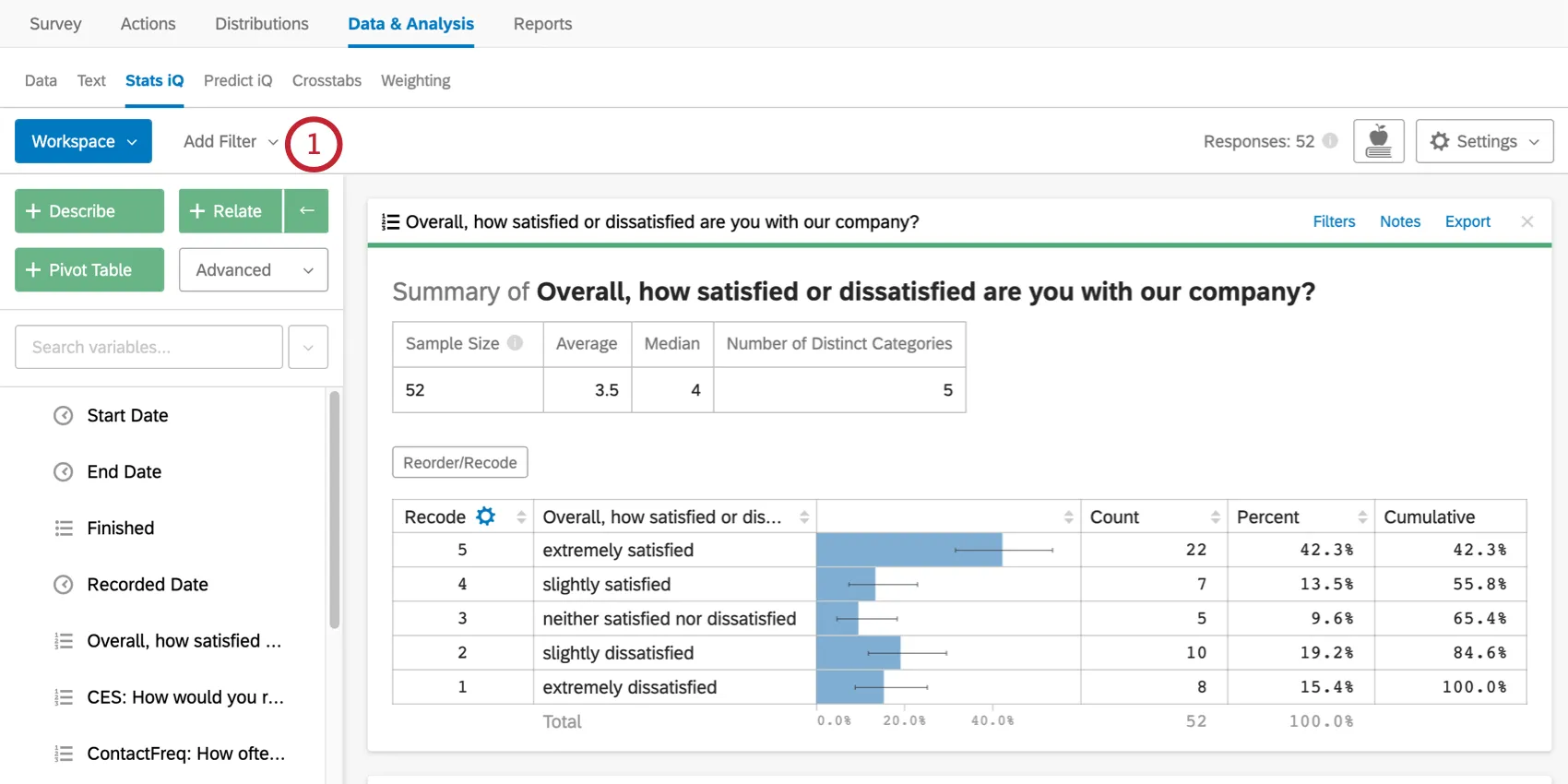
ワークスペースにフィルタを追加するには、ワークスペースの左上隅にある [Add Filter] をクリックします。

ドロップダウンメニューから、フィルタの基にしたい変数を選択します。
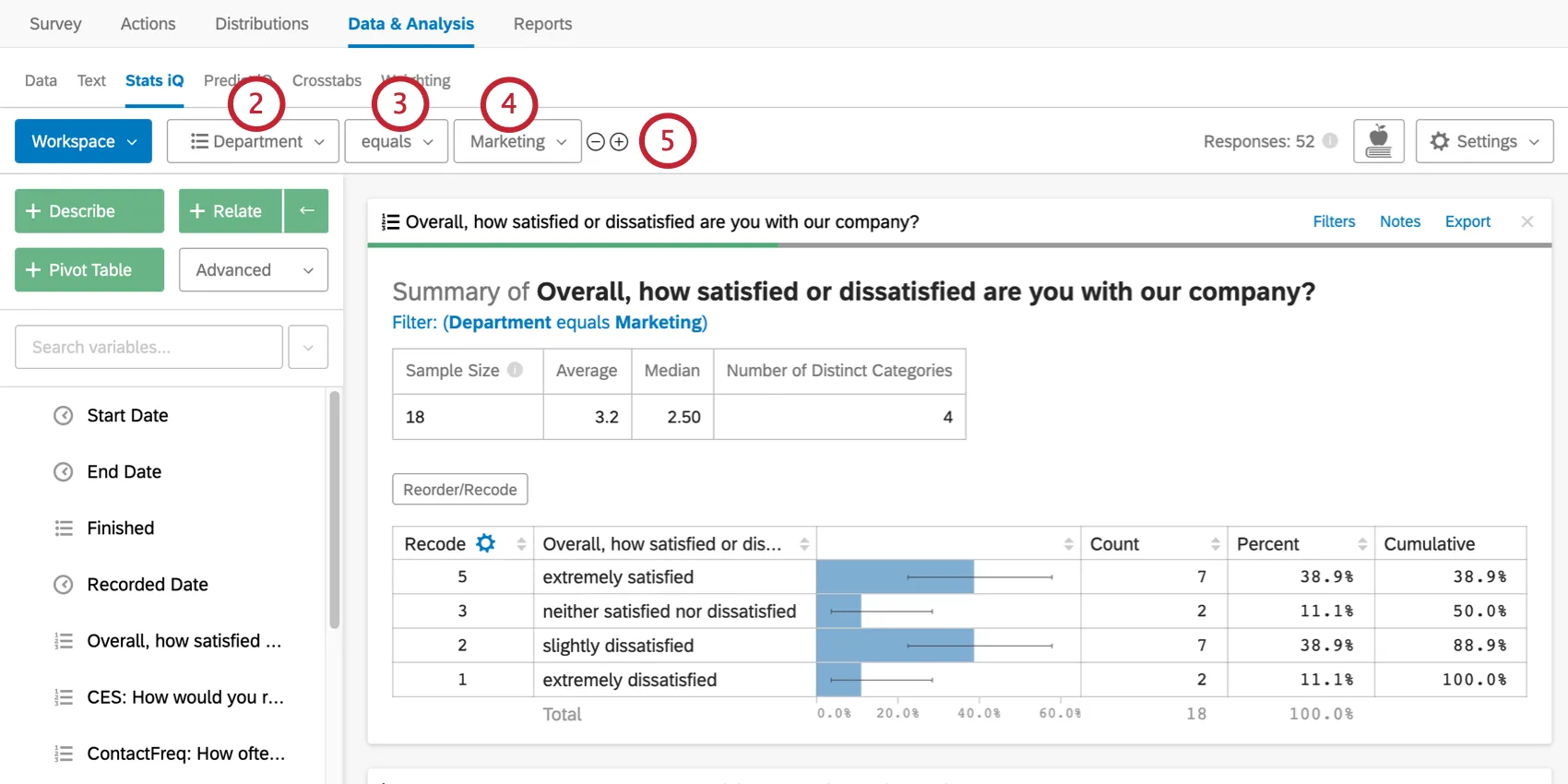
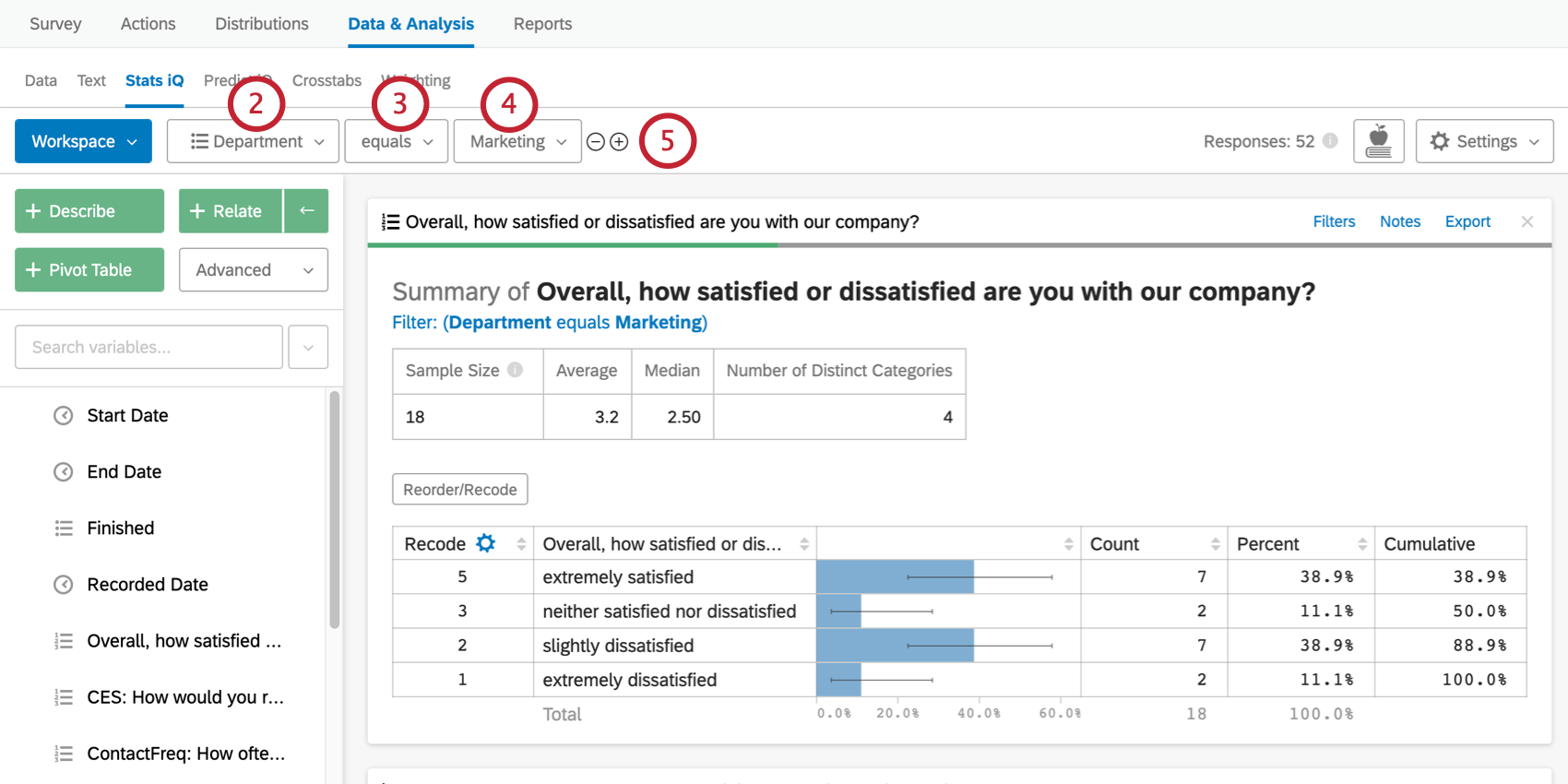
より大きい」、「等しい」、「含む」、「値を持つ」などの演算子を選択する。
フィルタの基準となる特定の値を選択します。演算子を “Has a value “または “Has no value “に選択した場合は、この最後のステップは必要ありません。
別の条件を追加するには、プラス記号 (+) をクリックします。
ドロップダウンを使って次へ条件を定義します。

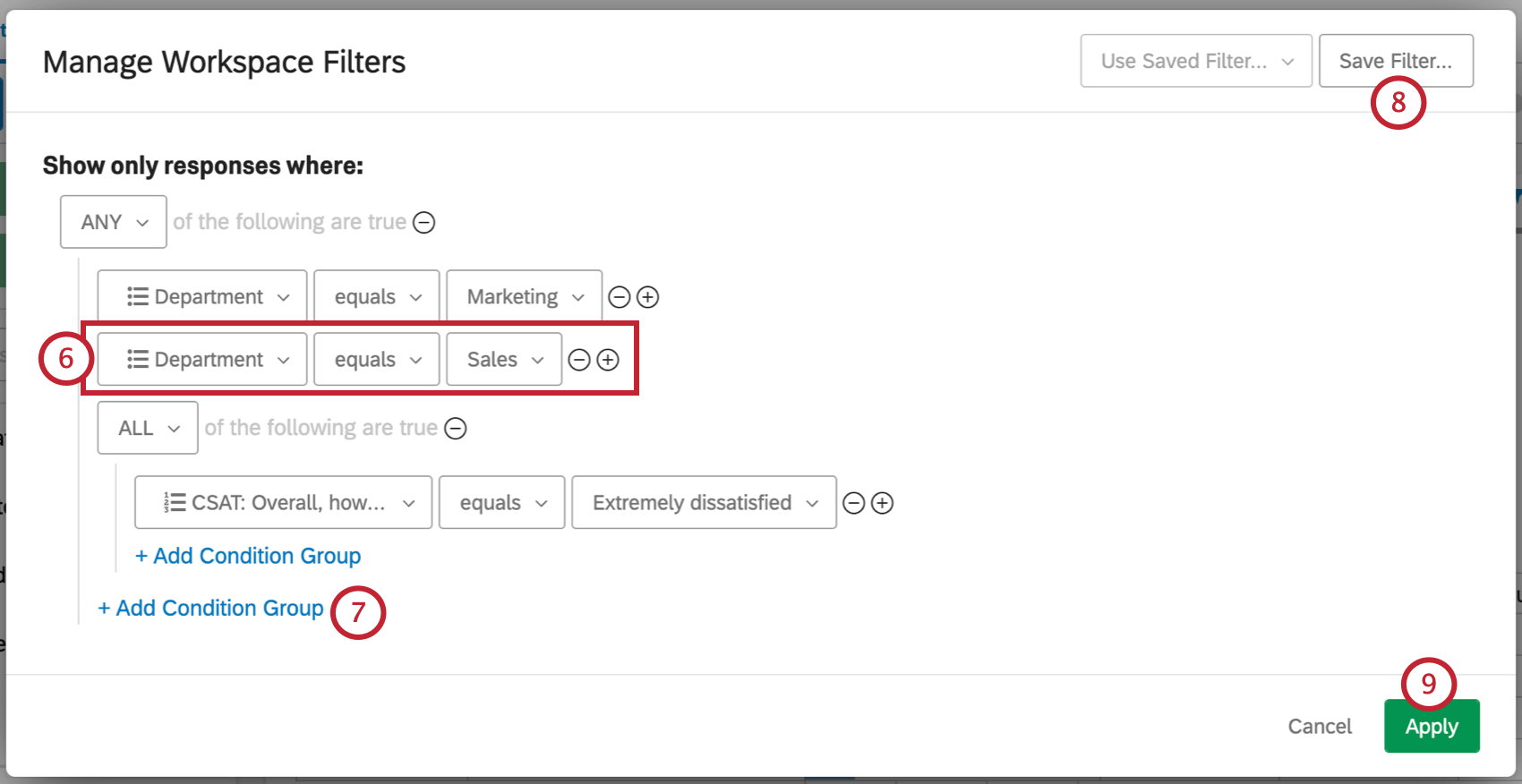
Add Condition Groupをクリックして新しいグループを追加し、条件の入れ子を開始する。
Qtip:条件グループは、他のクアルトリクスフィルターの条件セットと似ています。また、All vs. Xmlの詳細については、以下のリンク先のページをご覧ください。任意の とネスティングロジック。

このフィルタを保存して他のワークスペースで再利用する場合は、[フィルタの保存] をクリックします。
適用]をクリックして、現在のワークスペースにフィルタを追加します。
カードフィルター
ワークスペース・レベルのフィルターに加えて、個々の分析結果にフィルターを追加することもできます。これらのフィルターは、追加された分析にのみ適用される。分析レベルのフィルターを追加するには、分析の右上隅にあるフィルター・ボタンをクリックします。表示されるフィルタメニューでは、ワークスペースと同じようにフィルタ条件や条件グループを追加することができます。
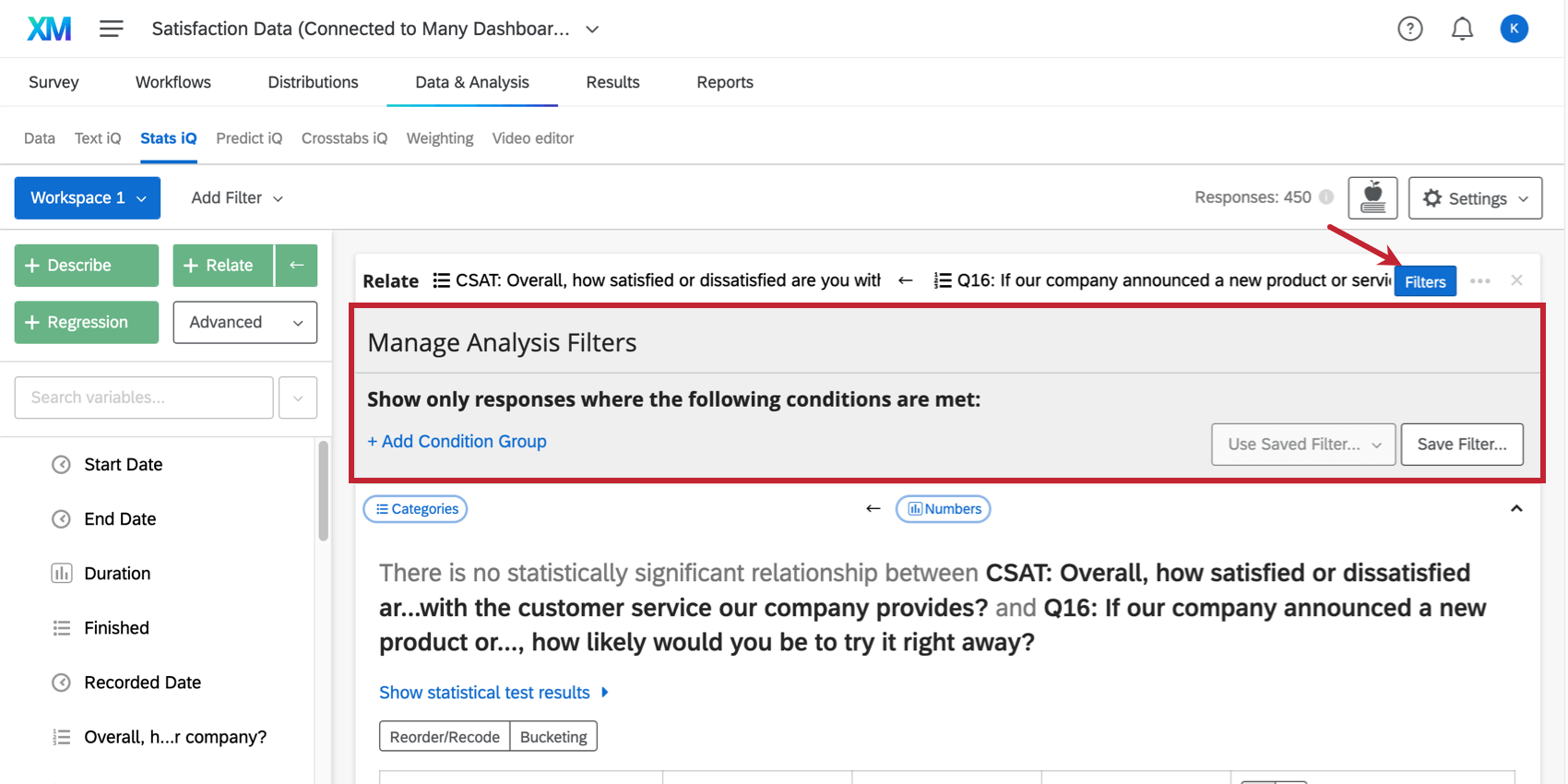
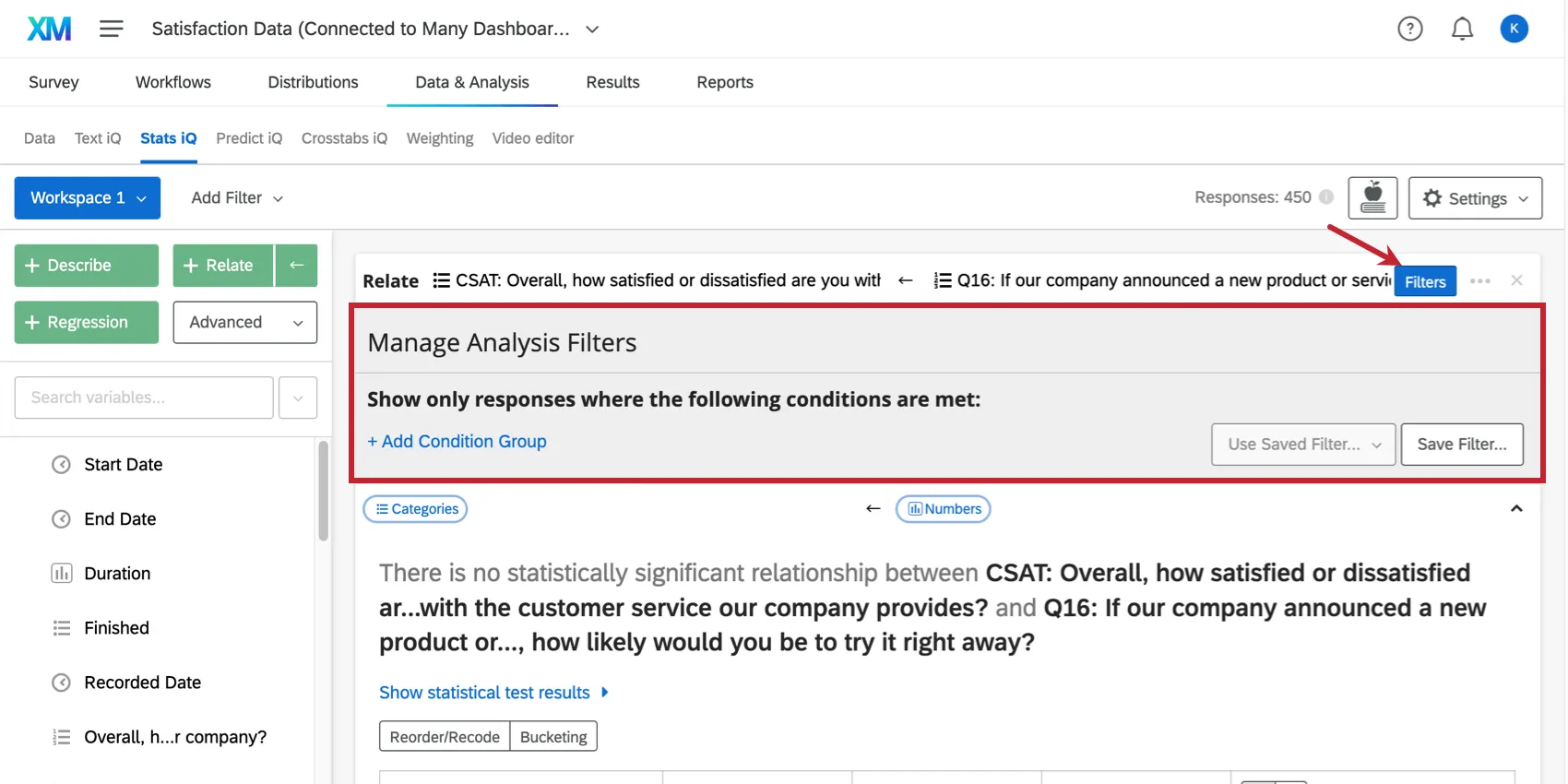
右下の「 保存したフィルタを使用」をクリックすると、以前に保存したフィルタを適用することができます。
Qtip: すでにワークスペース・レベルのフィルターを追加している場合、このフィルターはカード・レベルのフィルターにも表示されます。データを分析に含めるには、ワークスペースと分析フィルターの両方を満たす必要がある。
条件グループ
条件グループを使用すると、フィルタにロジックを追加して、より複雑な条件を作成できます。条件グループの間に使える接続語が2つある。
- 「回答が分析に含まれるには、”Any” グループの 1 つの条件のみが真である必要があり、複数の条件を満たす回答も含まれます。
- “All “は論理的な “AND “と同じ動作をする。回答が分析に含まれるためには、「すべて」グループのすべての条件が満たされなければならない。
FAQs
Stats iQに対応した問題形式は?
Stats iQに対応した問題形式は?
Stats iQは、すべての質問タイプからデータを取り込みます。にもかかわらず、ある質問のデータは、他の質問よりも統計的分析に適していることになる。一般的にStats iQで最も分析しやすい問題タイプは、多肢選択問題、マトリックス問題、スライダー問題、ランク順問題です。
Stats iQに表示されるデータをフィルタリングする方法を教えてください。
Stats iQに表示されるデータをフィルタリングする方法を教えてください。
Stats iQに表示されるデータは、個々のカードとワークスペース全体の2つのレベルでフィルタリングすることができます。この方法は、Stats iQ のFiltering Data ページに記載されています。
Stats iQに新しい回答を表示させるにはどうしたらよいですか?
Stats iQに新しい回答を表示させるにはどうしたらよいですか?
Stats iQで、 設定 ボタンをクリックし、最新データのインポート を選択します。これにより、新しい回答がStats iQにインポートされ、分析に含まれるようになります。
アカウントにStats iQが表示されないのですが。Stats iQにアクセスするにはどうしたらいいですか?
アカウントにStats iQが表示されないのですが。Stats iQにアクセスするにはどうしたらいいですか?
Stats iQは現在有料の機能であり、有効化されたアカウントでのみアクセス可能です。アカウントでStats iQが有効になっている場合、どのプロジェクトでもData & Analysisタブに入り、Stats iQを選択すると、Stats iQを見つけることができます。Stats iQにアクセスできるかどうかを確認したい場合は、Brand Administrator までお問い合わせください。
Stats iQって何?/ スタットウィングはどこ?
Stats iQって何?/ スタットウィングはどこ?
Stats iQは、Statwingの新しい名称です。Stats iQ は、任意のプロジェクトにアクセスし、Data & Analysis に移動し、Stats iQ を選択することで見つけることができます。
データがありません」と表示された場合はどうすればよいですか?
データがありません」と表示された場合はどうすればよいですか?
これは、一時的にインターネットに接続できなくなった場合に起こる可能性があります。インターネット接続を確認し、ページを更新した後、プラットフォーム右上の設定タブにある「最新データのインポート」をクリックしてみてください。
Qualtricsの新機能をいち早く知るにはどうすればよいですか?
Qualtricsの新機能をいち早く知るにはどうすればよいですか?
毎週リリースノートをXM Community で公開し、Qualtricsの新機能をお客様にお知らせしています。
これらのリリースノートにアクセスするには、XMコミュニティーのアカウントが必要です。これらのアカウントは、Qualtricsのアカウントをお持ちのユーザーであれば、無料でご利用いただけます。このサポートページ には、XM コミュニティーのアカウント登録方法について記載されています。
XM コミュニティにログイン後、 Weekly Product Updates Introduction Post にアクセスしてください。この記事には、製品アップデートの購読を始めるために必要な情報がすべて含まれています。
これらのリリースノートにアクセスするには、XMコミュニティーのアカウントが必要です。これらのアカウントは、Qualtricsのアカウントをお持ちのユーザーであれば、無料でご利用いただけます。このサポートページ には、XM コミュニティーのアカウント登録方法について記載されています。
XM コミュニティにログイン後、 Weekly Product Updates Introduction Post にアクセスしてください。この記事には、製品アップデートの購読を始めるために必要な情報がすべて含まれています。
What do I do if my data isn't loading properly?
What do I do if my data isn't loading properly?
Make sure you've loaded your current dataset by clicking Import Latest Data in Stats iQ. If your data is still not loading properly, then please contact Qualtrics Technical Support.
当サポートサイトの日本語のコンテンツは英語原文より機械翻訳されており、補助的な参照を目的としています。機械翻訳の精度は十分な注意を払っていますが、もし、英語・日本語翻訳が異なる場合は英語版が正となります。英語原文と機械翻訳の間に矛盾があっても、法的拘束力はありません。
素晴らしい! フィードバックありがとうございます!
フィードバックありがとうございます!