PGP 暗号化
このページの内容
PGP暗号化について
PGPとは「プリティ・グッド・プライバシー」の略。ITは、ファイル暗号化の業界オプションとして広く受け入れられている。
回答のインポート自動化、回答のエクスポート自動化、および一部のワークフロー ETL タスクでは、PGP 暗号化はオプションです。Pgpは、自動化を進める前にデータを暗号化して保護する追加手段であり、ITチームと協力する必要がある。PGPツール、GPGツール、GPGユーティリティなど、PGP暗号化ソフトウェアを選択する必要があります。スクリプトからインポートファイルを生成する場合は、スクリプトの言語に特化したGPG/PGPライブラリを使用する必要があります。
暗号化と復号化の手順は機能によって若干異なる場合があります。
Qtip:クアトリックスサポートでは、PGP暗号化の設定代行や、暗号化したファイルの暗号化解除は行っておりません。

ファイルの暗号化(公開鍵は提供されない)
PGPを使用してファイルを暗号化する」を選択します。PGP暗号化方式の公開鍵を貼り付けます。この鍵のサイズは2048ビットまたは4096ビットでなければならない 。
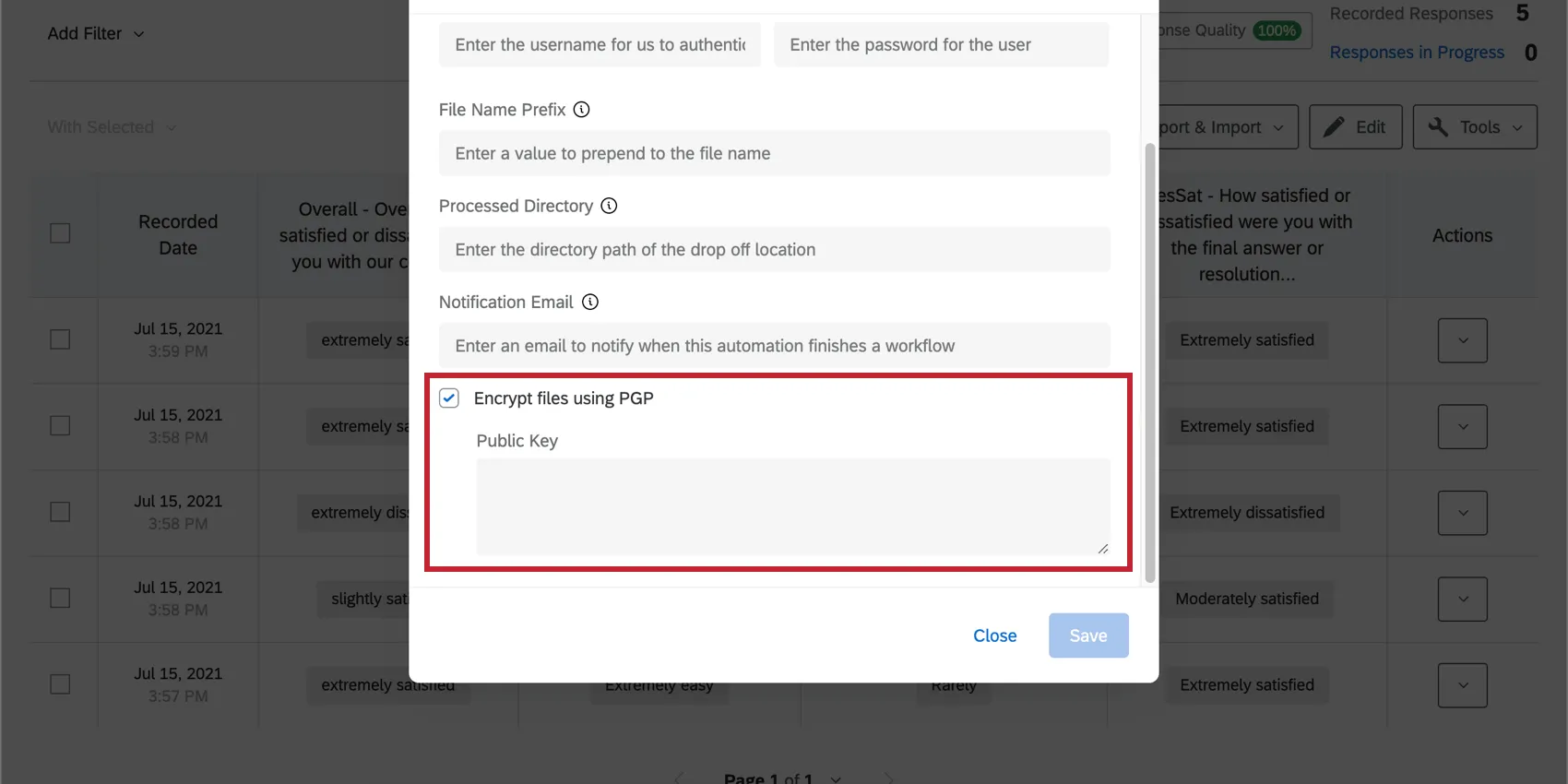
この機能を持つ機能:
PGP公開鍵の例
PGP公開鍵の例を示します。スペースと改行に注意してください。また、鍵は2048ビットまたは4096ビットでなければならない。
----pgp公開鍵ブロック開始------。
mQENBGSIvakBCADOB9j61pr1MljBJMxNJyD9/YjZ9DPTEdGvrBfGmChT98qE0oDr
MQHqbQadS0IUrE7euAEDdi9fG8pvnrGC8DPE10GUqSHjJwLx8xBwwNqDzokIjPdS
EF3n0GXS5Tf2yZ4DqRibgXSVcWIMJe6buYlBxe/bplIFwIGFS0v7hj6LLmbNT5UU
fV5rJ59+XsUVszABQp/2rJnxB2SQX1TcGa6vYggauyiQfE7jZc7Sh0p6Mdm26Cw+
tc0gn9ieAMXk+5zX7Q3dH4r4RuBqXXe+6e+7vPvG5f4djFzMFBGCAaHcpT8dIXAR
OaUWI8YK4QFaOx2JXiS+g3wbSGTBPmQDe/6DABEBAAG0I3F1YWx0cmljcyB1c2Vy
IDxxdWFsdHJpY3NAdXNlci5jb20+iQFRBBMBCAA7FiEEKFzPzXYLHa7wbrQRNpHW
dVydlO8FAmSIvakCGwMFCwkIBwICIgIGFQoJCAsCBBYCAwECHgcCF4AACgkQNpHW
dVydlO9DPAf8DAcyPE+RBAv8p3nBYx7gZC53CBtun3s041jLHqAAYzbqgplCK4PE
YKdegymiGfhq50lrEMo1ttJRh3zo24VQRBbZZOUG0TtAnN07HuLwpj2fHuBlQ0wd
Yc1tzYCoXRAFe0Hu575uZWvDc8zlpkCv5WPcY8G9cvNIIt7aohZFUVHTn7HKsLbq
pUPIcJ3t5T7Z
-----PGP 公開鍵ブロックの終了------。
ファイルの復号化(公開鍵の提供)
qtip:インポートするファイルがクアルトリクスの公開鍵で暗号化されていることを確認してから、Sftpサーバーにアップロードしてください。そのためには、ITチームに相談する必要があるかもしれません。
PGPを使用してインポートする前にファイルを復号化し、次に公開 鍵をダウンロードするを選択します。ITチームは、Sftpサーバにインポートファイルをアップロードする前に、その公開鍵を使用してインポートファイルを暗号化する必要があります。
グレーのボックスに表示される公開鍵フィンガープリントを使って、鍵の完全性を検証できる。
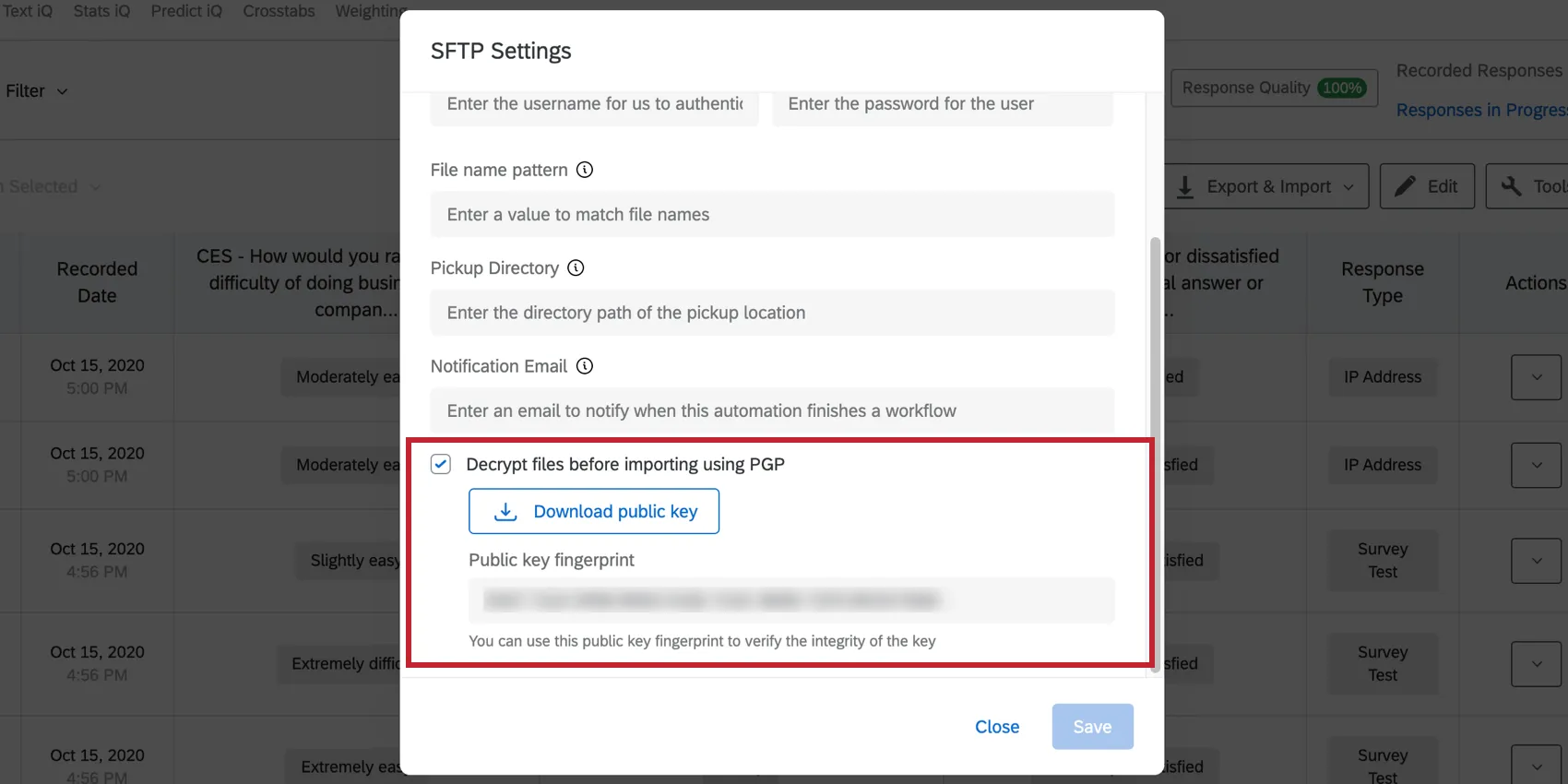
この機能を持つ機能:
Qtip:回答インポートオートメーションがPGP暗号化を使用するように設定されているにもかかわらず、暗号化されていないファイルを受信した場合、オートメーションの通知設定に従って、失敗し、電子メール受信者に通知されます。
Qtip:PGP公開鍵とフィンガープリントは数ヶ月ごとに入れ替わります。しかし、鍵が漏洩しない限り、これまでの公開鍵はすべて、既存のオートメーションや新しいオートメーションに使用することができる。
注意: バージョン2.4.0以降のGnuPGは、サポートされていない暗号化プロセスを使用しているため、復号化時にエラーが発生します。

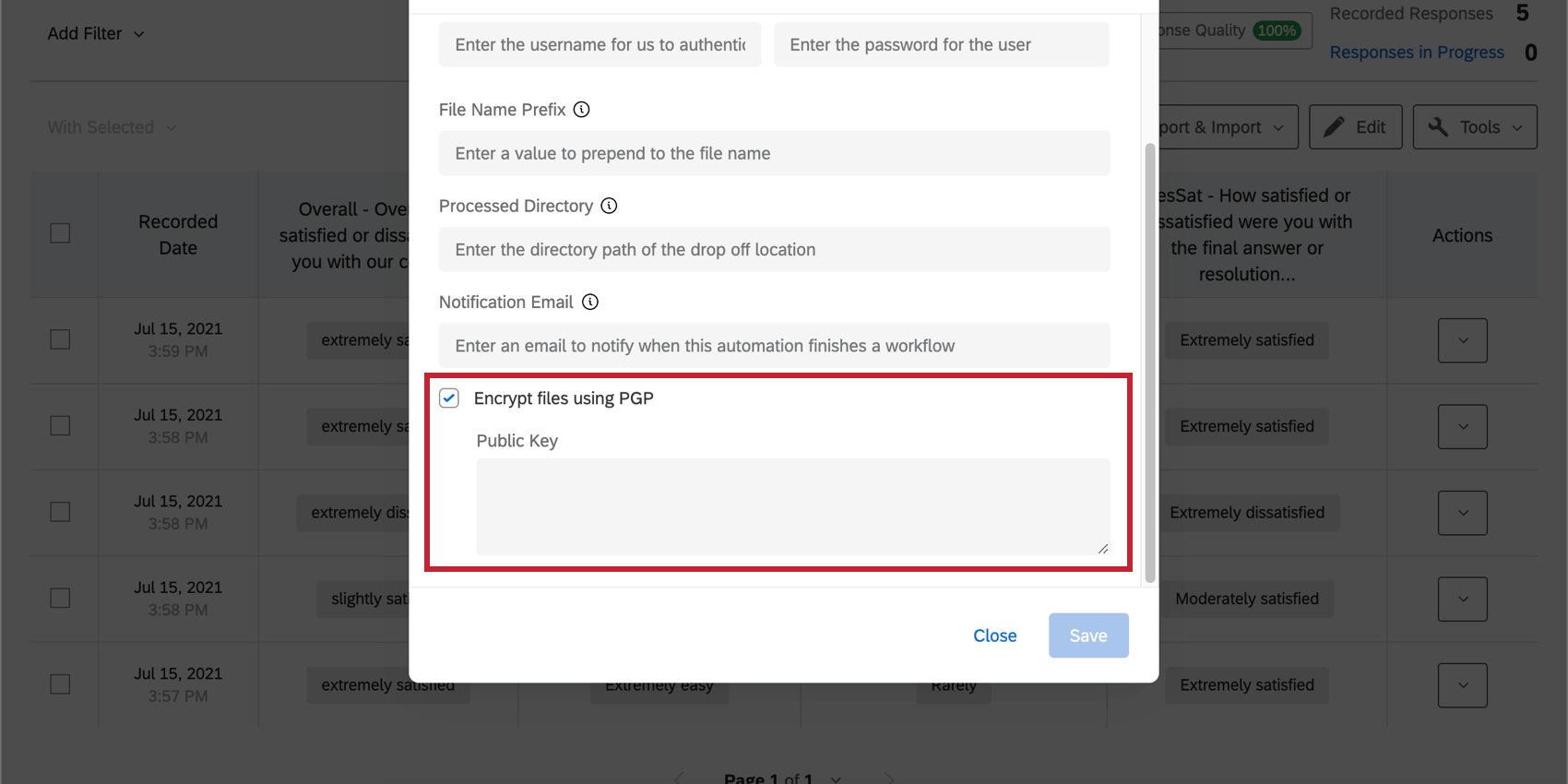
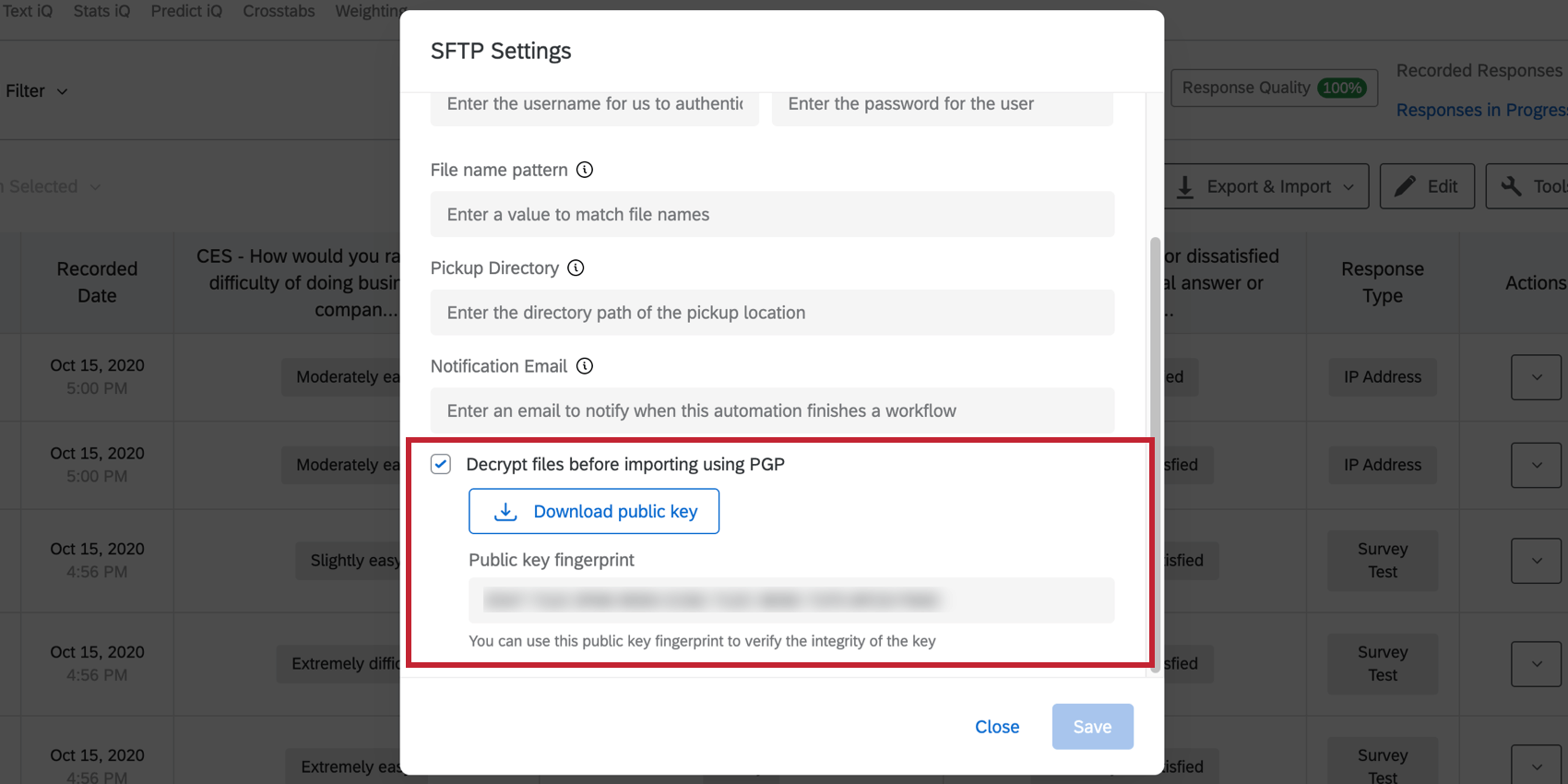
PGP暗号化による機能
以下の機能には、PGP暗号化を使用するオプションがあります:
- 回答のインポートとエクスポートの自動化
- SFTPファイルからのデータ抽出タスク
- クアルトリクスファイルからのデータ抽出サービスタスク
- Amazon S3にデータをロードするタスク
- Amazon S3タスクからのデータ抽出
ファイルの暗号化(公開鍵の提供)
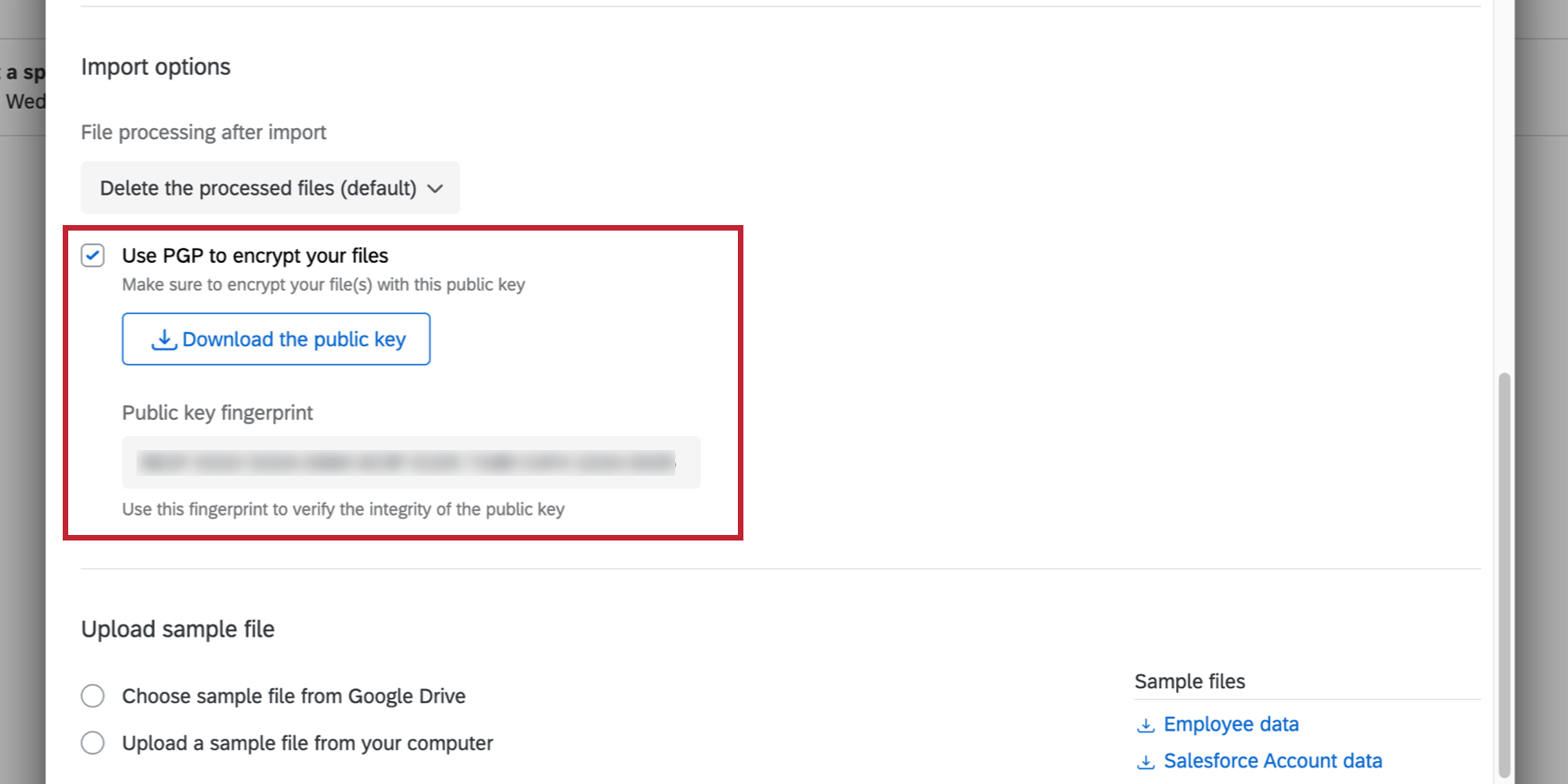
PGPを使用してファイルを暗号化する」を選択し、「公開鍵をダウンロードする」を選択します。ITチームは、インポートファイルをクアルトリクスファイルサービスまたはGoogleドライブにアップロードする前に、その公開鍵を使用して暗号化する必要があります。そして、クアルトリクスがタスクを実行すると、提供されたキーでファイルを復号化します。
グレーのボックスに表示される公開鍵フィンガープリントを使って、鍵の完全性を検証できる。
この機能を持つ機能:
PGPファイルのアーマー化
クアルトリクスには、PGP暗号化によってデータを安全にクアルトリクスに出し入れできる、複数のワークフロー抽出タスクとローダータスクがあります。このセクションでは、ファイルをPGP暗号化し、クアルトリクス公開鍵を使用してファイルを復号化し、このファイルをローダータスクで使用する方法を説明します。
Qtip:ワークフロータスクでPGP暗号化を使用する場合、PGP暗号化のためにファイルをアーマリングする必要はなくなりました。
注意: このセクションの説明は、現在のバージョンのGPG Suiteに基づいています。クアルトリクスでは、このページの説明を常に最新の状態に保つよう努めていますが、GPG Suiteを使用したPGP暗号化の設定に問題がある場合は、GPGTools GmbHにサポートを依頼する必要があります。クアルトリクスはGPG Suiteを推奨するものではありません。これらの手順は、PGP暗号化を実現するための再現可能な例を提供するものです。GPG Suiteを使用する前に、お客様自身で評価を行ってください。GPG Suiteの使用は、クアルトリクスとの契約の対象とはなりません – お客様とGPGTools GmbHとの間の別個の契約の被評価者となる場合があります。
注意: パスワードをお忘れにならないでください。それを回復する方法はない。
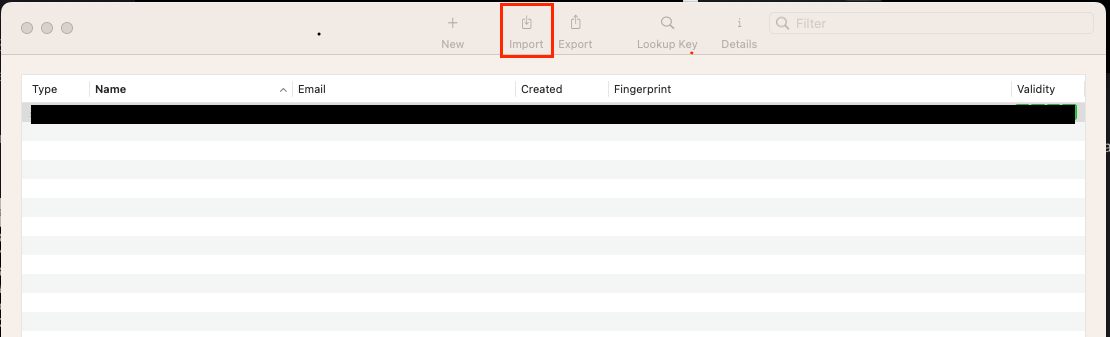
defaults write ~/Library/Preferences/org.gpgtools.gpgservices UseASCIIOutput -bool YES.まだの場合は、ターミナル・インスタンスを開き、以下のコマンドを入力して、GPG Suiteで行われたすべての暗号化をアーマードする。素晴らしい! フィードバックありがとうございます!
フィードバックありがとうございます!