チケットの翻訳
このページの内容
チケットの翻訳について
チケット翻訳機能を使用すると、チケット情報をさまざまな言語に翻訳してチケット所有者をサポートできるため、チームのグローバルな拡大が容易になります。一度に1つの言語をアップロードすることも、複数の言語をまとめてアップロードすることもできます。また、提供内容を調整する必要がある場合は、一時的に言語のオンとオフを切り替えることも可能です。
チケット情報は、このページに記載されている言語に翻訳できます。
ヒント:チケットの翻訳を管理できるのは、CX管理者、ブランド管理者、およびクアルトリクスチケット管理者とクアルトリクスチケットの使用の権限を持つユーザーのみです。
翻訳可能なチケット情報
チケット翻訳ツールは、チケット所有者に表示される以下のフィールドと情報に対応しています。
- キュー
- 根本原因
- ステータス
- チーム
- チケットデータ
- チケットグループ
- チケットワークフロー
旧バージョンのフォローアップ質問

ヒント:代わりにチケットフィードバックアンケート調査を使用することをお勧めします。
[フォローアップ]ページ上のボタンやテキストなど、チケットのユーザーインターフェースはすでに多くの言語に翻訳されているため、翻訳ファイルには含まれていません。これにより、チケットの優先度や日付などの特定のデフォルトフィールドはすでに翻訳されているため、アップロードする必要はありません。
ヒント:チケット名、ユーザーコメント、およびリンクされた回答レポートは翻訳できません。
ヒント:ダッシュボードのチケットレポートデータセットは、このツールでは翻訳されません。申し訳ありませんが、現時点ではダッシュボードでチケットデータを翻訳することはできません。
チケット言語の追加
チケットページに移動します。
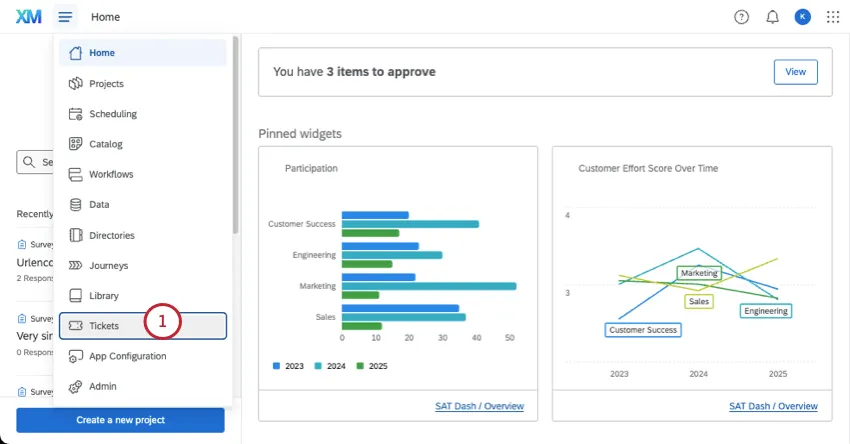
ツールをクリックします。
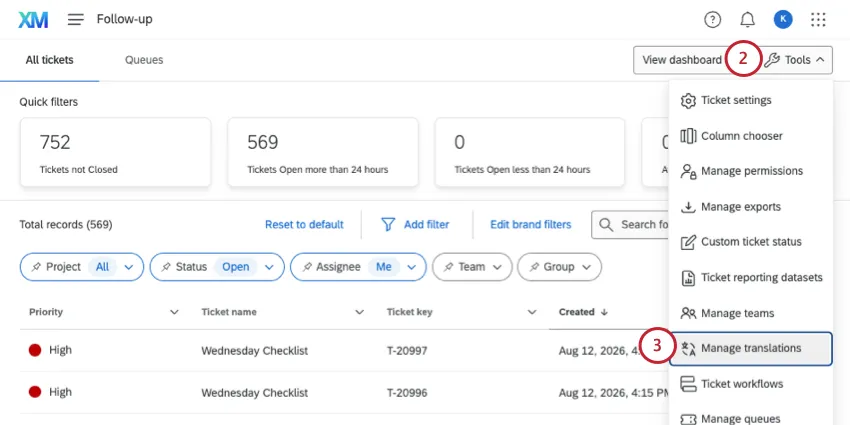
翻訳を管理を選択します。
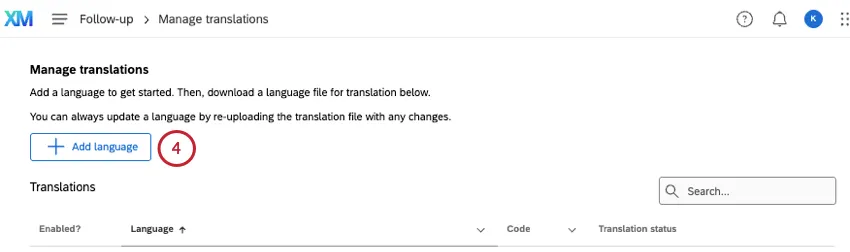
[言語を追加]をクリックします。
追加する言語を選択してください。
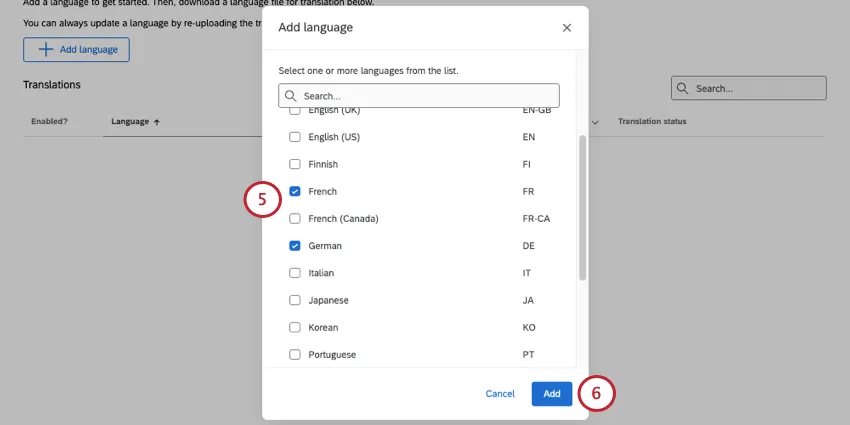
[追加]をクリックします。
テンプレートのスプレッドシートを使用して、翻訳を準備できるようになりました。手順を参照:
ヒント: チケット所有者に翻訳を表示したくない場合は、無効にすることができます。

複数のチケット翻訳のアップロード
チケットが複数の言語で作成されており、担当者がそれぞれ異なる言語を話す場合は、複数の翻訳を一度にアップロードできます。
ヒント:これらの手順は、すでに言語を追加していることを前提としています。
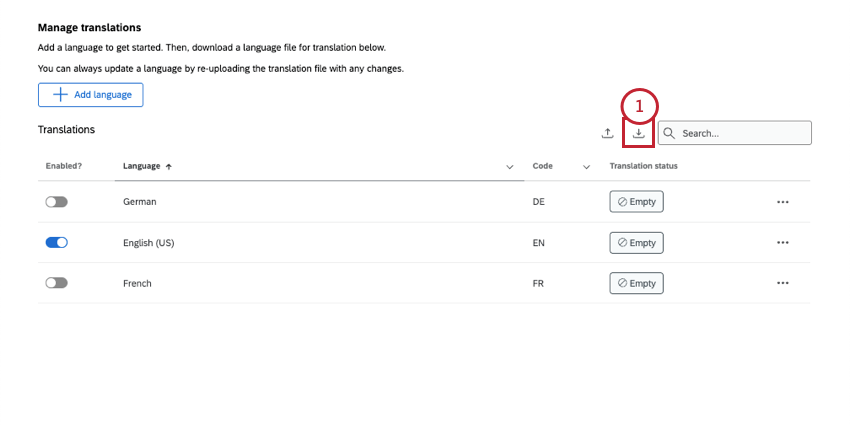
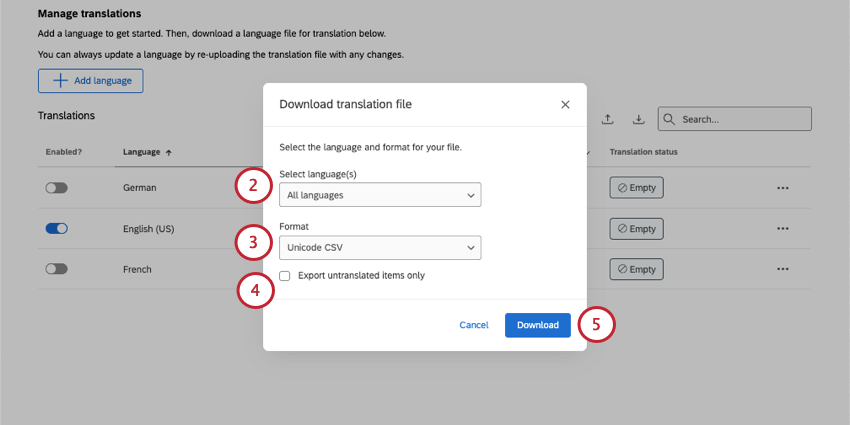
ヒント:チケットデータを追加したり、チケットの設定を変更したりする際に、翻訳を追加する必要があります。[未翻訳の項目のみをエクスポート]設定は、新しいコンテンツのみに絞って作業する場合に最適です。
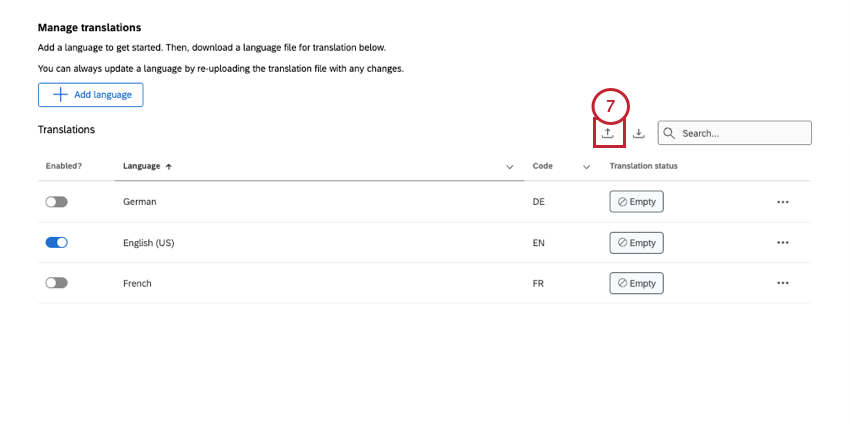
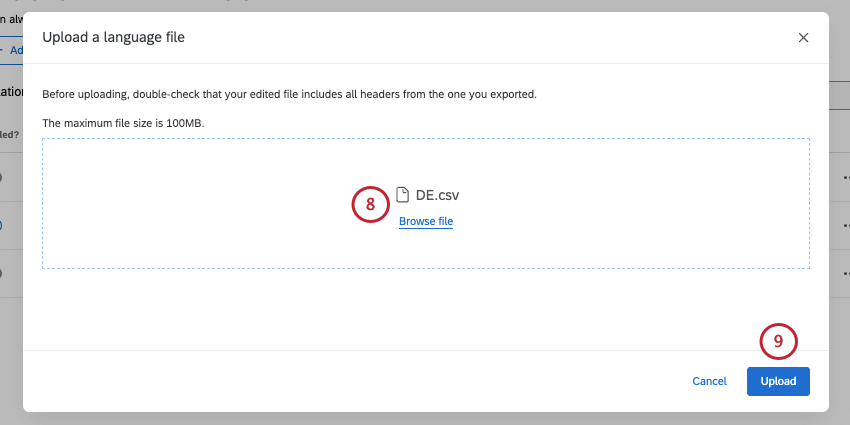
ヒント: 公開の準備ができたら、言語が有効になっていることを確認してください。

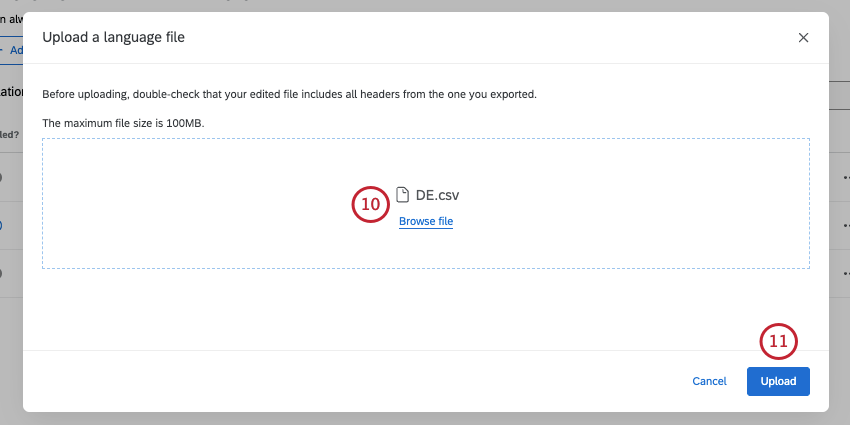
1つのチケット言語のアップロード
ヒント:これらの手順は、すでに言語を追加していることを前提としています。
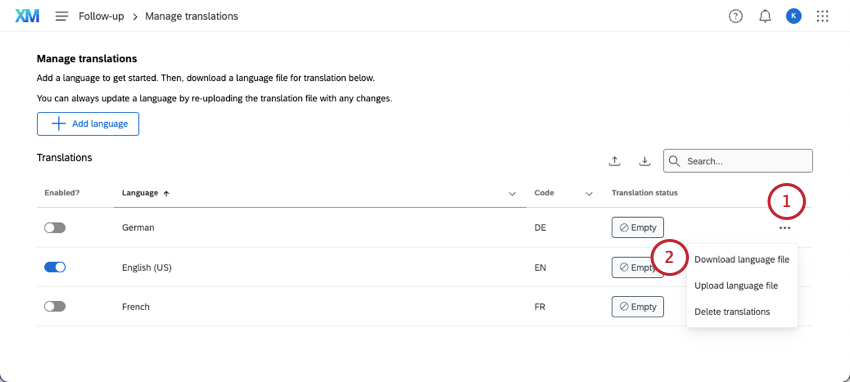
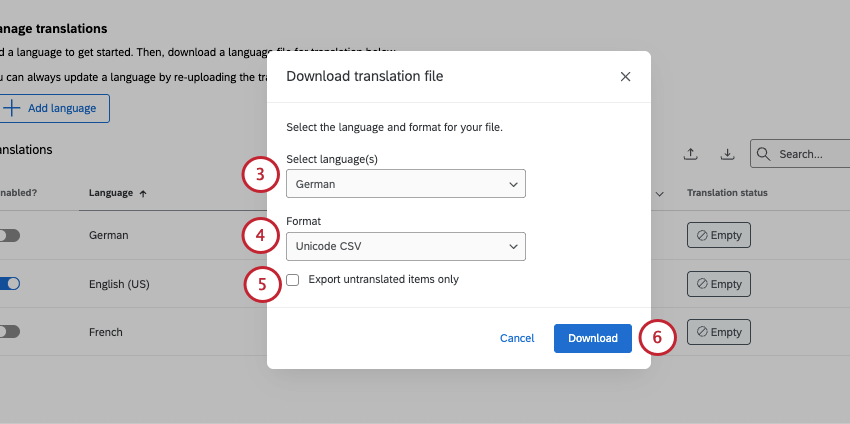
Qtip: As you add ticket data and change your tickets setup, you’ll need to add more translations. The Export untranslated items only setting is the perfect way to focus just on the new material.
チケット翻訳ファイルのフォーマット設定
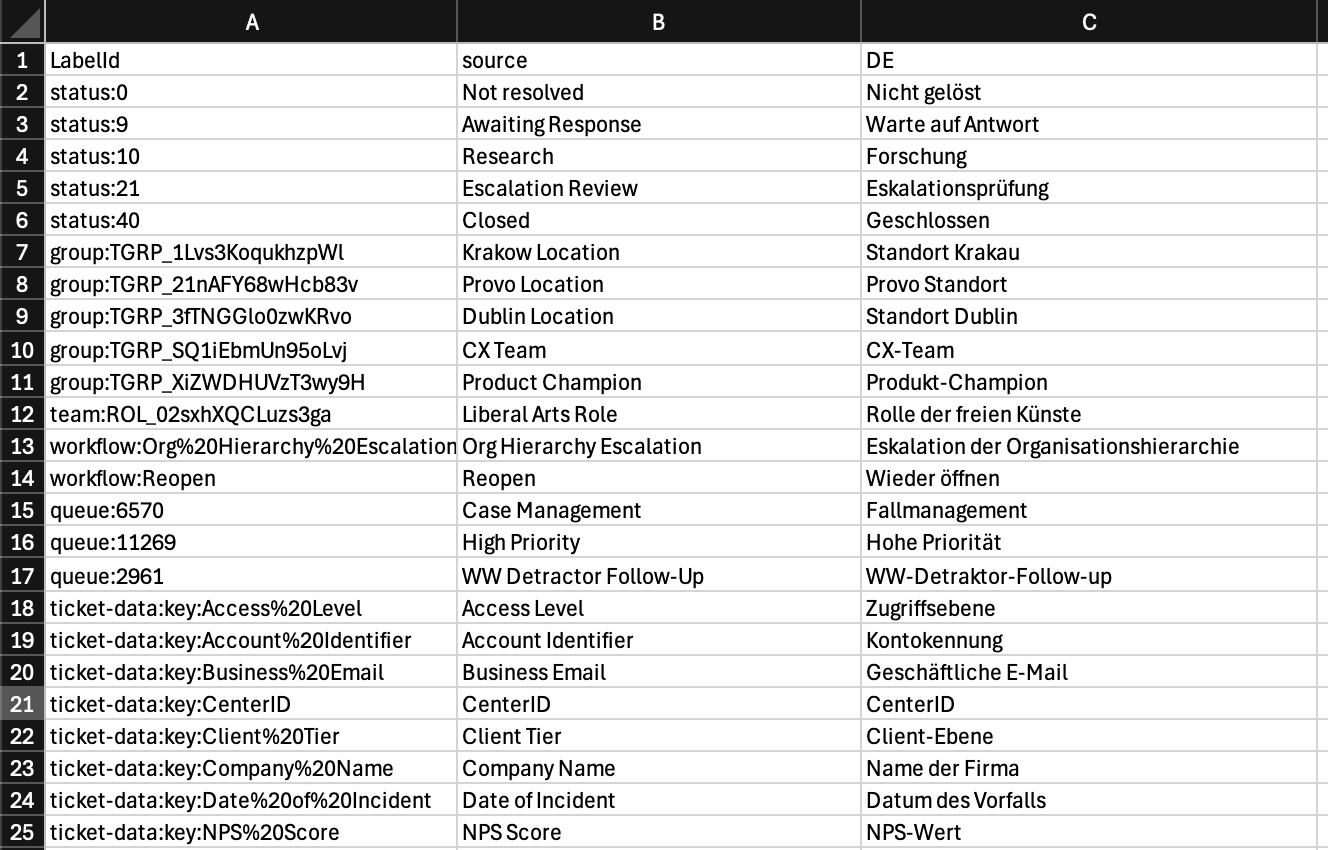
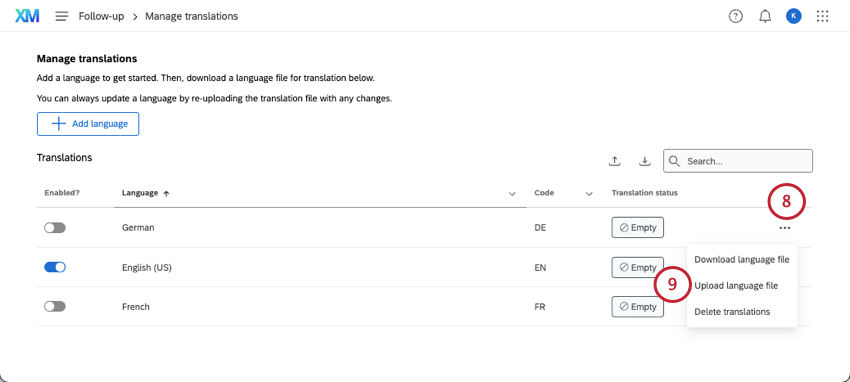
翻訳ファイルにはヘッダーが 1 行あります。内部 LabelId の列、ソース言語の列、そして選択した言語の列があります。各行はそれぞれ異なるフィールドを表します。
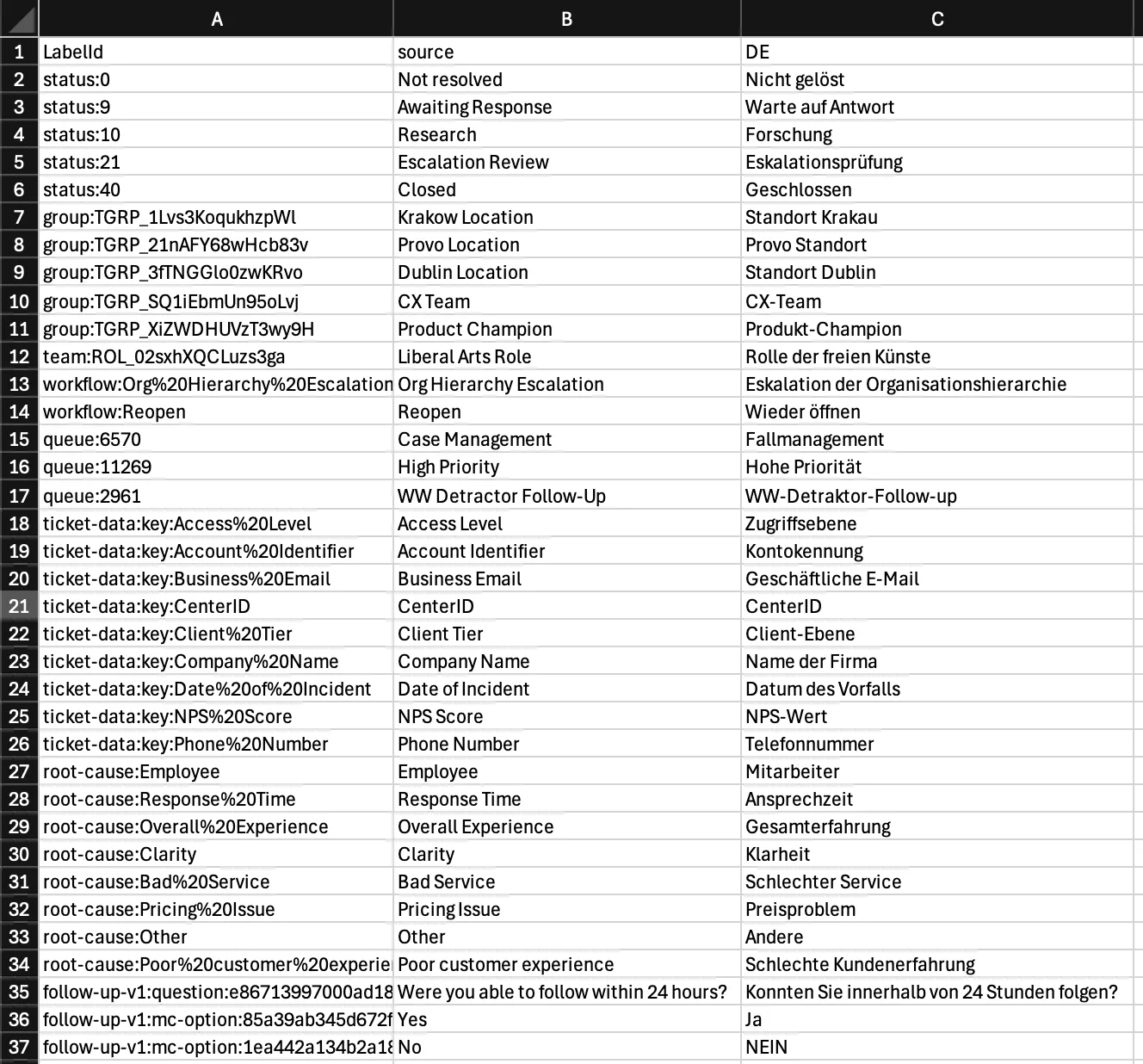
上のスクリーンショットでは、IDの多くが「Status」、「group」、「queue」など、フィールドのタイプを特定するための分かりやすい識別子で始まっていることがわかります。
- ファイルエンコーディング:ファイルはCSV UTF-8でエンコードされているか、TSVである必要があります。
- ファイルサイズ:アップロードできるファイルの最大サイズは 10MB です。
- 必須のヘッダー/列: LabelIdまたはsourceヘッダーを削除したり、これらの列の情報を消去したりしないでください。
- 言語コード: ファイル内の各言語には、ヘッダーとして言語コードを含める必要があります。例えば、列がDE、FR、ITである場合、これらの列はそれぞれドイツ語、フランス語、イタリア語を表します。この言語コードは、翻訳の進捗状況の横に表示されます。
- 未完了の翻訳:部分的な翻訳をアップロードできます。ただし、特定の形式でフォーマットする必要があります。
- 含めるすべてのフィールドについて、列をすべて入力する必要があります。
- フィールドを翻訳しない場合は、その行全体を削除する必要があります。項目が翻訳されていない場合、ソース(原文)がそのまま表示されます。
- 一度に1つの言語のみを翻訳したい場合は、列全体を削除できます。個々の言語のアップロードに関する詳細をご覧ください。
- CSV / TSVの書式設定:一般的なファイルのアップロードに関するトラブルシューティングと一般的な書式設定の解決策については、CSVおよびTSVのアップロードに関する問題を参照してください。
別の言語でのチケットの表示
チケットがどの言語で表示されるかは、設定されているユーザーアカウントの言語によって決まります。別の言語でテストする場合は、ユーザーアカウントの言語を変更して、チケットページを表示してみてください。
チケットが特定の言語で利用できない場合、翻訳されていない元のバージョンがデフォルトで表示されます。
チケット言語の削除
チケット言語を削除するには、無効にすることをお勧めします。これにより、後で必要に応じて言語を再度有効にすることで、決定を取り消すことができます。

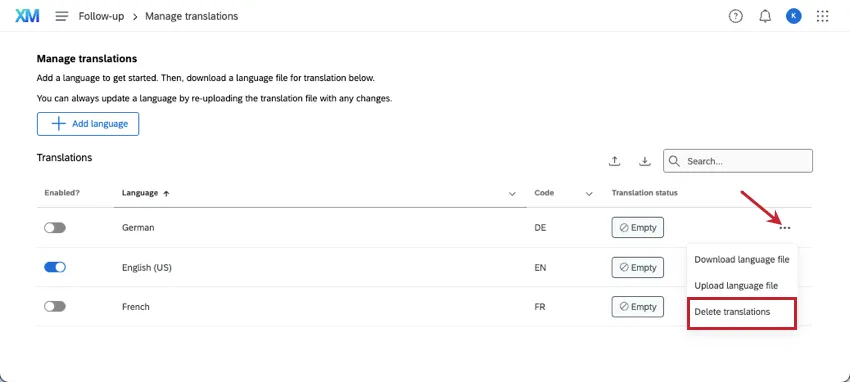
ただし、言語の横にある3つのドットをクリックして翻訳を削除を選択すると、チケットからその言語を完全に削除することもできます。
翻訳の進捗状況
翻訳がアップロードされると、画面上で翻訳ステータスの変更を確認できます。
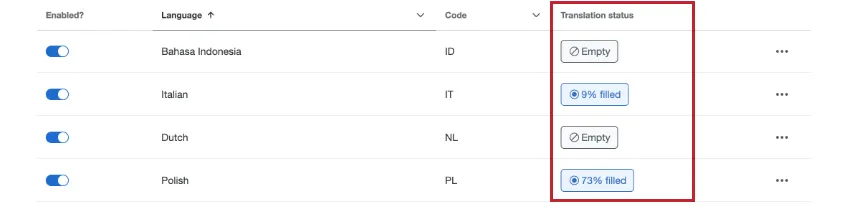
このフィールドは、チケットに新しいフィールドが追加されると変更されます。例えば、チケットがイタリア語に完全に翻訳されていても、誰かが新しいチケットデータを取り込んだり、カスタムステータスを追加したりすると、イタリア語の翻訳率が突然 97% になることがあります。これは、特に複数の管理者がチケットプログラムを実行している場合に、更新を確認するのに有効な方法です。
ヒント:素早く更新するには、テンプレートをエクスポートする際に[未翻訳の項目のみエクスポート]設定を使用します。
素晴らしい! フィードバックありがとうございます!
フィードバックありがとうございます!