チケットレポートデータセット
このページの内容
チケットレポートデータセットについて
チケットレポートデータセットは、ダッシュボードでレポートできるチケットフィールドです。これには、ステータス、チケット所有者、優先度などの情報が含まれますが、さまざまなチケットデータも含まれます。
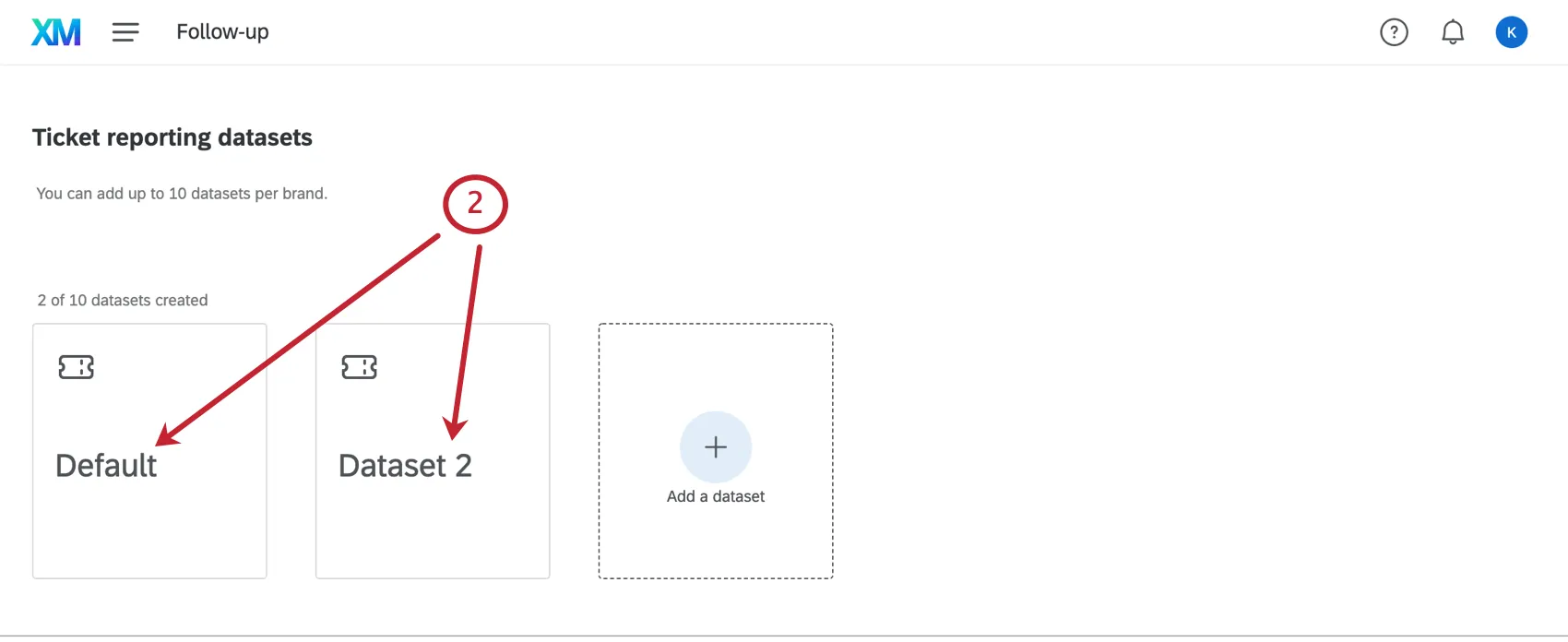
貴社の組織のニーズに基づき、複数の個別のチケットレポートデータセットを作成できます。これにより、クアルトリクスブランドで作業するさまざまなプログラムやチームごとにチケットデータを分離し、各チームが操作する必要のあるフィールドの数を制限し、所属するプログラムに基づいてユーザーのデータへのアクセスを制限できます。
この機能は、ブランド管理者、CX管理者、またはクアルトリクスのチケット管理者権限が有効になっているユーザーのみが利用できます。
ヒント: この機能により、チケットデータマッピングがダッシュボードからフォローアップページに移動しました。

注意: 組織全体で作成できるチケットレポートデータセットは最大10個です。

チケットレポートデータセットの作成
デフォルトのデータセットを使用する
デフォルトのデータセットは、お使いのブランドでチケットレポートが有効になると作成されます。ご利用のブランドでチケット機能は有効になっているものの、チケットレポート機能が有効になっていない場合、チケットレポート機能が有効になる前に作成されたチケットは、デフォルトのデータセットには含まれません。データセットが生成される前に作成されたチケットを組み込むには、チケットのステータスを調整します。
レポートに必要なすべてのフィールドがダッシュボードのデフォルトデータセットに含まれている場合は、そのデータセットを使用できます。ただし、ダッシュボードに追加のフィールドを表示する必要がある場合は、カスタムデータセットを作成してください。
カスタムデータセットの使用
チケットレポートを設定する前に、チケットレポートデータセットを作成する必要があります。
チケットデータは、最初のデータセットが作成された時点から記録が開始されます。つまり、これがダッシュボードにマッピングされると、データはデータセットの作成日から開始されます。データセットが作成されると、そのデータセット内のすべてのフィールドのチケットデータがダッシュボードで使用できるようになります。追加のデータセットを作成し、そのデータセットで以前のデータセットのフィールドを再利用すると、それらのフィールドのデータはダッシュボードですぐに使用できるようになります。他のデータセットに存在しないフィールドを新たに追加した場合、そのフィールドを含むチケットが作成または更新されるまで、ダッシュボードで利用できるデータはありません。
ヒント:以前にチケットレポート機能を使用したことがある場合は、開始用のチケットレポートデータセットが少なくとも1つあります。
チケットに移動します。

ツールをクリックします。
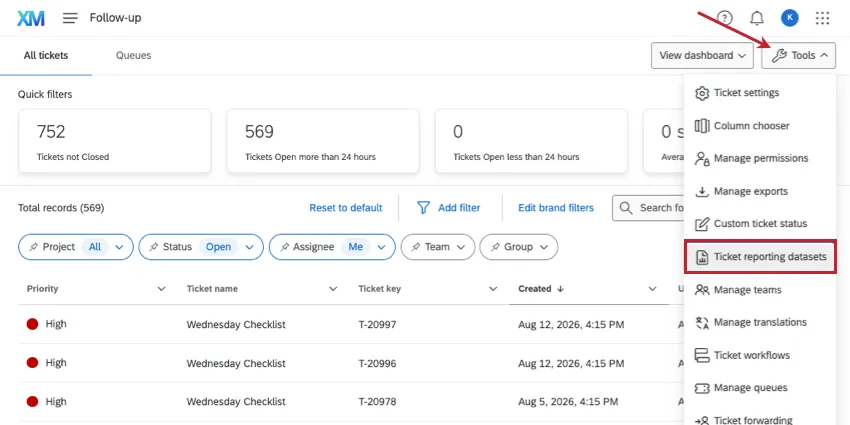
チケットレポートデータセットを選択します。
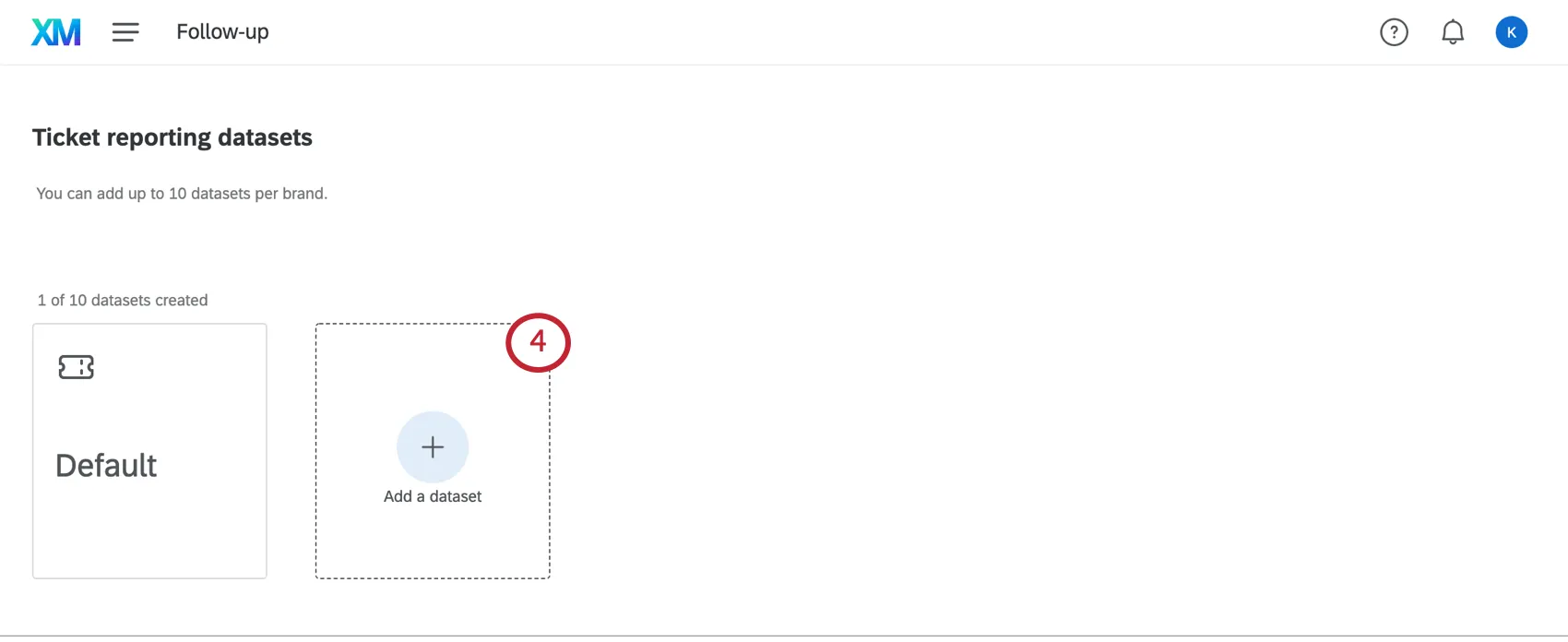
データセットを追加をクリックします。
デフォルトでは、利用可能なすべてのメタデータフィールドとチケットデータが追加されます。必要に応じてフィールドを追加・削除します。
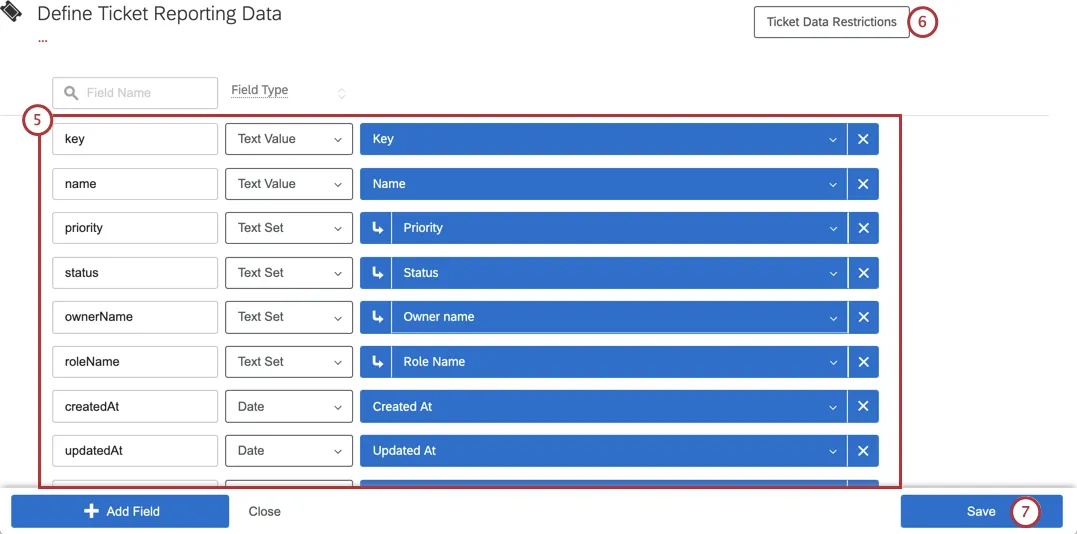
フィールドの設定が完了したら、必ずチケットデータ制限を追加してください。特定のチケットレポートデータセットにアクセスできるユーザーを決定します。
ヒント:詳細な手順については、「チケットデータの制限」セクションを参照してください。
完了したら、「保存」をクリックします。
チケットフィールドのマッピング
利用可能なすべてのメタデータフィールドのリストを表示します。
ヒント: フィールドに加えた編集は、そのフィールドが含まれる他のデータセットには反映されません。編集は常にデータセットに限定されます。
注意: 新しいチケットデータフィールドをチケットレポートデータセットに追加するには、そのデータフィールドを使用して事前にチケットを作成しておく必要があります。例えば、チケットにチケットデータフィールドを追加して、すぐにそのフィールドをチケットデータセットにマッピングしようとしても、新しいチケットデータフィールドは選択できません。新しいチケットデータフィールドを使用するチケットが作成されると、そのチケットをチケットレポートデータセットに追加できるようになります。
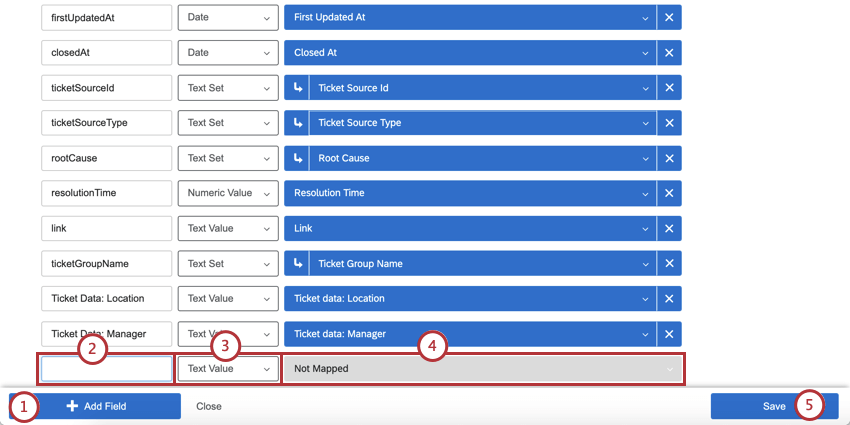
ヒント:フィールドタイプは、フィールドにマッピングされるデータのタイプを定義し、それによって各フィールドで使用できるウィジェットが決まります。ウィジェットのソースを選択する際に目的のフィールド名が表示されない場合は、フィールドタイプを変更するか、別のウィジェットを使用する必要がある場合があります。フィールドタイプを変更すると、影響を受けるフィールドを使用しているダッシュボードでウィジェットが破損する可能性があることに注意してください。そのため、既存のフィールドのフィールドタイプやフィールドマッピングを編集するのではなく、同じ質問にマッピングする新しいフィールドを追加することをお勧めします (例: NPSグループのテキストセットフィールドと、NPS値の個別の数値セットフィールドを持つことができます)。
フィールドの移動と削除
フィールドにカーソルを合わせます。左側の移動アイコンを使用して、マッパー内でフィールドをドラッグアンドドロップできます。削除アイコン(X)を使用すると、チケットレポートデータセットからフィールドを削除できます。

ヒント:マッパーからフィールドを削除すると、そのデータセットのフィールドを使用しているすべてのウィジェットに影響します。また、そのデータセット内のそれらのフィールドを編集、使用、または表示できるユーザーにも影響します。チケット自体に保存されているデータには影響しません。
チケットデータの再コーディング
チケット項目の値が正しく表示されない場合 (ダッシュボードでラベルのスペルが間違っていたり、大文字と小文字が誤って使用されていたり、数値が想定どおりに表示されなかったりする場合など) は、値を再コーディングできます。そのためには、チケットレポートデータセットを開き、再コード化するフィールドを見つけて、矢印をクリックして再コード化エディターを開きます。すべてのフィールドを再分類できるわけではないことに注意してください。
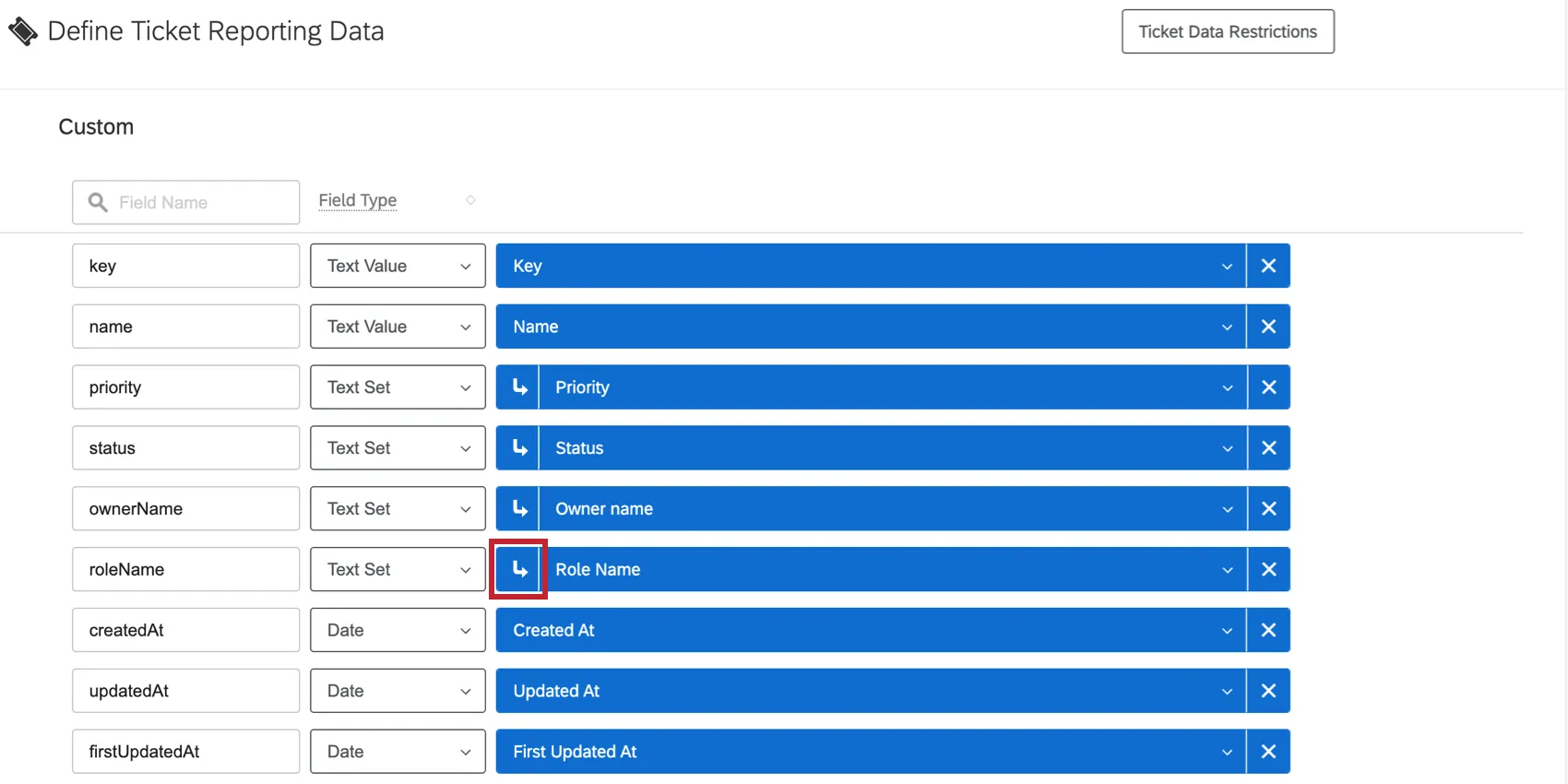
表示される再分類エディターウィンドウで、フィールドとその値を指定します。左側の「ラベル」の下に、チケットデータに現在表示されている値(ダッシュボード上の値)を入力します。右側の「再コーディング」で、修正後の値を入力します。
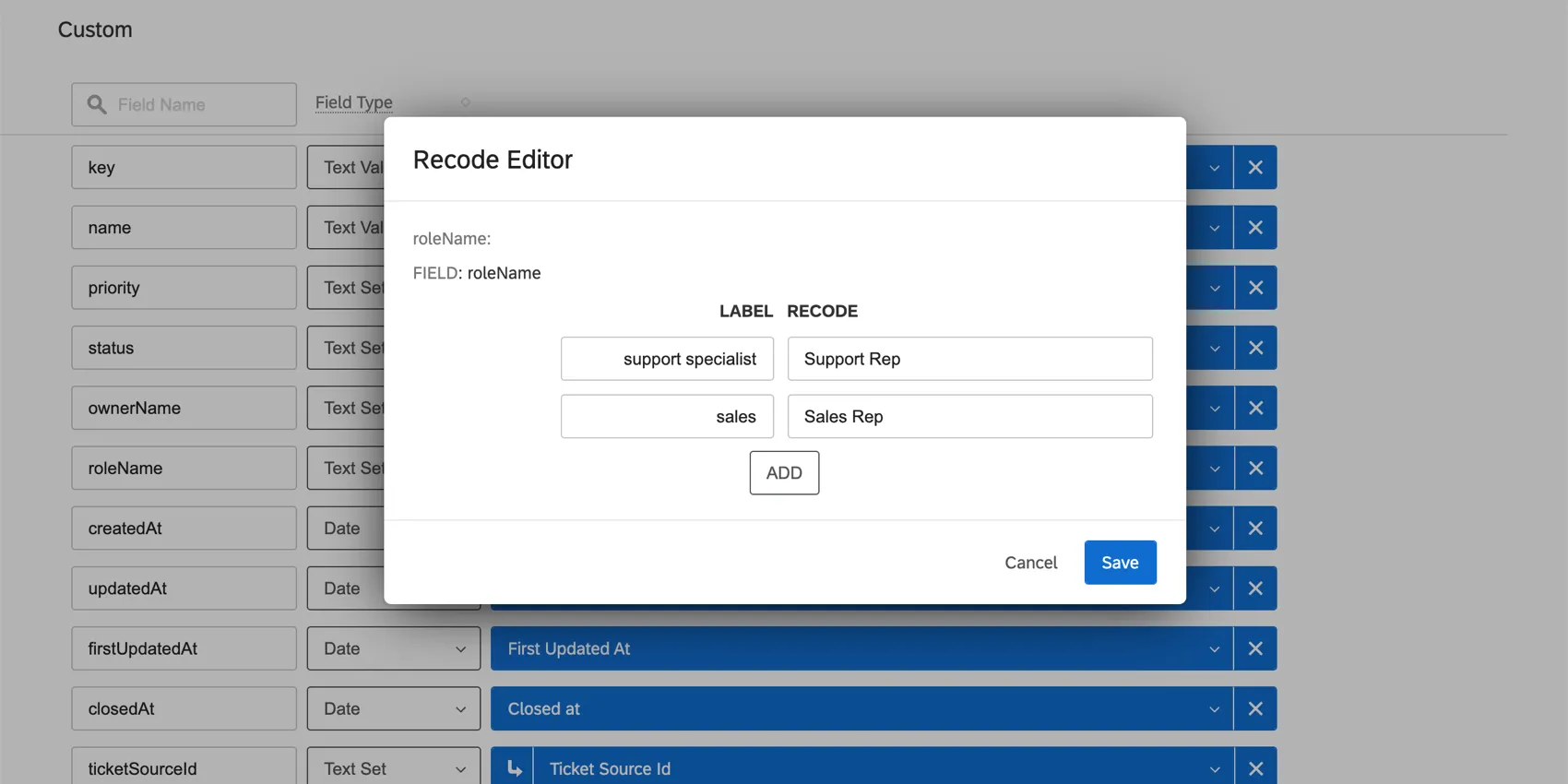
チケットフィールドの再コーディングは、ダッシュボードのデータタブでのフィールドの再コーディングと同様に機能します。
チケットデータフィールドタイプ
フィールドタイプは、データの形式を定義するのに役立ち、ダッシュボードがどのウィジェットに追加できるかを認識できるようにします。チケットデータのフィールドタイプは他のダッシュボードデータのフィールドタイプと似ていますが、いくつか重要な違いがあります。
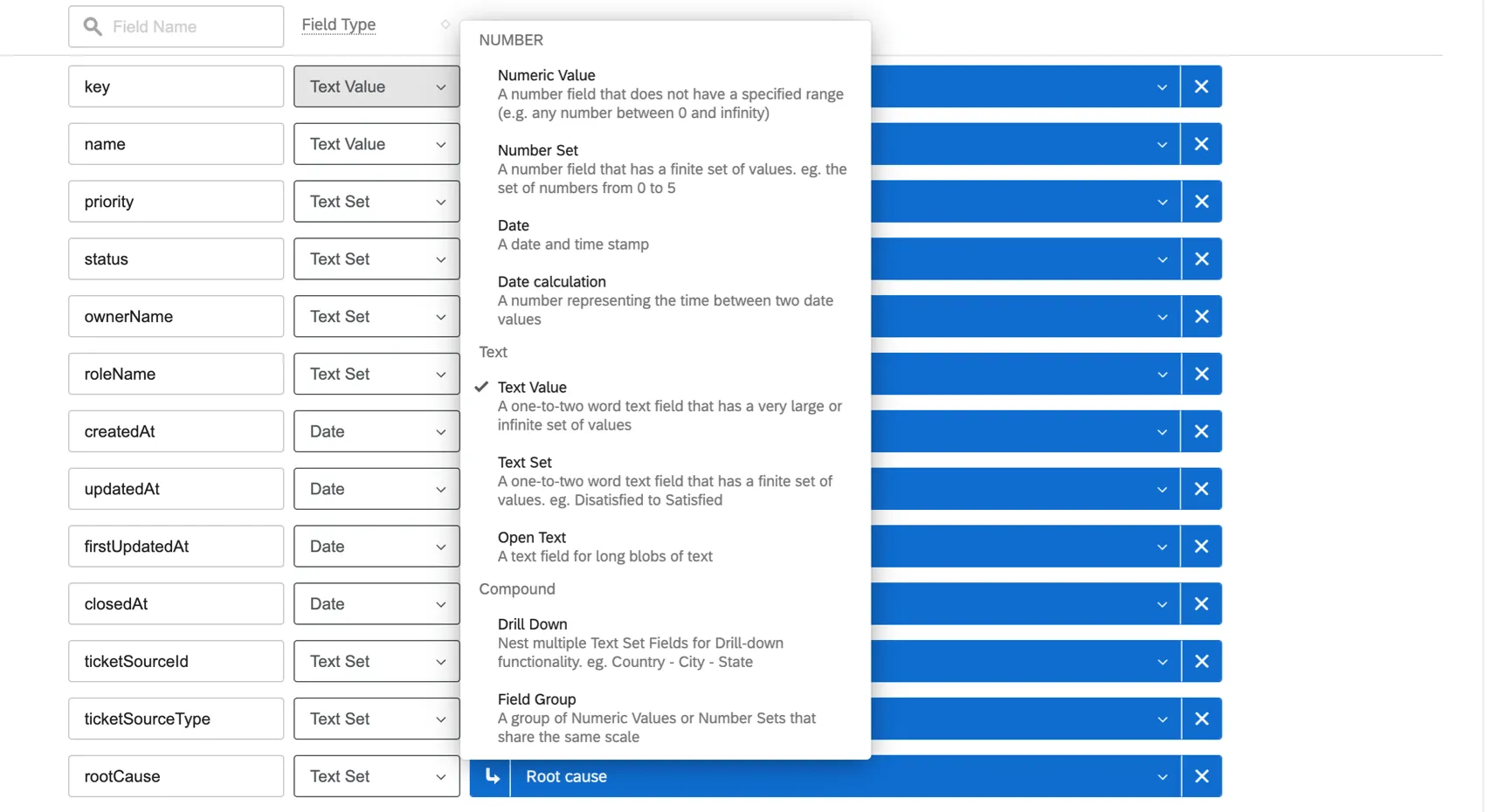
- 日付の計算:さまざまなチケットステータス間の時間を測定できるカスタムフィールドを作成します。詳細については、チケットステータス間の時間を参照してください。ここで作成するものはすべて、通常の「日付」フィールドと同じウィジェット互換性を持ちます。
- ドリルダウン: 複数のテキストセットフィールドをネスト化して、複数レベルのデータをドリルダウンできるようにします。ダッシュボードデータエディターのドリルダウンフィールドグループに対応します。
- フィールドグループ: 同じスケールを持つ数値または数値セットのグループ。ダッシュボードデータエディターのメジャーグループに対応します。
- 複数回答テキストセットのオプションはありません。
利用可能なデータでウィジェットを構築する際は、フィールドタイプとウィジェットの互換性テーブルを参照できます。
チケットデータ制限
デフォルトでは、すべてのユーザーとロールがすべてのチケットレポートデータにアクセスできます。ただし、チケットデータに制限を作成して、このデータへのアクセスを制限できます。
注意: ブランド内のすべてのユーザーが、チケットレポートデータをエクスポートできます。ダッシュボードのエクスポート権限を変更しても、ダッシュボードデータのエクスポートにのみ影響し、チケットデータのエクスポート機能には影響しません。
ヒント:これは他のデータ制限と同様に機能します。
ヒント:ユーザーにアクセスを許可するチケットデータについては、慎重に検討してください。ユーザーに表示したくない機密性の高いチケットフィールドがある場合は、チケットデータの閲覧制限でアクセスを制限することを検討してください。
チケットレポートデータセットを選択します。
データセットを選択します。
チケットデータ制限をクリックします。
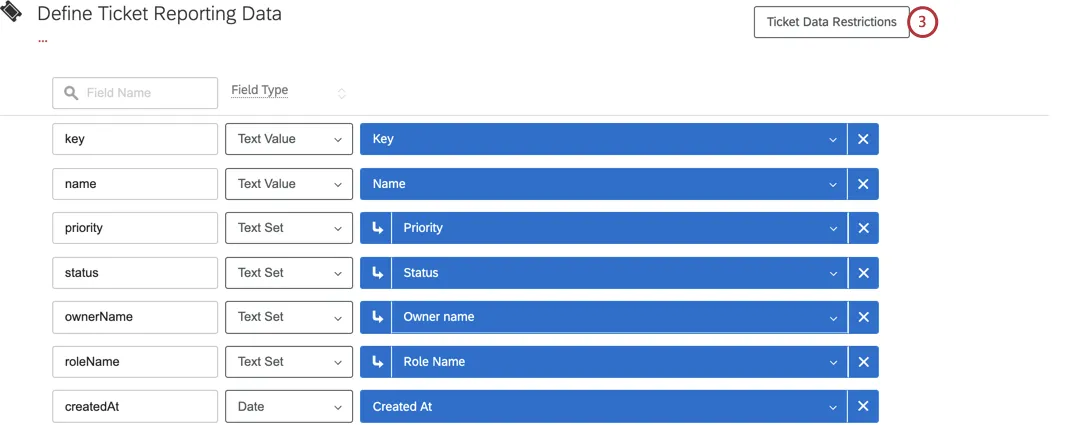
ユーザーまたはロールを追加をクリックします。
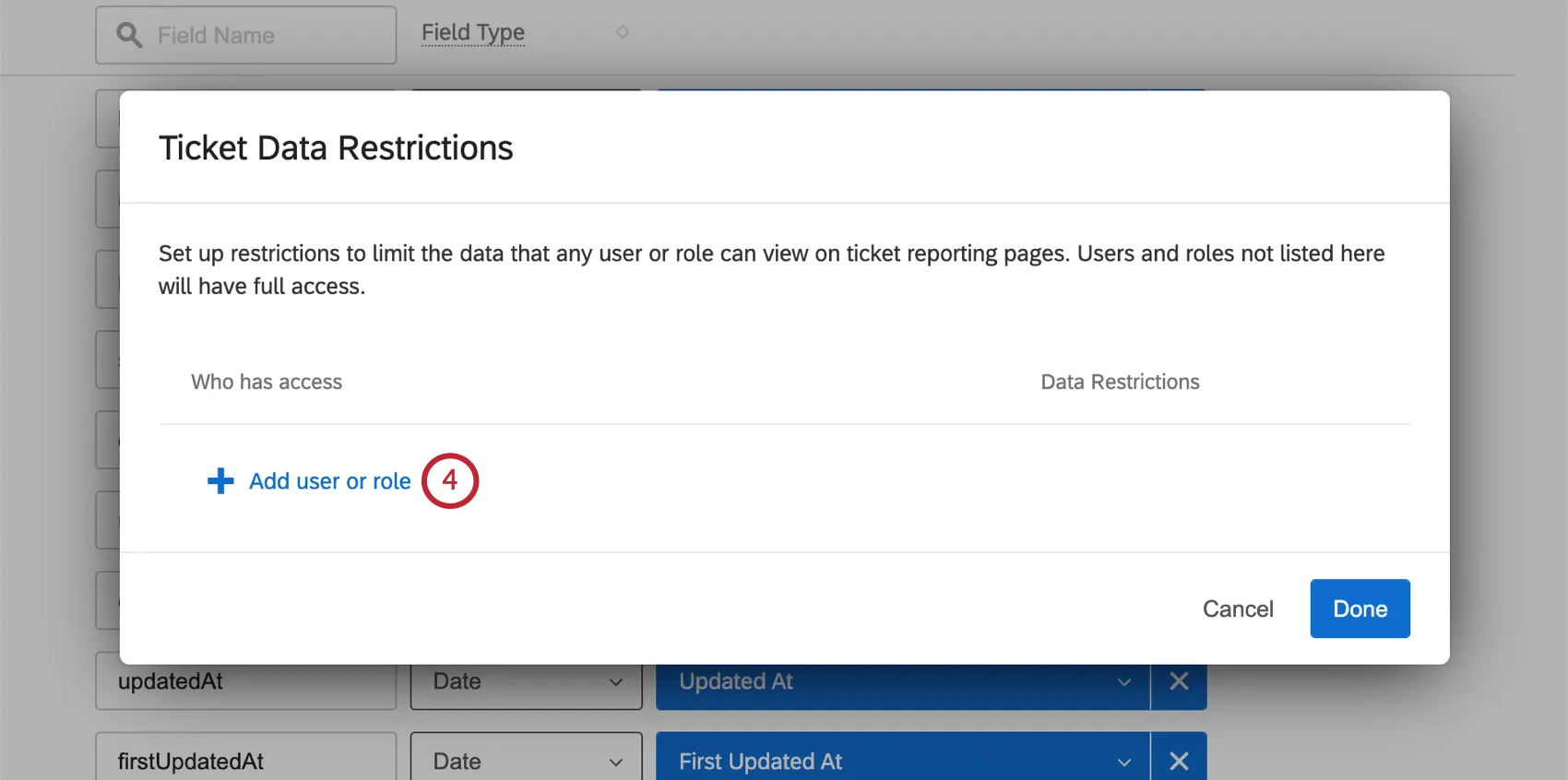
ロールまたはユーザーの名前を入力して選択します。
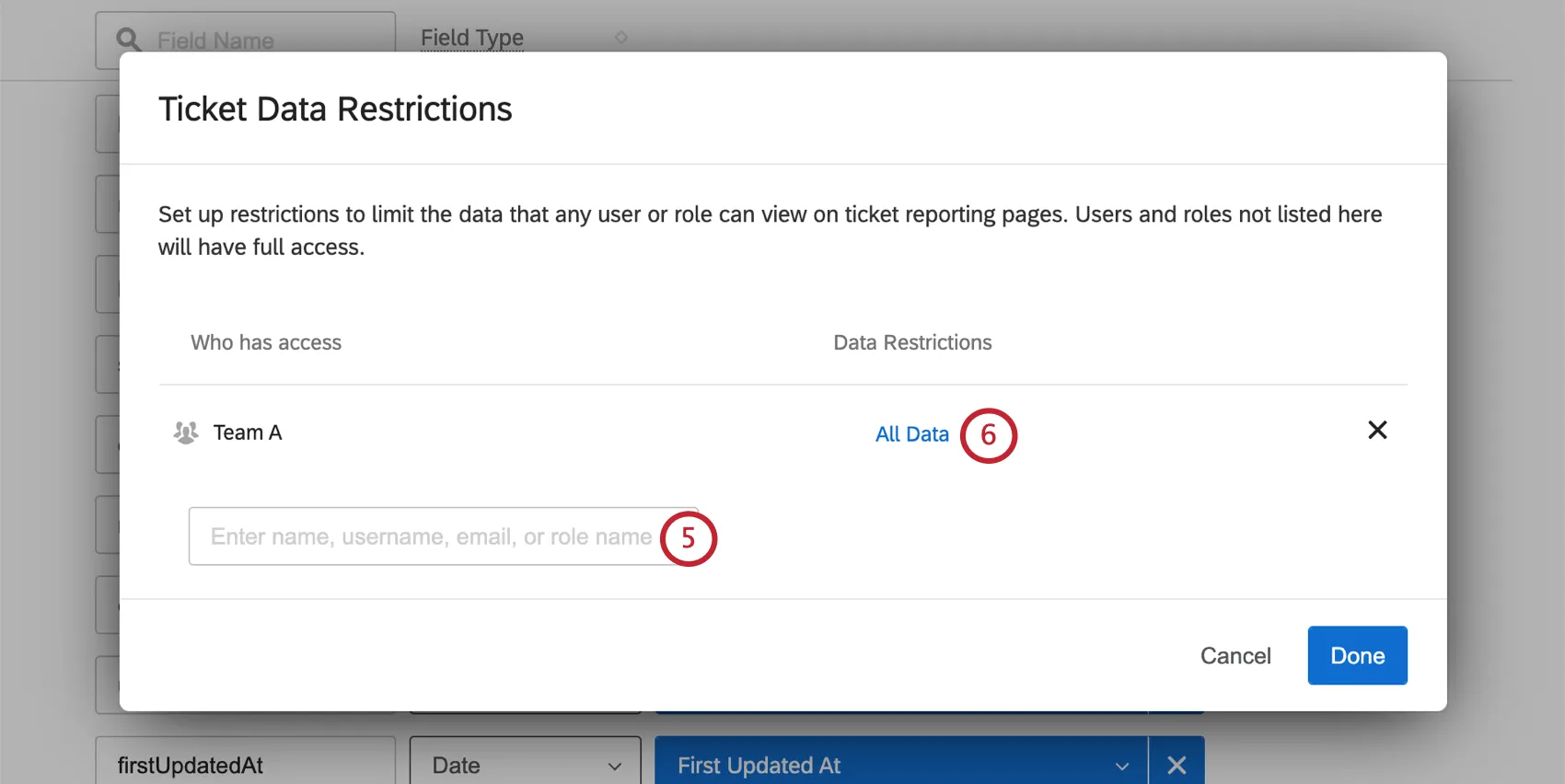
すべてのデータをクリックします。
[制限を追加]をクリックします。
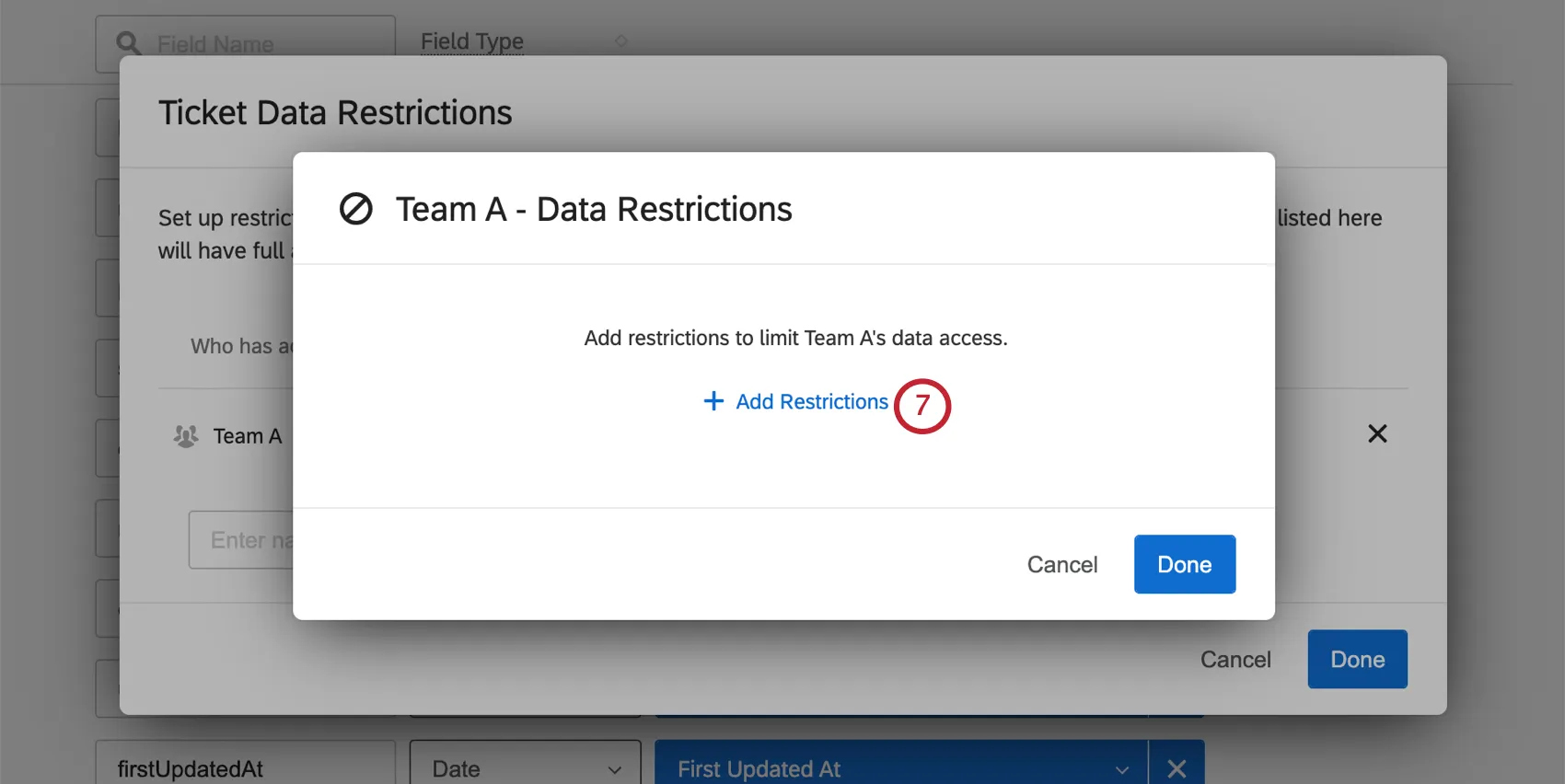
アクセスを制限する基準となるフィールドを選択します。これは、ステータスや優先度などのデフォルトのチケットフィールド、またはカスタムのチケットデータです。
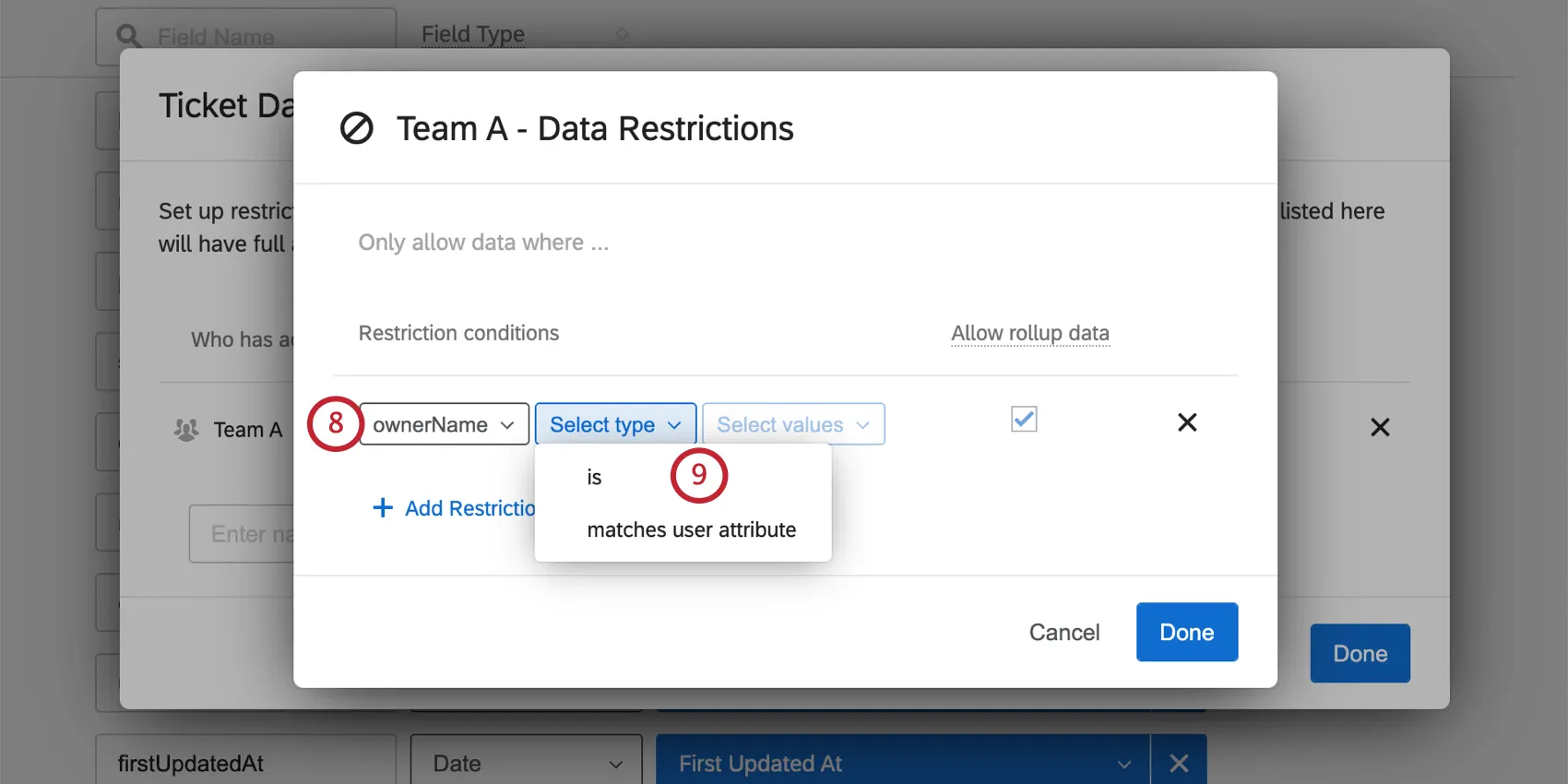
次から選択します。
- 次と等しい: チケットフィールドが一致する必要のある静的な値を入力します。
- 一致するユーザー属性: チケットフィールドが一致する必要のあるユーザー属性を決定します。ユーザーごとに異なる値に最適です。
一致させる必要のある値を選択します。
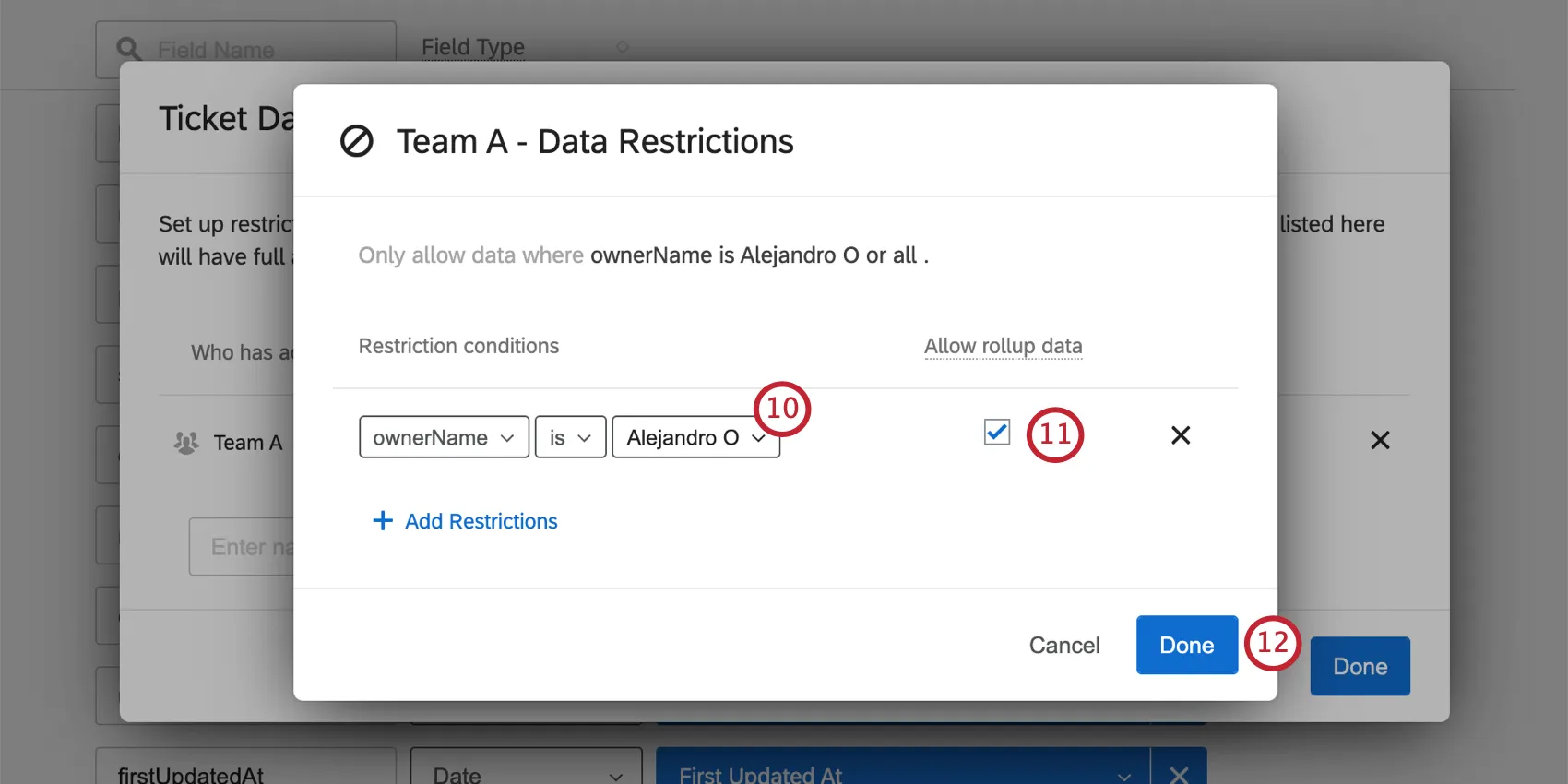
ロールアップデータを許可するかどうかを選択します。詳細は、リンク先のページを参照してください。
[完了] をクリックします。
[完了] をクリックします。
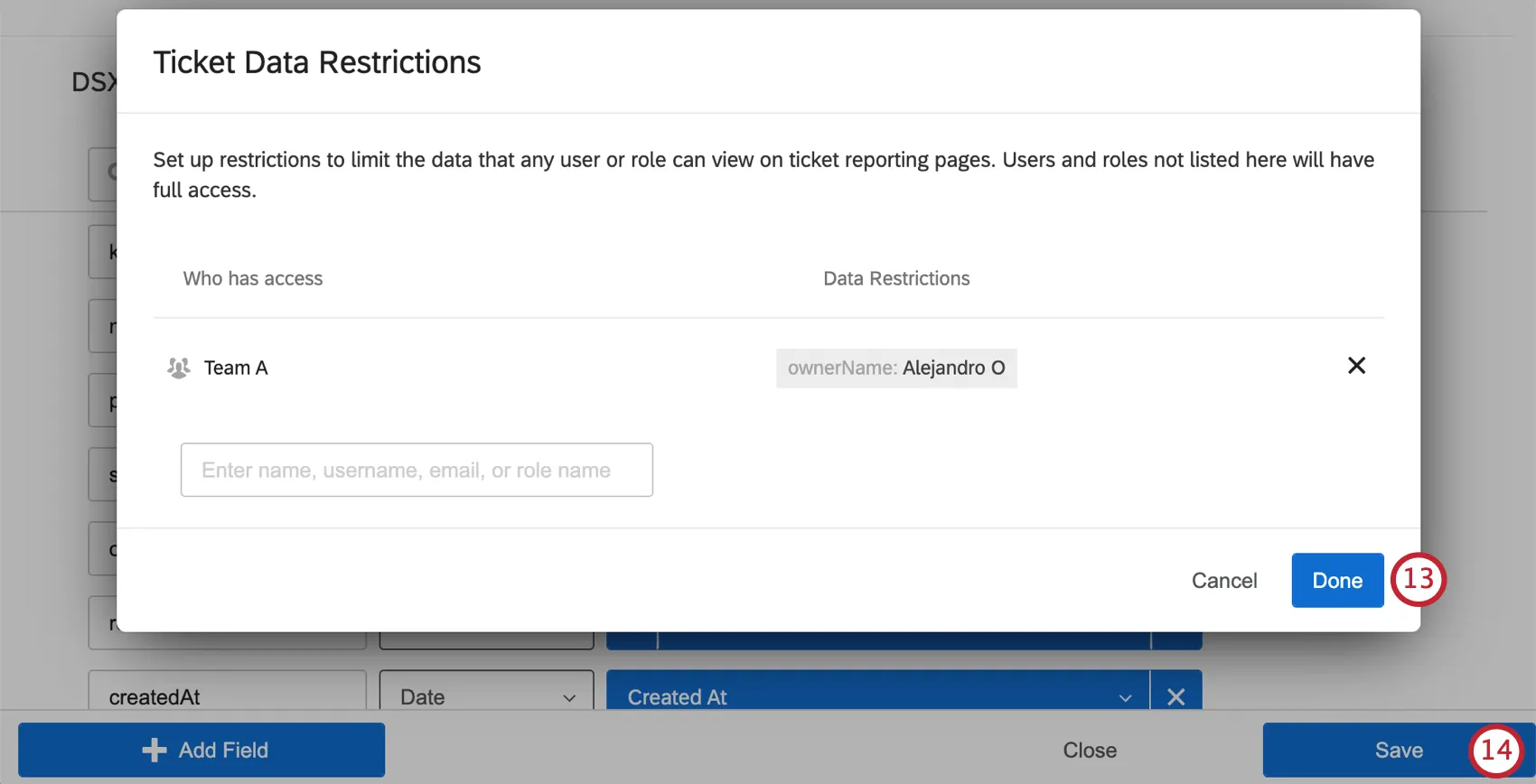
[保存]をクリックします。
ダッシュボードでのチケットレポートデータセットの使用
チケットレポートデータセットがユーザーに割り当てられると、ユーザーはダッシュボード設定のチケットデータセクションに移動して、ダッシュボードで使用したいデータセットを選択できます。データを追加をクリックして開始します。
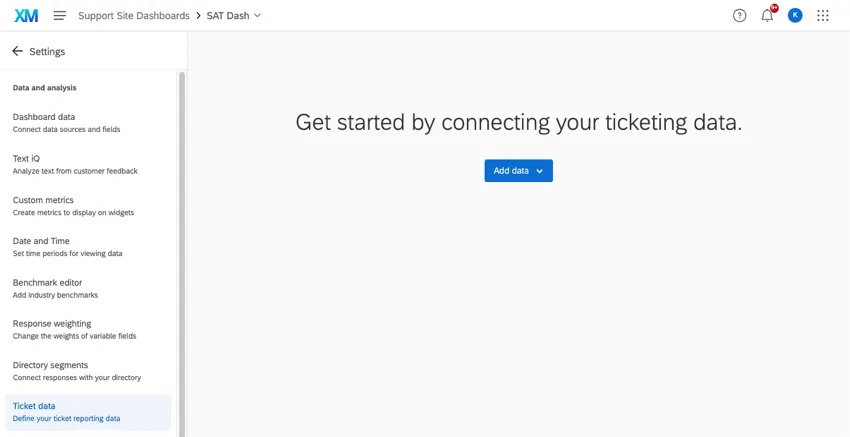
ユーザーは、チケットレポートページを作成し、ウィジェットを追加できます。
ヒント:使用していたチケットデータセットが削除された場合は、新しいデータセットを選択する機会が与えられ、上記に示されている「開始する」画面が再度表示されます。以前のチケットデータセットを削除した場合、チケットレポートページに追加したウィジェットは、新しいデータセットに一致するように手動で修正する必要があります。
データセットの交換と編集
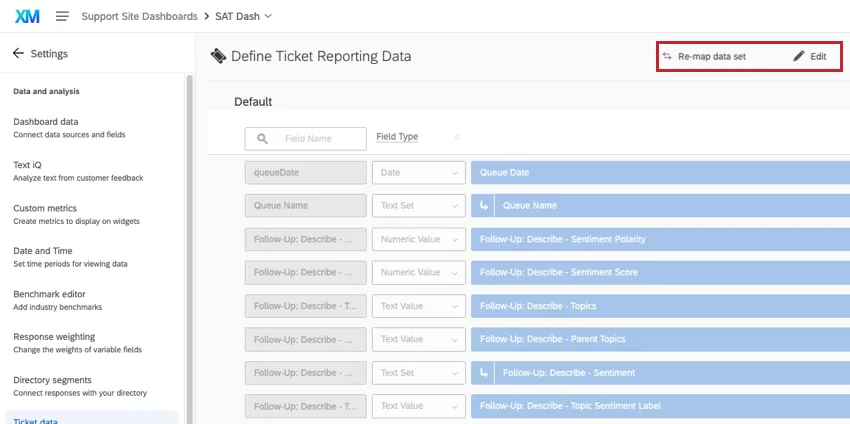
データセットを選択すると、項目のリストは表示できますが、編集はできません。フィールドを編集するには、右上の[編集]ボタンを使用します。[フォローアップ]ページのデータセットエディターに移動します。
ダッシュボードを別のチケットデータセットに切り替えるには、データセットを再マッピングをクリックします。
チケットレポートデータセットの削除
警告: データセットを一度削除すると、その制限やカスタマイズを復元することはできません。データセットの削除は、その操作を実行しても問題がないことが確実な場合にのみ行ってください。デフォルトのデータセットは削除できません。
チケットに移動します。
ツールをクリックします。
チケットレポートデータセットを選択します。
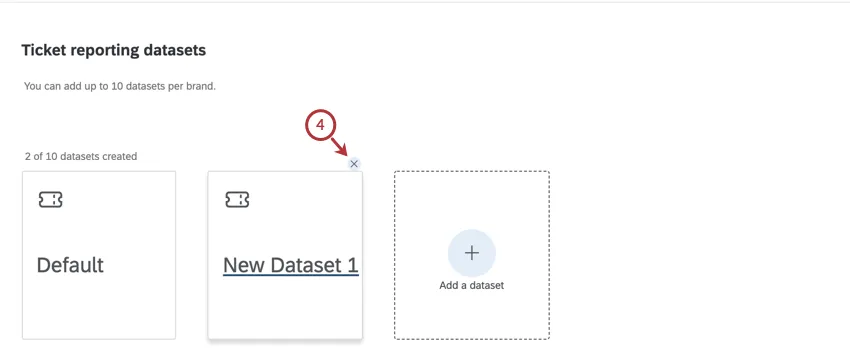
データセットにカーソルを合わせ、x をクリックして削除します。
既存のチケットレポートデータセットの編集
チケットに移動します。
ツールをクリックします。
チケットレポートデータセットを選択します。
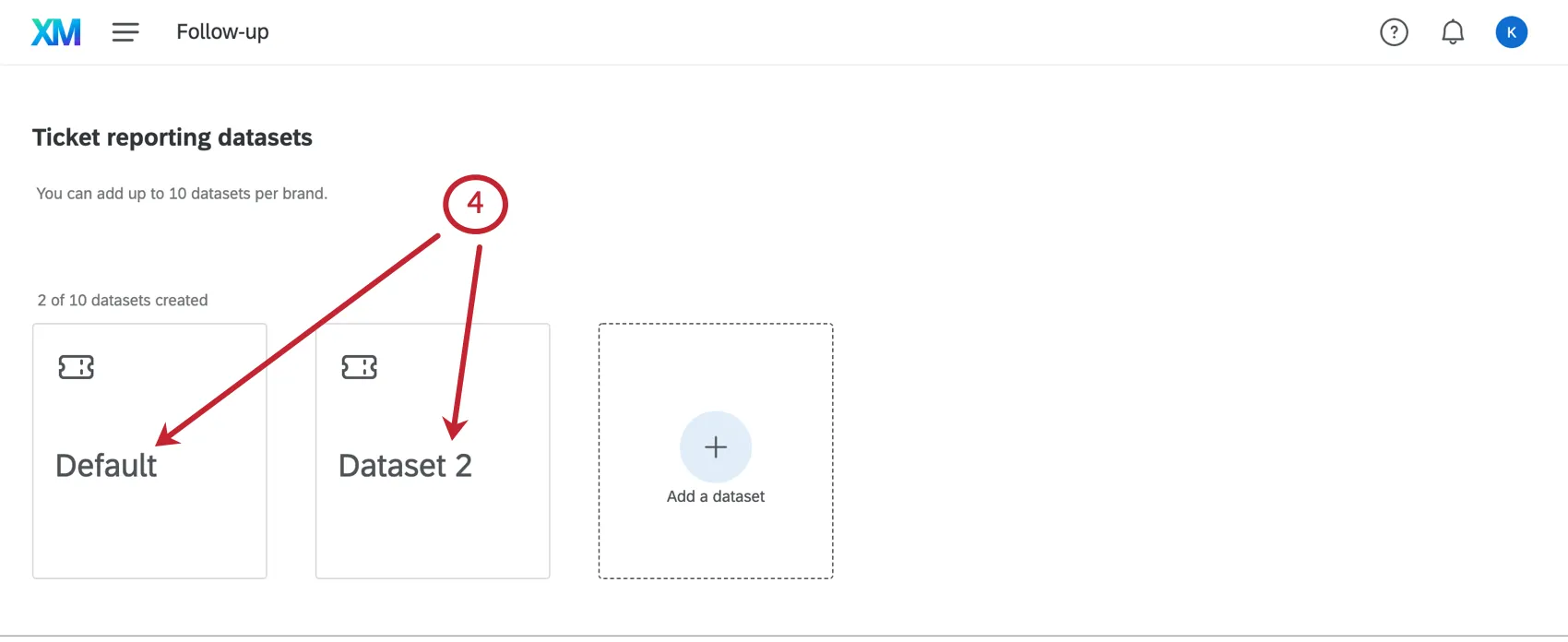
データセットを選択します。このページで説明するマッピング、制限、その他の設定を編集できるようになります。
素晴らしい! フィードバックありがとうございます!
フィードバックありがとうございます!