SFTPタスクへのデータロード
このページの内容
SFTP サーバへのデータのロードについて
ワークフローを使用すると、定期的なスケジュールでデータを Sftp サーバーにアップロードしたり、別の選択肢が実行されたときに自動的にデータをアップロードしたりできます。
例: クアルトリクスのアンケート調査から定期的にデータを抽出し、Sftpサーバーにアップロードすることができます。

この種のワークフローは、”Load data into Sftp “というETLデータローダータスクを使用して作成されます。まず、ETL データ抽出タスクを使用して、クアルトリクス アンケート調査などの選択した場所からデータを取得し、次にデータローダー タスクを使用してデータを SFTP にアップロードします。
SFTP の設定とトラブルシューティングの詳細については、「SFTP トラブルシューティング」を参照してください。
注意: このタスクを成功させるには、SFTPアカウントに読み取り権限と書き込み権限が必要です。

Qtip:ETLワークフローに適用される一般的な制限については、ワークフローの制限を参照してください。タスク固有の制限については、このページの情報を参照のこと。

SFTP アカウントの接続
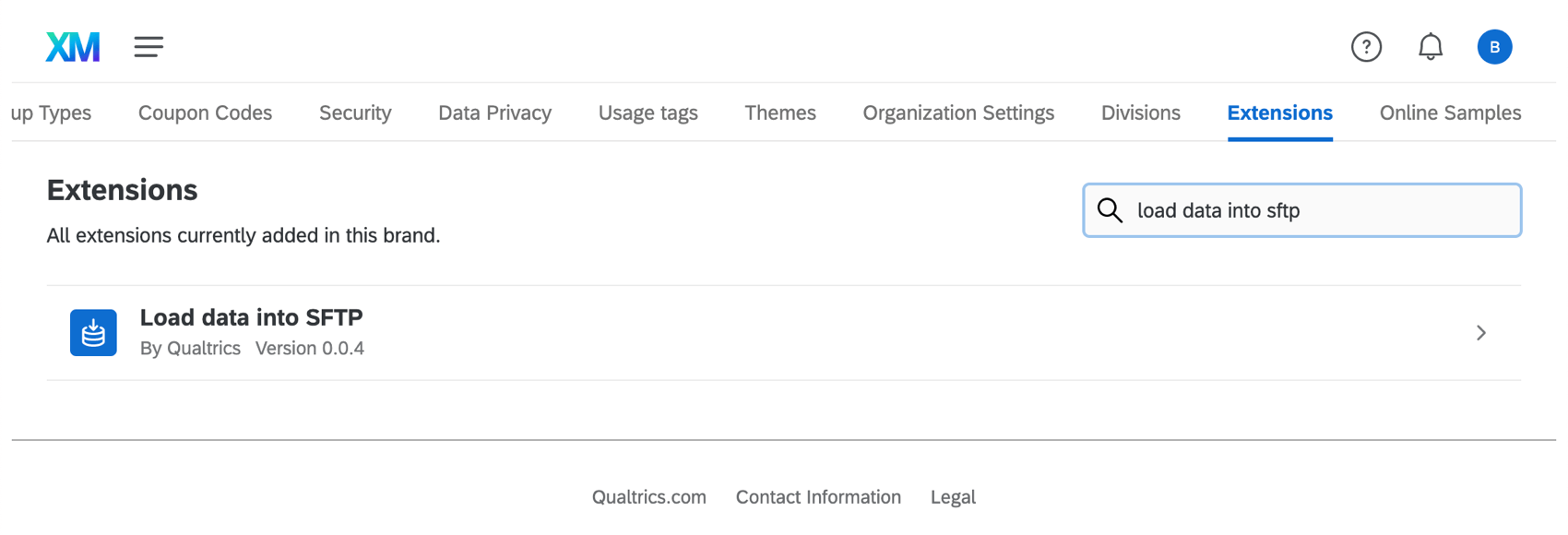
データをSftpにロード」タスクを使用する前に、クアルトリクスがデータをロードできるようにSftpアカウントを接続する必要があります。アカウントは、ブランド管理者が追加することも、個人ユーザーが個人的に使用するために追加することもできます。
これは、他のSftp関連のタスクとまったく同じように機能しますが、1つだけ重要な違いがあります。ブランドワイドプラグインを追加するときに、「Load data into SFTP」を選択していることを確認してください。
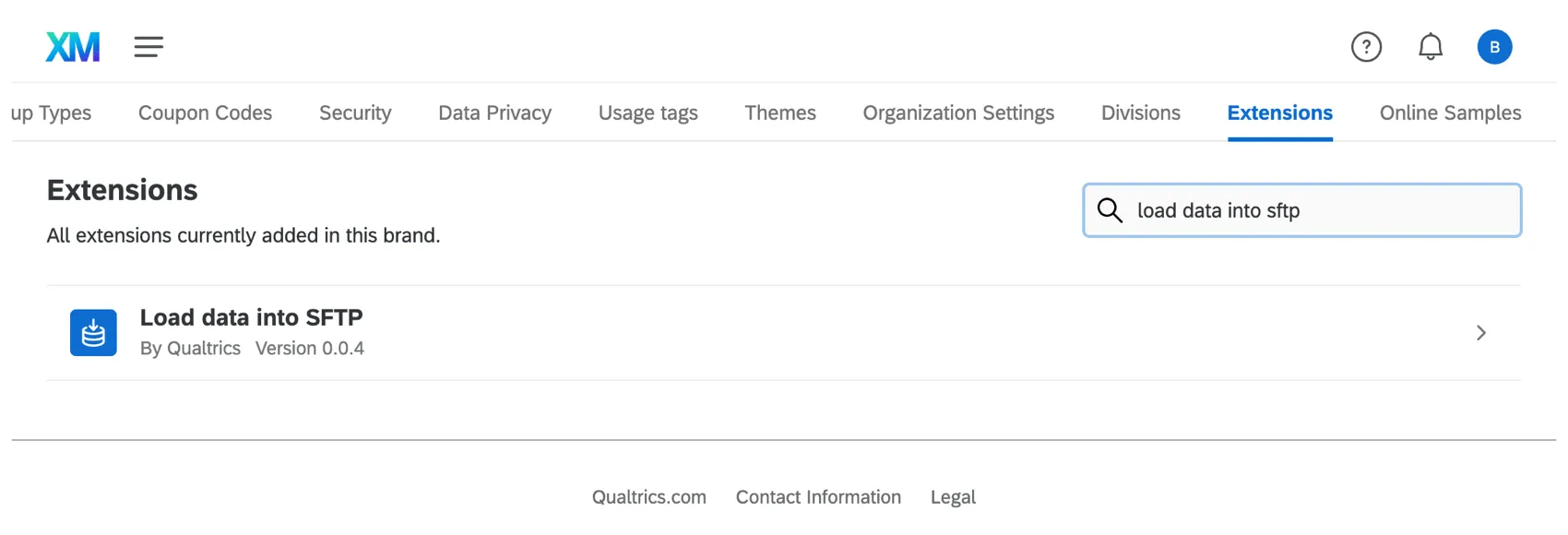
SFTP アカウントに接続するには、「SFTP アカウントの接続」を参照してください。
Qtip: “SFTPからデータを抽出 “で追加されたアカウントは、”SFTPにデータをロード “で追加されたアカウントとは別になります。
Sftpにアップロードするデータの抽出
Sftpにデータをアップロードする前に、どこからかデータを抽出する必要があります。アンケート調査やXM DIRECTORYの中にデータが保存されているか?それとも、クアルトリクス内部ではなく、SalesforceやGoogle Driveなどのサードパーティですか?
ETLワークフローを作成し、データ抽出タスクを追加する。このようなワークフローの作成方法については、ETLワークフローの構築を参照してください。
SFTP へのデータのロード
ワークフローを作成し、データ抽出タスクを追加したら、いよいよデータをSftpにアップロードします。
注意: データをSftpにロードするタスクは、1回の実行につき1GBのファイル1つまでに制限されています。
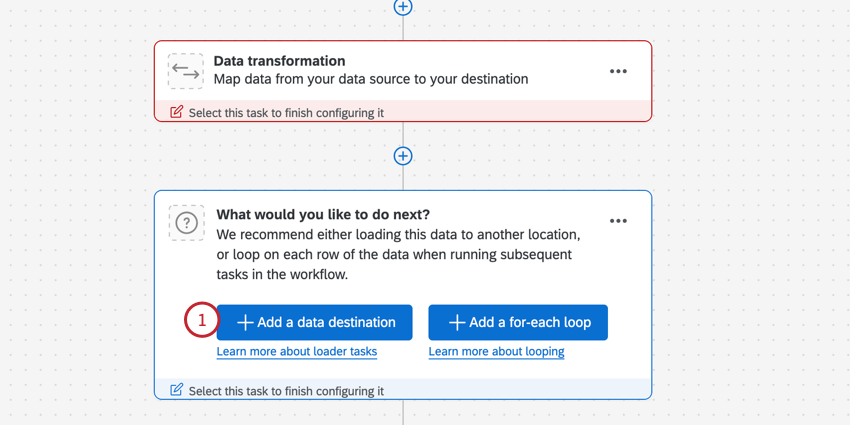
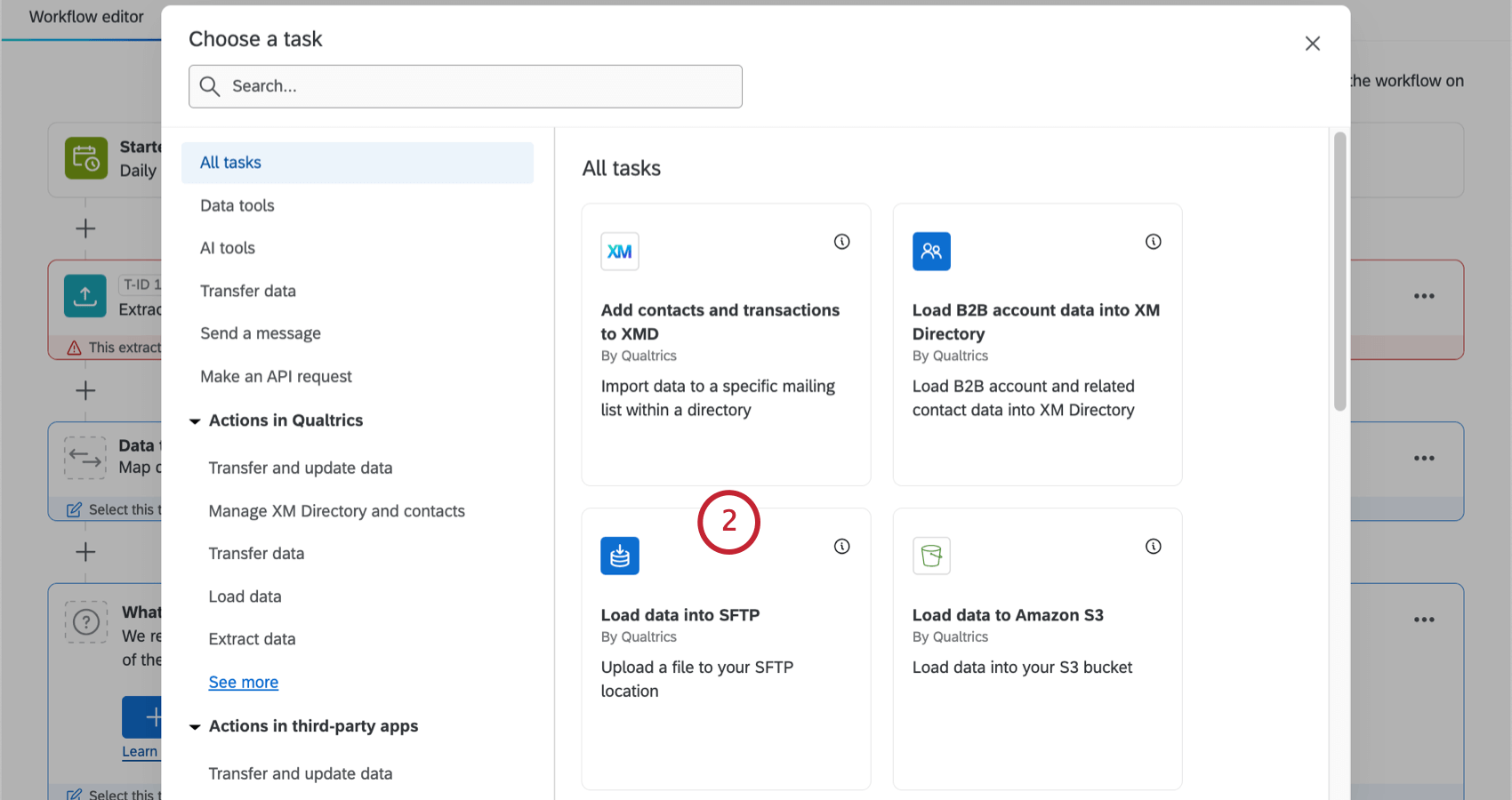
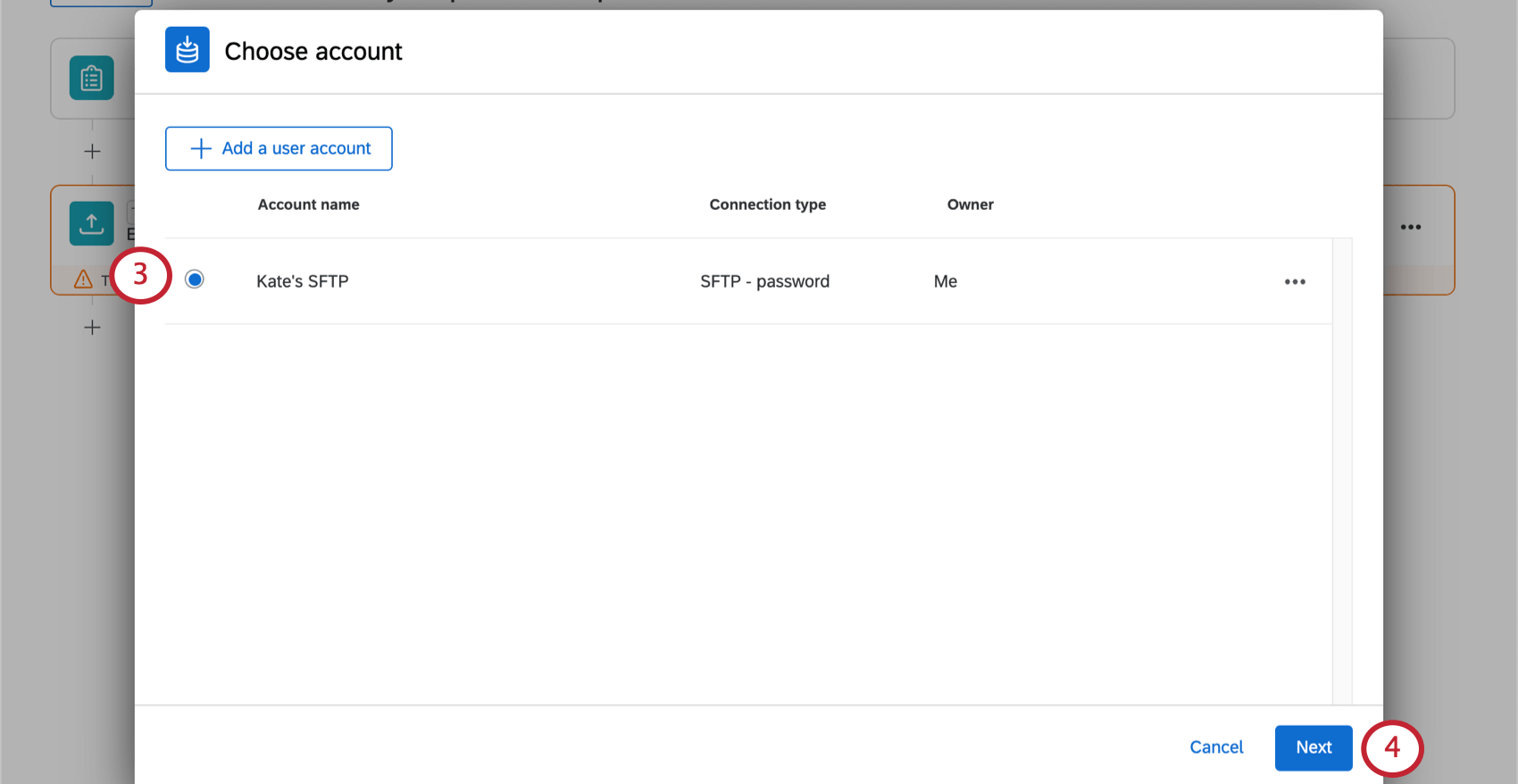
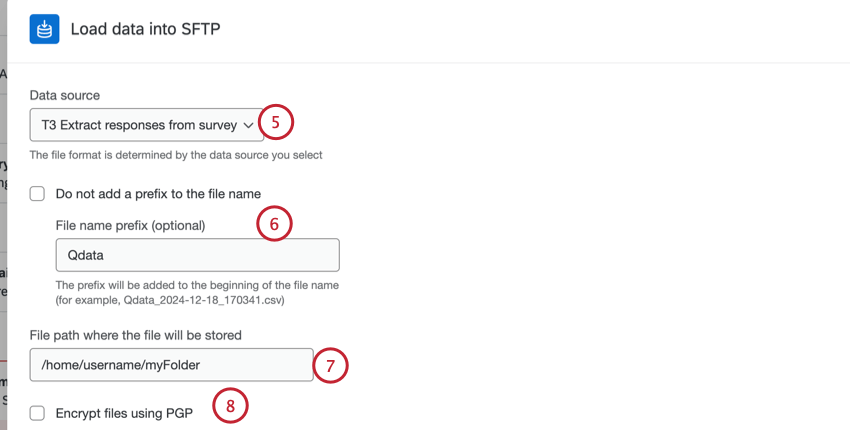
例: アンケート抽出タスクを設定したので、このタスクをデータソースとして選択した。
Qtip:データ抽出タスクを1つしか追加していない場合、名前に「T1」とあるオプションしか表示されない可能性があります。データソースにこれを選択する。
Qtip:このディレクトリパスは大文字と小文字を区別し、既存のフォルダを指していなければワークフローは失敗します。ドロップオフディレクトリで指定したディレクトリよりも上位のディレクトリにファイルがある場合、クアルトリクスはファイルにアクセスできません。
例: 入力するパスによって、ドロップオフ・ディレクトリの候補は以下のようになる:
- /ホーム/ユーザー名/マイフォルダ(絶対パス)
- myFolder (相対パス)
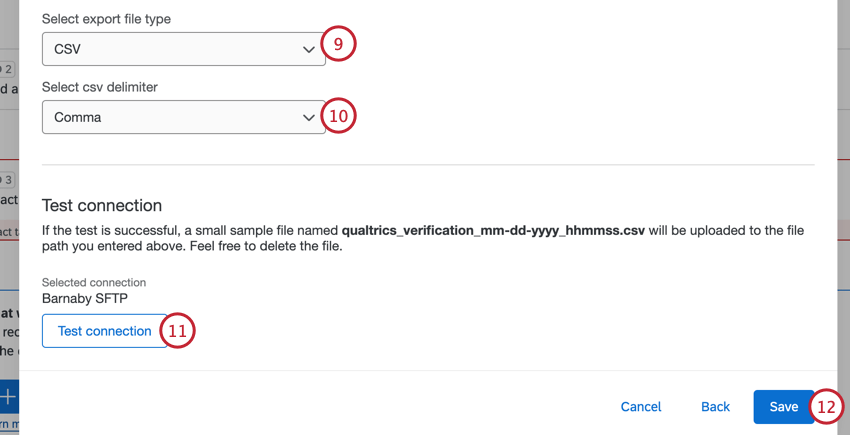
オプションは次のとおりです。
- CSV
- TSV
- JSON
Qtip:テストが成功すると、qualtrics_verification_mm-dd-yyyy_hhhmmss.csvという小さなサンプルファイルが上記で入力したファイルパスにアップロードされます。ご自由に削除してください。
FAQs
How do I add or remove an extension from my Qualtrics account?
How do I add or remove an extension from my Qualtrics account?
素晴らしい! フィードバックありがとうございます!
フィードバックありがとうございます!