回答の重み設定
このページの内容
回答の重み設定を使用
男性にも女性にも同じように使われる商品があるとしよう。しかし、この商品に関する顧客のフィードバックが戻ってくると、回答者の70%が女性で、30%が男性だった。これらの結果を回収したままで提示すると ターゲット層の50%である成人の回答が優先されるため 結果の正確さに欠けてしまいます
回答の重み設定では 変数フィールドの重みを変更して [レポート]タブのデータにターゲットの属性を反映できますウェーブベースの重み設定は、さまざまな期間や特定のカテゴリーに独自の重みを適用することもでき、複数の重み設定を必要とする長期的なプログラムにも有用である。
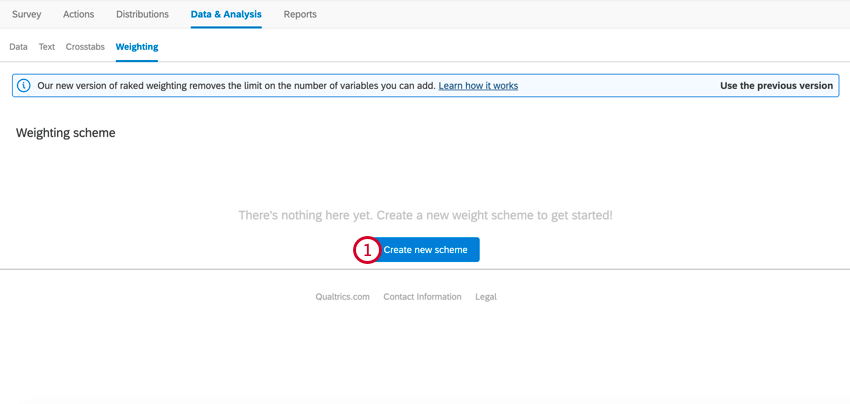
開始するには、アンケートの「データと分析」タブで「重み設定」を選択します。
重みの付加
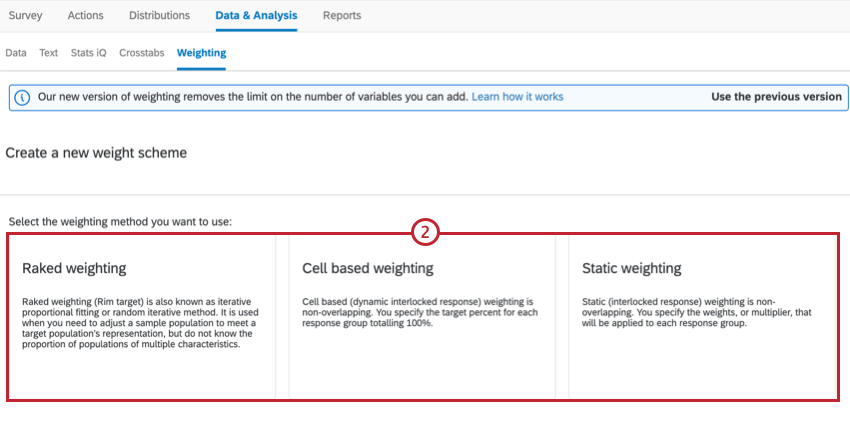
オプションは次のとおりです。
- レイキング重み設定
- セルベースの重み設定
- 静的重みづけ Qtip:レイクド対レイクドのセクションをチェック。これらの重み設定の詳細については、Interlocked Weighting 。

Qtip:重み設定を使用したい場合は、Wave Based Weightingを参照してください。
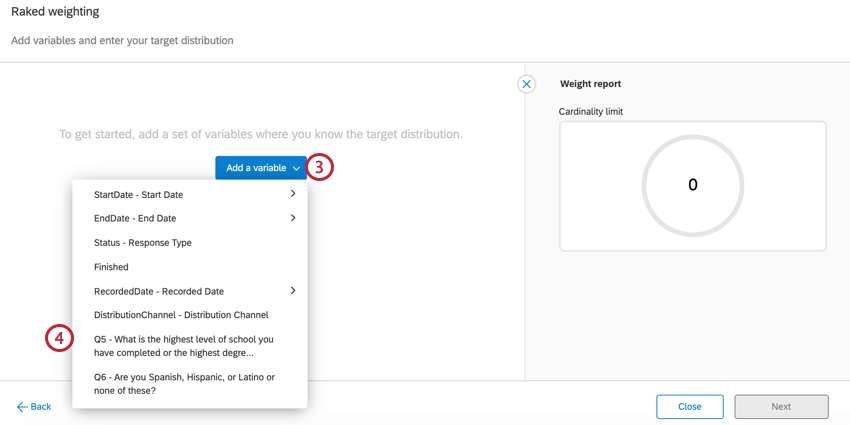
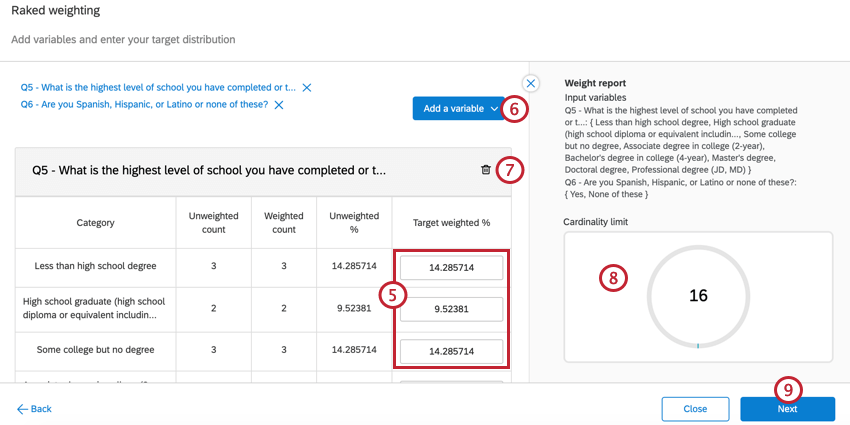
Qtip:この重み設定機能は、6桁の精度を表示するように更新されました。これにより、既存のパーセンテージや重み設定が変更されることはない。
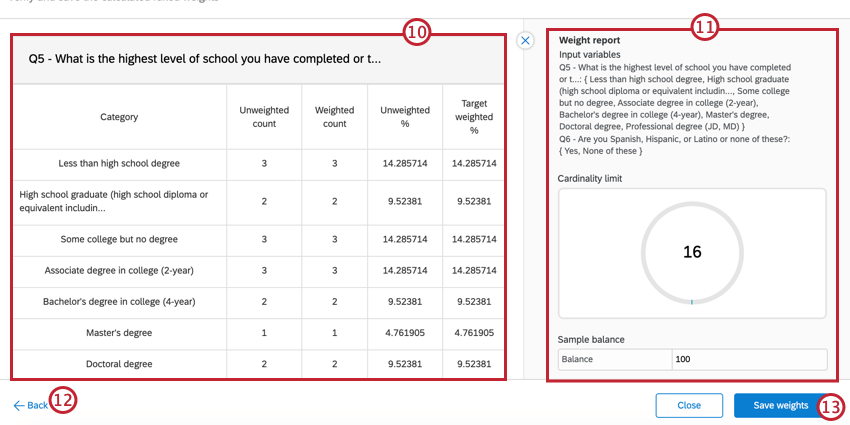
ヒント:制限を含む詳細はCardinalityを参照。
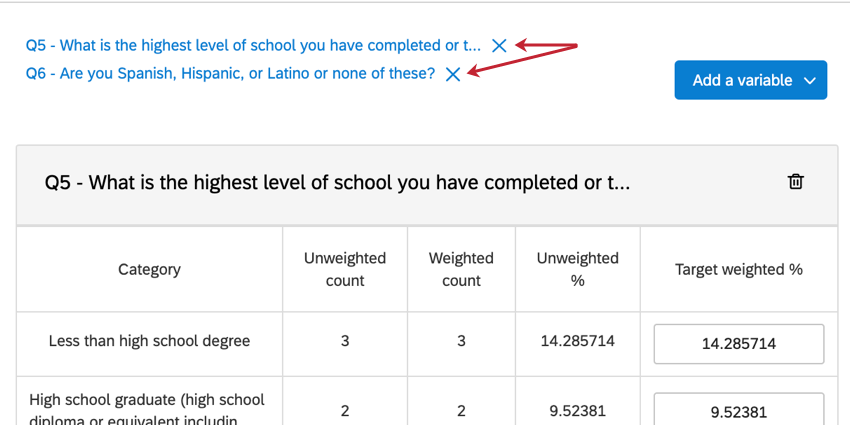
Qtip:重み設定の上にある変数名の次へXをクリックすると、その変数を削除することもできます。

ヒント:カーディナリティ・リミットを参照。
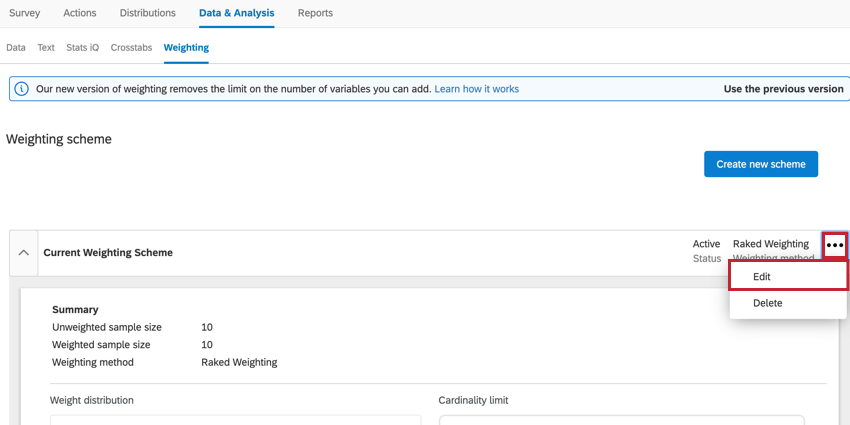
Qtip:重み設定を保存した後、3つの点をクリックし、次にEditをクリックすると、重みを編集することができます。

複数の変数の重み設定:レイクド対レイクドインターロック
レイキング重み設定
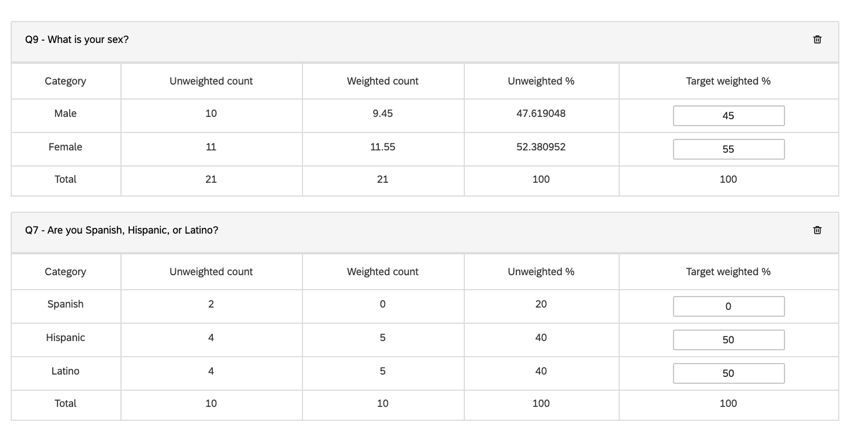
重み設定(リムターゲットとも呼ばれる)は、複数の変数に対して単純化されたアプローチをとる。一度に最大2つの変数を追加でき 各変数は別々に設定されますこのタイプの重み設定は、重複しない変数を見ている場合に最適である。
例えば、性別とスペイン語/ヒスパニック/ラテンアメリカ系アイデンティティの両方に重み設定をしたい場合、性別、アイデンティティの順に希望するパーセンテージを決定する。その後、ソフトウェアが重複の重み設定(例えば、ヒスパニック系女性やラテン系男性)を計算してくれる。

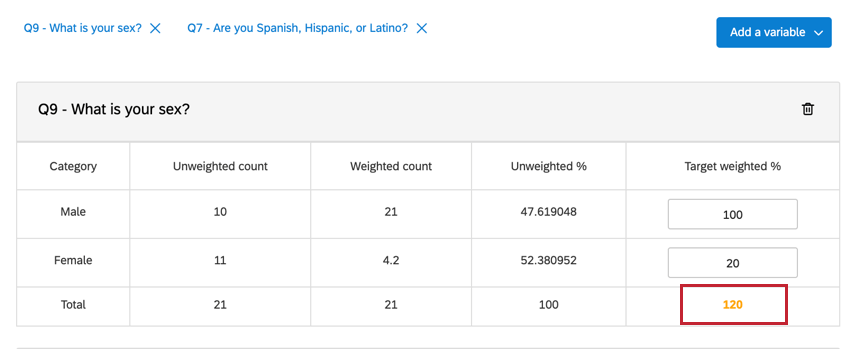
Qtip: 体重設定が無効の場合、「計算体重」の値が黄色に変わります。この例では、重み設定の合計が120%となり、上限の100%を超えた。

連結重み設定
連動重み設定は、重複する変数をターゲットにする場合に便利です。例えば、スペイン人男性よりもスペイン人女性の方が多い場合は、このパーセンテージを調整することができます。

連動重み設定には2種類ある:
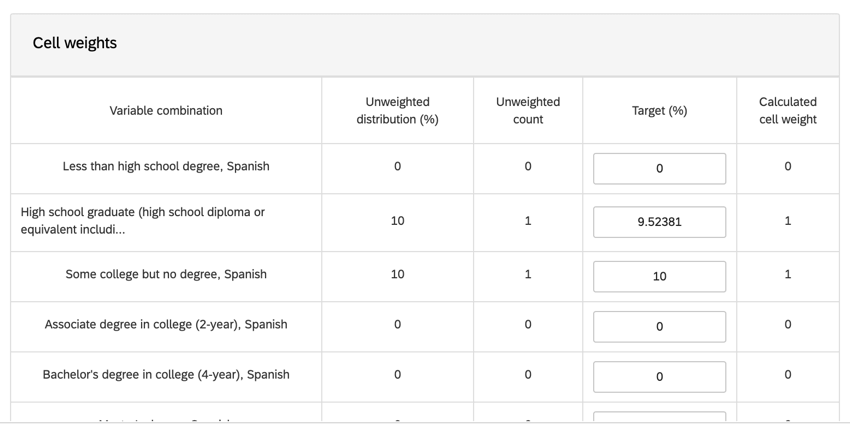
- セルベース:ダイナミック・インターロックド・レスポンスとも呼ばれる。配信欄に値を定義する。これらは、100%を加算したパーセンテージで測定される。これらの値を定義すると、システムは自動的に重み列を定義します。 Qtip:重み設定にあまり慣れていない場合は、このオプションを使用することをお勧めします。
- 静的:連動回答とも呼ばれる。重み設定欄の値を編集する。これらの数値は、あるカテゴリーのデータが収集された時点で掛け合わされるものである。1は重み設定が適用されないことを意味する。
ウェーブベースの重み設定
ウェーブベースの重み設定により、様々な期間や特定のカテゴリーに独自の重み設定を適用することができる。
Qtip:レーキおよびセルベースの重み設定の場合、重み設定されていない新しい回答の数が5%を超えると、プラットフォームはロックされていない波の重みを再計算します。その結果、データセットが毎日リビルドされる可能性がある。データが再構築されている間、Itが利用できなくなる可能性があります。
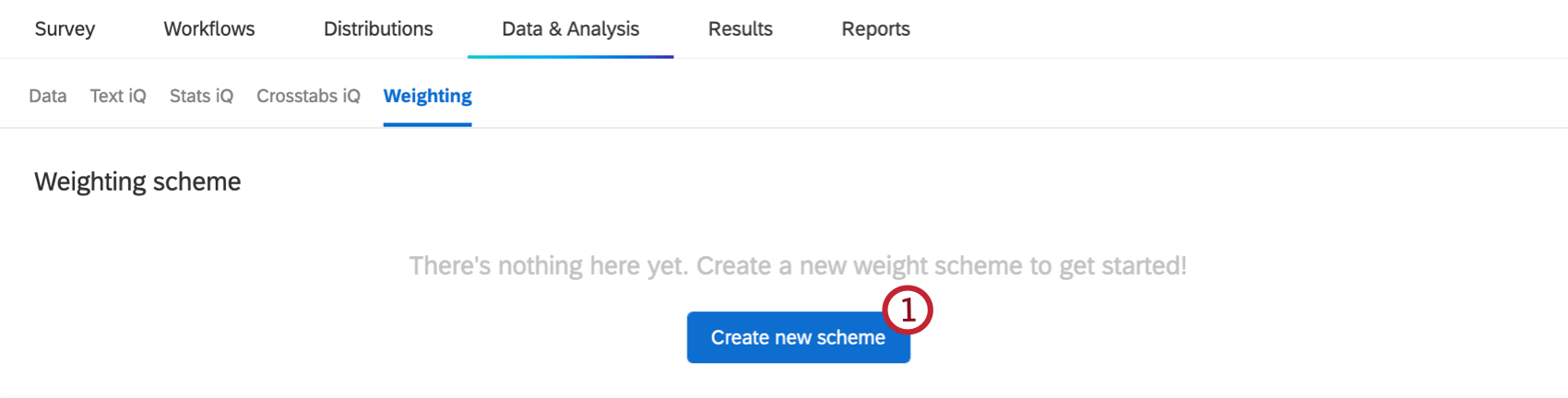
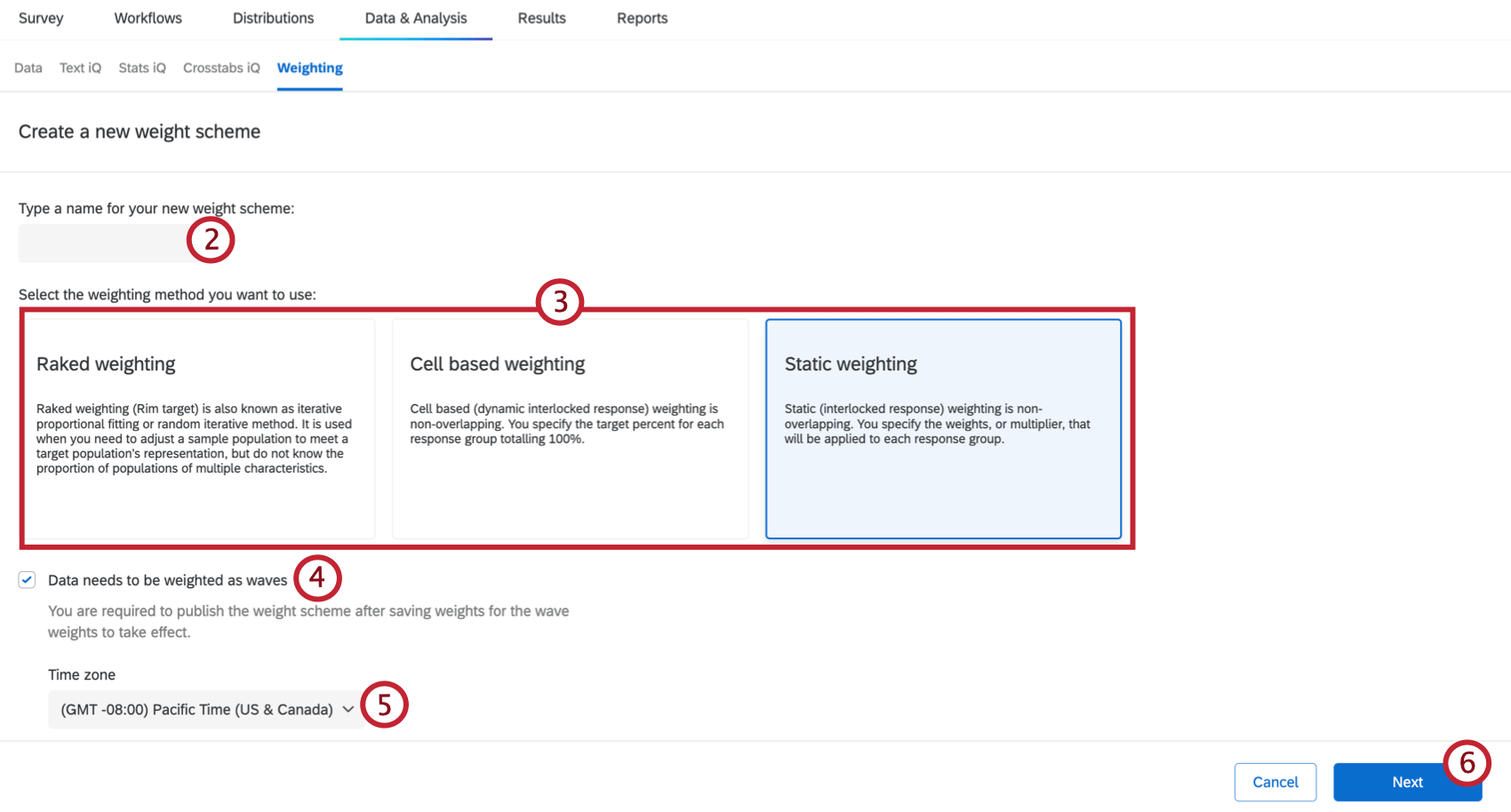
- レイキング重み設定
- セルベースの重み設定
- 静的重みづけ
Qtip:レイクド対レイクド参照。これらの重み設定の詳細については、Interlocked Weighting 。
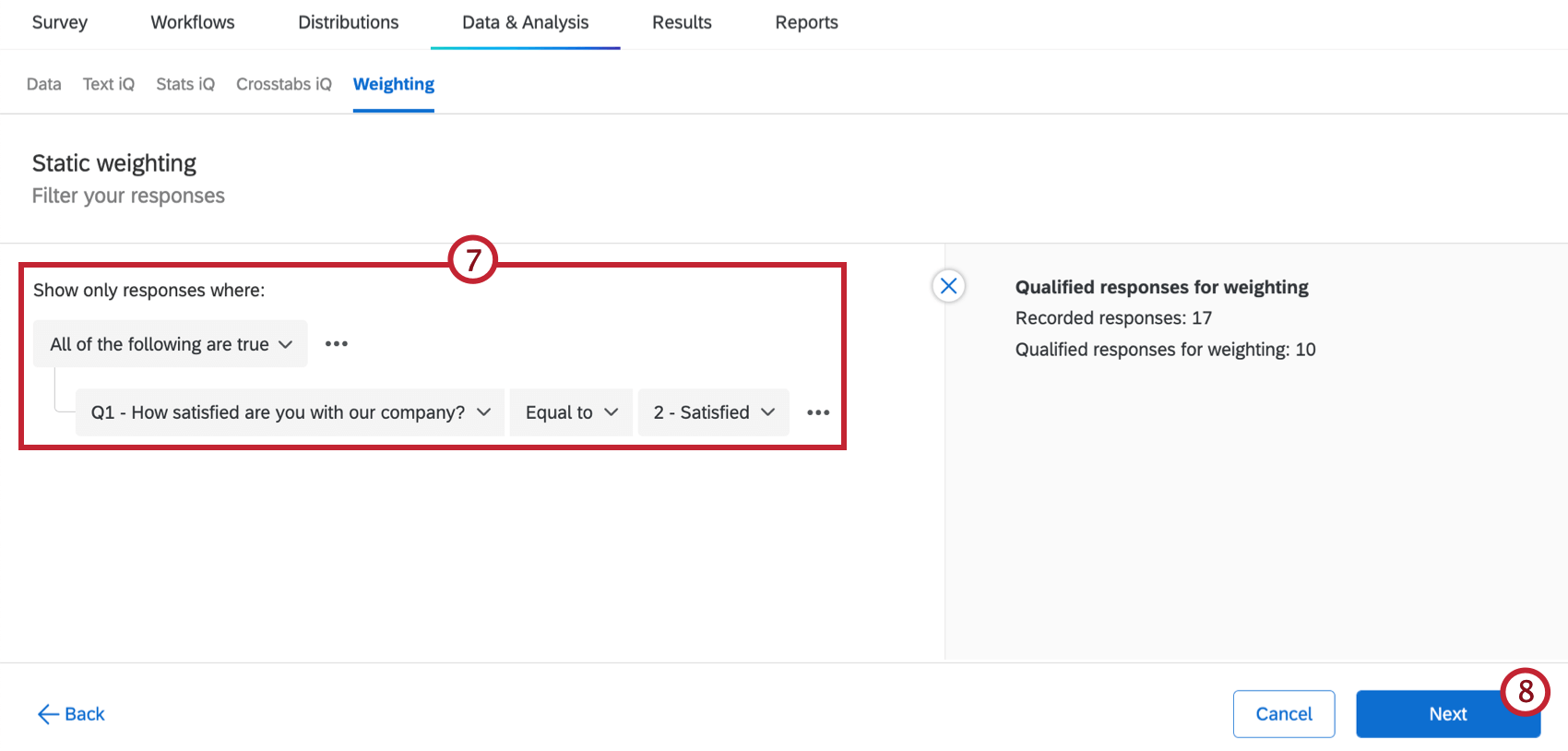
Qtip:すべての回答に重み設定したい場合は、フィルターを追加しないでください。
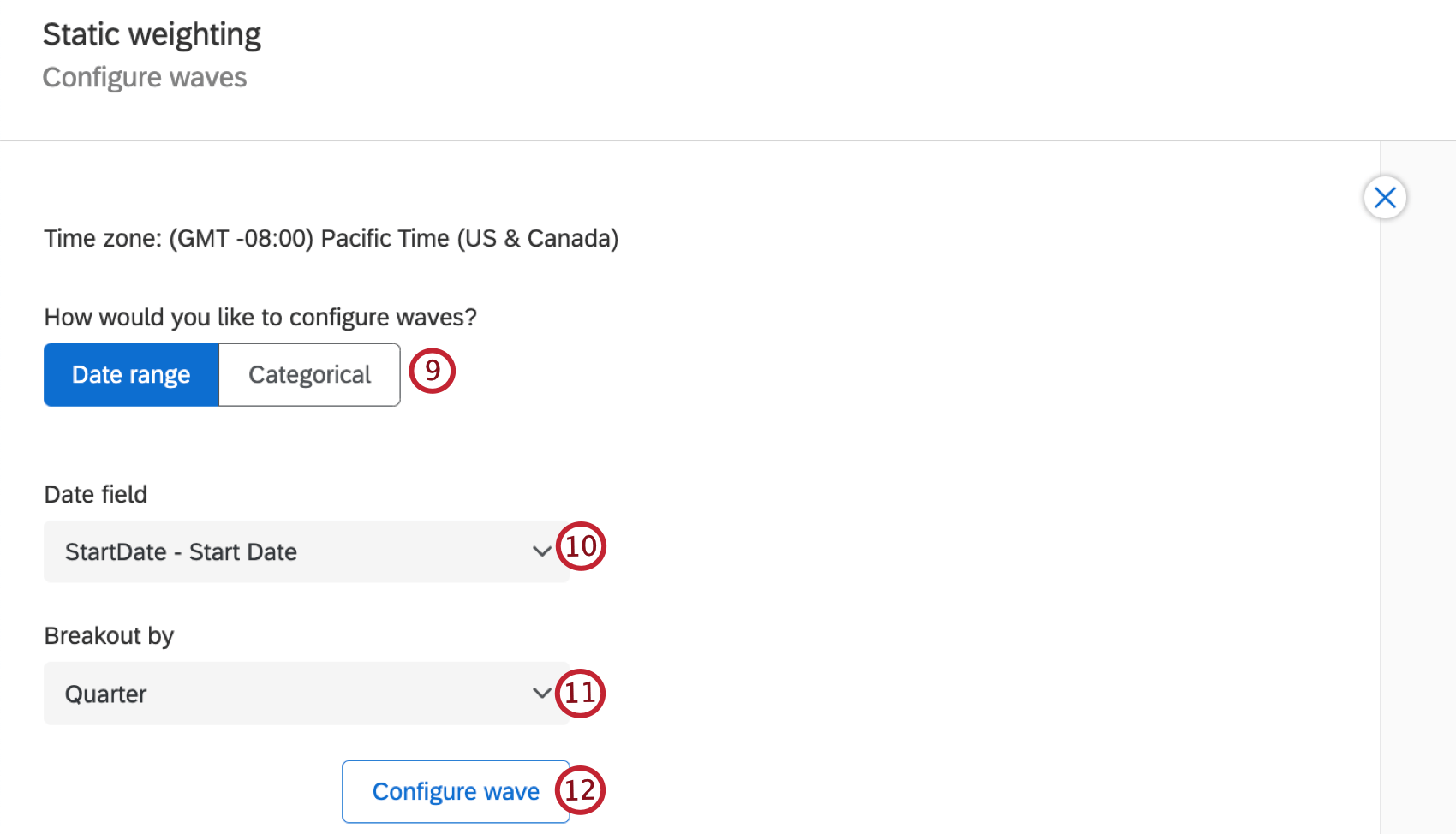
- 日付範囲:波は、開始日や終了日などの日付フィールドを使用して定義され、波は異なる期間で分割されます。
- カテゴリー別:アンケートの質問やアンケートのメタデータなど、日付以外のフィールドに基づいて波が作成されます。

注意: フィールドグループ内の日付は、日付フィールドのドロップダウンに表示されません。これらのフィールドが表示されるには、フィールドグループの外側に日付としてマッピングされている必要があります。

Qtip: カテゴリ波の場合、Geometry、Date Time、Enumberable Value、Enumerable Value Setを除くすべてのフィールドタイプがサポートされています。
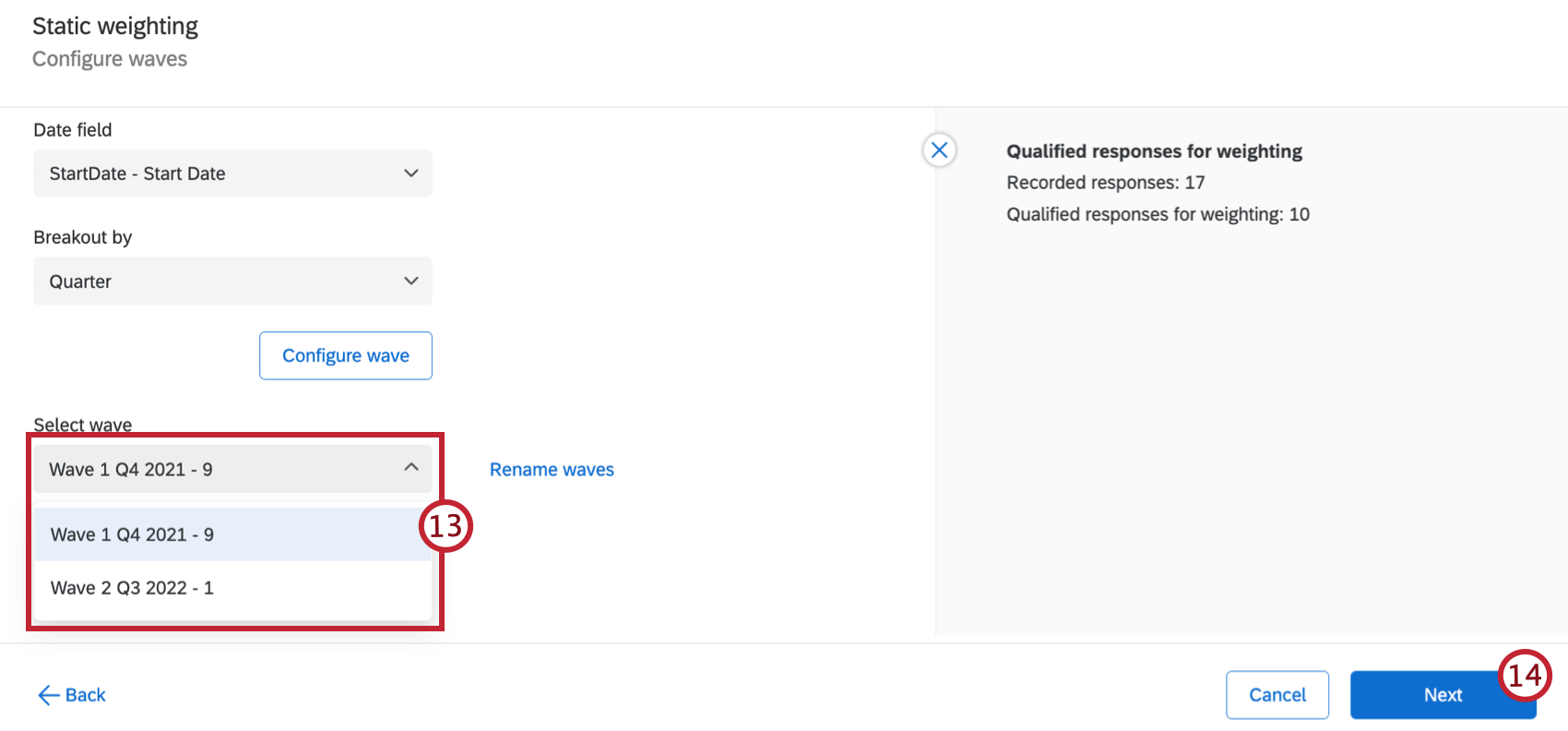
Qtip:波に別の名前を付けたい場合は、Rename wavesをクリックします。
Qtip:必要であれば、Wave nameテキストボックスに新しい名前を入力して、波の名前を変更することができます。
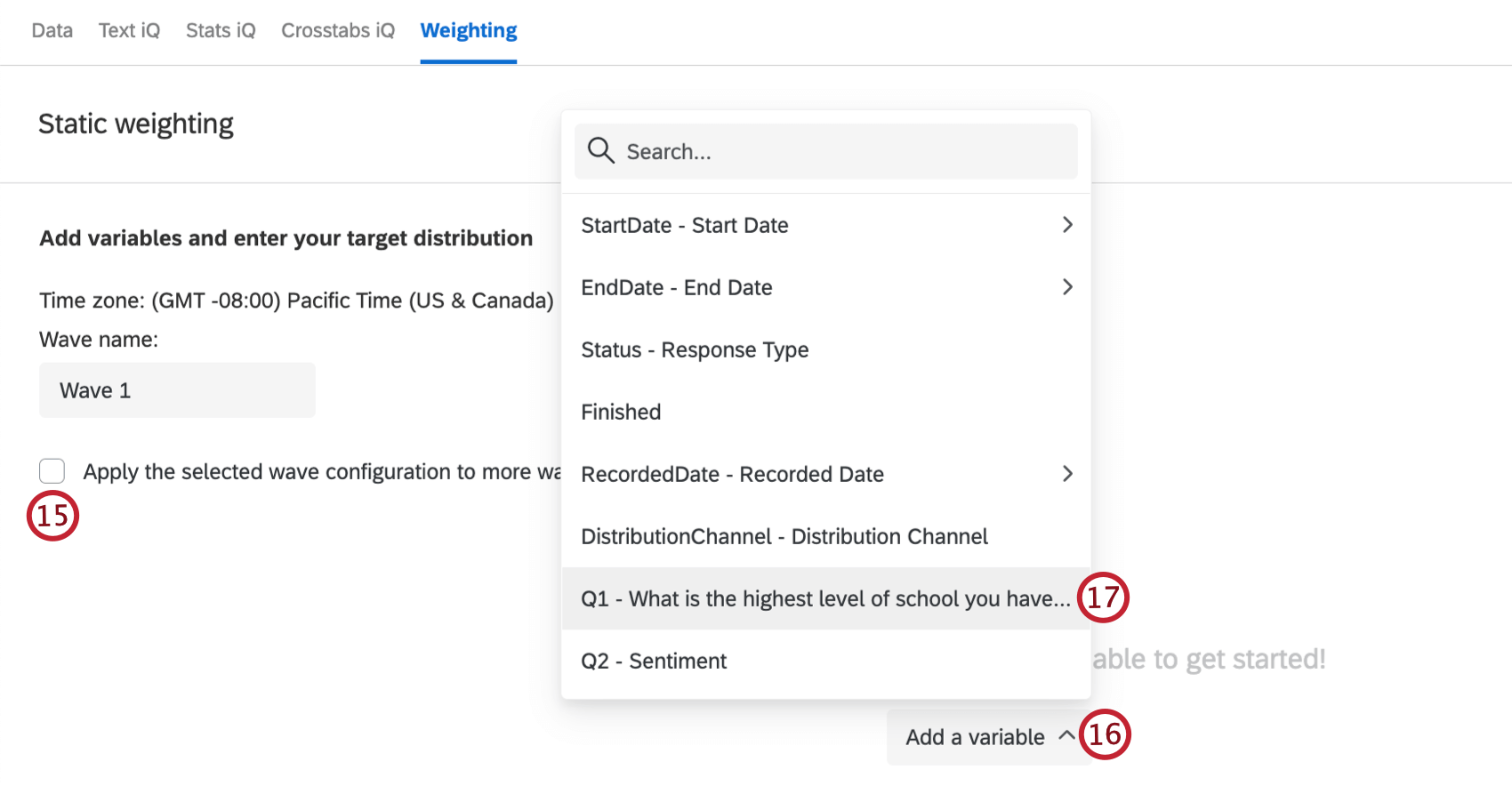
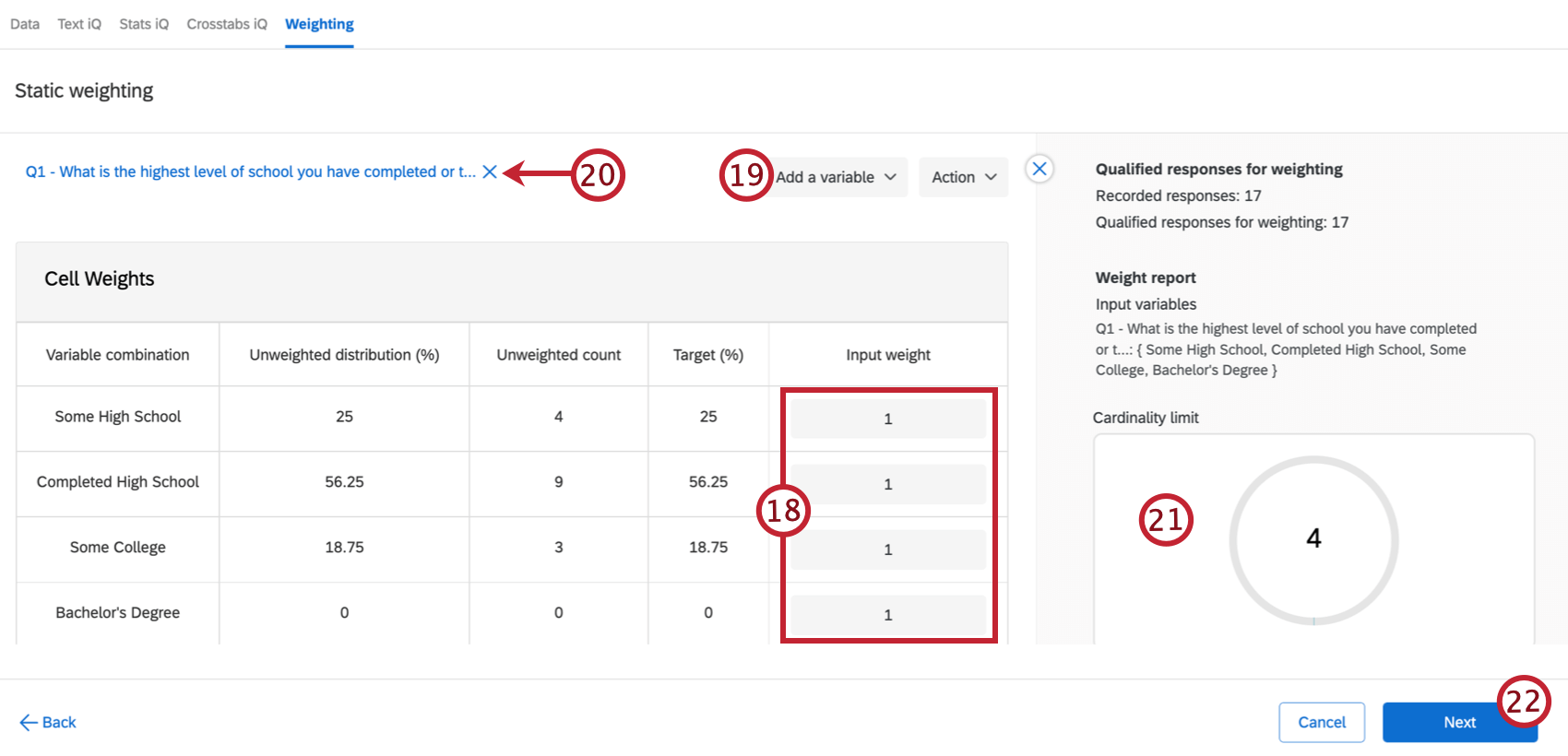
Qtip:CSVやTSVを使って重みをインポートすることもできます。これは、多くの変数の重み設定を調整する場合に便利です。詳しくは「重みのエクスポートとインポート」をご覧ください。
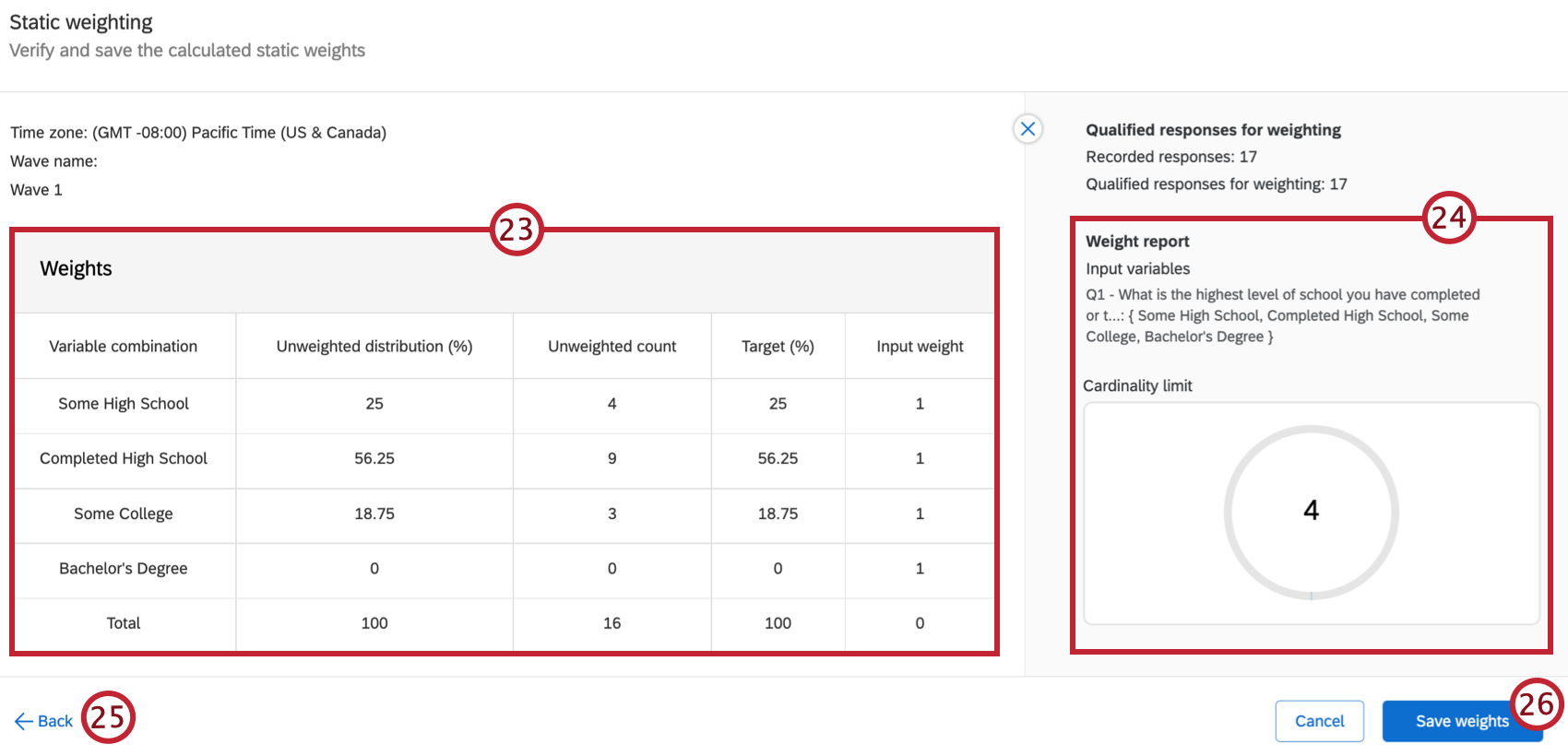
注意: CXダッシュボードで重み設定を作成する場合は、保存後に重み設定を公開する必要があります。
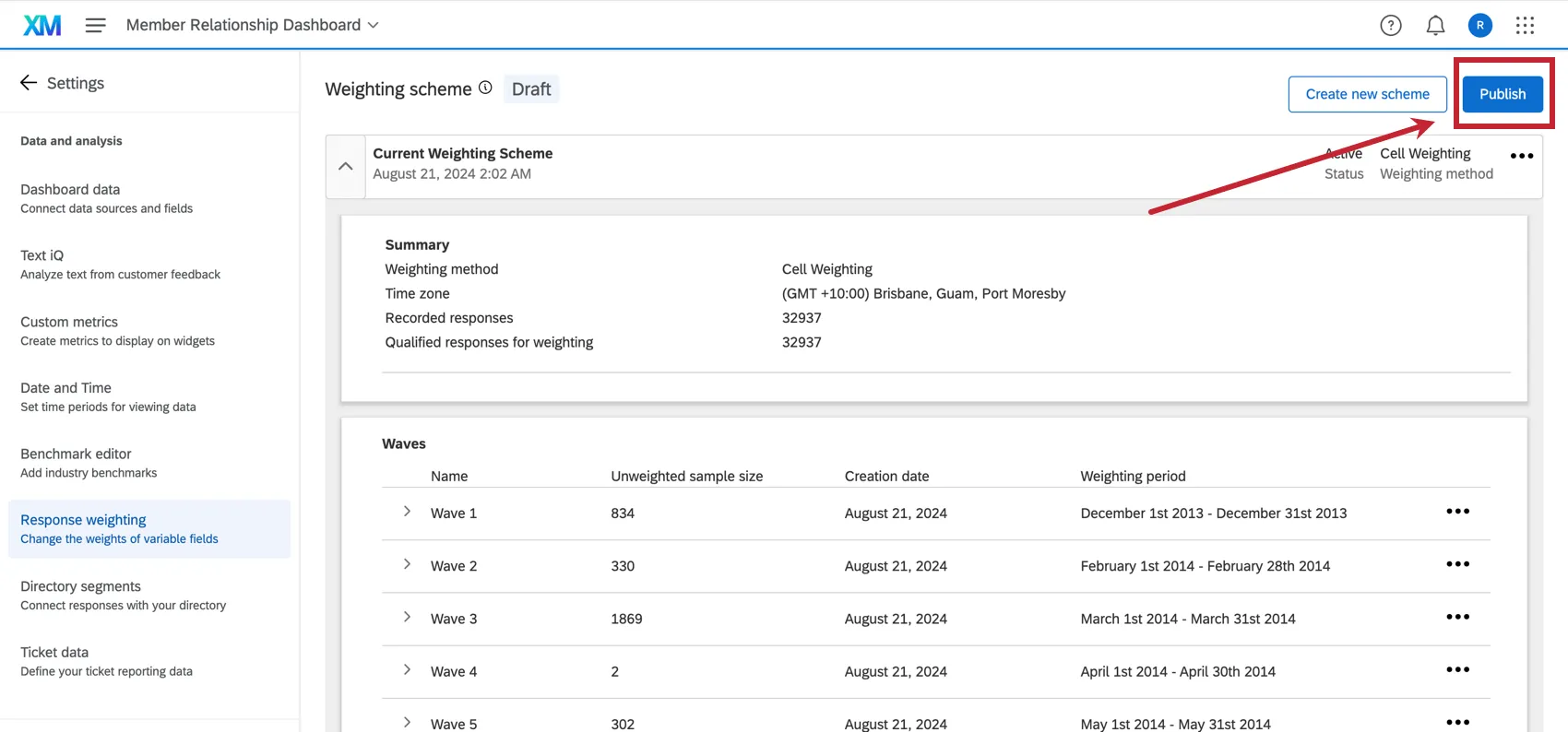
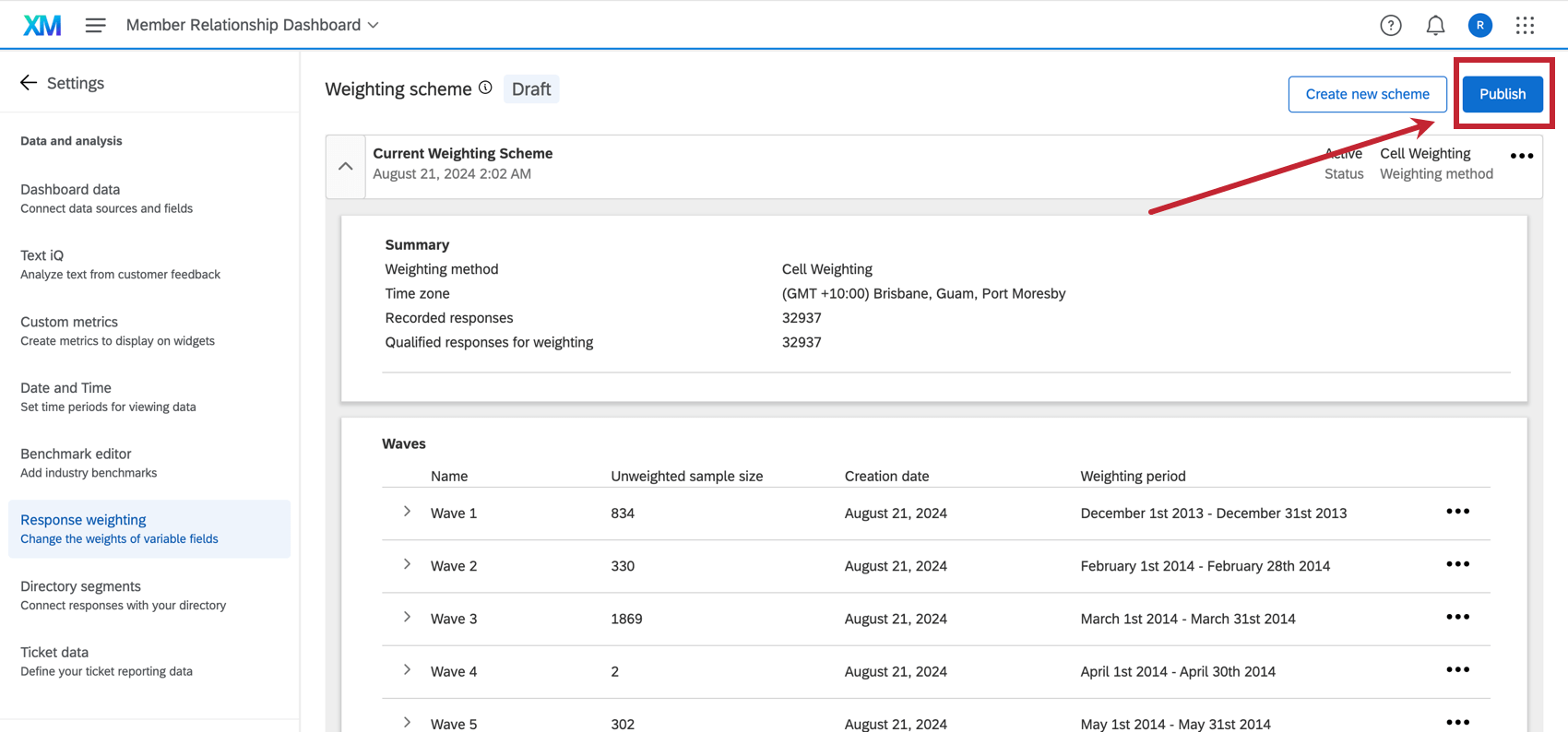
Qtip:保存された重み設定を編集するには、ウェーブなしスキームの場合は右上隅にある3つの水平な点を、ウェーブ付きスキームの場合は各ウェーブの次へをクリックします。次に、メニューから「編集 」を選択する。
重みレポート
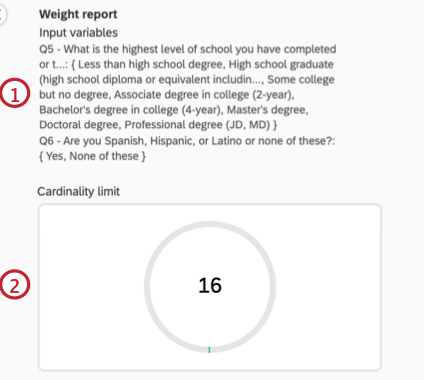
重み設定スキームを作成すると、重み設定 レポートが更新され、重み設定に関する重要な情報が表示されます。
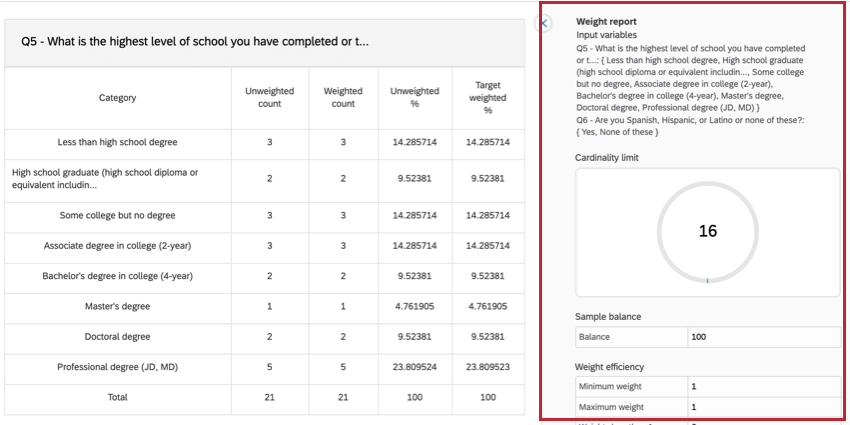

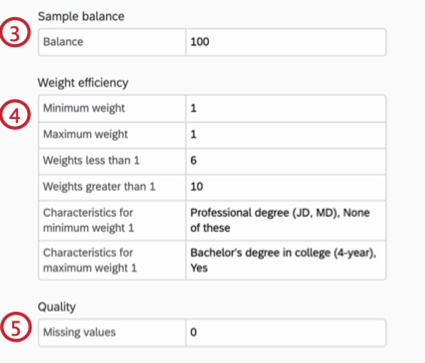
- 最低重量: 最小重量。これは100点満点でのパーセンテージではなく、倍率で表される。
- 最大重量: 最大重量。これは100点満点でのパーセンテージではなく、倍率で表される。
- 1未満の重み設定:重み設定をしているすべての特性のうち、倍率が1未満の特性の数。
- 1より大きい重み設定: 重み設定をしているすべての特性のうち、倍率が1より大きい特性の数。
- 最低体重Xの特徴:Xはあなたの最低体重によって異なります。各変数の組み合わせには対応する重み設定がある。最小重み設定の特徴は、最小重みに対応する変数の組み合わせである。 例: 学歴に重み設定をするとして、「専門職学位(JD、MD)」に2%のターゲット重み設定をし、それ以外の学歴レベルには10%以上のターゲット重み設定をしたとする。「専門職学位(JD、MD)」は、私たちの特徴である最小の重み設定となる。

- 最大体重Xの特徴: Xはあなたの最大体重によって異なります。各変数の組み合わせには対応する重み設定がある。最大重量の特性は、最大重量に対応する変数の組み合わせである。
カーディナリティ
カーディナリティ(Cardinality)とは、重み設定プロセスで生成される一意の重み値の数を指す。カーディナリティ計算の目的は、理論的に存在しうる数ではなく、実際に生成される一意の重みを数えることである。
Qtip:クアルトリクスがサポート可能な最高カーディナリティは5000です。この数に達すると、重み設定に変数を追加することはできなくなる。
カーディナリティは、収集した回答数以下にすることはできますが、それ以上にすることはできません。
重み設定に変数を追加したからといって、常にカーディナリティが高くなるとは限らない。繰り返しになるが、これはカーディナリティが可能なデータではなく、実際のデータに基づいているためである。
連動(セルベース)重み設定の場合
連動重み設定は、データに存在する変数カテゴリのユニークな組み合わせごとに重みを作成します。したがって、カーディナリティは、最終的に存在する可能性のあるすべての選択肢ではなく、現在収集されたデータに基づいている。
例: 例えば、5つのカテゴリーを持つ年齢層フィールドと、4つのカテゴリーを持つ地域フィールドがあるとします。
- 変数年齢(5カテゴリー)×地域(4カテゴリー)=20の理論的選択肢。
- 収集した実際のデータ: 100回答、ユニークな組み合わせは12のみ。
- カーディナリティ:12(20でも100でもない)。
レイクド(IPF)重み設定の場合
レイクド重み設定は、反復比例フィット (IPF) を使用して、限界分布に基づいて個々の回答に重みを割り当てます。連動と同様、カーディナリティは、実際のデータに存在する重み設定変数のユニークな組み合わせに基づいている。このカウントは、収集した回答数を超えることはできません。
例: 8つの人口統計変数があるとします。
- 変数:8つの変数を横切るすべての選択肢の間には、理論上180,000通りの組み合わせがある。
- あなたが収集した実際のデータ:1,608回答、わずか1,347のユニークな組み合わせ。
- カーディナリティ:1,347(180,000でも1,608でもない)。
重量の輸出入設定
注意: エクスポートできるのは、連動重み設定の重み設定のみです。
Qtip:重み設定のエクスポートは、データをウェーブとして重み設定したセルベースではできません。
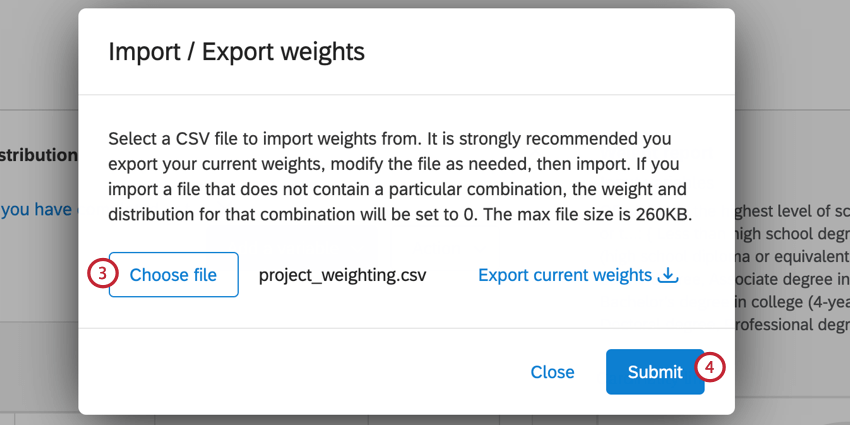
重み設定を作成した後、その重みをエクスポートすれば、将来また簡単に使用することができます。このセクションでは、重み設定のインポートとエクスポートについて説明する。
レポートのエクスポート
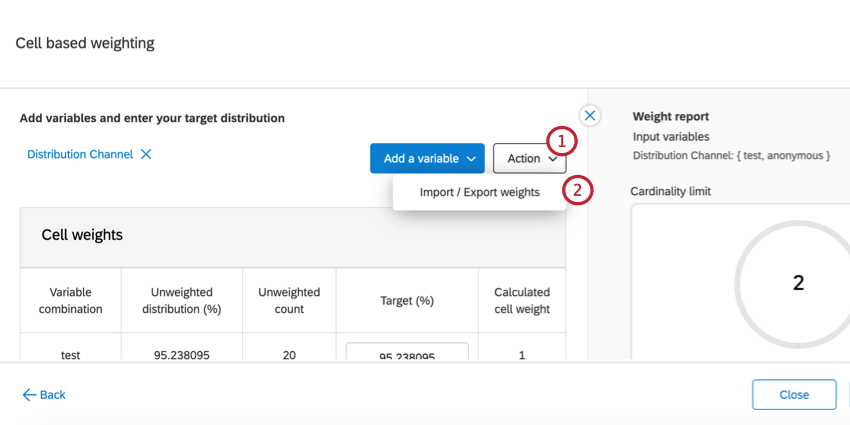
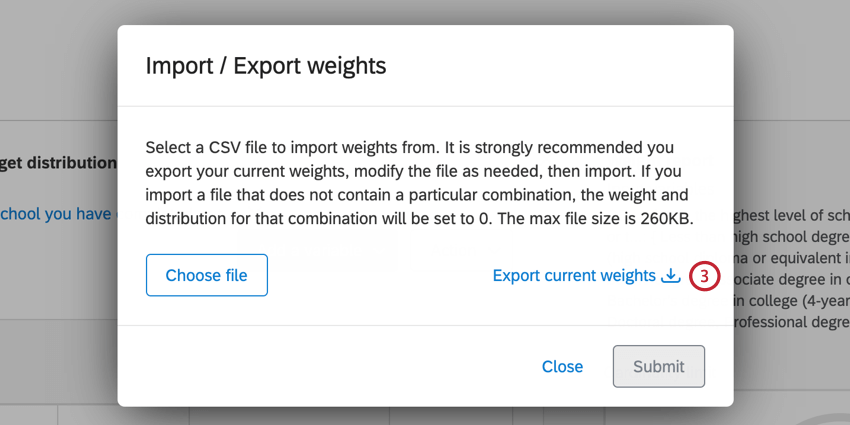
重みをインポート
レポート
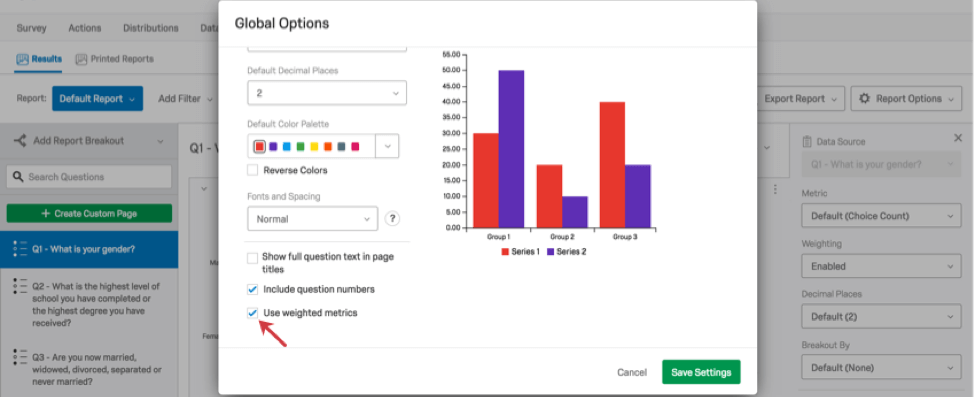
回答の重み設定は、結果タブのレポートに自動的に適用されます。グローバルレベル(レポート全体)または図表レベル(単一のグラフまたは表)のいずれかで、このオン/オフを選択できます。
Qtip:このセクションはレガシーな結果レポート機能を参照しています。現時点では、新しい結果ダッシュボードでは、レポートの重み設定をカスタマイズすることができます。
図表の重み設定をオフにする
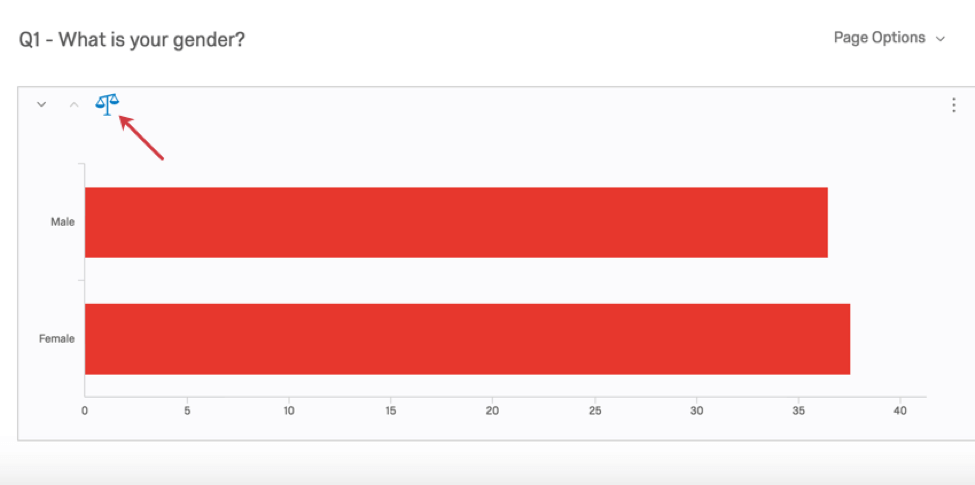

レポートの重み設定をオフにする

互換性のある変数
回答の選択肢の数が有限である任意の変数は、回答の重み設定によってサポートできます。これには以下が該当します。
- 多肢選択式の単一回答問題
- ランキング
- グループとランクの選択
- ホットスポットとヒートマップ(地域定義付き
- 日、週、月、四半期、年による開始日または終了日
- 終了ステータス
- 回答タイプ
- 回答言語
- 埋め込みデータをナンバーセットまたはテキストセットタイプに設定。
- カスタム設定タブ
- バケット変数
自由回答フィールドなど、選択肢の数が無限である変数は互換性がありません。
回答の重み設定が可能なプロジェクト
回答の重み設定は、数種類のプロジェクトでしか利用できない:
- アンケートプロジェクト
- XMソリューション Qtip:回答の重み設定は、Pricing Studies(Gabor Granger プロジェクト)では利用できません。
- インポートされたデータプロジェクト
Qtip:プラットフォームの他のエリア(CX ダッシュボードやStats iQ など)でもデータの重み設定を行うことができますが、このサポートページでは、データと分析の回答の重み設定にのみ焦点を当てています。XMプラットフォームに存在する可能性のある他の重み設定の手順については、サポートサイトを絞り込んで検索してみてください。
素晴らしい! フィードバックありがとうございます!
フィードバックありがとうございます!