アドバンスレポートの共有
このページの内容
レポートの共有について
レポートが完成したら、同僚や同級生、そして数人の友人と共有したくなるでしょう。レポートをPDFとして保存したり、レポートを含む公開ウェブページへのリンクを作成したり、外部使用のために個別の図表を保存したりすることができます。
Qtip:このページに記載されているレポートの共有方法は、アンケートの詳細レポートにのみ適用されます。
レポートのPDFへのエクスポート
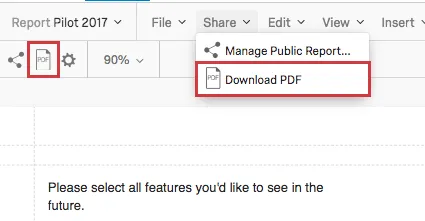
レポート全体をPDFファイルとして保存することができます。こうして保存したレポートは、同僚に送ったり、パソコンから印刷したりすることができます。
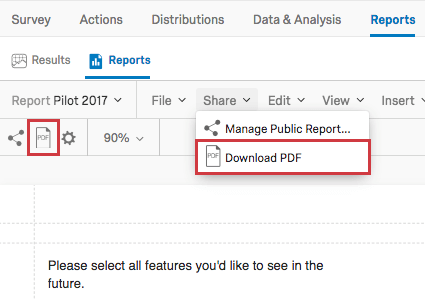
レポートをPDFとして保存する方法は2つあります:
公開レポートのマネージャー
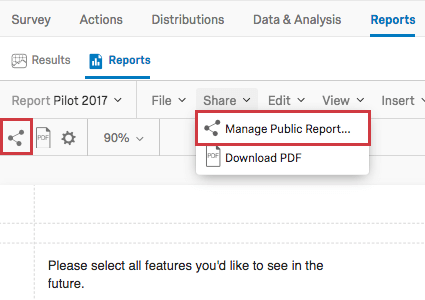
公開レポートでは、リンクを通じてレポートを共有することができます。このリンクはライブなので、更新されるたびに最新のデータが表示される。これにより、新しいPDFを何度も再生成することなく、一度作成したレポートへのリンクを共有することができます。
公開レポートの有効化
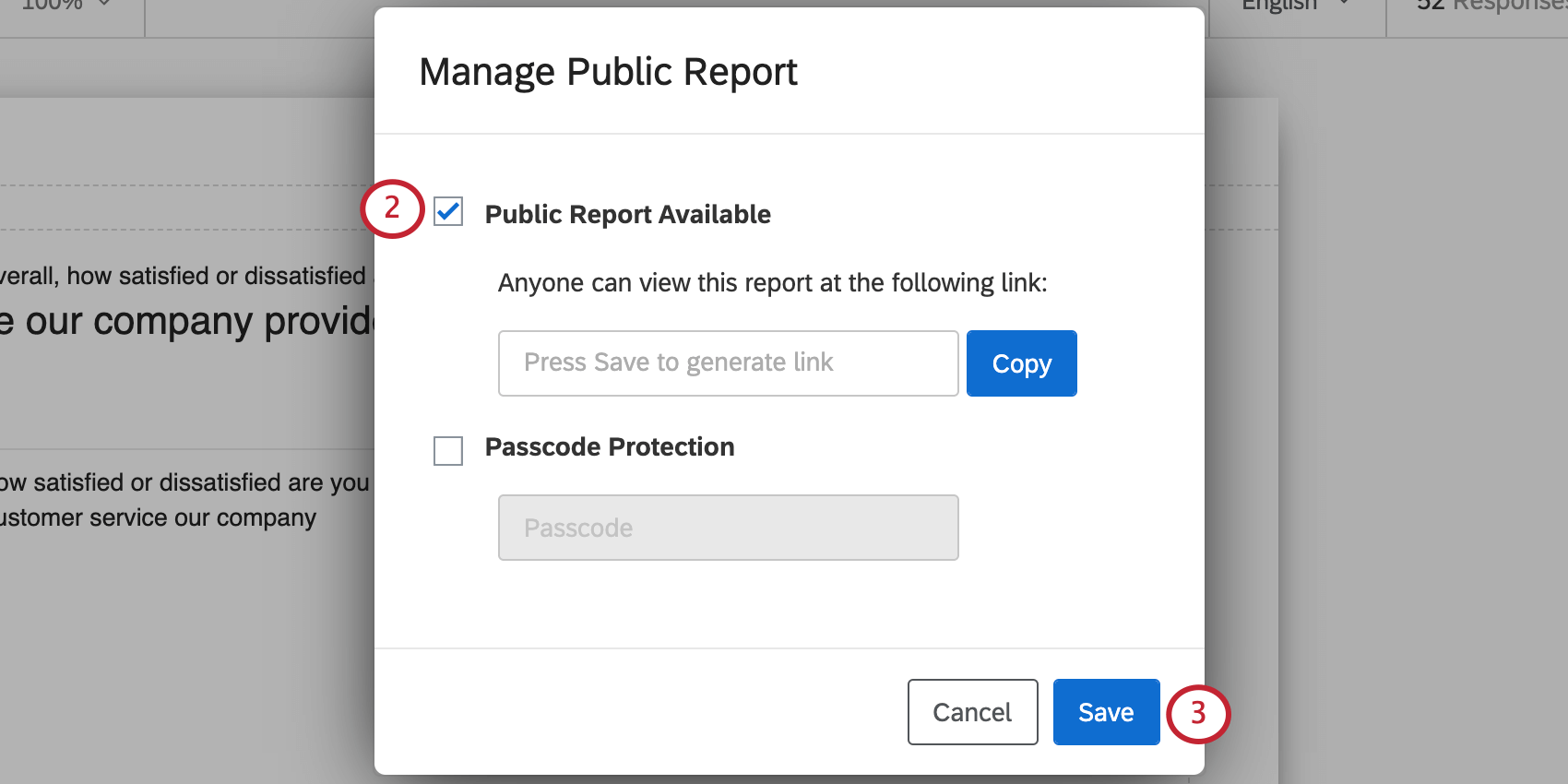
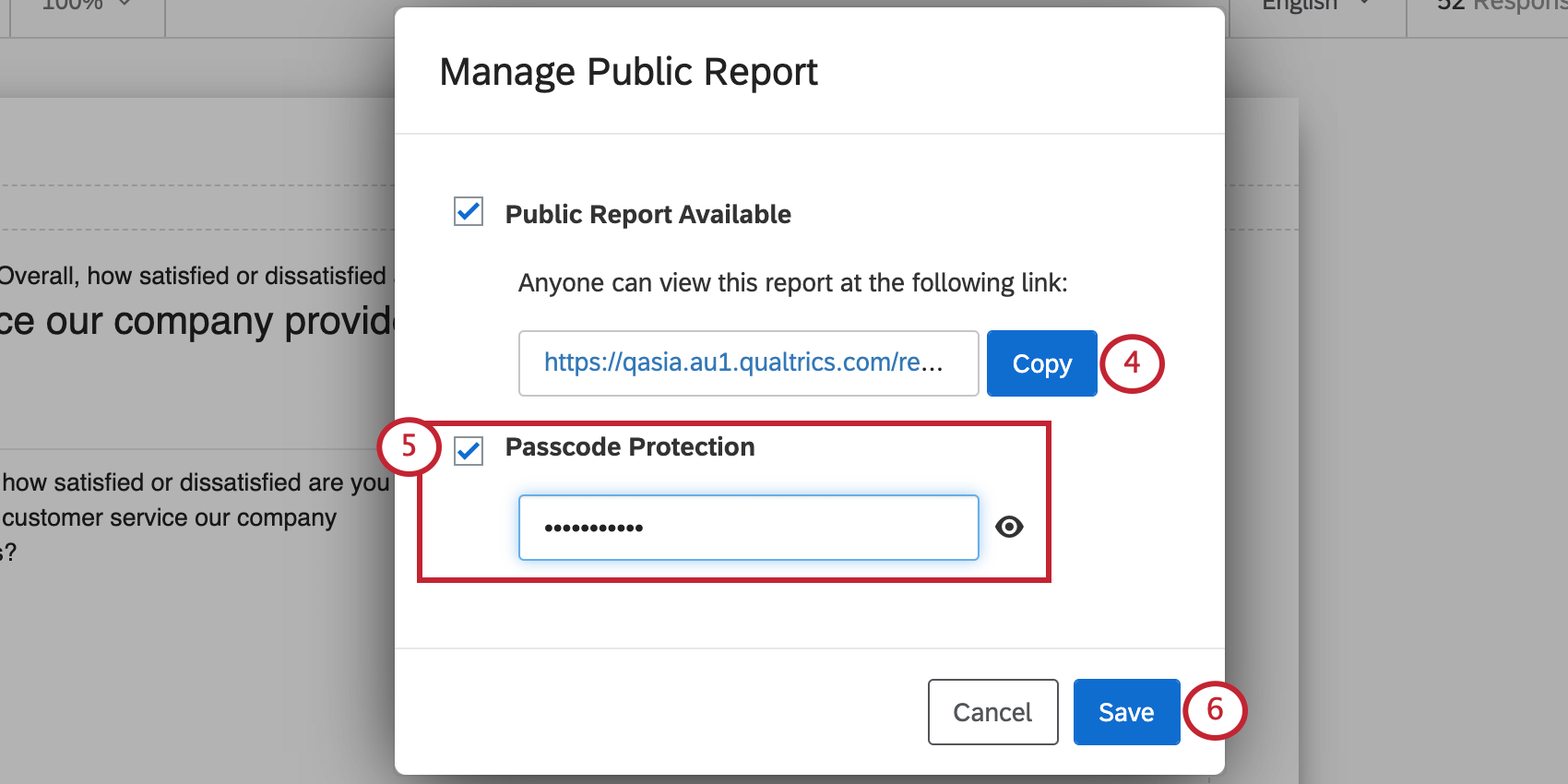
このオプションはいつでもオフにすることができ、リンクを無効にすることができます。オプションをオンに戻すと、同じリンクが再びアクティブになるので、再共有を心配する必要はない。
公開レポート登場
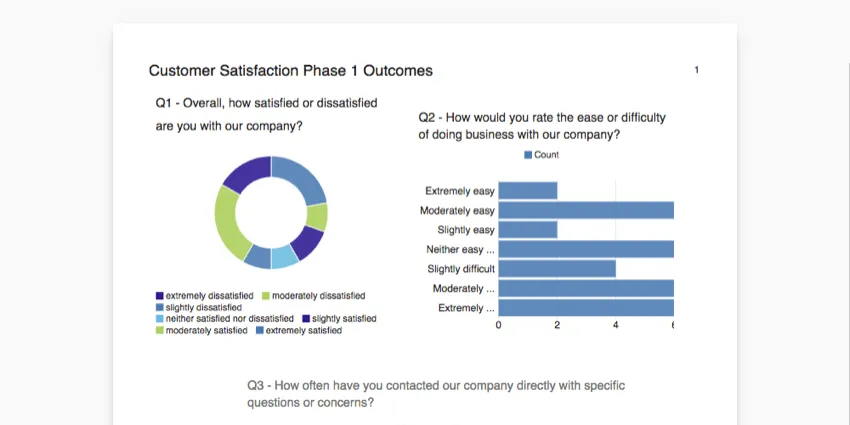
公開レポートは、レポートのPDFとまったく同じように表示されます。レポートを編集したり、新しいデータを取得するたびに、公開レポートに反映されます。
Qtip:変更を加える際に、すでに公開レポートをブラウザで開いている場合、変更を確認するにはブラウザを更新する必要があります。変更後にレポートを閲覧した人は、すぐに変更内容を見ることができます。
図表の保存
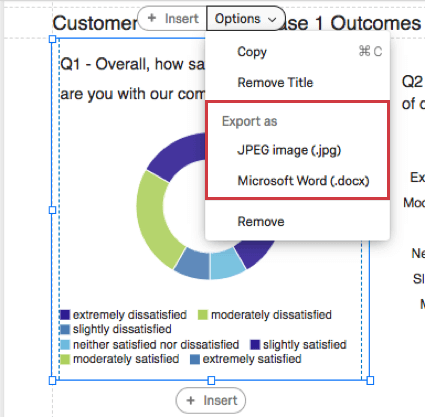
個々の図表を JPEG 画像ファイルとして保存することも、DOCX ファイルに画像として保存することもできます。図表を保存する機能は、クアルトリクスの調査結果を外部レポートやエッセイに挿入したい場合に便利です。
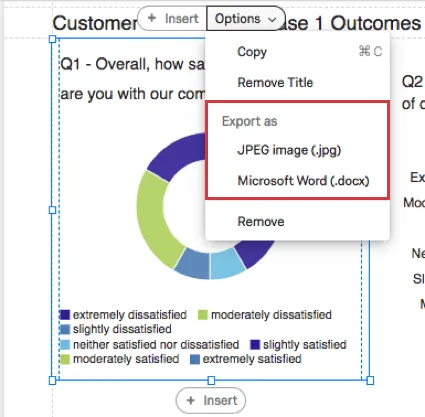
Qtip:DOCXファイルはMicrosoft Wordと互換性があり、JPEGは標準的な画像ファイルです。
Qtip:DOCXにエクスポートできるのは、棒グラフ、線グラフ、円グラフ、データテーブル、統計テーブルの図表のみです。
レポートメールのスケジューリング
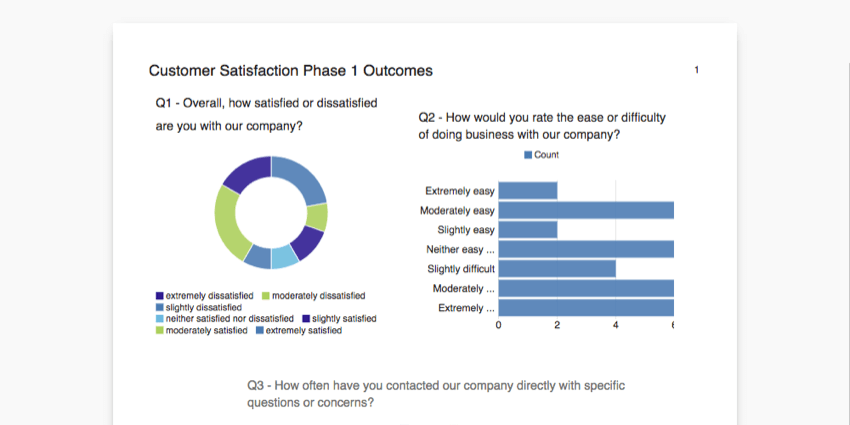
レポート・メールのスケジューリングでは、指定したEメールアドレスのリストに、アドバンスト・レポートのPDFコピーを定期的に送信することができます。例えば、顧客満足度の指標を記載したPDFレポートを毎週マネージャーに送る必要があるかもしれません。スケジュールレポートメールは、一度設定すれば、あとは毎週自動的に送信されます。
定期レポートメールは、各メールに最新のデータを送信します。Eメールで送信されるPDFレポートには、新しい回答データやレポート自体の更新が動的に含まれます。各メーリングで、最新の関連データを希望する個人に送信します。
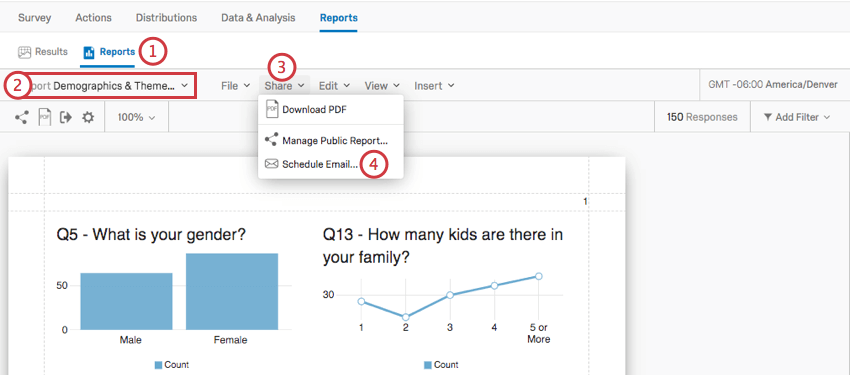
- レポート 」タブに移動します。
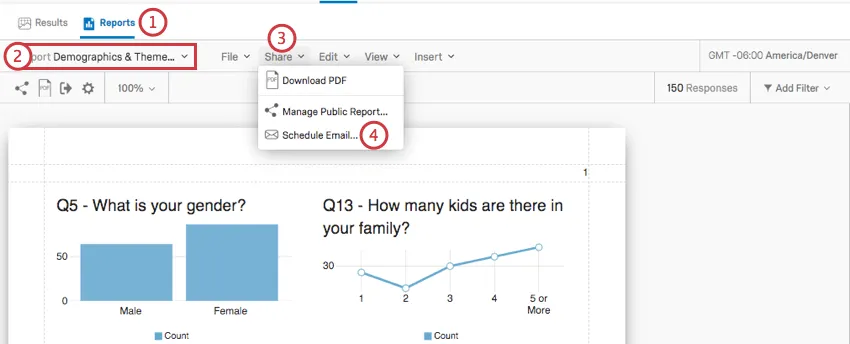
- レポート選択ドロップダウンメニューから必要なレポートを選択します。
- シェア」をクリックする。
- Schedule Emailを選択します。
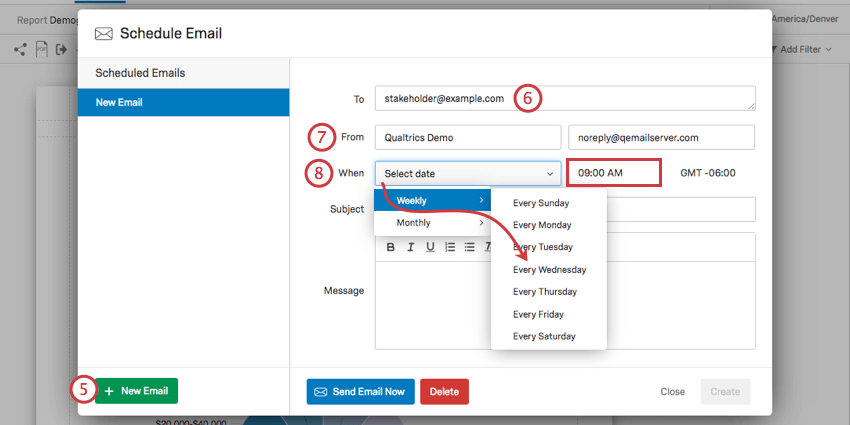
- 新しいEメールをクリックします。
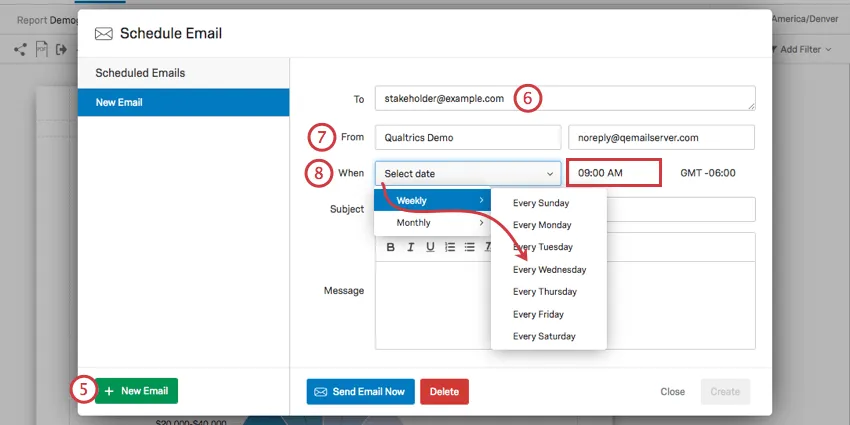
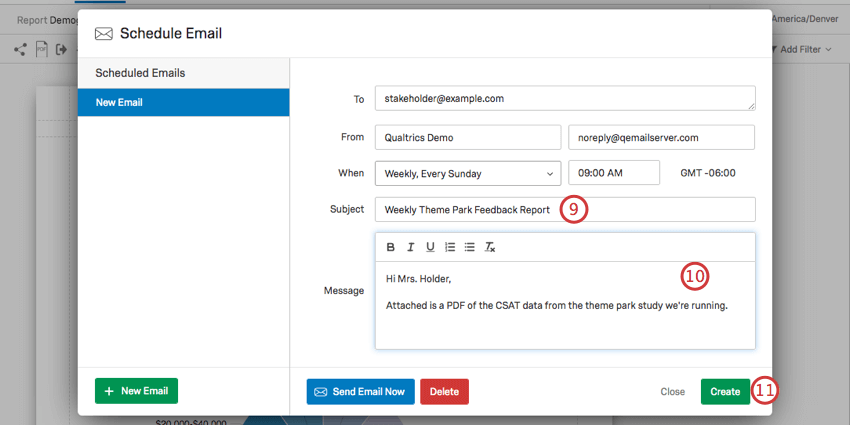
- レポートを送信するEメールを入力します。カンマ区切りで複数入力できます。
- From “アドレスを記入してください。 Qtip:「差出人」アドレスは、組織として承認されたアドレスでなければなりません。未承認のEメールを使用しようとすると、スケジュールしたEメールを保存できず、送信されません。Fromアドレスに問題がある場合は、組織のブランド管理者にお問い合わせください。

- 毎月か毎週かなど配信頻度を選択し、配信する曜日とタイミングを指定します。 Qtip:このタイムゾーンはアカウント設定に基づいています。
- メールの[件名]を入力します。
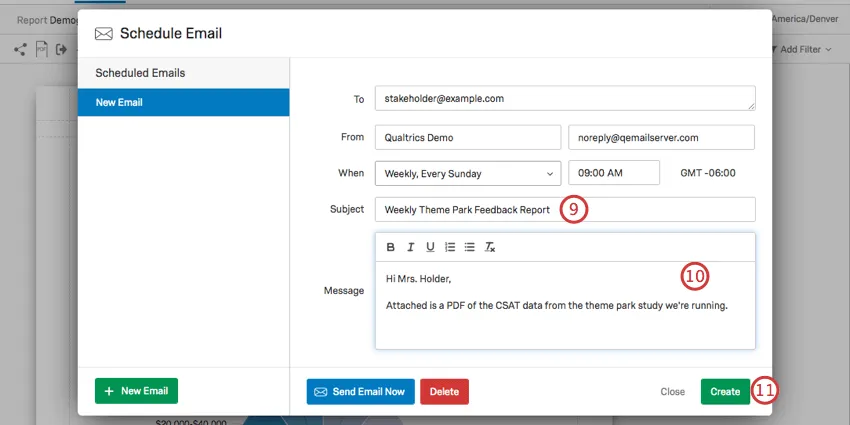
- 添付レポートに添えるEメールメッセージを作成する。 Qtip:レポートのファイルだけでなく、オンライン版へのリンクを添付することもできます。レポート公開メニューからリンクとパスコードをコピーし、メール本文に貼り付けるだけです。
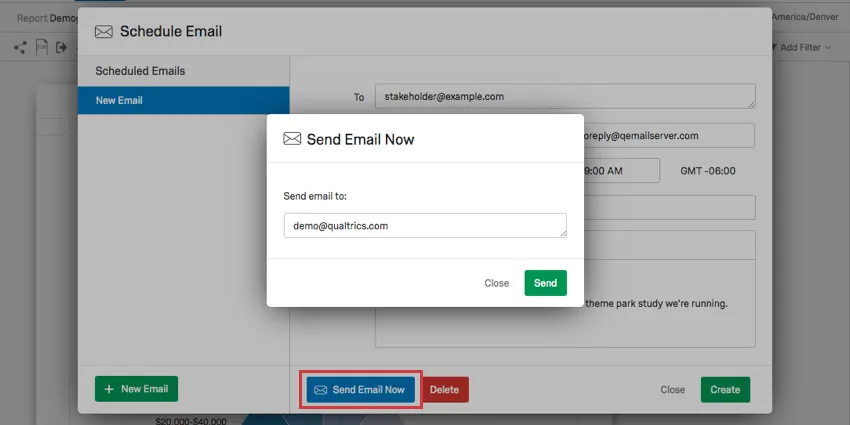
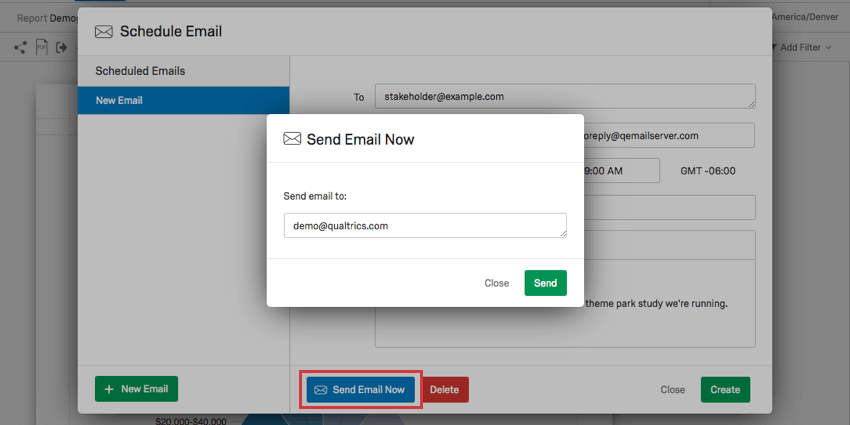
- 完了したら「作成」をクリックする。 Qtip:スケジュールしたレポートを実際に保存する前にテストしたい場合は、左下にある「今すぐメールを送信」ボタンをクリックしてください。これにより、自分のEメールアドレスにレポートEメールを送信し、Eメールの受信トレイで見たときにレポートが正しく見えるかどうかを確認することができます。
注意: ユーザがレポートから削除された場合、そのユーザが作成したスケジュールレポートEメールは送信されなくなります。これは、ユーザがレポートにアクセスする権限を持っていないためです。

スケジュールレポートの編集とキャンセル
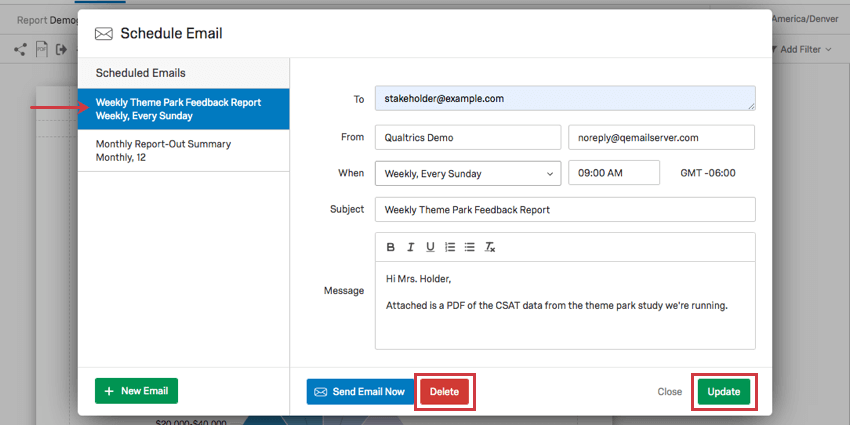
スケジュールされたレポートEメールを削除または編集するために、いつでもSchedule Emailウィンドウを再度開くことができます。左から既存のメールを選択し、削除または更新を選択するだけです。
素晴らしい! フィードバックありがとうございます!
フィードバックありがとうございます!