結果レポートメールの配信予定
スイート
Strategy & Research
製品
Qualtrics
このページの内容
Qtip:結果には新しいバージョンがあります。新しい結果ダッシュボードにオプトインするには、結果タブに移動し、今すぐ試すをクリックします。


結果レポートメールの配信予定について
スケジュール・レポート・メールでは、レポートのコピーを送信することができます。 結果レポート を指定したメールアドレスのリストに定期的に送信します。例えば、顧客満足度のレポートを毎週マネージャーに送る必要があるかもしれません。スケジュールレポートメールは、一度設定すれば、あとは毎週自動的に送信されます。
定期レポートメールは、各メールに最新のデータを送信します。Eメールで送信されるレポートには、新しい回答データやレポート自体の更新が動的に含まれます。各メーリングで、最新の関連データを希望する個人に送信します。
スケジュールレポートの作成
結果 セクションに移動する。
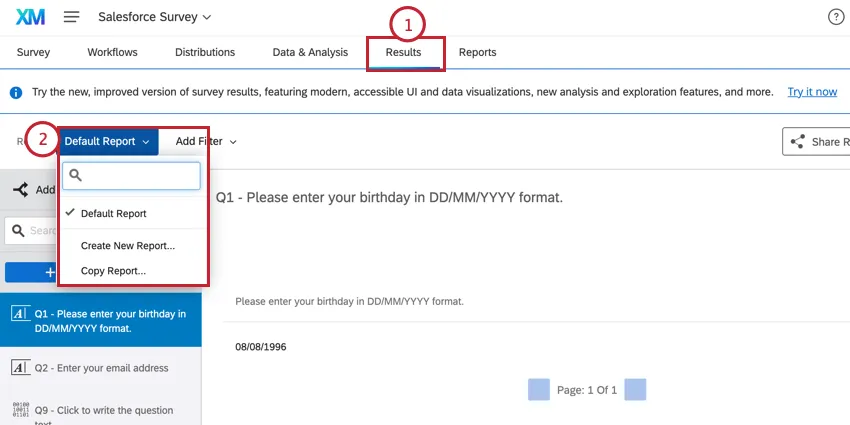
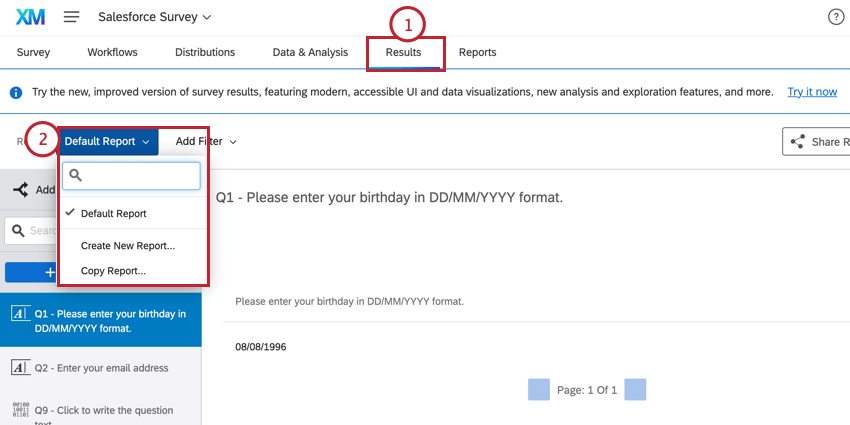
レポート選択ドロップダウンメニューから必要なレポートを選択します。
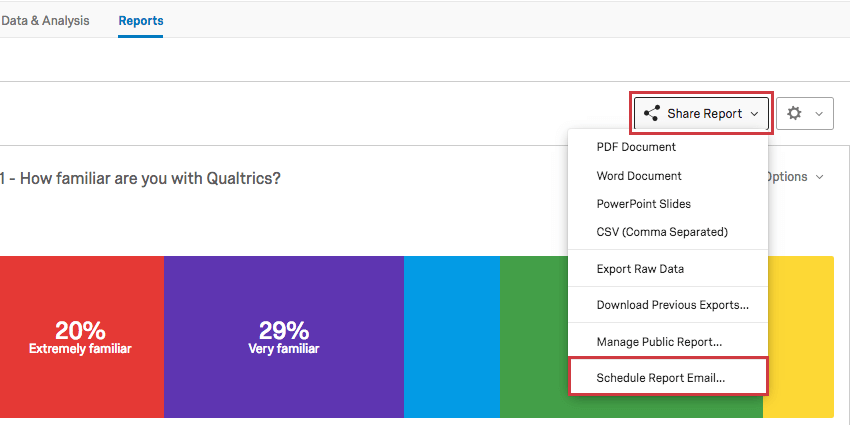
レポートの共有]をクリックし、[レポート電子メールのスケジュール]を選択します。

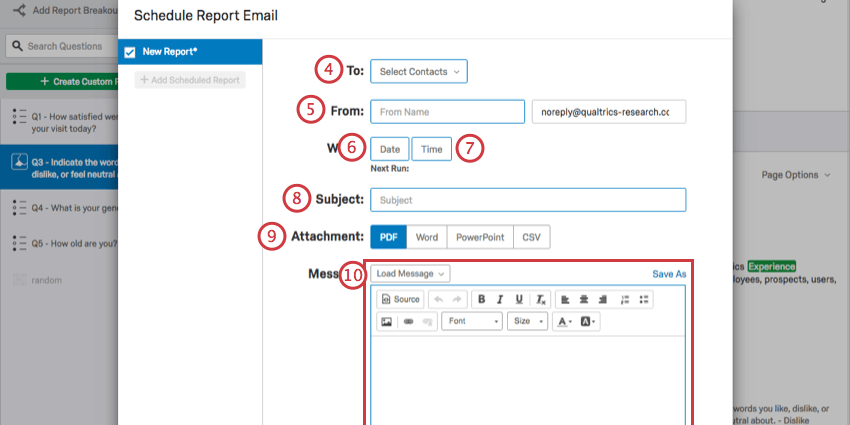
From NameとReply-to Emailを記入してください。
Qtip: 返信先メールアドレスは、あなたの組織で承認されたアドレスでなければなりません。未承認のEメールを使用しようとすると、スケジュールしたEメールを保存できず、送信されません。返信メールに問題がある場合は、組織のブランド管理者にお問い合わせください。
日付]をクリックして、レポートの発行頻度(毎週または毎月)と発行曜日を選択します。
指定した日にこのレポートが常に発行される時間を選択するには、タイミングをクリックします。
メールの[件名]を入力します。
スケジュールメールに添付するレポートのファイル形式を選択します。
Qtip:レポートのファイルだけでなく、オンライン版へのリンクを添付することもできます。レポート公開メニューからリンクをコピーし、メール本文に貼り付けるだけです。
添付レポートに添えるEメールメッセージを作成する。
Qtip: すでにメッセージを書いてライブラリに保存しましたか?メッセージの読み込み]をクリックし、ライブラリで検索し、スケジュールされたレポートメールに読み込みます。
必要であれば、スケジュールレポート・メールを追加します。

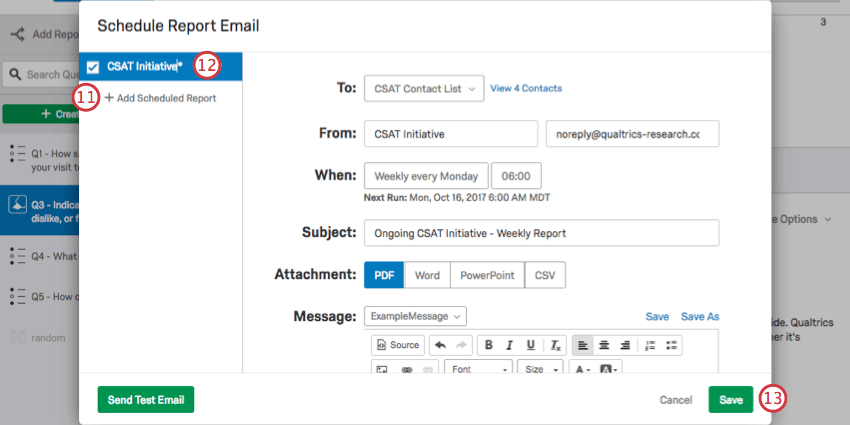
スケジュールレポートメールの名前をクリックし、新しい名前を入力します。
終了したらSaveをクリックします。
Qtip:スケジュールしたレポートを実際に保存する前にテストしたい場合は、左下にある「テストメールを送信」ボタンをクリックしてください。これにより、自分のEメールアドレスにレポートEメールを送信し、Eメールの受信トレイで見たときにレポートが正しく見えるかどうかを確認することができます。
スケジュールされたレポートのキャンセル
実行中のスケジュールレポートがある結果レポートを見つけ、レポートの共有をクリックします。
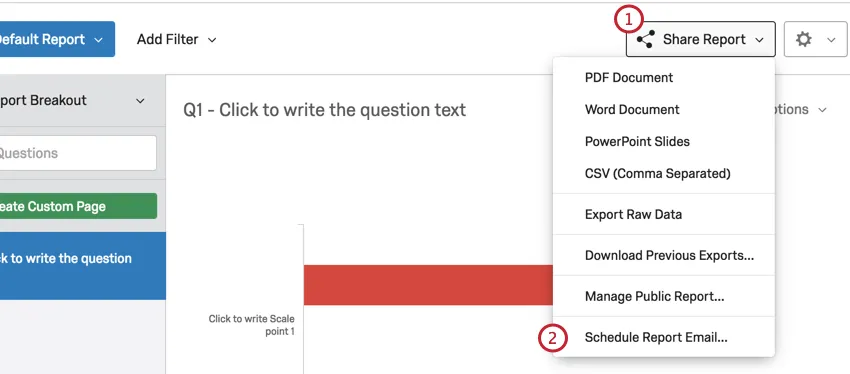
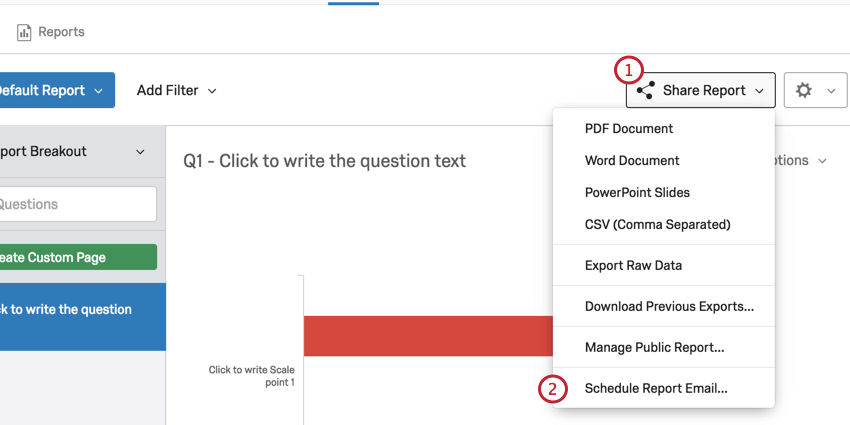
スケジュールレポートメールをクリックし、一時停止またはキャンセルしたいスケジュールレポートを見つけます。
スケジュールされたレポートを削除するには、レポートの下部にある「削除」をクリックします。

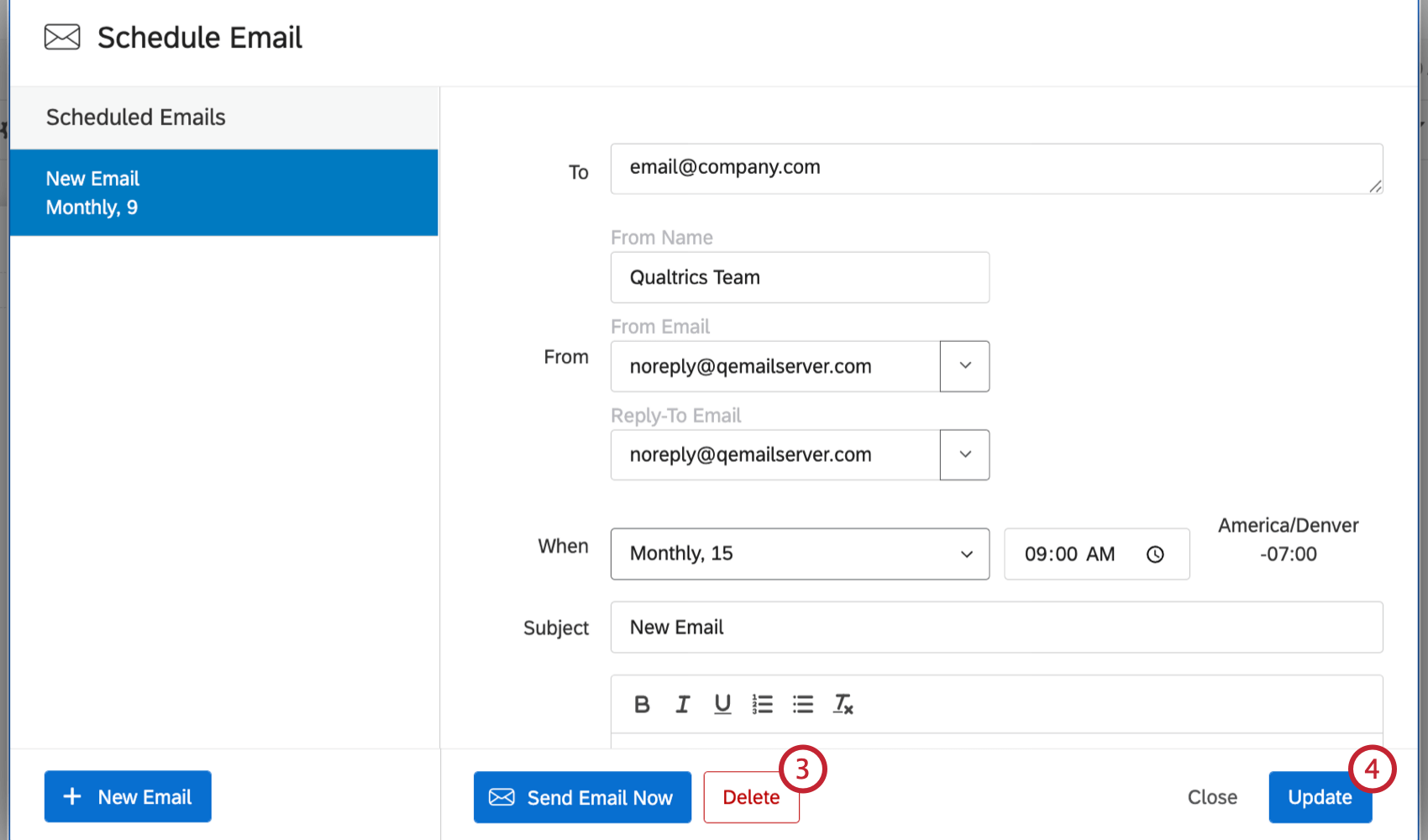
終了したら、Updateを クリックして変更を保存します。
FAQs
ライブ結果を共有するにはどうすればよいですか?
ライブ結果を共有するにはどうすればよいですか?
当サポートサイトの日本語のコンテンツは英語原文より機械翻訳されており、補助的な参照を目的としています。機械翻訳の精度は十分な注意を払っていますが、もし、英語・日本語翻訳が異なる場合は英語版が正となります。英語原文と機械翻訳の間に矛盾があっても、法的拘束力はありません。
素晴らしい! フィードバックありがとうございます!
フィードバックありがとうございます!