テキスト回答テーブル(結果)
スイート
Strategy & Research
製品
Qualtrics
このページの内容
Qtip:結果には新しいバージョンがあります。新しい結果ダッシュボードにオプトインするには、結果タブに移動し、今すぐ試すをクリックします。


テキスト回答テーブルについて
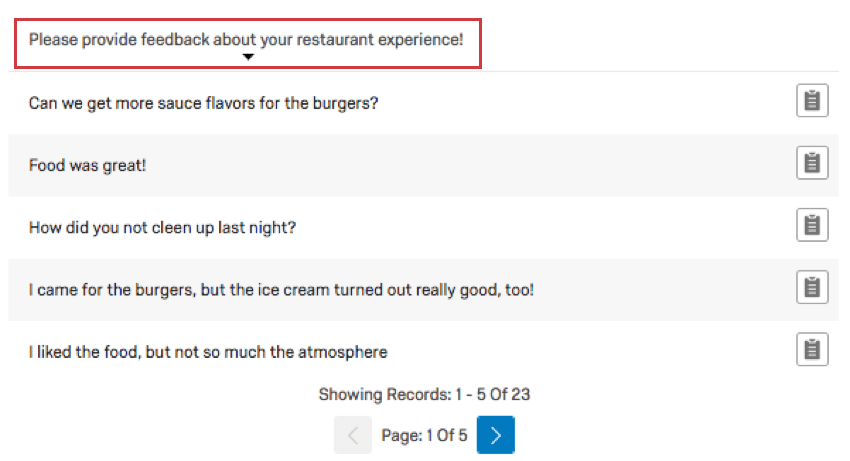
テキスト回答テーブルを使用すると、テキスト入力質問からのすべてのオープン回答データを表示することができます。この図表では、回答の具体的な回答テキストを見ることができます。回答はページごとに区切られており、図表下部の矢印でページを切り替えることができる。

Qtip:レポートをPDF、Word、または Powerpoint にエクスポートすると、ナビゲーション矢印の代わりに回答表全体がエクスポートされます。公開レポートには、クリック可能なナビゲーション矢印が表示されます。
注意: この図表の CSV エクスポートには 5,000 回答という制限があります。

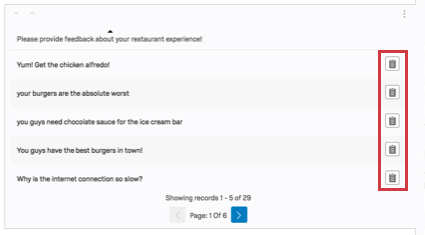
Qtip:クアルトリクスでこの表を表示する場合、各行の右端にあるアイコンをクリックすると、アンケートの全回答を開くことができます。ただし、テキスト回答テーブルを含む公開レポートを共有する場合、アイコンをクリックしてもデータは表示されません。これはアンケート調査の回答を保護するためのものです。

カスタマイゼーションオプション
一般的な設定については、図表の概要のサポートページを参照してください。テキスト回答テーブルに特有の設定については、こちらをお読みください。
フィールドを追加
テーブルが設定されたら、そこに情報の列を追加することができる。
図表をクリックしてください。
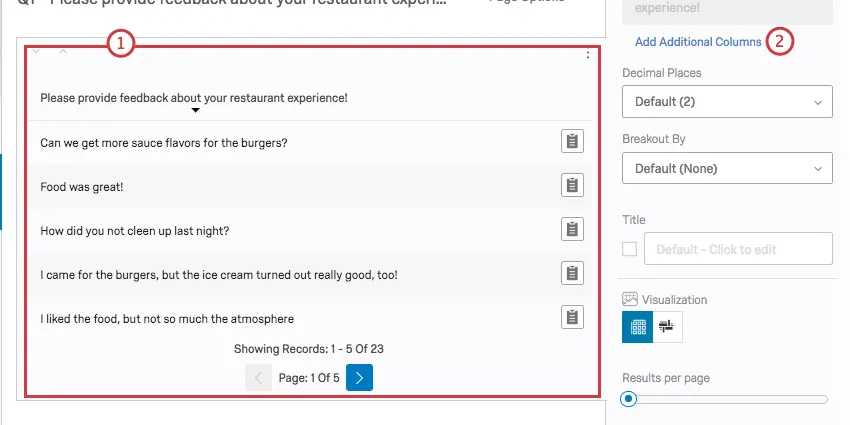
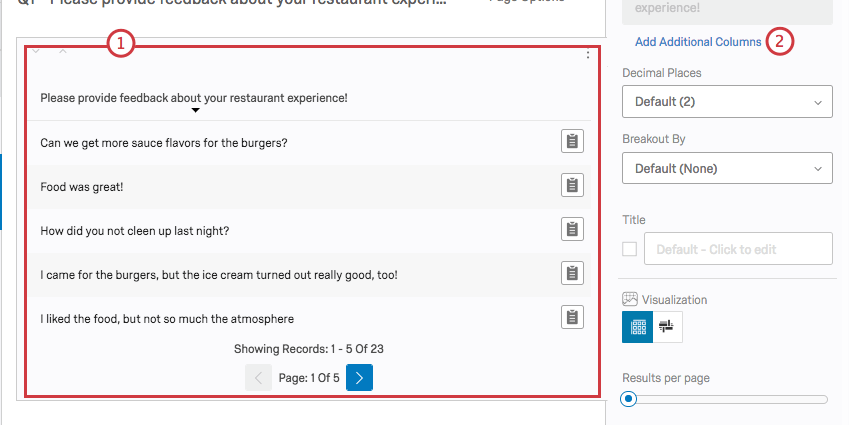
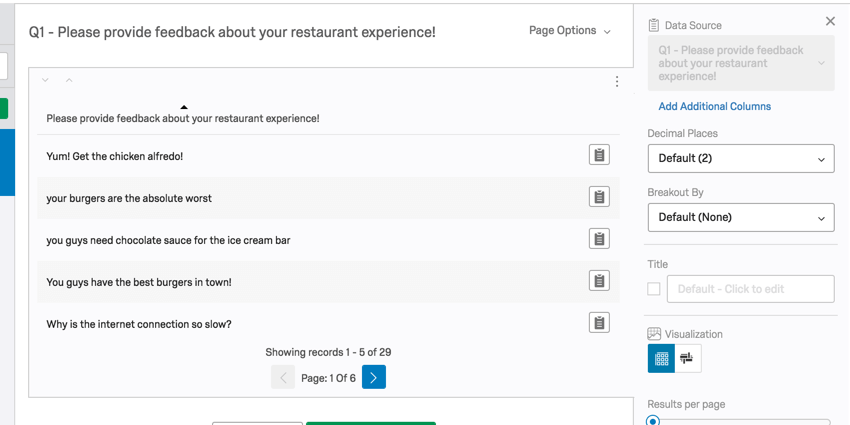
Add Additional Columnをクリックします。
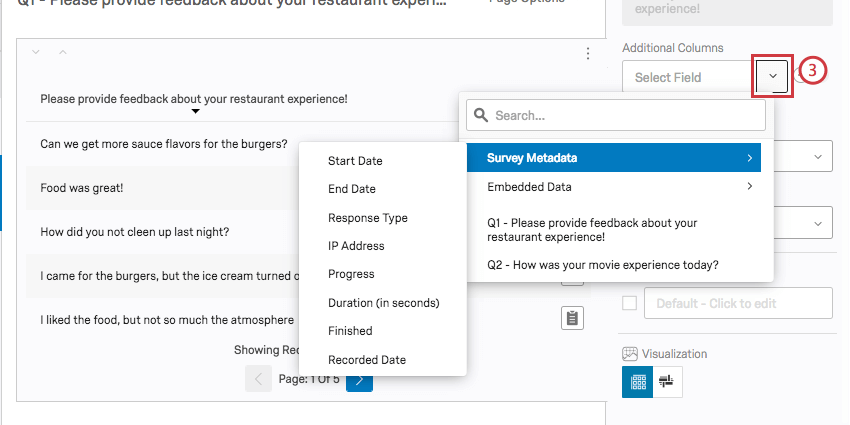
ドロップダウン矢印をクリックし、追加したいフィールドを選択します。
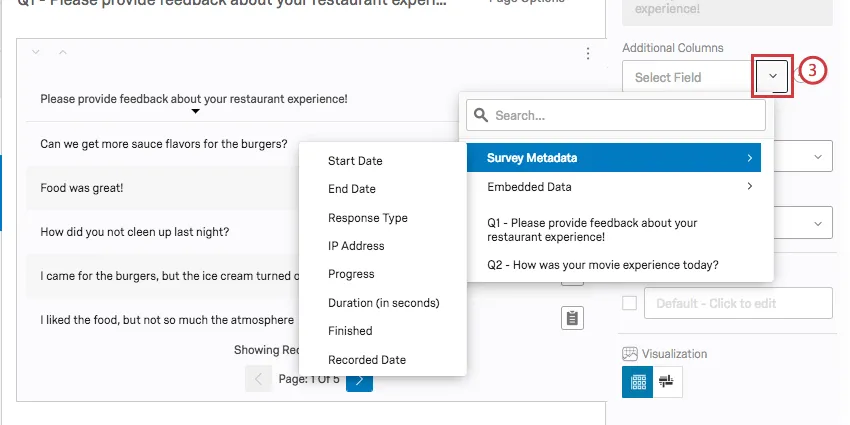
フィールドを追加したり削除したりするには、プラス(+)とマイナス(-)記号を使用します。

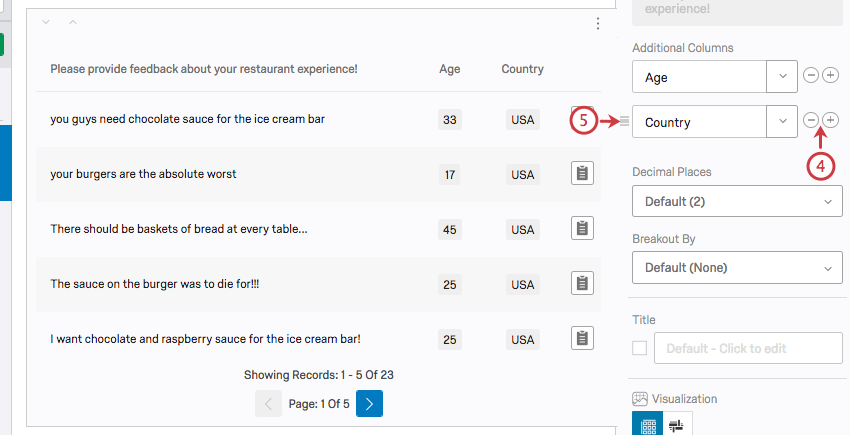
アイコンをクリックしてドラッグすると、フィールドの表示順を変更できます。
Qtip:列のヘッダーをクリックすると、そのフィールドでテーブルがソートされます。

ページごとの結果
テキスト回答テーブルでは、ページごとに結果をカスタマイズできます。この設定では、図表の各ページに表示されるテキスト回答の数を制御します。デフォルトでは、1ページあたりの結果は5件に設定されていますが、100件まで設定することができます。
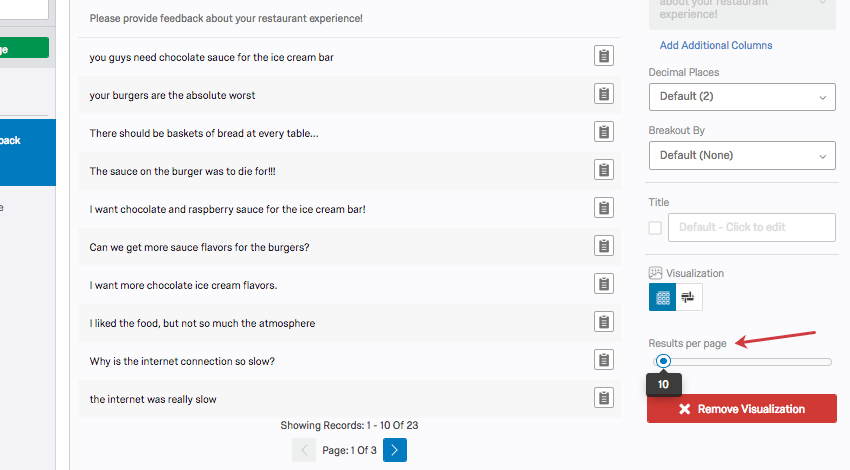
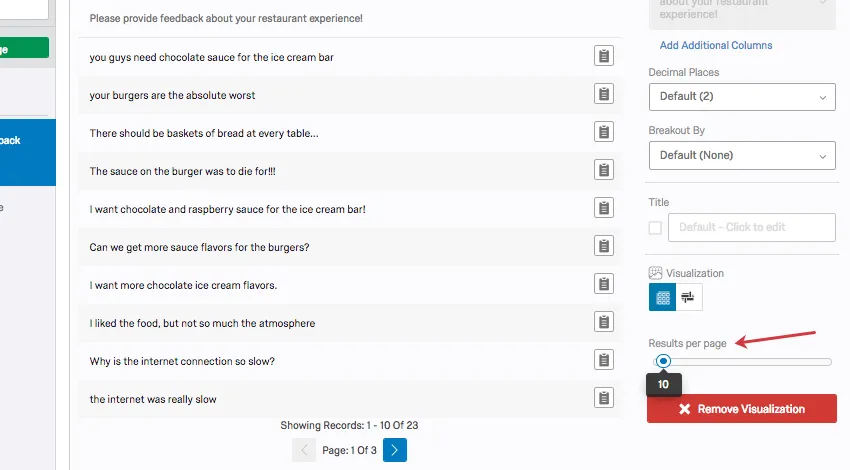
この設定は5刻みでしか変更できない。
互換性
テキスト回答テーブルは、数値検証を行わないすべてのオープン・テキスト・フィールドと互換性があります。これには以下が該当します。
- 自由回答質問集
- フォームに関する質問
- 自由回答マトリックステーブル、並列列のテキスト入力欄、「その他」テキストボックスなど、他の質問でテキストフィールドを開きます。
- テキストタイプ 埋め込みデータ
- テキストタイプ手動変数
テキスト回答テーブルは、ファイルアップロードと署名の質問のデフォルト図表でもあります。
テキスト回答テーブルにフィールドを追加する場合、すべての質問とデータソースに互換性があります。
当サポートサイトの日本語のコンテンツは英語原文より機械翻訳されており、補助的な参照を目的としています。機械翻訳の精度は十分な注意を払っていますが、もし、英語・日本語翻訳が異なる場合は英語版が正となります。英語原文と機械翻訳の間に矛盾があっても、法的拘束力はありません。
素晴らしい! フィードバックありがとうございます!
フィードバックありがとうございます!