演算機能
このページの内容
演算機能について
演算機能により、各回答でカスタム値を作成できます。例えば、個々の参加者のスコアリングを使用して計算式を計算する関数を作成することができます。演算機能は、アンケートフロー内、質問内、または選択肢文で実行することができます。
アンケートフロー
アンケートフローで行った演算機能は、埋め込みデータとして保存する。方程式の結果は、デフォルトでは回答者に表示されません。方程式の結果を回答者に表示したい場合は、テキストの差し込みを使用して表示することができます。

質問文または選択肢文
質問文や選択肢で実行された演算機能は、回答者には表示されますが、アンケート結果には報告されません。

演算機能の構文
すべての演算機能は、次の構文内に含まれます。
$e{ }
と}の間に数式が挿入される。方程式のすべての項目はスペースで区切る必要があります。
$e{ 4 + 4 }
右から左への言語における構文
アンケート調査がヘブライ語やアラビア語のような右から左への言語で書かれている場合、演算機能に使用する構文は少し異なります
。
例: 4 + 4を足す
: { 4 + 4 }#$。
と}の間に数式が挿入される。方程式のすべての項目はスペースで区切る必要があります。
テキストの差し込みを使う
4 + 4を追加しても良いですが、アンケートで提供される回答に対して演算機能を実行する機能の方が便利です。例えば、ある研究で満足度の質問への回答に固定数を掛けることが求められる場合があります。ここでテキストの差し込みが登場する。
テキストの差し込みは、各回答者の動的な番号を入力するために使用されます。方程式に必要な数値を表すテキストの差し込みコードを生成する方法の評価者については、以下を参照してください。 テキストの差し込み 」サポートページをご覧ください。
テキストの差し込みは特定のフォーマットに従う:
q://QID1/SelectedChoicesRecode}.
テキストの差し込みを演算機能で使うには、${と}を削除する。その結果、コードは次のようになります。
q://QID1/SelectedChoicesRecode
演算機能に配置すると次のようになります。
e{ q://QID1/SelectedChoicesRecode * 4 }.
小数と千のセパレータ
- 演算機能は数値のみをサポートします。
- コンピューターサイエンスでは、小数点の区切り記号はピリオド(.)として定義されます。コンマ(,)を小数として使用することはできません 。 例: $e{ 1.5 + 1 }は2.5となり、正しい。e{ 1,5 + 1 }は1となり、正しくない。

- 3桁ごとまたは小数点の区切り記号としてコンマ(,)を使用すると演算機能が中断します。3桁ごとまたは小数点の区切り記号としてコンマ(,)を使用しないようにしてください。 例: e{1000+1}は1001となり、これは正しい。e{ 1000 + 1 }は1となり、この例では正しくない。e{ 1.000 + 1 }は2となり、これもこの例では正しくない。
利用可能な演算
足し算、引き算、掛け算、割り算
e{ 1 + 2 - 3 / 4 * 8 }は-3に解決される。 Qtip:単純な足し算を簡単に実行する方法として、次のようなものがある。 スコアリング 機能を演算機能の代わりに使用する。

括弧 ()
括弧を追加して、演算の順序を指定できます。
$e{ ( 1 + 2 - 3 ) / 4 * 8 }の解は0になります。 Qtip:演算機能は標準的な順序に従っている:括弧、指数、掛け算、部署、足し算、引き算。
指数
e{ 6 ^ 2 }は36に解決される。 平方根
$e{ sqrt( 9 ) }の解は3になります。 代わりに指数を使用しても構いません。例えば、$e{ 9 ^ ( 1 / 2 ) }。
絶対値
$e{ abs( -23 ) }の解は23になります。 ラウンド
$e{ round( 10 / 3 , 2 ) }は、小数点以下2桁で10/3を丸め、解は3.33になります。 残り
e{ 16 % 9 }は16を9で区切り、余りを返す。 演算機能のトラブルシューティング
演算機能では、形式が正しくないと評価されない場合があります。演算機能が評価されない場合は、2つの一般的なエラーがないか確認してください:式中のHTMLスペースとテキストの差し込みの書式が間違っている。
Htmlスペース
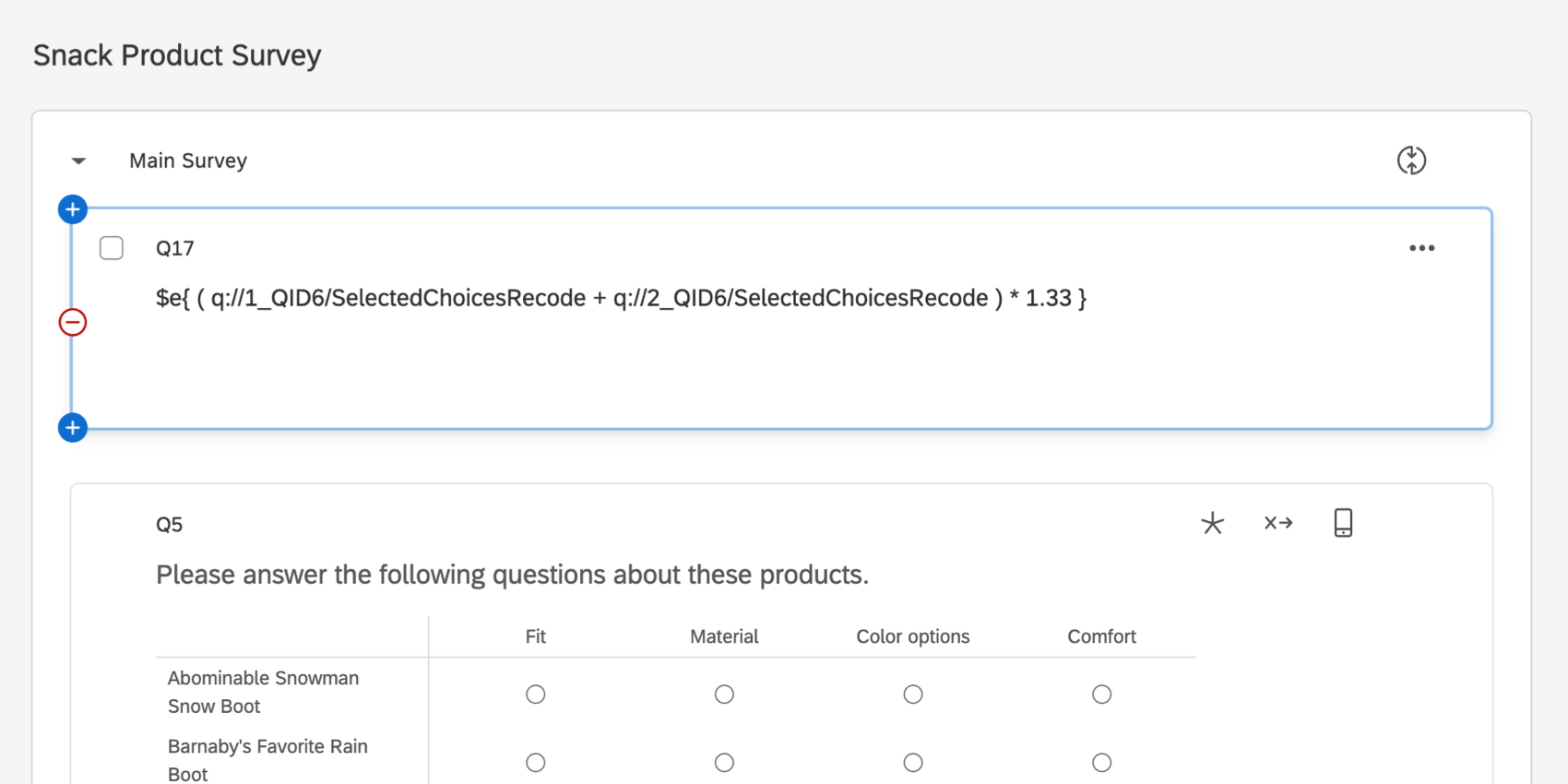
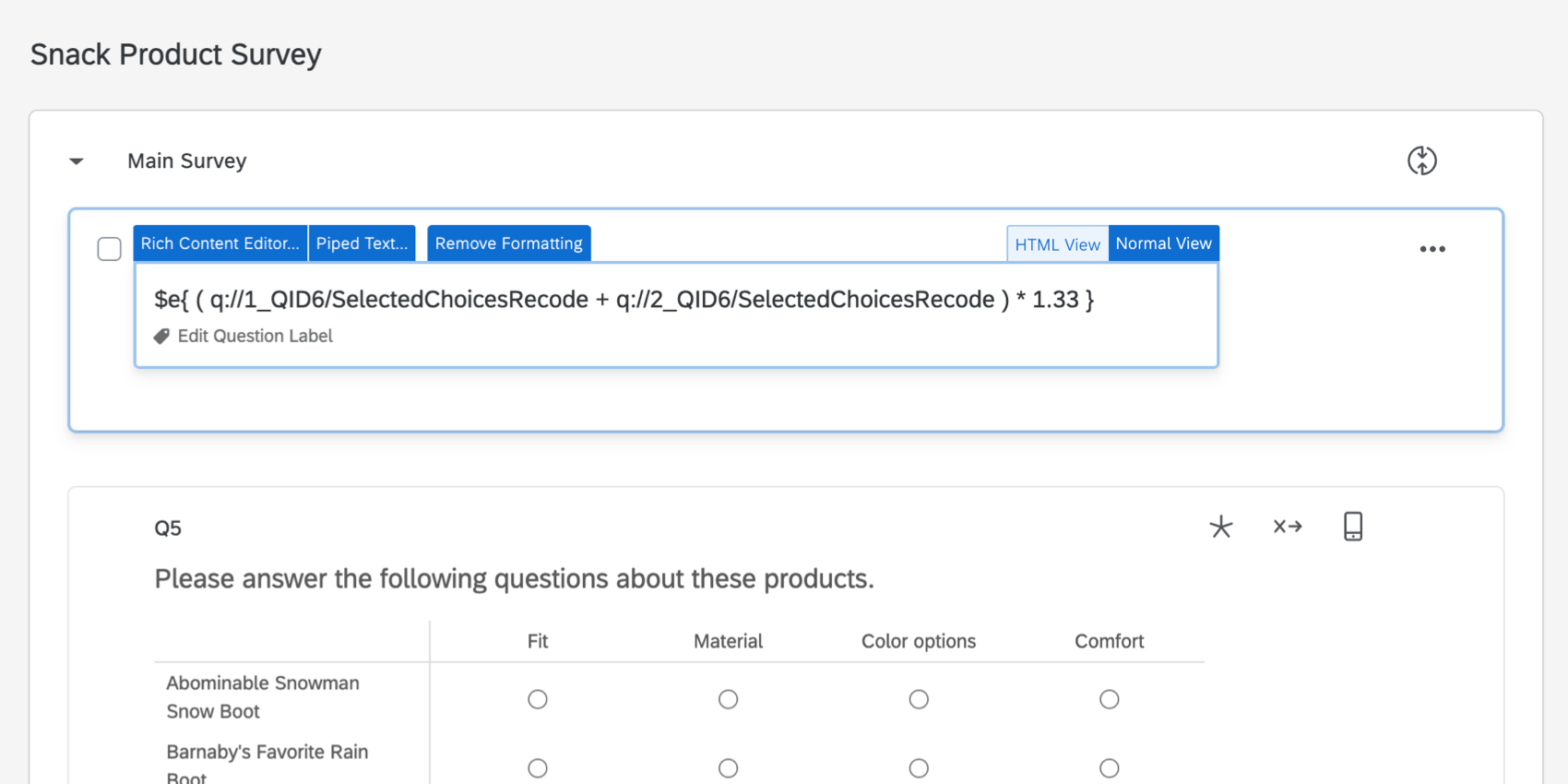
数式を リッチコンテンツエディター空白はHtmlに変換され、式が無効になる可能性がある。次の式は、リッチコンテンツエディターの標準ビューでは問題なく見える:

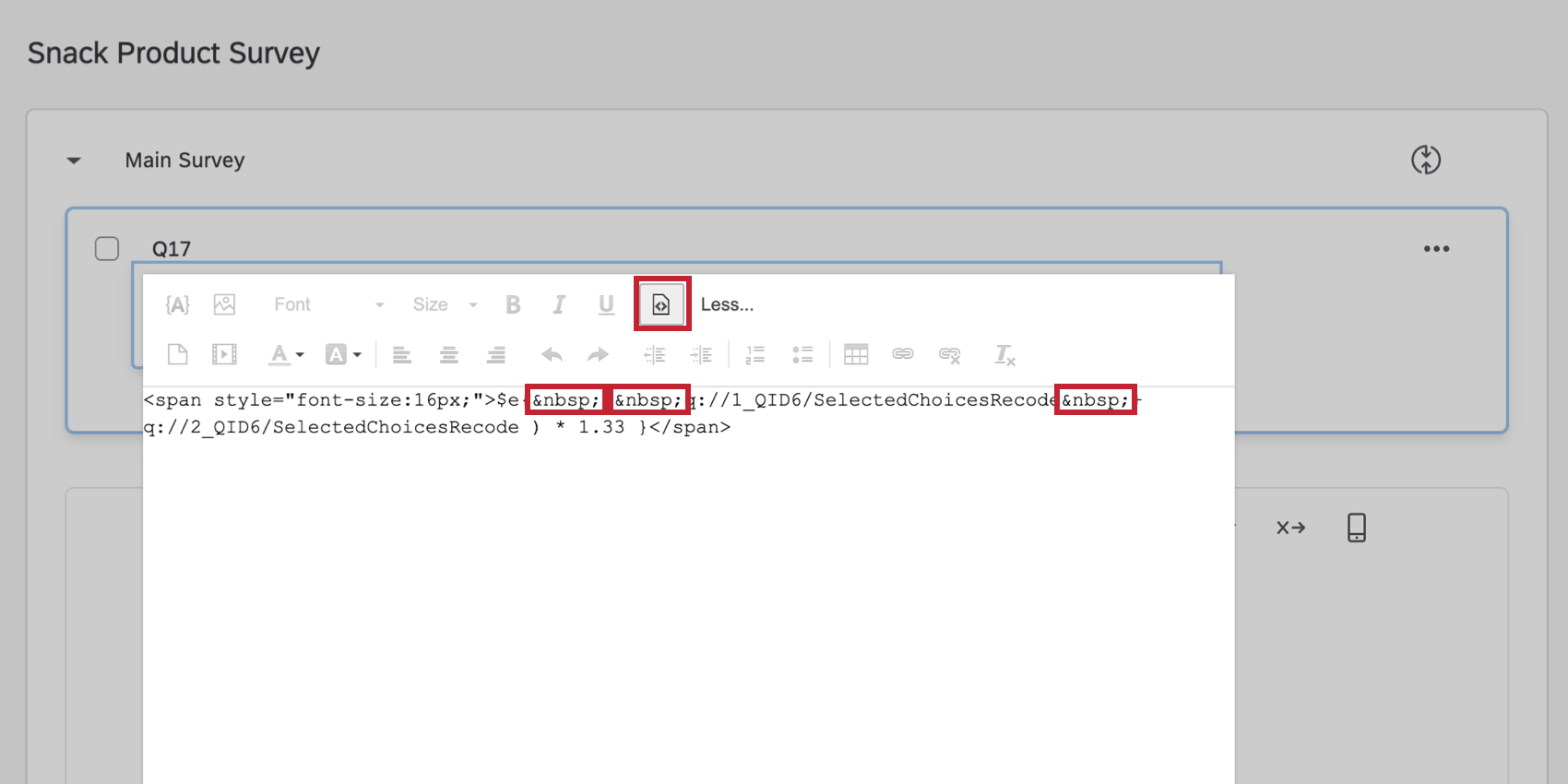
しかし、テキストエディタのソース表示に切り替えると、スペースの1つがHtmlに変換され、「 」と表示されていることに気づくだろう。

amp;nbsp;などのHtmlタグは数式を無効にする。方程式を修正するために、ソースビューからこれらを取り除く。
テキストの差し込みの書式が正しくない
上述したように、テキストの差し込みを演算機能で使用する場合、$と{ }はテキストの差し込みコードから削除すべきである。例えば、テキストの差し込みコード${q://QID1/SelectedChoicesRecode}は、q://QID1/SelectedChoicesRecodeとして数式で使われるべきです。
多くの演算機能は、テキストの差し込みから$と{ }が削除されなければ、問題なく動作する。しかし、テキストの差し込みに値がなく (たとえば、回答者が質問文を読み飛ばした場合など)、 $ と { } が削除されていない場合、式は失敗します。
テキストの差し込みが空の場合に失敗しないように、すべての方程式から $ と { } を取り除く。
上記の「演算機能の構文」セクションを参照して、演算機能ですべての構文規則に従っていることを確認してください。
方程式の間隔が正しくない
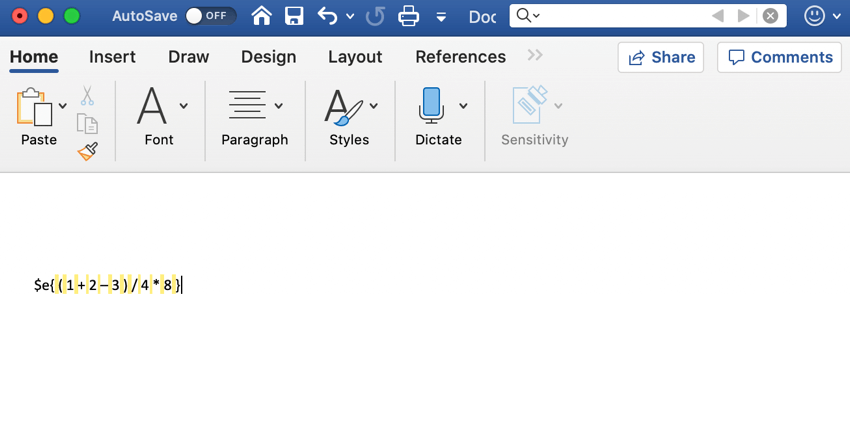
計算式のすべての項目はスペースで区切る必要があることを忘れないでください。式中の空白を見つけるのが難しい場合は、以下の手順に従ってください:
例: この例では、Microsoft Wordに数式を貼り付け、スペース文字を検索した。数式内のスペースがすべて強調表示され、この数式が正しい間隔を保っていることがわかる。

さまざまなプロジェクトタイプにおける演算機能
演算機能は、あらゆる種類のプロジェクトで使用できる。このページで説明されているオプションは、以下の場所で利用できる:
スコアリングのような関連機能や、レポートのような演算機能を表示できる場所は、プロジェクトによって異なる可能性があることに留意してほしい。また、プロジェクトによってテキストの差し込みが異なることを念頭に置いておくことも重要です。
素晴らしい! フィードバックありがとうございます!
フィードバックありがとうございます!