アンケート調査フローで要素をグループ化する
このページの内容
アンケート調査フローについて
ランダム化機能で要素をグループ化し、一定の順序で表示させる必要が生じたことはないだろうか。コンテンツを整理する必要があるにもかかわらず、分岐がうまくいかないという経験はないだろうか。それなら、アンケート調査フローグループが向いている!
グループを使用すると、アンケートフロー内の要素をグループ化することができます。このページでは、グループの作成方法と、一般的なシナリオでの使用方法について説明します。
Qtip:このページでは、アンケート調査フローにおける要素のグループ化について説明します。共有ライブラリを作成し、一度に多くの人にアンケート調査を共有できるユーザーグループのことではない。

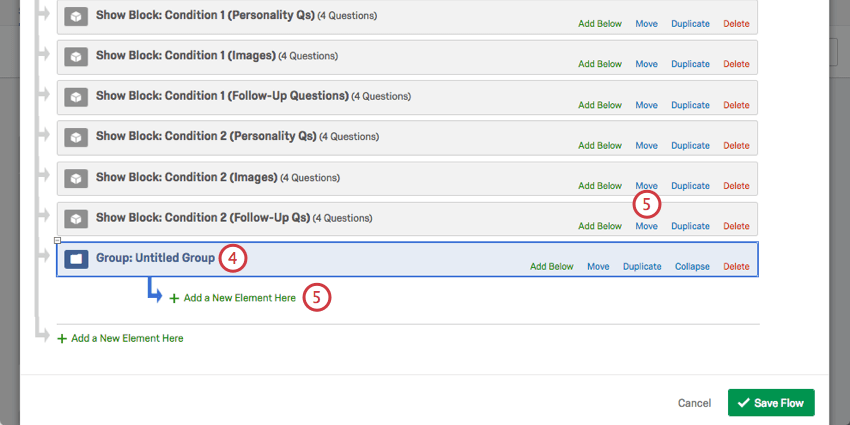
グループの追加
![左側のナビゲーションバーのアンケートフローアイコンをクリックして[アンケートフロー]に移動する](https://www.qualtrics.com/m/assets/support/wp-content/uploads//2021/03/SurveyFlow1.png)
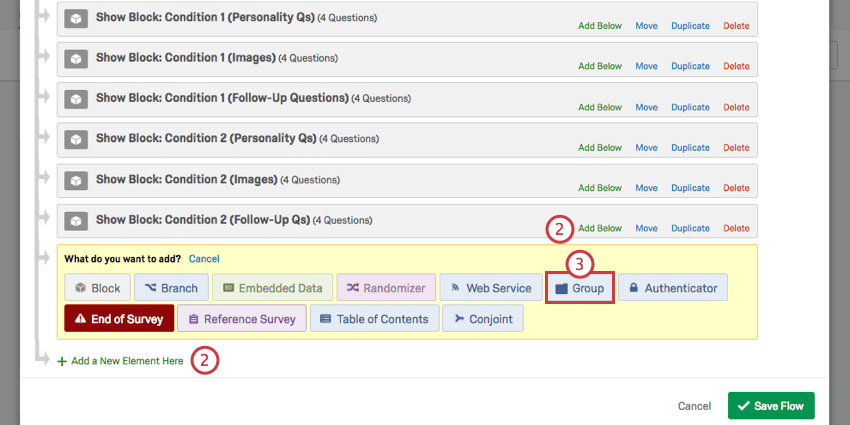
Qtip:このエレメントは後でいつでも動かすことができます。
グループによるコンテンツの組織化
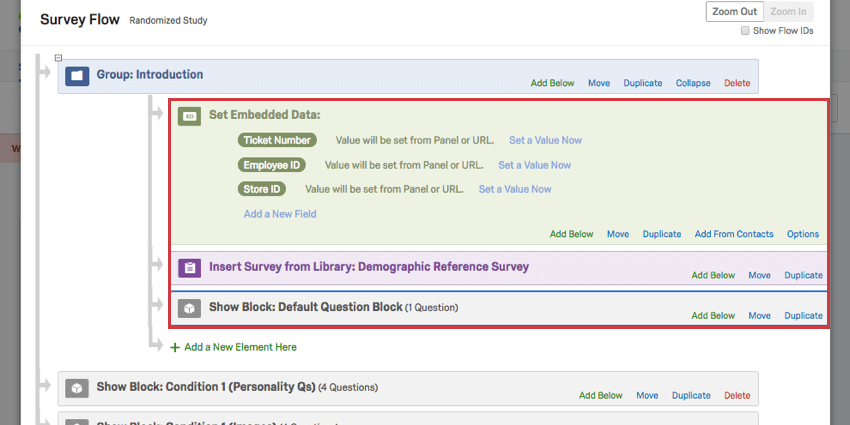
グループ・エレメントは、ブロックを対にしておくのに適している。これは、コンテンツが常に一緒にある必要があるが、そのために別のブロックを使用する必要がある場合に便利です。このグループ分けは、要素を1つずつ移動させることなく、たくさんのアイテムを一緒に移動させるのにも使える。

例: 導入グループには、ブロック、埋め込みデータ要素、アンケートテンプレートがあります。多くの同僚があなたと一緒にこのアンケートに取り組んでおり、あなたはこのコンテンツが決して分離しないようにしたい。

ランダム化機能における表示順の固定化
ブロックをランダム化する機能は、提示の順番が被評価者の回答に影響しないようにする素晴らしい方法です。しかし、ランダム化機能で特定のコンテンツが特定の順番で表示されることが避けられない場合もある。例えば、刺激に関するフォローアップの質問の前に、必ず刺激が表示されるようにします。
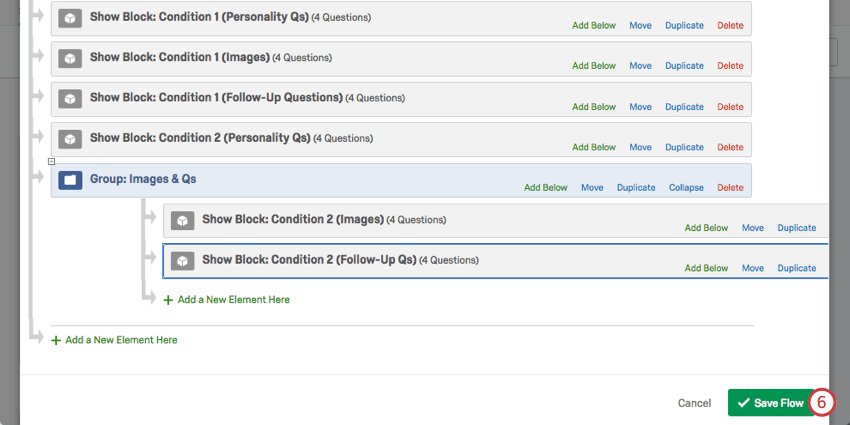
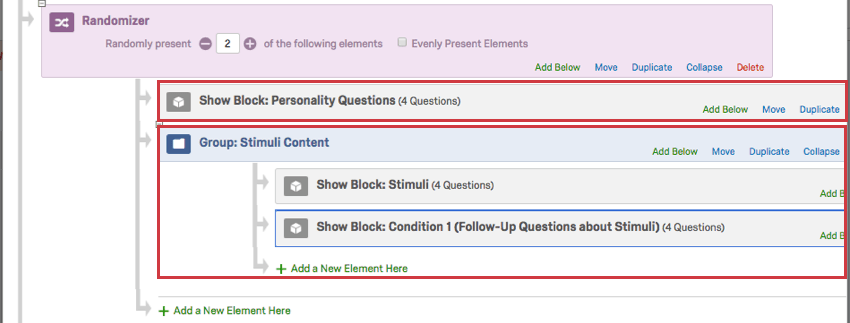
この例では、「性格に関する質問」、「刺激」、「刺激に関するフォローアップ質問」のブロックを設定しています。私たちは、刺激(Stimuli)がフォローアップ質問(Follow-Up Questions)ブロックの前に常に表示されることを望みますが、パーソナリティ質問(Personality Questions)が刺激(Stimuli)関連のコンテンツの前後に表示されるかどうかは気にしません。
ランダム化機能の下に、Personality Questionsブロックを追加する。次にグループ要素を追加し、このグループの下に刺激ブロックとフォローアップ・ブロックをドラッグする。以下のセットアップを参照のこと。
Qtip:質問や選択肢をランダム化して、同じような効果を得たいのですか?詳しくは高度なランダム化機能をご覧ください。
この機能が利用可能なプロジェクトの種類
アンケート調査のフローをカスタマイズできるプロジェクトであれば、どのタイプでも要素をグループ化できます。これには以下が該当します。
素晴らしい! フィードバックありがとうございます!
フィードバックありがとうございます!