日時(CX)
このページの内容
ダッシュボードの日付と時間について
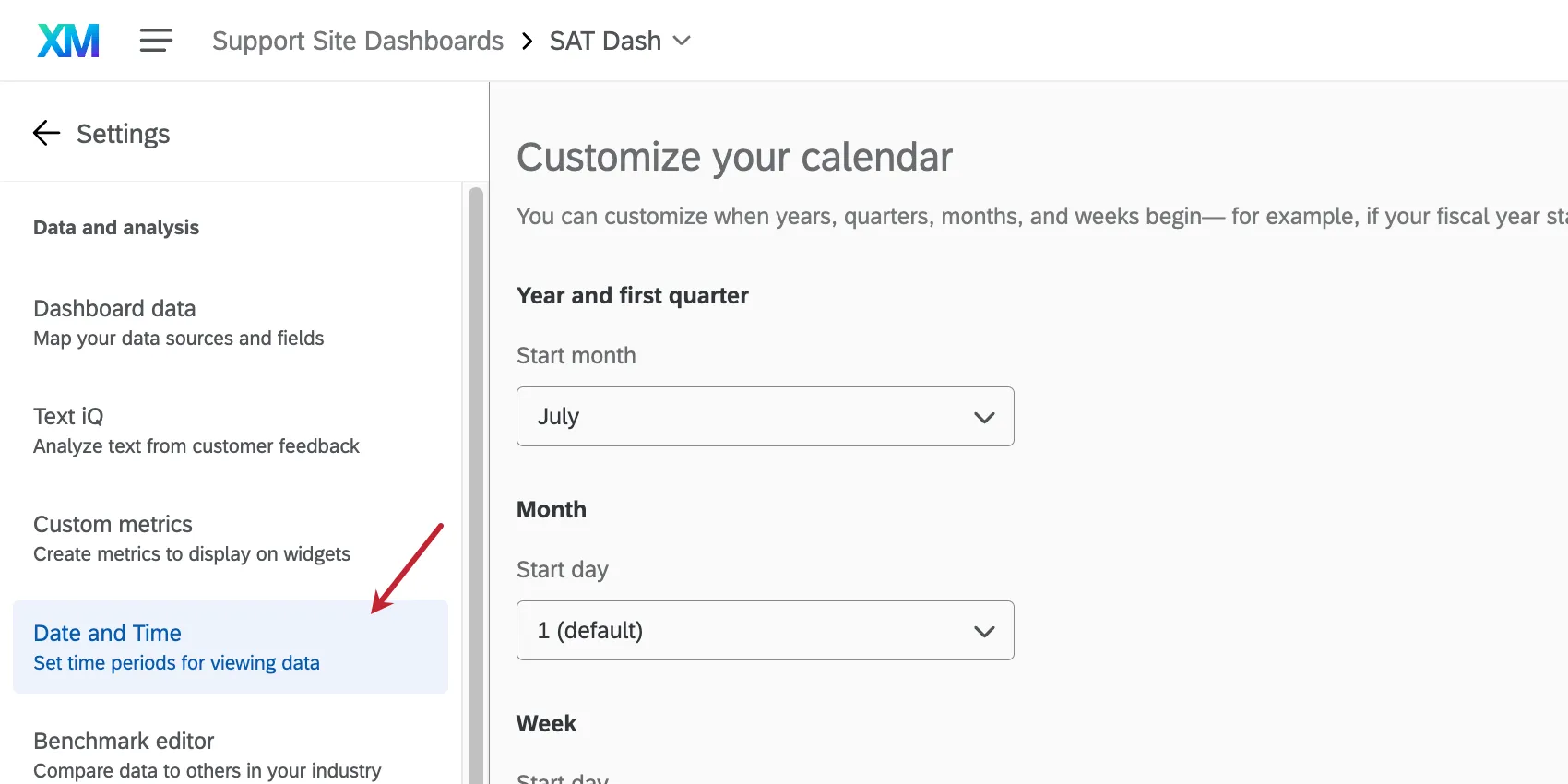
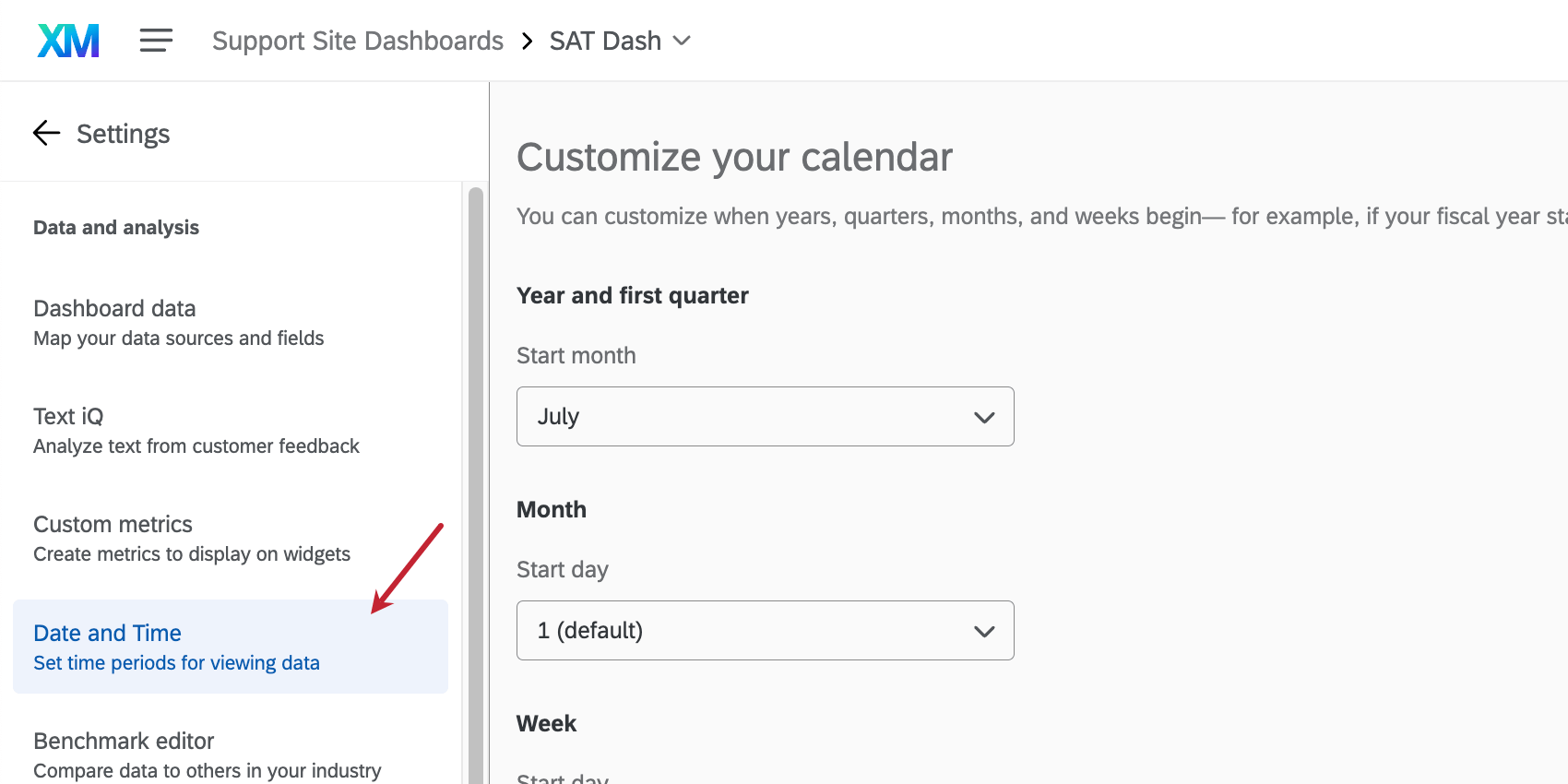
タイムゾーンやカスタムカレンダーなど、CXダッシュボードごとに日付と時間の設定を調整できます。ダッシュボードの設定で「日付とタイミング」を選択し、このページに移動します。
Qtip:このページで説明されている機能は、CXダッシュボードでのみ使用できます。このページは、他のタイプのクアルトリクスダッシュボードではご利用いただけません。

ダッシュボードのカレンダーのカスタマイズ
ダッシュボード・ユーザーとして、データ・レポートが会社または機関レベルで設定された特定のカスタム期間(週、月、四半期、年)に合わせる必要がある場合があります。カスタムカレンダーは、ダッシュボードの設定内で期間の開始日を指定することができ、カスタム会計週、月、四半期、年を設定するのに役立ちます。
例: 例えば、会計年度が1月1日ではなく、7月1日に始まり、ダッシュボードにそれを反映させたいとします。

Qtip:カスタムカレンダーはプロジェクト全体ではなく、作成したダッシュボードとそのダッシュボードのコピーでのみ使用可能です。
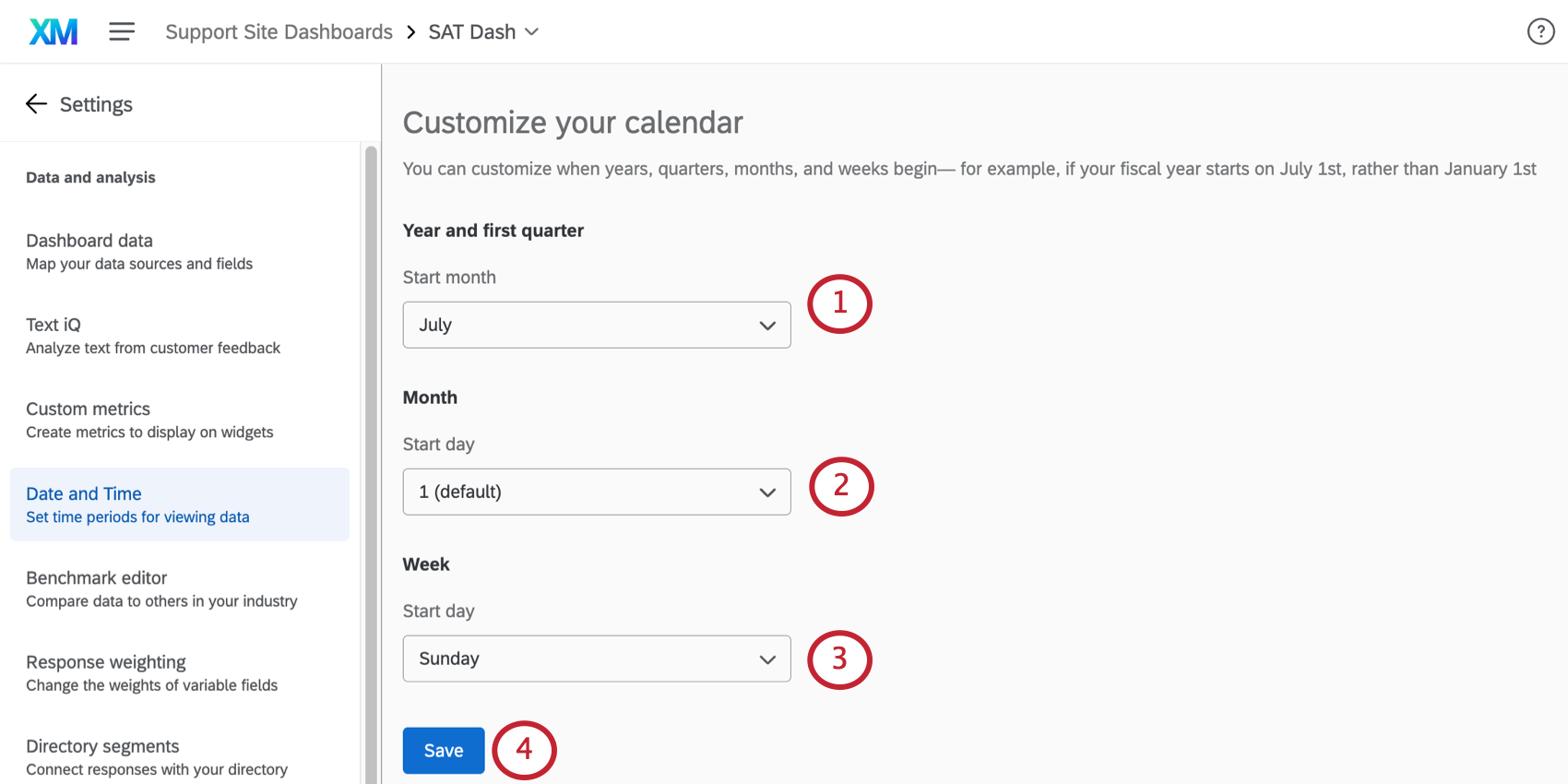
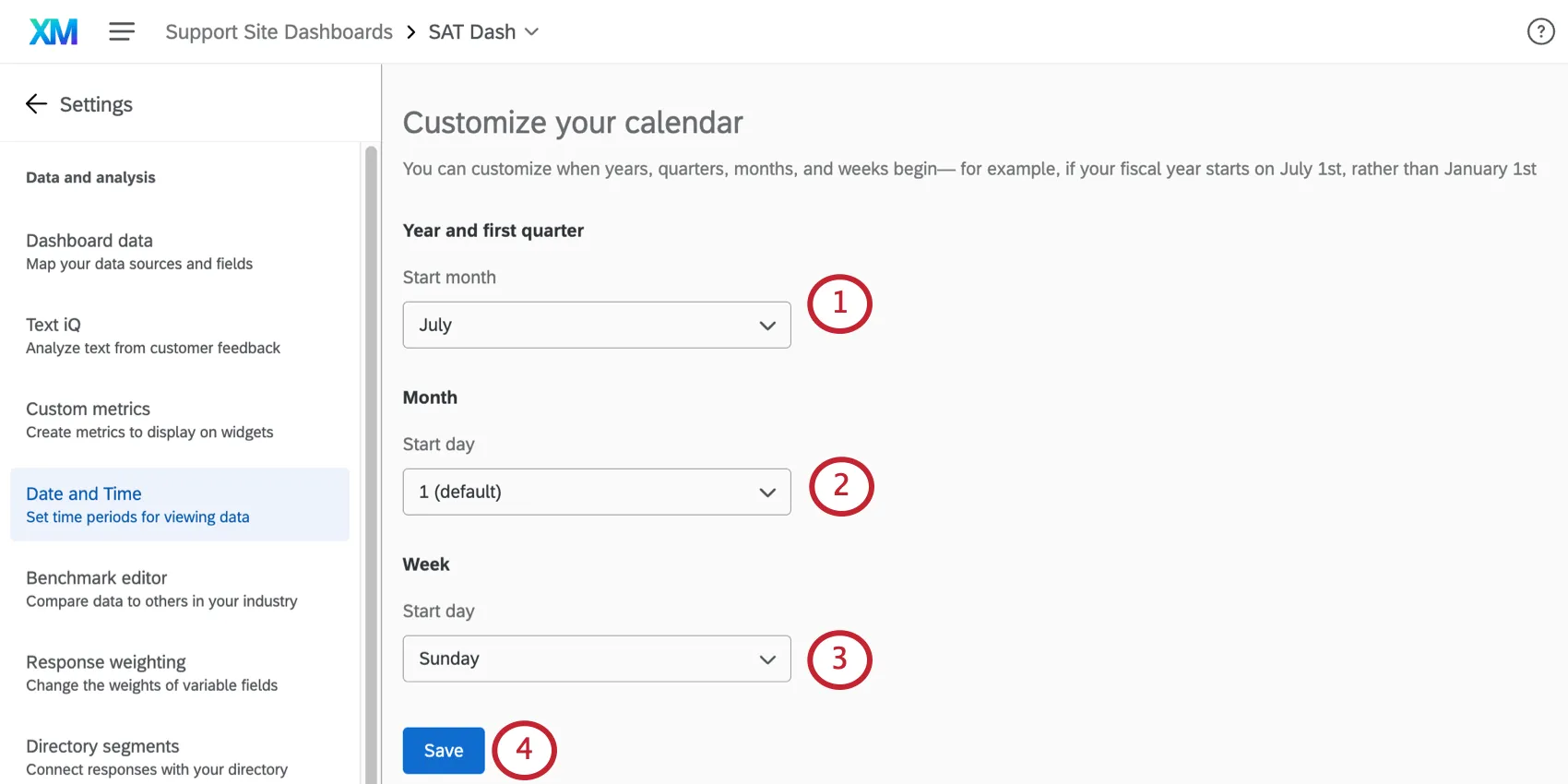
Qtip:スタート日は28日まで。
Qtip:デフォルト設定は1月、月初(1)、月曜日です。
ダッシュボードでのカスタム期間の使用
ダッシュボードでカスタムカレンダーを設定したら、それを使ってデータをフィルターしたり、時間別にデータを分けることができます。
Qtip: カスタムカレンダーはTEXT iQウィジェットとは互換性がありません。
日付フィルター
日付フィルターを作成し、日付フィールドを図表化したいカスタム日付フィルターに変更します。
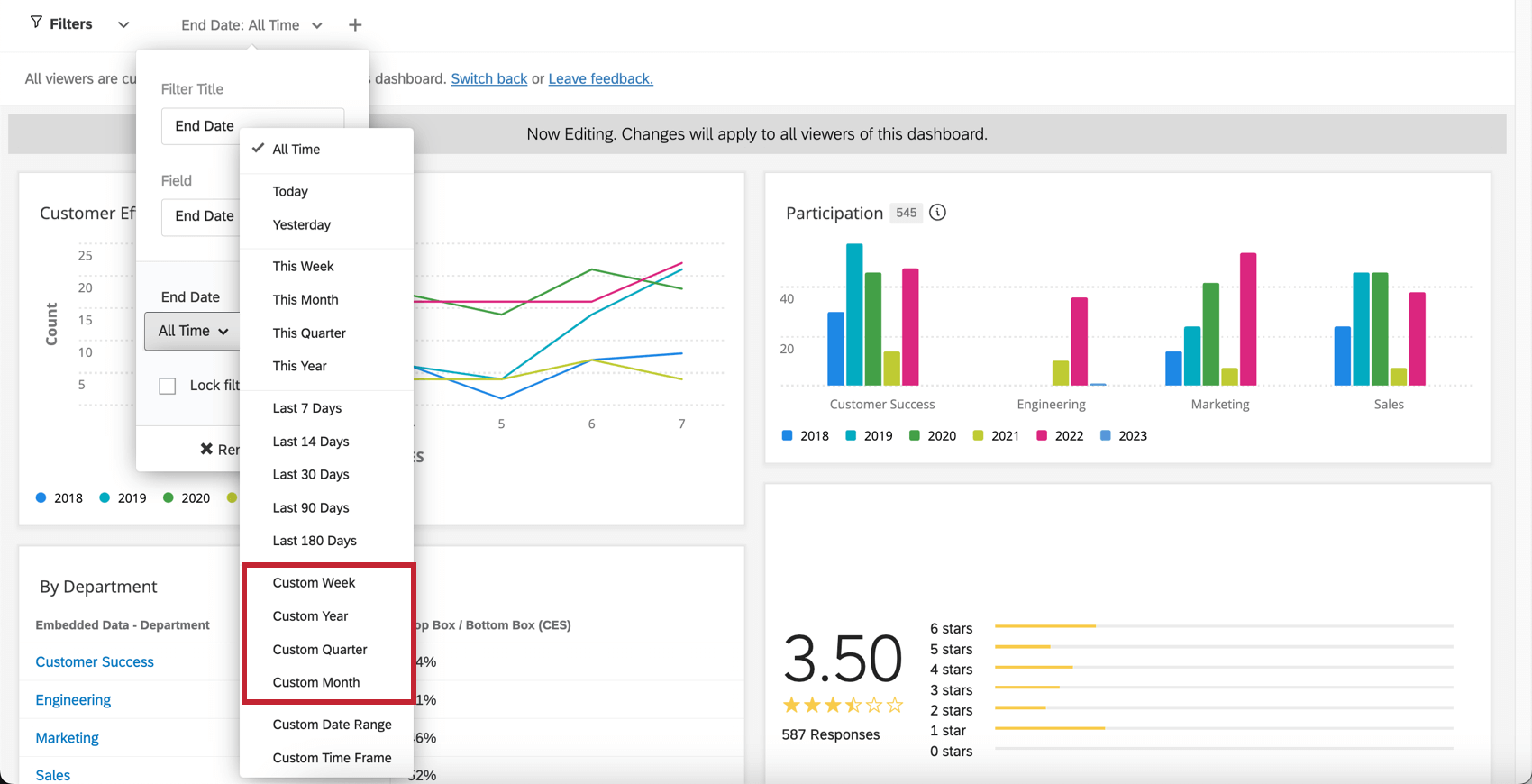
カスタムフィルターを追加すると、カスタムカレンダーに従ってデータの図表化方法を変更できます。
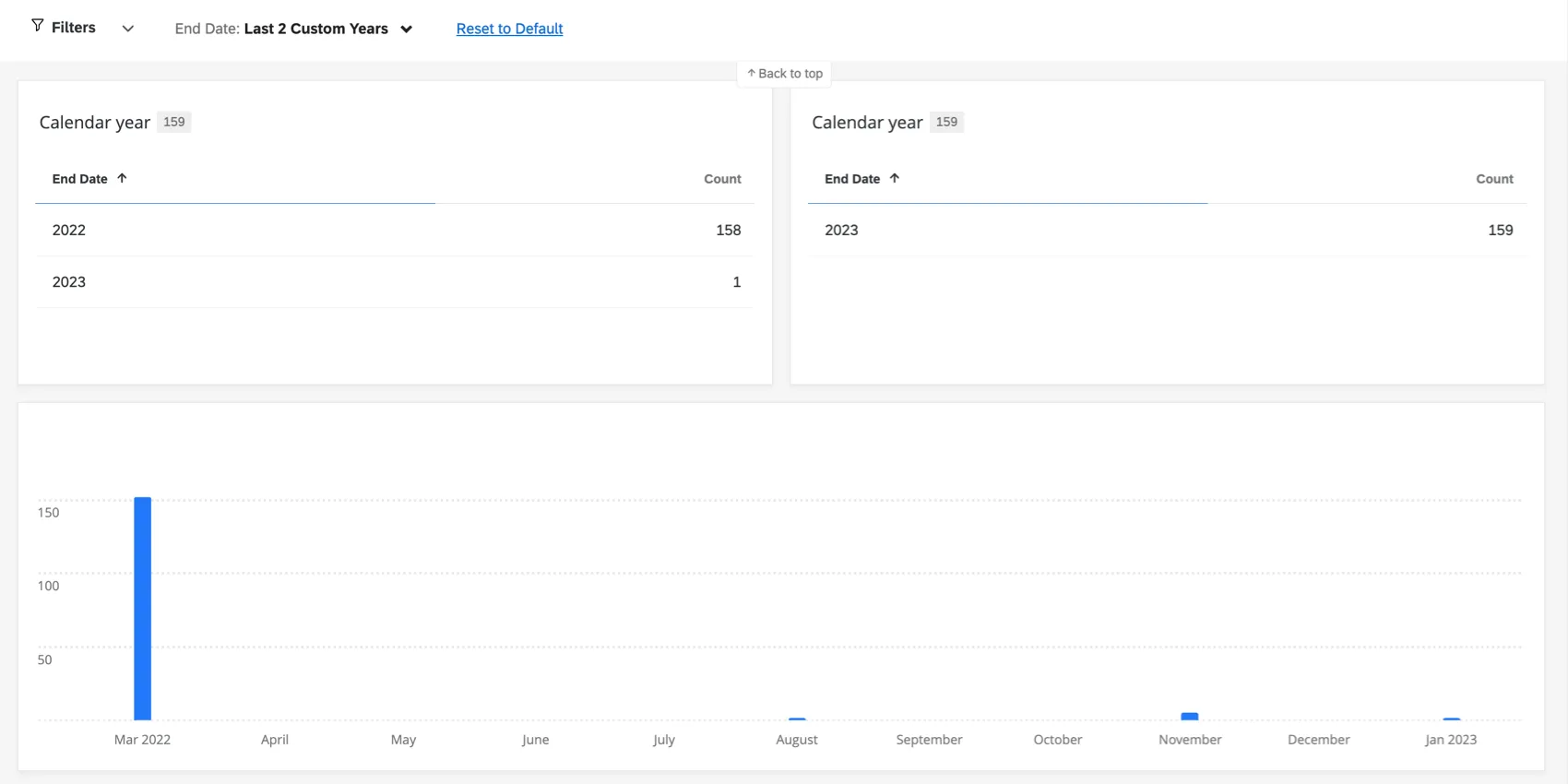
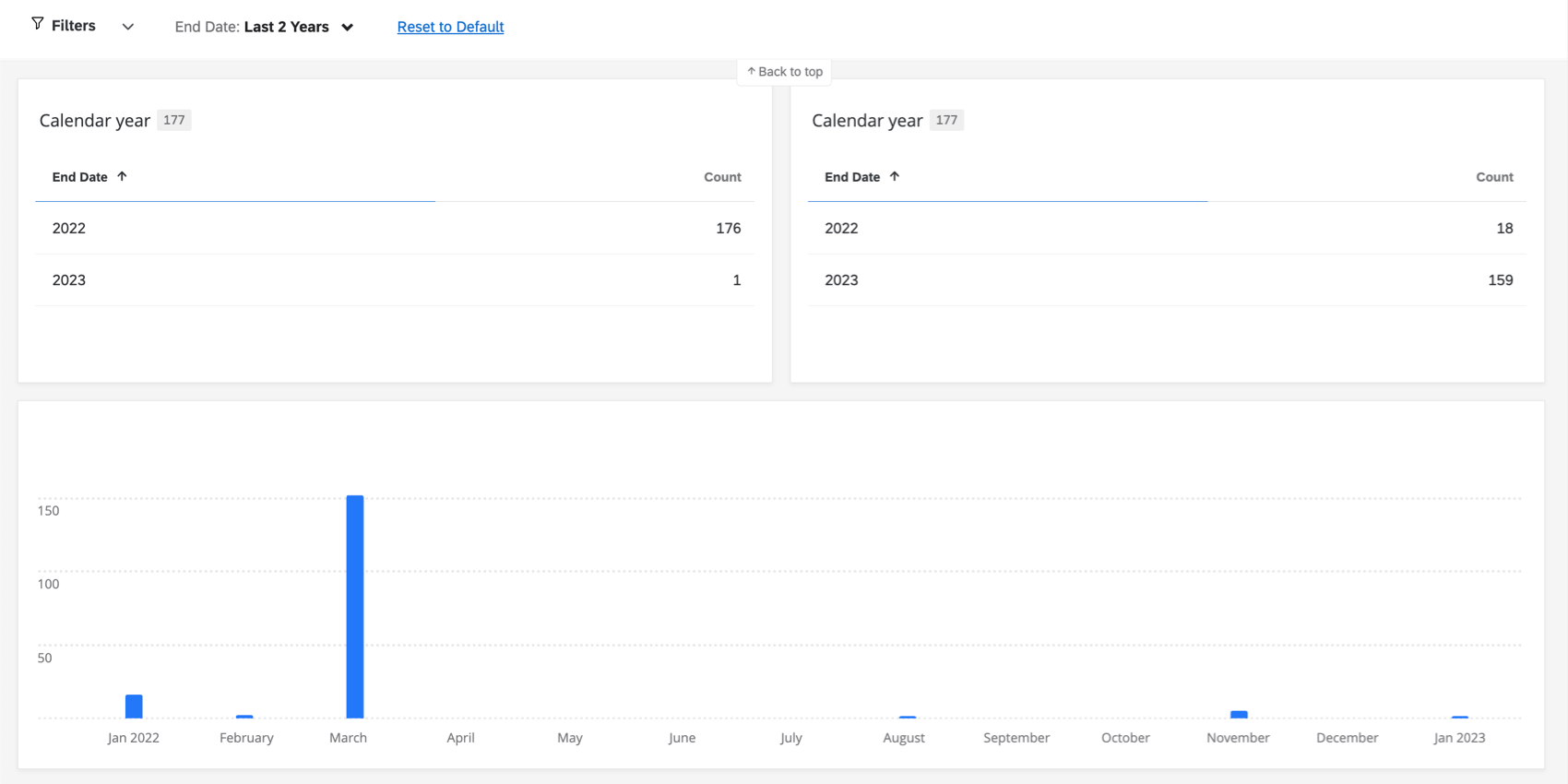
例: 2月から始まるカスタムイヤーを作成しました。次の例では、回答が収集された日付でデータをフィルタします。過去2標準年でフィルターした場合の値をご覧ください:
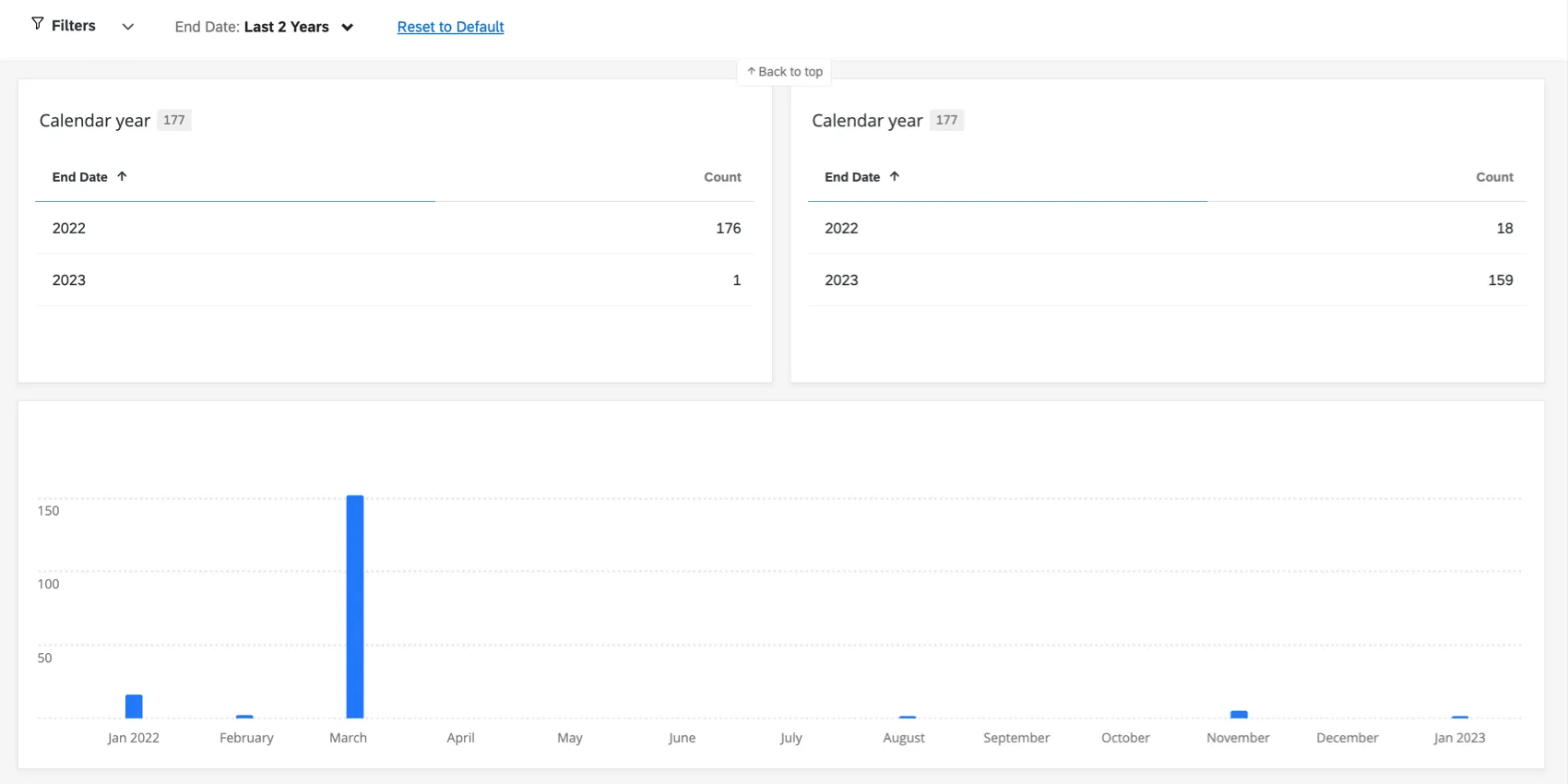
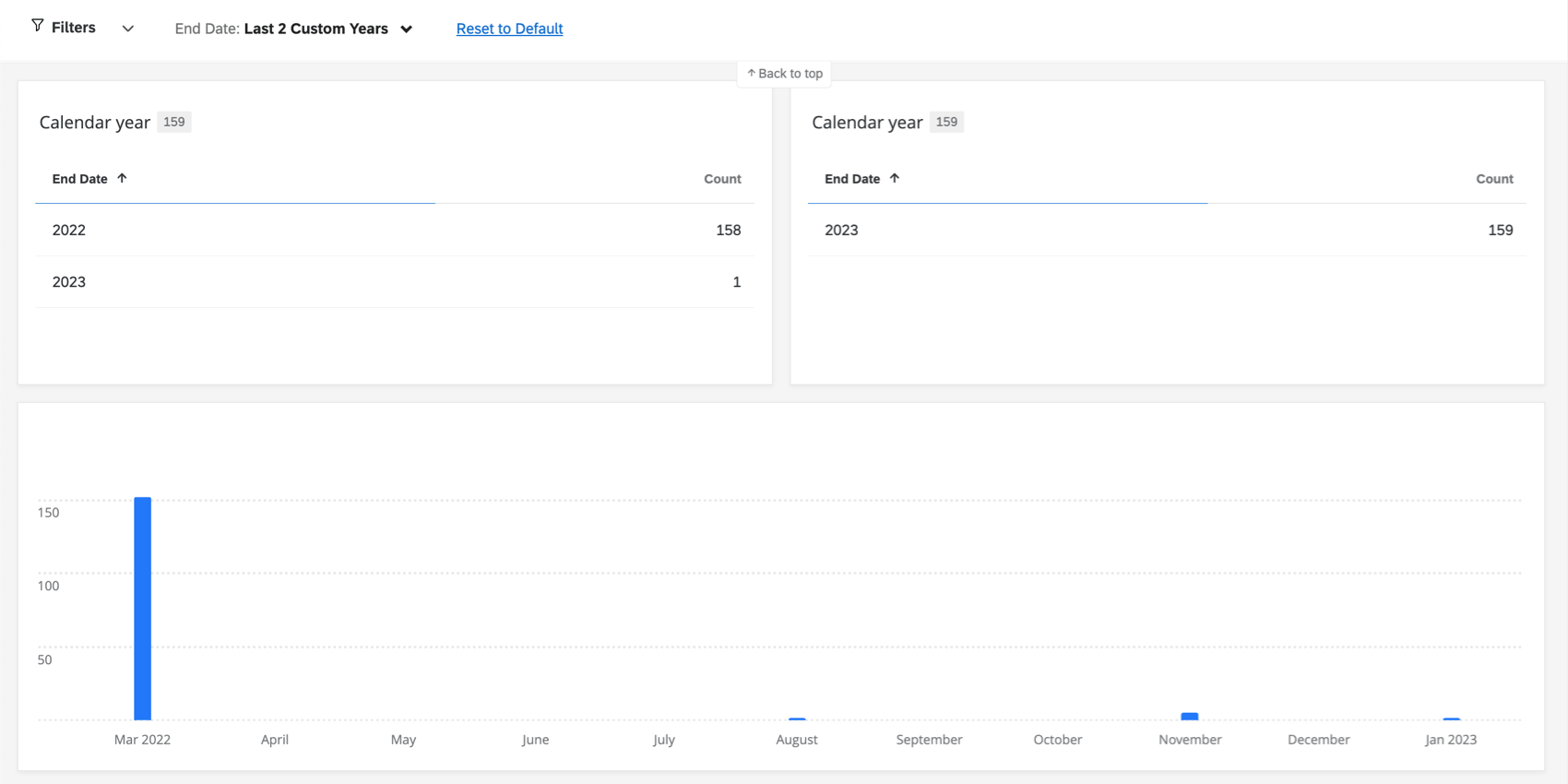
同じデータを過去2年のカスタムイヤーでフィルタリングしたものを見てみよう:
タイミング別データ分析
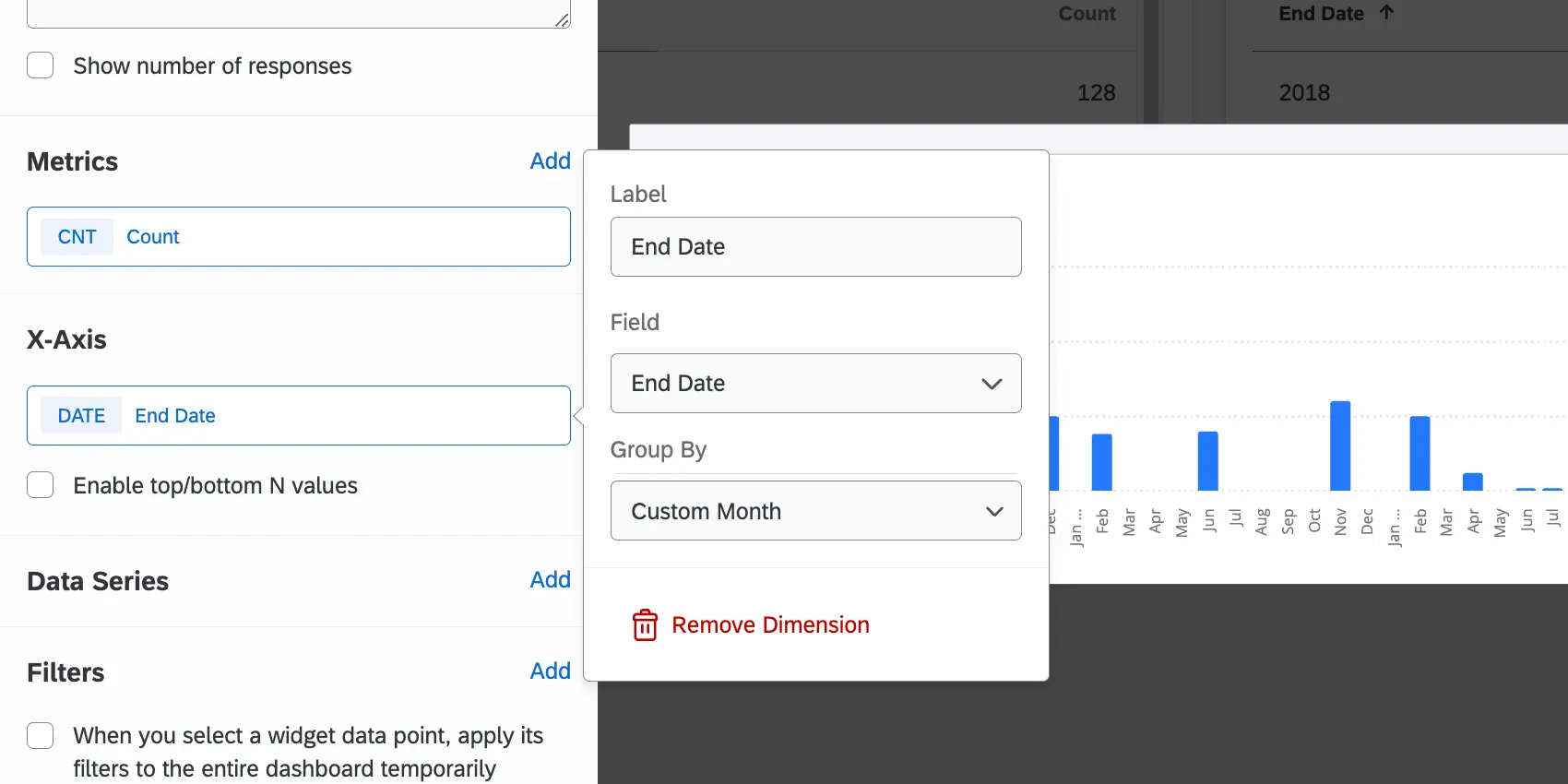
ライン、バー、テーブルのウィジェットでは、日付ごとにデータを分割し、時系列で指標をレポートすることができます。日付ごとにデータを分割するには、日や月など、分割する時間枠を選択する必要があります。タイミングを決める際、作成したカスタムタイムフレームを選択することができます。
例: このウィジェットは、私たちのカスタム月によって分割されています。
Qtip:経時的なデータに関するレポートの詳細については、日付によるデータの分類をご覧ください。
ダッシュボードのタイムゾーン設定
すべてのCXダッシュボードのタイムゾーンは、アカウントのタイムゾーンとは別に設定されています。 ダッシュボードのタイムゾーンは、エクスポートされたデータのタイムゾーンと日付フィルターに使用されます。
Qtip:ダッシュボードは最初に作成されたとき、デフォルトでGMTに設定される傾向があります。
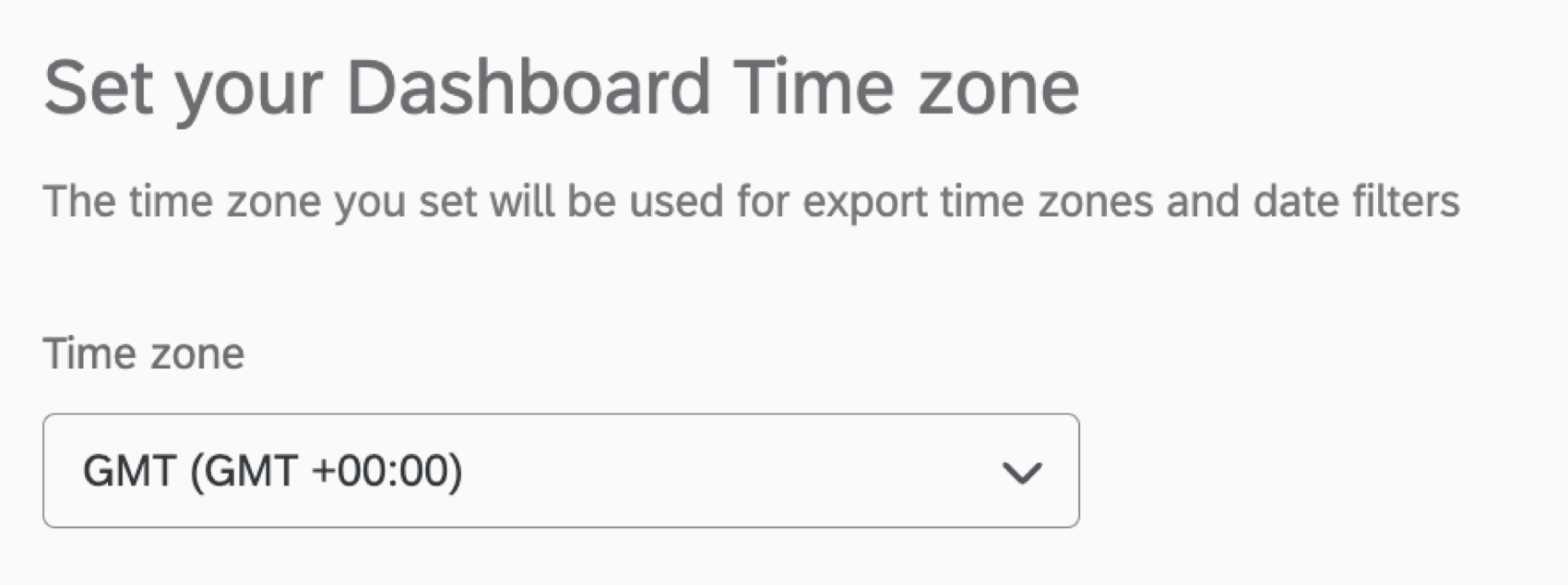
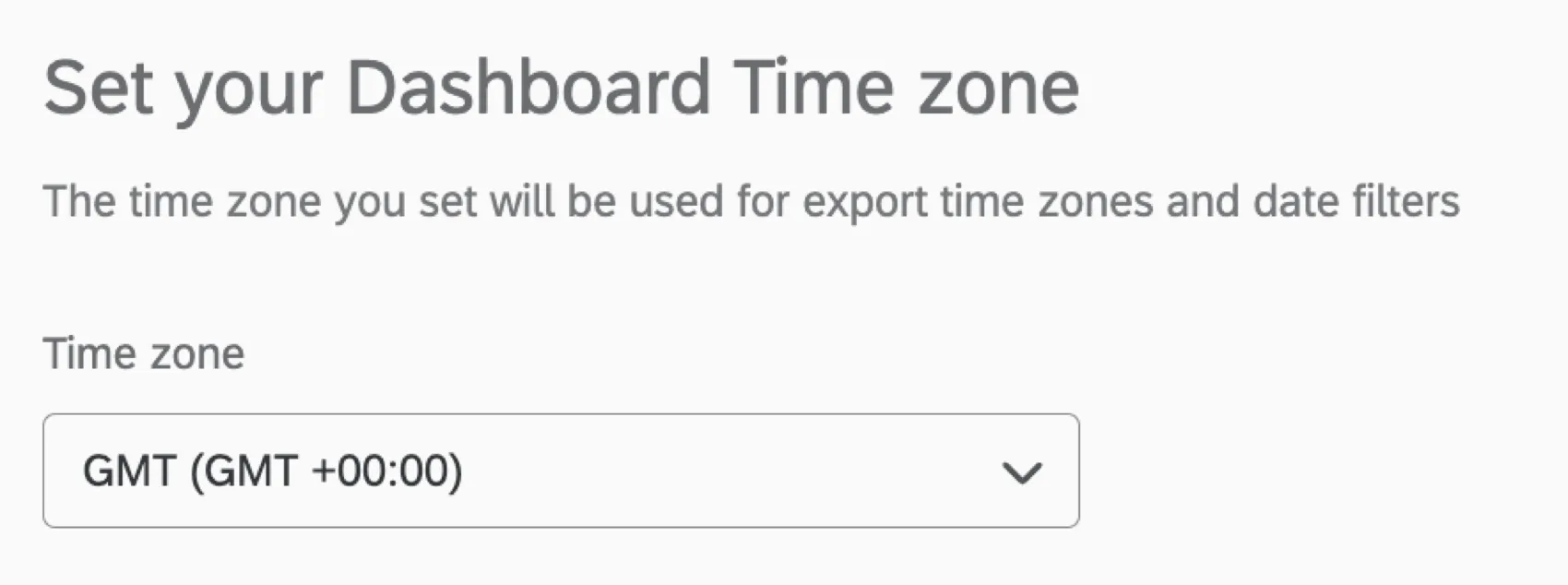
各ダッシュボードのタイムゾーンは個別に設定する必要があることに留意してください。
Qtip: CXダッシュボードおよびBXダッシュボードは、サマータイムを実施している地域のタイムゾーンを選択すると、サマータイムを実施します。EXダッシュボードの場合はそうではない。
素晴らしい! フィードバックありがとうございます!
フィードバックありがとうございます!