ダッシュボード閲覧者の設定
このページの内容
ダッシュボード閲覧者の設定について
ダッシュボードビューアーアプリは、ダッシュボードユーザーがアクセス権を持つBX、DX、CXの各ダッシュボードを表示し、engageするためのスタンドアロンのワークスペースを提供します。ダッシュボードの管理者は、アプリの設定、設定のカスタマイズ、閲覧者の管理を行うことで、ダッシュボードのユーザーにシンプルで効率的なエクスペリエンスを提供できます。
ダッシュボード閲覧者は、ダッシュボード閲覧者アプリの管理権限が有効になっているユーザーのみが設定および有効化できます。ブランド管理者はデフォルトで有効になっています。有効化されると、ダッシュボードビューアーアプリの使用権限を持つすべてのユーザーがこのアプリにアクセスできるようになります。詳細については、権限を参照してください。
アプリの設定に関する詳細は、アプリ設定の概要を参照してください。
ヒント:ダッシュボード閲覧者は、BX、CX、DXの各ダッシュボードに対応しています。
ダッシュボード閲覧者アプリの設定
ダッシュボード閲覧者がアクセスできるようにするには、事前にダッシュボード閲覧者の設定と有効化を行う必要があります。変更を加えると、右側のプレビューが動的に更新され、選択した内容が表示されます。有効化すると、ダッシュボードの設定に加えた変更は、ユーザーのアカウントで有効になる前に公開する必要があります。
メニューのアプリ設定に移動します。
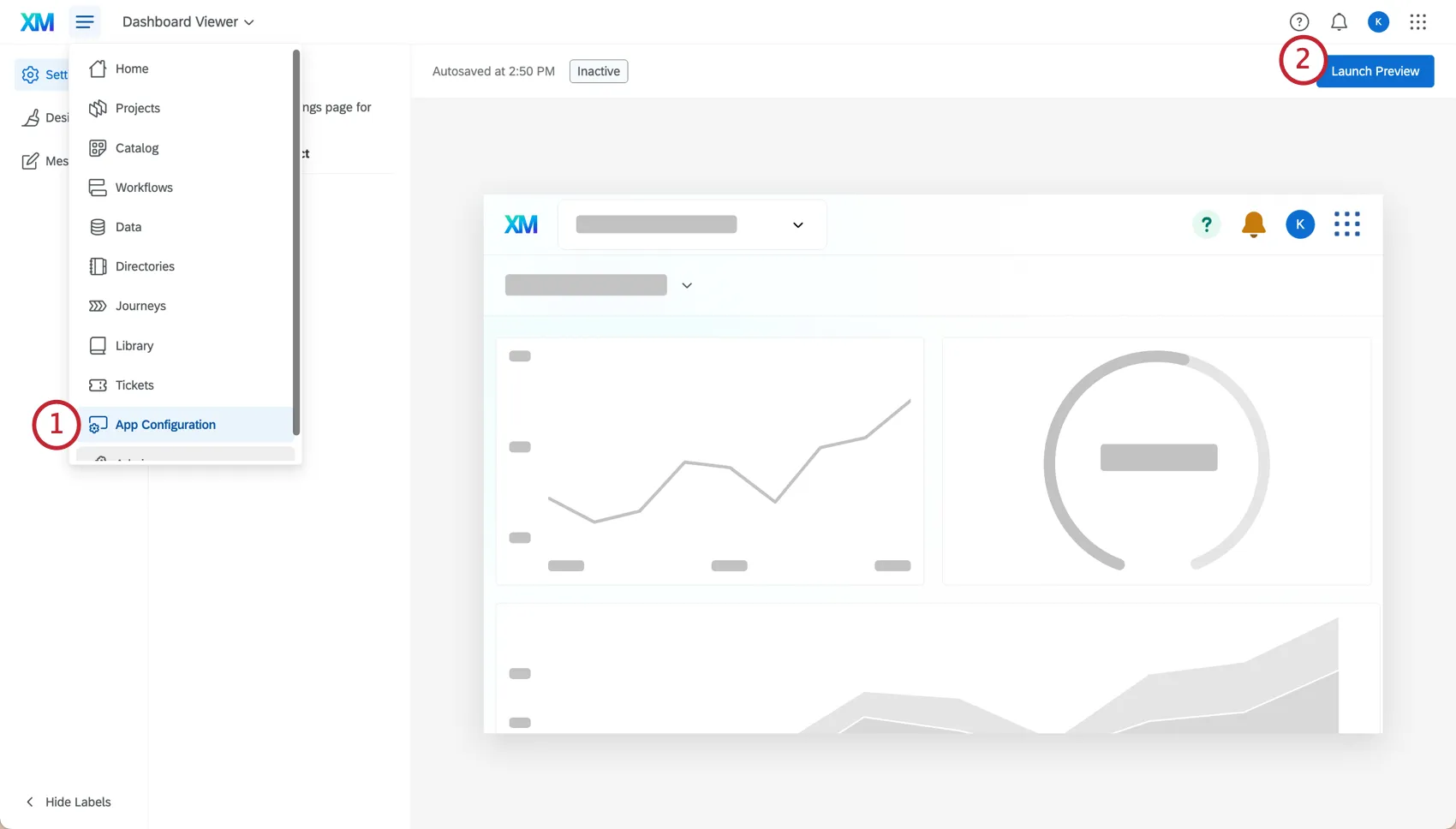
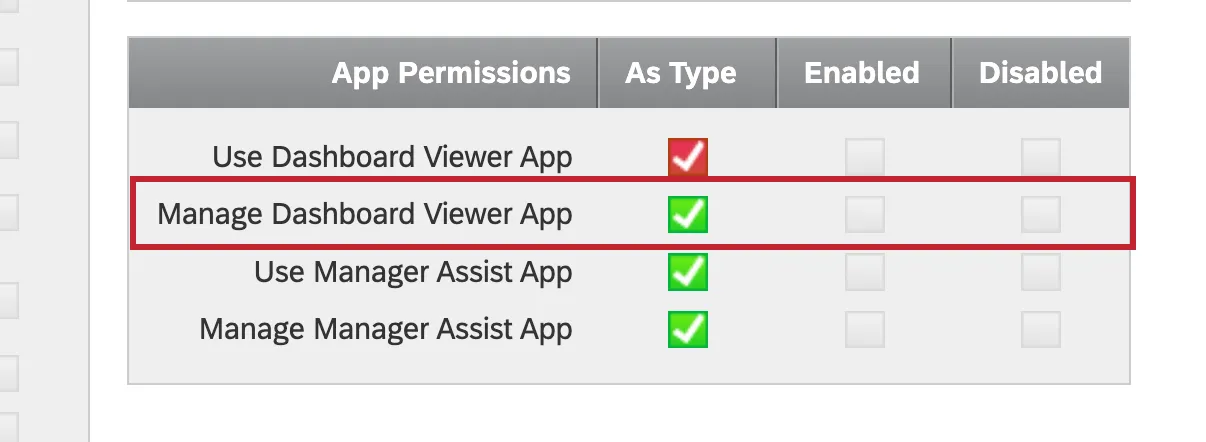
ヒント:アプリ設定がオプションとして表示されない場合は、ダッシュボード閲覧者アプリの管理権限が有効になっていることを確認してください。ブランド管理者の場合、これはデフォルトで有効になります。
プレビューを起動をクリックします。プレビューを起動すると、ダッシュボード閲覧者アプリの管理権限を持つすべてのユーザーが、ダッシュボードユーザーに変更を公開する前にアプリをテストできます。
必要に応じて、アプリの設定を編集します。
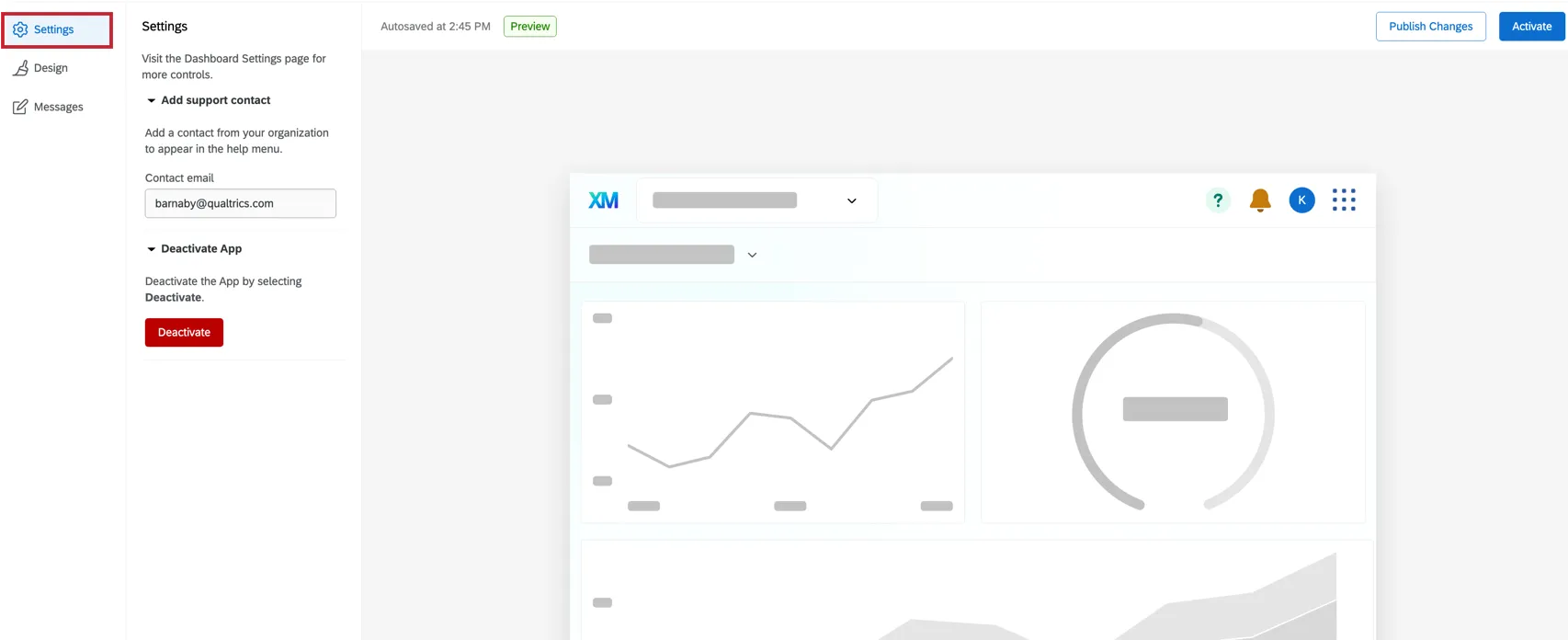
- サポート連絡先を追加:必要に応じて、ヘルプメニューに表示される連絡先メールアドレスを追加します。これは任意で、ユーザーはサポート担当者に連絡できます。
- アプリの無効化:すべてのユーザーのアクセス権を削除したい場合は、アプリを無効化できます。
アプリのデザインを編集して、ロゴを追加します。
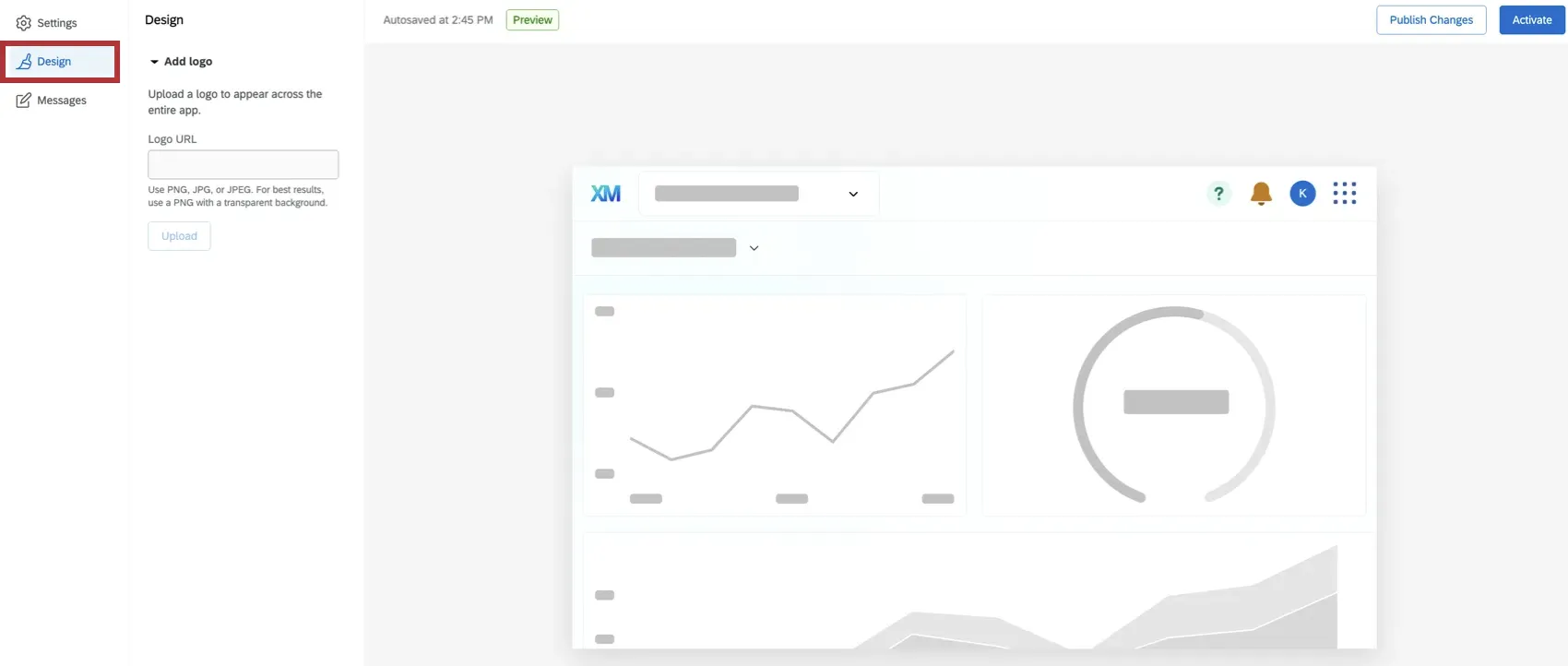
- ロゴの追加:ダッシュボードにロゴを追加するには、アプリに表示する画像のURLを入力し、アップロードをクリックします。このロゴは、組織全体のダッシュボード閲覧者アプリの左上に表示されます。
アプリのメッセージを編集して、閲覧者に重要な情報を表示します。メッセージの有効期限を設定するを有効にし、メッセージを削除するタイミングを指定します。
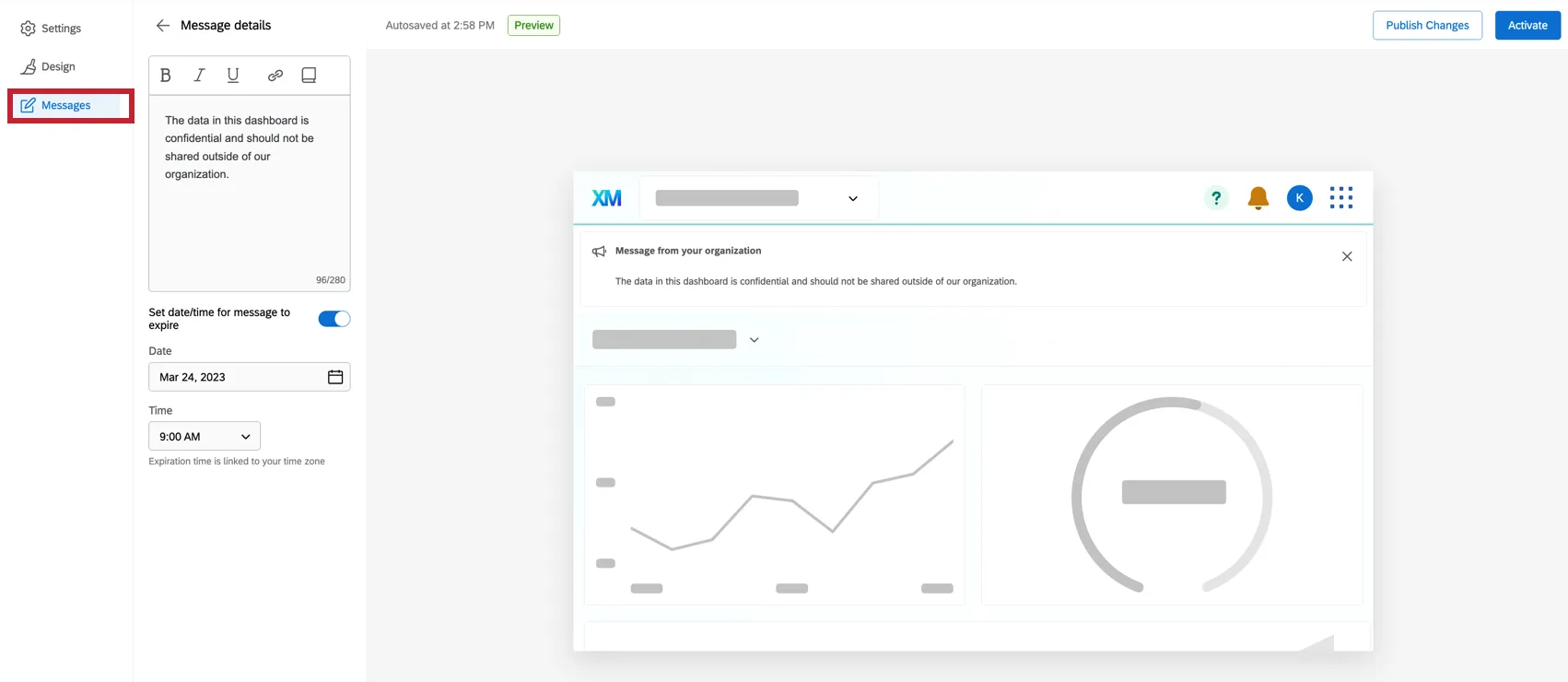
アプリの設定が完了したら、有効化をクリックして、組織全体にアクセスを付与します。引き続き設定ページに変更を加えることができます。
ヒント:有効化後にアプリの設定を変更した場合は、必ず「変更を公開」してユーザー向けにアプリを更新してください。設定をまだ公開していない場合は、プレビューを起動するよう求められます。
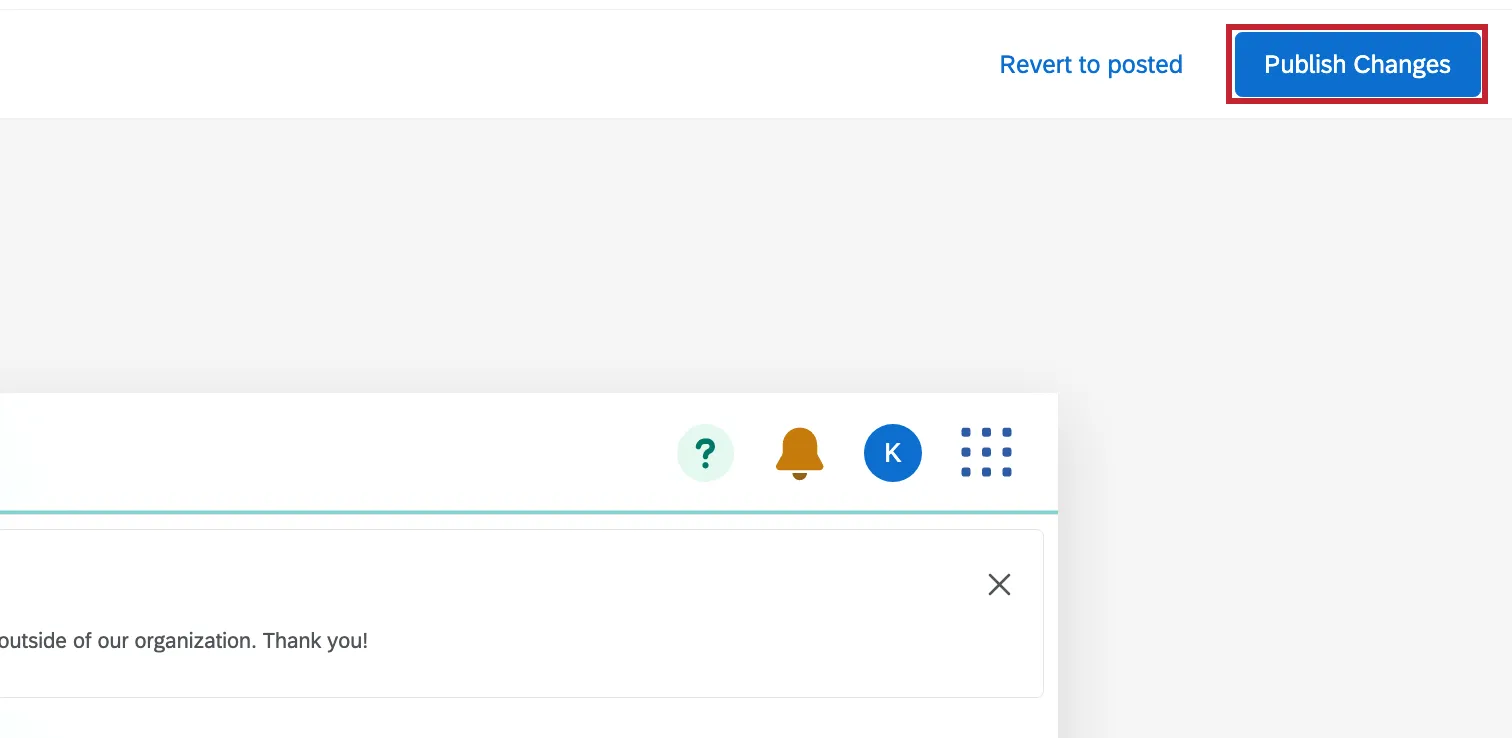
ダッシュボード閲覧者アプリのステータスを表示する
ダッシュボード閲覧者の設定中に、プレビューの左上隅でステータスを確認できます。
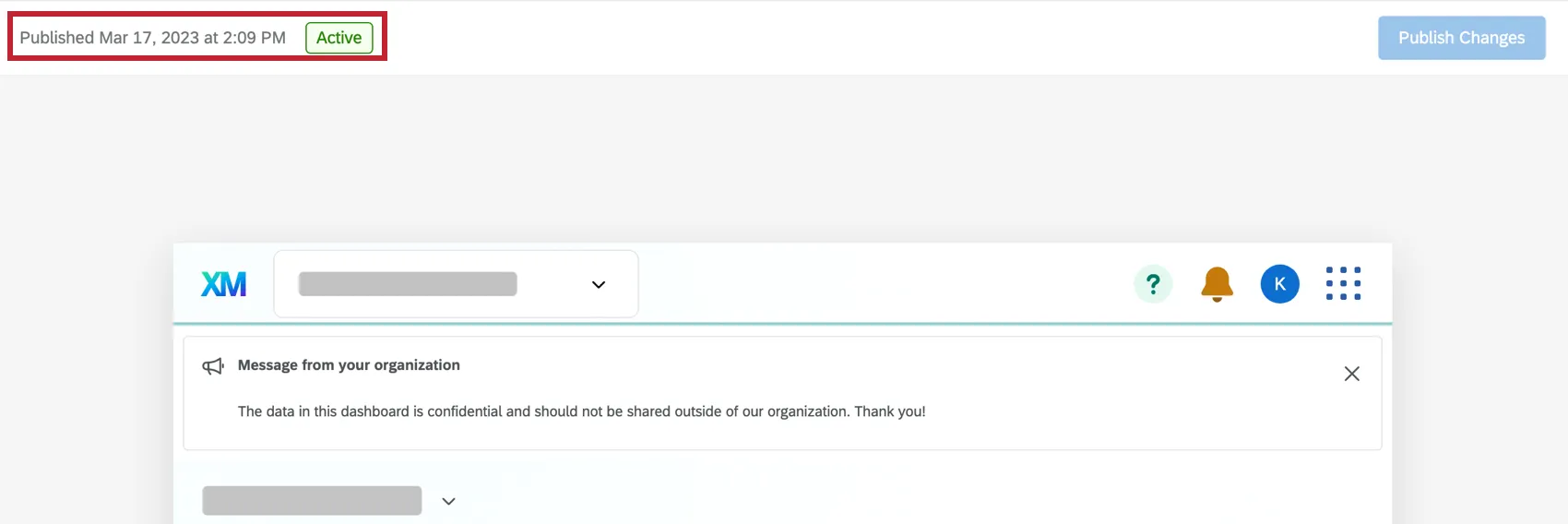
利用可能なステータスは以下のとおりです。
- 無効:ダッシュボード閲覧者が有効化されていません。[プレビューを開始]を選択して、有効化を開始します。
- プレビュー:管理者向けにダッシュボード閲覧者のプレビューが公開されています。[有効化]を選択して、組織全体にロールアウトします。
- 有効:ダッシュボード閲覧者が有効化されています。公開された変更は、アクセス権を持つすべてのユーザーに表示されます。
ダッシュボード閲覧者のプレビュー
ダッシュボード閲覧者の設定が完了したら、組織全体で利用可能にする前にプレビューを有効にできます。ダッシュボード閲覧者アプリの管理権限が有効になっているユーザーは、このプレビューにアクセスできます。プレビューを有効にする手順については、アプリのプレビューを参照してください。
ダッシュボード閲覧者の有効化
ダッシュボード閲覧者の設定とプレビューの有効化が完了したら、組織全体で有効化できます。アプリを有効化する手順については、アプリの有効化を参照してください。
ヒント: このオプションを表示するには、ユーザーが使用 ダッシュボードビューアーアプリの権限を有効にし、ダッシュボードビューアーアプリを設定している必要があります。詳細については、ダッシュボード閲覧者の設定を参照してください。
ダッシュボード閲覧者の無効化
ダッシュボードビューアーの無効化に関する情報は、アプリの無効化を参照してください。
権限
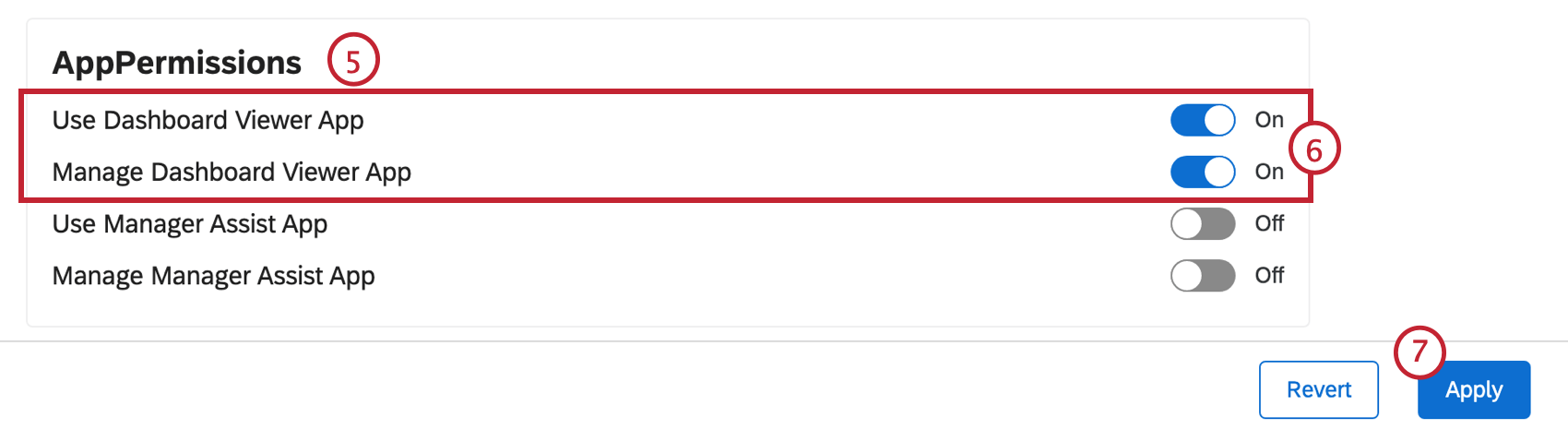
ダッシュボードビューアーへのアクセス権限を管理する権限は2つあります。これらの権限を使用して、ダッシュボード閲覧者の表示および編集が可能なユーザーを制限できます。
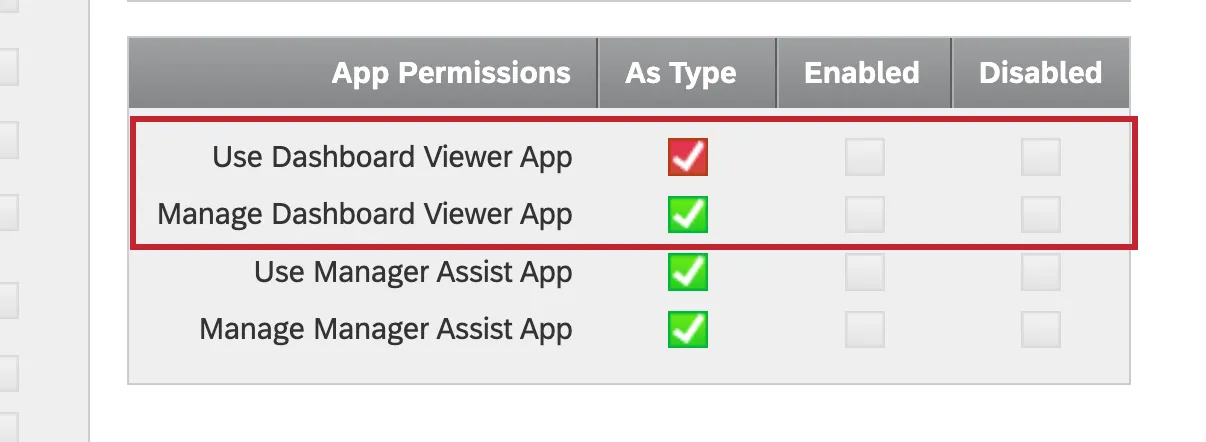
ダッシュボードビューアーアプリの使用:この権限により、ユーザーはダッシュボードビューアーが完全に有効化された後に使用できるようになります。ブランド管理者の場合はデフォルトで有効になっています。

ヒント:この権限のみを有効にしているユーザーは、ダッシュボードビューアのプレビューを表示できません。
- ダッシュボードビューアーアプリの管理:この権限により、ユーザーはダッシュボードビューアーの設定、プレビュー、有効化を行うことができます。ブランド管理者の場合はデフォルトで有効になっています。
ユーザータイプ
特定のユーザータイプに対してダッシュボード閲覧者の権限を有効にするには、管理者画面の[ユーザータイプの設定]で権限を設定します。
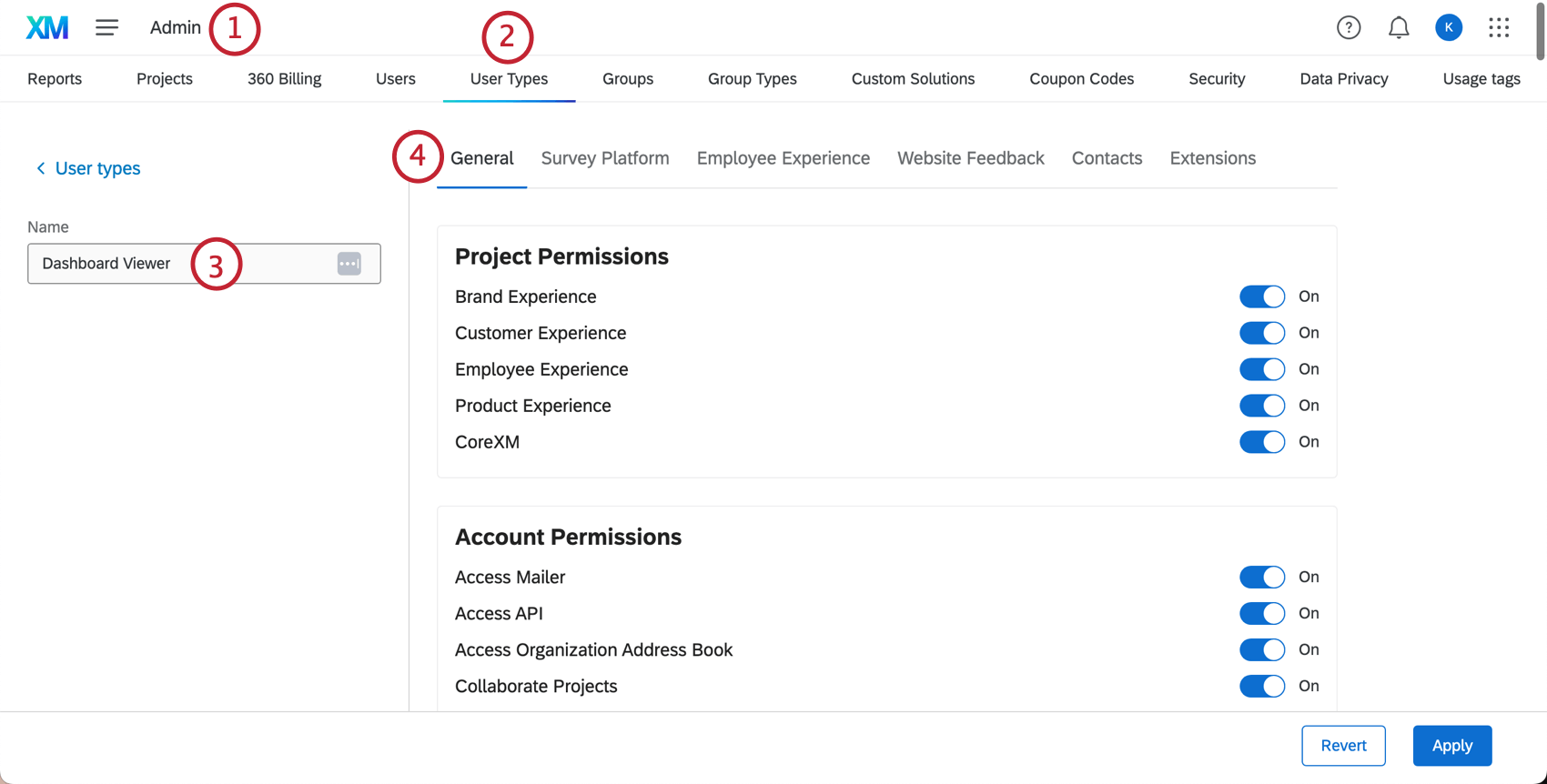
注意: ダッシュボード閲覧者の権限は、カスタムユーザータイプに対してのみ有効化および無効化でき、デフォルトのユーザータイプには適用できません。

素晴らしい! フィードバックありがとうございます!
フィードバックありがとうございます!