アプリ設定の概要
このページの内容
アプリ設定について
アプリを使用すると、ユーザーはクアルトリクス内で指定されたワークスペースを表示できます。これらのワークスペース内で、特定のデータやインサイトのコレクションを閲覧できます。現在利用可能なアプリの種類の一覧については、利用可能なアプリを参照してください。
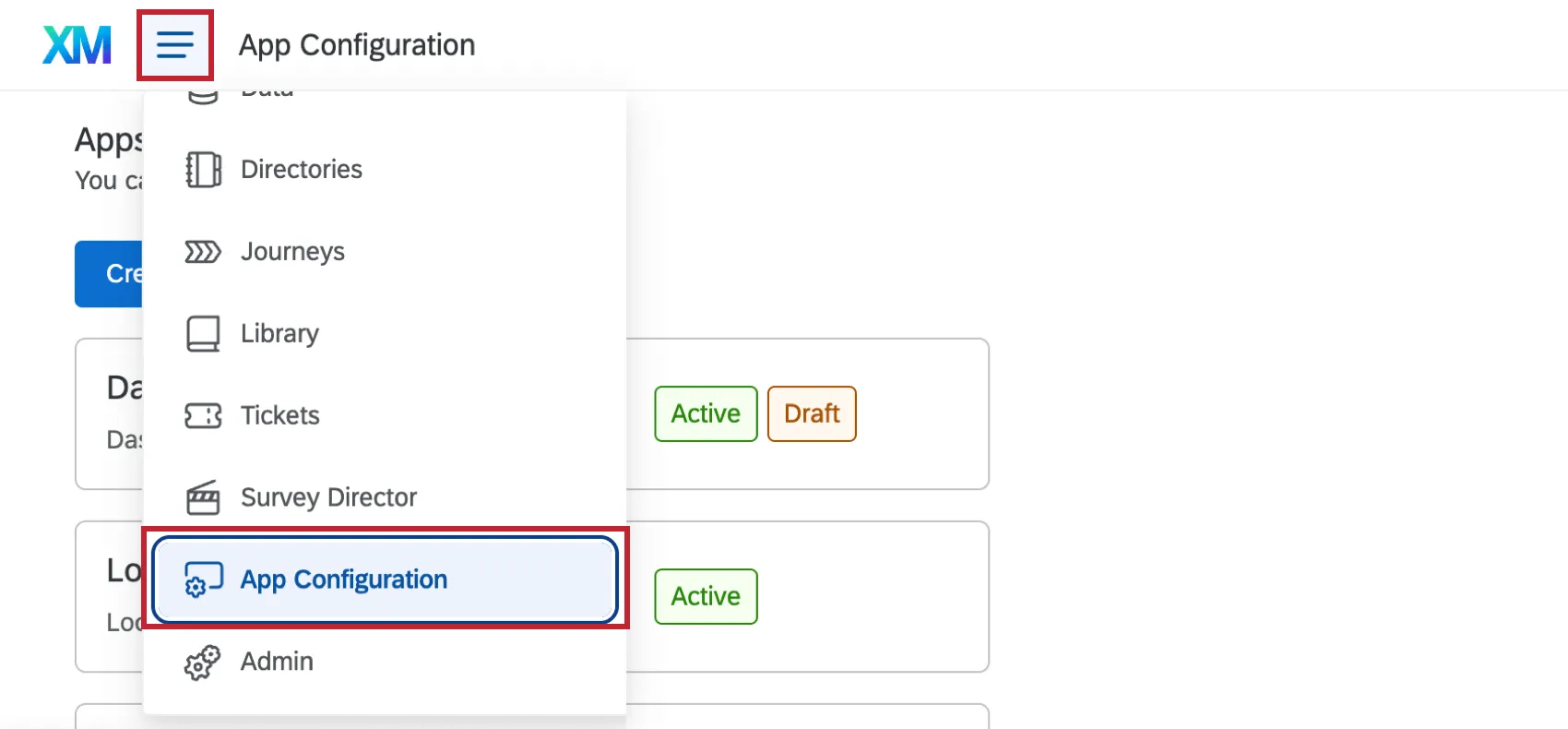
ブランド管理者およびその他の一部のユーザータイプは、所属する組織のアプリを設定し、有効化することができます。グローバルナビゲーションメニューから[アプリ設定]タブに移動すると、設定アクセス権のあるアプリのリストが表示されます。
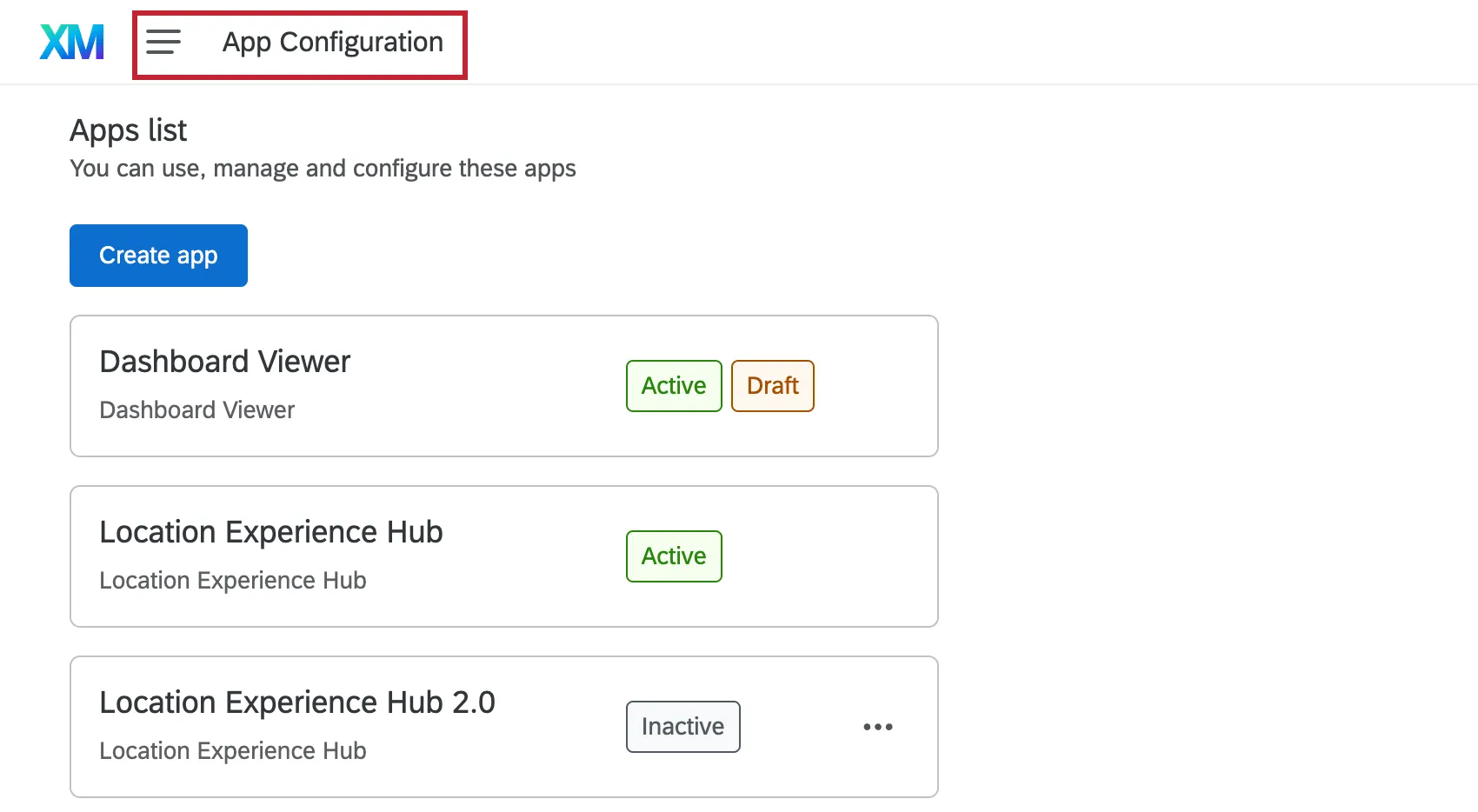
注意:このページでは、管理者としてアプリを作成および設定する方法について説明します。標準ユーザーとしてアプリを表示する方法については、利用可能なアプリセクションにあるアプリ固有のサポートページを参照してください。

単一インスタンス vs. 複数インスタンスアプリ
複数のインスタンスを作成できるアプリは、複数インスタンスアプリと呼ばれます。同じアプリのバージョンを複数作成すると、さまざまなアプリ設定を持つことができます。これらのアプリは、固有のニーズを持つ可能性のあるさまざまなユーザーグループと共有できます。したがって、ユーザーにこれらのアプリへのアクセス権を付与すると、基本的なアプリの権限だけでなく、役割ベースのアクセス権も付与することになります。
単一バージョンしか持てないアプリは、シングルインスタンスアプリと呼ばれます。これらのアプリでは単一の設定のみが可能で、管理者は新しいインスタンスを作成できません。そのため、これらのアプリへのアクセス権をユーザーに付与する際は、ロールベースのアクセスではなく、基本的なアプリ権限を追加するだけで済みます。
利用可能なアプリの表で、どのアプリが単一インスタンスと複数インスタンスのどちらに対応しているかをご確認ください。
利用可能なアプリと権限
この表には、現在利用可能なすべてのアプリタイプが含まれています。各アプリの詳細については、関連するサポートページをクリックしてください。
| アプリ名 | アプリタイプ |
|---|---|
| カスタマーケアアプリ | 複数インスタンス |
| ダッシュボード閲覧者 | 単一インスタンス |
| ロケーションエクスペリエンスハブ | 複数インスタンス |
| マネージャーアシスト | 単一インスタンス |
| 参加者ポータル(360) | 単一インスタンス |
| 患者体験ハブ | 単一インスタンス |
| リサーチハブ | 単一インスタンス |
複数インスタンスを持つアプリの作成
ロケーションエクスペリエンスハブやカスタマーケアアプリなど、複数のインスタンスを許可するアプリの場合、管理者はブランド内でアプリの新しいバージョンを作成できます。以下の手順に従って、アプリの新しいインスタンスを作成します。
注意:すべてのアプリタイプで複数のバージョンを作成できるわけではありません。複数のインスタンスを使用できるアプリの一覧については、利用可能なアプリを参照してください。
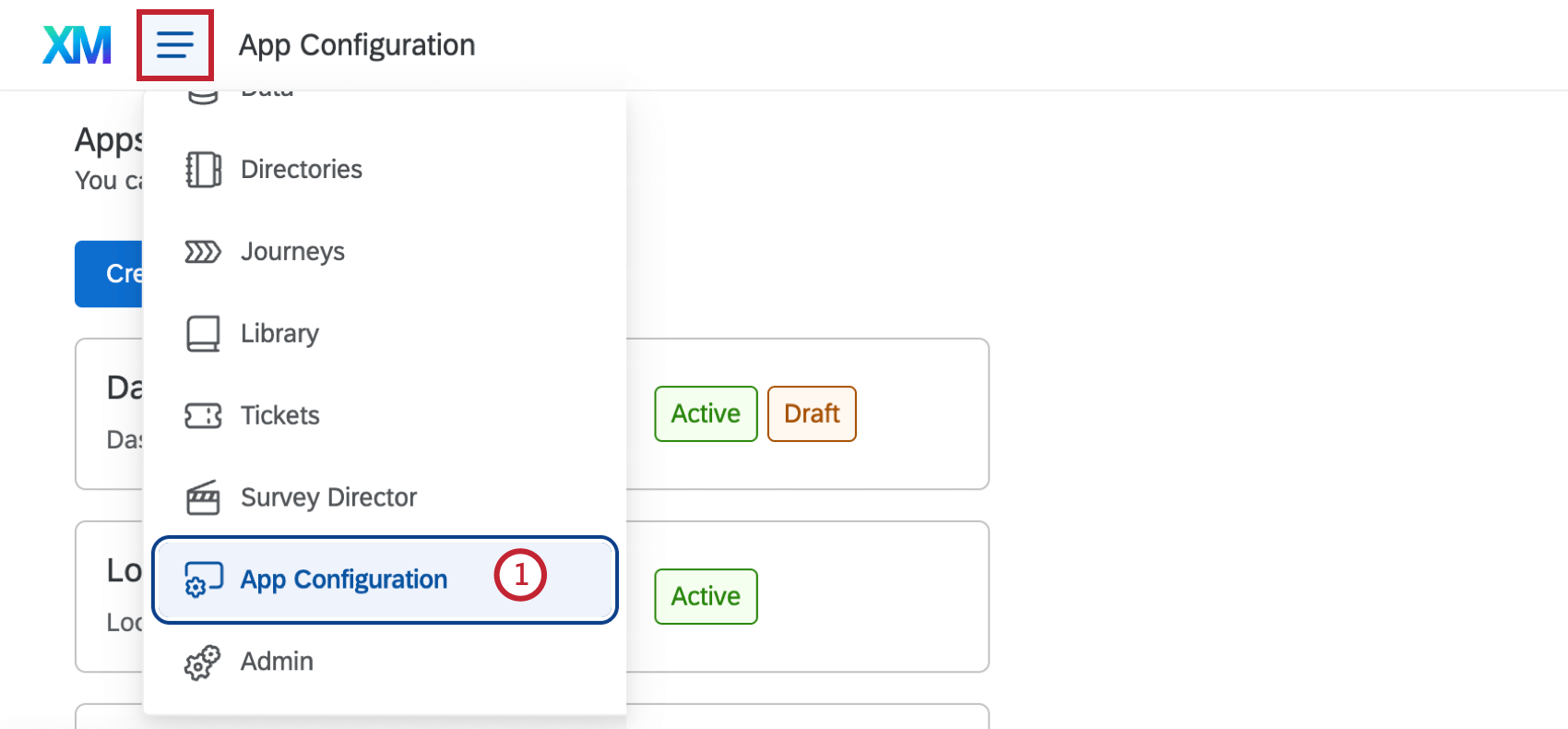
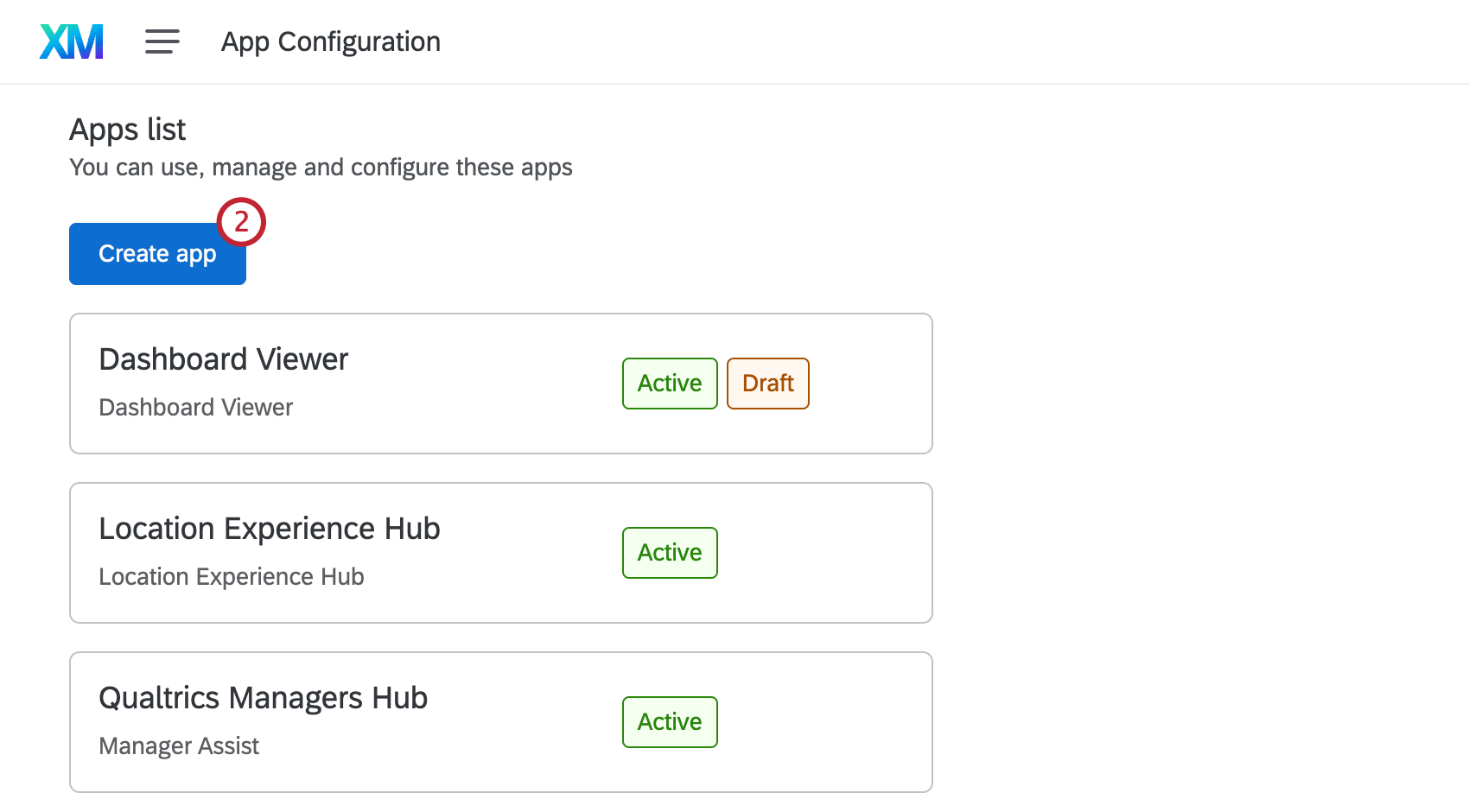
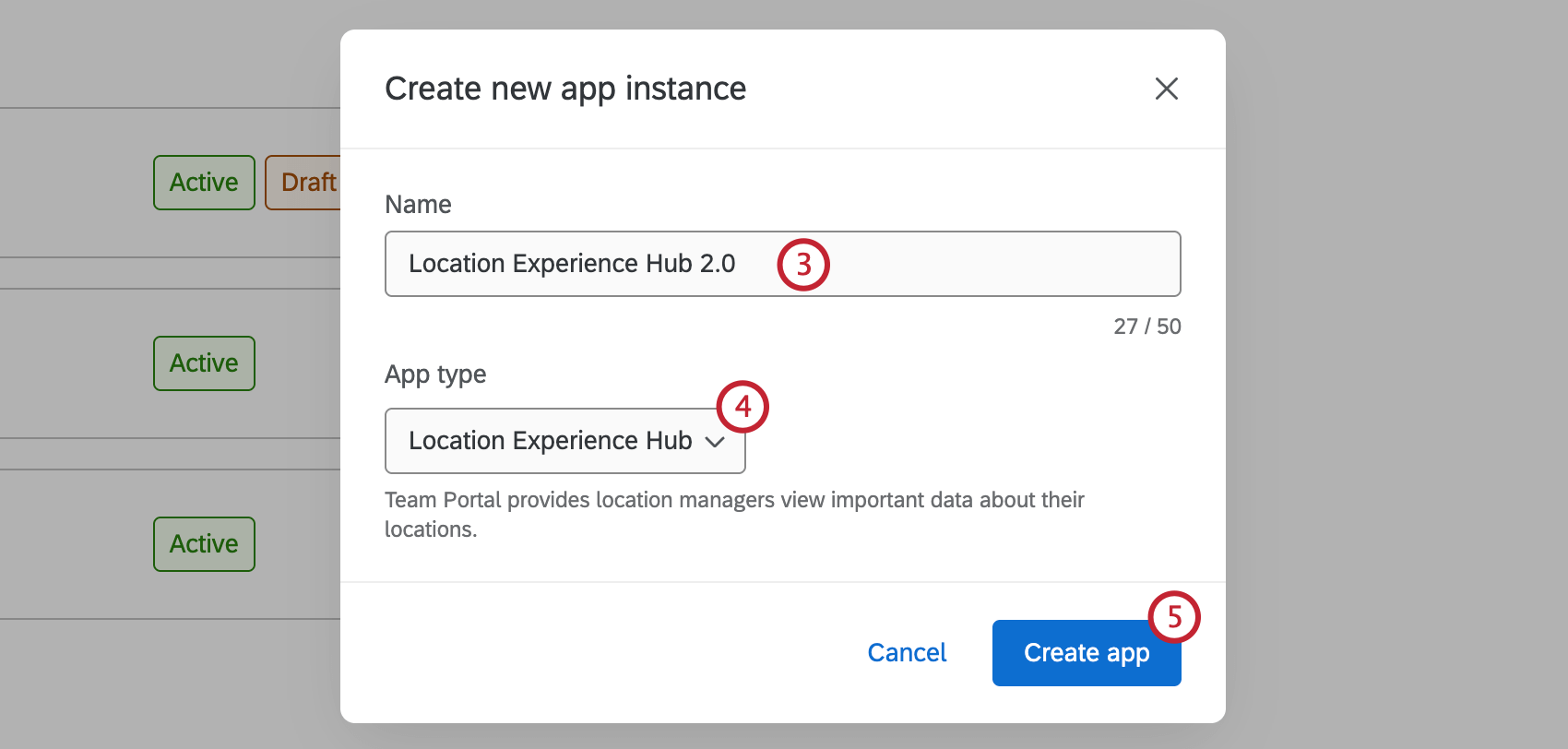
アプリが作成されると、設定ページに直接移動し、アプリを設定できます。各アプリタイプの設定に関する詳細は、アプリの設定を参照してください。
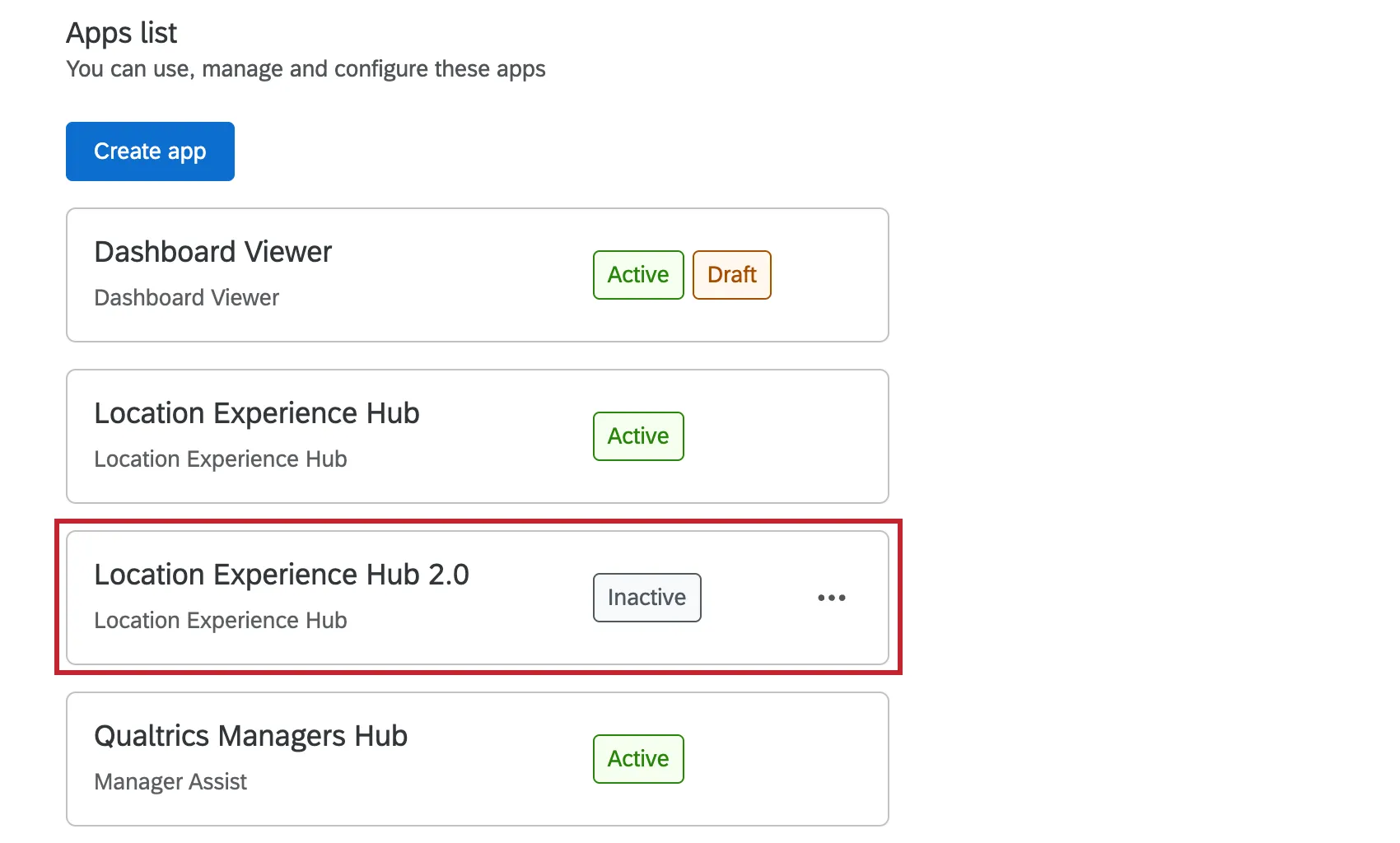
アプリ設定に戻って、アプリリストに新しく作成されたアプリを表示することもできます。
アプリの設定
アプリの作成後、ユーザーにどのように表示されるかを設定できます。各タイプのアプリの設定に関する詳細は、以下の該当するサポートページをクリックしてください。
ヒント:360参加者ポータルの設定に関する特定のページはありません。このポータルは自動的に設定されるため、追加のカスタマイズオプションはありません。
アプリの翻訳
ヒント:このセクションでは、2026年10月7日よりリリースを予定している機能について説明します。クアルトリクスは、自らの裁量により責任を負うことなく、あらゆる製品機能のロールアウトのタイミングの変更、プレビュー段階または開発段階の製品機能の変更、何らかの理由により、または理由なく製品の機能をリリースしないことを選択する場合があります。
アプリの作成または編集中に、サードパーティを利用してアプリを自動翻訳したり、独自の翻訳をアップロードしたり、組織の翻訳メモリから取得したりできます。
ユーザーがアプリを開くと、選択したアカウント設定に言語が一致します。翻訳がない言語を使用している場合、アプリは基本言語にデフォルト設定されます。
ヒント:アプリを翻訳するには、アプリを作成しているか、アプリへの編集アクセス権を持っている必要があります。
ヒント:アプリをコピーしても、 翻訳はコピーされません。
翻訳可能なアプリ
このツールで翻訳できるのは、次のようなカスタマイズ可能なテキストを含むアプリのみです。
- カスタマーケア
- ダッシュボード閲覧者
- ロケーションエクスペリエンスハブ
- マネージャーアシスト
- 患者体験ハブ
利用可能な参加者ポータルの言語は、 従業員ディレクトリで管理されます。
リサーチハブにはカスタマイズ可能なテキストがないため、システムのデフォルトの翻訳が使用されます。
翻訳の追加
タブ名やメッセージなどのアプリテキストをカスタマイズしたことを確認してください。
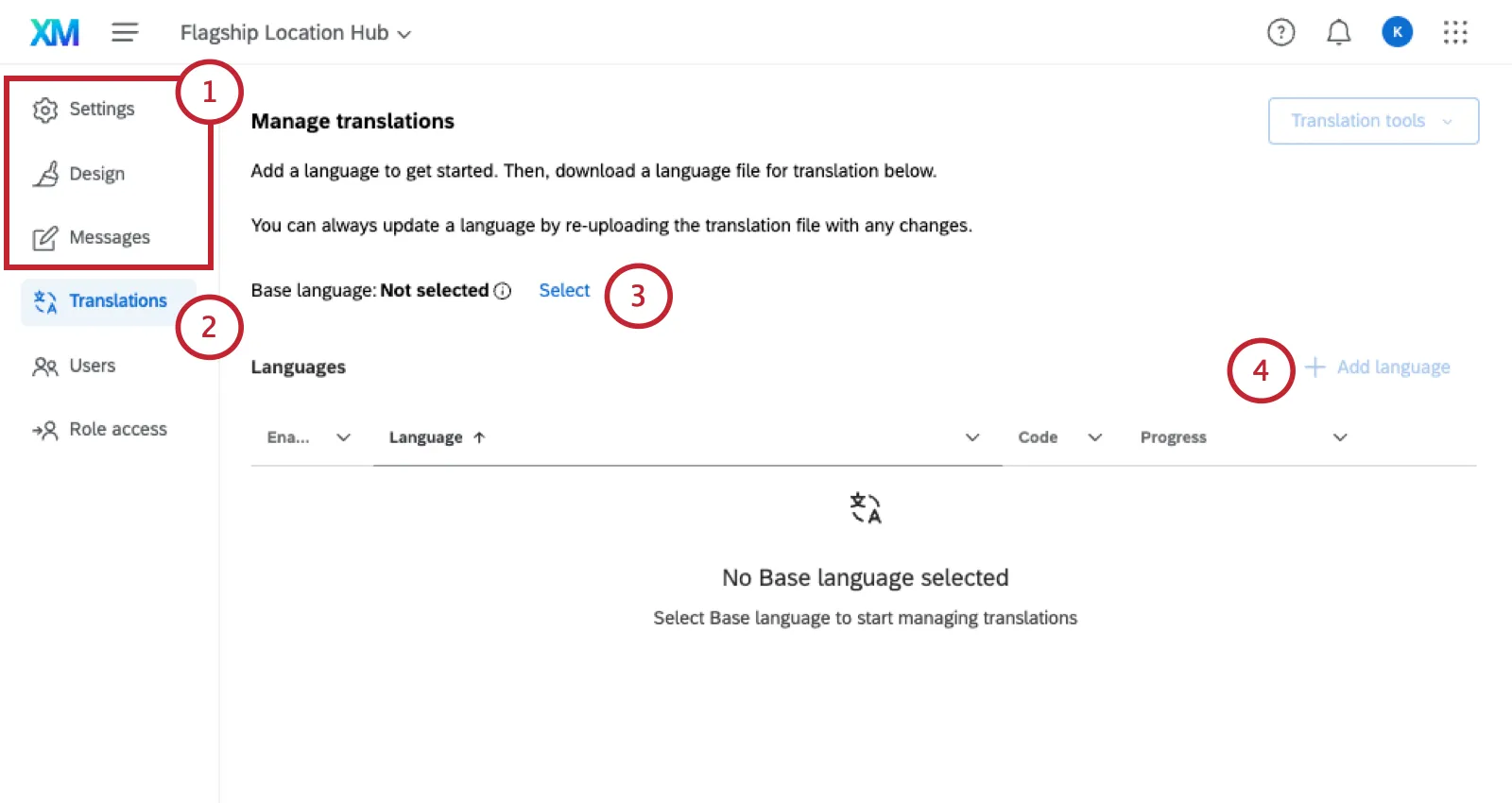
ヒント:デフォルトを使用している場合、翻訳ツールは利用できず、アプリはシステムのデフォルト翻訳を使用します。
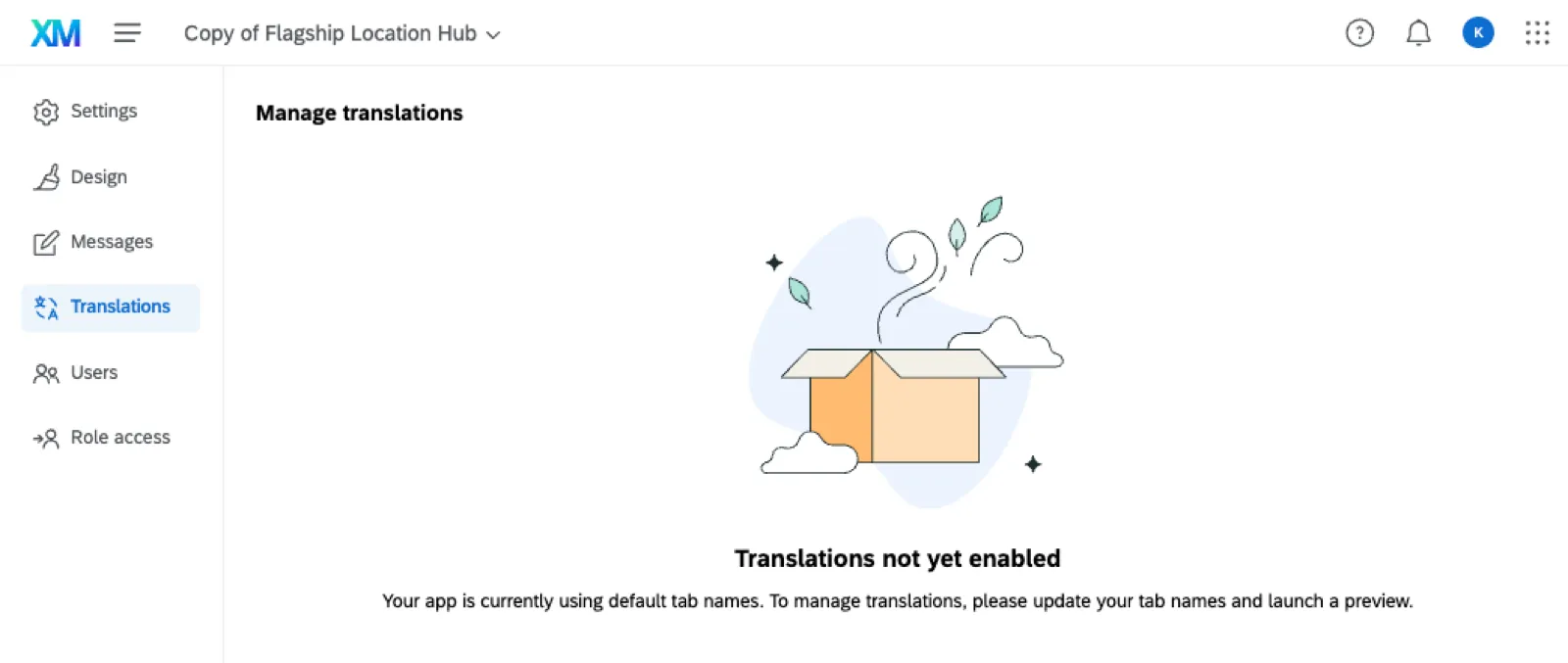
「 翻訳」に移動します 。
アプリが最初に作成された言語である 基本言語を選択します。
「 言語を追加」をクリックします。
アプリの翻訳に使用する言語をすべて選択してください。
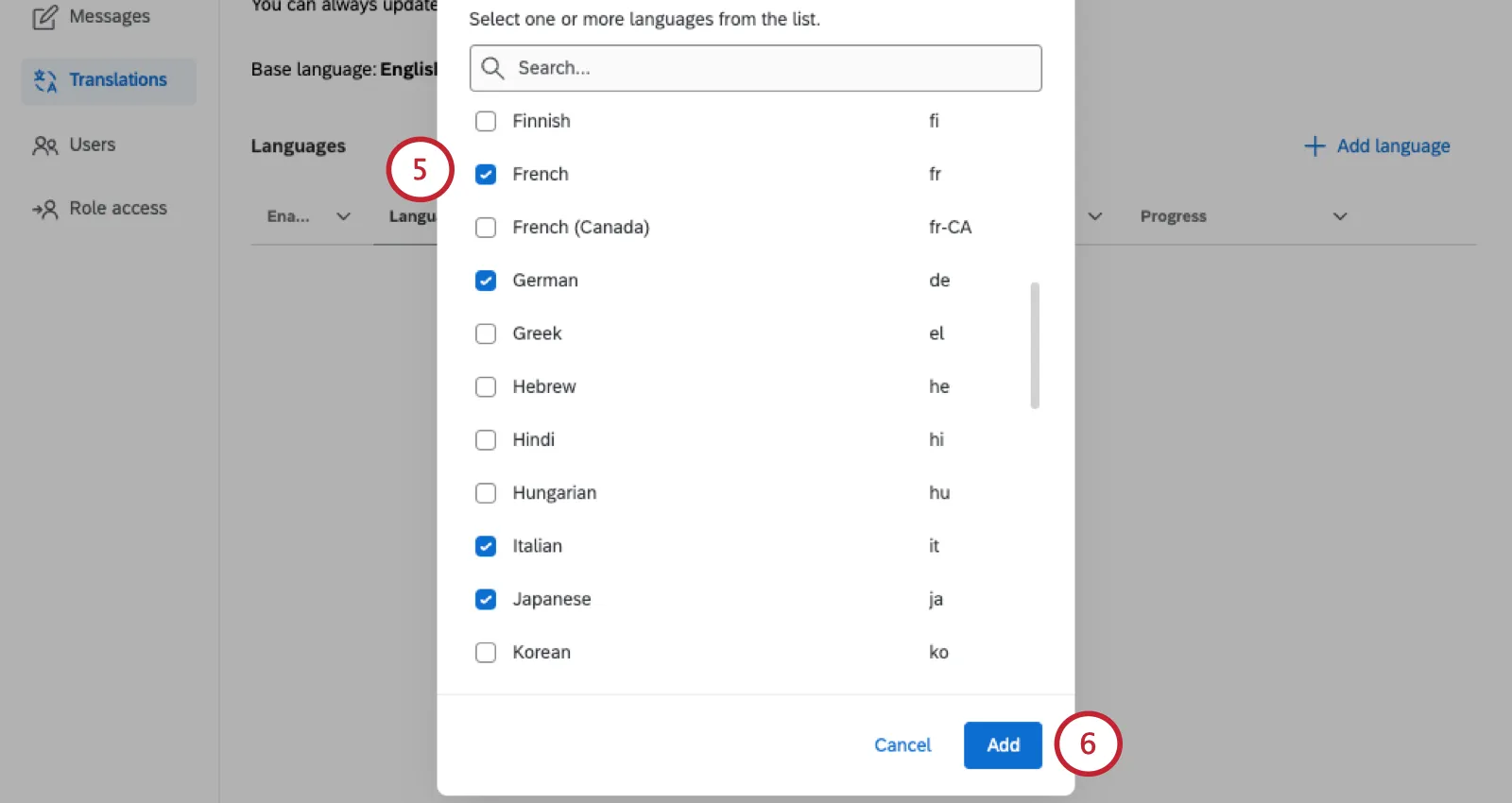
ヒント:後から言語を追加することもできます。
「 追加」をクリックします。
以下から選択できます。
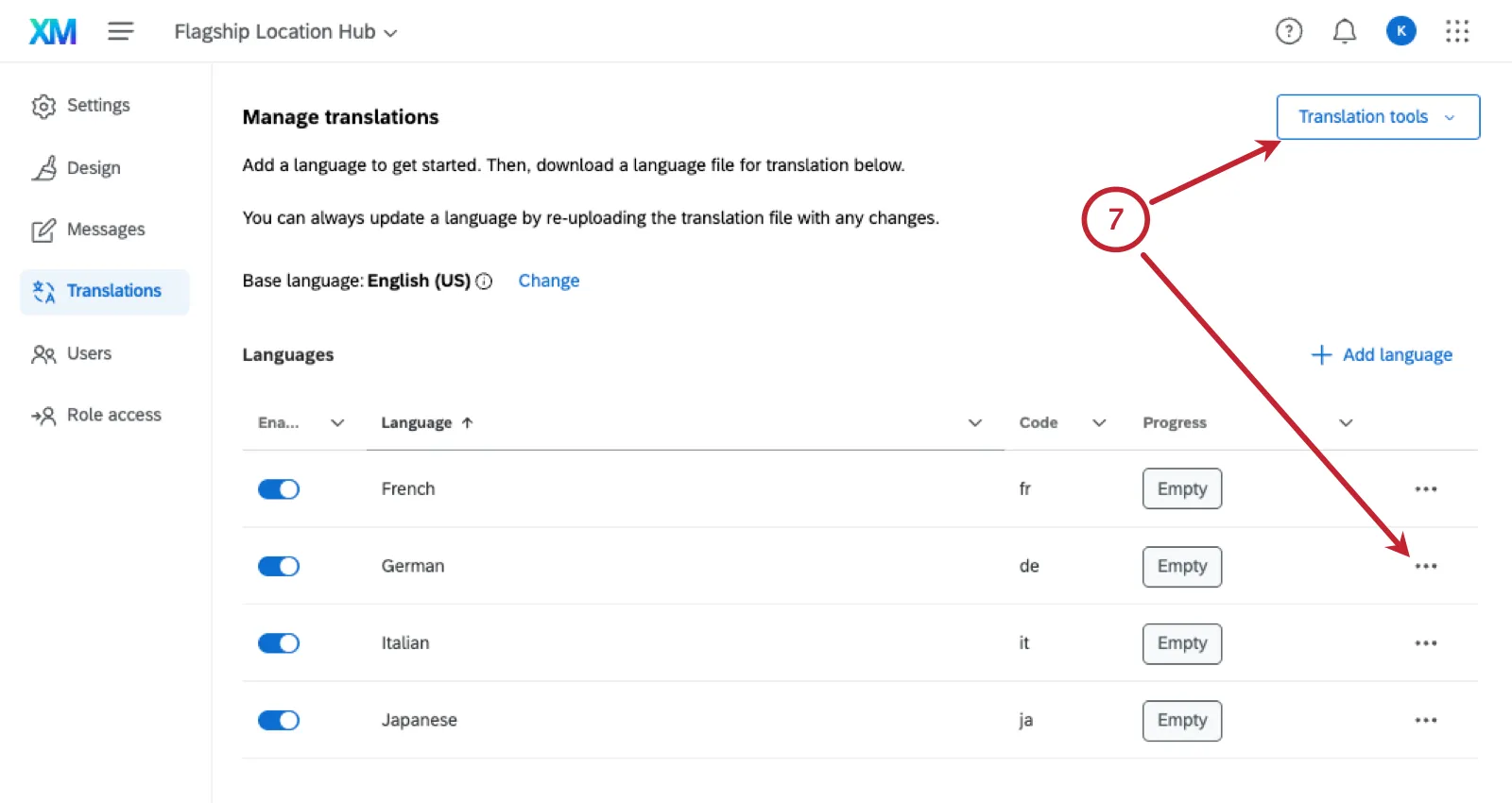
- すべての言語を一度に翻訳: クリック 翻訳ツール。
- 特定の言語を翻訳: その言語の横にある3つの点をクリックします。
以下のいずれかの翻訳方法を選択してください。
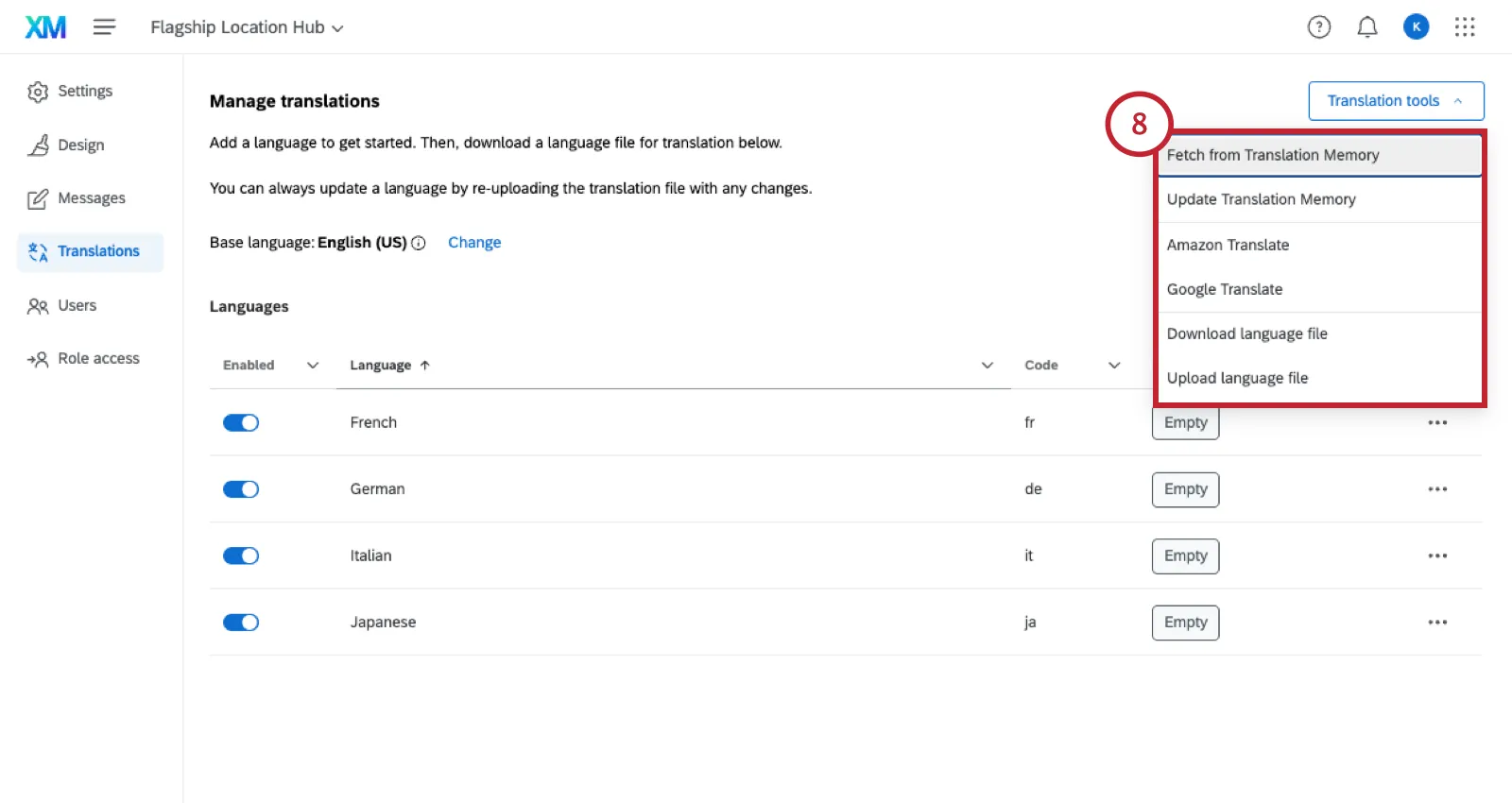
- 翻訳メモリから取得:翻訳メモリからテキストを取得して、アプリに直接取り込みます。 翻訳メモリの詳細。
- 翻訳メモリを更新:ここに記載されている他のいずれかの方法でアプリを翻訳した後、翻訳メモリを更新してそれらの翻訳を含めることができます。 翻訳メモリの詳細。
- Amazon Translate:Amazonを使用してアプリのテキストを自動翻訳します。 自動翻訳の詳細。
- Google翻訳:Googleを使用してアプリのテキストを自動的に翻訳します。 自動翻訳の詳細。
- 言語ファイルをダウンロード/言語ファイルをアップロード:Unicode CSVまたはTSVファイルをダウンロードします。各列は言語を表し、各行はアプリのテキストの行を表します。IDを削除せずに、このファイルに翻訳を追加してください。その後、アップロードします。
注意: アプリの翻訳ファイルは Unicodeである必要があります。CSV (カンマ区切りファイル) またはTSV (タブ区切りファイル) のいずれかの形式を使用してください。
ヒント:これらのページはさまざまな機能について記載されていますが、翻訳のインポートに関するヘルプが必要な場合に役立ちます。
ヒント:「 有効」列は、これらの翻訳が対象ユーザーに公開されていることを示します。この設定を使用すると、必要に応じて言語を一時的に非表示にしたり表示したりできます。
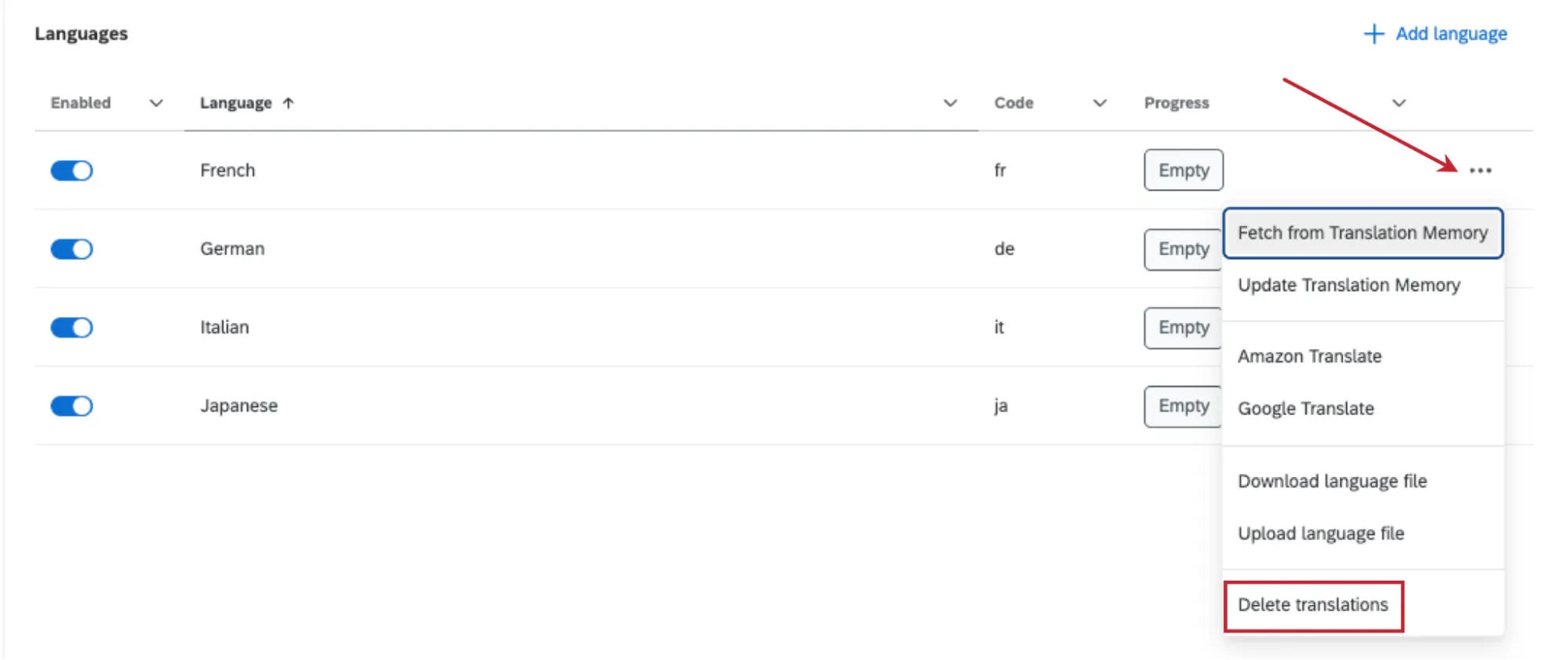
ヒント:3点ドットをクリックして [翻訳を削除]を選択すると、特定の言語を完全に削除できます。 一時的な解決策として、言語を有効化または無効化することもできますのでご留意ください。
アプリのプレビュー
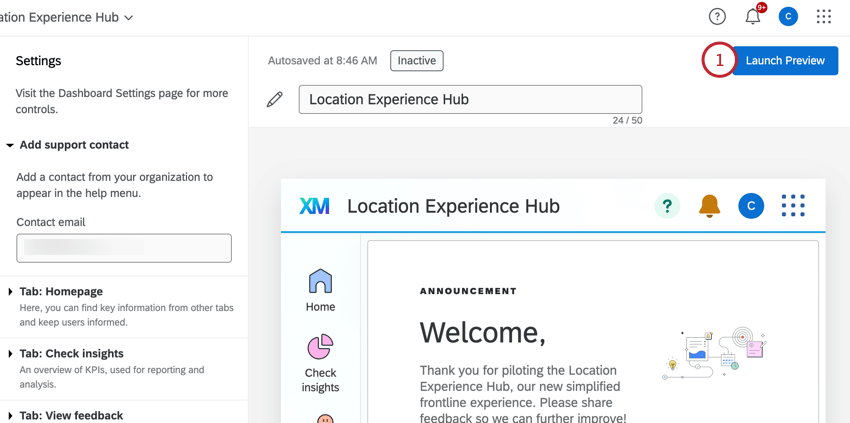
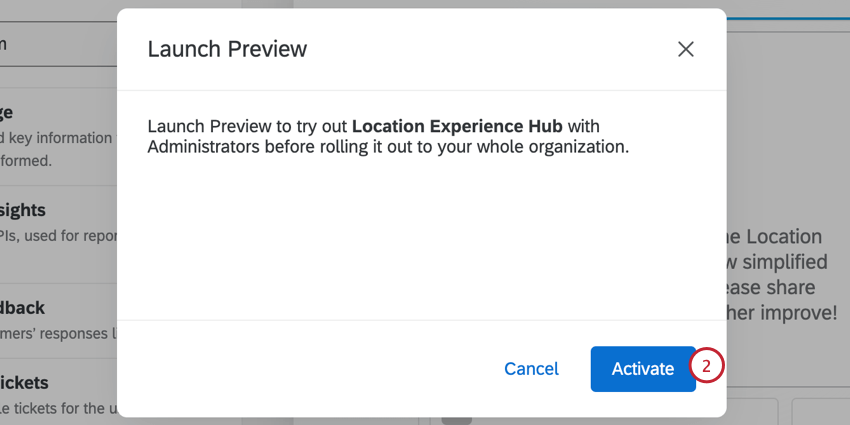
アプリの設定が完了したら、組織全体で利用可能にする前にプレビューを有効にできます。このプレビューは、アプリの管理権限を持つユーザーのみが利用できます。各アプリタイプに関連する権限については、アプリの権限を参照してください。
アプリのアクティブ化
設定後、アプリはデフォルトで無効化されます。アプリのプレビューを有効にすると、組織でアプリを有効にできます。このアプリにアクセスする権限を持つユーザーにのみ表示されることに注意してください。各アプリタイプに関連する権限については、アプリの権限を参照してください。
ヒント:参加者ポータルとリサーチハブを有効化する必要はありません。カスタマーケア、ロケーションエクスペリエンス、ダッシュボード閲覧者、マネージャーアシストなど、他のアプリのみ有効化が必要です。
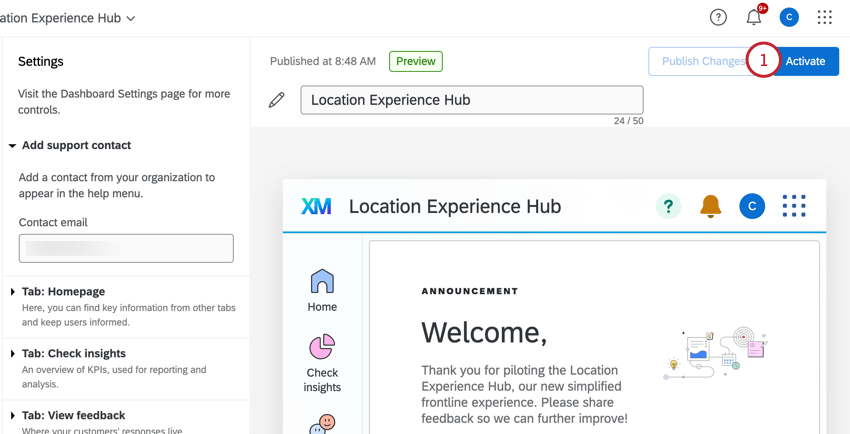
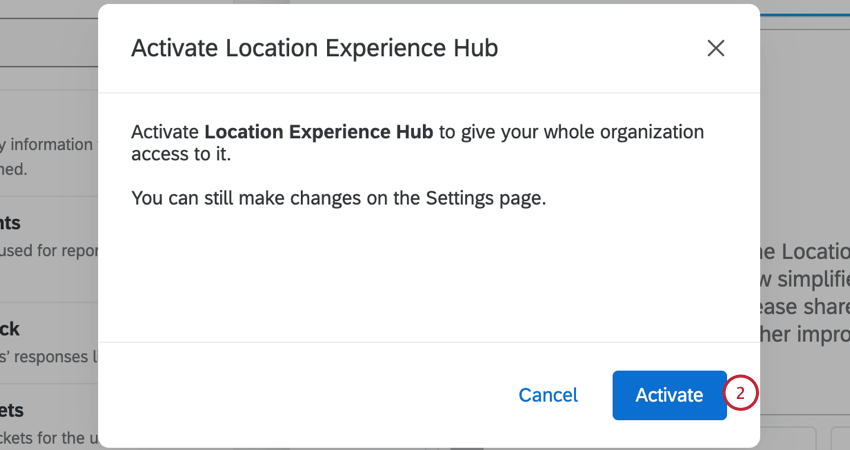
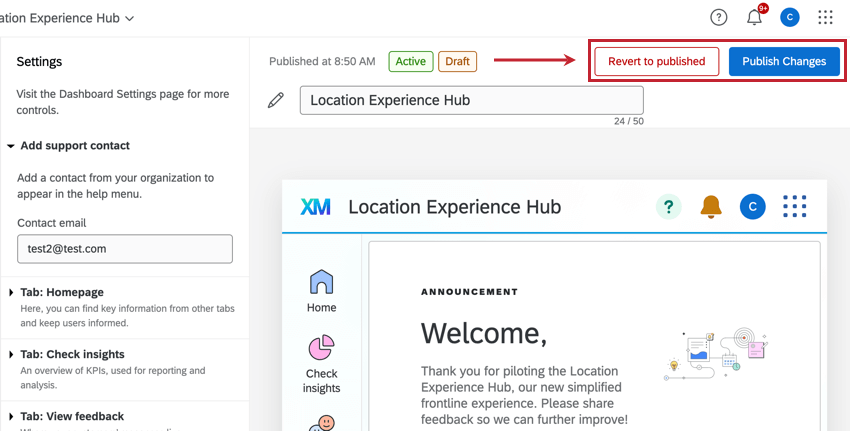
ヒント:行った変更は自動保存されますが、[変更を公開]をクリックするまでユーザーには公開されません。
お気に入りアプリ
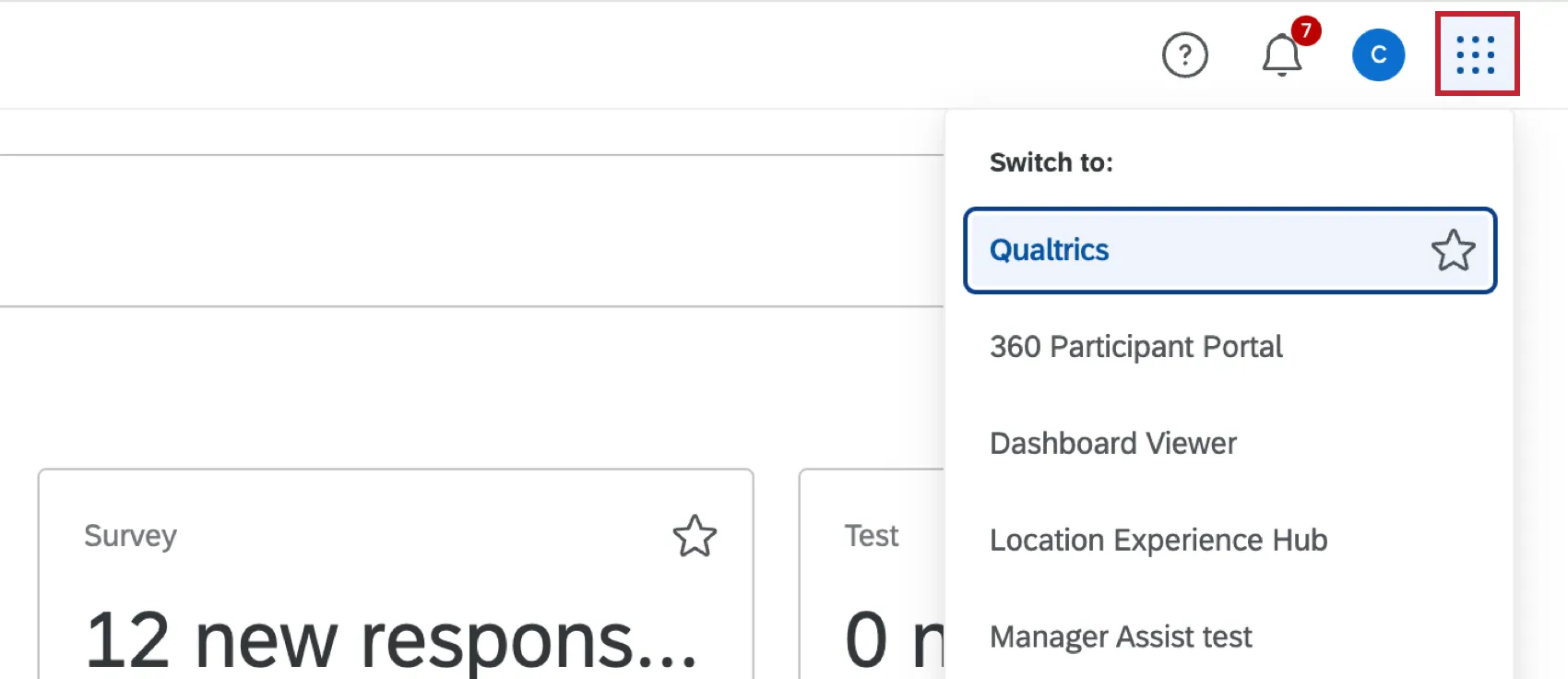
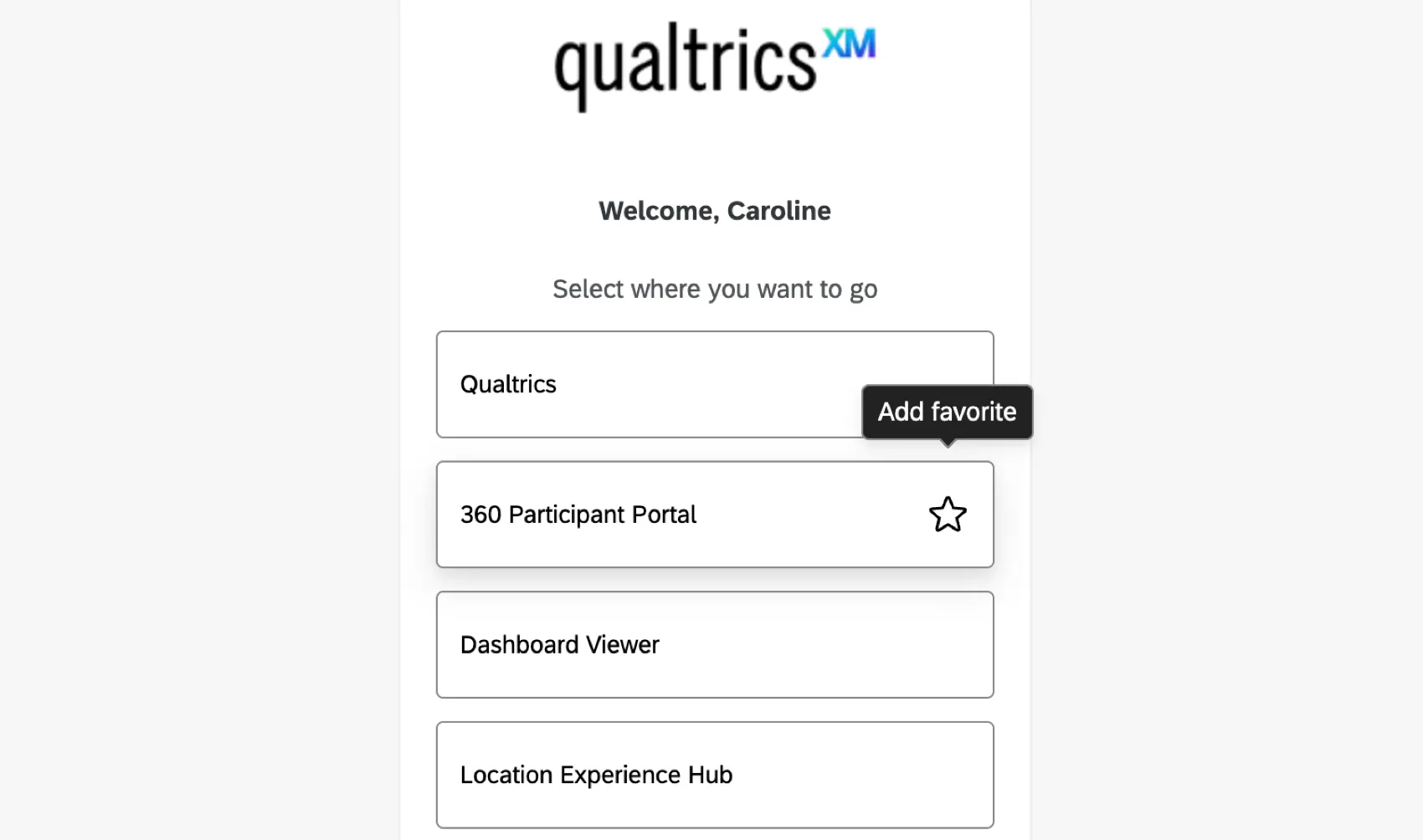
複数のアプリにアクセスできる場合は、1つをお気に入りとして設定できます。今後クアルトリクスにログインすると、このアプリが直接表示されます。お気に入りはいつでも変更できます。
アプリをお気に入りに設定するには、アプリ名にカーソルを合わせ、星のアイコンをクリックします。お気に入りのアプリは 2 か所で設定できます。
アプリスイッチャーメニュー
初回ログイン時のアプリ選択ページです。お気に入りを選択すると、この画面は表示されなくなります。
アプリユーザーに必要な権限
単一インスタンスアプリ
インスタンスが1つしかないアプリの場合、[管理]タブで個々のユーザーまたはユーザータイプ全体に関連する権限を割り当てることで、アクセスを共有できます。各アプリでどの権限が必要かについての詳細は、以下のリンク先のサポートページを参照してください。
複数インスタンスアプリ
複数のインスタンスを持つアプリの場合、関連する権限をユーザーに割り当てることに加えて、アクセス権を付与する必要がある各アプリへのロールベースのアクセス権も付与する必要があります。手順については、ロールベースのアプリへのアクセスを参照してください。
ロールベースのアプリへのアクセス
ヒント:ユーザーにロールベースのアクセス権を付与するだけでなく、[管理者]タブで関連する権限を有効にする必要もあります。詳細については、アプリの権限を参照してください。
複数のインスタンスを許可するアプリの場合、アクセスはアプリ内のユーザータブまたはロールアクセスタブで管理できます。
ユーザーのタブ
ユーザータブでは、ブランド内のすべてのCXダッシュボードユーザーを表示できます。このタブは、CXダッシュボードのユーザー管理者タブと同様に機能します。ユーザーの作成と管理に関する詳細は、CXダッシュボードユーザーの管理を参照してください。
ロールアクセス・タブ
役割アクセスタブでは、ブランド内で作成されたすべてのCXダッシュボードの役割を表示できます。役割と新規作成方法の詳細については、役割の作成を参照してください。ロールを選択して、そのロール内のユーザーの表示、ユーザーの追加、またはユーザーの編集を行います。
ロールにアプリを追加するには、次の手順に従います。
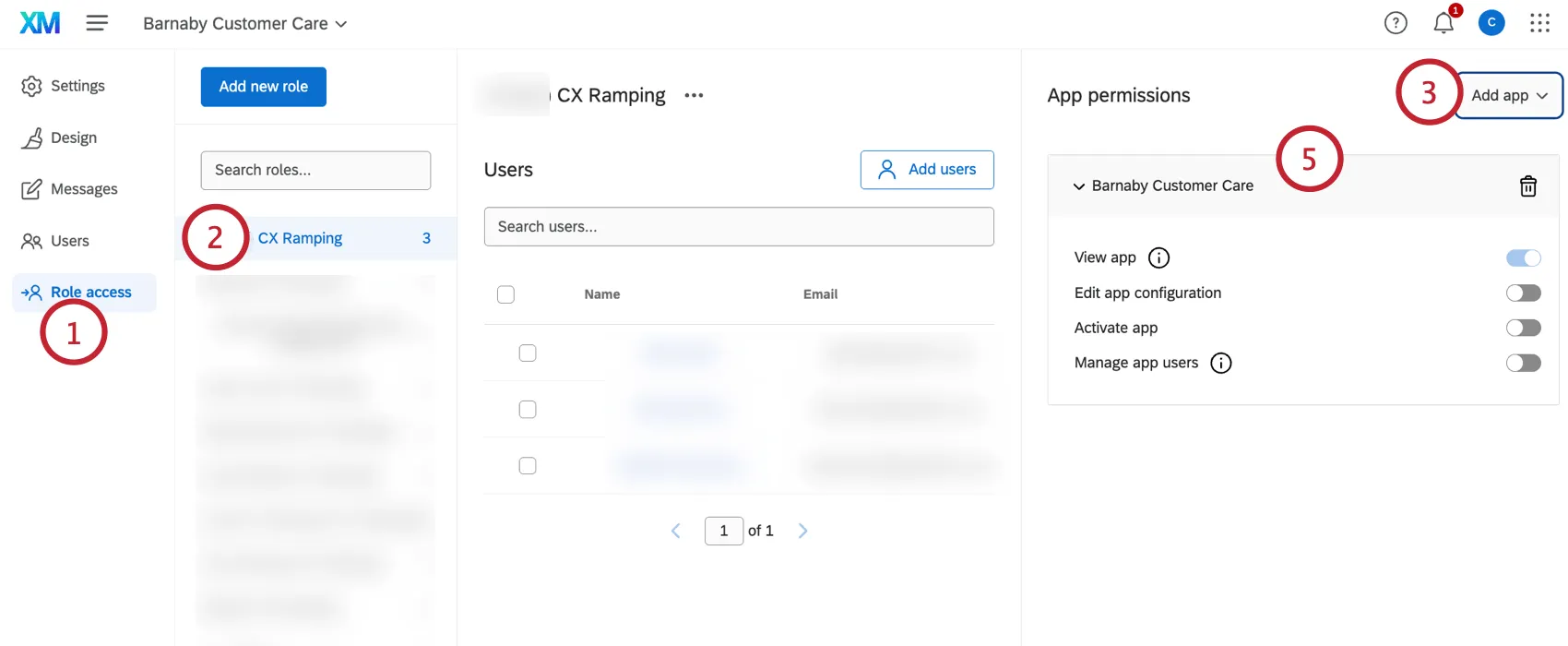
- アプリを表示:有効化されたアプリを表示します。 ヒント:ロールにアプリを追加すると、そのロールのすべてのユーザーがこの権限を持つようになります。ロールからアプリを削除すると、削除できます。

- アプリ設定の編集:アプリの設定と外観を編集します。この権限は、アプリの管理者に付与する必要があります。
- アプリを有効化:アプリを有効化します。
- アプリユーザーの管理:アプリを共有し、アクセス権を持つユーザーを管理します。
アプリ専用ユーザー vs. XMプラットフォームのユーザー
ヒント:このセクションでは、現在早期アクセスで提供されている機能について説明します。この機能へのアクセスは、クアルトリクスのアカウントチームにご連絡いただくことでリクエストできます。クアルトリクスは、自らの裁量により責任を負うことなく、あらゆる製品機能のロールアウトのタイミングの変更、プレビュー段階または開発段階の製品機能の変更、何らかの理由により、または理由なく製品の機能をリリースしないことを選択する場合があります。
ユーザーがアクセスできるのを、Manager AssistやDashboard Viewerなどの専用アプリに限定することもできます。または、これらのアプリを使用するユーザーが、プロジェクト、ディレクトリ、ワークフローなどを設定できる、より大規模なXMプラットフォームに引き続きアクセスできるようにすることもできます。このセクションでは、これらのシナリオのいずれかを設定する方法について説明します。
ヒント:ユーザーに1つのアプリへのアクセス権のみを付与した場合、そのユーザーにはアプリスイッチャーは表示されません。その代わり、ユーザーがログインすると、アクセスさせたいアプリに直接移動します。
ユーザー権限
- アプリ専用ユーザー:大規模なクアルトリクスプラットフォームではなく、単一のアプリまたは複数の専用アプリにのみアクセスを許可されるユーザーです。アプリ専用ユーザーを設定するには、以下の権限が付与されていることを確認する必要があります。
- XMプラットフォームの表示権限を無効にする必要があります。
- 個別のアプリ権限 が有効になりました。
- 複数インスタンスのアプリの場合は、ロールベースのアクセスも必ず適用してください。
- アプリおよびXMプラットフォームのユーザー: 専用アプリに加えて、より大規模なXMプラットフォームへのアクセスを許可したいユーザーです。これらのユーザーは、アプリスイッチャーを使用して、さまざまなオプションを切り替えます。これらのユーザーには、以下の権限が必要です。
- XMプラットフォームの表示権限を有効にする必要があります。
- 個別のアプリ権限 が有効になりました。
- 複数インスタンスのアプリの場合は、ロールベースのアクセスも必ず適用してください。
ユーザータイプ
- カスタムユーザータイプ:上記で説明した権限を使用して、独自のカスタムユーザータイプを作成できます。ユーザータイプは、多くのユーザーに同じ権限を一度に適用するための優れた方法です。また、必要に応じて権限を自由に編集できますが、これは既存のユーザータイプでは行えません。カスタムユーザータイプの作成に関する詳細。
- 参加者:これは編集できない既存のユーザータイプです。参加者の XMプラットフォームの表示権限は、デフォルトで無効になっています。XMプラットフォームへのアクセス権を付与する場合は、個々のユーザーを編集する必要があります。
- ほとんどのデフォルトのユーザータイプ:ほとんどの既存のユーザータイプ(管理者および標準ユーザーを含む) では、デフォルトで XMプラットフォームの表示権限が有効になっています。デフォルトのユーザータイプは編集できないため、XMプラットフォームへのアクセスを許可しない場合は、個々のユーザーを編集してアクセス権を削除する必要があります。
アプリの無効化
注意: アプリを無効化すると、すべてのユーザーのアクセス権が取り消されます。絶対に必要な場合を除き、これを無効化することはお勧めしません。
設定メニューの下部にある無効化を選択すると、アプリを無効化できます。このオプションは、アプリが有効またはプレビュー中の場合に利用できます。
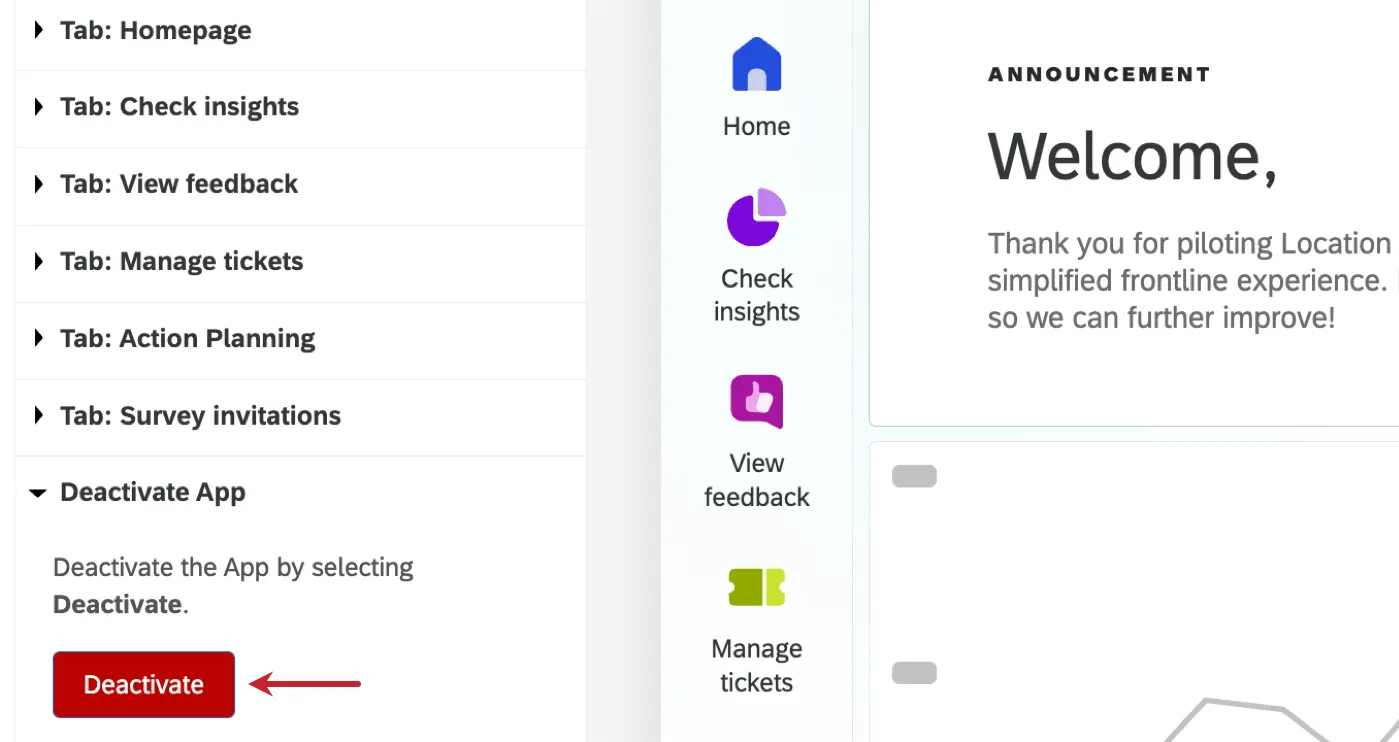
ヒント:参加者ポータルとリサーチハブへのユーザーアクセスを削除するには、ユーザー、ユーザータイプ、またはグループの権限を編集します。カスタマーケア、ロケーションエクスペリエンス、ダッシュボード閲覧者、マネージャーアシストなど、他のアプリのみを無効化できます。
アプリのコピーと削除
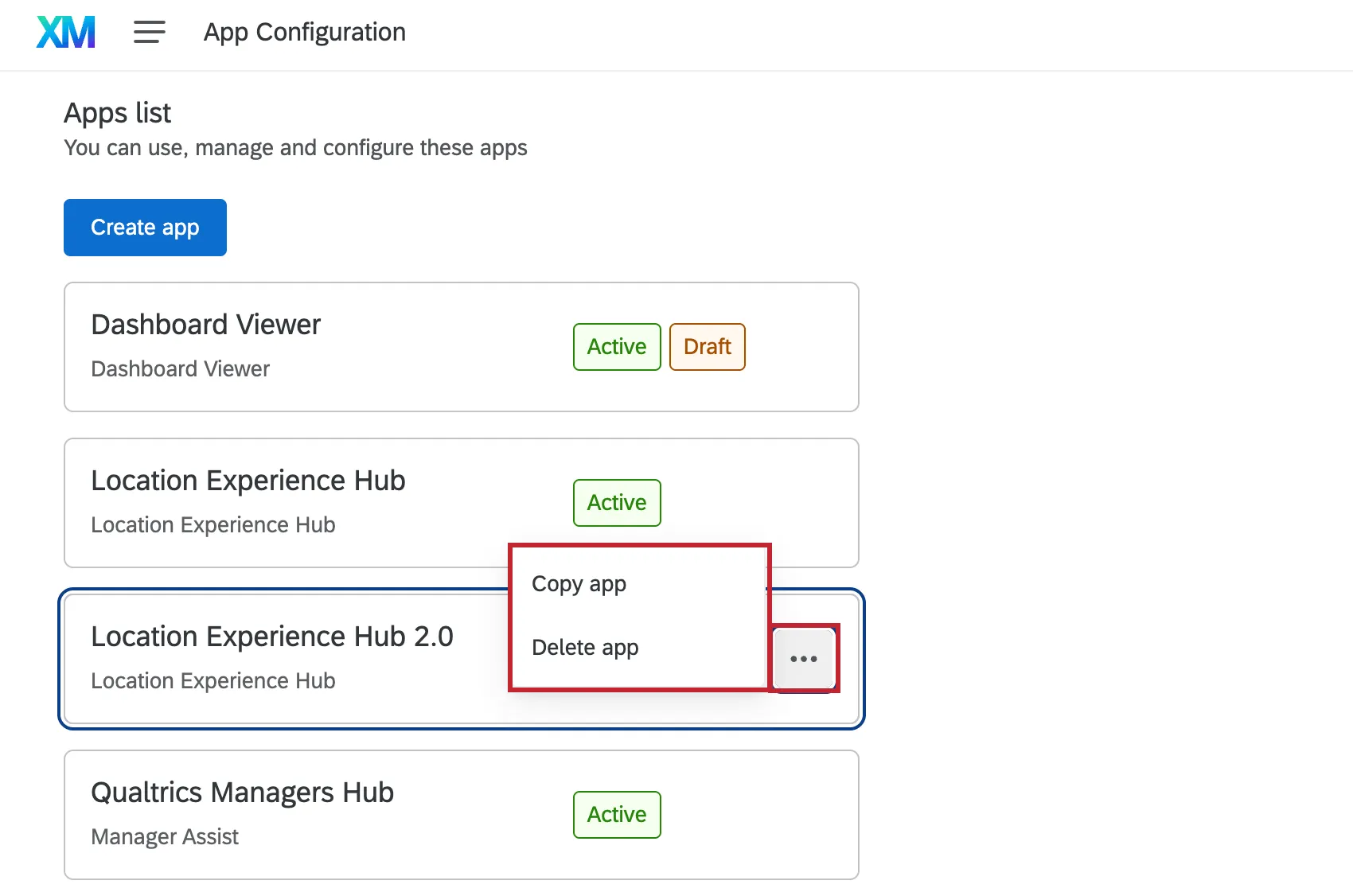
アプリ設定ページで、アプリの横にある横三点リーダーをクリックすると、その他のオプションが表示されます。アプリをコピーをクリックしてアプリのコピーを作成するか、アプリを削除をクリックしてアプリを削除します。
アプリスイッチャー
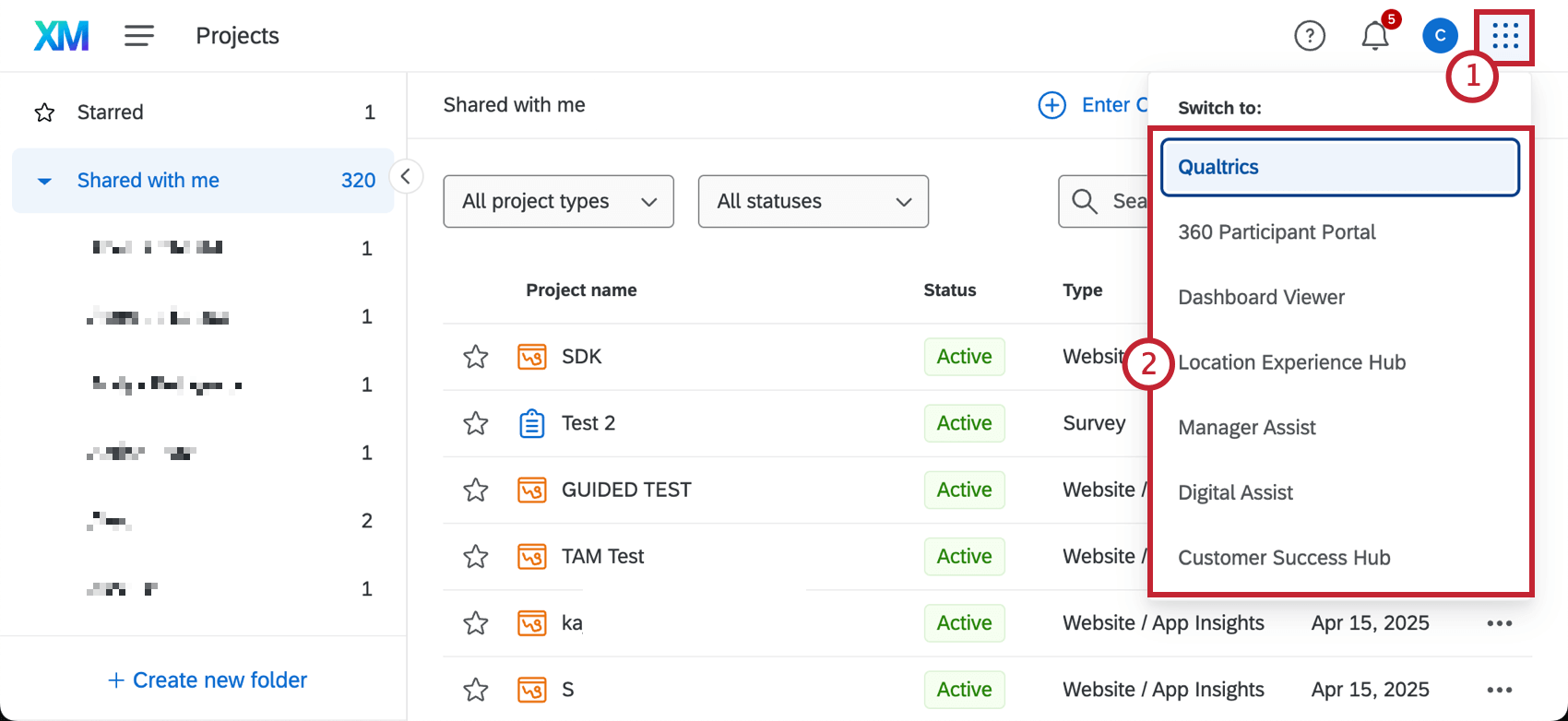
複数のアプリにアクセスできる場合は、アプリスイッチャーメニューを使用してアプリを切り替えることができます。
ヒント:これにより、各アプリの有効化されたバージョンに移動します。設定の編集やアプリの設定を行うには、グローバルナビゲーションメニューから[アプリ設定]タブに移動してください。
素晴らしい! フィードバックありがとうございます!
フィードバックありがとうございます!