ロケーションエクスペリエンスハブの設定
このページの内容
注意:この機能は、新しい簡易価格プランおよびパッケージプランのユーザー、またはこの機能のプレビュープログラムに積極的に参加した顧客のみが利用できます。詳細については、「クアルトリクス公開プレビュー」を参照してください。クアルトリクスの価格やパッケージプランについてご不明な点がございましたら、アカウントサービスまでお問い合わせください。

ロケーションエクスペリエンスハブの設定について
ブランド管理者および関連する権限を持つ他のユーザーは、ロケーションエクスペリエンスハブがユーザーにどのように表示されるかを管理できます。これには、表示されるタブとそれらのタブ内に表示されるコンテンツの選択が含まれます。
ロケーションエクスペリエンスハブを管理する権限を持つユーザーは、組織に対してこのハブを有効化および無効化することもできます。ロケーションエクスペリエンスハブを有効化すると、変更は組織内のすべてのユーザーに影響します。
ロケーションエクスペリエンスハブの設定を開始するには、グローバルナビゲーションメニューをクリックして[アプリの設定]を選択します。
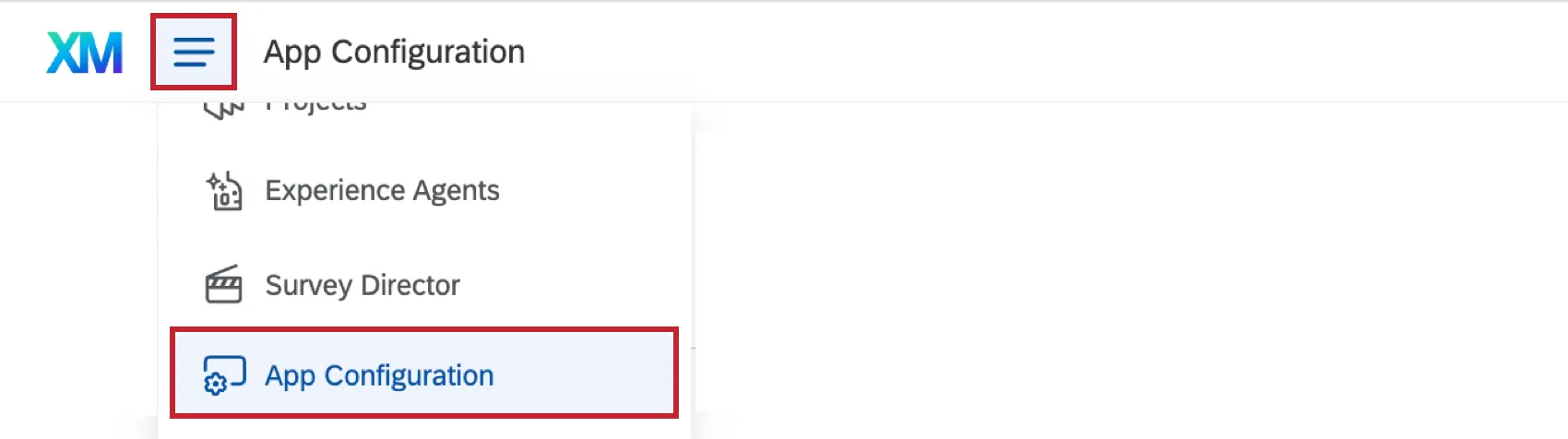
ロケーションエクスペリエンスハブへのアクセスとナビゲーションの詳細については、ロケーションエクスペリエンスハブの概要を参照してください。
ロケーションエクスペリエンスハブの作成
複数のロケーションエクスペリエンスハブを作成できます。つまり、locationsごとに専用のアプリを作成できます。
ロケーションエクスペリエンスハブを作成する権限があることを確認してください。
ヒント:アプリのユーザータイプのカスタマイズに関する詳細なガイダンスを参照してください。

アプリタイプで、ロケーションエクスペリエンスハブを選択します。
[設定]タブをカスタマイズします。
ヒント:ダッシュボードを埋め込む場合は、ユーザーのロールでダッシュボードの権限が更新されていることを確認してください。
変更をプレビューして、さらに編集する必要がないことを確認します。
ロールベースのアクセスを設定して、アプリのユーザーに権限を付与します。
ロケーションエクスペリエンスアプリを有効化してください。
ヒント:ロケーションエクスペリエンスハブにロールベースのアクセス権がない場合は、このアプリの古いバージョンを使用している可能性があります。アプリの新しいバージョンへの移行についての詳細をご覧ください。
設定タブ
設定タブでは、ロケーションエクスペリエンスハブに表示するタブや、それらのタブのコンテンツをカスタマイズできます。このページから、ハブの表示名を変更したり、サポートの連絡先を追加したりすることもできます。
アプリのユーザーに表示する便利なタブを選択できます。以下が含まれます。
- アクションと主要な指標をハイライト表示する、一元化されたホームページです。
- チケットとキューを管理するためのページです。
- 主要なインサイト、推奨アクション、アクションプラン策定、配信レポートなど、作成した専門的な主要ダッシュボードをハイライト表示する、多数のカスタムタブ。
管理者としてタブを設定する方法については、「設定」タブ(ロケーションエクスペリエンスハブ)を参照してください。
デザインタブ
デザインタブでは、組織のブランディングに合わせてロケーションエクスペリエンスハブのヘッダーの外観をカスタマイズできます。
ロゴの追加
ロケーションエクスペリエンスハブのすべてのコンポーネントのヘッダーに表示されるロゴをアップロードできます。ロゴのURLを入力し、[アップロード]をクリックします。
クアルトリクスライブラリのロゴを使用するには、画像をアップロードし、グラフィックURLをコピーします。詳細については、「グラフィックの追加」と「ライブラリオプション」を参照してください。
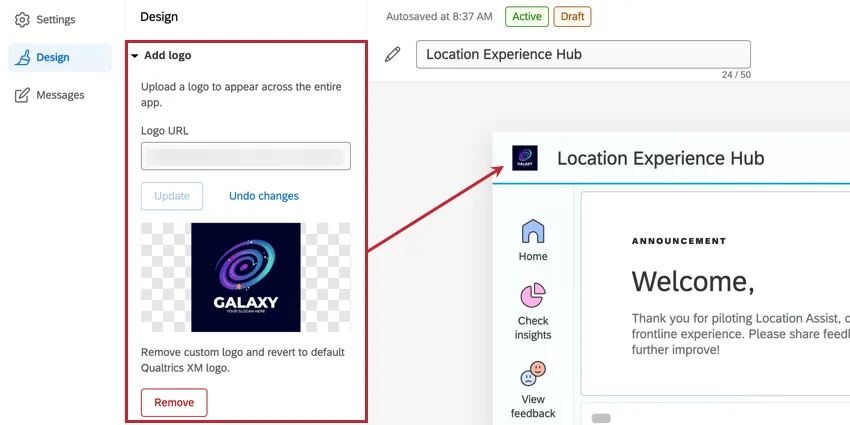
ヒント:ロゴがアップロードされていない場合、ヘッダーはデフォルトでクアルトリクスXMのロゴになります。
色のカスタマイズ
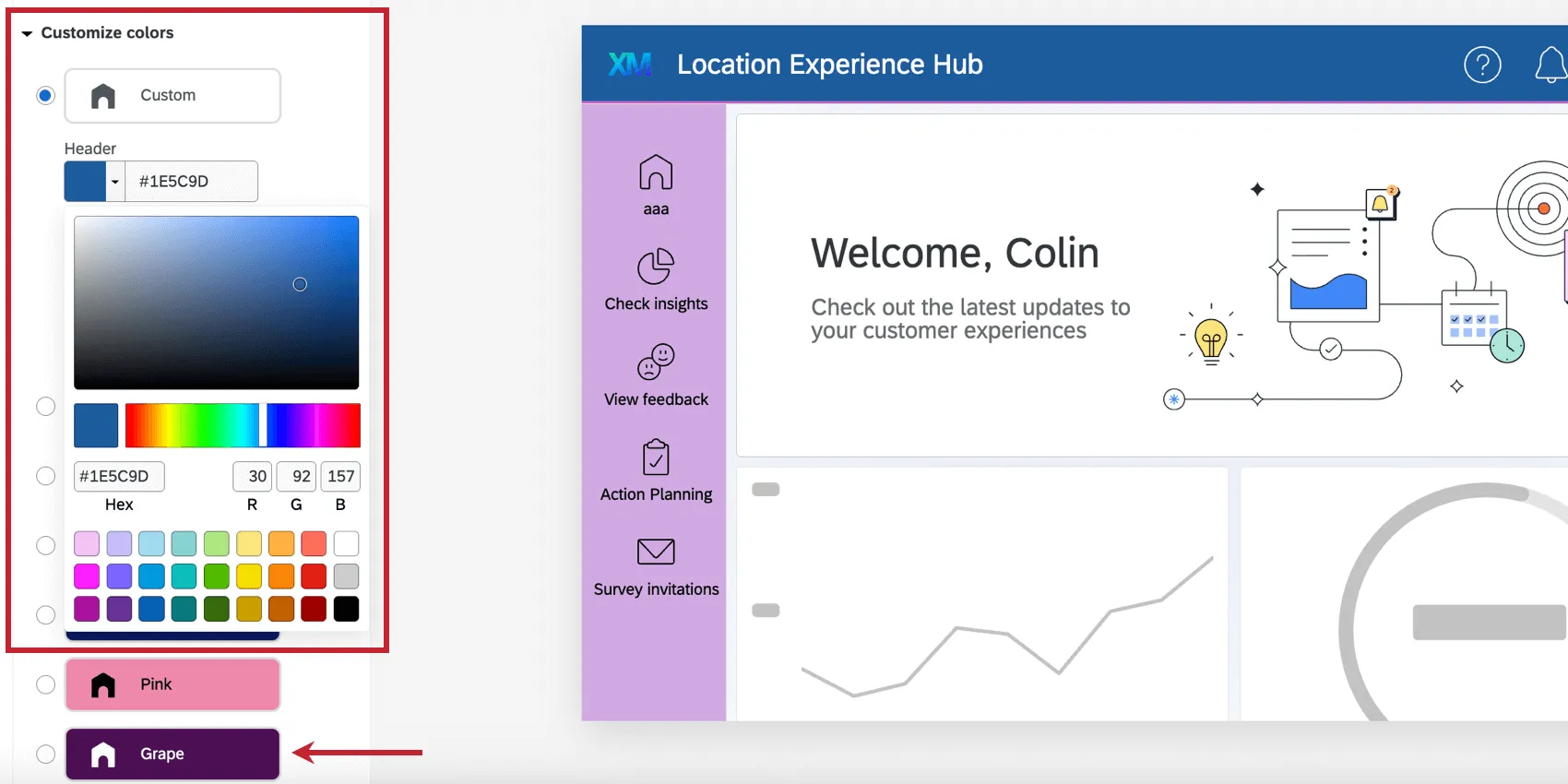
ハブのカラーパレットをカスタマイズできます。事前設定されたパレットから選択するか、 カスタム を選択して独自の色を定義できます。ヘッダー、ヘッダーの境界線、サイドパネルの色を個別にカスタマイズできます。カスタムカラーを選択する際、色のHEXコードまたはRGBコードを入力するか、カラーピッカーツールを使用して手動で色を選択できます。
メッセージタブ
[メッセージ]タブでは、[ホーム]タブにすべてのユーザー向けのバナーとして表示するメッセージを選択できます。デフォルトのメッセージを選択するか、カスタムメッセージを作成するか、メッセージなしを選択できます。
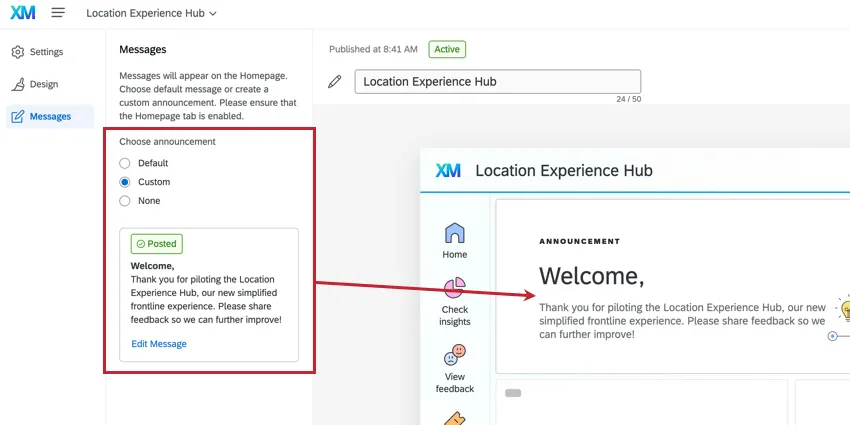
ヒント:ユーザーに公開されているメッセージには[投稿済み]と表示され、まだ公開されていないメッセージには[下書き]と表示されます。
カスタムメッセージを編集するには、メッセージを編集を選択します。その後、見出しとメッセージ本文を編集できます。
ヒント: 見出しと本文にライブラリのメッセージを使用できます。このブランドのすべてのユーザーが利用可能とマークされたグループライブラリに保存されたメッセージのみを使用できます。個人のアカウント(デフォルト)ライブラリに保存されているメッセージは使用できません。見出しと本文には、一般 メッセージタイプのみ使用できます。これらのハブメッセージで使用されるテキストの差し込みには、情報は入力されません。
ロケーションエクスペリエンスハブ内の別のタブへのダイレクトリンクや、カスタムリンクを追加することもできます。
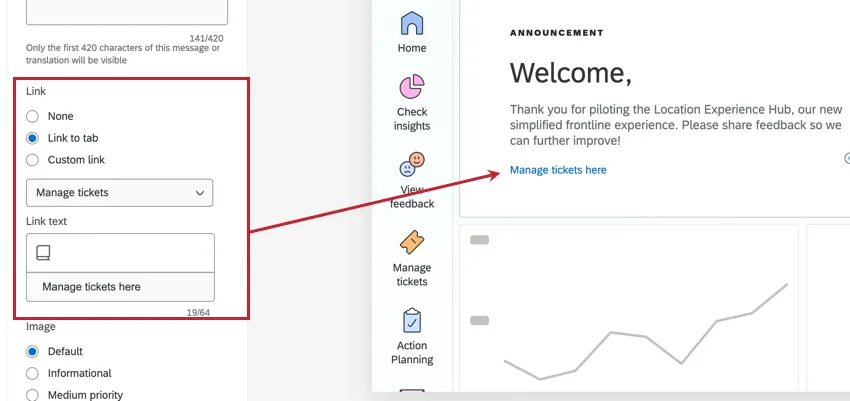
メッセージの有効期限を追加するには、[メッセージの有効期限を設定]を選択し、有効期限の日時を入力します。メッセージの有効期限が切れると、デフォルトのメッセージにリセットされます。
ロケーションエクスペリエンスハブのプレビュー
ロケーションエクスペリエンスハブの設定が完了したら、組織全体で利用可能にする前に、ロケーションエクスペリエンスハブアプリの管理権限を持つユーザーに対してプレビューを有効にすることができます。プレビューを有効にする方法については、アプリのプレビューを参照してください。
ロケーションエクスペリエンスハブの有効化
ロケーションエクスペリエンスハブのプレビューを有効にすると、組織で有効化できるようになります。ロケーションエクスペリエンスハブにアクセスするための権限を持つユーザーにのみ表示されることに注意してください。アプリを有効化する手順については、アプリの有効化を参照してください。
ロケーションエクスペリエンスハブの無効化に関する情報については、アプリの無効化を参照してください。
ロケーションエクスペリエンスハブの共有
個々のユーザーまたはユーザータイプ全体にロケーションエクスペリエンスハブへのアクセスを付与するには、[管理]タブで必要な権限を割り当てます。
ロケーションエクスペリエンスハブのインスタンスをCXダッシュボードのロールと共有するには、アプリのロールアクセスタブ内で、アプリをロールに追加します。手順については、ロールベースのアプリへのアクセスを参照してください。
各タブには、すでに設定されているユーザーアクセスとデータ制限が保持されることに注意してください。また、ユーザーがダッシュボードを表示するには、共有されているタブごとに関連するダッシュボードを選択する必要があります。
例:[インサイトを確認]タブ内のダッシュボードが特定のCXダッシュボードロールと共有されている場合、ロケーションエクスペリエンスハブにアクセスできるこのロール内のユーザーのみが、ロケーションエクスペリエンスハブ内でダッシュボードを閲覧できます。

素晴らしい! フィードバックありがとうございます!
フィードバックありがとうございます!