ジャーニーのダッシュボードデータの設定
このページの内容
ジャーニーのダッシュボードデータの設定について
ダッシュボードを構成する際には、マイルストーン(「ステージ」とも呼ばれる)とデータの結果の両方をマッピングする必要があります。マイルストーンは、ジャーニー(ジャーニーページまたはカスタマーエクスペリエンスプログラムのジャーニーを使用しているかどうかに関係なく)のために作成したものと一致させる必要があります。
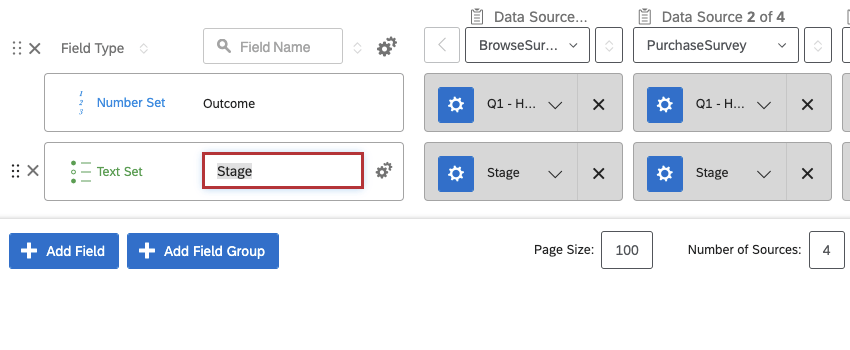
このページの例では、”Stage“フィールドに旅の各マイルストーンを入れる。また、どのようなアウトカム指標をアウトカムデータに使用するかも検討する必要がある。成果データとは、カスタマージャーニーの過程で測定されるあらゆる影響を指します。例えば、Nps、満足度、その他のパフォーマンス指標などです。
ダッシュボードのデータを設定したら、ダッシュボードでカスタマージャーニーを図表化できます。
ダッシュボードの種類
ジャーニーデータは、いくつかの異なるタイプのダッシュボードにマッピングすることができる。これには次のようなものがあります。
Qtip:次へ、データのマッピング方法について説明します。リンク先は主にCXダッシュボードのサポートページですが、手順は互換性のあるすべてのダッシュボードタイプで同様です。EXに合わせた詳細については、従業員エクスペリエンス・ジャーニーを参照してください。

ダッシュボードへの継続的な旅データのマッピング
このセクションでは、カスタマージャーニーを作成した後に作成されたアンケート、つまり、カスタマージャーニーダッシュボードで新しい回答を収集するアンケートのダッシュボードの設定方法について詳しく説明します。
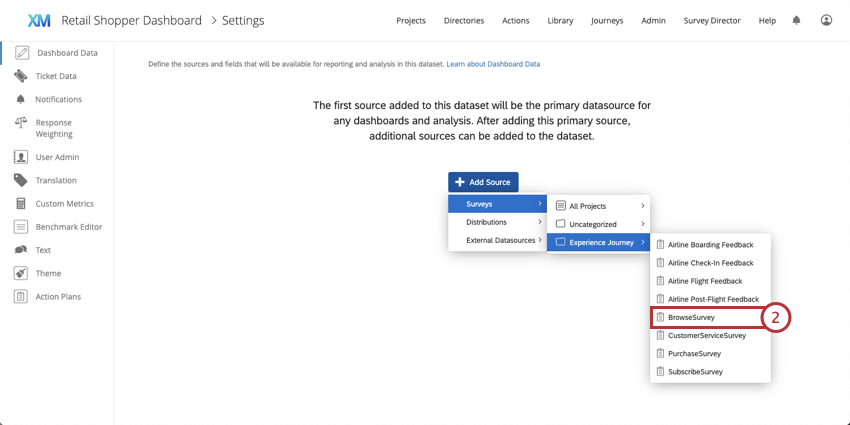
注意: ダッシュボードのデータを設定する際は、ジャーニーのステージに対応する埋め込みデータフィールドと、結果データとして使用する質問を選択していることを確認してください。例えば、カスタマージャーニー全体でカスタマーエクスペリエンスを追跡するために特定のNPS質問を使用した場合、ダッシュボードソースを構成する際にその質問を選択する必要があります。

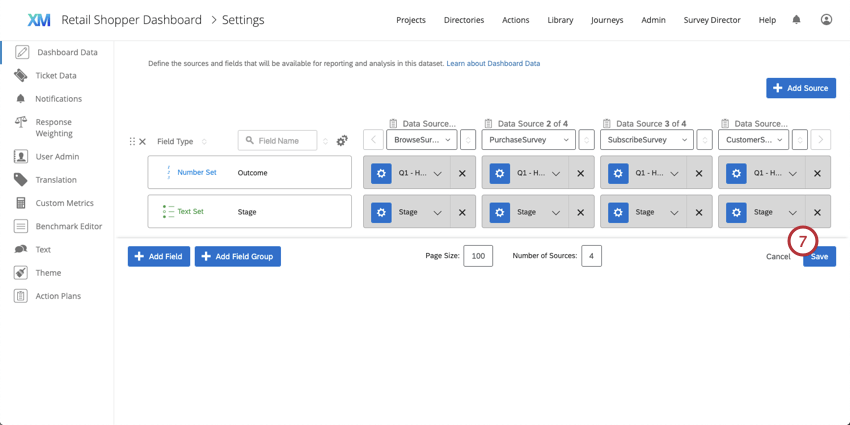
例: この例では、旅程ステージに対応する埋め込みデータフィールドはステージと呼ばれ、結果データはCSAT質問によって表されます、 Q1-当社でのエクスペリエンスにどの程度満足しましたか?
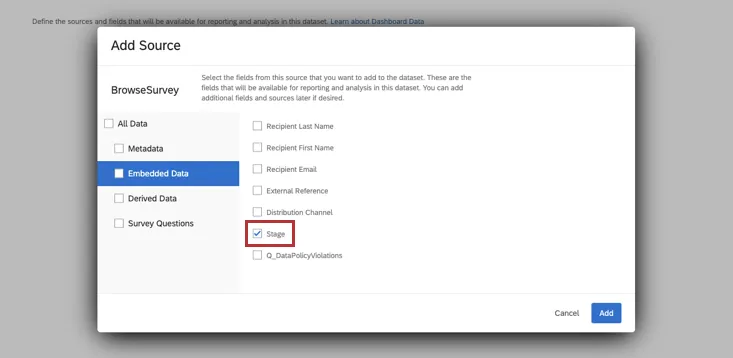
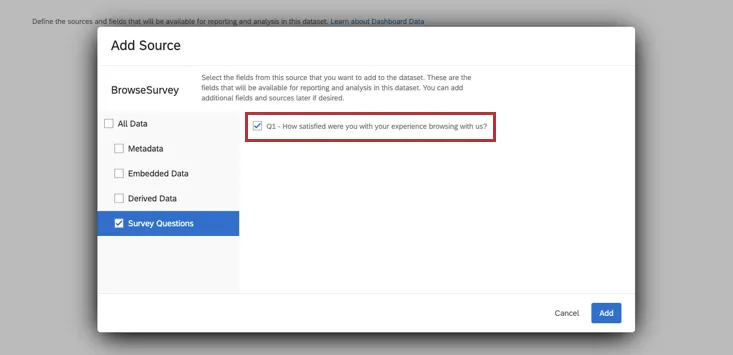

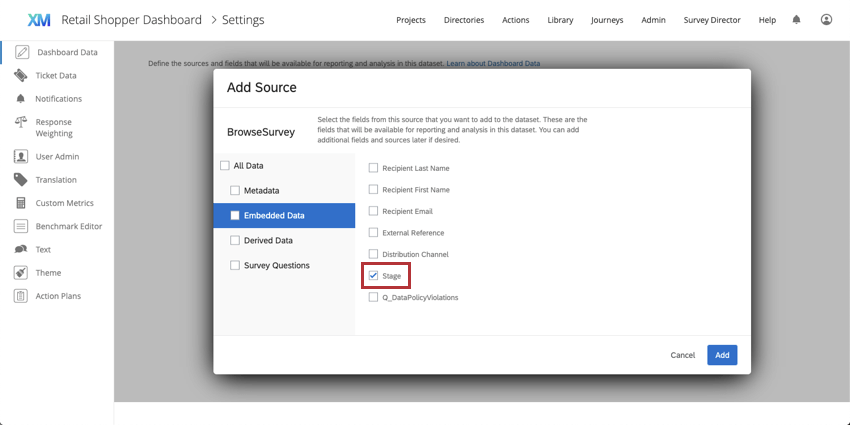
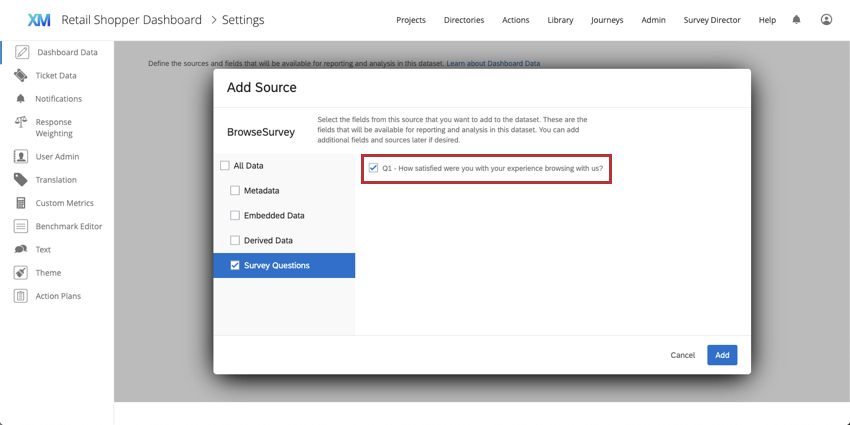
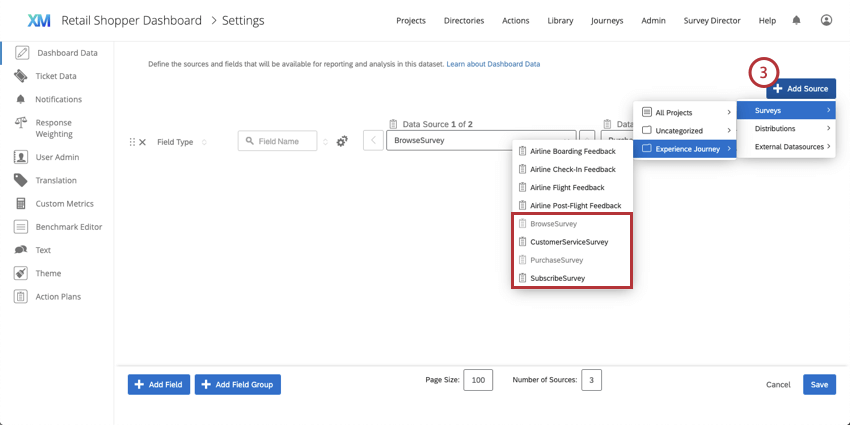
例: この例では、BrowseSurvey、SubscribeSurvey、PurchaseSurvey、CustomerExperienceSurvey がジャーニーダッシュボードのソースとして選択されています。

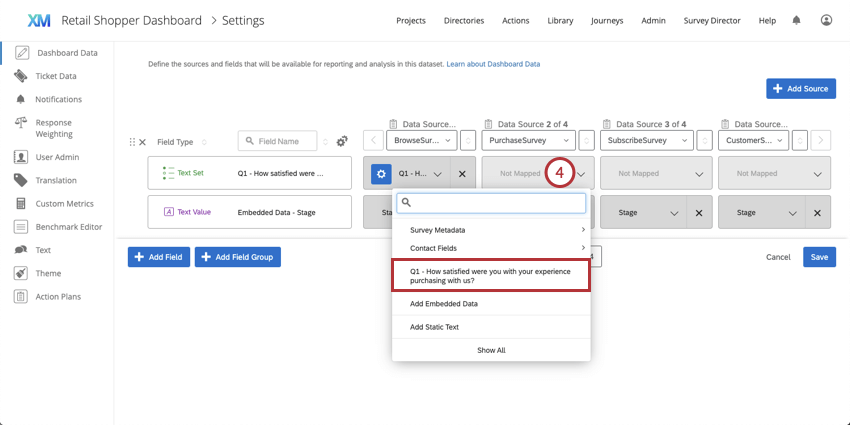
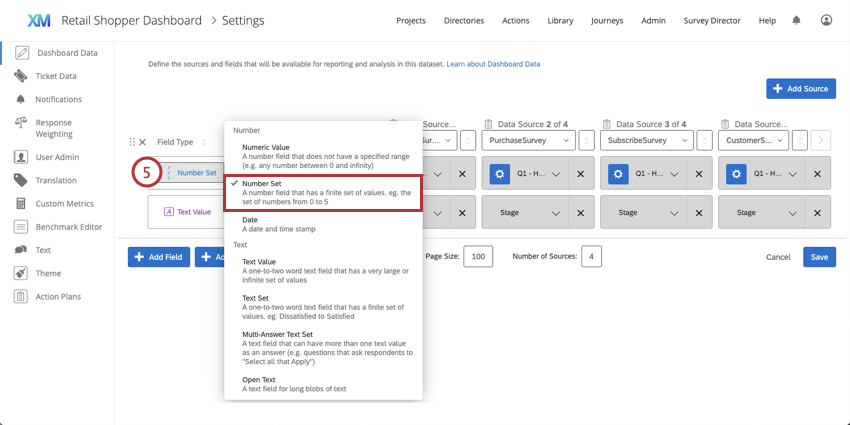
Qtip:成果フィールドの名前を変更することで、ジャーニーチャートウィジェットを設定する際に、そのフィールドがわかりやすくなります。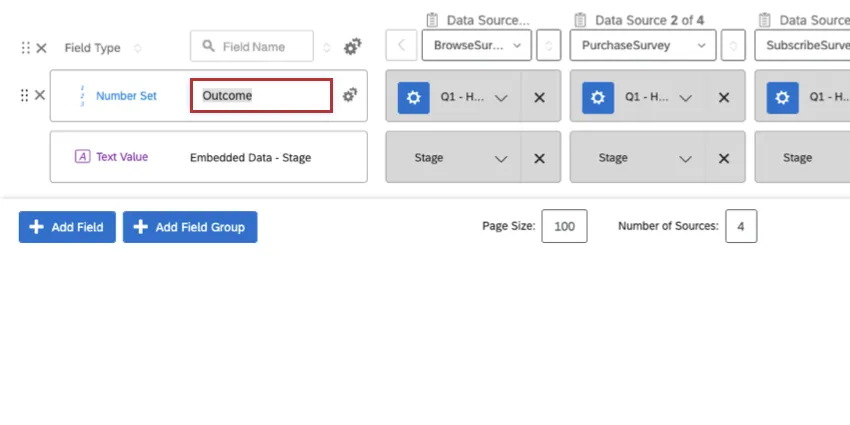
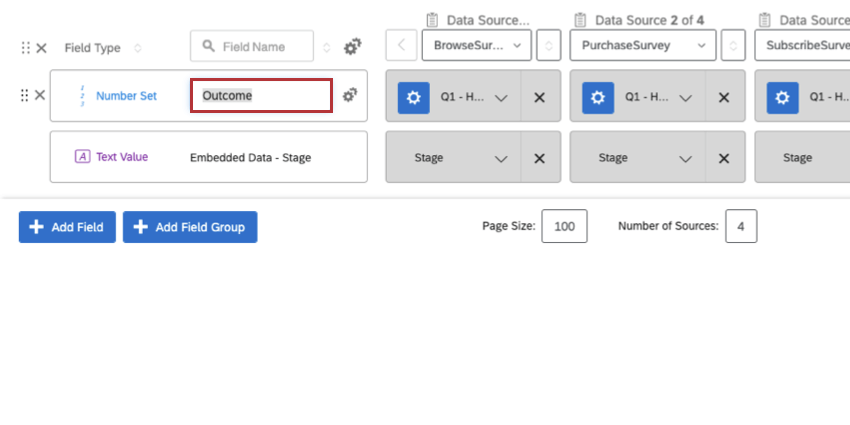
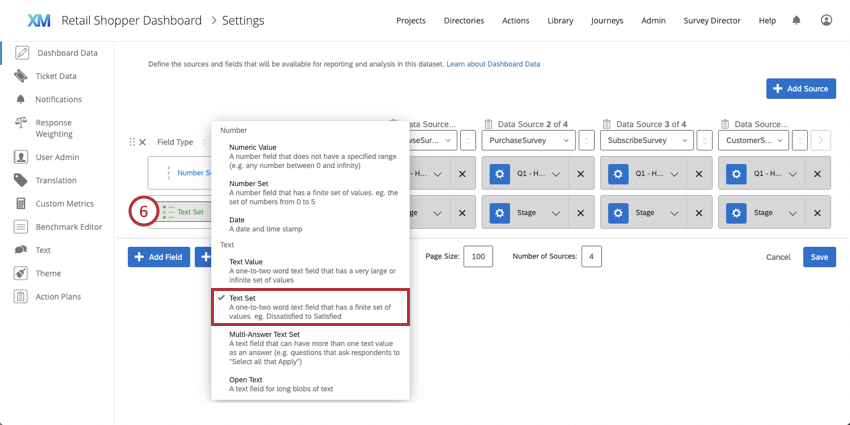
注意: 埋め込みデータフィールドがすべてのソースで正しく識別されていることを確認してください。
Qtip:旅程表ウィジェットを設定する際、ステージフィールドの名前を変更することができます。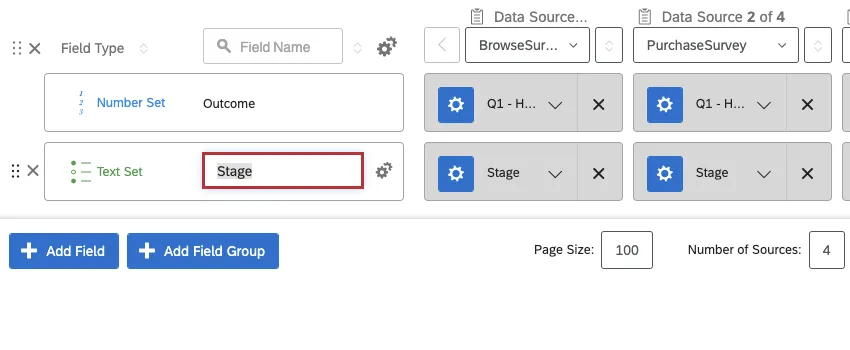
ダッシュボードへの過去の旅程データのマッピング
また、過去のアンケート調査からのフィードバックを旅の中で図表化することもできます。次のセクションでは、旅に表示された過去のデータを表示するために、既存のアンケートを設定する方法を説明します。
Qtip:これらのステップは、CXダッシュボードでのみ実行できます。EXダッシュボードの場合は、該当するアンケート調査の回答を編集して、ジャーニーの結果とステージのフィールドを手動で埋め戻す必要があります。
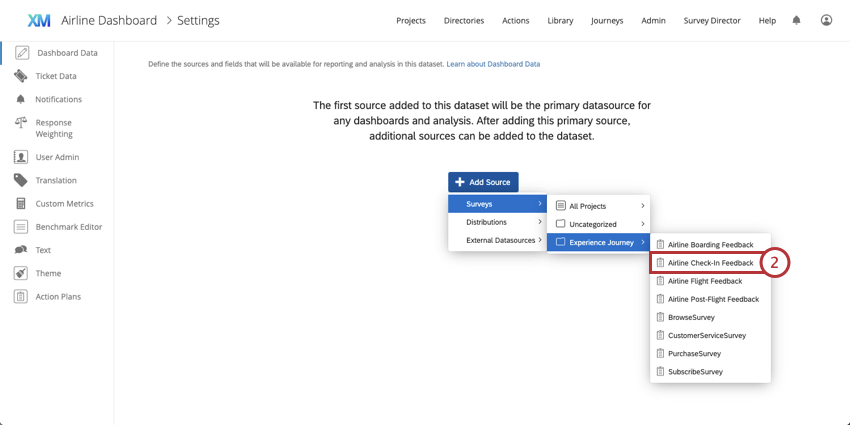
注意: 結果データを表す質問を必ず選択してください。例えば、カスタマージャーニー全体でカスタマーエクスペリエンスを追跡するために特定のNPS質問を使用した場合、ダッシュボードソースを構成する際にその質問を選択する必要があります。
例: この例では、成果データはアンケート調査のQ1 – How likely are you to recommend the check-in experience with our airline?という NPS 質問で表されるため、ダッシュボードを構成する際にこれを選択します。

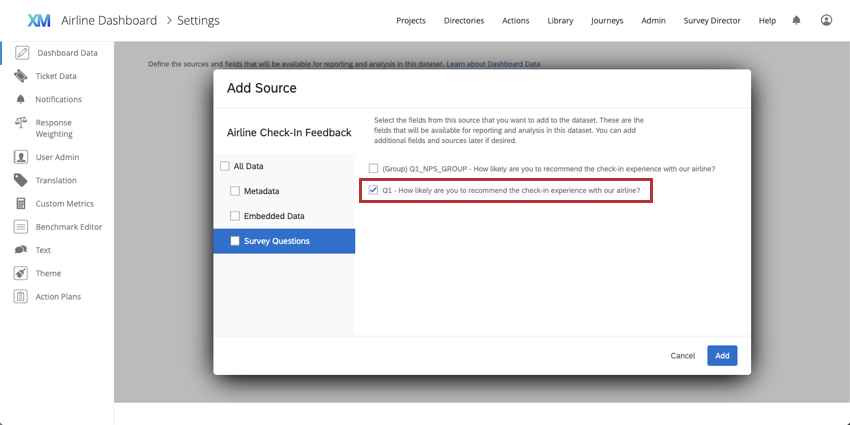
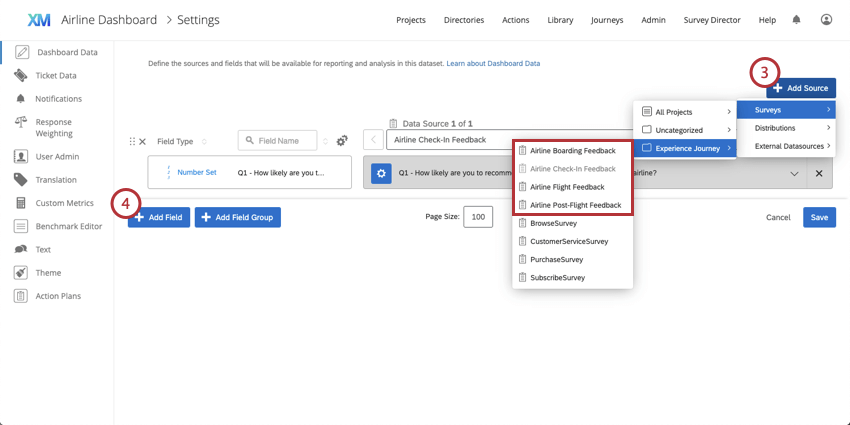
例: この例では、航空会社のチェックイン、搭乗、フライト、およびフライト後のフィードバックアンケートがダッシュボードの元のアンケートとして選択されています。

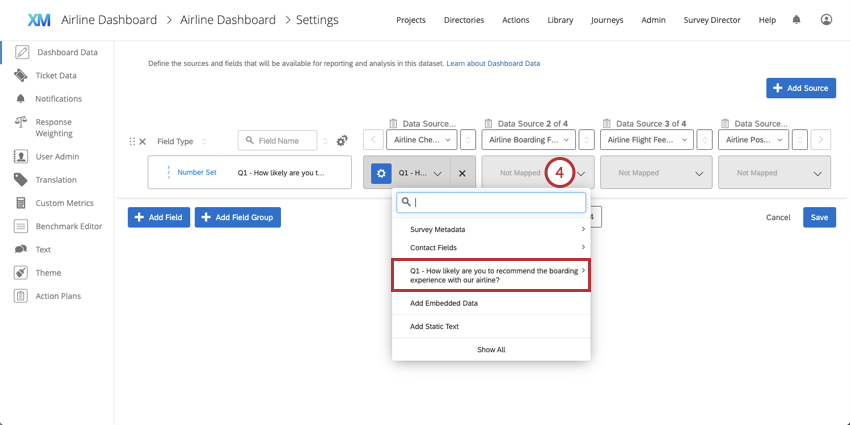
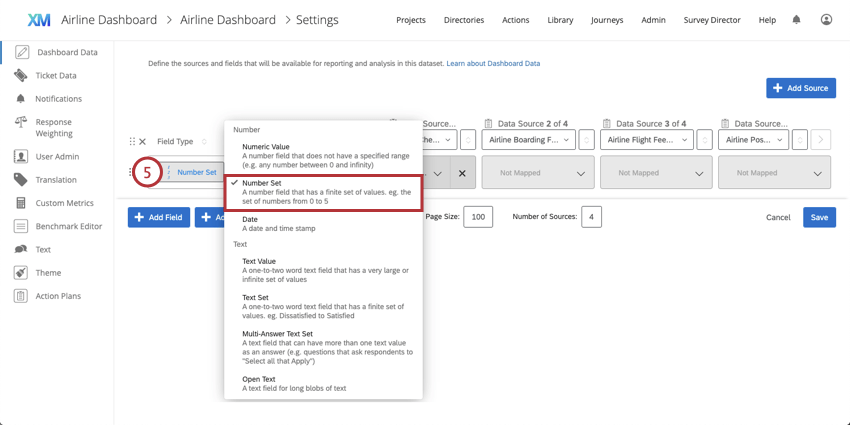
Qtip:成果フィールドの名前を変更することで、ジャーニーチャートウィジェットを設定する際に、そのフィールドがわかりやすくなります。

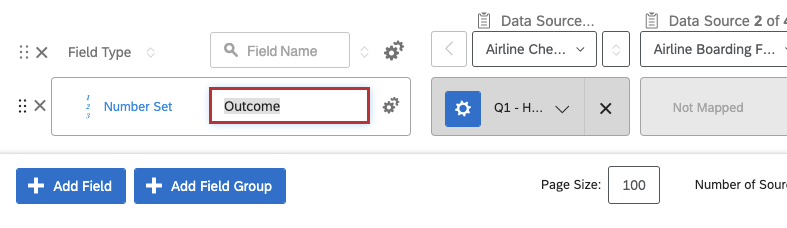
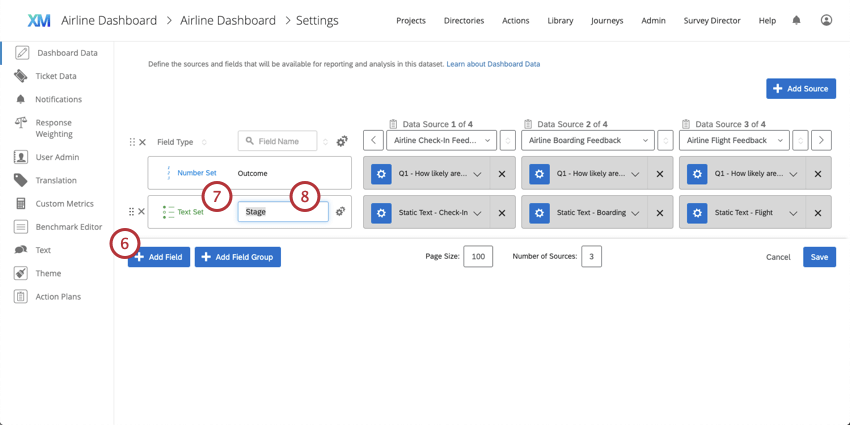
例: この例では、ジャーニー・チャート・ウィジェットを設定する際に見つけやすいように、フィールド名をStageとしています。
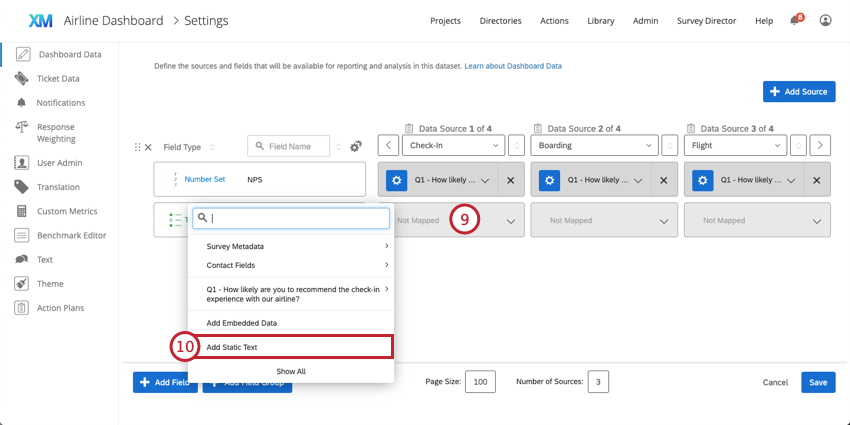
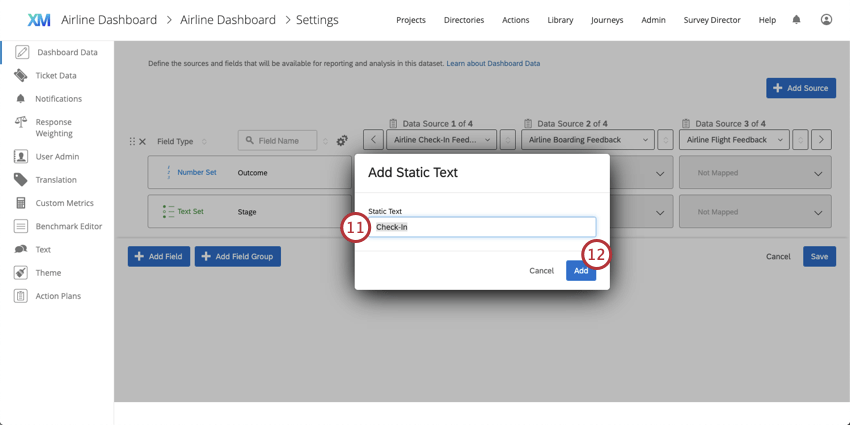
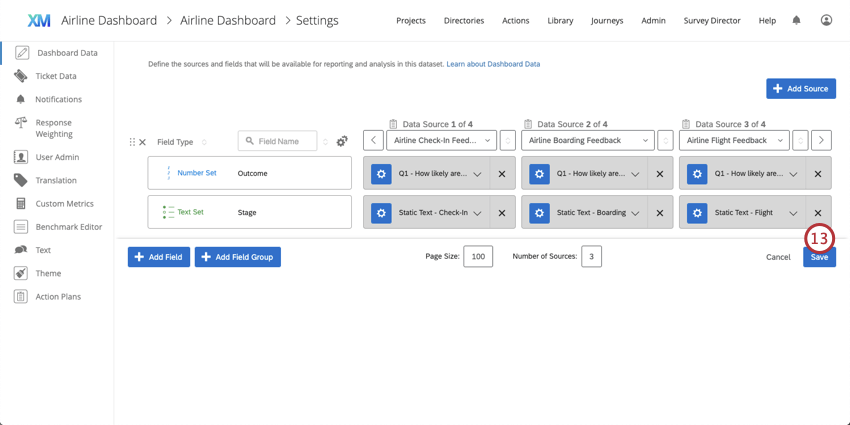
アウトカムメトリクスの再コード化
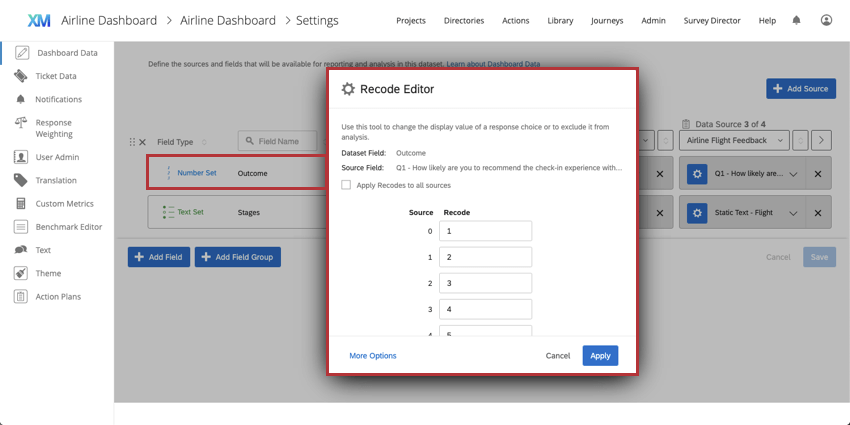
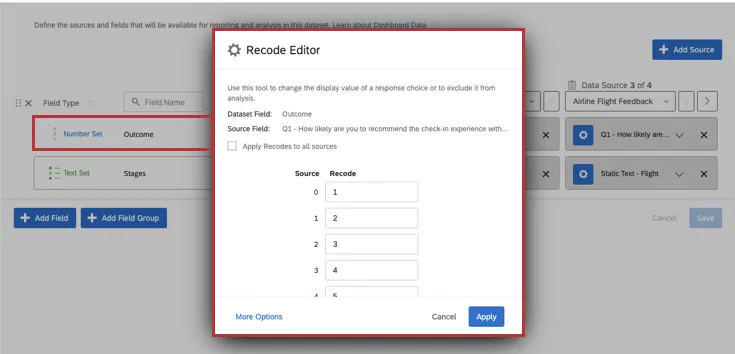
ダッシュボードで結果データを再コード化することができます。識別値を割り当てると、”非常に不満 “は “1”、”非常に満足 “は “5 “となる。
まず、ダッシュボードでマイルストーンのデータを設定する必要があります。すべてのデータソースに対してステージ/マイルストーンフィールドを設定したら、 リコードエディタを使用してアウトカムフィールドセットを設定することができます。
ジャーニーのステージと成果を設定した後、ジャーニーチャートウィジェットを参照して、ジャーニーウィジェットを作成してください。
素晴らしい! フィードバックありがとうございます!
フィードバックありがとうございます!