メタデータ(CX)
スイート
Customer Experience
Strategy & Research
製品
Qualtrics
このページの内容
メタデータ(CX)について
メタデータは、以前はユーザー属性として知られていましたが、CXダッシュボードユーザーに追加情報を追加する手段です。例えば、デフォルトのフィールド名には名前とEメールしか含まれていませんが、誰かの所在地や役割名など、役に立つ識別情報を含めたい場合も多いでしょう。メタデータが定義されると、この情報を使用して、ユーザーに割り当てられるロールや、ダッシュボードで使用できるフィルターを決定することができます。
メタデータは、ユーザーを追加またはアップロードするときに作成されます。
注意: 特定のアクセシビリティを持つユーザーだけがユーザー管理へアクセスできます。詳細については、ユーザ管理者へのアクセシビリティを参照してください。

QTip:このページは、CXダッシュボードプロジェクトのメタデータのみを参照しています。

メタデータフィールドの削除と名前の変更
メタデータがユーザーに追加されるたびに、そのフィールドは誰でも利用できるようになる。ツールメニューでは、ユーザー管理からフィールドを完全に削除したり、名前を変更したりすることができます。
Qtip:このセクションはすべてのユーザーが利用可能なフィールドについて言及しており、あるユーザーに対してフィールドがどのように設定されているかについては言及していません。個人のメタデータの編集については、以下のセクションを参照してください。
プロジェクトページからダッシュボードプロジェクトに移動します。
ユーザー管理]タブに移動します。
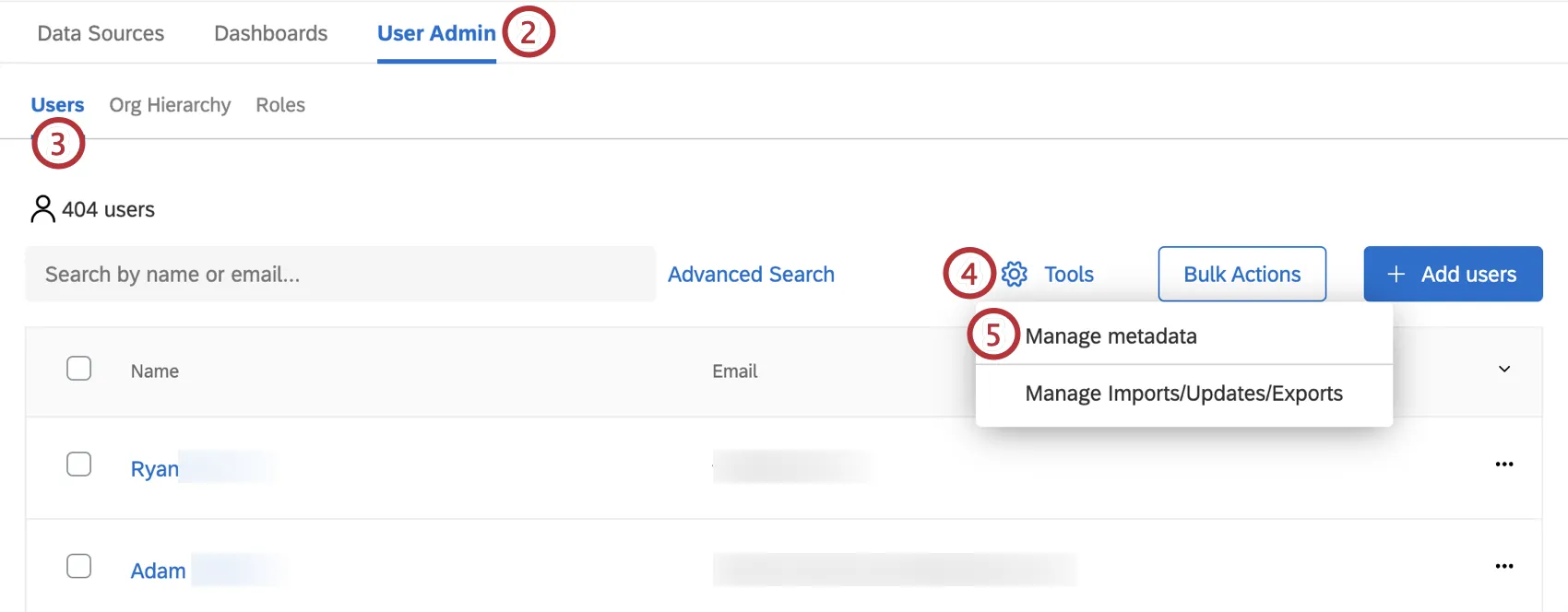
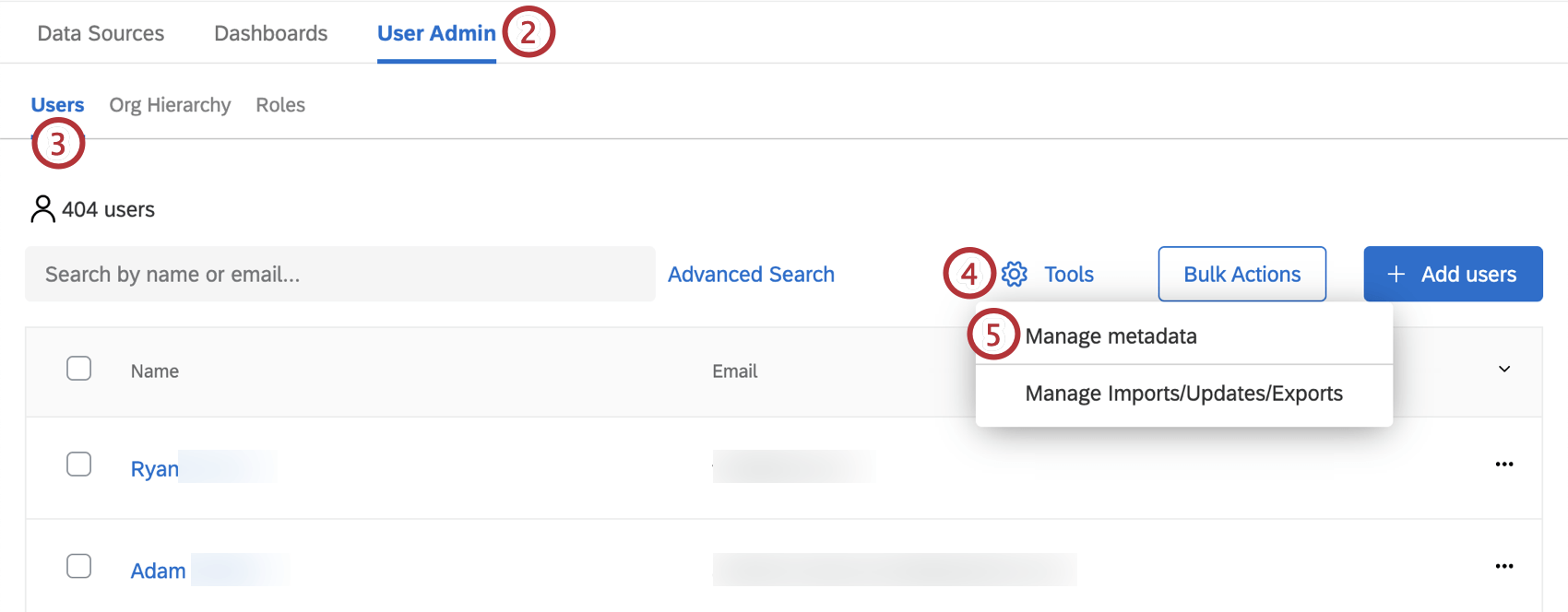
Usersが選択されていることを確認してください。
[ツール]をクリックします。
メタデータのマネージャーを選択する。
フィールドをクリックすると(ボックスをチェックしない)、そのフィールドの可能な値を表示することができます。ここでこれらの値を編集することはできない。ユーザーごとに編集する必要がある。
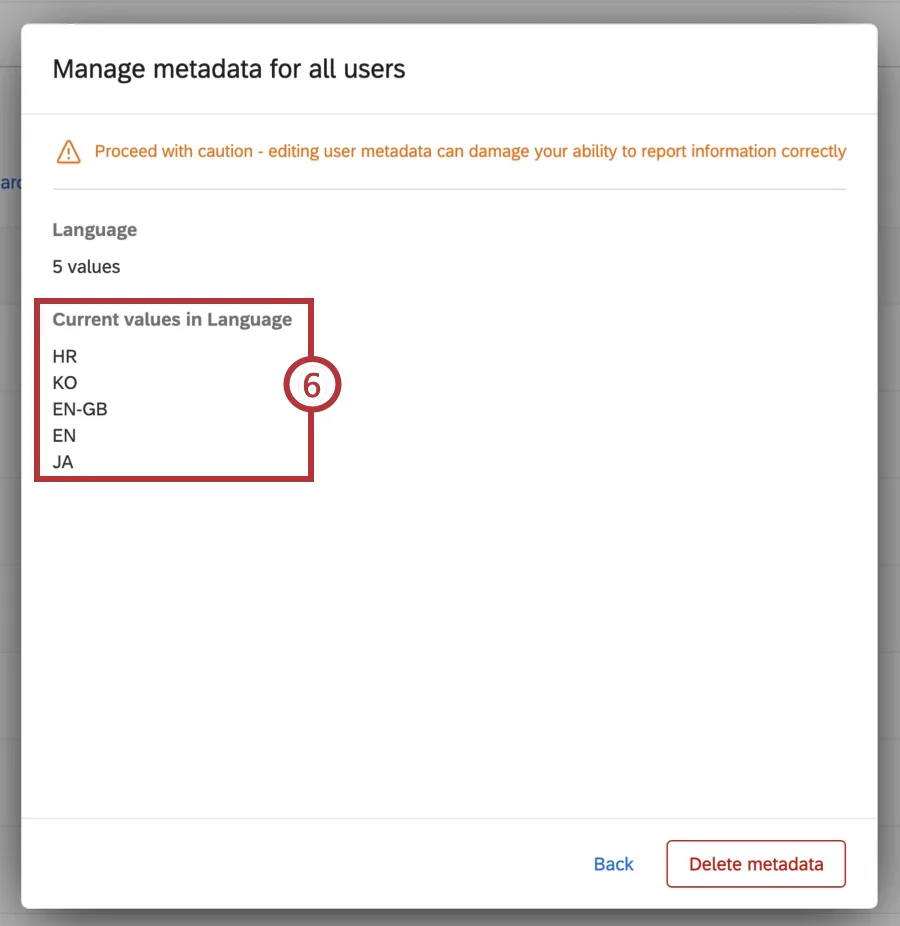
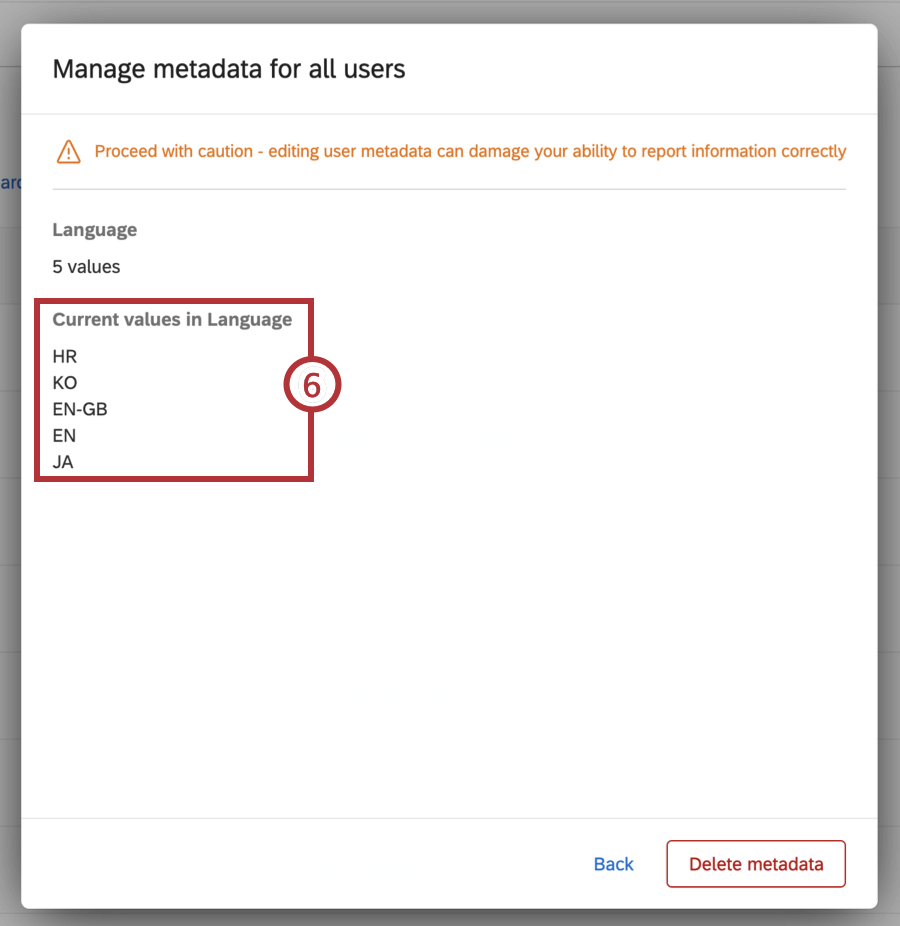
ボックスにチェックを入れると、「メタデータを削除」ボタンが表示されます。フィールドを削除するには、フィールドの次へボックスをチェックし、メタデータを削除をクリックします。
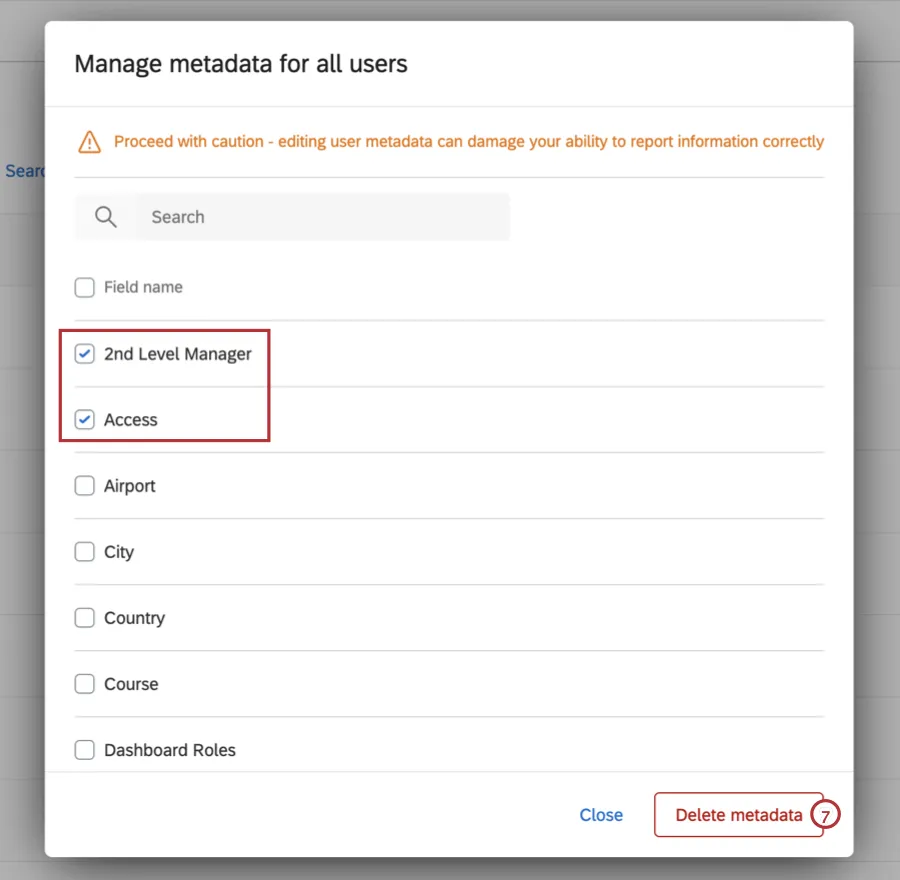
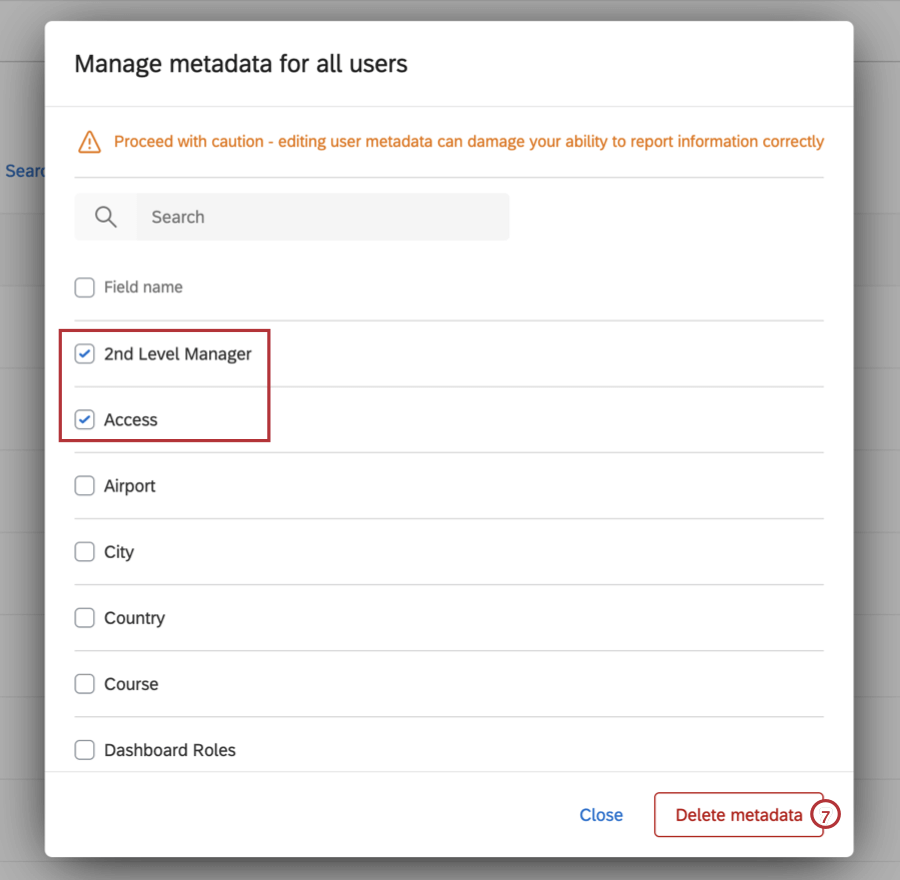
注意: このフィールドは、ブランド内のすべてのユーザーから削除されます。一度削除された情報を取り戻すことはできません!
個々のメタデータ値の編集
ユーザー管理]タブの[ユーザー]セクションで、個々のユーザーのメタデータの値を編集できます。
ユーザー情報ウィンドウに移動して、2つの方法でメタデータを編集することができます:
ユーザーの右側にある3つの横の点をクリックし、「マネージャー」を選択します。
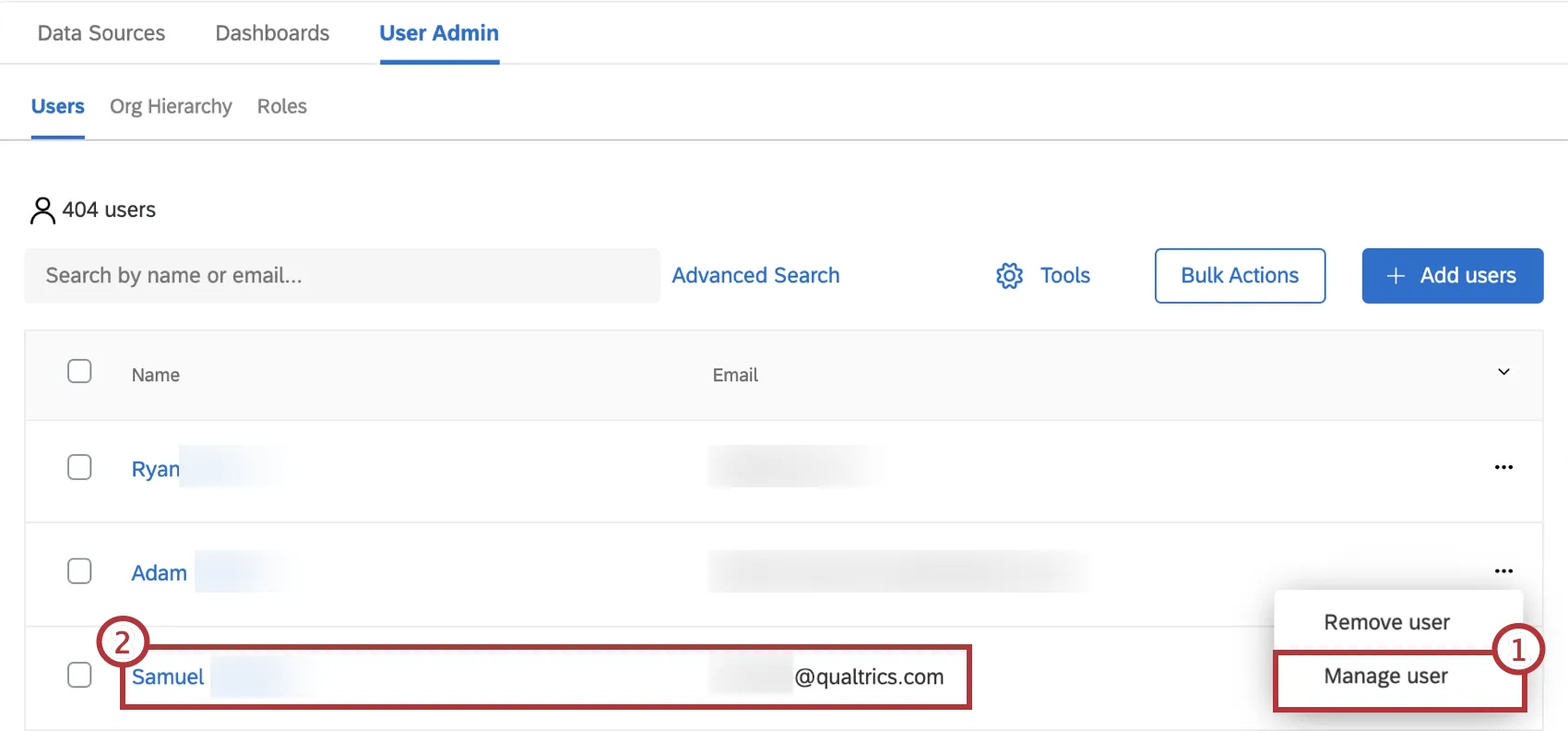
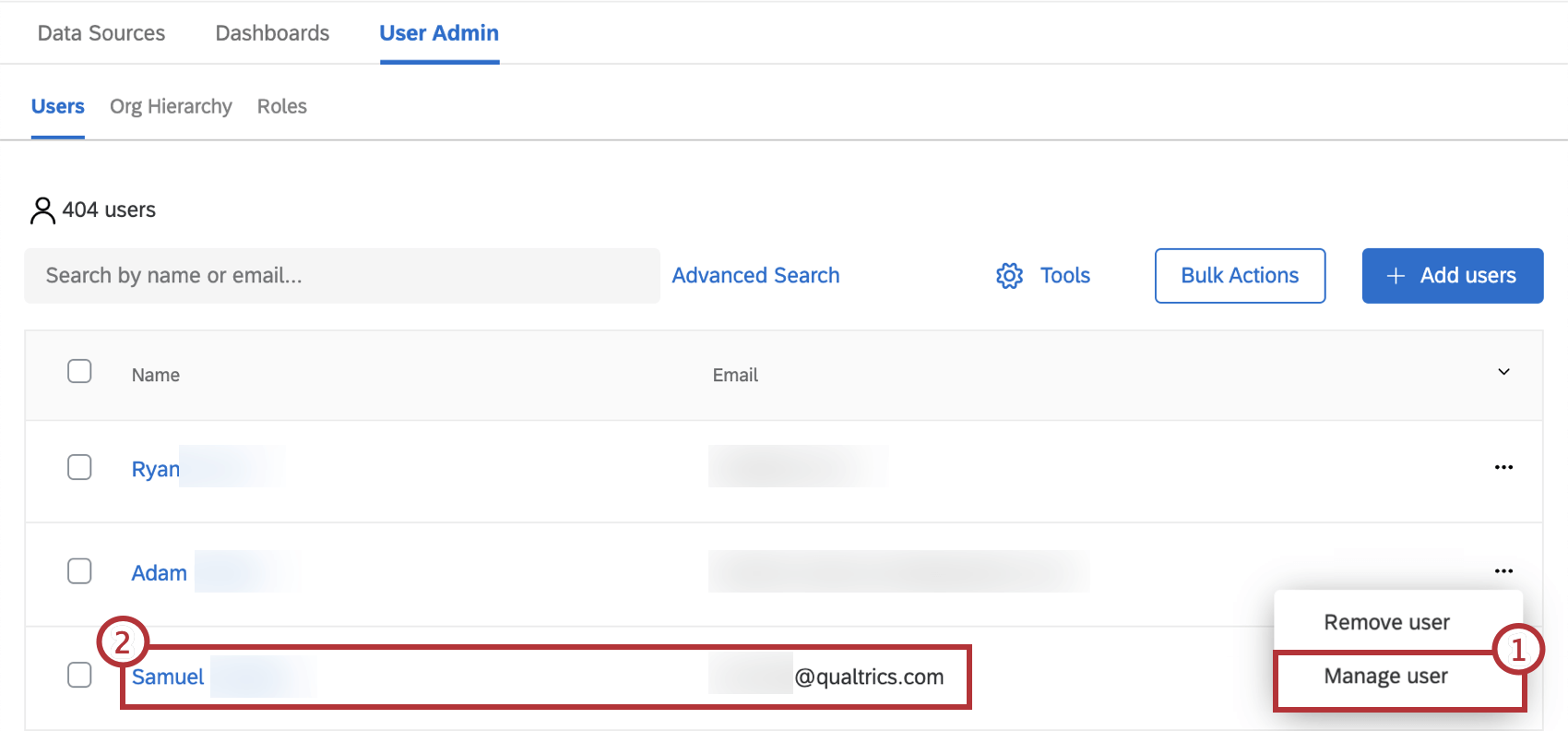
ユーザー名またはEメールをクリックします。
ウィンドウを開くと、そのユーザーが持つメタデータが右側にリストアップされる。ここでは以下のことができる:
メタデータの値をクリックして編集する。例えば、ある人の都市をニューヨークからシアトルに変更することができる。
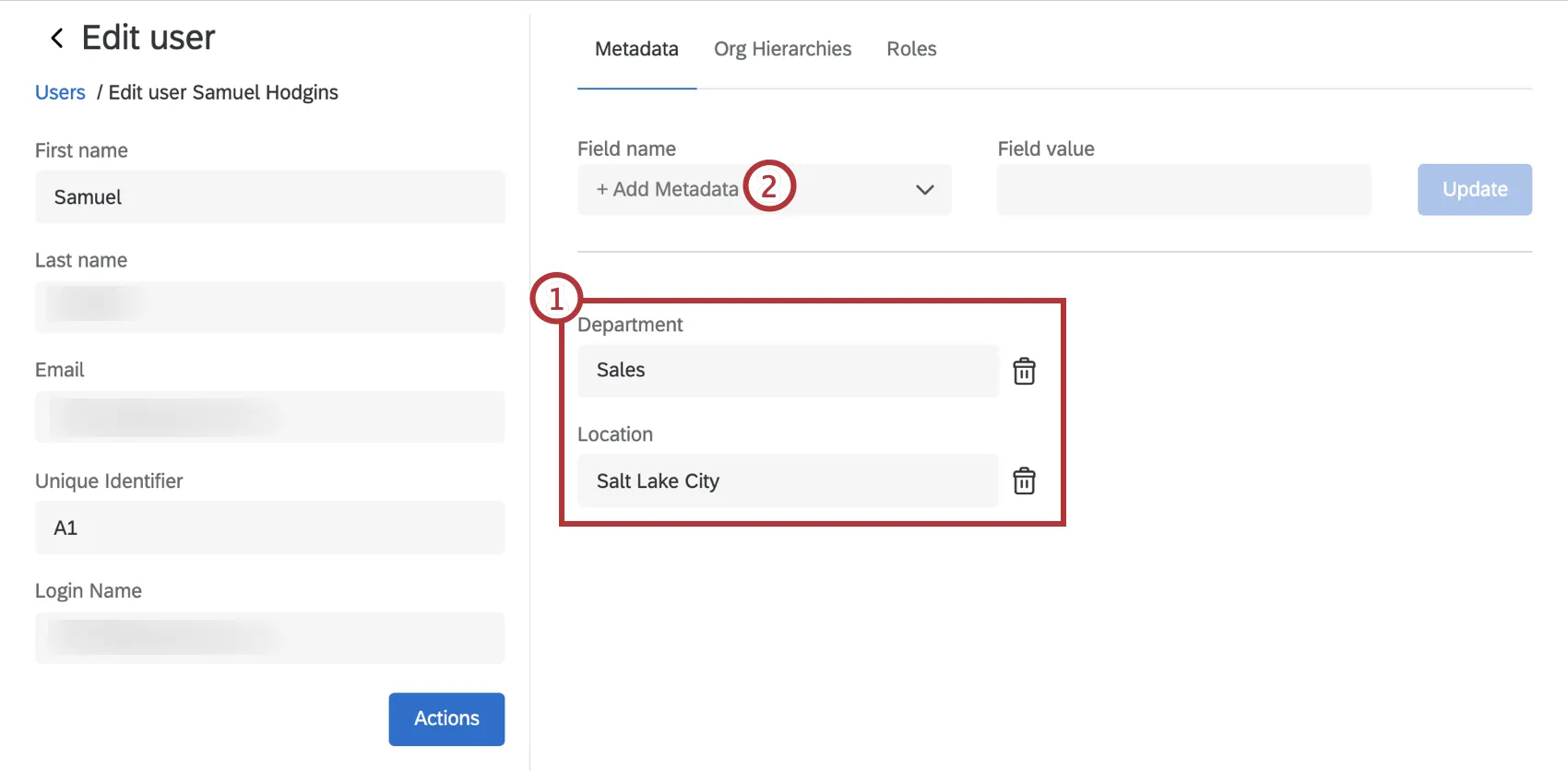
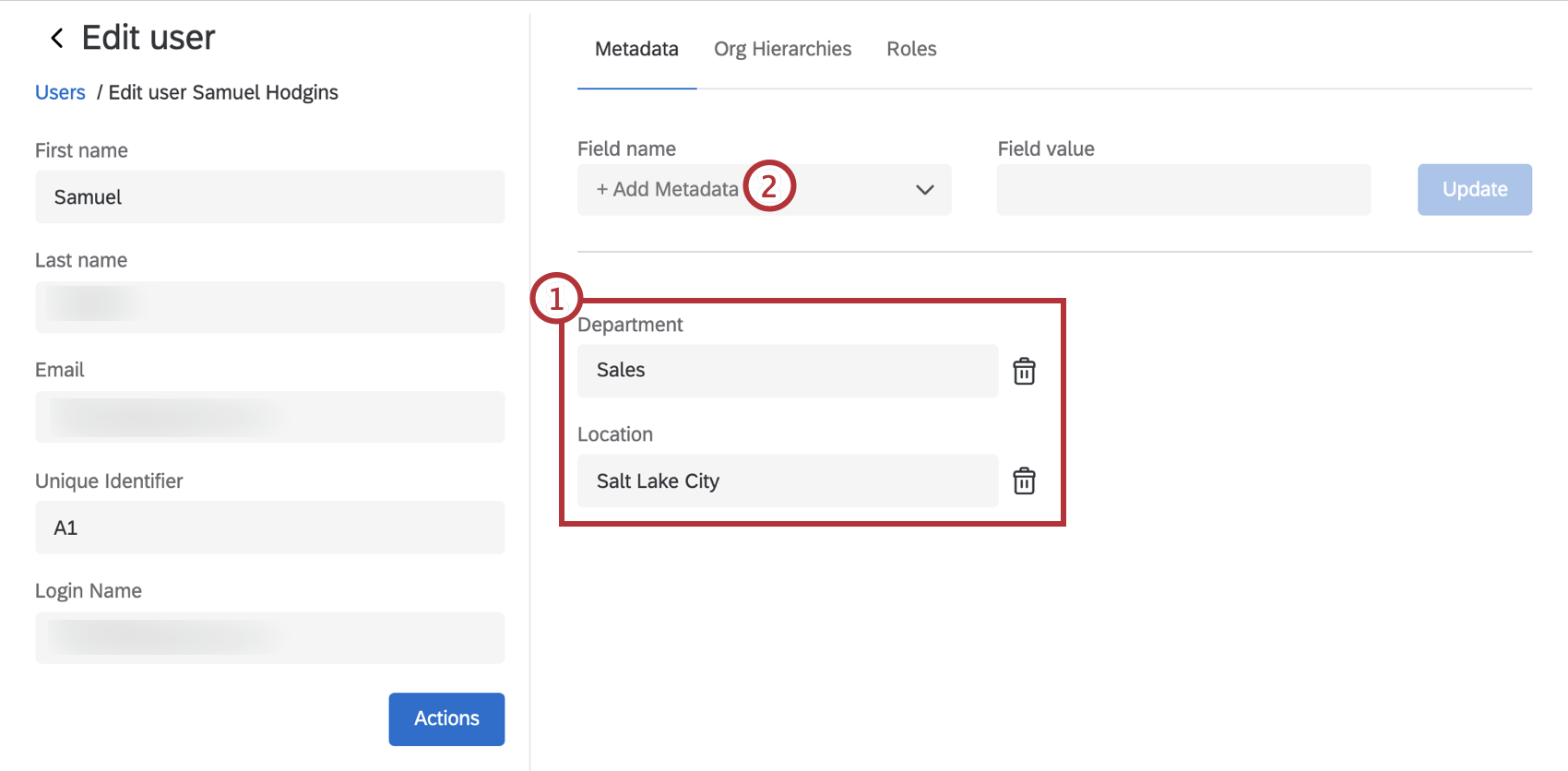
Add Metadata(メタデータを追加)をクリックして、ユーザーのメタデータフィールドを追加します。これで既存のメタデータのリストが表示される。
Qtip:ユーザーが1つのメタデータに複数の値を必要とする場合は、それらの値を2つのコロン(::)で区切ってください。例えば、2つの異なる部門のデータを見るべきユーザーは、Sales::Serviceという値を持つかもしれません。同じフォーマットに従って、メタデータの値を追加していくことができる。CXメタデータの値は1,000文字に制限されています。
Qtip:このウィンドウではフィールドの名前を変更したり、削除したりすることはできません。フィールドの値を消去して空白にすると、値が消去される。
複数ユーザーのメタデータ値の更新
エクスポーターを使って、一度に多くのユーザーのメタデータを更新することができます。
ユーザー]タブで[一括アクション]に進みます。
![[ユーザーをエクスポート]オプション](https://www.qualtrics.com/sites/default/files/styles/standard_xl_retina/public/migrations/dsx/content/user-attributes-06_4.png.webp?itok=9lA9yHhj)
![[ユーザーをエクスポート]オプション](https://www.qualtrics.com/m/assets/support/wp-content/uploads//2018/06/user-attributes-06.png)
Export Usersを選択します。
ファイルをダウンロードします。適切なメタデータの列を編集する。
Qtip:このファイルはUsernameカラム、もしくはそのようなカラムがない場合はEmailカラムで既存のユーザを識別します。この情報を変更しないでください。そうしないと、新しいユーザーを作成することになるかもしれません!
ユーザー]タブで、[ユーザーの追加]に進みます。
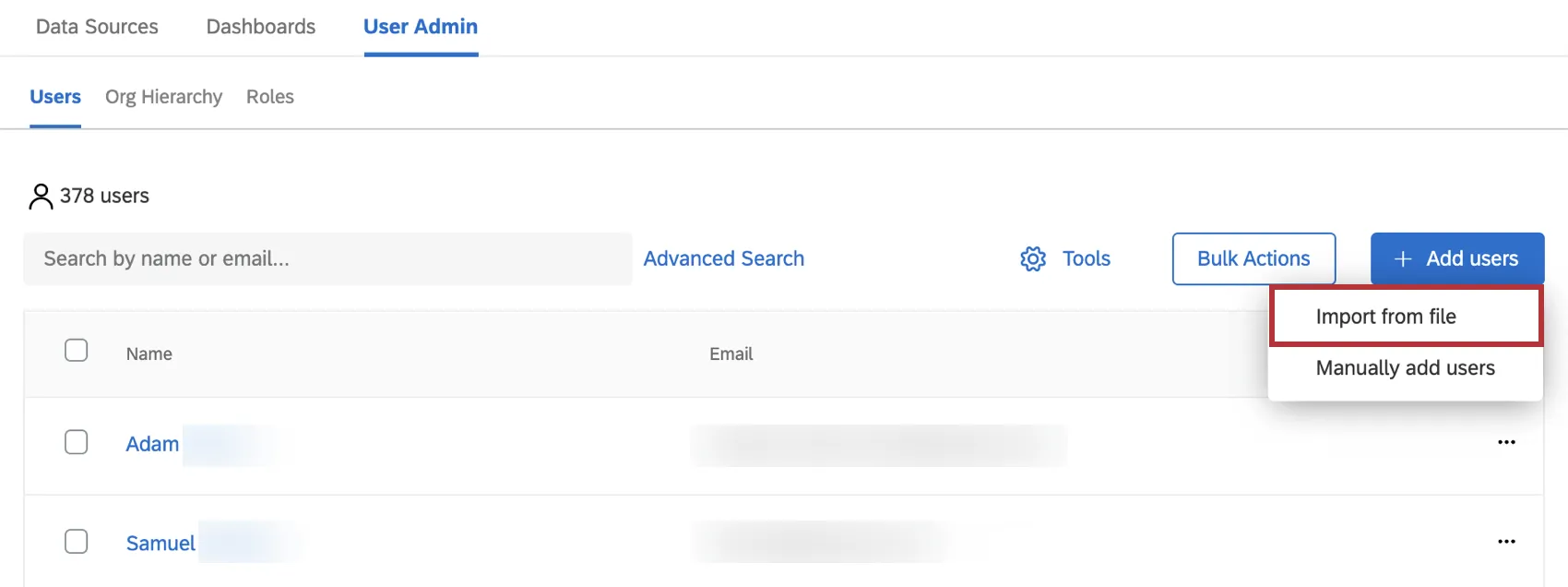
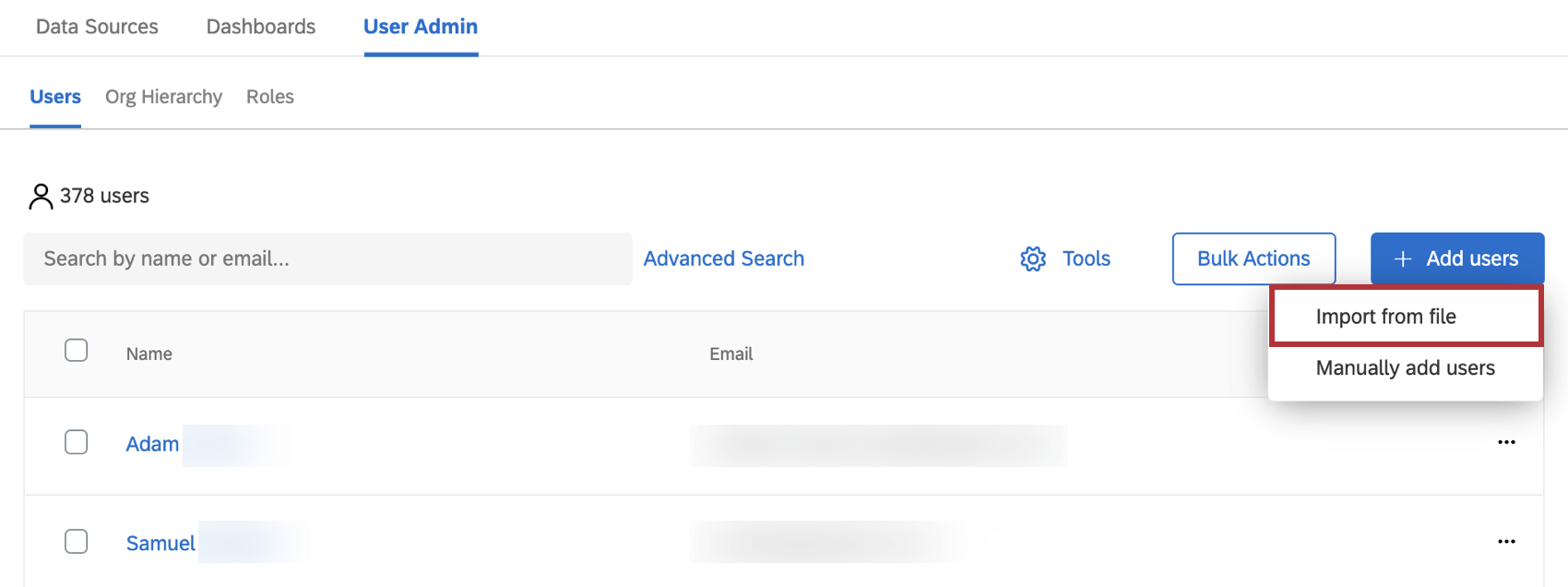
ファイルからインポートをクリックします。
Drag a file here(ここにファイルをドラッグ)と書いてあるところに、フォルダからファイルをドラッグしてドロップします。または、Select a file(ファイルを選択)をクリックして、ファイルを普通に選択します。
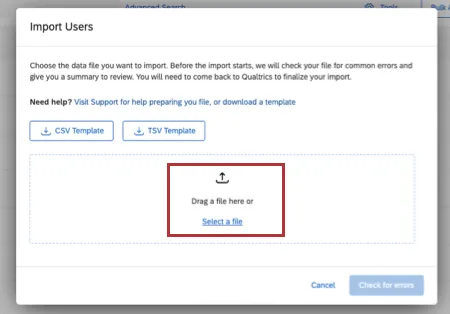
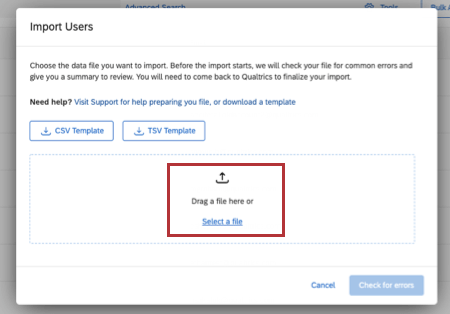
準備ができたら、Check for errorsをクリックします。
エラーが見つからなければ、インポートの確定をクリックしてメタデータを更新する。

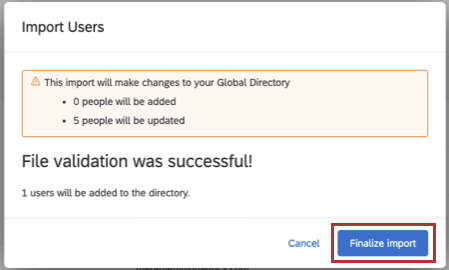
Qtip:メタデータフィールドを空白にした場合、既存の値はすべて削除されます。
Qtip:メタデータを定期的に自動更新したいですか?ユーザをCXディレクトリにロードするタスクを確認してください。
FAQs
メタデータが変更された後、ユーザーのロールは更新されますか?
メタデータが変更された後、ユーザーのロールは更新されますか?
いいえ。ユーザーのロールは、ユーザーが CX Dashboards にログインしたとき、または各自動ロール割り当てルール を再保存したときにのみ更新されます。
ロール名を変更した場合、ユーザーの対応するメタデータの値も更新されますか?
ロール名を変更した場合、ユーザーの対応するメタデータの値も更新されますか?
当サポートサイトの日本語のコンテンツは英語原文より機械翻訳されており、補助的な参照を目的としています。機械翻訳の精度は十分な注意を払っていますが、もし、英語・日本語翻訳が異なる場合は英語版が正となります。英語原文と機械翻訳の間に矛盾があっても、法的拘束力はありません。
素晴らしい! フィードバックありがとうございます!
フィードバックありがとうございます!