TEXT iQ バブルチャートウィジェット(CX & EX)
このページの内容
Text iQバブルチャートウィジェットについて
注意: このページでは、CXダッシュボードまたはEXダッシュボードの内部で直接TEXT iQバブルチャートウィジェットを使用する方法について説明します。機能的にはText iq機能とほぼ同じだが、セットアップと設置場所が異なる。CXダッシュボードでText iQを使用するには、CXダッシュボードでText iQにアクセスする必要があります。

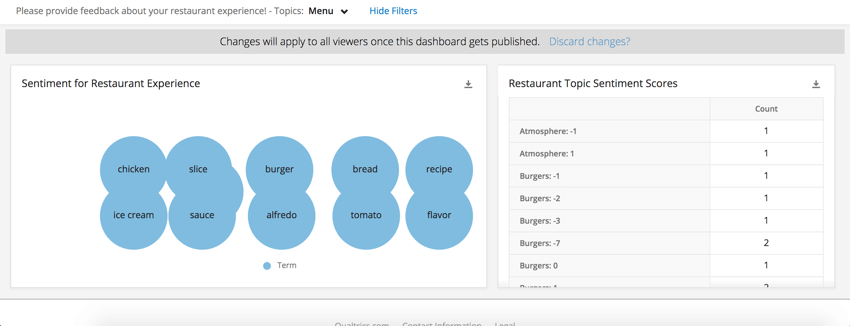
TEXT iQバブルチャートウィジェットは、分析した各テキストトピックの感情内訳を視覚化する方法を提供します。CXダッシュボードでは、これらはダッシュボードのテキストiQツールから取得され、EXダッシュボードでは、これらはアンケート調査で実行されたテキスト分析から取得されます。TEXT iQバブルチャートウィジェットは、フィードバックの一般的なトピックと、そのトピックに対する顧客の感情を表示する素晴らしい方法を提供します。
このページでは、CXまたはEXダッシュボードにTEXT IQバブルチャートを作成するために必要な設定について説明します。TEXT iQ バブルチャートの見方については、アンケート調査プラットフォームのバブルチャートページを参照してください。データの解釈は、プラットフォームの全領域で同様である。
インダッシュボードTEXT iQセットアップ
Text iQバブルチャートを使用する前に、ダッシュボードに適切なText iQデータが設定されていることを確認してください。
Qtip:CXダッシュボードとPulseプロジェクトのウィジェットの設定方法です。

ステップ1:オープンテキストのマッピング
フィードバックソースを追加するときは、それがアンケートデータであれ、インポートしたCSVであれ、フィードバックの質問をオープンテキストのフィールドタイプに変更してください。フィールドタイプの詳細については、フィールドタイプ & ウィジェット互換性をご覧ください。

ステップ2:ダッシュボードでTEXT iQを実行する
CXダッシュボードでテキストiQバブルチャートを作成する前に、ダッシュボードのテキストiQデータが必要です。
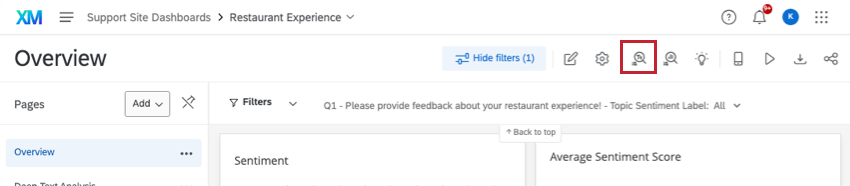
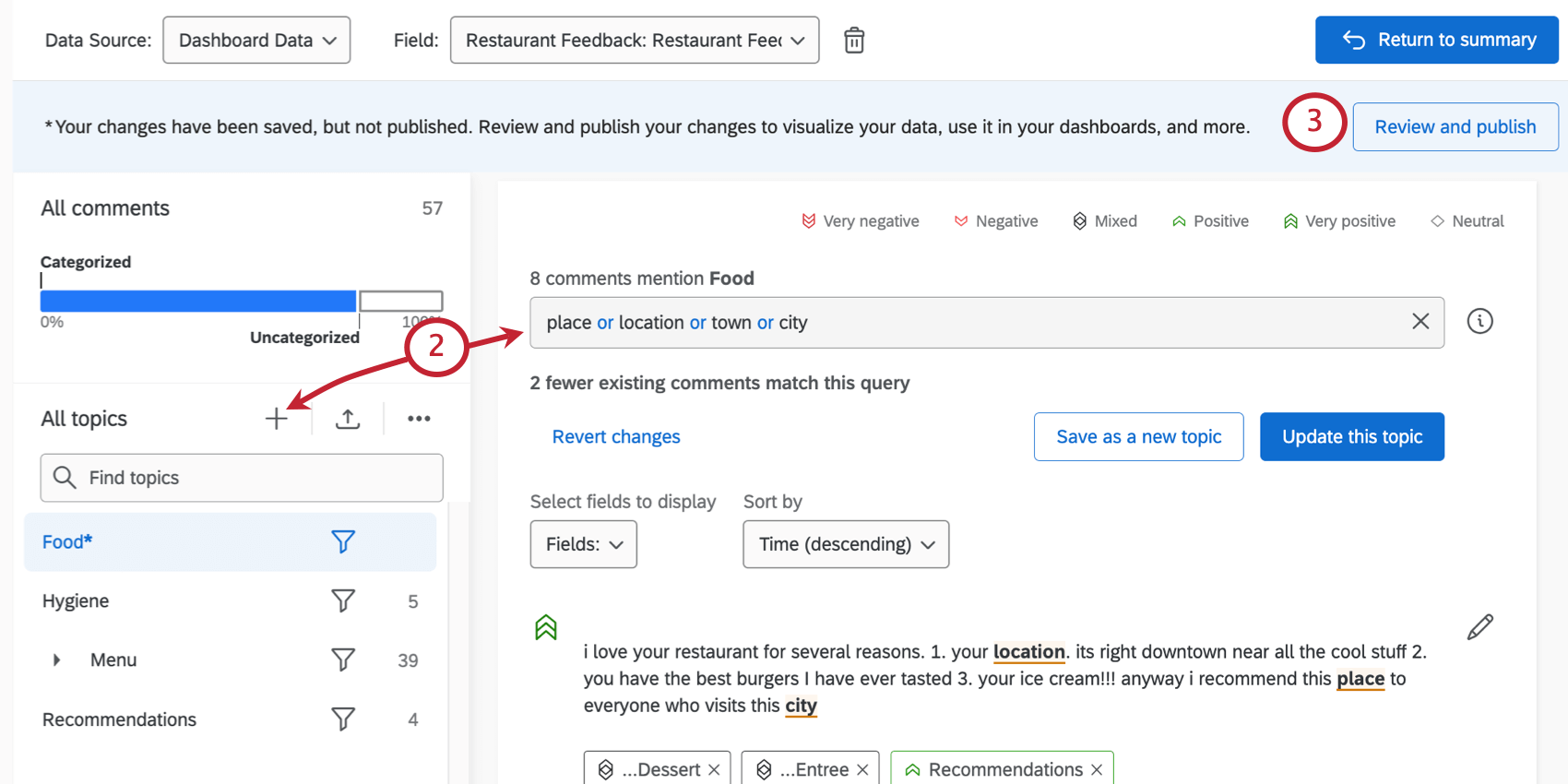

これで自動的にTEXT iQフィールドが作成され、マッピングされます。TEXT iQ バブルチャートを作成する前に、トピック、感情ラベル、および感情スコアを複数値のテ キストセットとしてマッピングする必要があります。
Qtip:テキストiQバブルチャートウィジェットは、ダッシュボードで実行されたテキスト分析にのみ対応しています。ダッシュボードにアンケートテキスト分析をマッピングしていても、これらのウィジェットでは使用できません。
EXダッシュボードテキスト iQセットアップ
Text iQバブルチャートを使用する前に、プロジェクトに適切なText iQデータが設定されていることを確認してください。Text iqバブルチャートは、基本的な守秘義務にのみ対応しており、守秘義務の強化には対応していません。
エンゲージメント、ライフサイクル、アドホック従業員調査、従業員ジャーニー分析プロジェクトのダッシュボードについては、以下の手順に従ってください。
注意: このウィジェットはPulseプロジェクトのためにセットアップする方法ではありません。代わりに前節を参照のこと。
ステップ1:オープンテキストのマッピング
フィードバックソースを追加するときは、フィールドタイプをオープンテキストに変更してください。フィールドタイプの詳細については、フィールドタイプ & ウィジェット互換性をご覧ください。

ステップ2:TEXT iQ in エンゲージメントアンケートの実施
アンケートのデータと分析タブのテキスト iQセクションでテキスト分析を行います。
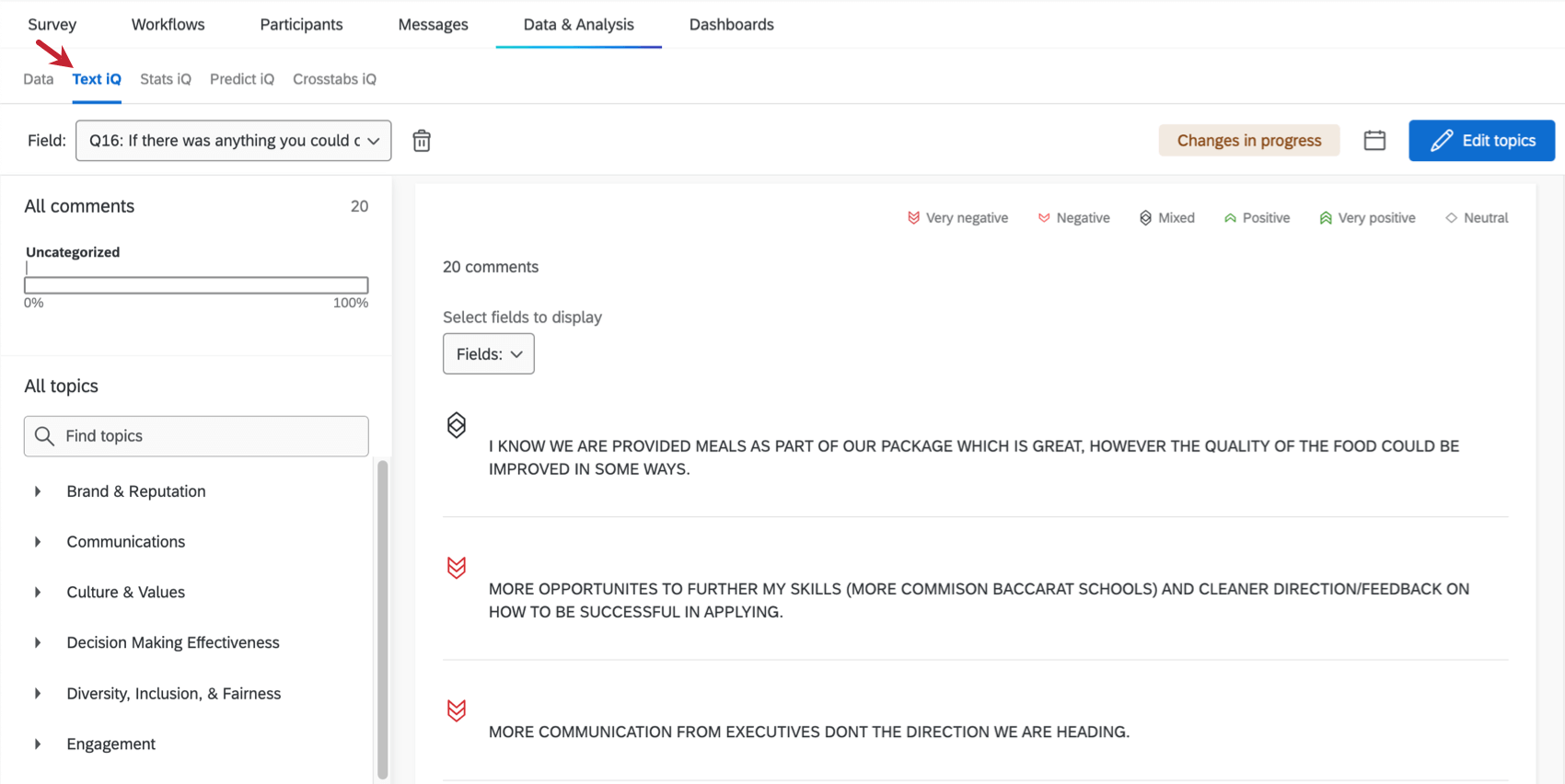
![データと分析]タブ、その下に[テキスト分析]タブがある。](https://www.qualtrics.com/sites/default/files/styles/standard_xl_retina/public/migrations/dsx/content/text-ex-1_10.png.webp?itok=G4q_1eIY)
ステップ3:フィールドをダッシュボードにマッピングする
次へ、Text iQフィールドをダッシュボードの正しいフィールドタイプに マッピングします。フィールドとそのタイプのリストについては、”テキスト・トピックのダッシュボードへのマッピング” を参照してください。
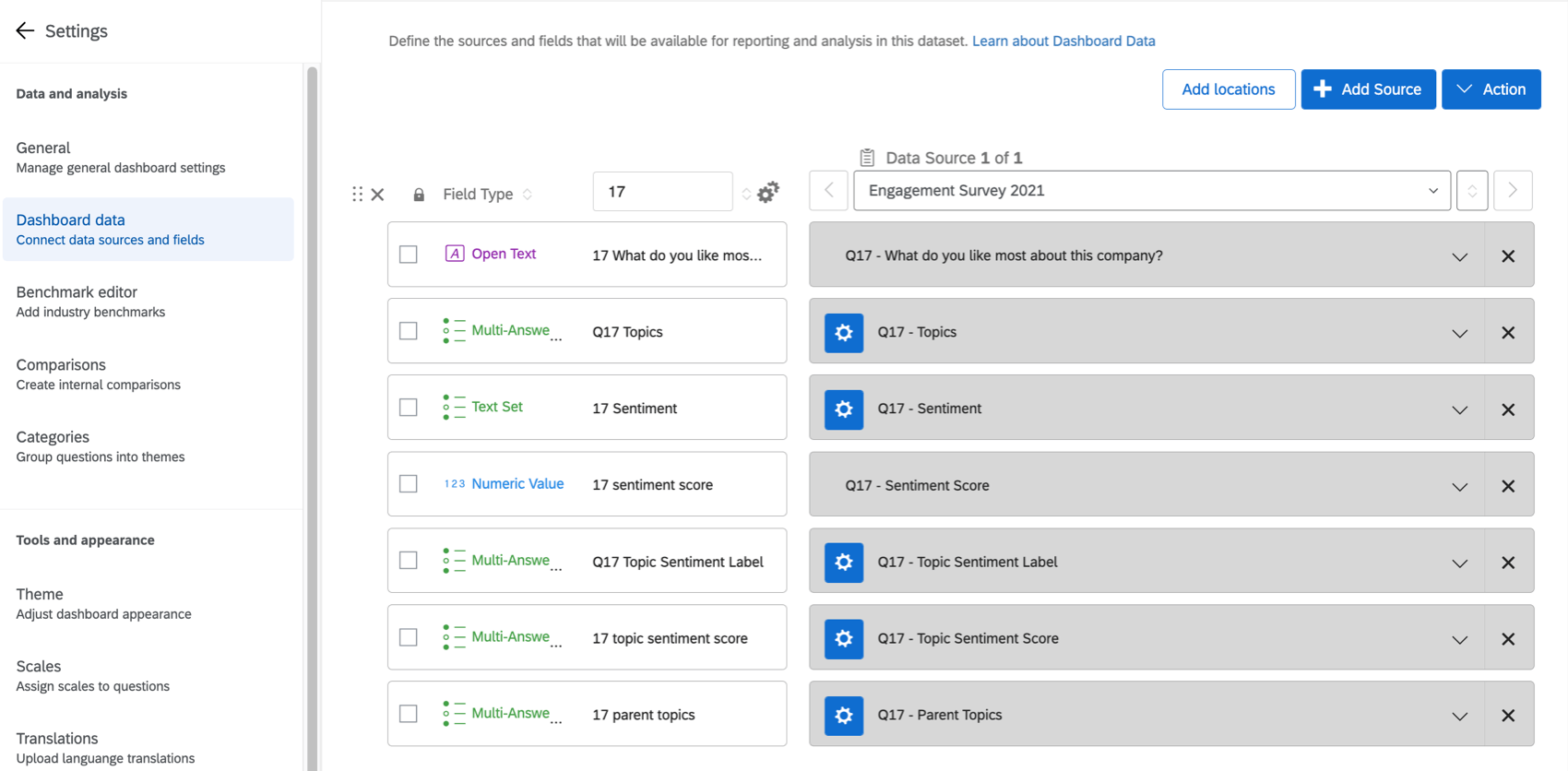

注意: ウィジェットが動作しない場合があります。
ウィジェットのカスタマイズ
TEXT iQを退職し、ダッシュボードのページに戻り、TEXT iQバブルチャートウィジェットを追加します。
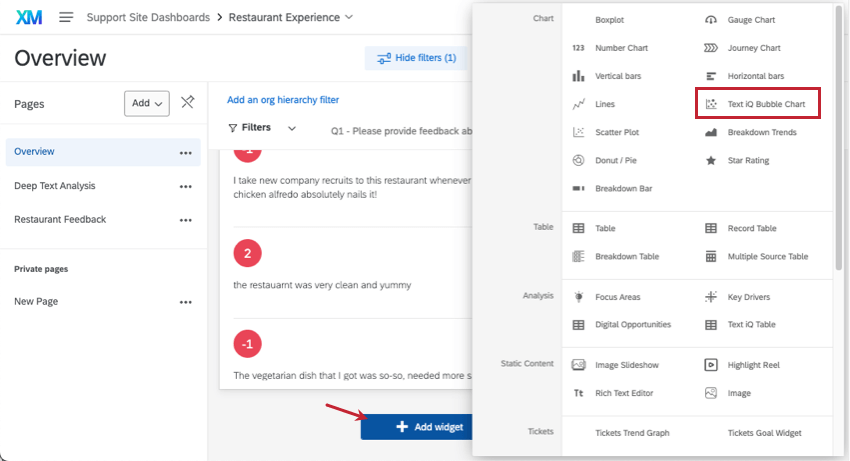

ソース
ウィジェットで図表を表示したいトピックを選択します。このフィールドにまだトピックを追加していない場合、ウィジェットにはデータは表示されません。

感情カラー
感情の次へ色をクリックして、新しい色を選択します。変更を削除するには、「デフォルトにリセット」をクリックします。

表示されるトピックのカスタマイズ
バブルチャートで表示または非表示にするトピックをカスタマイズできます。エディタを下にスクロールして、Topicsヘッダを見つける。

検索を使ってトピックを探すことができます。必要に応じてトピックの名前を編集します。表示したいトピックを選択し、表示したくないトピックの選択を解除します。
Qtip:ウィジェットに表示するトピックは翻訳可能です。
フィルター
ウィジェットにフィルターを追加します。

トピック別フィルター
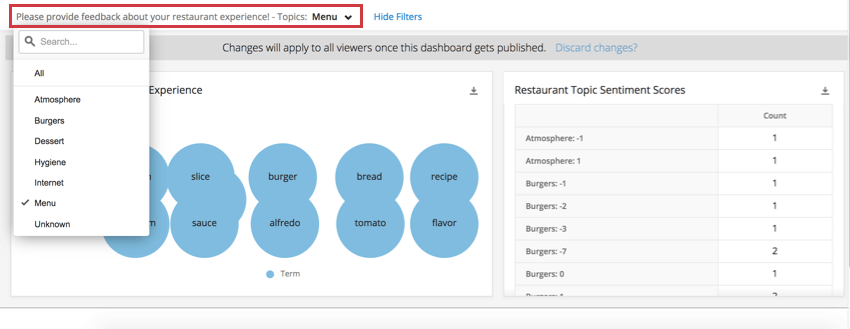
TEXT iQバブルチャートウィジェットでトピックをクリックすると、ダッシュボードページの残りの部分がフィルタリングされます。したがって、このウィジェットと同じページに他のデモグラフィック情報やスコアリング情報を表示することは、非常に価値のあることである。そうすれば、さまざまなトピックを選択したときに、そのトピックについて議論した人々のデータを絞り込むことができる。

FAQs
Text iQ Bubble Chartウィジェットが、他のウィジェットと異なる感情を表示するのはなぜですか?
Text iQ Bubble Chartウィジェットが、他のウィジェットと異なる感情を表示するのはなぜですか?
I want to use survey Text iQ in my dashboard instead. How do I make that work?
I want to use survey Text iQ in my dashboard instead. How do I make that work?
See Using Survey Text iQ in a CX Dashboard for more details.
I have multiple datasets on my dashboard. Can I use this feature with all of my widgets?
I have multiple datasets on my dashboard. Can I use this feature with all of my widgets?
- Changing which dataset your widget shows: Not all widgets can have their referenced dataset switched. Some can only use the default dataset. For a compatible list, see this section.
- Showing multiple datasets in the same widget: Not all widgets can show multiple datasets’ results at the same time. For a compatible list, see this section.
素晴らしい! フィードバックありがとうございます!
フィードバックありがとうございます!