カスタム埋め込みフィードバック
このページの内容
ヒント:このページで説明する機能にアクセスできない場合は、営業担当にお問い合わせください。デジタルフィードバックとCustomerXM for Digitalの違いの詳細については、デジタルフィードバックとCustomerXM for Digitalを参照してください。
カスタムフィードバッククリエイティブについて
カスタム埋め込みフィードバックでは、ページの一部として表示されるカスタムコンテンツを作成することができます。このカスタムコンテンツは、広告から埋め込みアンケート調査まで何でも可能です。
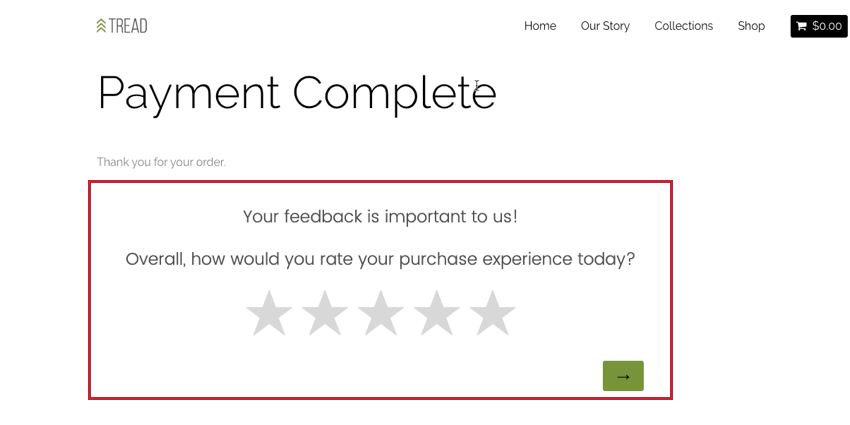
例: このスクリーンショットでは、訪問者が支払いを完了した後、アンケートがWebページに埋め込まれて表示されます。アンケートはアンケートプラットフォームで構築され、カスタム埋め込みフィードバッククリエイティブを使用してページに埋め込まれます。
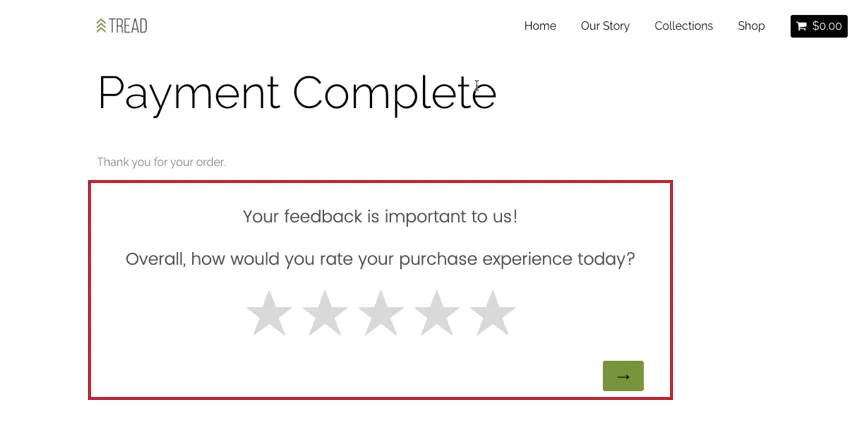

カスタム埋め込みフィードバックは、フィードバックボタンのような中立的なクリエイティブよりも目立ちます。カスタマーはエクスペリエンス後に素早くフィードバックを行うようトレーニングされていますが、カスタムフィードバックをページに直接埋め込むことで、回答者はエクスペリエンス中にフィードバックを行うことができます。
カスタム埋め込みフィードバッククリエイティブは、コンテンツ管理にも役立ち、特定のタイプのウェブサイト訪問者に表示するアンケートを選択することができます。
例: 例えば、実店舗の近くにいる訪問者にだけ割引オファーを表示し、それ以外の人には別の資料を表示することもできます。
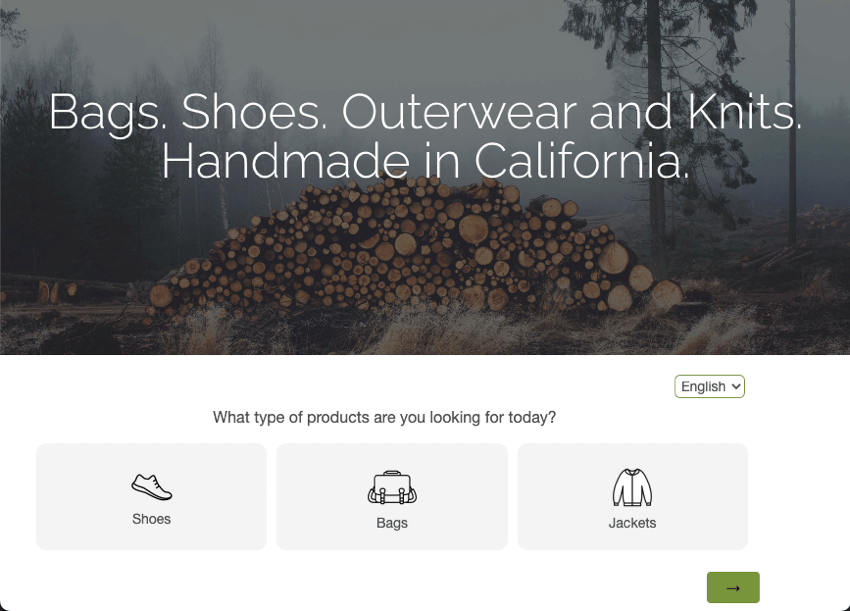
例: 下のスクリーンショットでは、訪問者に今日の買い物を尋ねています。靴を選んだ場合は、ウェブサイトの靴のセクションに直接誘導することができます。

Qtip:この機能は以前はカスタムHTMLクリエイティブという名前でした。
カスタム埋め込まれたフィードバックの実装
注意: クリエイティブ名は100文字を超えることはできません。

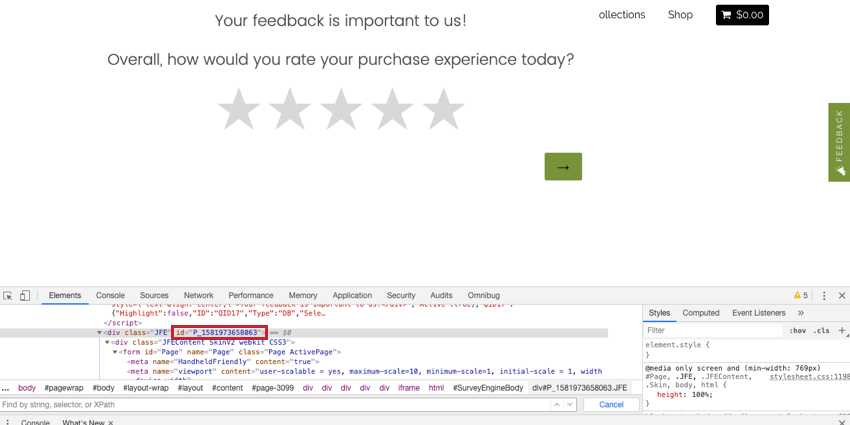
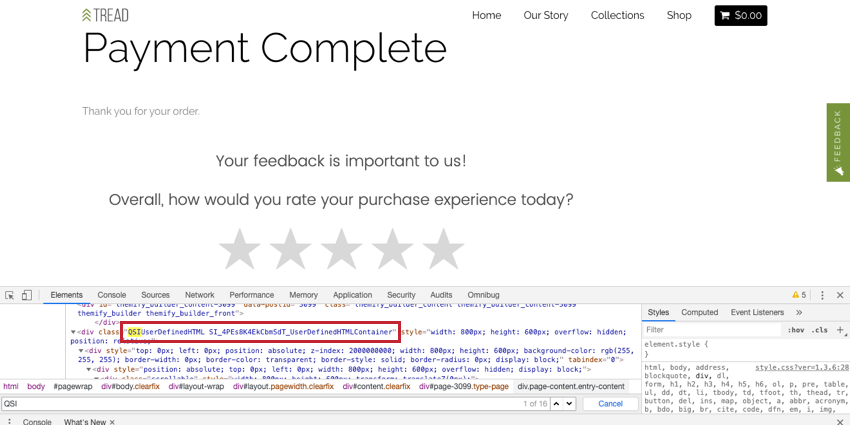
多くの場合、IDを持つHtmlタグはすでに適切な場所に存在しており、サイトの修正は必要ない。
Qtip:ブラウザの “Inspect Element “機能を使って要素のHtml IDを調べてください。ほとんどのブラウザでは、検査したいページの部分を右クリックし、”Inspect “または “Inspect Element “を選択するだけです。
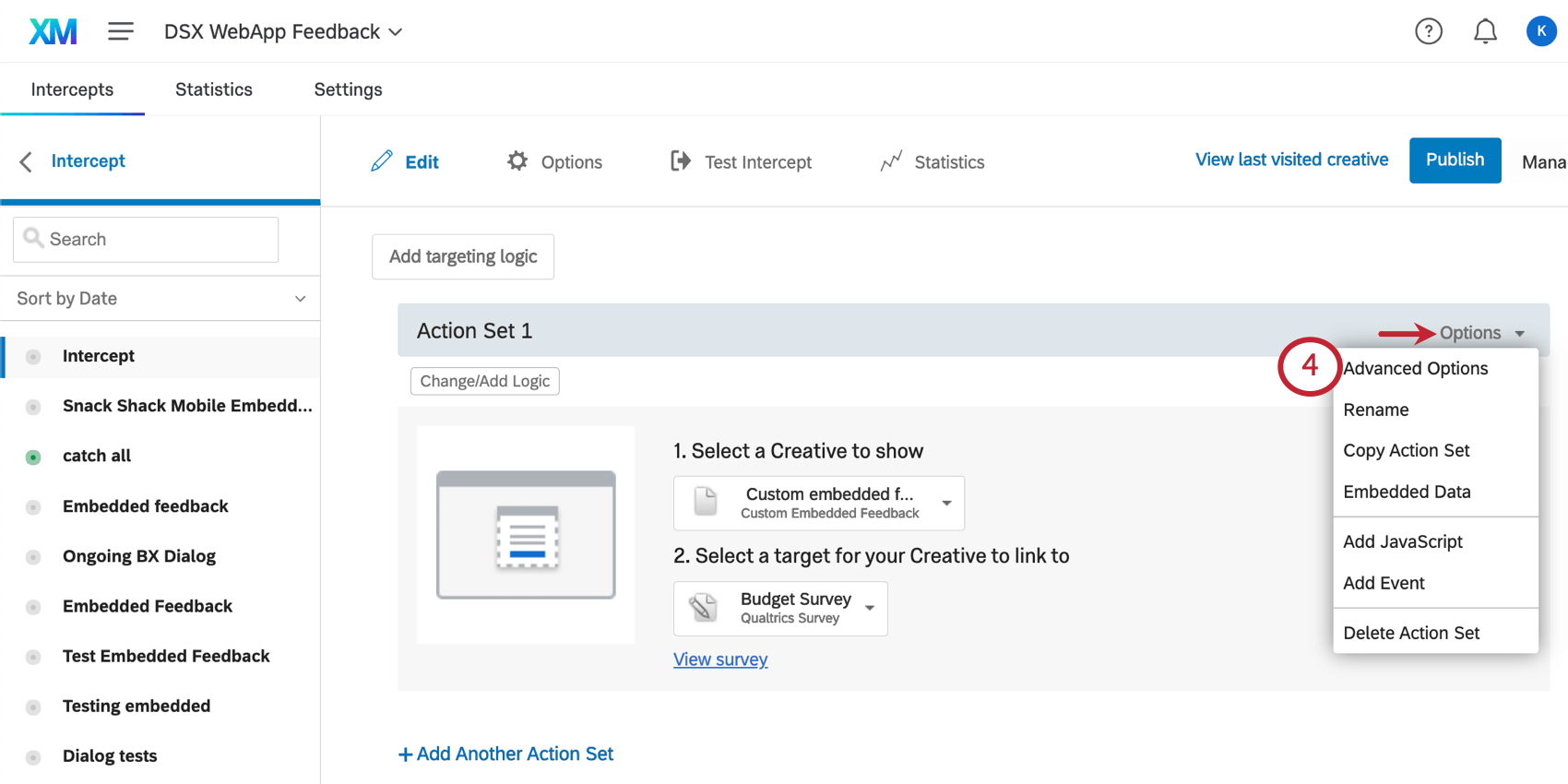
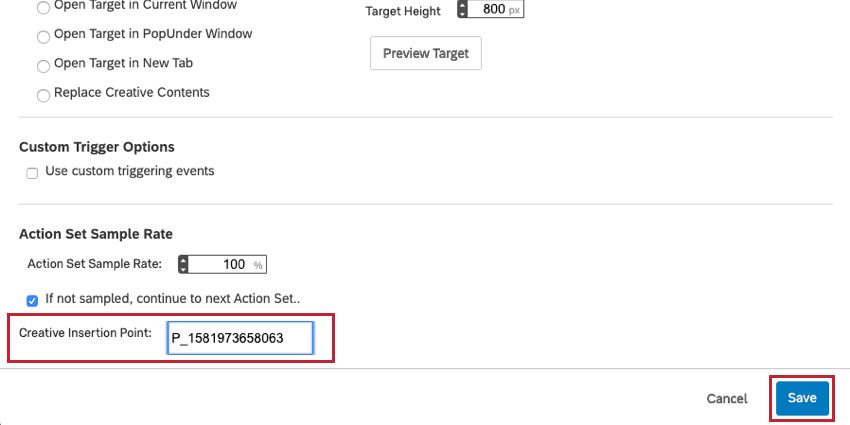
Qtip: 上記の例では、クアルトリクスアンケートをページに埋め込んでいます。同じような効果を得るには、クリエイティブを編集する際に、ページに表示させたいサイズと形の埋め込みターゲットを追加するだけです。
カスタム埋め込みフィードバックオプション
クリエイティブのオプションセクションには、カスタム埋め込みフィードバッククリエイティブに固有の設定があります。
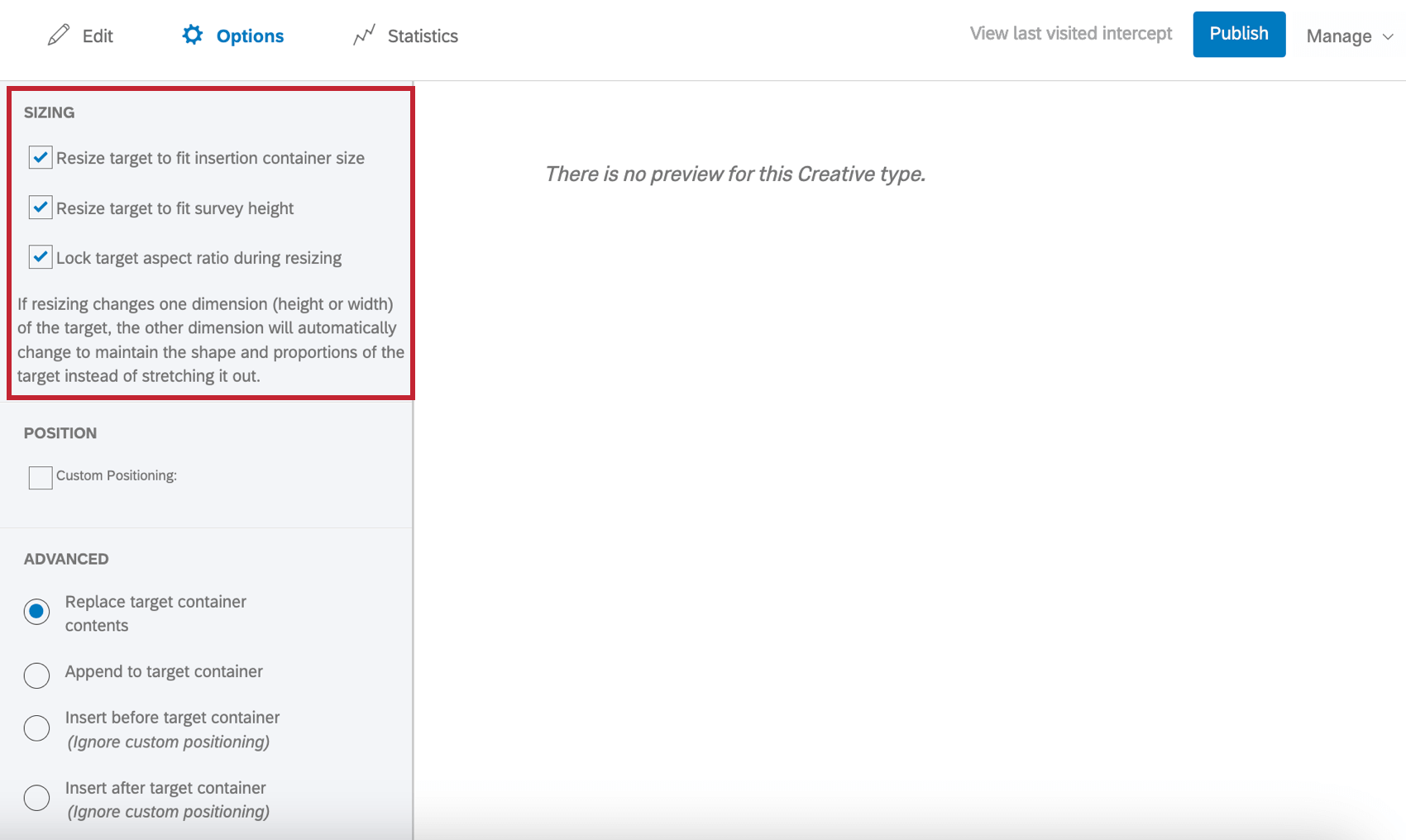
サイズ調整
デフォルトでは、カスタム埋め込みフィードバッククリエイティブは特定のサイズを持っています。このサイズは、クリエイティブが表示される画面のサイズに関係なく、表示されるサイズです。
クリエイティブをさまざまな画面サイズやタイプに合わせて動的にリサイズするには、挿入コンテナのサイズに合わせてターゲットをリサイズするをチェックします。これにより、カスタム埋め込みフィードバックの実装時に設定したコンテナのサイズ(縦横)に合わせて、クリエイティブのサイズが自動的に変更されます。

注意: このオプションは、編集メニューで設定されたクリエイティブサイズを上書きします。特定のクリエイティブサイズをご希望の場合は、リサイズオプションを使用しないでください。
Qtip:ウェブサイト上のコンテナは通常、ページサイズやデバイスの種類によってサイズが変わるため、このオプションを選択すると、各ユーザーのページサイズやデバイスの種類に応じてクリエイティブのサイズが変更されます。
挿入コンテナのサイズに合わせてターゲットをリサイズする」が選択されている場合、さらに2つのオプションが選択できる:
- アンケートの高さに合わせてターゲットのサイズを変更します:選択すると、アンケートの高さがすべて表示され、高さはコンテナサイズによって決定されません。
- リサイズ時にターゲットアスペクト比をロックします:選択すると、クリエイティブの元の比率が維持されます。 Qtip:このオプションを選択すると、クリエイティブのサイズがコンテナに合わせて変更されても、テキスト、画像、ボタンのサイズが変更されなくなります。

注意: カスタムポジショニング」で「ページに固定」を選択した場合、クリエイティブのサイズを変更することはできません。
カスタムポジショニング
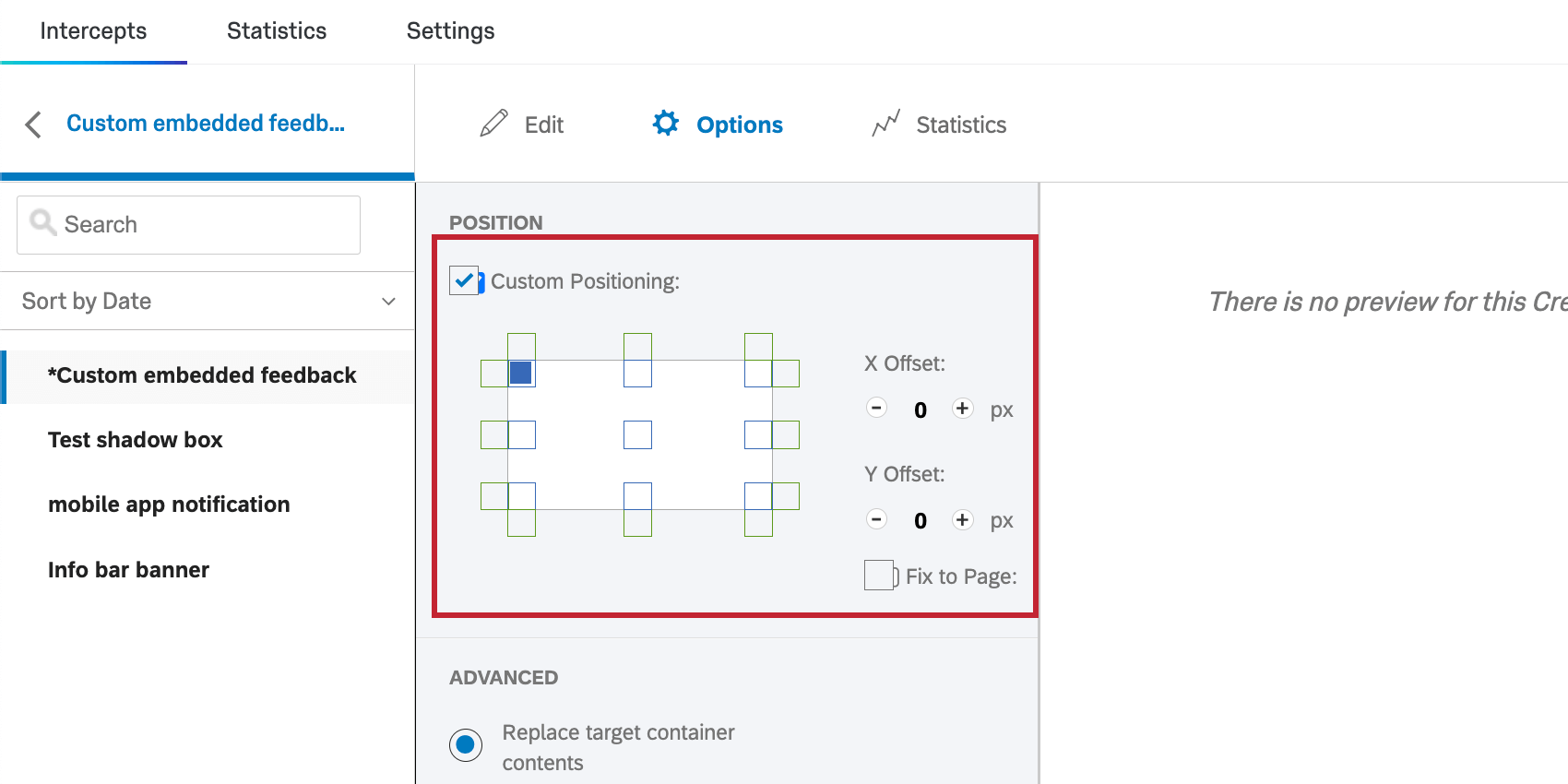
カスタム埋め込みフィードバックは、ウェブサイトに挿入されるターゲットコンテナより小さい場合があります。この場合、カスタムHTMLポジショニングを使用して、ターゲットコンテナに対してどの位置にHTMLを表示するかを指定することができます。
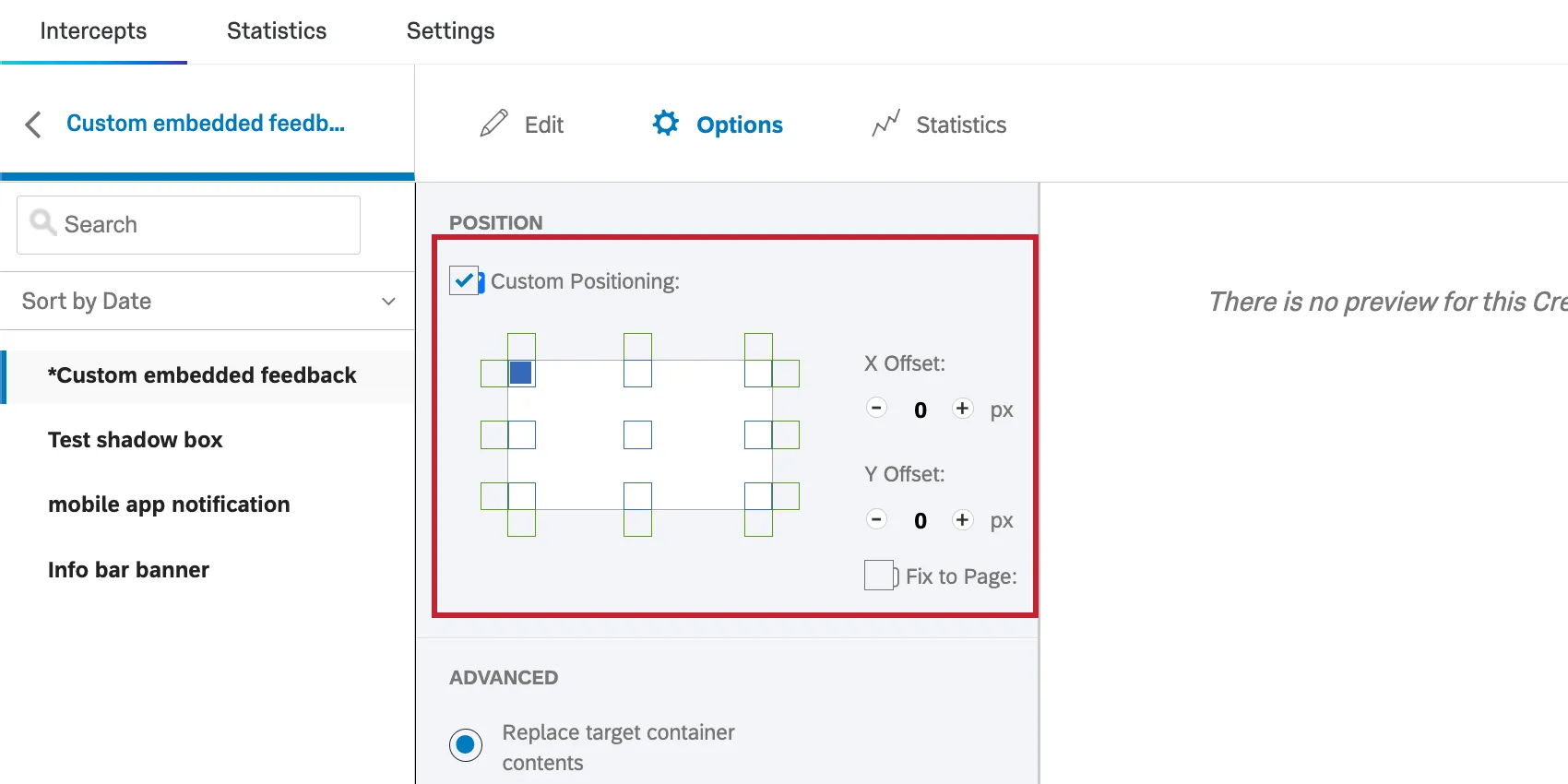
クリエイティブのXまたはY位置を初期位置からオフセットしたり、「ページに固定」を選択して、カスタム埋め込みフィードバックが訪問者のスクロールに追従するようにすることもできます。
ターゲットコンテナーの中身を置き換える
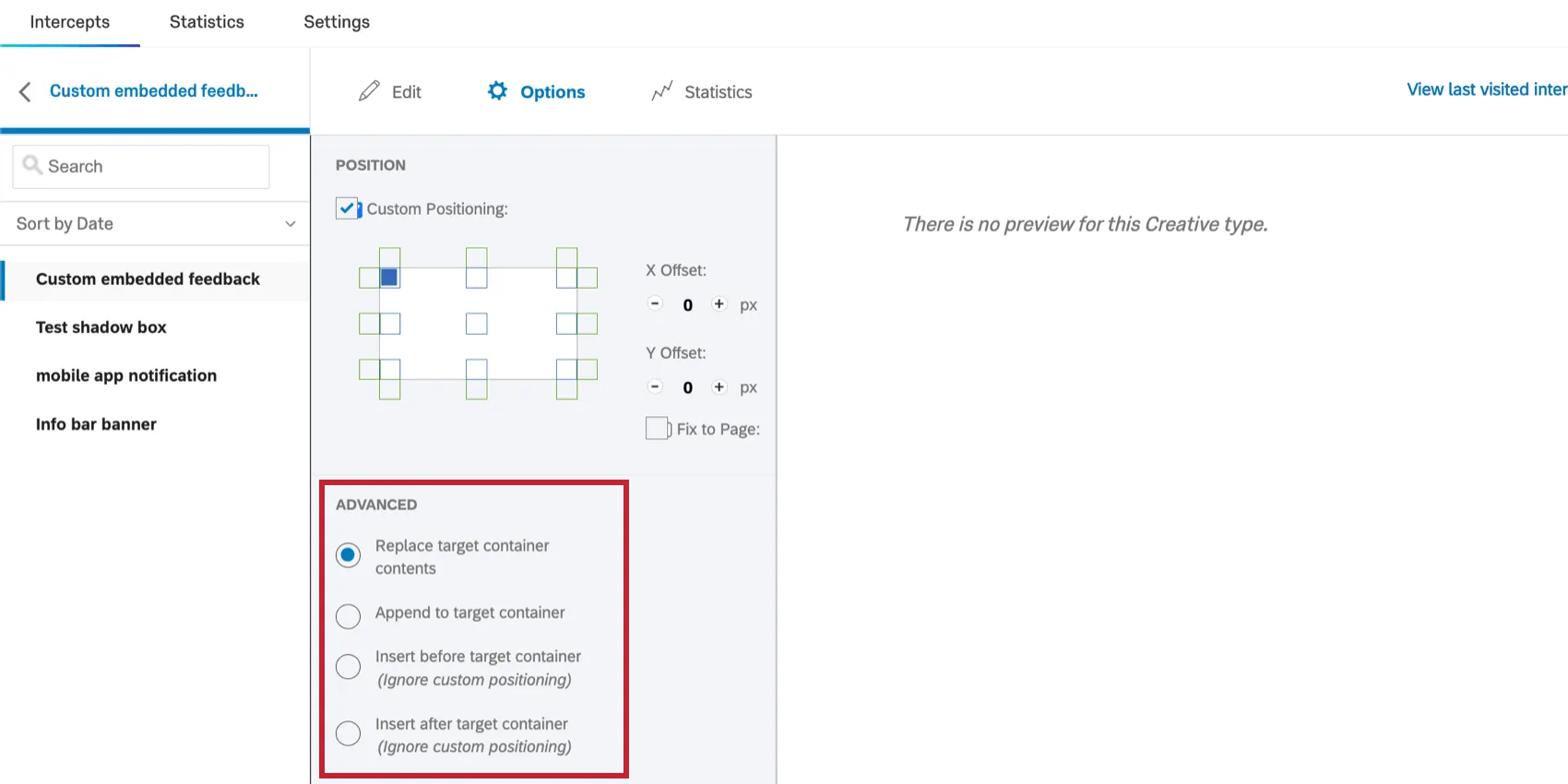
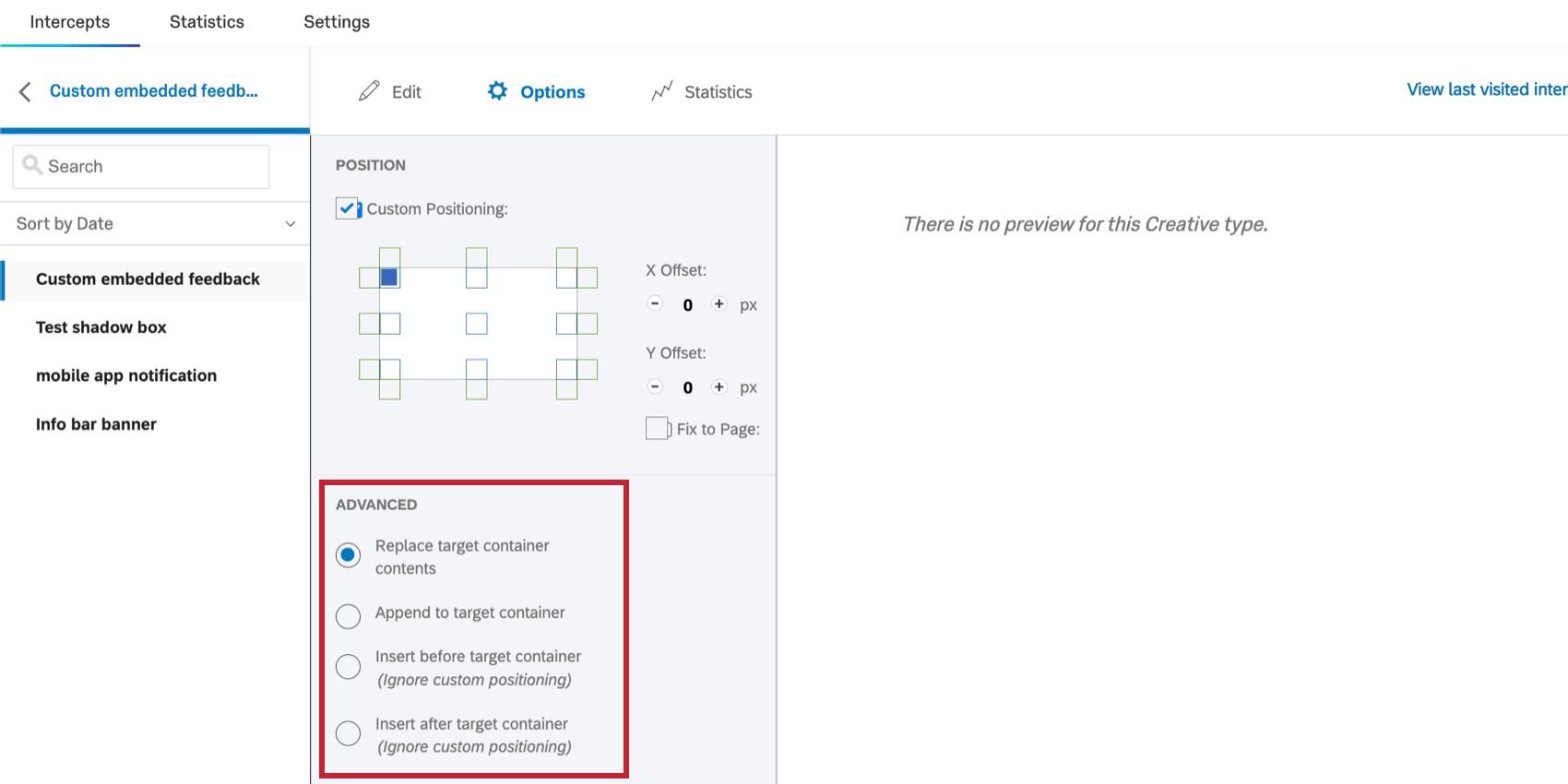
デフォルトでは、カスタム埋め込みフィードバッククリエイティブがページに挿入されると、ターゲットHTML要素の既存のコンテンツが置き換えられます。このオプションは、Replace target container contentsとして選択されていることがわかります。
ターゲットコンテナーに追加
ターゲットコンテナの内容を置き換えるのではなく、「ターゲットコンテナに追加」を選択すると、クリエイティブをターゲットコンテナ内に配置できますが、既存のコンテンツの後に配置されます。
ターゲットコンテナーの前に挿入
このオプションを使うと、カスタム埋め込みフィードバックをターゲットコンテナの前に挿入できる。
Qtip:これはカスタムポジショニングのオプションを無視します。
ターゲットコンテナーの後に挿入
このオプションによって、カスタム埋め込みフィードバックをターゲットコンテナの後に挿入することができる。
Qtip:これはカスタムポジショニングのオプションを無視します。
Z指数について
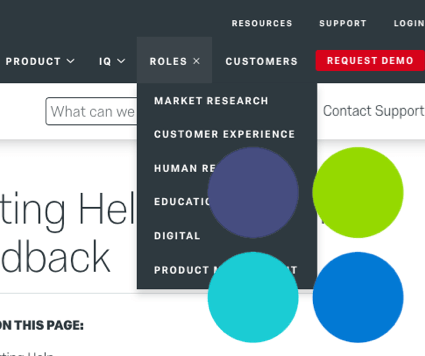
Z-indexは、Cssプロパティで、ウェブページ上の要素が重なったときに、どの要素が上に来るようにするかを指定します。デフォルトでは、クリエイティブはページ上の他の要素よりも高いzインデックスを持ち、常に一番上に表示されます。
通常はこれがベストだが、場合によっては好ましくないこともある。例えば、ドロップダウンメニューは、カスタム埋め込みフィードバックでカバーされるかもしれません。
警告: 注意してください!埋め込みターゲットにZ-index Cssを追加すべきではありません。しかし、他の要素タイプにZ-indexを追加することは問題ない。

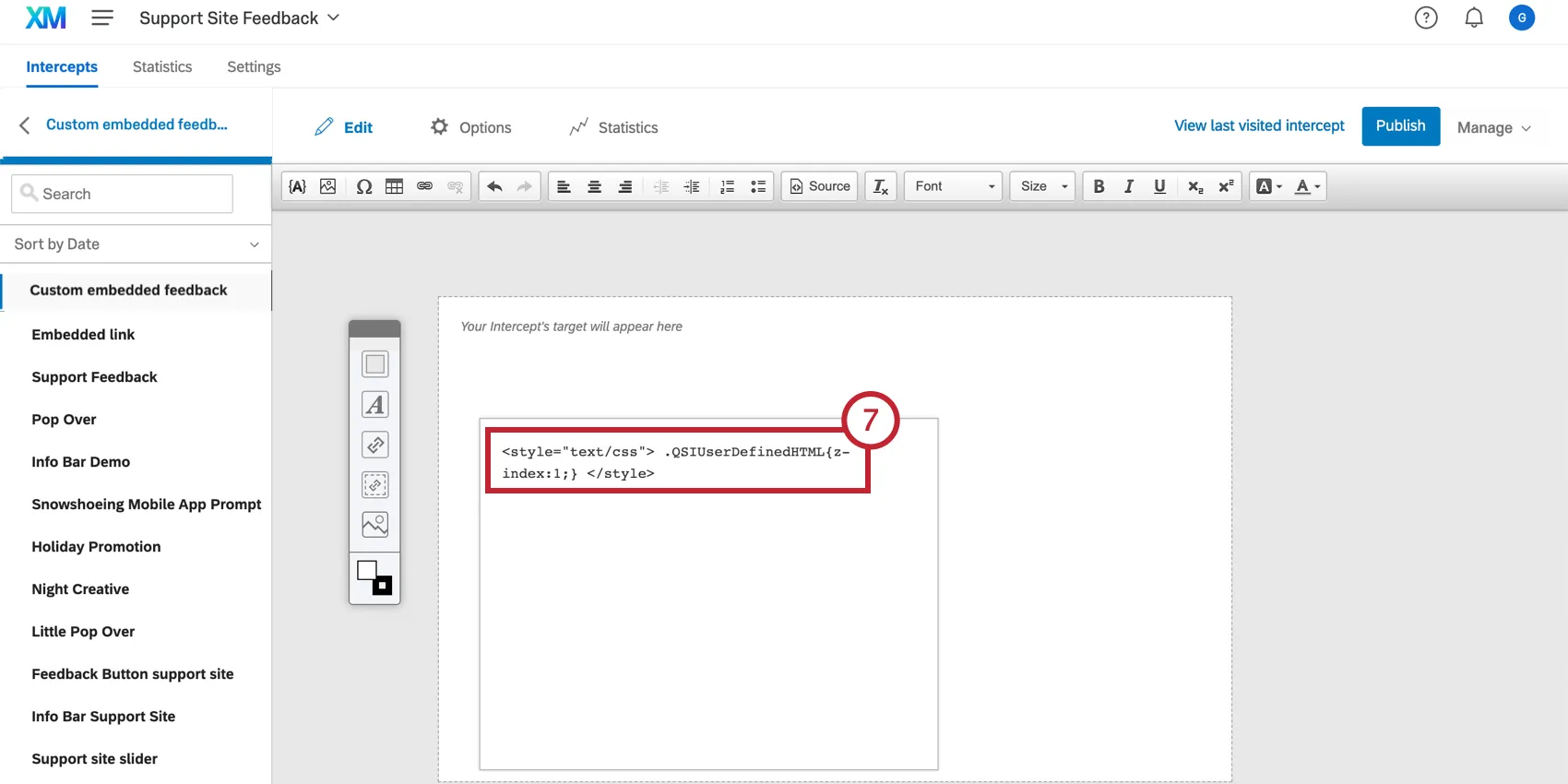
カスタム埋め込みフィードバックのz-indexを調整するには:
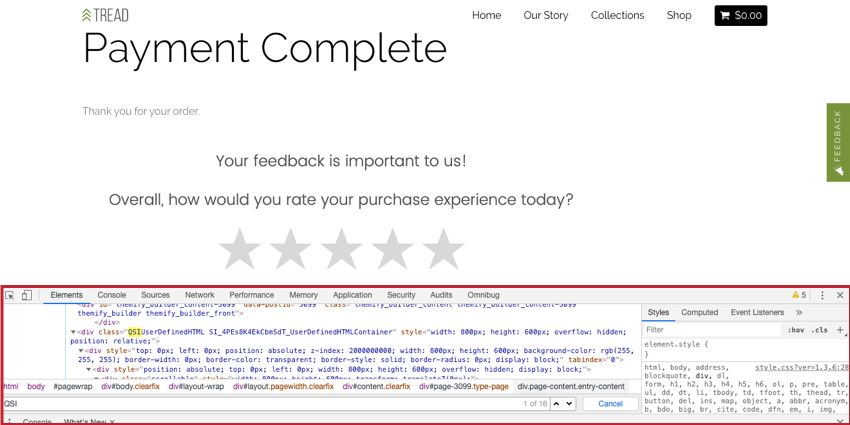
QSIUserDefinedHTML SI_4PEs8K4EkCbmSdT_UserDefinedHTMLContainer 空白をピリオドに置き換えるとこうなる:
QSIUserDefinedHTML.SI_4PEs8K4EkCbmSdT_UserDefinedHTMLContainer 
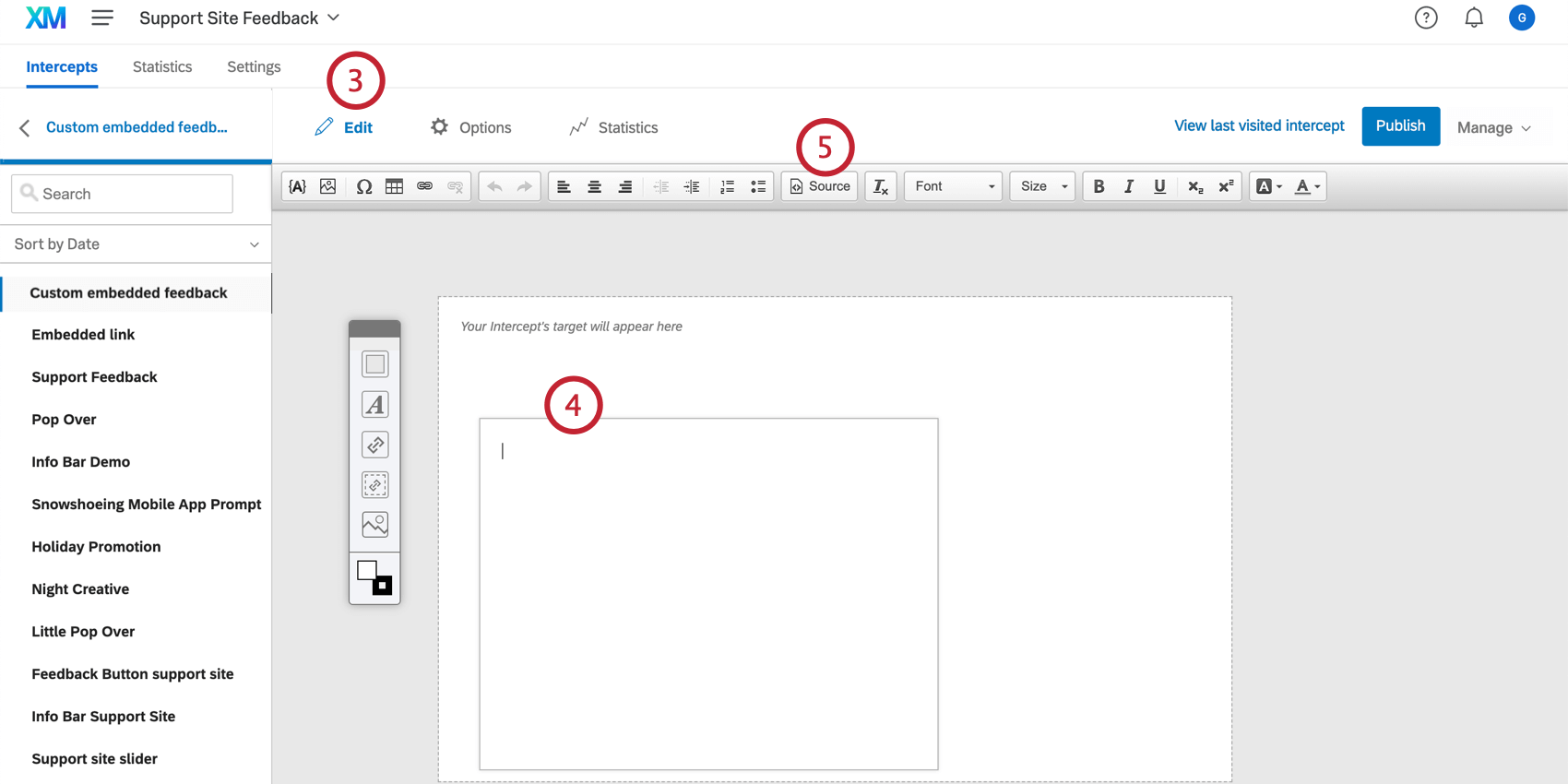
警告: 埋め込みターゲットにZ-index CSS要素を追加することはお勧めしません。ページの他の部分が誤って覆われてしまうという問題が発生する可能性があるからです。しかし、他の要素タイプにZ-indexを追加することは問題ない。
<style type="text/css"> .QSIUserDefinedHTML{z-index:1;}。 </style> <style type="text/css"> .QSIUserDefinedHTML.SI_4PEs8K4EkCbmSdT_UserDefinedHTMLContainer{z-index:1;}。 </style> 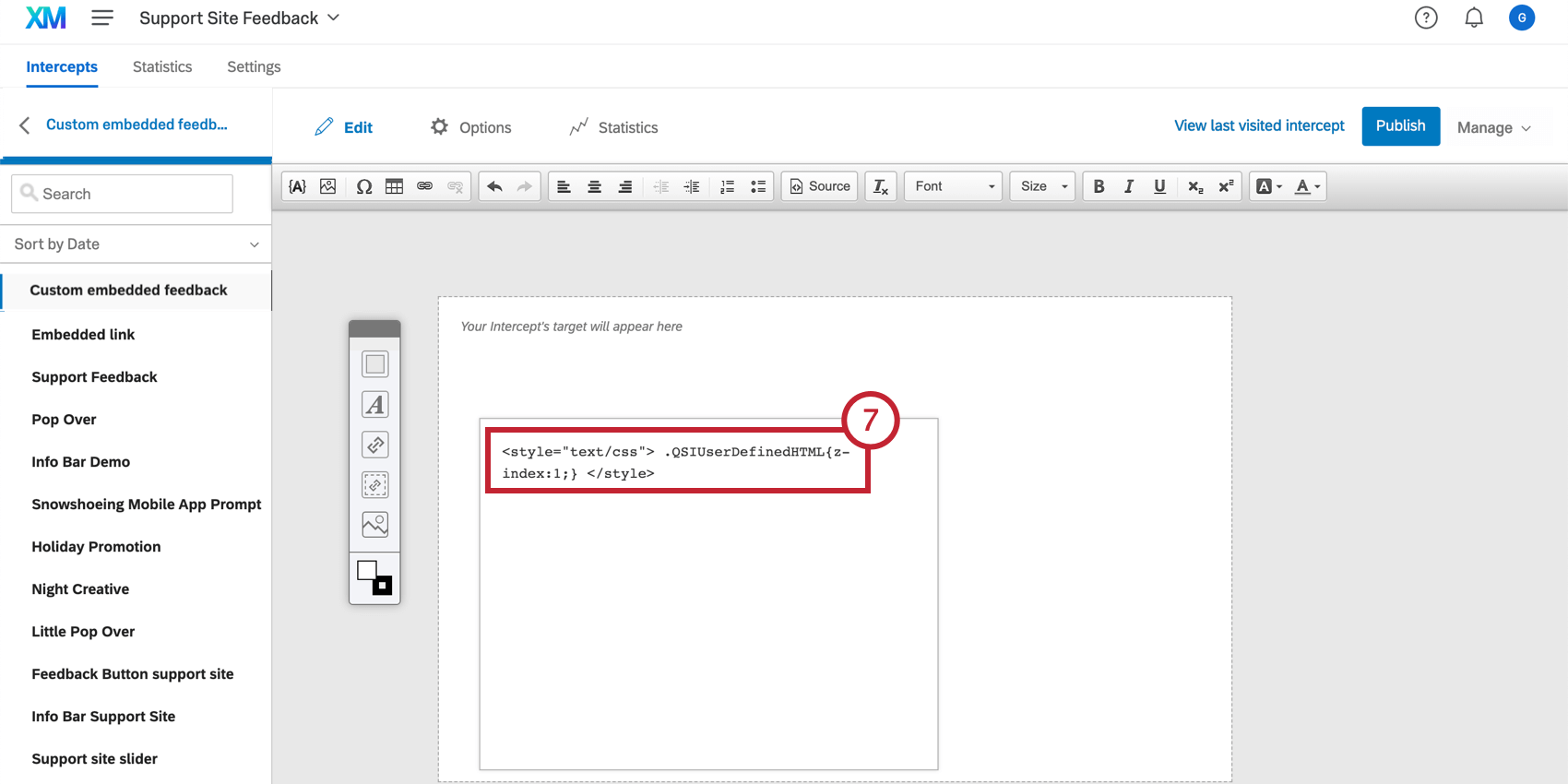
FAQs
インターセプトを構築したが、アクティベーションの前にテストしたい。どうすればいいのでしょうか?
インターセプトを構築したが、アクティベーションの前にテストしたい。どうすればいいのでしょうか?
素晴らしい! フィードバックありがとうございます!
フィードバックありがとうございます!