イベントトラッキングとトリガーの追加
このページの内容
ヒント:このページで説明する機能にアクセスできない場合は、営業担当にお問い合わせください。デジタルフィードバックとCustomerXM for Digitalの違いの詳細については、デジタルフィードバックとCustomerXM for Digitalを参照してください。

イベントトラッキングとトリガーについて
イベントトラッキングでは、インターセプトがウェブサイト上の特定のイベントを検出します。イベントには、銀行サイトで月次明細書をダウンロードする、コマースサイトでライブエージェントとチャットする、などの訪問者のアクションが含まれます。一度キャプチャされると、これらのイベントの記録は参加者のブラウザ上のクッキーに保存され、この情報をインターセプトロジックに使用したり、埋め込みデータとしてターゲットウェブサイトに送信することができます。
これに加えて、ビジターがインターセプトの対象となった場合、クッキーやGoogle Analyticsイベントの編集、追加、削除などのイベントをトリガーすることができます。 これらのイベントは、クリエイティブが読み込まれたときや、訪問者が特定の方法でクリエイティブと対話したときに発生するように設定できます。これはイベントトリガーとして知られている。
Qtip:このページでは、スタンドアロンのインターセプトでイベントトラッキングをセットアップする方法を紹介しますが、ガイドセットアップを使用するプロジェクトに追加することもできます。
基本的なイベントトラッキング
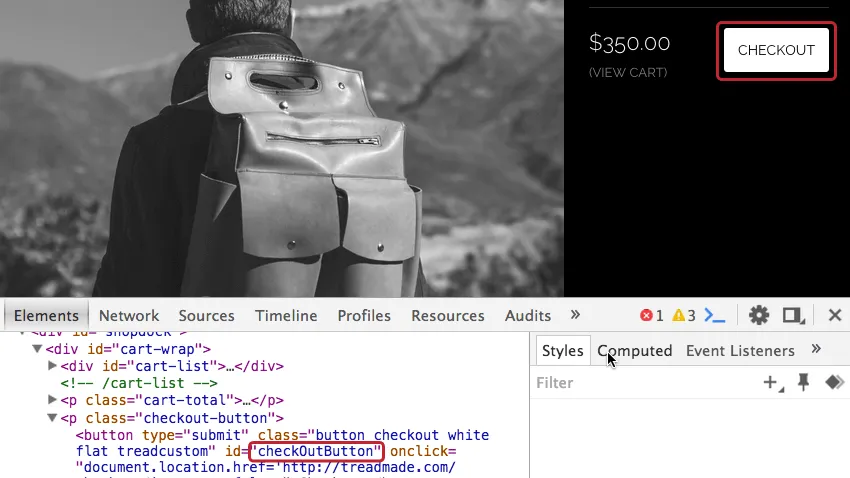
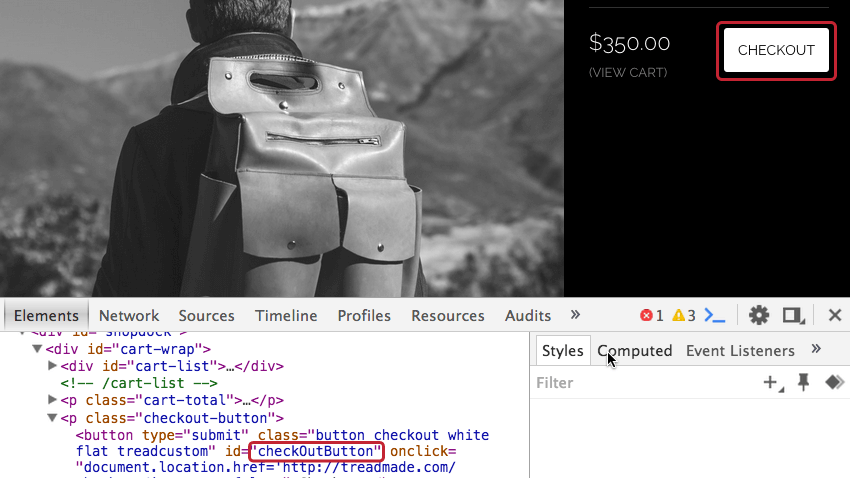
トラッキングしたいウェブサイトのエレメントにHtml IDがあり、クリックをトラッキングするのであれば(ホバーなどの他のイベントではなく)、ウェブサイトを修正することなく、イベントトラッキングを素早く設定することができます。
例: このウェブサイトで、チェックアウトボタンをクリックした訪問者を追跡したい。チェックアウトボタンにはHtml IDが含まれているため、クアルトリクスはサイトを修正することなくこれを追跡することができます。

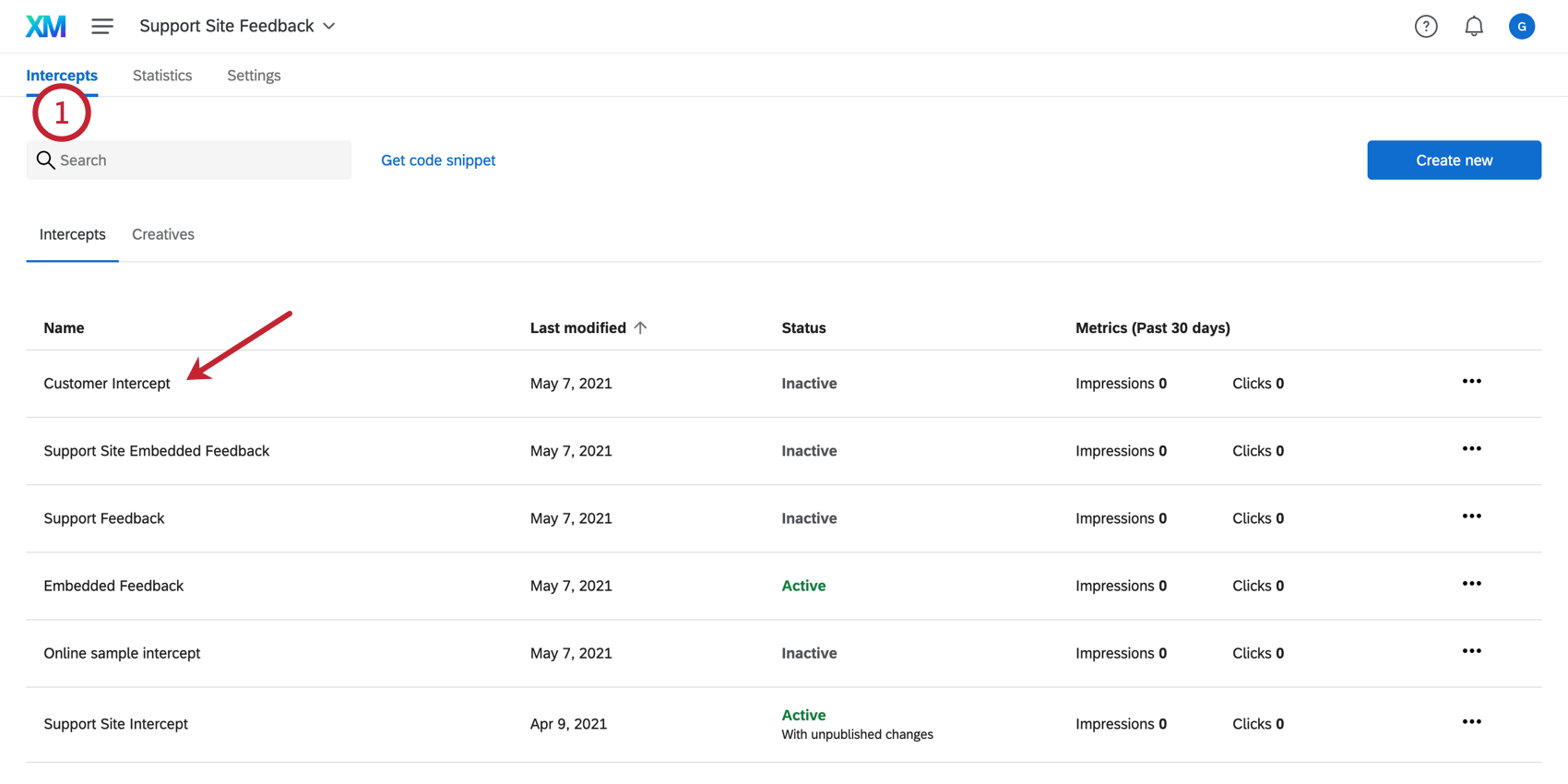
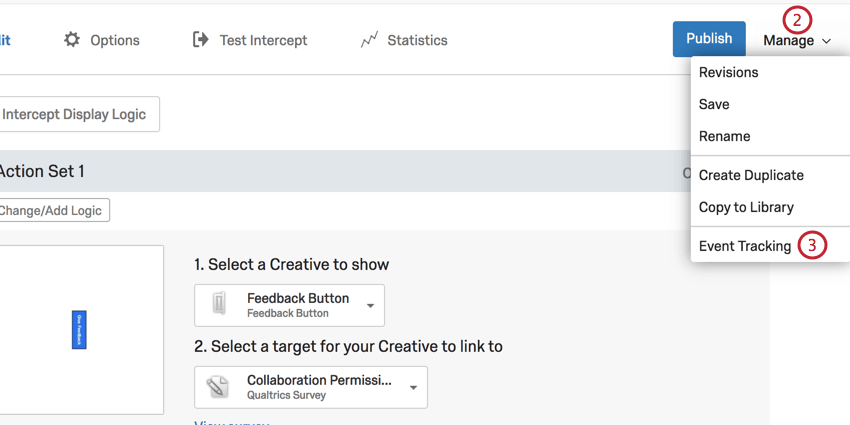
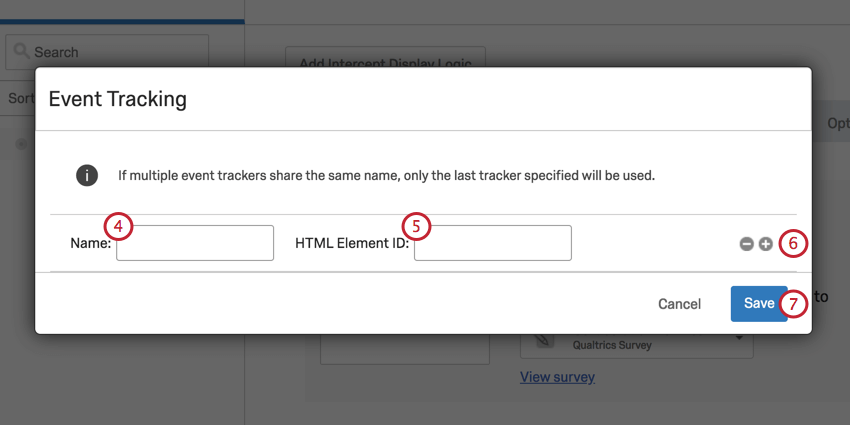
基本的なイベントトラッキングを設定するには
Qtip:プロジェクトのデプロイメントコードを使用している場合、あるインターセプトでトラッキングされたイベントは別のインターセプトからアクセスすることができます。複数のインターセプトに同じイベントトラッキングを追加する必要はない。
高度なイベントトラッキング
ウェブサイト上で訪問者がクリックしないイベント(例:アイテムの上にカーソルを置く)をトラッキングしたい場合、またはHTML IDを持たない要素とのインタラクションをトラッキングしたい場合は、ウェブサイト上のこれらの要素にイベントトラッキングコードを手動で追加することができます。これらのコードを追加することで、クアルトリクスはイベントがいつ行われたかを知ることができます。
注意: 高度なイベントトラッキングには、HTMLとJavaScriptの基本的な知識と、ウェブサイトのソースコードを変更するためのアクセスコードが必要です。残念ながら、クアルトリクスサポートではカスタムコーディングに関するアドバイスは行っておりません。その代わり、クアルトリクスXMコミュニティの経験豊富なユーザーにいつでも質問できます。

ウェブサイト上のイベントを追跡するには
<span>エージェントとチャットする。</span> <span onclick=”...”>エージェントとチャットする。</span> window._qsie = window._qsie || [];window._qsie.push('eventName'); <span onclick="window._qsie = window._qsie || [];
window._qsie.push('InitiatedChat');">Agent とチャットできます。</span> 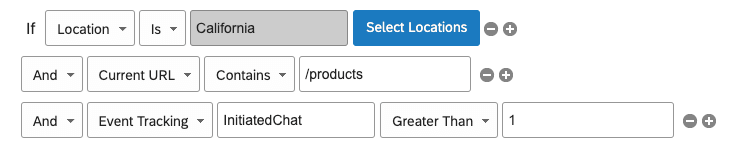
例: 上の画像では、イベントはウェブサイト上で開始されたチャットです。ステップ4で定義されたイベント名は InitiatedChat である。1はこの行為がまだ開始されていないことを示す値で、それ以上は行為が行われたことを示す。そのため、条件として「Event Tracking InitiatedChatが1より大きい場合」というクリエイティブが表示される。
トラッキングイベントの使用
イベントトラッキングをセットアップしたら、ターゲティングロジックでこれらのイベントを使用することができます。埋め込みデータを使用して、イベントトラッキング情報をターゲットウェブサイトやアンケートに送信することもできます。
イベントに基づいてロジックを追加するには
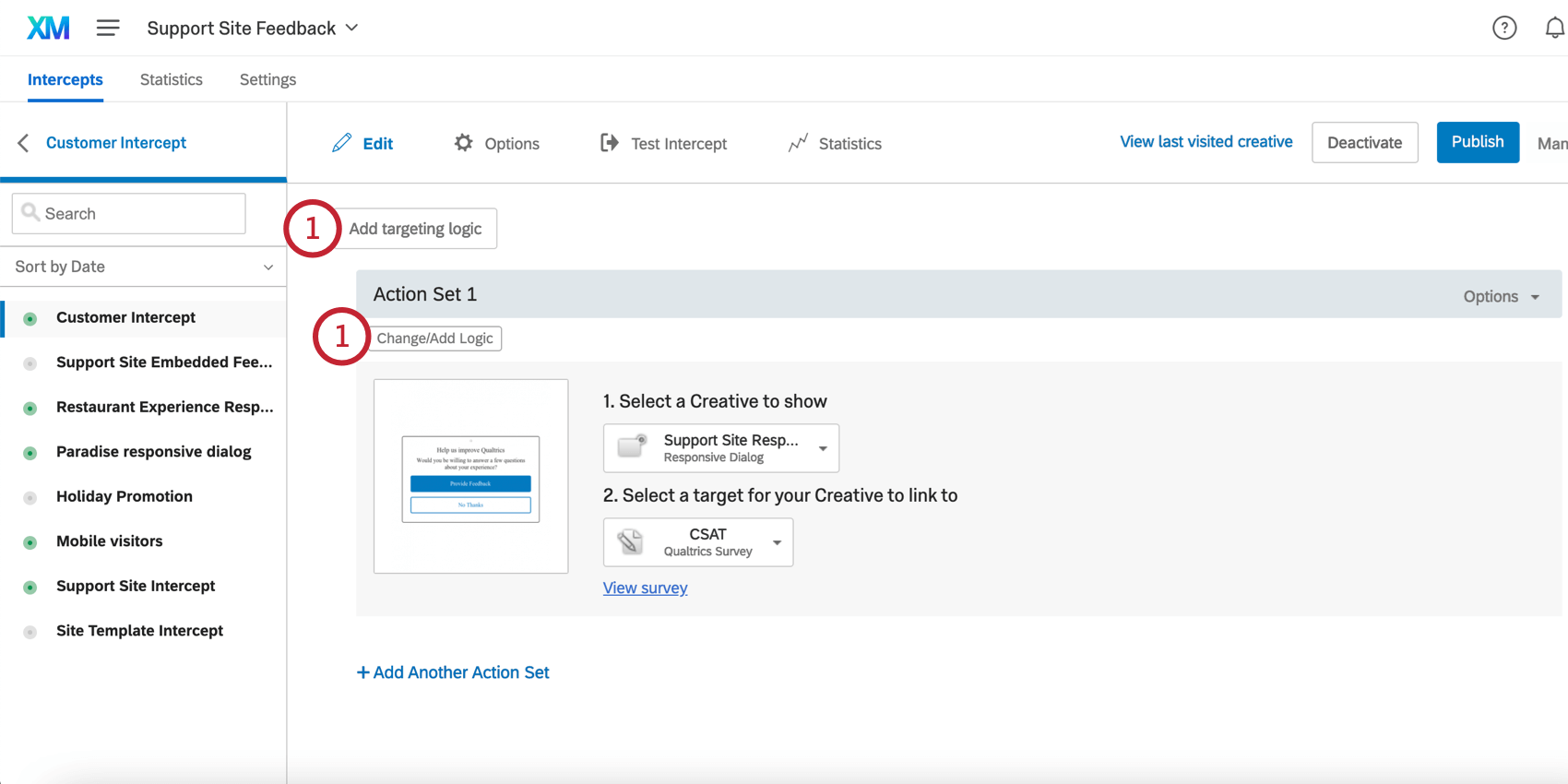
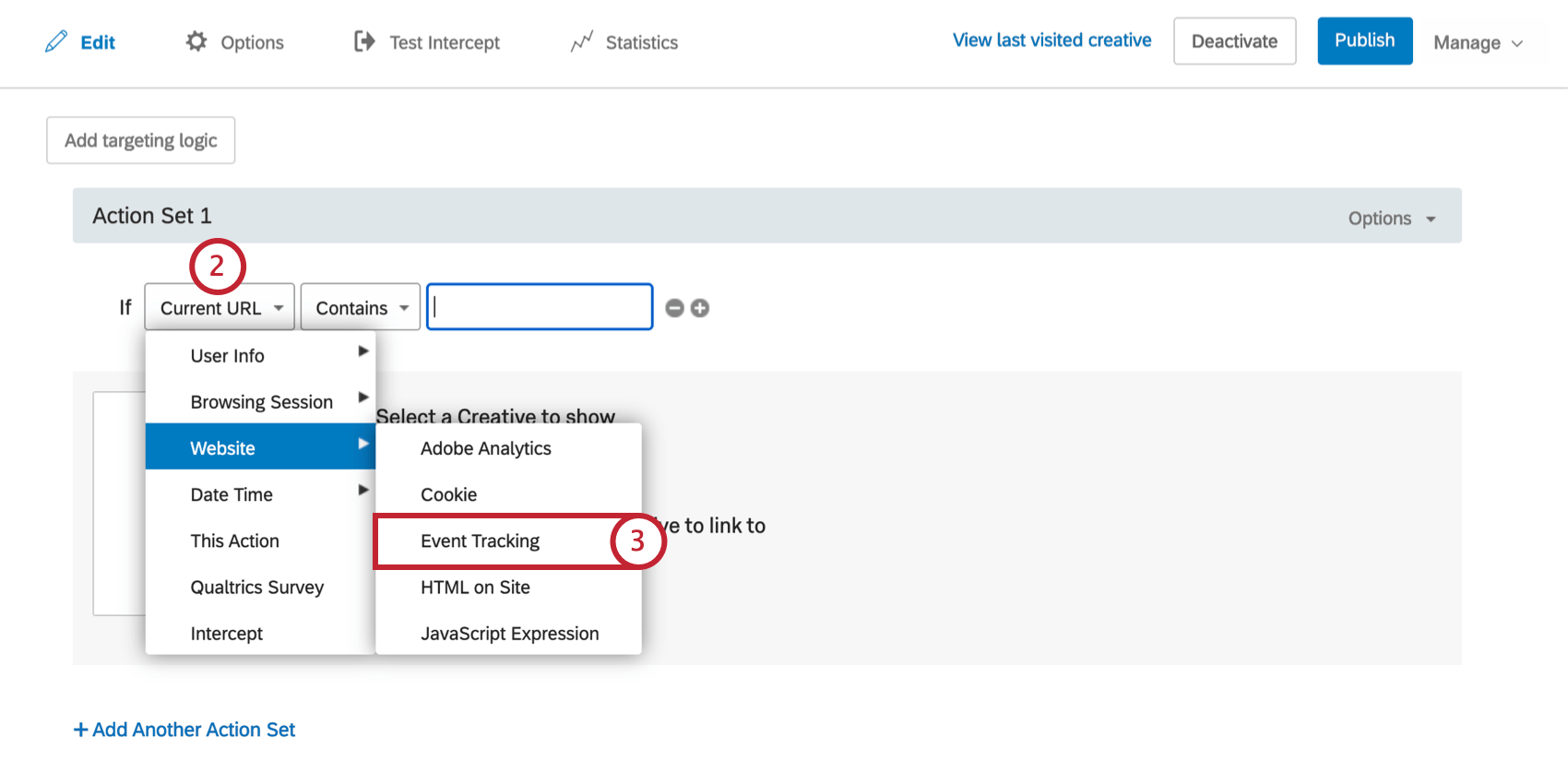
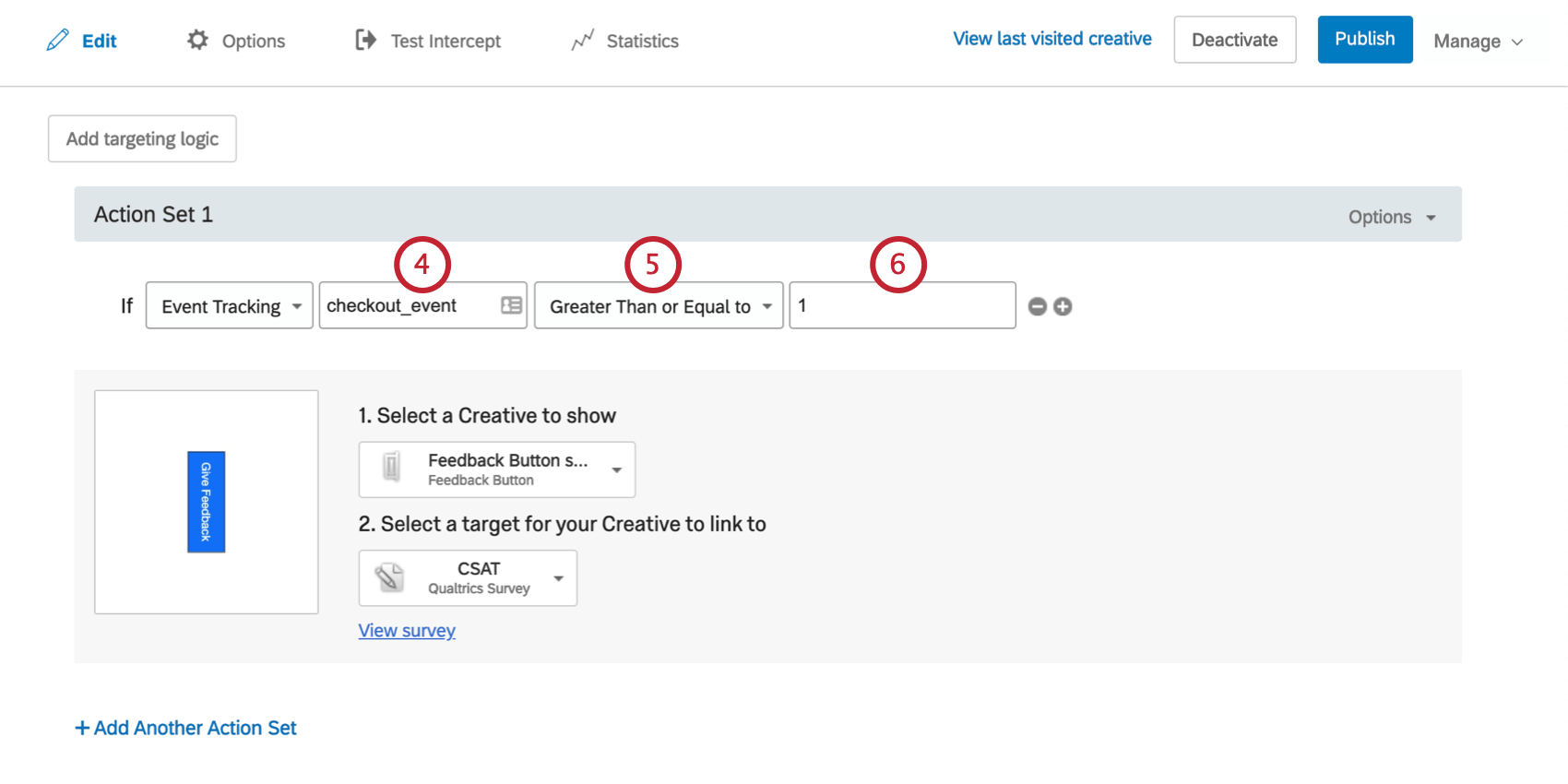
イベント情報を埋め込みデータとして保存するには
イベントデータは、ウェブサイトフィードバックの埋め込みデータのページで説明されているように、埋め込みデータとして保存することもできます。

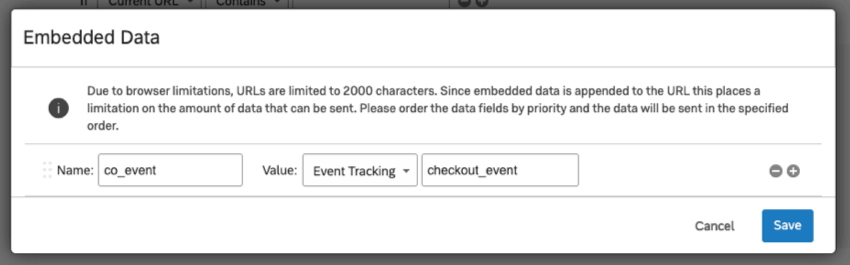
左側の「名前」フィールドには、埋め込みデータフィールドの名前を入力します。これは何でもかまいません。次に、値をイベントトラッキングに 設定し、ウェブサイトに保存されているイベント名を入力します。
ターゲットウェブサイトに送信される最終的な埋め込みデータの値は、その特定の訪問者のイベントが発生した回数になります。
イベントのトリガー
イベントをトリガーするには2つの方法がある。1つ目は、クリエイティブがウェブサイト訪問者に表示されるとすぐにイベントをトリガーすることです。もう1つは、ウェブサイト訪問者がクリエイティブの特定の要素とインタラクションした時点でイベントをトリガーすることです。以下のセクションでは、両方のトリガーを達成する方法を概説する。
クリエイティブディスプレイでイベントをトリガーするには
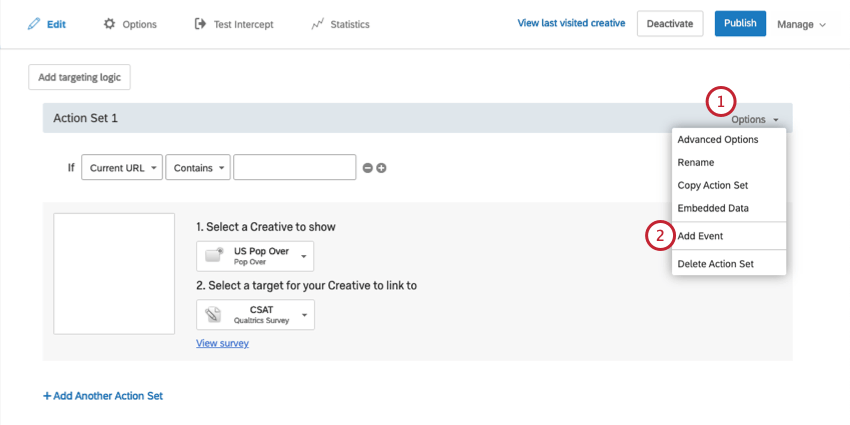
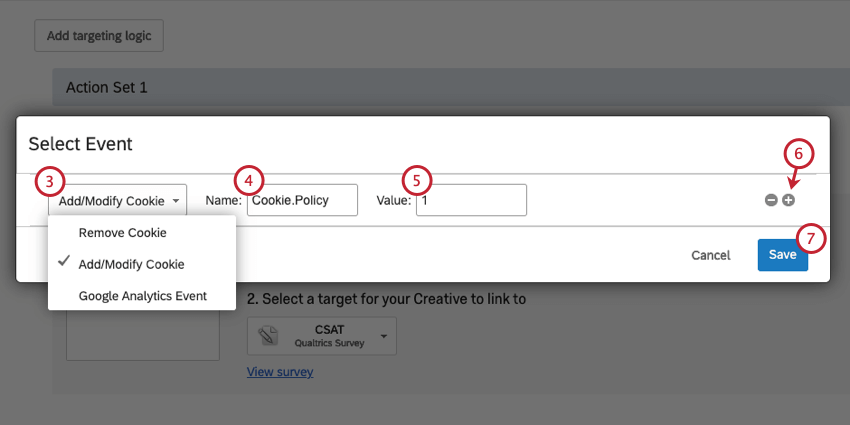
Qtip:これらのオプションについては、以下の「イベントの定義」で詳細をご覧ください。
訪問者がクリエイティブとインタラクションしたときにイベントをトリガーするには、次のようにします。
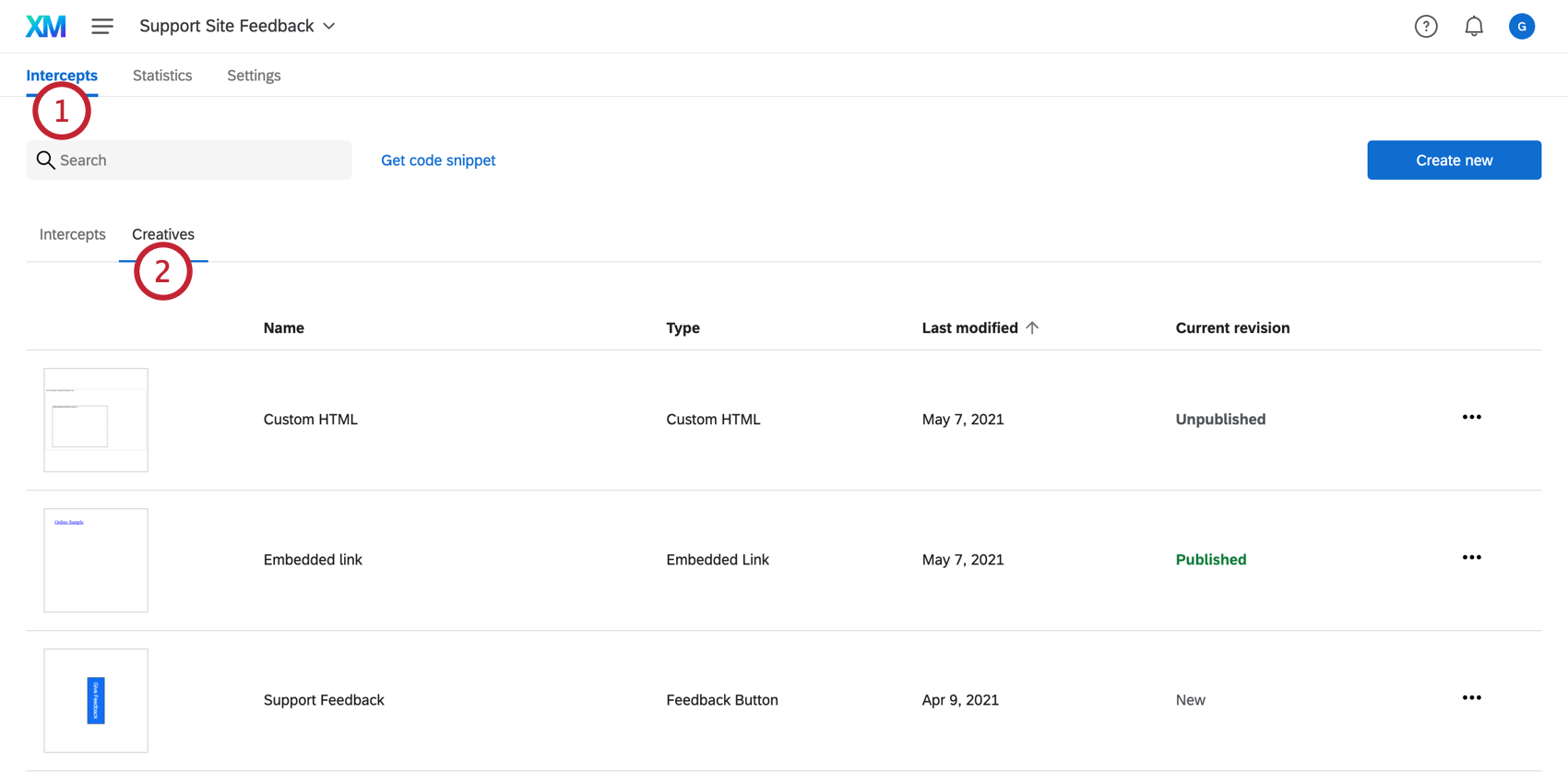
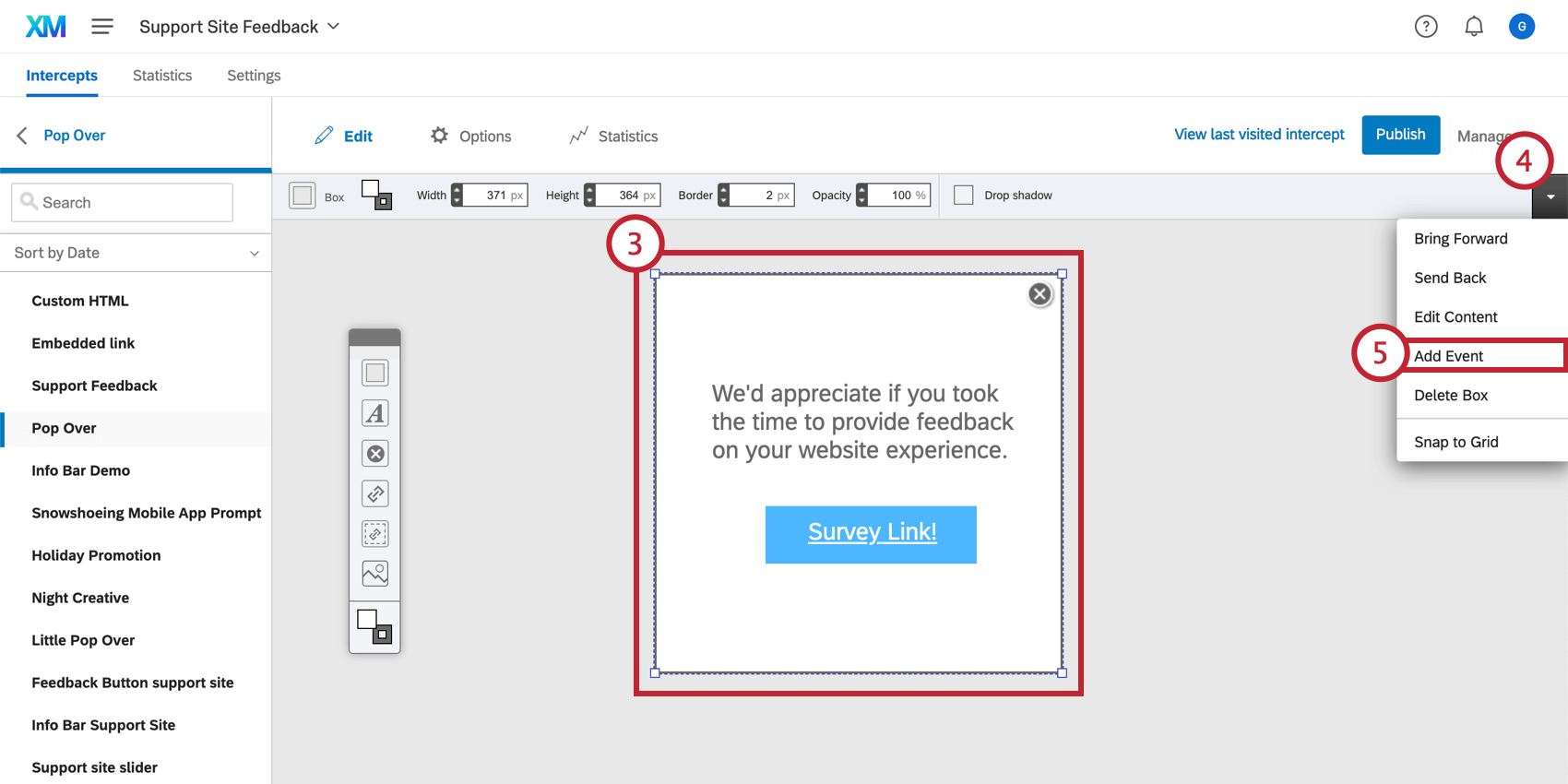
Qtip:ターゲットをクリックした人を追跡するためにターゲット要素にイベントを追加したり(下記参照)、参加しないことを選択した人を追跡するために閉じるボタンにイベントを追加することができます。
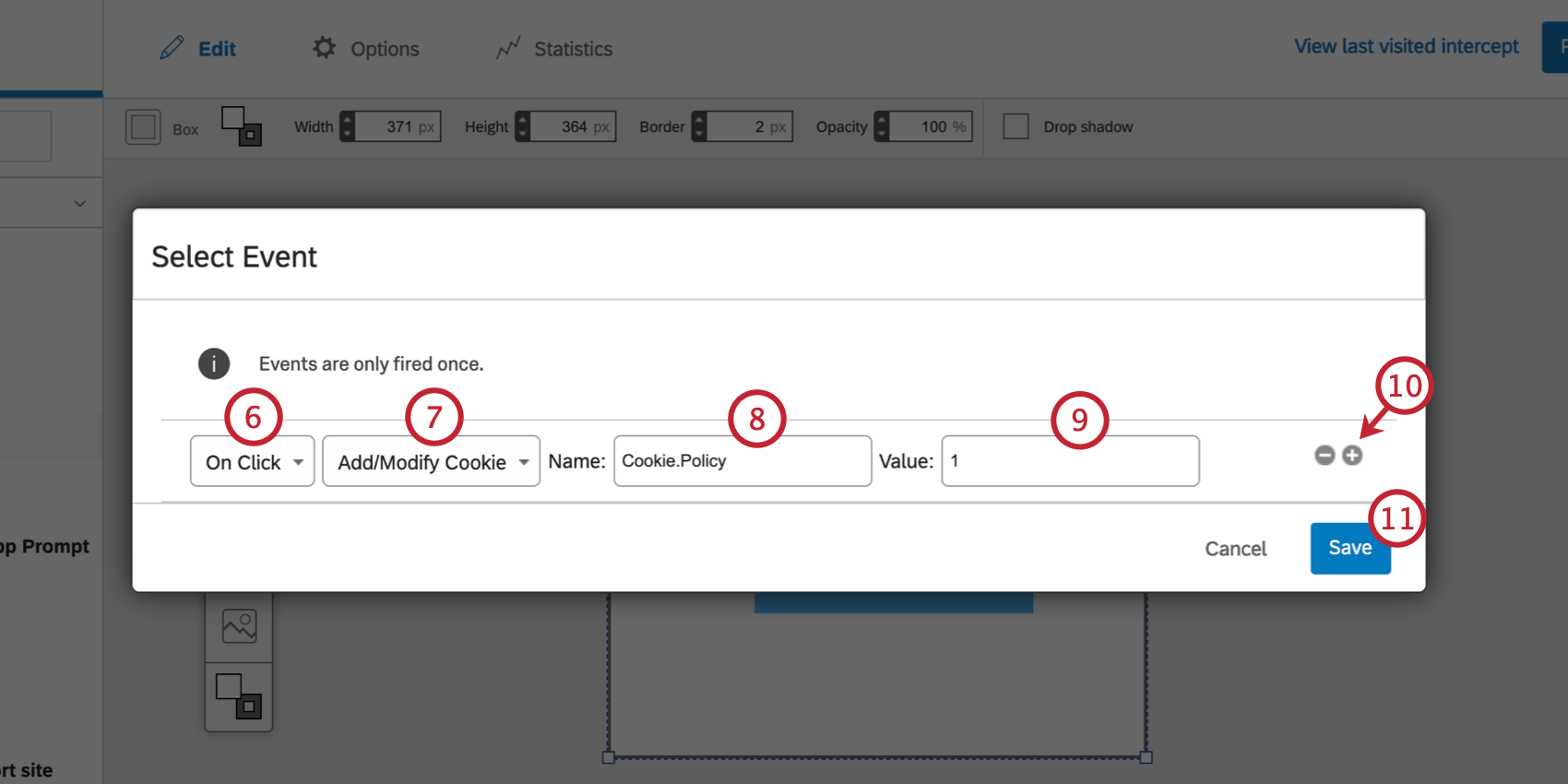
- クリック時: クリック時: 訪問者がクリエイティブのこの要素をクリックするとイベントが発生します。
- マウスアウト:このイベントは、訪問者がクリエイティブのこの要素にマウスを合わせた後、マウスを離した場合に発生します。
- マウスイン:このイベントは、訪問者がクリエイティブのこの要素にマウスを置くと発生します。
イベントの定義
イベントのトリガー方法を選択したら、イベントの内容を正確に選択することができます。イベントには3つのタイプがあります:クッキーの削除、クッキーの追加/変更、Googleアナリティクスイベントのトリガーです。
Cookieを削除
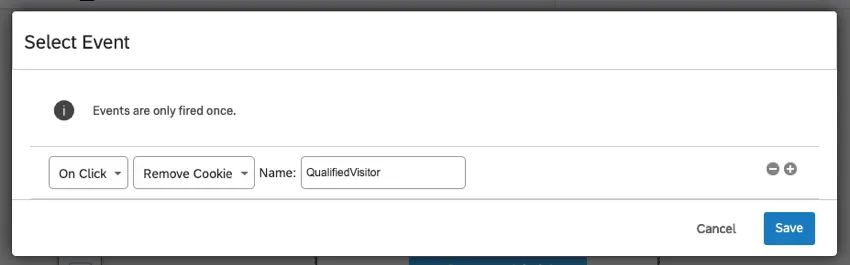
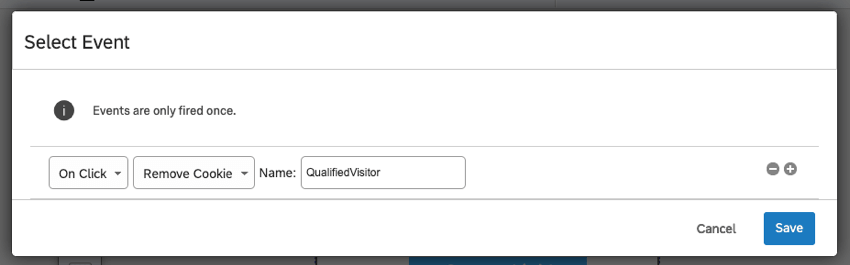
Remove Cookie イベントでは、Nameはあなたのサイトで定義された、削除されるクッキーの名前でなければなりません。訪問者がこのイベントの対象となり、ブラウザにクッキーが存在する場合、クッキーは削除されます。
例: 訪問者がクーポンを利用するためにクリックしたら、その訪問者が推奨者であることを示すクッキーを削除することができます。
Cookieを追加/修正
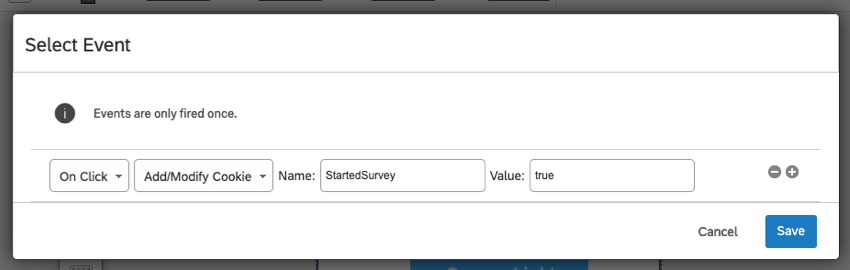
Add/Modifyイベントでは、訪問者のブラウザにクッキーが追加されます。クッキーがすでに存在する場合、それは変更されます。このイベントでは、追加/変更したいクッキーの名前を指定し、そのクッキーの新しい値を指定します。
例: 訪問者がアンケートをクリックしたら、その訪問者を他のキャンペーンの対象外としてフラグを立てるクッキーを追加することができます。

Qtip:このイベントで保存されるクッキーはブラウジング・セッション・クッキーです。これらは一時的なクッキーファイルで、ブラウザを閉じると消去されます。
Google Analyticsのイベント
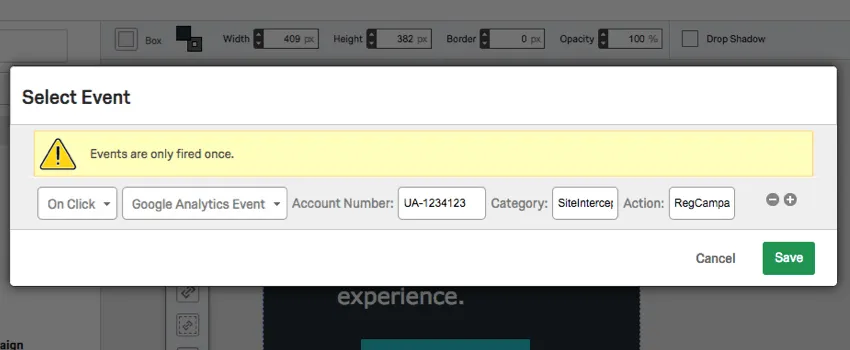
Google Analyticsイベントにより、インターセプトのインタラクションを記録し、Google Analytics内でレポートすることができます。このイベントには、Googleアナリティクスアカウントのアカウント番号と、このイベントのカテゴリ名とアクション名を指定します。詳しくはGoogleのイベントトラッキングのページをご覧ください。
FAQs
インターセプトのアンケートで、Webサイト訪問者の情報を取得することはできますか?どうやって?
インターセプトのアンケートで、Webサイト訪問者の情報を取得することはできますか?どうやって?
埋め込みデータメニューには、アンケートに反映させたい静的な値を設定するだけでなく、アンケートに反映させるためのオプションもあらかじめ組み込まれています。例えば、表示されたインターセプトとクリエイティブの両方のID、インターセプトを表示したページのURL、その人のサイト履歴、あるいは滞在時間などを自動的に取得することができるようになるのです。その人のウェブブラウザに表示されるクッキーから情報を取得することもできますし、興味のある特定の変数を取得するJavaScriptの式を書くことも可能です。
Qualtrics でアンケートを実行している場合は、 アンケートフロー で埋め込みデータを追加して、この情報をアンケートの回答に保存することも可能です。
How are tracked events stored?
How are tracked events stored?
素晴らしい! フィードバックありがとうございます!
フィードバックありがとうございます!