トリップアドバイザー・インバウンド・コネクター
スイート
Customer Experience
製品
Qualtrics
このページの内容
トリップアドバイザー インバウンドコネクターについて
TripAdvisorインバウンドコネクターを使用して、TripAdvisorからXM Discoverに評価者をインポートすることができます。これにより、XM Discoverのアナリティクスとレポート機能を使って、顧客からのフィードバックを集計し、調査することができます。
トリップアドバイザーのインバウンドジョブの設定
Qtip:この機能を使用するには、”ジョブのマネージャー “権限が必要です。
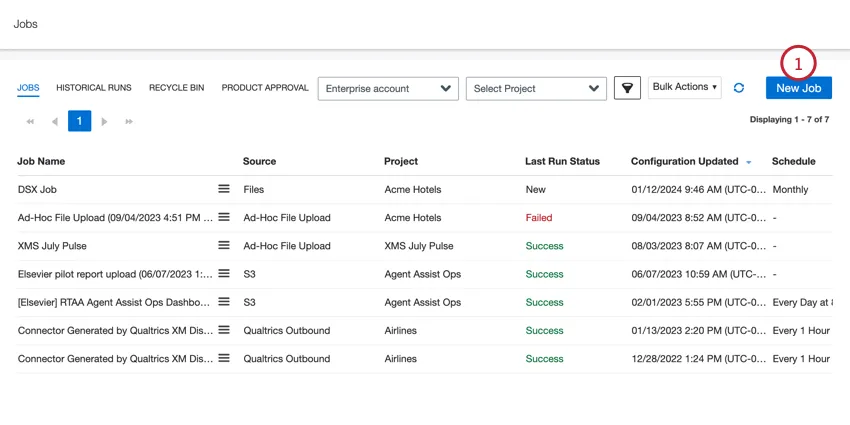
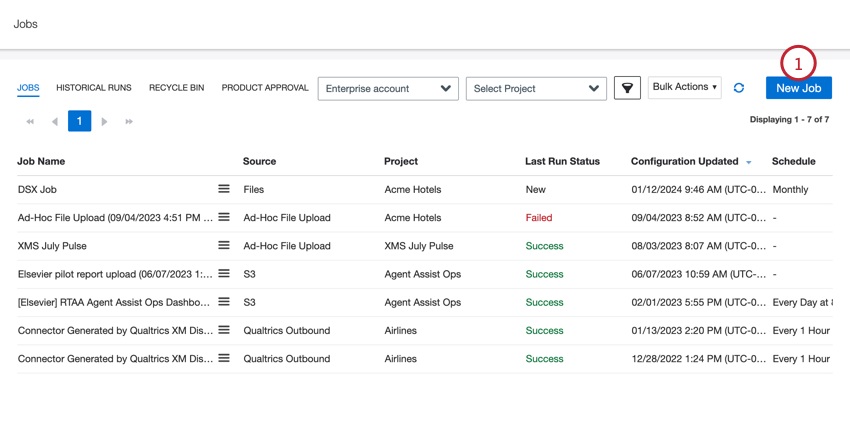
求人情報ページで、新規求人をクリックします。
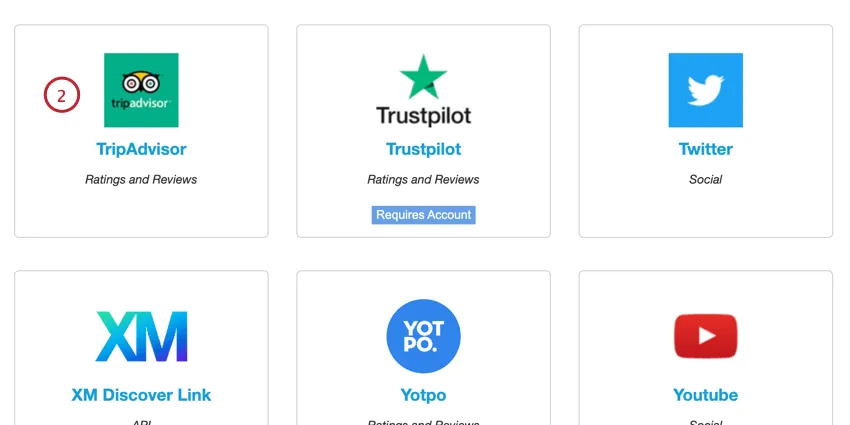
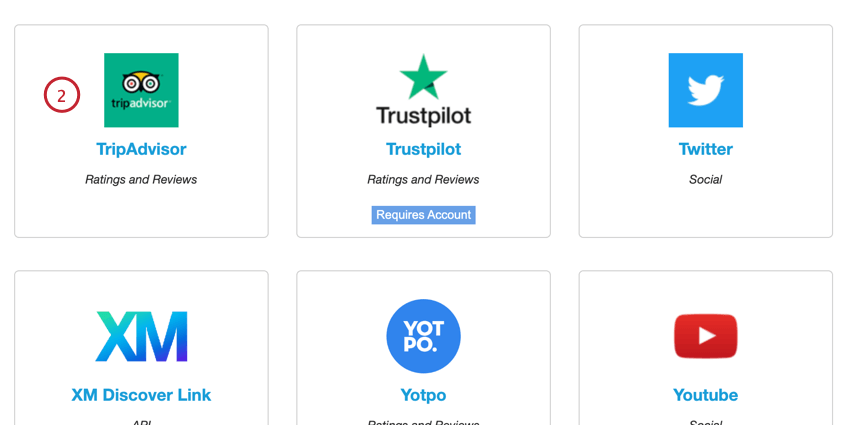
トリップアドバイザーを選ぶ。
データをロードするプロジェクトを選択します。
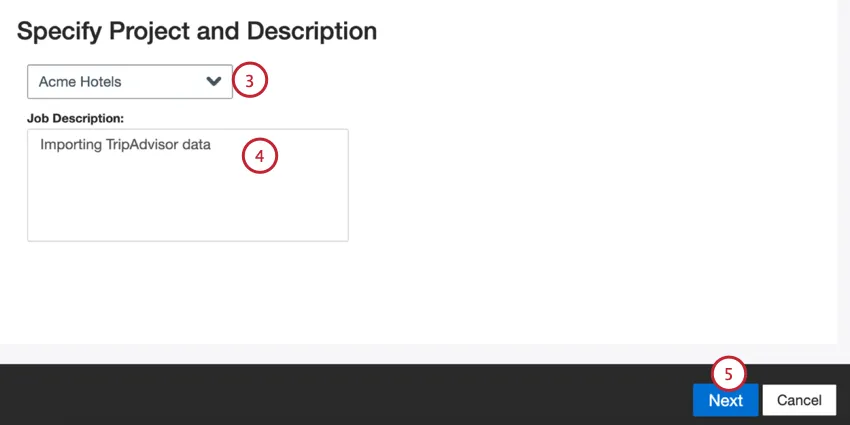
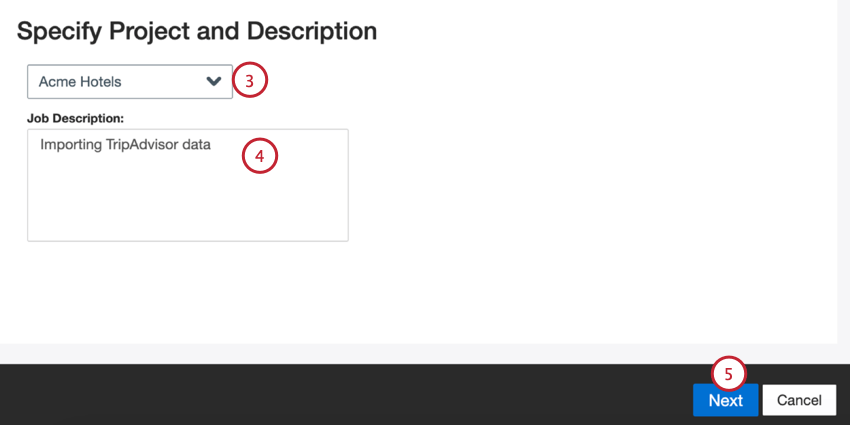
自分の仕事を説明し、その目的がわかるようにする。
[次へ]をクリックします。
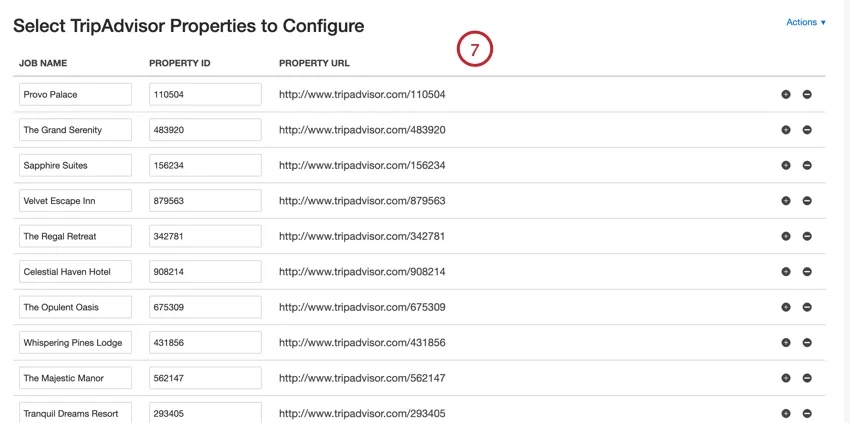
データを引き出したいホテル、レストラン、アトラクションのプロパティIDを1つ以上入力してください。これは手動でもファイル経由でもできる。
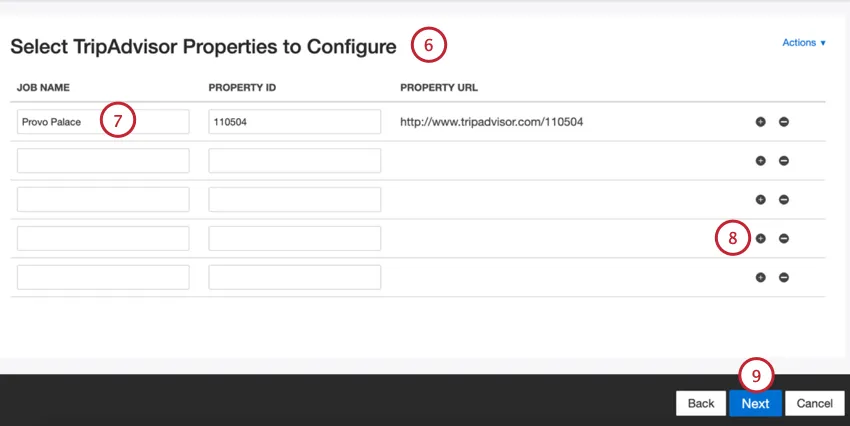
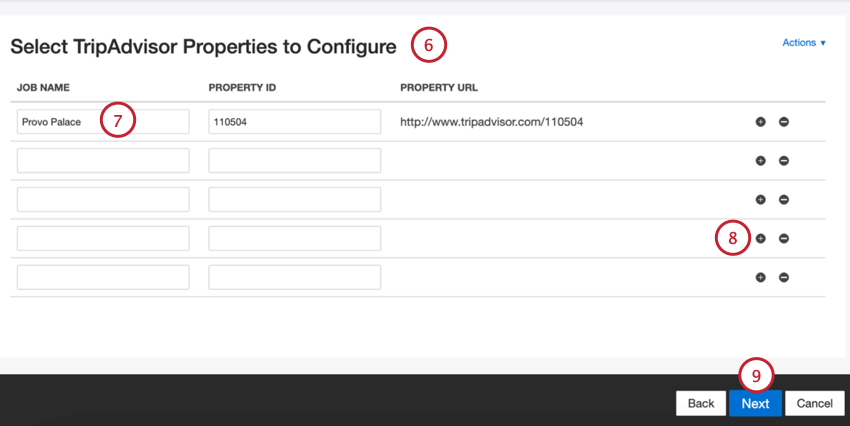
Qtip:これらの手順は、プロパティを手動で追加することをカバーしています。ファイルをアップロードする手順については、「ファイルを介してプロパティをアップロードする」を参照してください。
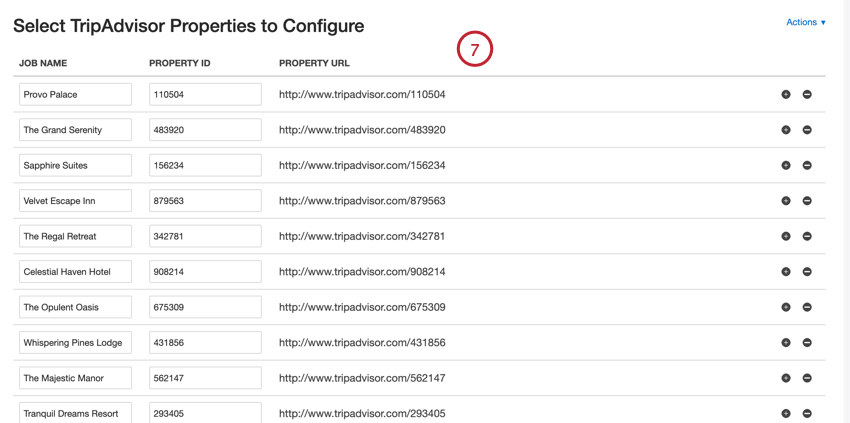
プロパティを手動で追加する場合は、以下の情報を入力する:
- ジョブ名:プロパティとデータジョブの名前。これはXM Discoverで表示されるジョブ名です。
- プロパティIDトリップアドバイザーのプロパティID。 Qtip:トリップアドバイザーのリストには、URLの一部としてユニークなプロパティIDが設定されています。物件IDを取得するには、トリップアドバイザーのリストURLをコピーし、アルファベット “d “の後に続く連続した数字を取得する。
 例: 物件URLが「https://www.tripadvisor.com/Hotel_Review-g58120-d110504-Reviews-Provo_Palace.html」の場合、物件IDは「110504」となります。
 Qtip:Property URL フィールドはProperty IDに基づいて自動的に更新されます。このURLがトリップアドバイザーのURLと一致していることを再度確認してください。
プラス記号(+)をクリックしてプロパティを追加したり、マイナス記号(– )を クリックしてプロパティを削除することができます。
[次へ]をクリックします。
必要であれば、データマッピングを調整する。XM Discoverのフィールドマッピングの詳細については、データマッピングのサポートページを参照してください。デフォルトデータマッピングセクションには、このコネクタ固有のフィールドに関する情報があります。
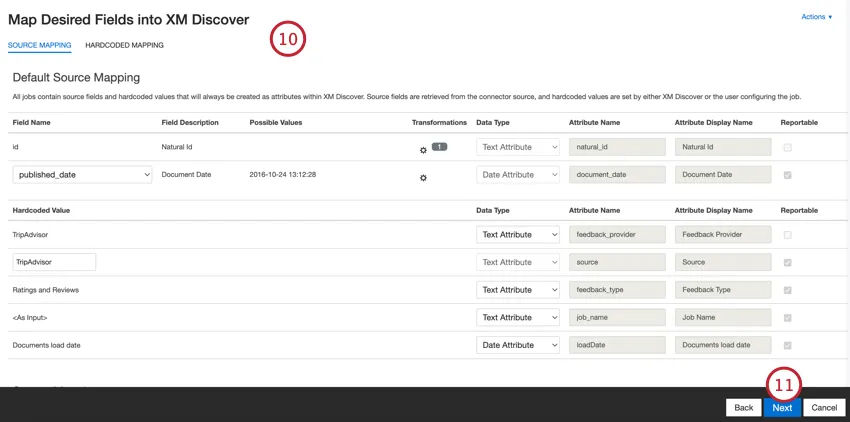
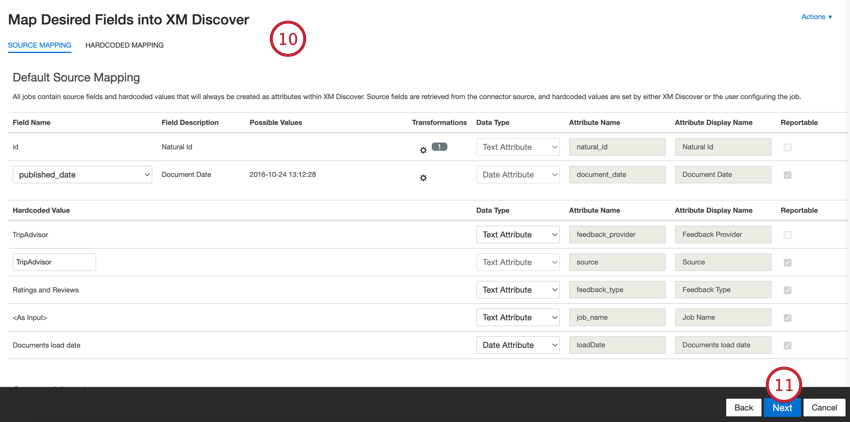
[次へ]をクリックします。
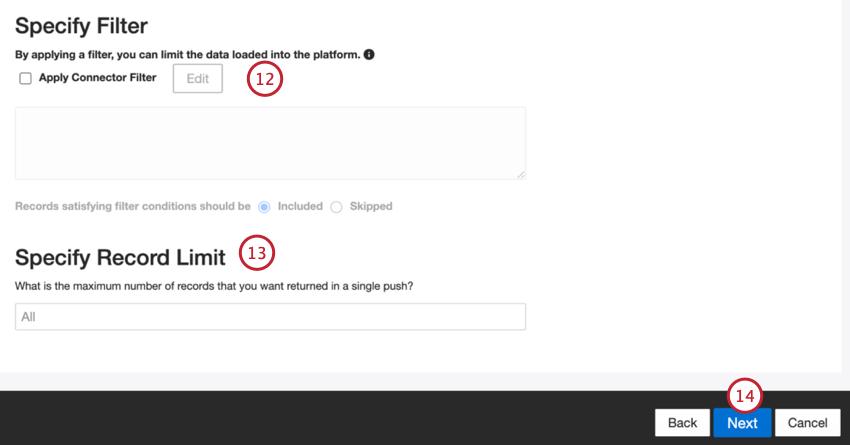
また、Specify Record Limitボックスに数値を入力することで、1回のジョブでインポートするレコード数を制限することもできます。すべてのレコードをインポートする場合は「All」を入力してください。
[次へ]をクリックします。
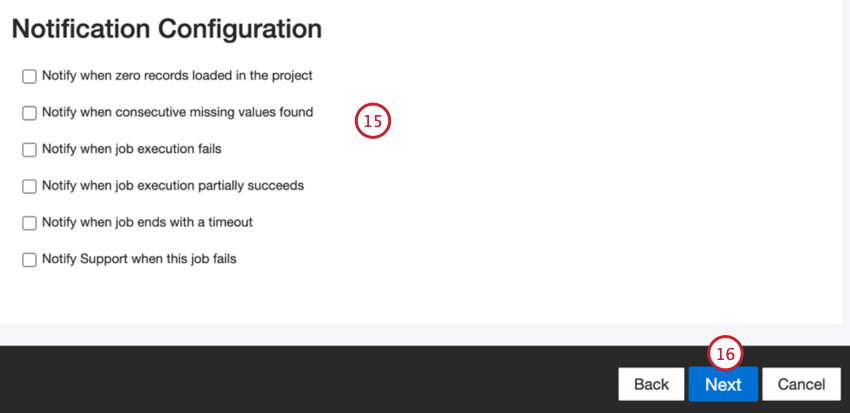
[次へ]をクリックします。
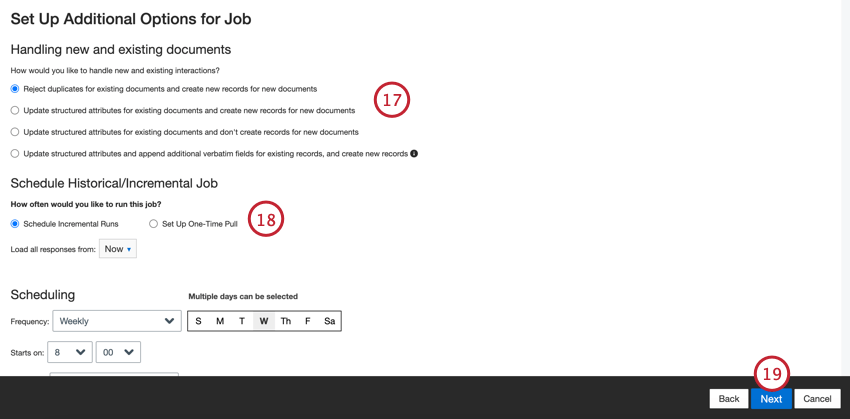
ジョブをスケジュールで定期的に実行したい場合はSchedule Incremental Runsを選択し、ジョブを一度だけ実行したい場合はSet Up One-Time Pullを選択します。詳細はジョブ・スケジューリングを参照。
[次へ]をクリックします。
セットアップを評価する。特定の設定を変更する必要がある場合は、[Edit]ボタンをクリックして、コネクタ設定のそのステップに移動します。
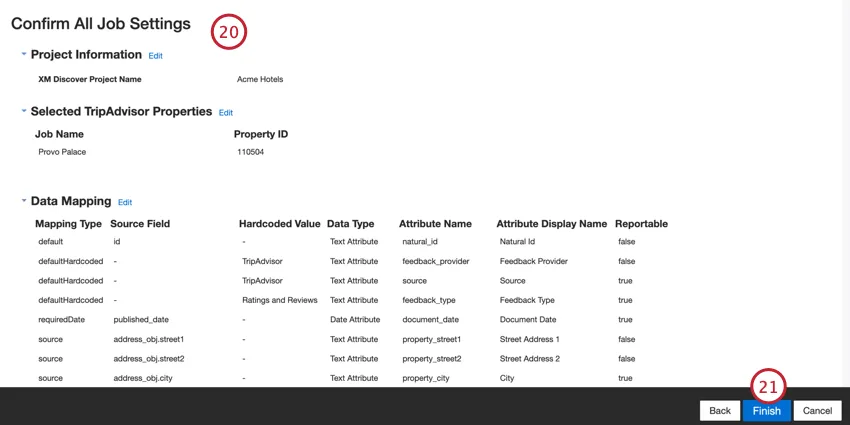
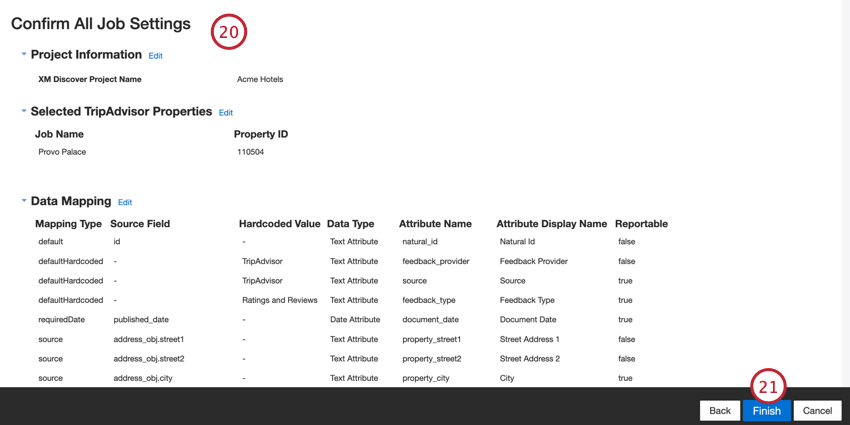
Finishをクリックしてジョブを保存する。
デフォルトのデータマッピング
このセクションでは、トリップアドバイザーのインバウンドジョブのデフォルトフィールドについて説明します。

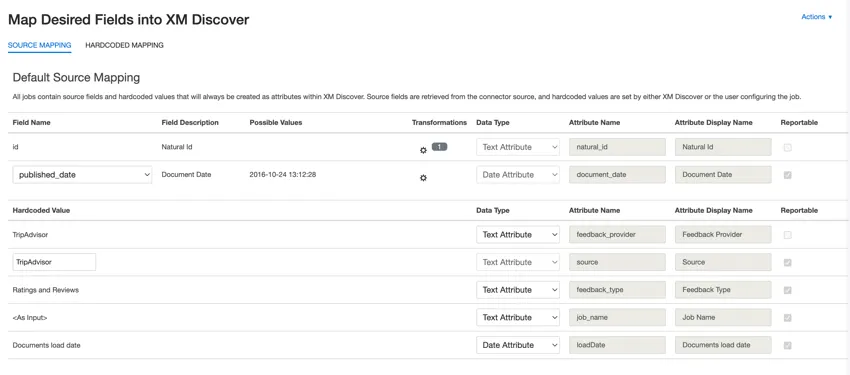
- natural_id:文書の一意な識別子。複製を正しく処理するために、各書類に固有のIDを設定することを強くお勧めします。ナチュラルIDでは、データフィールドから任意のテキストまたは数値フィールドを選択できます。また、カスタムフィールドを追加してIDを自動生成することもできます。Natural IDについて、XM Discoverはカスタム変換を介してコネクタ名を前置したソースIDを使用します:ナチュラル ID = コネクタ名;ソース ID。
- document_date: ドキュメントに関連付けられた主な日付フィールド。この日付はXM Discoverのレポート、トレンド、アラートなどで使用されます。以下のいずれかを使用することができる:
- published_date(デフォルト):トリップアドバイザーに公開された日付。
- published_date:あるレビューに対するマネジメント・レスポンスが公開された日付(存在する場合)。
- データソースに他の日付フィールドが含まれている場合、それを文書の日付として選択することができます。
- カスタムフィールドを追加することで、特定の日付を設定することもできます。
- feedback_provider:特定のプロバイダから取得したデータを識別する。トリップアドバイザーのアップロードでは、この属性の値は “TripAdvisor “に設定され、変更することはできません。
- ソース値:特定のソースから取得したデータを識別する。これは、アンケート調査やモバイルマーケティングキャンペーンの名前など、データの出所を示すものであれば何でもかまいません。デフォルトでは、この属性の値は “TripAdvisor “に設定されている。カスタム変換を使用して、カスタム値を設定したり、式を定義したり、別のフィールドにマッピングしたりします。
- feedback_type:タイプに基づいてデータを識別する。これは、プロジェクトに異なるタイプのデータ(例えば、アンケート調査とソーシャルメディアフィードバック)が含まれている場合のレポートに便利です。デフォルトでは、この属性の値は「評価者とレビュー」に設定されており、変更することはできません。
- job_name: アップロードに使用されたジョブの名前に基づいてデータを識別します。ジョブの設定中に属性を追加する際に、この属性の値を変更することができます。
- loadDate:ドキュメントがいつXM Discoverにアップロードされたかを示します。このフィールドは自動的に設定され、変更することはできない。
ファイルによるプロパティのアップロード
このセクションでは、XM Discoverに物件を手動で入力する代わりに、Excelファイル経由で物件をアップロードする方法について説明します。
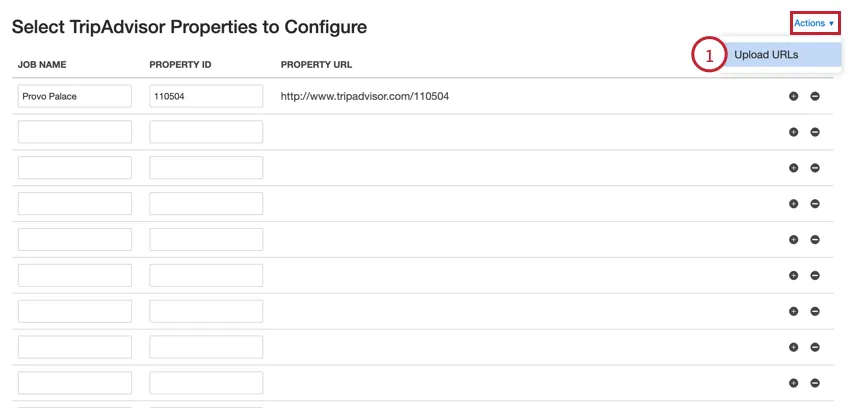
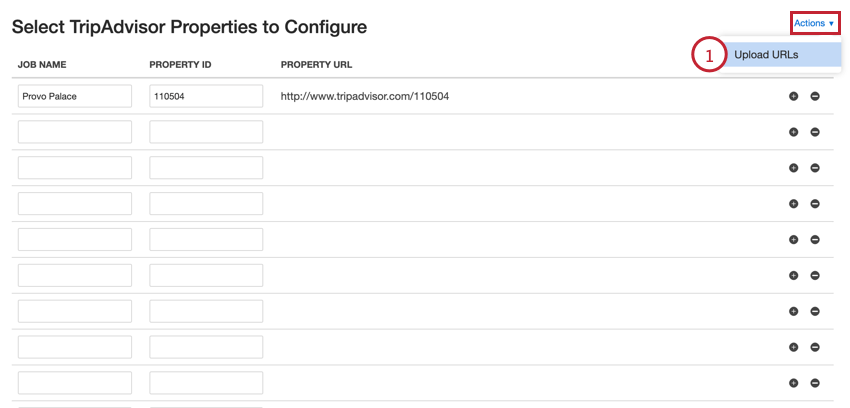
プロパティ情報を追加する場合は、「Actions」、「Upload URLs」の順にクリックします。
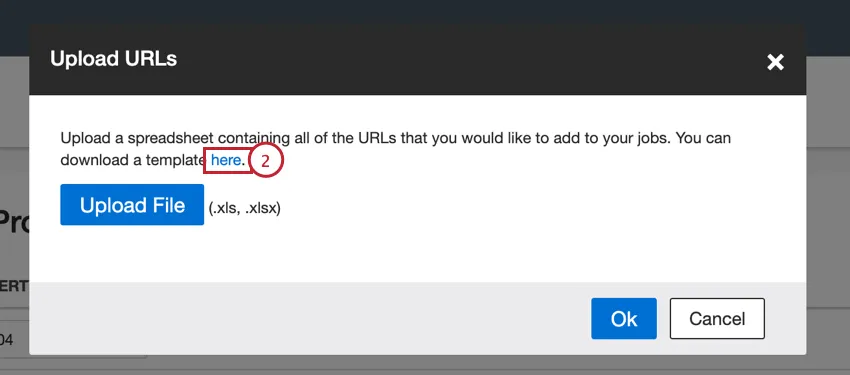
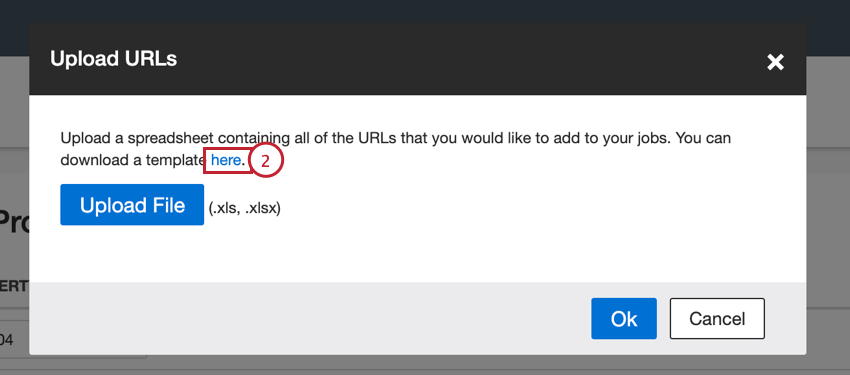
ハイパーリンクの「こちら」をクリックすると、テンプレートのXLSXファイルをダウンロードできます。このファイルをコンピュータのExcelまたは他の表計算エディタで開きます。
最初の2列に物件情報を入力してください:
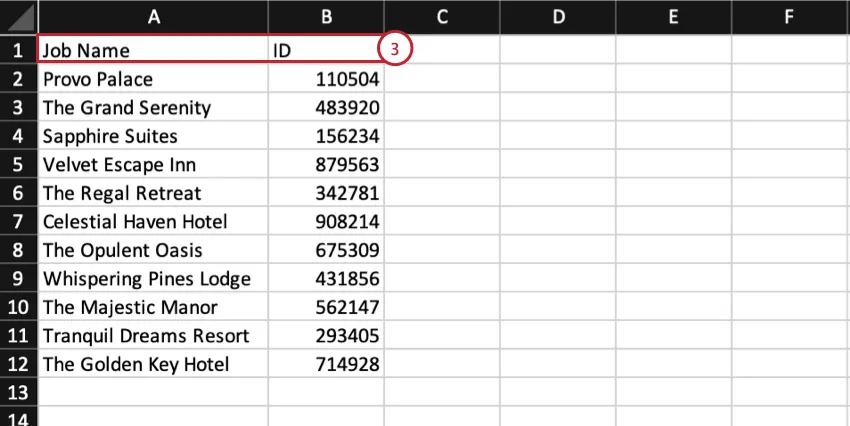
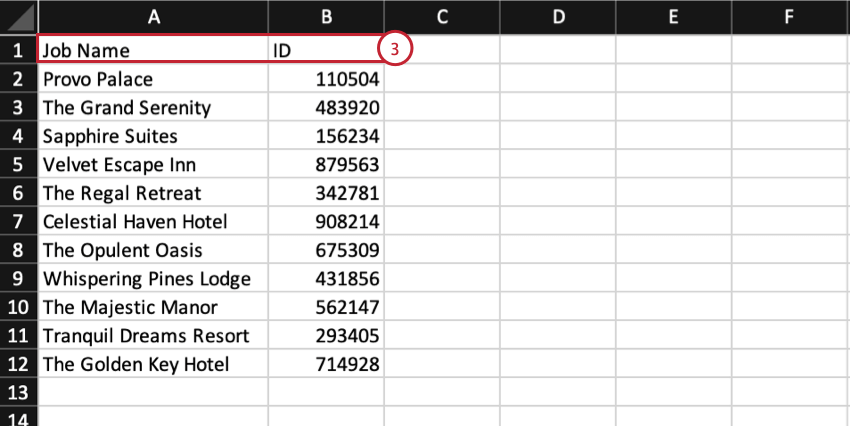
- ジョブ名:プロパティとデータジョブの名前。これはXM Discoverで表示されるジョブ名です。
- ID:トリップアドバイザーのプロパティID。
ファイルをXLS またはXLSXファイルとして保存します。
XM Discoverで、Upload Fileをクリックし、コンピュータに保存されたファイルを選択します。
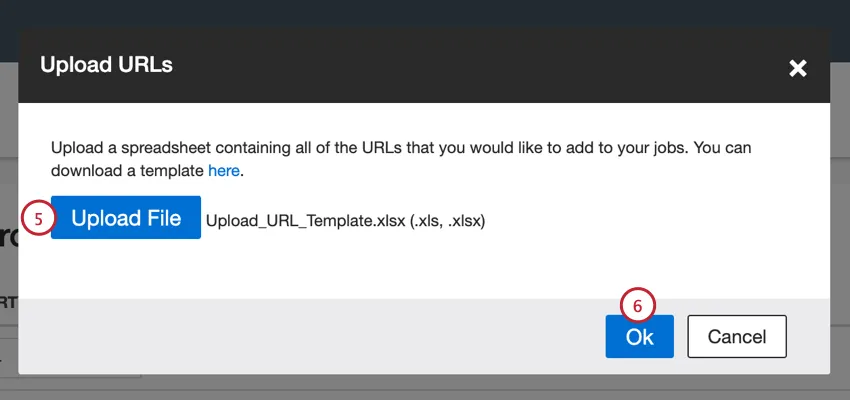
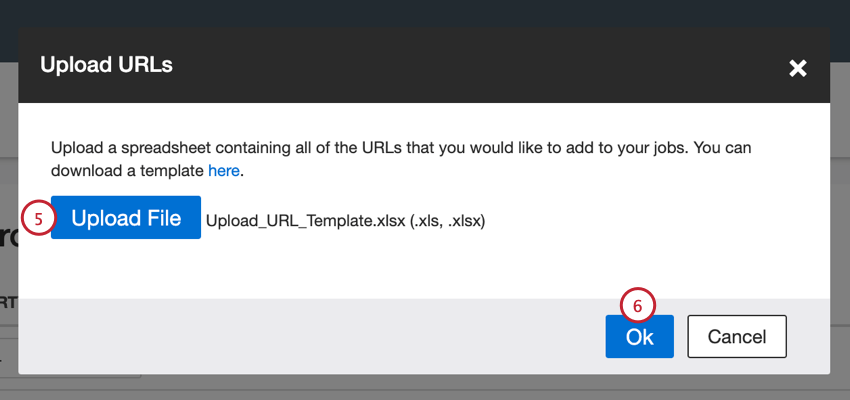
Okをクリックする。
プロパティにエラーがないか再度確認してください。ジョブ名やプロパティIDを手動で修正したり、更新されたファイルをアップロードすることができます。
当サポートサイトの日本語のコンテンツは英語原文より機械翻訳されており、補助的な参照を目的としています。機械翻訳の精度は十分な注意を払っていますが、もし、英語・日本語翻訳が異なる場合は英語版が正となります。英語原文と機械翻訳の間に矛盾があっても、法的拘束力はありません。
素晴らしい! フィードバックありがとうございます!
フィードバックありがとうございます!