Zendeskインバウンドコネクター
スイート
Customer Experience
製品
Qualtrics
このページの内容
Zendesk Inbound Connectorについて
Zendeskインバウンドコネクタを使用して、ZendeskからXM Discoverにチャットデータをロードすることができます。
Qtip:接続を設定するには、Zendeskアカウントに関する以下の情報が必要です:
- Zendesk のメールアドレス
- Zendesk API トークン
- 組織の Zendesk サブドメイン

Zendesk インバウンドジョブの設定
Qtip:この機能を使用するには、”ジョブのマネージャー “権限が必要です。
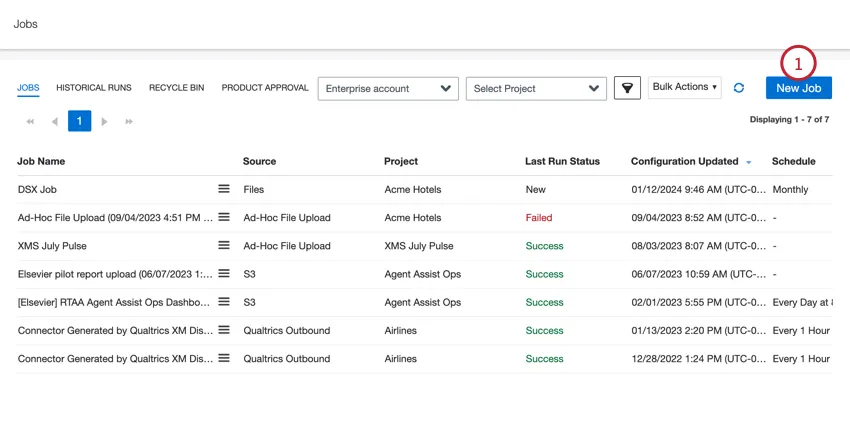
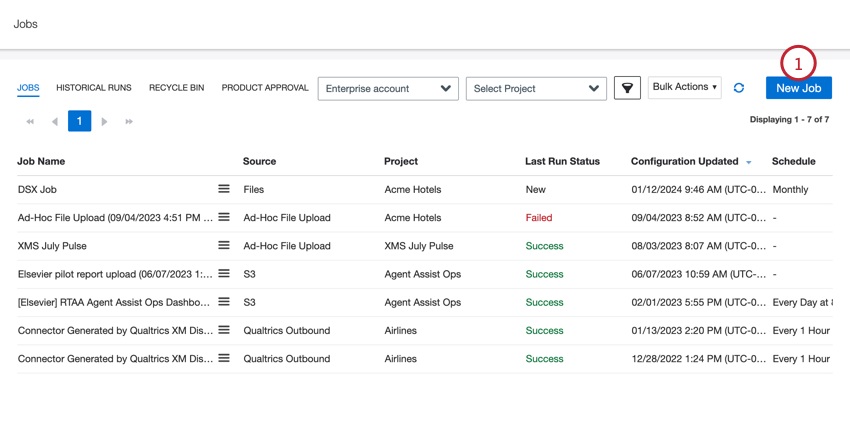
求人情報ページで、新規求人をクリックします。
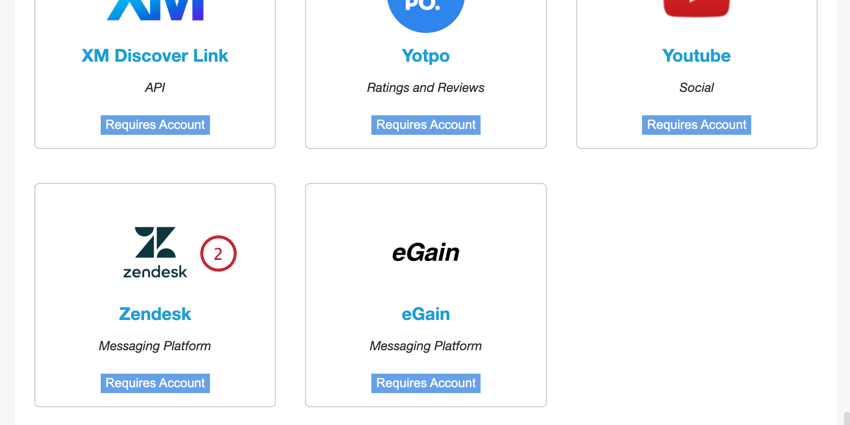
Zendeskを選択します。

自分の仕事に名前をつけて、ITと識別できるようにする。

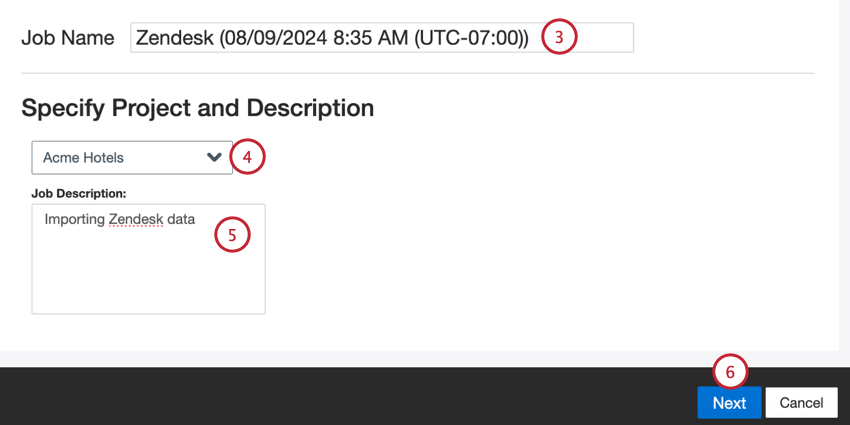
データをロードするプロジェクトを選択します。
自分の仕事を説明し、その目的がわかるようにする。
[次へ]をクリックします。
使用するZendeskアカウントを選択するか、新規追加を選択します。
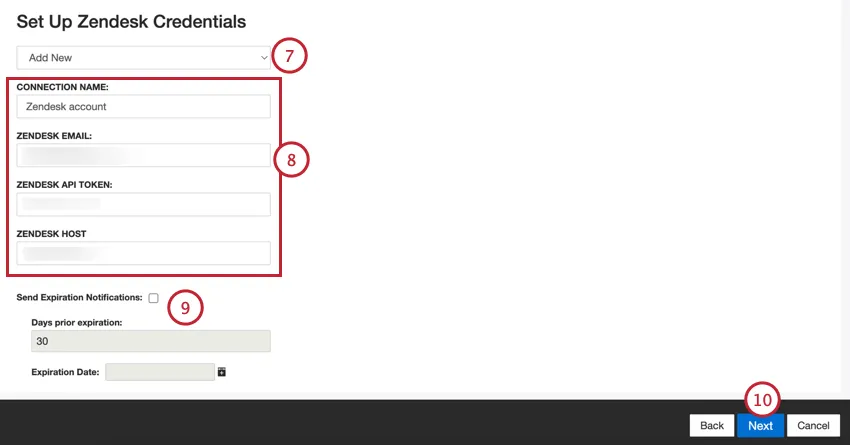
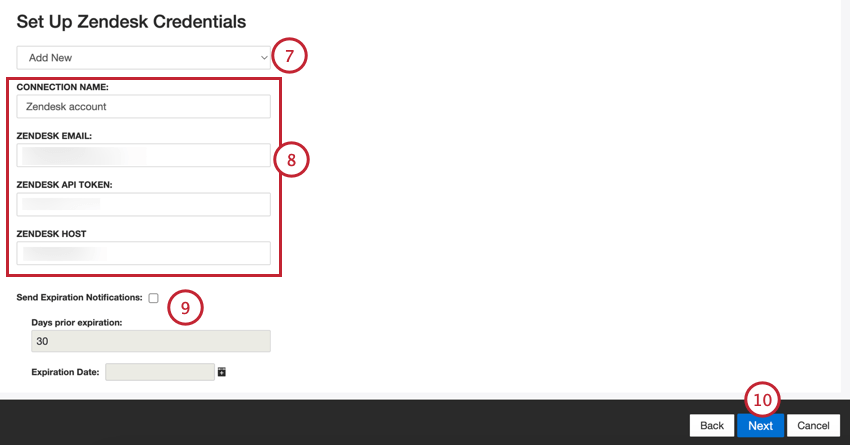
新規アカウントを追加する場合は、Zendeskアカウントに関する以下の情報を入力してください:
- 接続名:接続を識別できるように名前を付けます。
- Zendesk Email:Zendesk アカウントのメールアドレス。
- Zendesk API トークン:Zendesk アカウントの API トークン。
- Zendesk Host:Zendesk サブドメイン。
認証情報の有効期限を設定したい場合は、以下のオプションを設定する:
- 有効期限切れ通知を送信する:クレデンシャルの有効期限を設定するには、このオプションを選択します。
- 有効期限までの日数:有効期限切れ通知を有効にする場合、有効期限切れの何日前に通知を希望するかを入力します。1日から100日の間の値を入力することができます。
- 有効期限:クレデンシャルの有効期限を設定します。ボックスをクリックするとカレンダーが開き、日付を選ぶことができます。
[次へ]をクリックします。
XM Discoverにインポートするデータタイプを選択します:
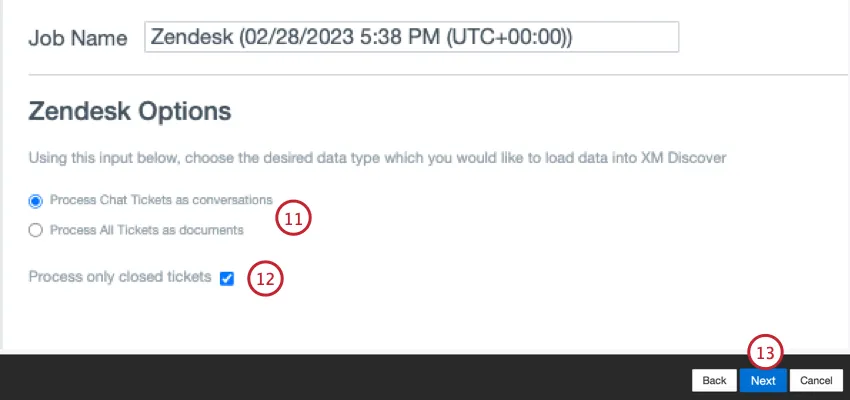
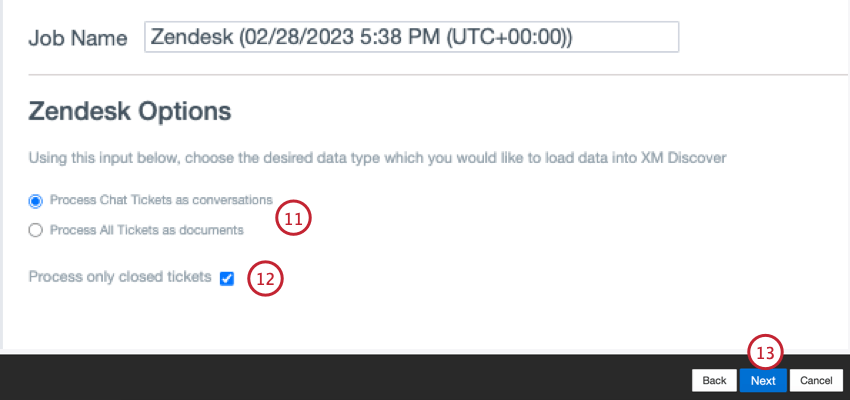
- チャットチケットを会話として処理します:Zendesk チャットチケットは会話としてインポートされます。
- すべてのチケットをドキュメントとして処理します:すべての Zendesk チケットをドキュメントとしてインポートします。
未完成のチケットをアップロードに含めるかどうかを選択できます。閉じたチケットのみをアップロードするには、閉じたチケットのみを処理するオプションを選択します。クローズチケットとオープンチケットの両方をアップロードするには、このオプションを選択解除してください。
[次へ]をクリックします。
必要であれば、データマッピングを調整する。XM Discoverのフィールドマッピングの詳細については、データマッピングのサポートページを参照してください。デフォルトデータマッピングセクションには、このコネクタ固有のフィールドに関する情報があり、会話フィールドのマッピングセクションには、会話データのデータマッピング方法が記載されています。
次へ」をクリックします。
必要であれば、データの置換や再編集ルールを追加して、機密データを隠したり、顧客フィードバックやインタラクションの特定の語句を自動的に置き換えたりすることができます。データ置換と再編集のサポートページをご覧ください。
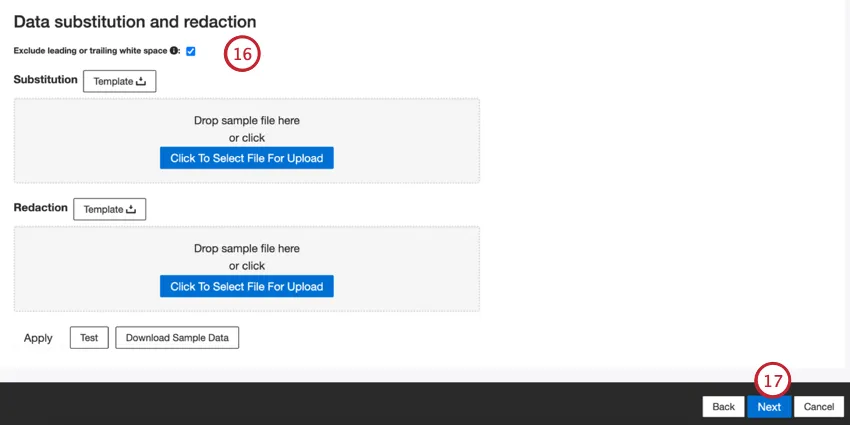
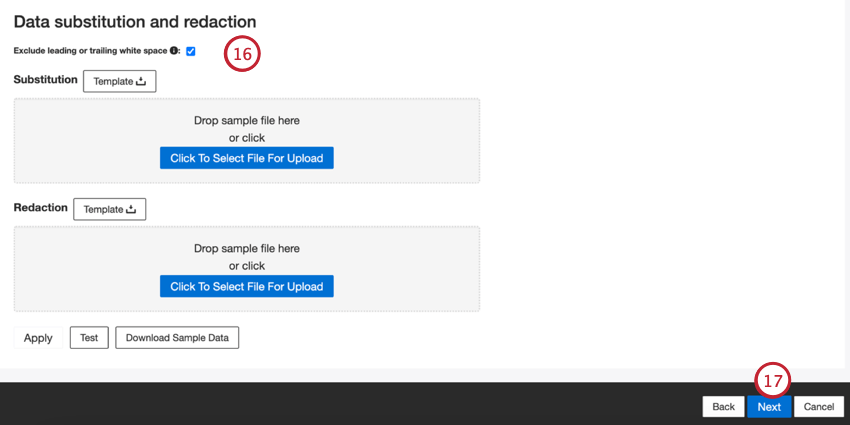
Qtip:サンプルデータのダウンロードをクリックすると、サンプルデータを含むエクセルファイルがコンピューターにダウンロードされます。
[次へ]をクリックします。
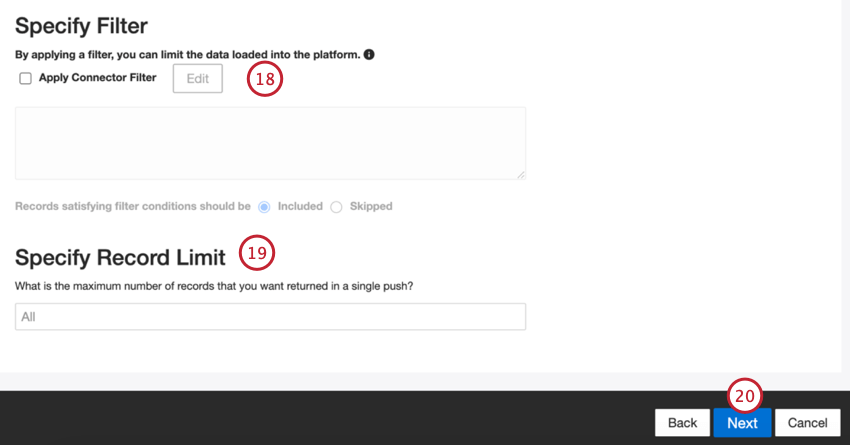
また、Specify Record Limitボックスに数値を入力することで、1回のジョブでインポートするレコード数を制限することもできます。すべてのレコードをインポートする場合は「All」を入力してください。
Qtip:会話データの場合、制限は行ではなく会話に基づいて適用されます。
[次へ]をクリックします。
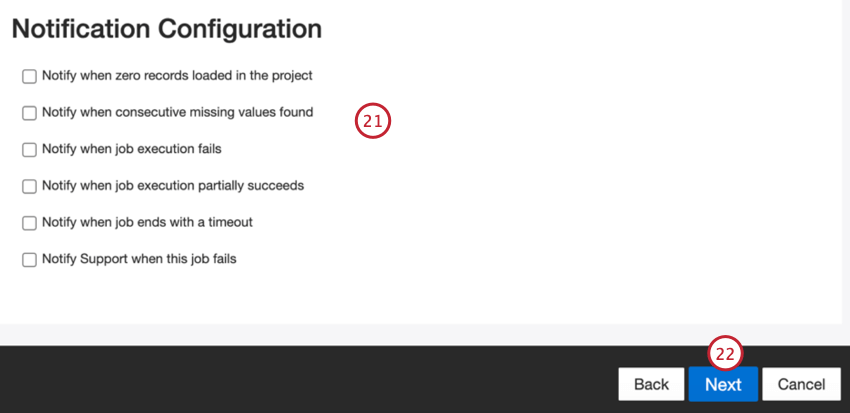
[次へ]をクリックします。
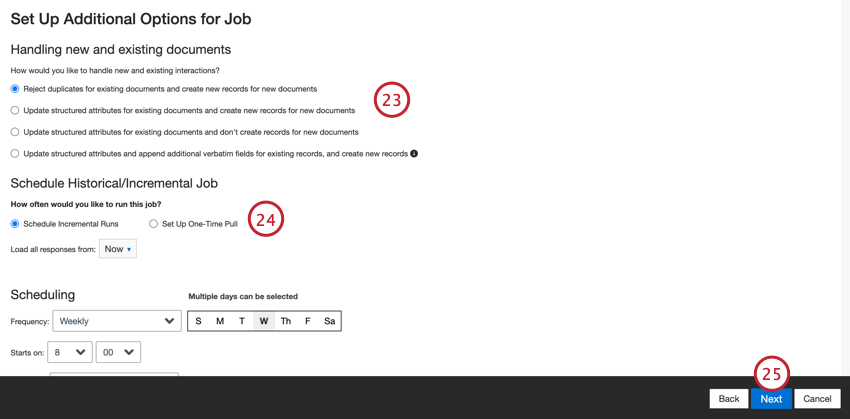
ジョブをスケジュールで定期的に実行したい場合はSchedule Incremental Runsを選択し、ジョブを一度だけ実行したい場合はSet Up One-Time Pullを選択します。詳細はジョブ・スケジューリングを参照。
[次へ]をクリックします。
セットアップを評価する。特定の設定を変更する必要がある場合は、[Edit]ボタンをクリックして、コネクタ設定のそのステップに移動します。
Finishをクリックしてジョブを保存する。
デフォルトのデータマッピング
このセクションでは、Zendesk受信ジョブのデフォルトフィールドに関する情報を提供します。
- natural_id:文書の一意な識別子。複製を正しく処理するために、各書類に固有のIDを設定することを強くお勧めします。ナチュラルIDでは、データフィールドから任意のテキストまたは数値フィールドを選択できます。また、カスタムフィールドを追加してIDを自動生成することもできます。デフォルトでは、XM Discover はカスタム変換によってコネクタ名の前にソース ID を使用します。
- document_date: ドキュメントに関連付けられた主な日付フィールド。この日付はXM Discoverのレポート、トレンド、アラートなどで使用されます。デフォルトでは、SOQLクエリーを指定した後に選択された日付フィールドにマッピングされます。以下のオプションのいずれかを選択できます:
- updated_at(デフォルト):チャットのアクティビティが最近更新された日時。
- created_at:チャットアクティビティが作成された日時。
- また、特定の文書の日付を設定することもできます。
- feedback_provider:特定のプロバイダから取得したデータを識別する。Zendesk アップロードの場合、この属性の値は “Zendesk” に設定され、変更することはできません。
- ソース値:特定のソースから取得したデータを識別する。これは、アンケート調査やモバイルマーケティングキャンペーンの名前など、データの出所を示すものであれば何でもかまいません。デフォルトでは、この属性の値は “Zendesk” に設定されています。カスタム変換を使用して、カスタム値を設定したり、式を定義したり、別のフィールドにマッピングしたりします。
- feedback_type:タイプに基づいてデータを識別する。これは、プロジェクトに異なるタイプのデータ(例えば、アンケート調査とソーシャルメディアフィードバック)が含まれている場合のレポートに便利です。デフォルトでは、この属性の値は “Messaging Platform “に設定されている。カスタム変換を使用して、カスタム値を設定したり、式を定義したり、別のフィールドにマッピングしたりします。
- job_name: アップロードに使用されたジョブの名前に基づいてデータを識別します。セットアップ中にこの属性の値を変更するには、セットアップ中に各ページの上部に表示されるジョブ名フィールドを使用します。
- loadDate:ドキュメントがいつXM Discoverにアップロードされたかを示します。このフィールドは自動的に設定され、変更することはできない。
Qtip:会話データ(richVerbatim、clientVerbatim、agentVerbatim、unknown)をマッピングする方法については、会話フィールドのマッピングを参照してください。
当サポートサイトの日本語のコンテンツは英語原文より機械翻訳されており、補助的な参照を目的としています。機械翻訳の精度は十分な注意を払っていますが、もし、英語・日本語翻訳が異なる場合は英語版が正となります。英語原文と機械翻訳の間に矛盾があっても、法的拘束力はありません。
素晴らしい! フィードバックありがとうございます!
フィードバックありがとうございます!