仕事のスケジューリング
このページの内容
ジョブ・スケジューリングについて
XM Discoverでジョブを作成する際、そのジョブが実行されるタイミングを選択できます。ジョブの中には、定期的に実行するようにスケジュールできるものもあれば、1回だけ実行するようにスケジュールできるものもあります。
仕事のスケジュールは2カ所で設定できる:
Qtip: アドホック・ファイル・アップロードとXM Discover Linkジョブは、設定後すぐに実行されるため、スケジュールすることはできません。
ジョブ・スケジュールの設定
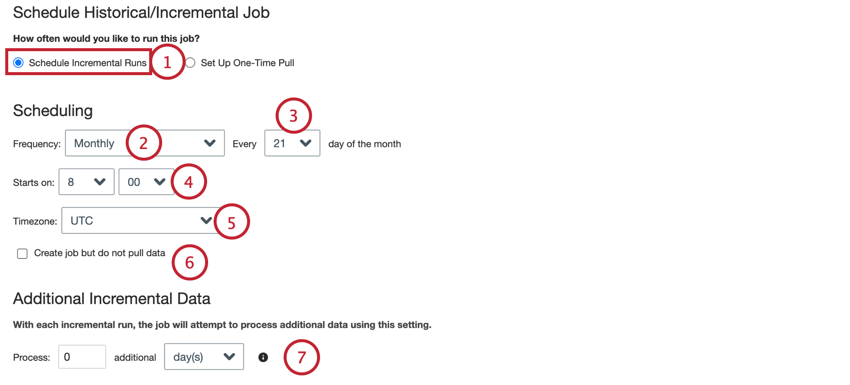
このセクションの指示に従って、定期的なジョブスケジュールを設定します:
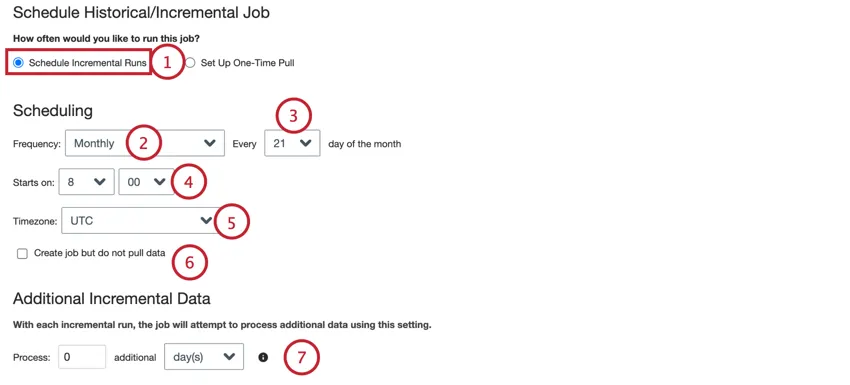
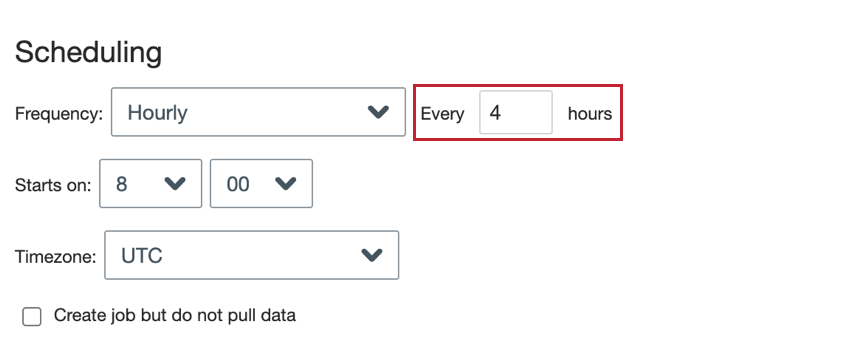
- 時間ごと:ジョブはX時間ごとに実行されます。
- 毎日:ジョブは1日1回実行される。
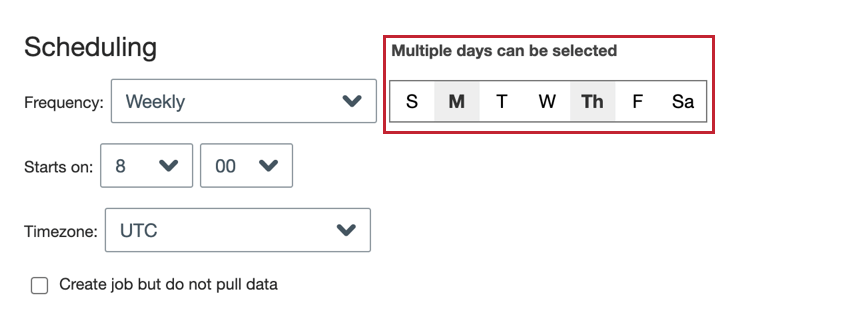
- 毎週:毎週指定した曜日に実行されます。
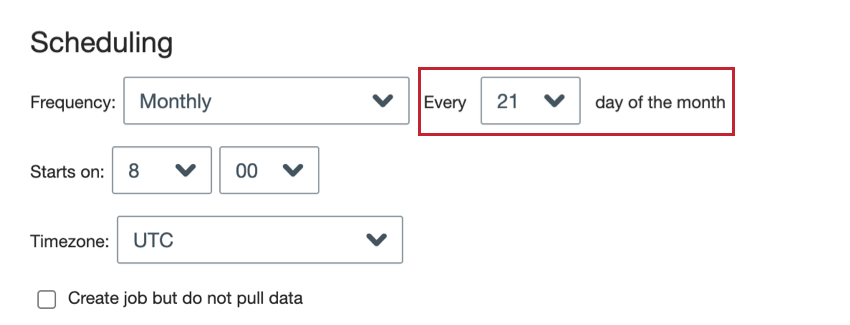
- 毎月:毎月1回、指定した日に実行されます。
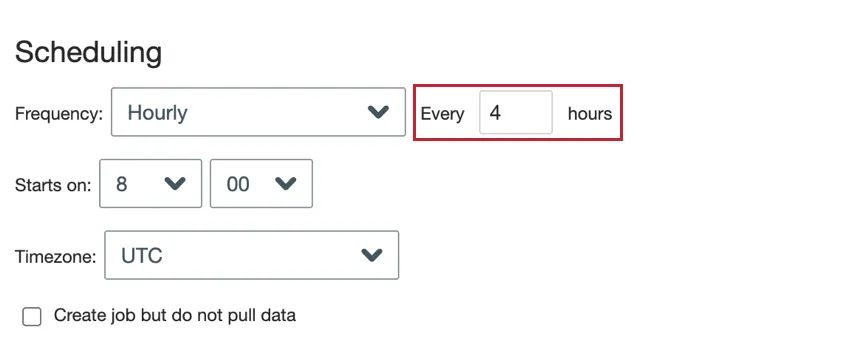
- 時間単位:ジョブ実行間の時間数を入力します。
- 毎日:毎日のスケジュールには追加の設定ステップはありません。次へ進む。
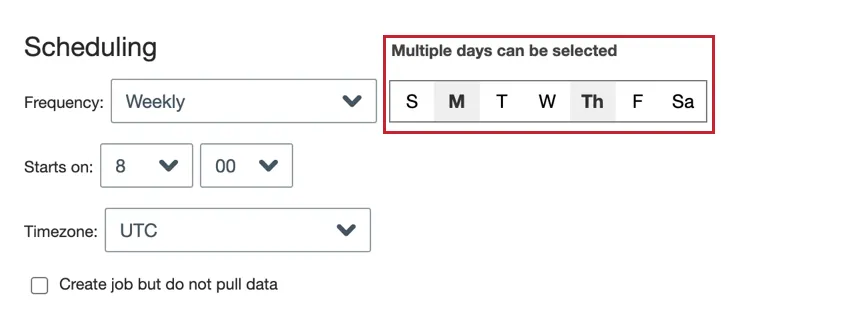
- 毎週ジョブを実行する曜日を選択します。
- 毎月:ジョブを実行する月の曜日を選択します。
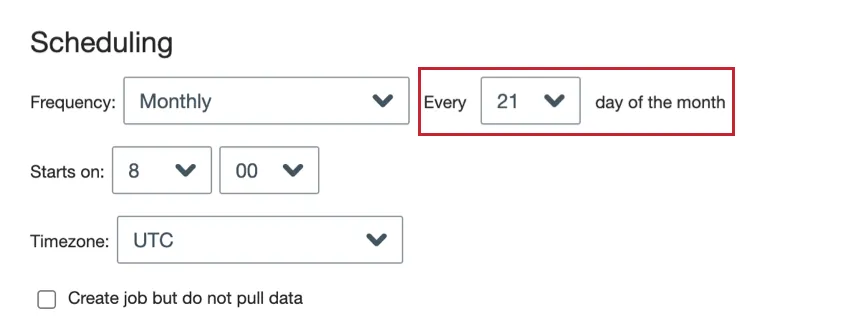 Qtip:ジョブを月の最終日に実行したい場合は31を 選択してください。31日のない月でも、ジョブはその月の最終日に実行される。
ワンタイムジョブのタイミング
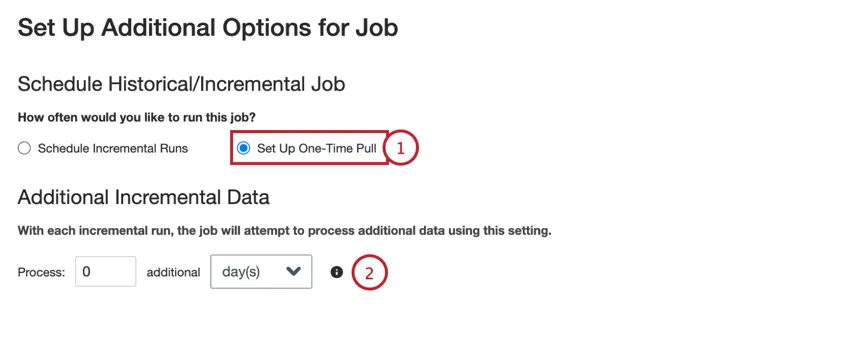
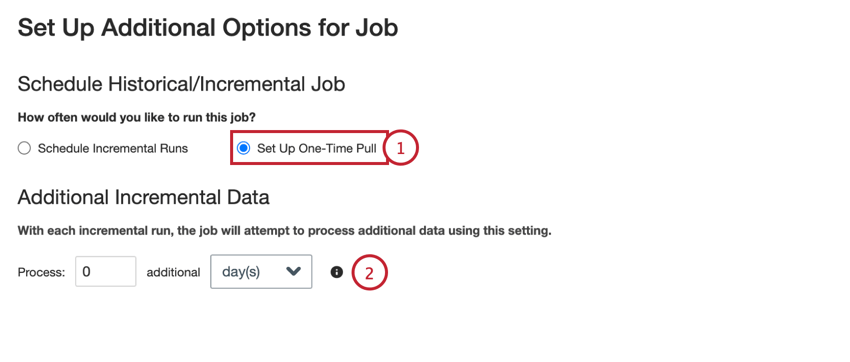
ジョブを作成する際、そのジョブを作成直後に実行するように設定することができます:
次へのランニングタイムの決定
ジョブスケジュールを作成する際、ジョブの実行頻度と実行時間を選択します。このセクションでは、設定に基づいてジョブの次へスケジュールされた実行時間を割り出す方法について説明します。
時間給の求人
ジョブを1時間ごとに実行するように設定した場合、”Starts on “時間の次へ利用可能なインスタンスを待つのではなく、できるだけ早くトリガーされます。
例えば、午前8時30分から1時間ごとに実行される新しいジョブを作成するとします。ジョブを保存すると、現在の時刻は午前9時18分となる。ジョブは、次へ日の午前8時30分まで待たずに実行される。その代わり、次への運行予定時刻はその日の午前9時30分となる。
デイリー、ウィークリー、マンスリージョブ
日次、週次、および月次ジョブの場合、次への実行は、「Starts on(開始時間)」の最も早いインスタンスに設定されます。
例えば、3月15日の午後1時に新しい仕事を作成したとします。以下の表は、異なるスケジュール設定における次へスケジュールされた実行時間を示している:
| スケジュールを設定 | 次の実行 |
|---|---|
| 毎日、開始時間は午後1時よりも早い。 | 3月16日 |
| 毎日、開始時間は午後1時以降 | 3月15日(同日) |
| 毎月4日 | 4月4日 |
| 毎月20日 | 3月20日 |
| 毎月15日は午後1時より早いスタートとなります。 | 4月15日 |
| 毎月15日は午後1時以降開始 | 3月15日(同日) |
| 毎月31日 | 3月31日(その後4月30日、5月31日など) |
詳細設定
定期的なスケジュールで実行されるジョブには、ジョブの行動をカスタマイズするための2つの詳細設定があります:
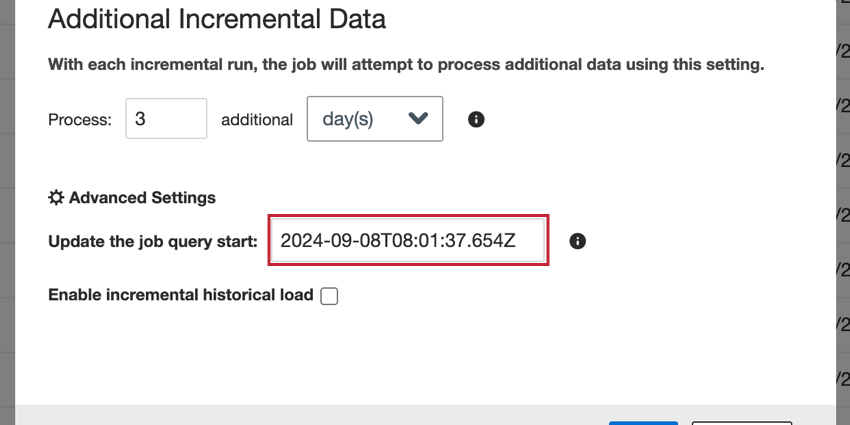
- ジョブのクエリ開始を更新する:一時停止されたジョブが再開されると、ジョブが無効化された時点からのすべてのデータがロードされます。データ量が多い場合、このアクションはタイムアウトする可能性がある。このオプションを使用すると、読み込むデータの開始日を変更できます。
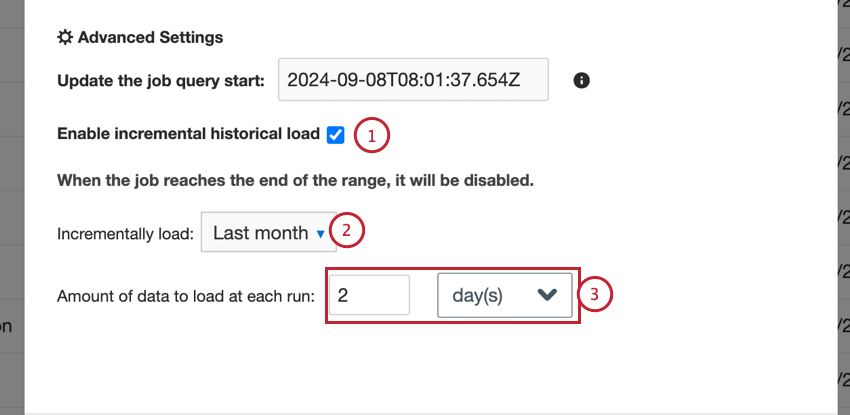
- 履歴のインクリメンタルロードを有効にします:コネクタをセットアップする際、現在の日付までの履歴データをロードするのが一般的です。大きなデータセットの場合、この操作はタイムアウトすることがある。この問題を解決するには、このオプションを使用して、増分バッチで履歴データをロードすることができます。
これらの設定にアクセスする:
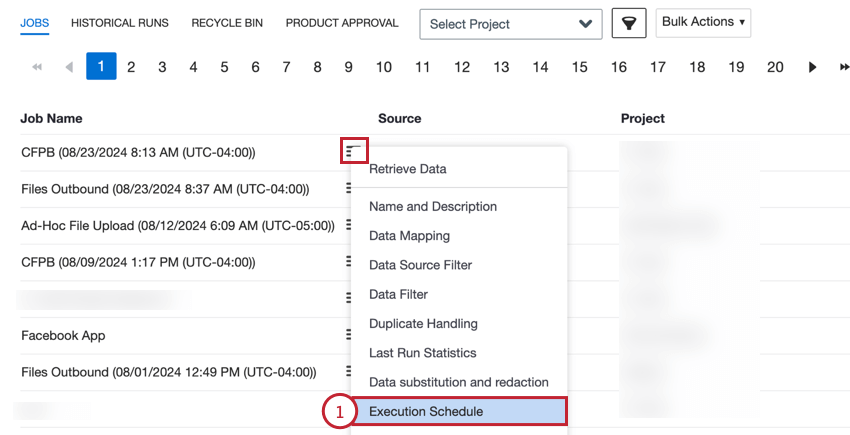
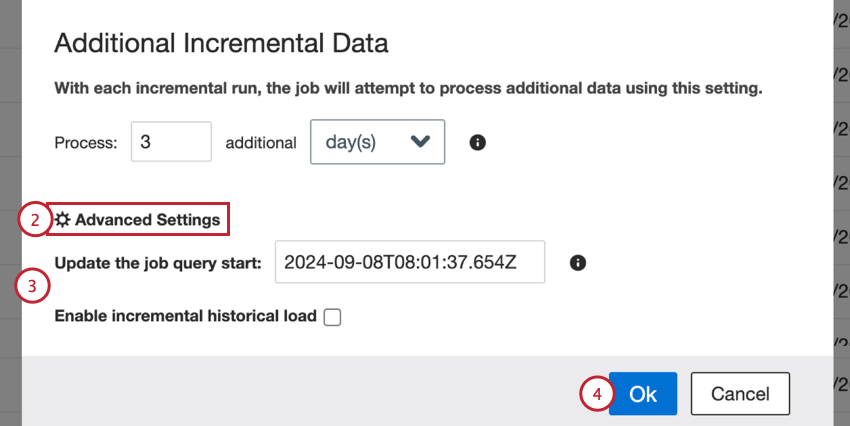
ジョブのクエリー開始を更新する
インクリメンタル・ジョブは、定期的なスケジュールで実行されるように設定され、前回の実行終了時から現在の時刻までに利用可能なすべてのデータをロードする。コネクタがしばらくの間無効になっており、その後再びオンになった場合、コネクタが無効になってからのすべてのデータをロードしようとする。ジョブをオンに戻したときにデータをロードするために使用される開始日を変更することができます。
日付を変更するには、Update the job query startボックスに新しい日付を入力します。
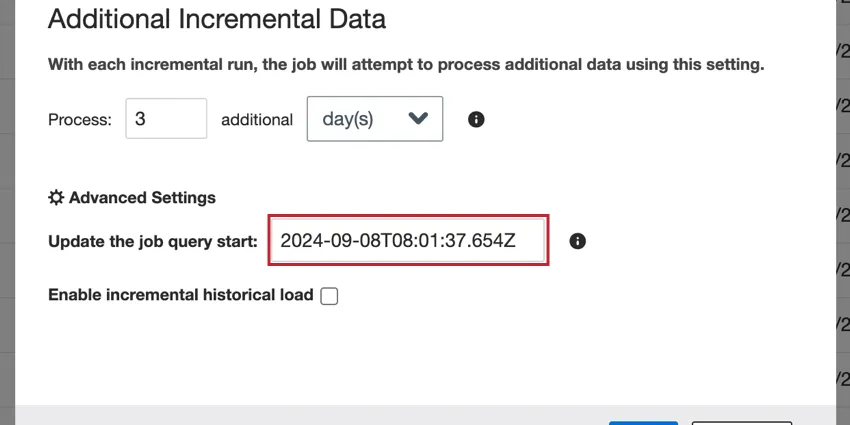
日付は以下のフォーマットで入力してください:YYYY-MM-DDTHH:mm:ss.SSSZ。
例:2024年9月1日午前6時は2024-09-01T06:00:00.000Zとなる。

増分ヒストリカル・ロードを有効にする
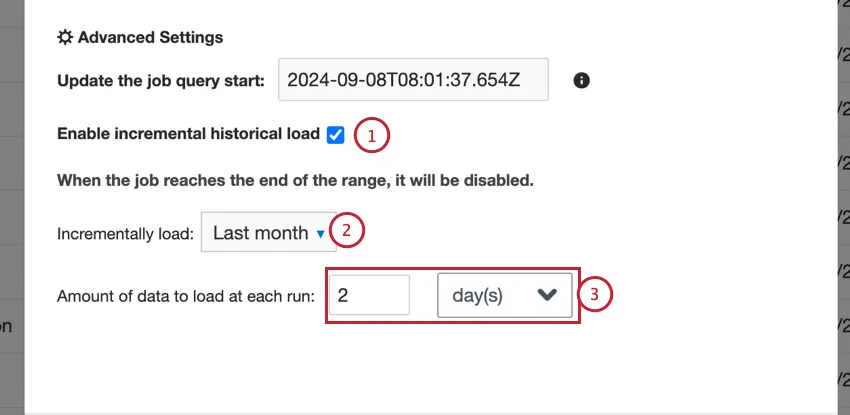
初めてコネクタをセットアップするタイミングでは、現在の日付までの履歴データをロードするのが一般的です。大量のデータの場合、ジョブが完了する前にタイムアウトすることがある。データを一括して少しずつ読み込むことで、データセット全体をインポートすることができます。
注意: ジョブが終了日に達すると、自動的に無効になります。履歴データをロードするジョブを設定する場合、(必要に応じて)実際のデータをロードする2つ目のジョブを作成することをお勧めします。

Qtip:ジョブがインクリメンタルである場合、”update the job query start “オプションは使用できません。
Qtip:もしジョブがタイムアウトしたら、ロードするデータ量を減らしてみてください。
ジョブの監視は 前回の実行状況 フィールドまたは 実行履歴 タブランタイプはインクリメンタルヒストリカルとなる。
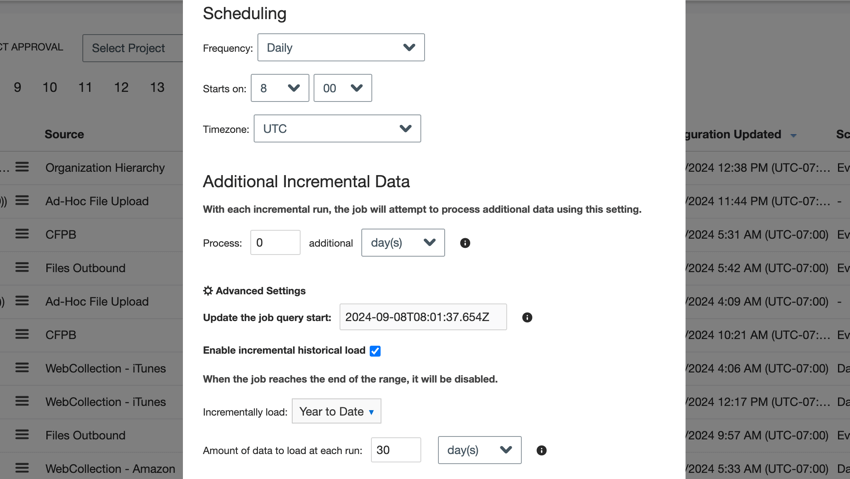
例: この設定では、ジョブは1日に1回実行され、30日分のデータをロードします。これは “Year to Date “からロードするように設定されているため、最初の実行では1月のデータがロードされる。次へ、2月分のデータがロードされる。ジョブが当月に達すると、Itは無効になる。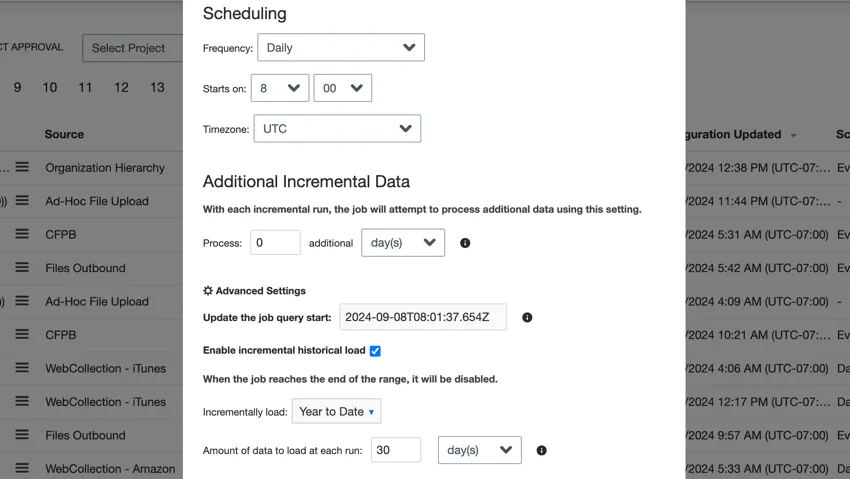
素晴らしい! フィードバックありがとうございます!
フィードバックありがとうございます!