プロジェクト設定(デザイナー)
このページの内容
プロジェクト設定について
プロジェクト設定では、プロジェクトの詳細、属性、ユーザー権限など、プロジェクトのさまざまな側面を変更できます。プロジェクト設定をカスタマイズするには、以下の手順に従ってください:
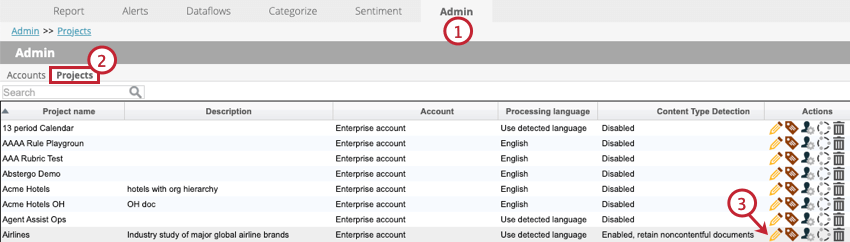
プロジェクトの設定を変更したら、必ずSave ボタンを押して変更を保存・適用してください。
詳細
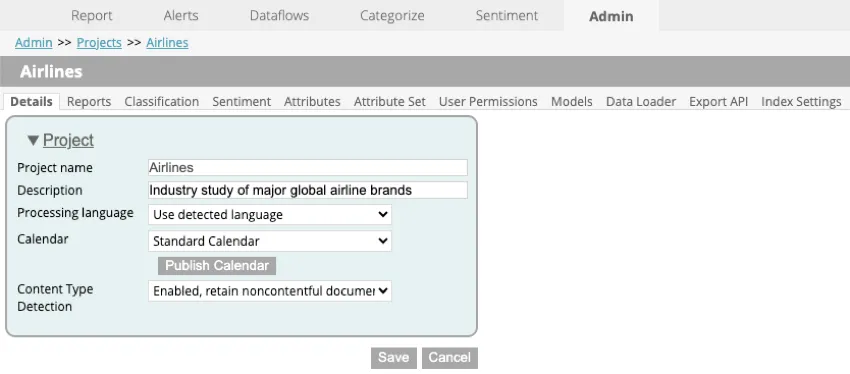
Details タブでは、以下の基本的なプロジェクト設定を行うことができます:
- プロジェクト名:プロジェクトの名前。これは変更できない。
- 説明プロジェクトの説明。テキストボックスをクリックして、説明を追加または編集してください。
- 処理言語:ファイルのデータを処理する際に使用される言語。
- 検出された言語を使用する:データセットに複数の言語のデータが含まれている場合は、このオプションを選択します。Discoverは解析のために自動的に正しい言語を検出します。
- 特定の言語:特定の言語を選択して、対応する構文ルールと言語ルールをデータセットに適用する。
- その他: データセットにサポート言語以外の言語のデータが含まれている場合、または高度に専門的なテキストが含まれている場合は、このオプションを選択します。
- カレンダー:プロジェクトのレポートやアラートに使用されるカレンダーの種類。カスタムカレンダーを使用するには、ドロップダウンから選択し、[カレンダーを公開]をクリックします。詳しくはカスタムカレンダーをご覧ください。
- コンテンツ・タイプ検出: 使用するコンテンツタイプ検出のタイプ。詳細と利用可能なオプションについては、コンテンツタイプの検出を参照してください。
注意: Enable project-wide ad hoc uploadは廃止されました。

レポート
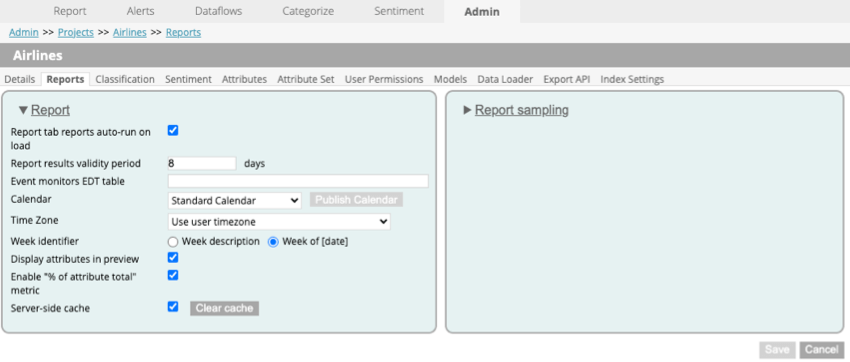
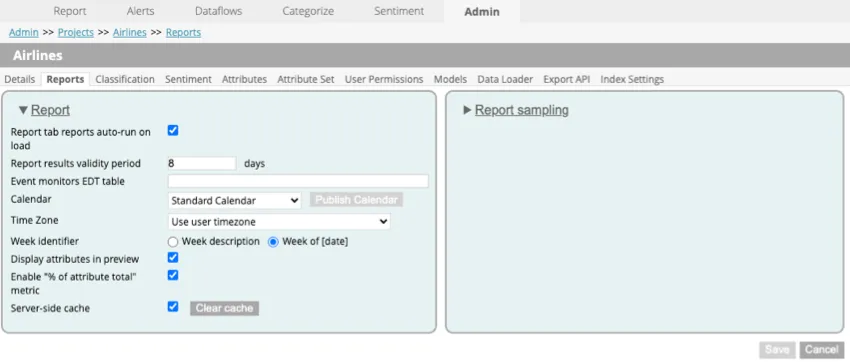
レポート]タブでは、以下のレポートパラメータを設定できます:
- レポートタブのレポートはロード時に自動実行されます: レポートタブを開いたときのレポートの実行方法。レポートタブを開いたときにレポートを自動的に実行する場合は、チェックボックスをオンにします。 Qtip:データ量の多いプロジェクトでは、このオプションを無効にすることをお勧めします。

- レポート結果の検証期間:キャッシュされたレポート結果が無効になり、使用されなくなる期間。詳細はレポート・キャッシングを参照。
- イベントモニターEDTテーブル: このオプションは廃止されました。
- カレンダー:プロジェクトのレポートやアラートに使用されるカレンダーの種類。カスタムカレンダーを使用するには、ドロップダウンから選択し、[カレンダーを公開]をクリックします。詳しくはカスタムカレンダーをご覧ください。
- タイムゾーン:レポートに使用するタイムゾーン。詳しくはタイムゾーン設定をご覧ください。
- 週の識別子:レポートに表示する週の形式。
- 週の説明週を説明で識別したい場合は、このオプションを選択します。 例: 標準カレンダーを使用する場合、2012年9月16日の週はW38 2012となります。

- 日付]の週: 週を日付で識別したい場合は、このオプションを選択します。 例: 例:2012年9月16日の週は、Week of 9/16/12 となります。
- 週の説明週を説明で識別したい場合は、このオプションを選択します。
- プレビューでの属性表示:属性パネルの表示方法。パネルをSource Highlighterに表示させたい場合はチェックを入れる。このオプションがチェックされていない場合、パネルは非表示になります。
- 属性合計の割合」を有効にする:追加メトリック。レポートに追加の列を表示する場合は、チェックボックスをオンにします。
- サーバーサイドのキャッシュ:レポートのキャッシュ方法。頻繁に使用するレポートをキャッシュする場合は、チェックボックスをオンにします。これにより、レポートのパフォーマンスが最適化される。プロジェクトのアプリケーション・サーバー・キャッシュをクリアするには、Clear cache をクリックします。詳細はレポート・キャッシングを参照。
注意: レポートのサンプリングは廃止されました。
分類
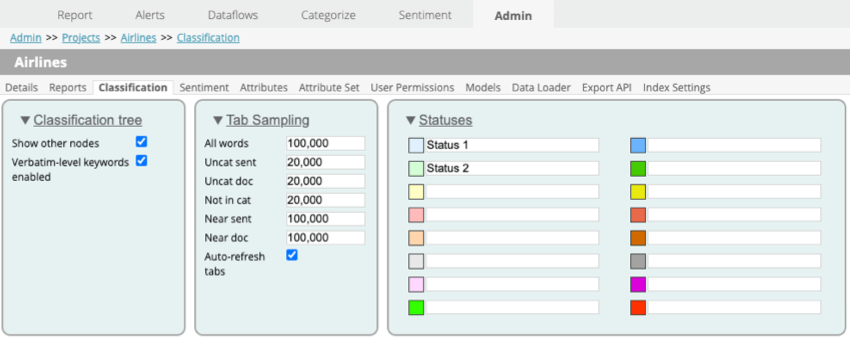
分類]タブでは、分類の設定を行うことができます。
分類木の設定
このセクションでは、カテゴリーツリーの設定を編集することができます。
- 他のノードを表示するカテゴリツリーで他のノードをどのように表示するか。Local Other と Global Other のバケットをカテゴリツリーに表示したい場合は、チェックボックスをオンにします。詳細は未分類データを参照。
- レベルキーワードが有効:逐語訳レベルのキーワードを使用する機能。ルールに逐語訳レベルのキーワードを使用する場合は、チェックボックスをオンにします。詳細については、Verbatim-Specific Rulesを参照のこと。
タブ サンプリング設定
このセクションでは、カテゴリルールで使用される各単語タブの文の数を設定できます。各タイプのタブの次へテキストボックスに数字を入力し、数字を設定する。
タブの自動更新]をチェックすると、[Uncat doc]、[Near sent]、[Near doc]タブが自動的に更新されます。この設定が適用されると、これらのタブを手動で更新する必要はありません。
ステータス
このセクションでは、ノードのステータスにカスタムタイトルを追加できます。タイトルを追加または更新するには、ステータスの次へテキストボックスをクリックします。これらのステータスタイトルがカテゴリーツリーにどのように表示されるかについては、「カテゴリーモデルの編集」を参照してください。
満足度
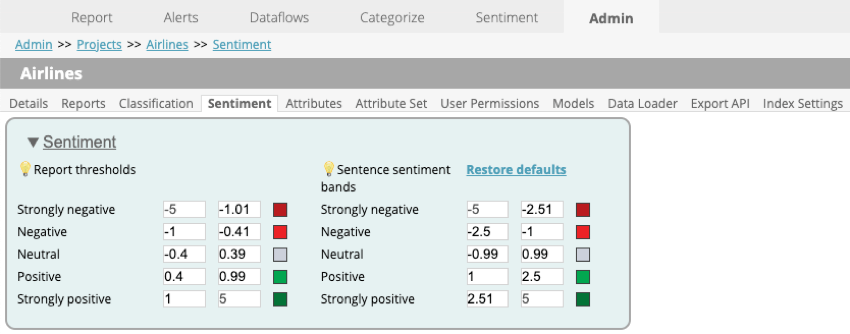
感情タブでは、感情設定を行うことができます。感情の次へテキストボックスをクリックし、数値を入力して閾値を変更します。デフォルト値に戻すには、「デフォルトに戻す」をクリックします。

注意: 2019年8月14日以降、Designerで行われた感情しきい値の変更は、Studioウィジェットには反映されなくなりました。感情バンドを変更するには、Designer プロジェクト設定ではなく、Studio で感情メトリックを編集します。
- レポートのしきい値:レポートに表示されるトピック、属性、または単語などのレポート測定単位に、感情内訳のしきい 値を定義します。
- 強い負:デフォルト値は-5~-1.01。
- 負:デフォルト値は-1~-0.41。
- ニュートラル:デフォルト値は-0.4~0.39。
- 正: デフォルト値は0.4~0.99。
- 強く肯定的: デフォルト値は1~5。
- 感情バンド: プレビューで表示される単語や文の感情分解しきい値を定義します。
- 強い負:デフォルト値は-5~-2.51。
- 負:デフォルト値は-2.5~-1。
- ニュートラル:デフォルト値は-0.99~0.99。
- 正: デフォルト値は1~2.5。
- 強陽性:デフォルト値は2.51~5。
属性
属性タブでは、プロジェクトの構造化属性を管理できます。属性のマネージャーについては、以下のリンク先のページを参照してください。
属性セット
属性セットタブでは、プロジェクト内の属性セットを管理できます。このタブでは、属性セットの作成、編集、削除ができます。詳しくは、カスタム属性のマネージャーをご覧ください。
ユーザー権限
ユーザー権限]タブでは、ユーザーの権限を管理することができます。ロールとパーミッションの割り当てに関する詳細と手順については、ユーザのロールとパーミッションを参照してください。
モデル
モデル」タブでは、カテゴリーモデルのユーザー権限を管理できます。詳細については、「ユーザの役割と権限」を参照してください。
データローダー
データローダタブでは、データマッパーの設定を行うことができます。詳細はデータローダーを参照。
輸出 API
Export APIタブでは、認証に必要なExport APIキーを管理できます。現在のAPIキーがある場合は、その有効期限を確認することができます。
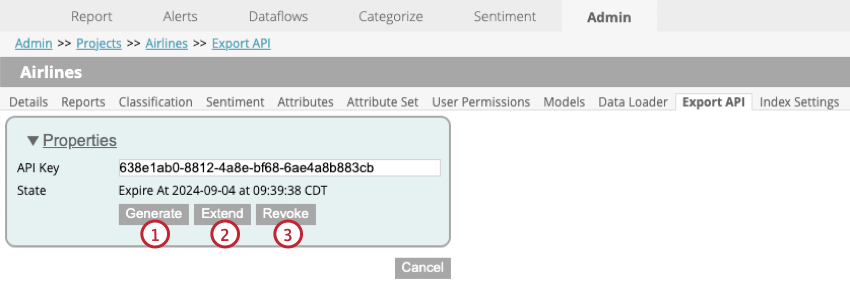
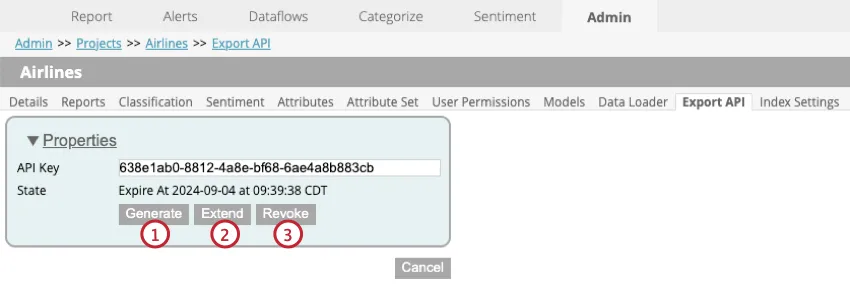
このタブでは、以下のアクションを実行できます:
Qtip:これで有効期限が1年延長されます。有効期限は現在の日時から最も遠いところで1年です。
注意: 現在の鍵の失効には数分かかることがある。
詳細については、APIドキュメントを参照してください。
インデックス設定
注意: インデックス設定の調整は、Studioでのレポートにのみ影響します。
注意: パーティショニングインデックスを有効にするには、アカウントオーナーにお問い合わせください。
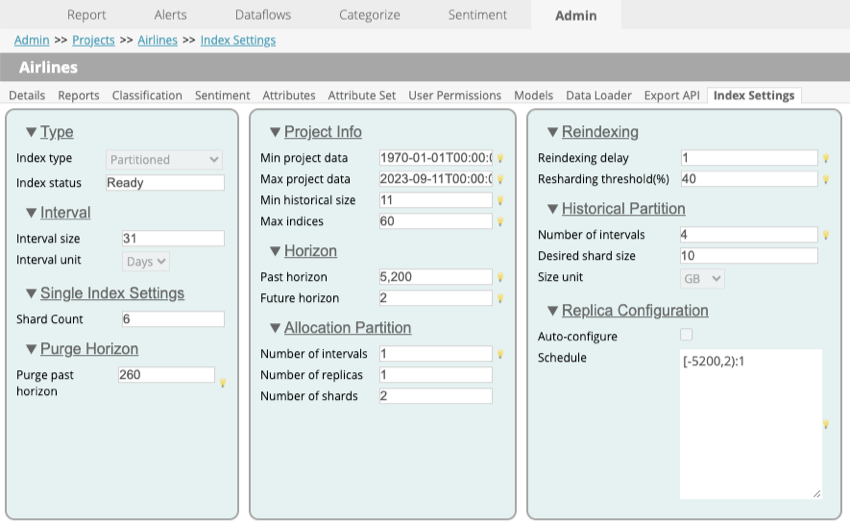

プロジェクト・データに対してインデックスを有効にすることで、Studio でのレポート作成時間を短縮できます。パーティションド・インデックスが有効な場合、定義された間隔に基づいて、別々のインデックス・パーティションが自動的に作成される。これにより、スタジオはウィジェットの日付範囲に基づいて、より小さく堅牢なインデックスからデータを取得できます。
素晴らしい! フィードバックありがとうございます!
フィードバックありがとうございます!