ドライバーのマネージャー(スタジオ)
このページの内容
ドライバーのマネージャーについて
Studio でドライバーを作成した後、Driversページで以下のようなさまざまな操作を実行できます:
ドライバー結果の表示とマネージャー、ドライバーを区別するためのインパクト・ランクの使用、分析に役立たないドライバーの非表示と非表示解除については、「ドライバー結果の操作」を参照してください。
ドライバーの編集
Qtip: ご自身のドライバーや、編集可能なドライバーを編集することができます。
Qtip: 調査結果を更新するには、ドライバー設定を編集した後、ドライバーの保存と検索を選択する必要があります。
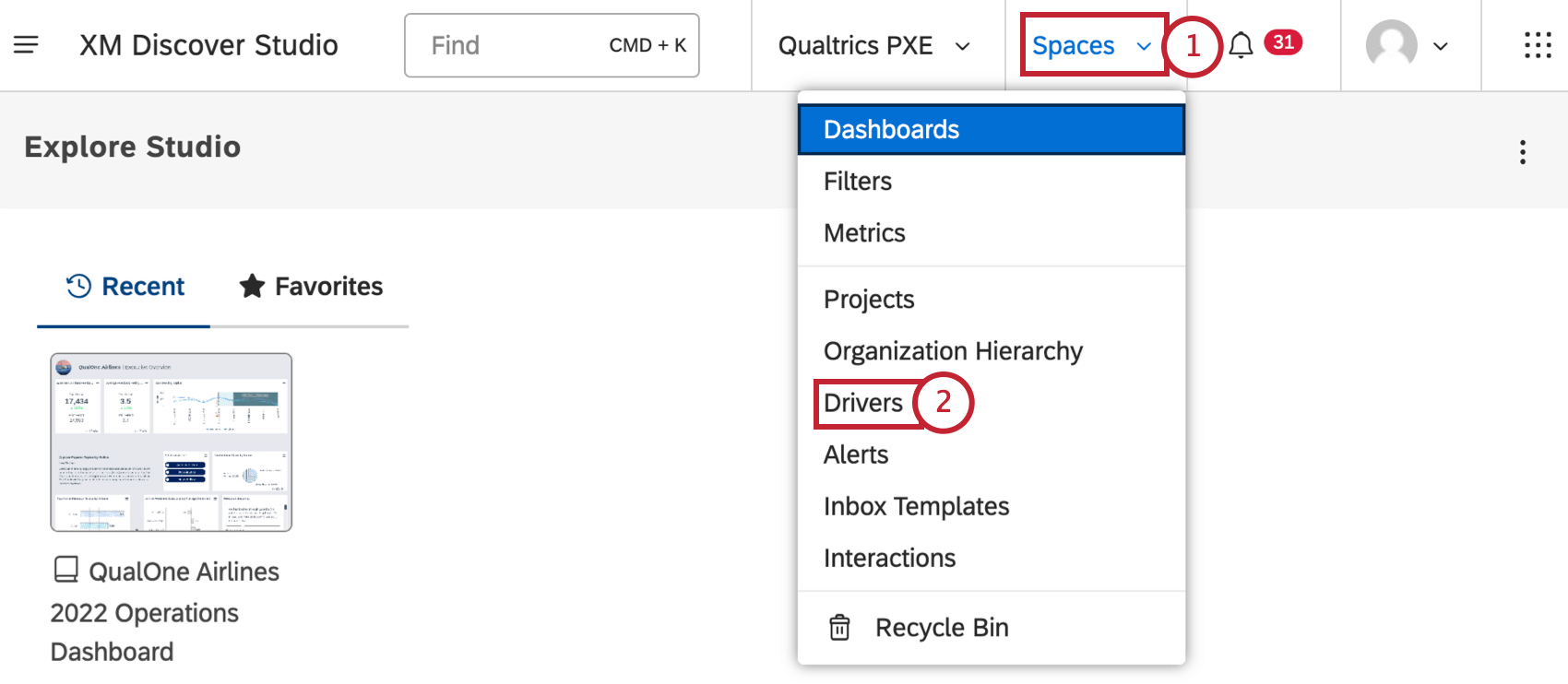
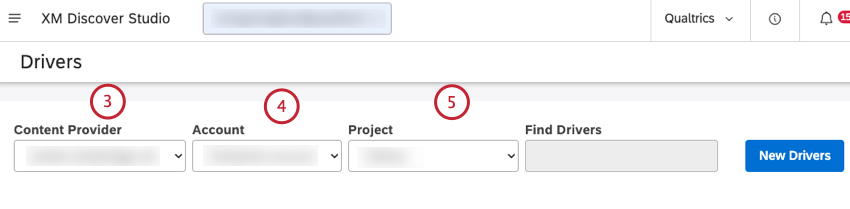
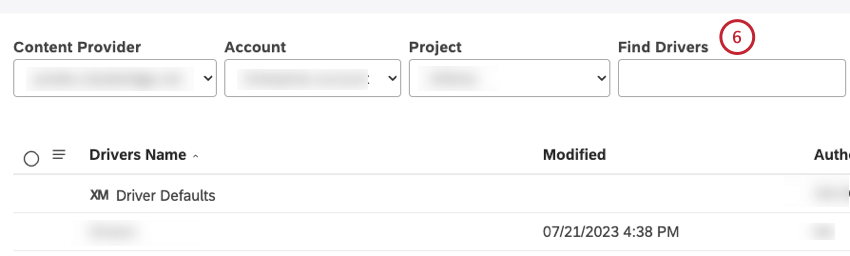
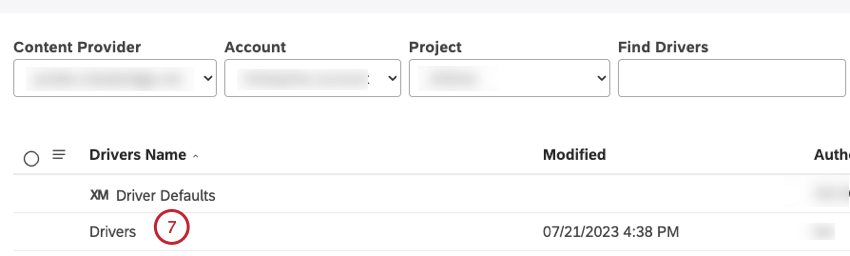
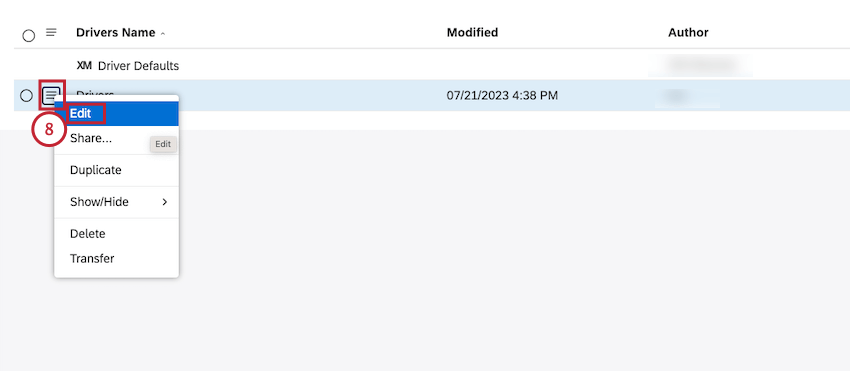
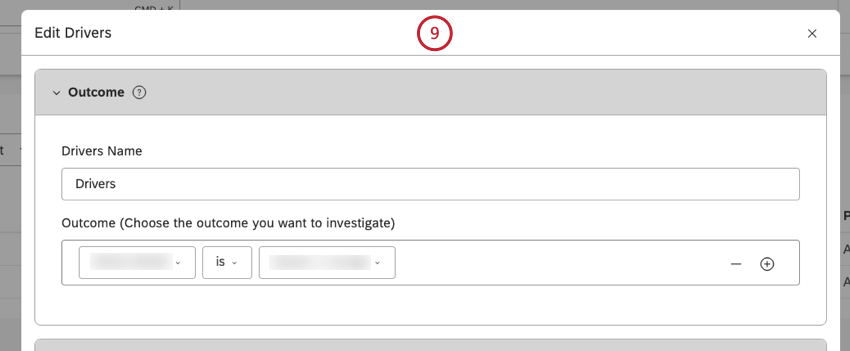
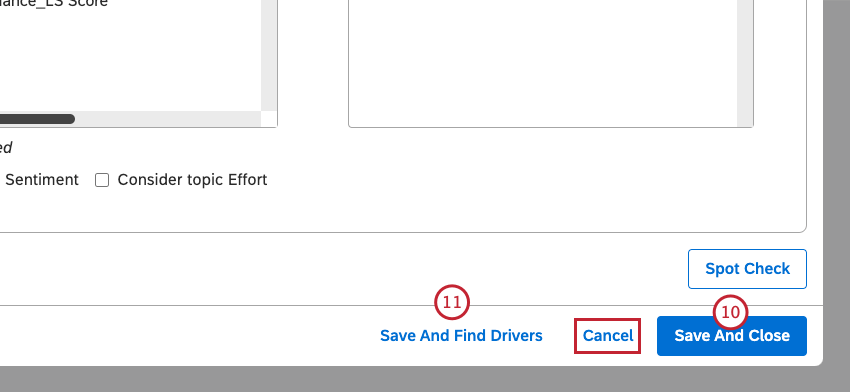
注意: このオプションは、既存のドライバーを更新するものではありません。

ドライバーを更新するには、「ドライバーを保存して検索」ボタンをクリックします。
Qtip: ドライバーとそのインパクト・ランクは、「ドライバーを保存して検索」または「ドライバーを検索」をクリックしたときに表示されます。 ドライバー結果の検索 セクション)。ただし、時間範囲やスコープを更新したり、有用でない属性やトピックを除外した後などに、ドライバーを再実行して反復することは可能である。
Qtip: 変更を保存せずに ドライバーの編集ウィンドウを閉じるには、キャンセルをクリックしてください。
ドライバーの共有
Qtip: 一度ドライバーを共有すると、そのドライバーのステータスはプライベートから共有またはパブリックに変わります。
他のユーザーとドライバーを共有し、ドライバーを閲覧させたり、レポートを作成することができます。ドライバーは、個々のユーザー、グループ、またはマスターアカウントの全員と共有することができます。共有する際、閲覧者レベルのアクセス(Can Viewパーミッションが必要)と編集者レベルのアクセス(Can Editパーミッションが必要)を選択することができます。
ドライバーをグループで共有すると、そのグループのメンバー全員がドライバーを使用できるようになります。ドライバーを共有した後にグループに参加したドライバーも、そのドライバーにアクセシビリティがあります。ユーザーがグループから抜けると、ドライバーはそのユーザーにはアクセシビリティがなくなります。ドライバーの共有はいつでも中止できます。
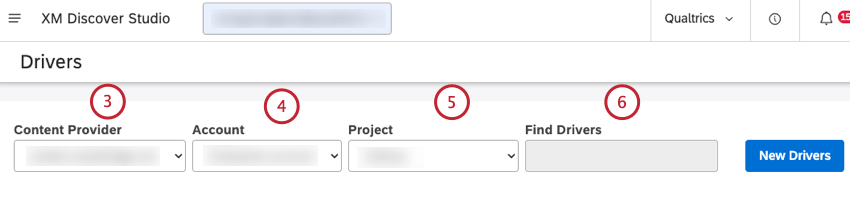
Qtip: 「ドライバーの検索」ボックスにドライバーの名前を入力して検索することができます。
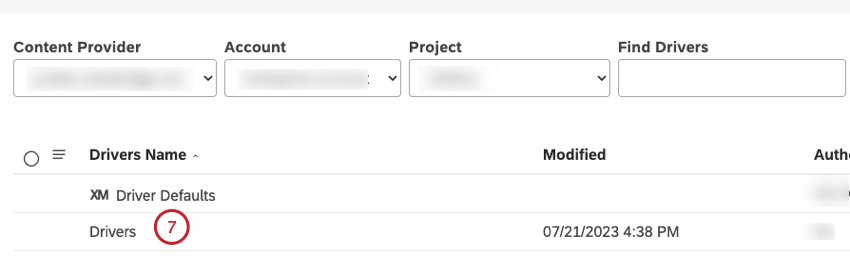
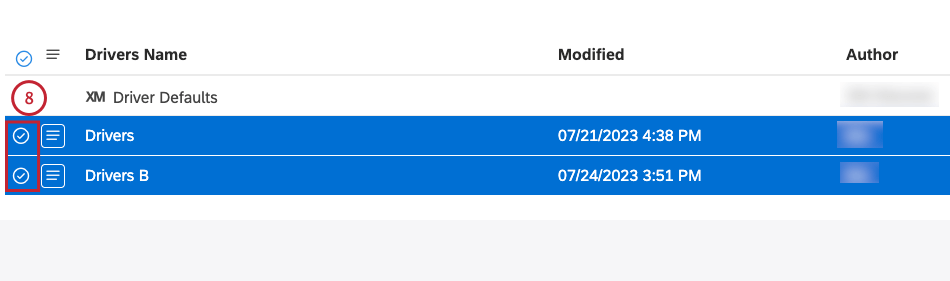
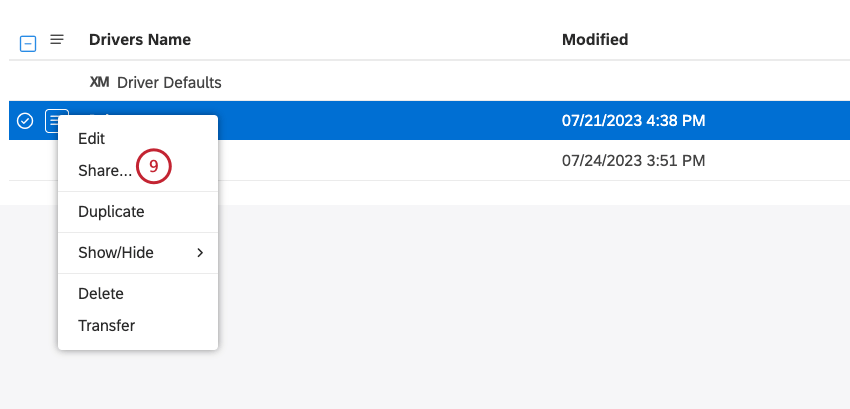
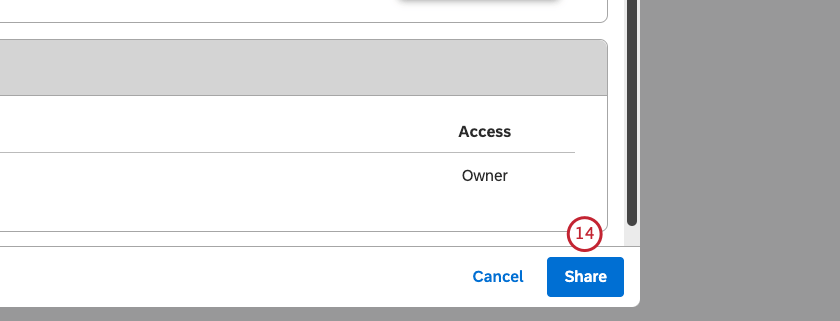
![ボックスに共有するユーザーまたはグループを入力します。すべてのユーザーと共有する]チェックボックス。アクセス欄。共有するために選択されたアイテムを削除するには、Xをクリックします。](https://www.qualtrics.com/m/assets/support/wp-content/uploads//2023/09/share-driver_drivers_10-to-13.png)
Qtip: メールアドレス(グループで共有している場合はグループ名)がドロップダウンメニューに表示されるまで待ち、選択します。
注意: 一括共有は、ユーザーが以前に共有した権限を上書きします。
Qtip: このアクションには「全員に共有」 権限が必要です。
- 表示できます:ユーザーまたはグループがドライバーの設定、結果、レポートを表示できるようにします。
- 編集可能: ユーザーまたはグループによるドライバー設定の編集、ドライバーの検索、およびドライバーに関するレポートが可能です。 Qtip: すべてのスタジオユーザーとドライバーを共有する場合、編集可能アクセスは使用できません。
 Qtip: Addセクションには、必要な数のユーザーとグループを追加することができます。
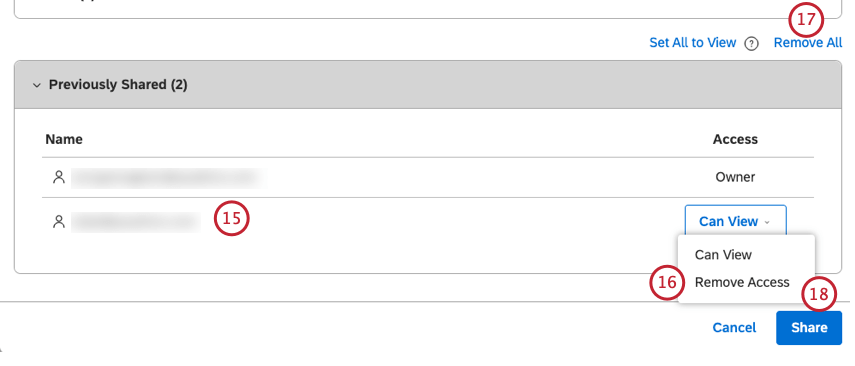
Qtip: ドライバーがグループで共有されている場合、そのグループからユーザーを削除すると、そのユーザーもドライバーにアクセスできなくなります。
ドライバーのアクセス許可
以下の表は、ドライバーを共有する際に各アクセスレベルで利用可能なアクセシビリティの概要を示しています。
| 権限 | 所有者 | 編集可能 | 表示可能 |
|---|---|---|---|
| ドライバーの設定を見ることができる | はい | はい | はい |
| ドライバーの結果を見ることができる。 | はい | はい | はい |
| ドライバーのレポートができる。 | はい | はい | はい |
| ドライバー設定の編集が可能 | はい | はい | いいえ |
| ドライバーの結果を見つけることができます。 | はい | はい | いいえ |
| ドライバーを共有できる | はい | いいえ | いいえ |
ドライバーの移籍
Qtip: 一度ドライバーの所有権を別のユーザーに割り当てると、この操作を元に戻すことはできません。ドライバーの所有権をさらに変更できるのは、新しいオーナーだけです。転送中に「共有編集アクセシビリティを保持」チェックボックスを選択することで、ドライバーの編集権限を保持することができます。
ドライバーの所有者は、ドライバーを他のユーザーに譲渡し、新しい所有者とすることができます。ドライバーの所有権は、以下の条件を満たすユーザーにのみ譲渡することができます:
- ドライバーの作成およびマネージャー権限を持つ。
- コンテンツプロバイダの対応するプロジェクトに対して、少なくとも読み取り専用アクセス権を持っていること。
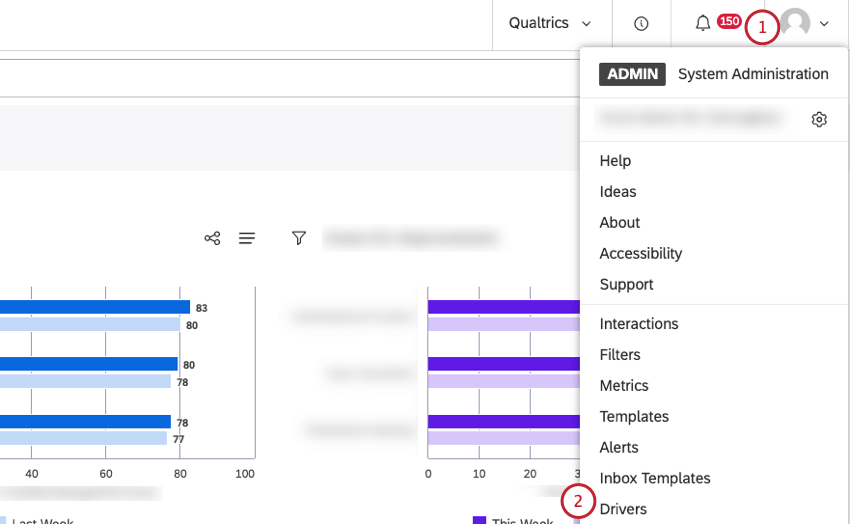
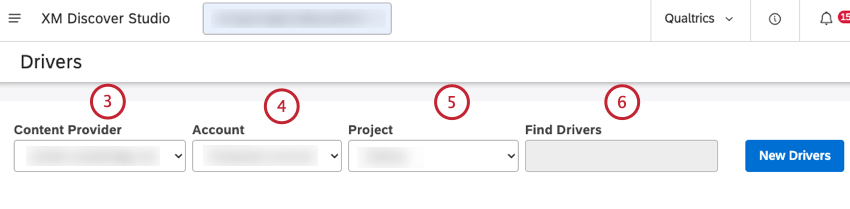
Qtip: ドライバーの検索ボックスにドライバーの名前を入力すると、ドライバーを検索することができます。
![ドライバーの次へアクションメニューをクリックします。複数のドライバーを一度に転送するには、転送するドライバーの横にあるチェックボックスを選択します。[転送]をクリックします。](https://www.qualtrics.com/m/assets/support/wp-content/uploads//2023/09/transfer_7-to-9.png)
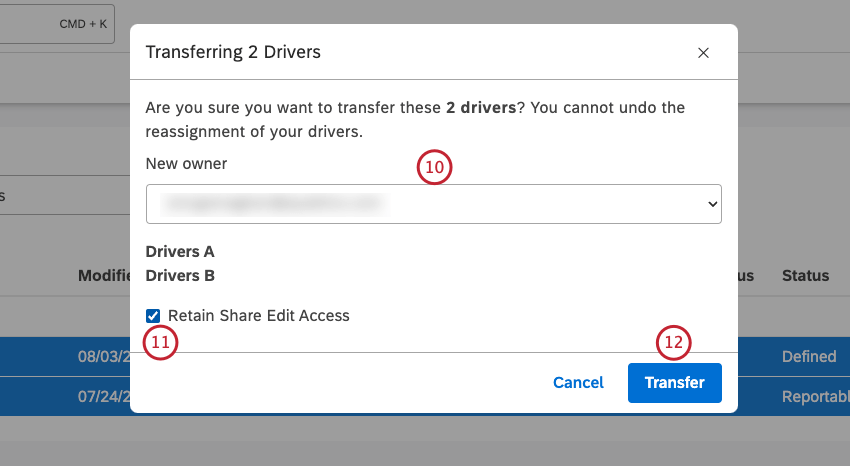
Qtip: ドライバーにアクセスする必要がない場合は、このチェックボックスの選択を外してください。
転送をクリックすると、ドライバーは新しい所有者に転送されます。
ドライバー結果の検索
ドライバーを作成したら、XM DISCOVERを実行してデータ内のドライバーを発見する必要があります。以下の場合はドライバーを探す必要がある:
- 定義された状態のドライバーについては、ドライバーを表示したりレポートで使用したりする前に、ドライバーを見つけることが必要なステップです。
- レポート可能な状態のドライバーについては、ドライバー設定を変更して結果を更新した後、ドライバーを見つける必要があります。
ドライバー結果の表示と操作については、ドライバー結果の操作を参照してください。
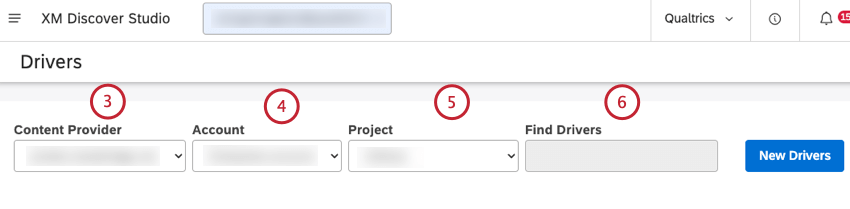
Qtip: 「ドライバーの検索」ボックスにドライバーの名前を入力して検索することができます。
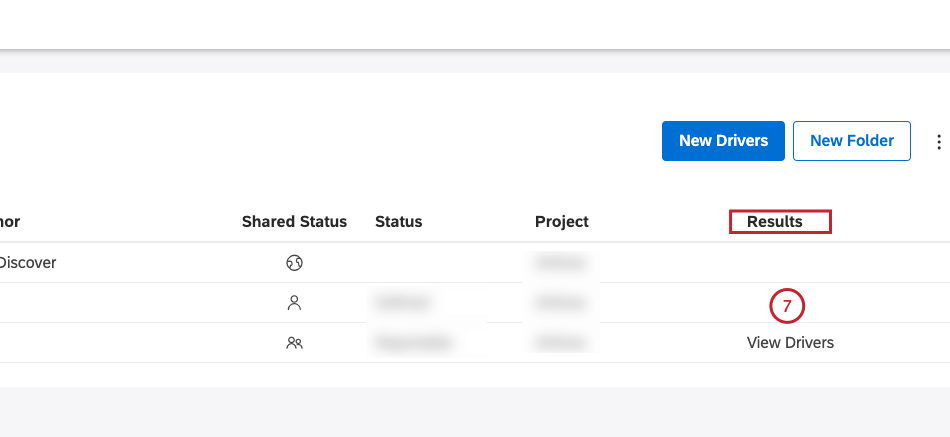
Qtip: ドライバーを実行する前にドライバーを変更する必要がある場合は、ドライバー名をクリックして設定を変更し、「ドライバーを保存して検索」をクリックしてください。詳しくはドライバーの編集をご覧ください。
Qtip: 赤い警告はドライバーを見つける前に直さなければならない。
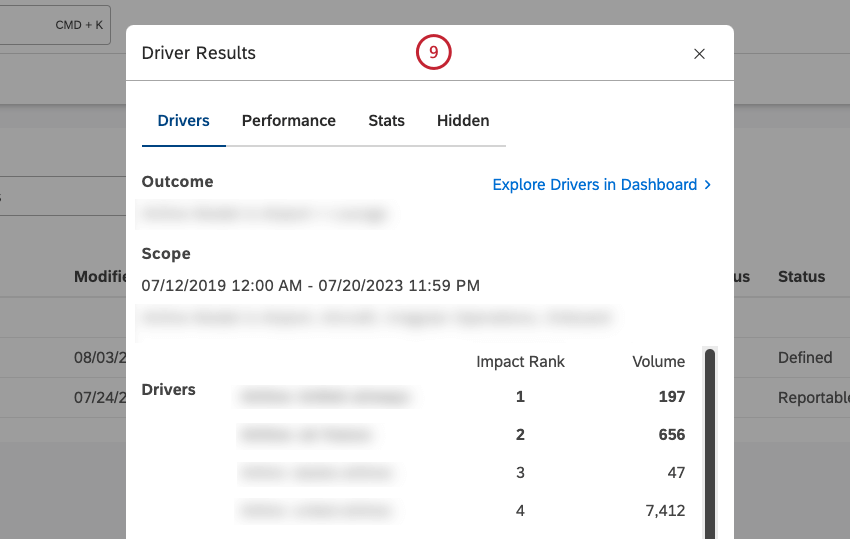
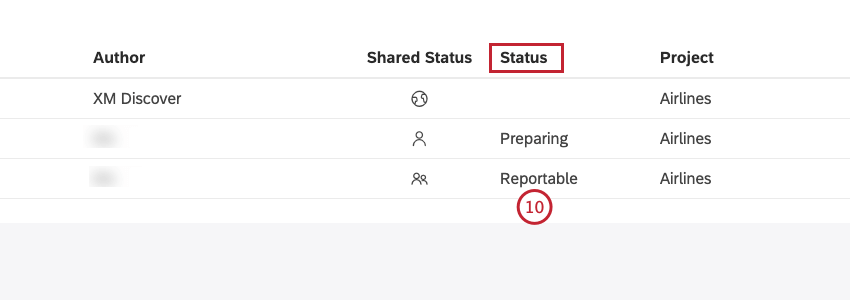
ドライバー複製
新しいドライバーを作成するだけでなく、以前に作成したドライバーを複製することもできます。
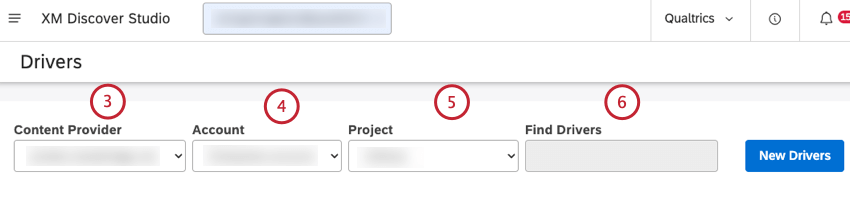
Qtip: ドライバーの検索ボックスにドライバーの名前を入力すると、ドライバーを検索することができます。
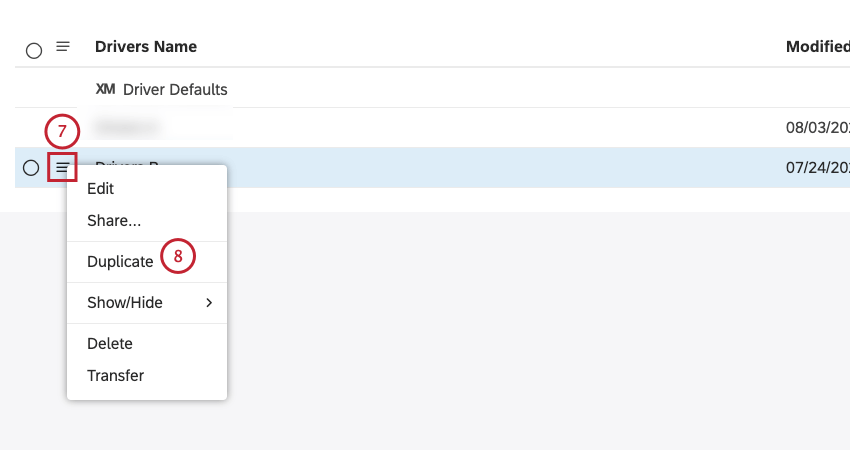
Qtip: コピーを編集したり、名前を変更することができます。
ドライバーのレポート
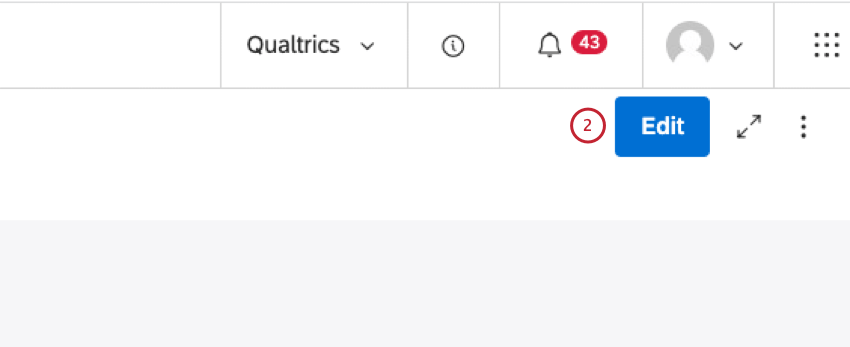
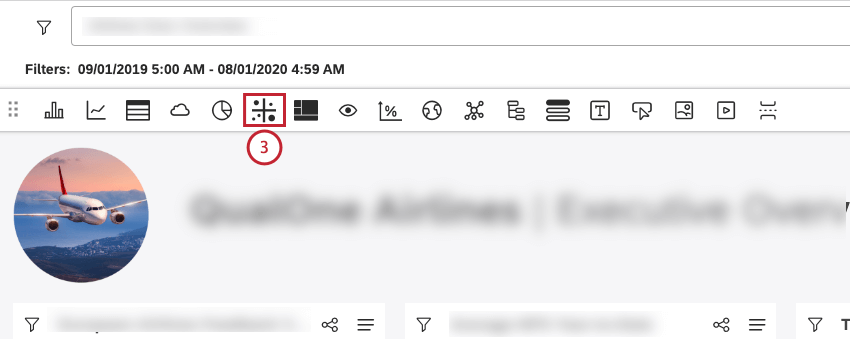
ドライバーごとにデータをグループ化し、散布図ウィジェットを使用して影響スコアを他の計算と組み合わせることができます。ドライバーベースのスキャッターウィジェットを追加する方法は2つあります:
- 散布ウィジェットを手動で作成し、ドライバーごとにデータをグループ化する。
- ダッシュボードでドライバーを探索する機能を使用して、散布図ウィジェットを自動的に作成します。詳細については、ドライバー結果での作業を参照してください。 Qtip: ドライバーはウィジェット実行時ではなく、ドライバー検索を実行した時のみ更新されます。
ドライバーごとにデータを手動でグループ化する
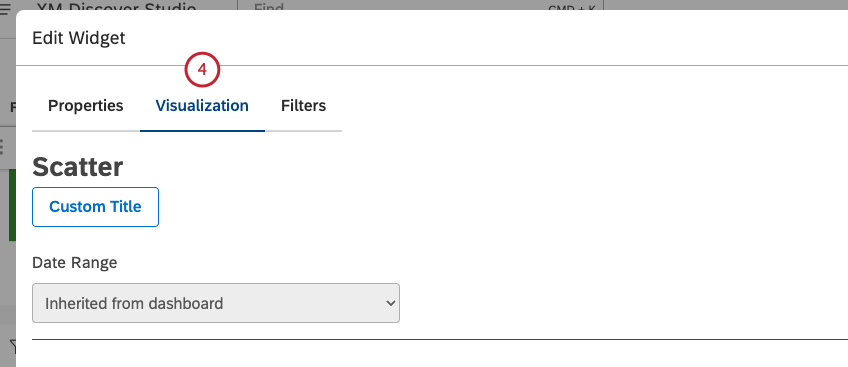
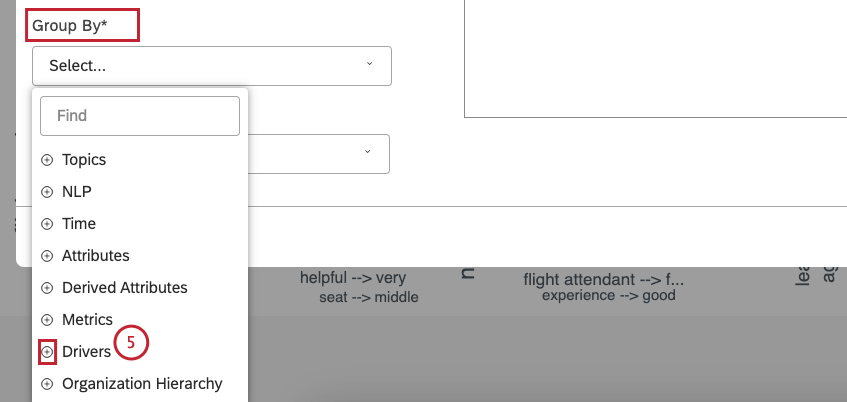
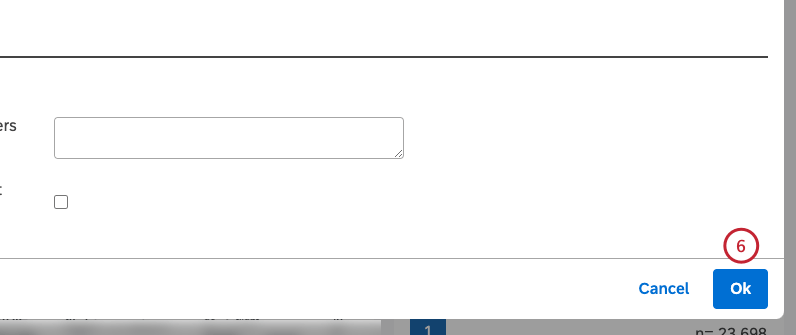
![ウィジェットフィルターをドライバーと同期させるには、[はい]をクリックします。](https://www.qualtrics.com/m/assets/support/wp-content/uploads//2023/09/updatefilters_Yes_6.png)
Qtip: ウィジェットフィルターをドライバーと同期させたくない場合は、「いいえ」をクリックしてください。
Qtip: 以下のことが可能です。 フィルタタブでフィルタ同期のオン・オフを切り替える。。
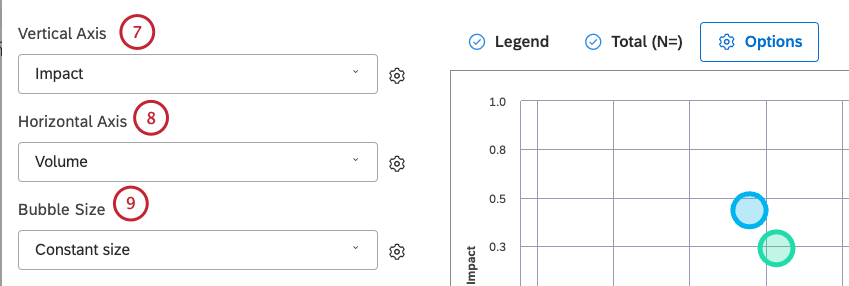
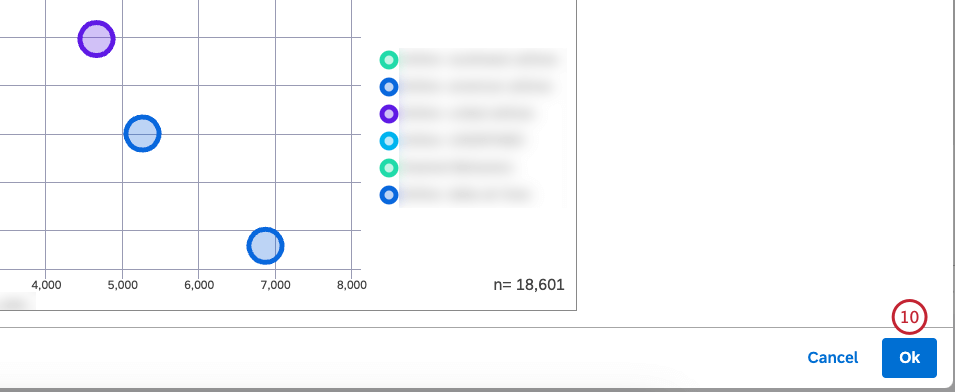
ウィジェットフィルターとドライバーの同期
ドライバーを分析する最良の方法は、ウィジェットフィルターとドライバーを同期させることによって達成されるドライバーのコンテキストである。スキャッターウィジェットのデータがドライバーごとにグループ化されている場合、ウィジェットとドライバー間のフィルター同期のオン/オフを切り替えることができます。
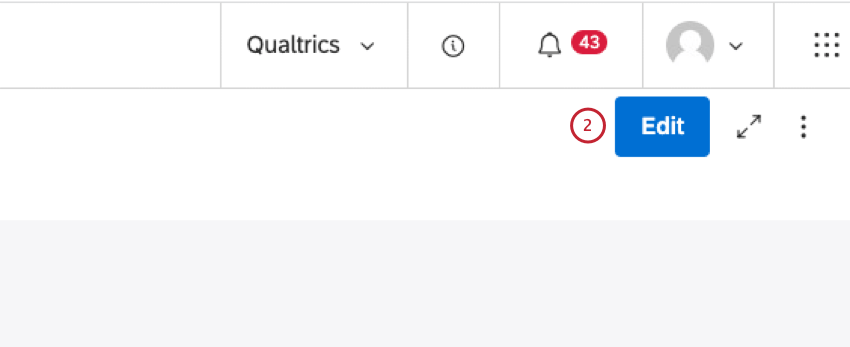
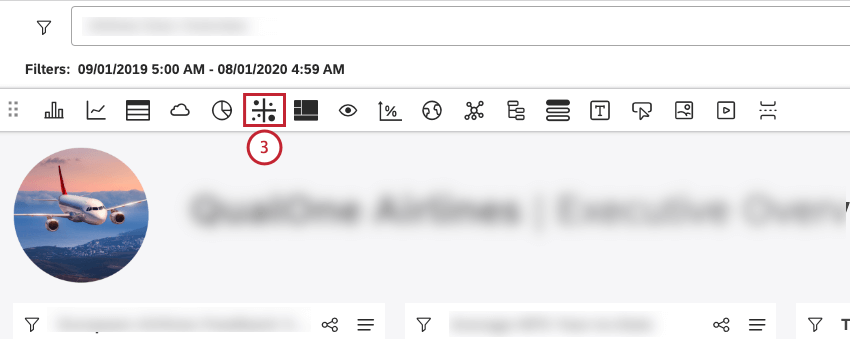
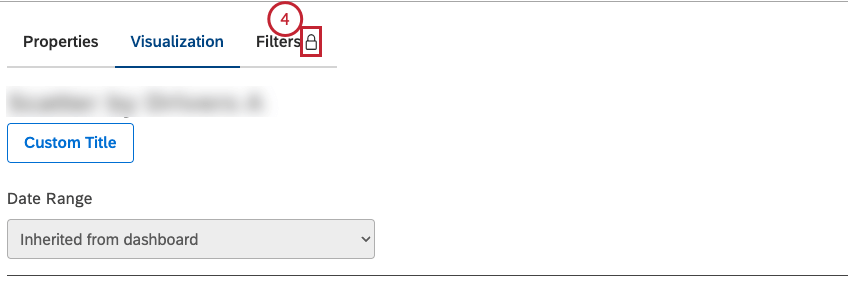
Qtip: ウィジェットフィルターがドライバーに同期されると、フィルタータブにロックアイコンが表示されます。
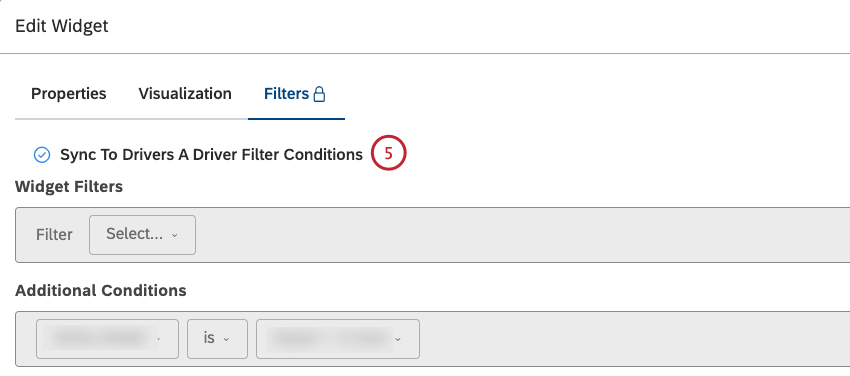
Qtip: Sync to Drivers A Drier Filter Conditionsチェックボックスの選択を外すと、フィルターの同期がオフになります。
ドライバーの削除
注意: ウィジェットで使用されているドライバーを削除した場合、ウィジェットはダッシュボードに残りますが、ドライバー定義がなくなるためエラーを返します。
不要になったドライバーは削除することができます。
![ドライバーの次へアクションメニューをクリックします。複数のドライバーを一度に削除する場合は、削除するドライバーの横にあるチェックボックスを選択します。[削除]を選択します。](https://www.qualtrics.com/m/assets/support/wp-content/uploads//2023/09/delete_7-to-9.png)
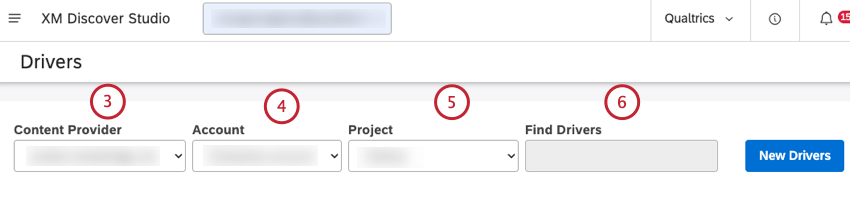
![ドライバーを削除する場合は、[削除]をクリックしてください。](https://www.qualtrics.com/m/assets/support/wp-content/uploads//2023/09/delete_10.png)
ドライバーの隠蔽と非表示
Qtip: ドライバーを非表示にすることは、現在のユーザーに対してのみ影響し、他のStudioユーザーには影響しません。
ドライバー隠し
ドライバーを削除せずに非表示にすることができます。
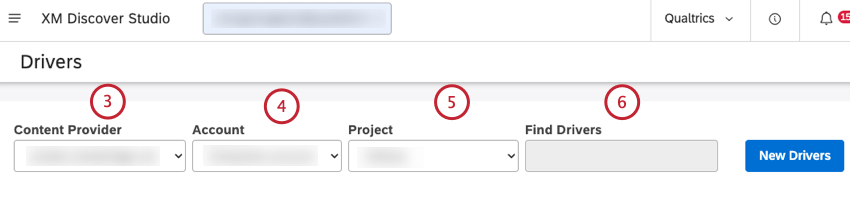
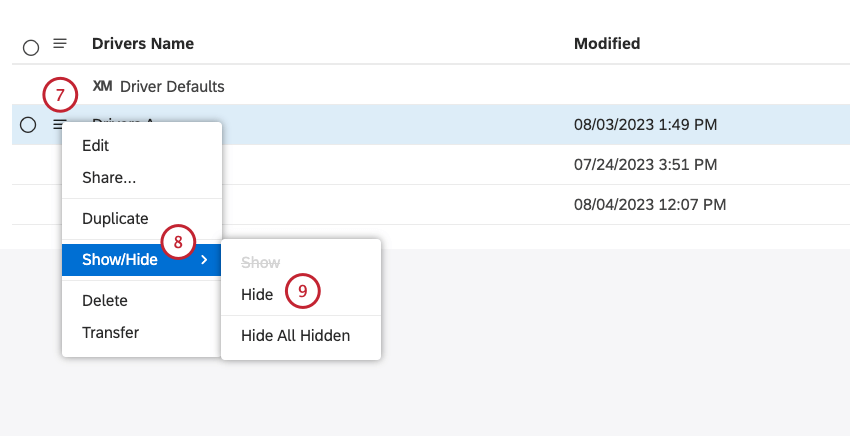
Qtip: 複数のドライバーを一度に削除する場合は、削除するドライバーの横にあるチェックボックスを選択してください。
ドライバーを隠さない
ドライバーの非表示を解除できます。
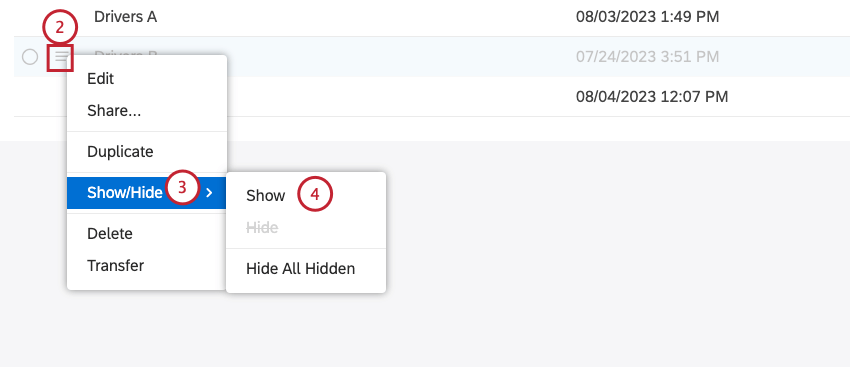
Qtip: 複数のドライバーを一度に削除する場合は、削除するドライバーの横にあるチェックボックスを選択してください。
隠しドライバーの視界のオン/オフ
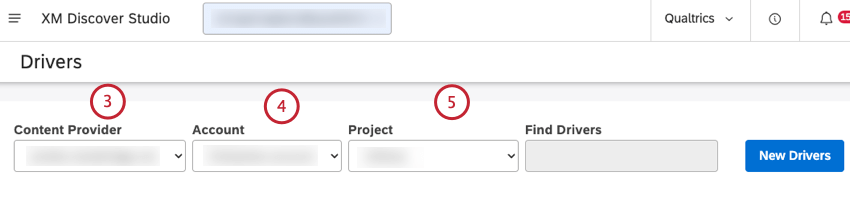
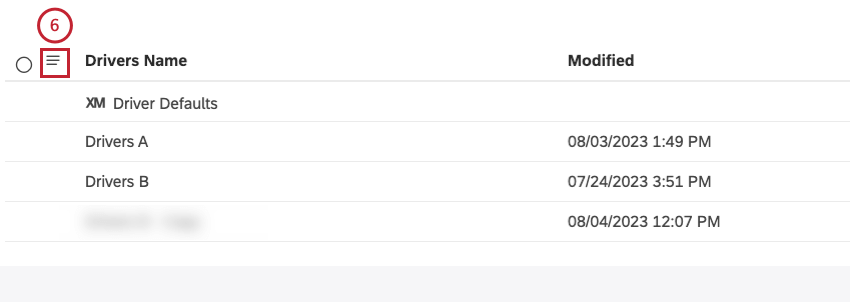
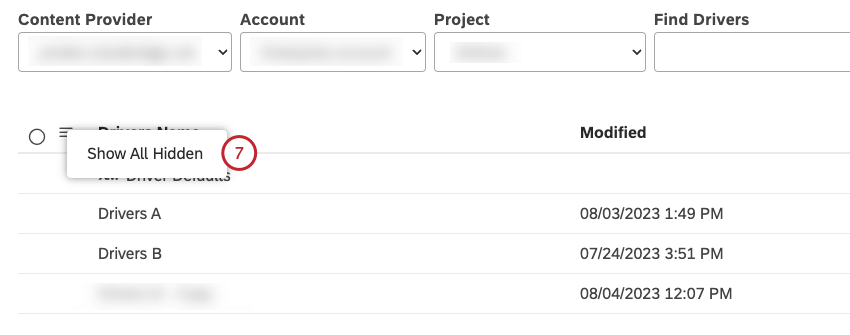
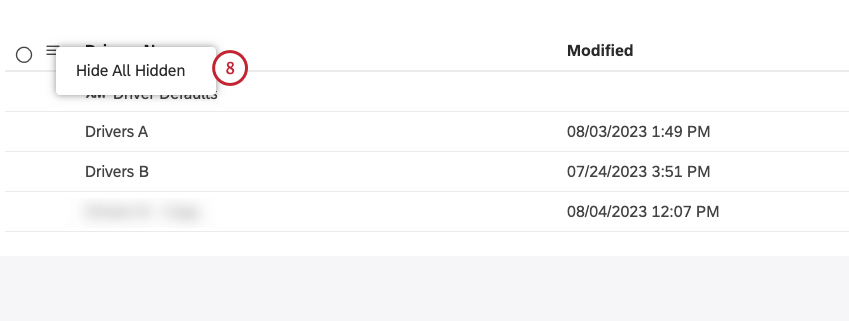
ドライバーの非表示をオンまたはオフにできます。
素晴らしい! フィードバックありがとうございます!
フィードバックありがとうございます!