組織階層のマネージャー (Studio)
このページの内容
組織階層のマネージャーについて
組織階層を定義したら、名前の変更、編集、プレビュー、削除ができます。組織階層のバージョニングを使用したり、ダッシュボードのパーソナライズを有効にすることもできます。
組織階層の名前の変更
Qtip: このアクションを実行するには、設定の管理権限が必要です。

Qtip: 組織階層の名前を変更する前に、その階層が未公開であることを確認してください。詳しくは、組織階層の公開と非公開をご覧ください。
![トップナビゲーションエリアのユーザーアバターメニューを展開します。[アカウント設定]を選択します。](https://www.qualtrics.com/m/assets/support/wp-content/uploads//2023/10/profile_accountsettings_2_3.png)
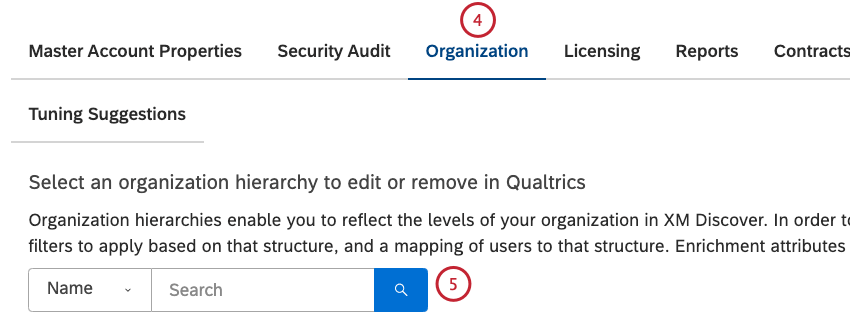
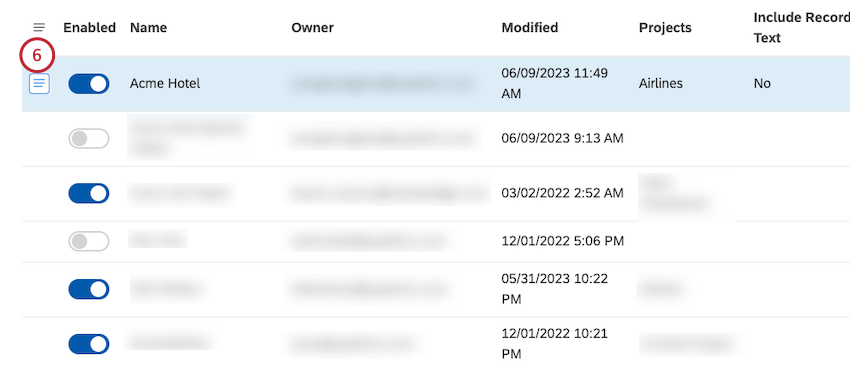
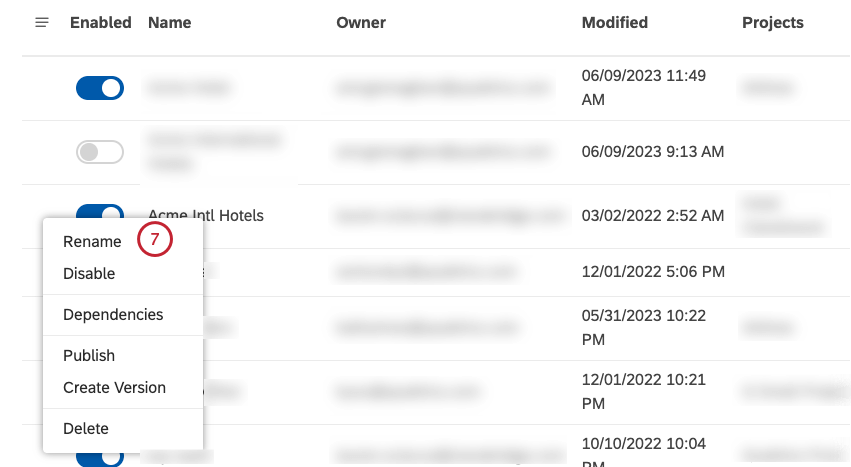
![新しい名前]ボックスに組織階層の新しい名前を入力します。[保存]をクリックします。](https://www.qualtrics.com/m/assets/support/wp-content/uploads//2023/10/newname_save_9.png)
組織階層の編集
アクティブな組織階層を作成すると、その構造を編集したり、マッピングされたフィルター、ユーザー、エンリッチメントパラメーターを編集することができます。
Qtip: アクティブな組織階層のコンポーネント(構造、フィルター、ユーザー、エンリッチメントパラメーター)を変更する場合、以前の値を完全に置き換える新しい値のExcelファイルをアップロードする必要があります。このため、既存のマッピングをダウンロードし、バックアップ用に別のコピーを保存することをお勧めします。
始める前に
組織階層を編集する前に:
- 現在使用している組織階層に変更を加える場合は、バージョンを使用することを推奨する。
- ダッシュボードのパーソナライゼーションを維持したまま階層ベースのグループ化を無効にするには、組織階層をアクティブにしたままパブリッシュを解除する。
- 組織階層を変更中に完全に無効にするには、その階層を非アクティブにする。
既存構造のダウンロード
Qtip: このアクションを実行するには、設定の管理権限が必要です。
![トップナビゲーションエリアのユーザーアバターメニューを展開します。[アカウント設定]を選択します。](https://www.qualtrics.com/m/assets/support/wp-content/uploads//2023/10/profile_accountsettings_2_3-1.png)
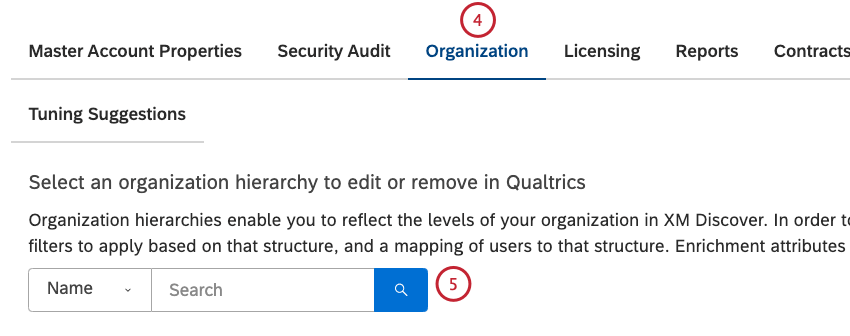
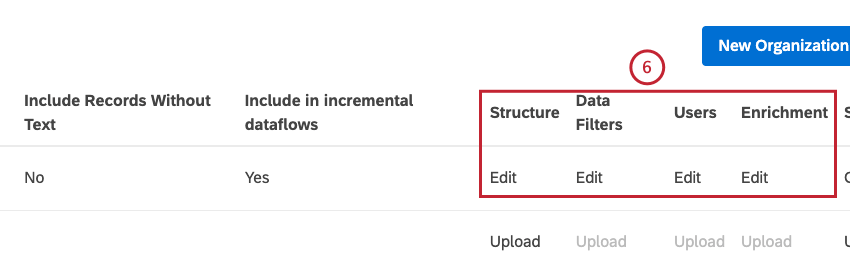
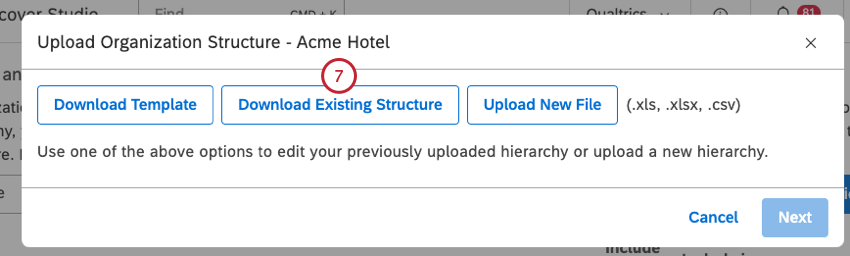
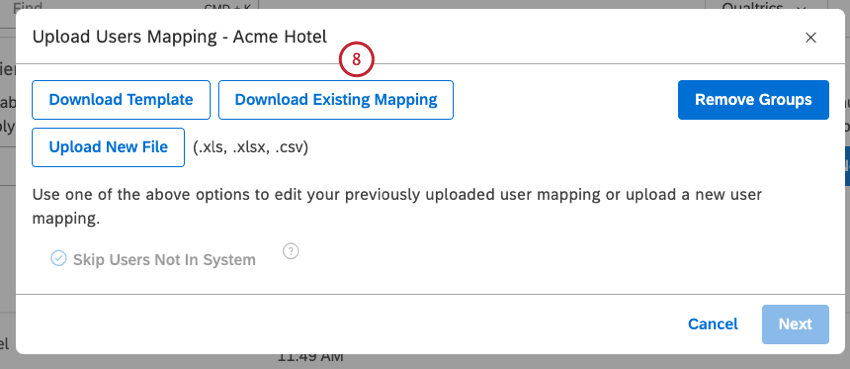
更新された構造/地図をアップロードする
新しい構造またはマッピングをアップロードするときの手順は、初期値をアップロードするときの手順とよく似ている:
組織階層のコンポーネントは接続されているため、コンポーネントの1つを更新すると、接続されている他のコンポーネントに対応する変更を行う必要がある場合があります:
- 構造を変更するたびに、フィルター、ユーザー、エンリッチメントを更新し、階層を再パブリッシュする必要があります。
- フィルタを更新するたびに、階層を再パブリッシュする必要があります。
ユーザーマッピングまたはエンリッチメントパラメータのみを更新する場合は、さらに変更する必要はありません。
組織階層バージョンの使用
注意: 組織階層の所有者だけが、その階層のバージョンを作成できます。

組織階層のバージョニングは、1アクションで組織階層全体を更新する機能を提供し、組織階層のユーザーが部分的な変更を見ることなく、完成版のみを表示することを保証します。バージョンを使用して階層を更新するには、以下の手順を実行する必要がある:
編集可能な組織階層の作成
Qtip: アクティブな公開組織階層と未公開組織階層の両方のバージョンを作成できます。
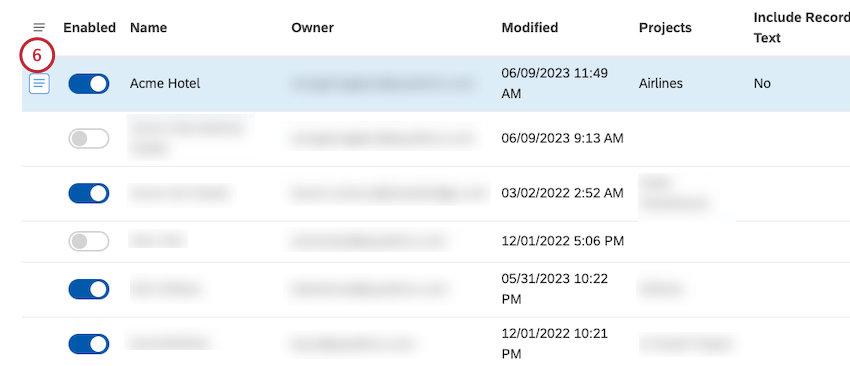
![トップナビゲーションエリアのユーザーアバターメニューを展開します。[アカウント設定]を選択します。](https://www.qualtrics.com/m/assets/support/wp-content/uploads//2023/10/profile_accountsettings_2_3-2.png)
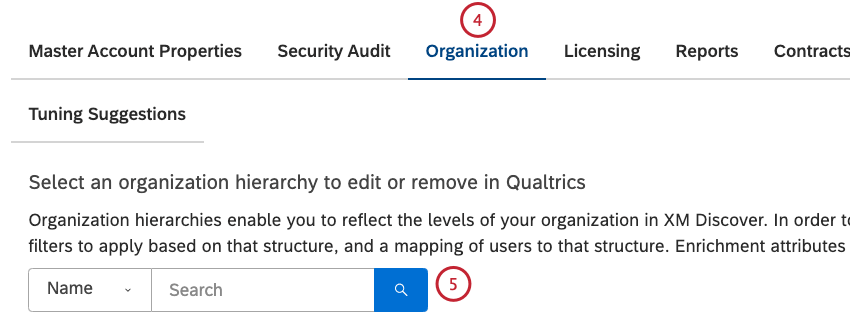
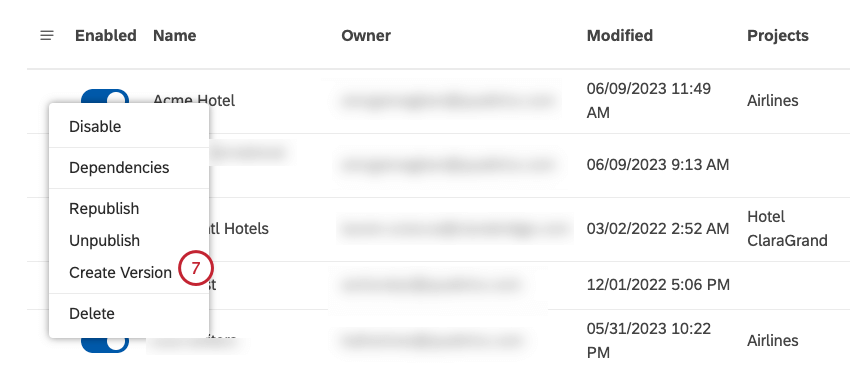
Qtip: このオプションが表示されない場合は、この階層のバージョンがすでに存在していることを意味します。
組織階層バージョンの編集
次のようにすれば、元の階層に影響を与えることなく、階層のバージョンのあらゆる側面を編集することができる:
元の組織階層の置き換え
バージョンを公開する準備ができたら、元の階層への参照をすべてバージョンに置き換えることができる。
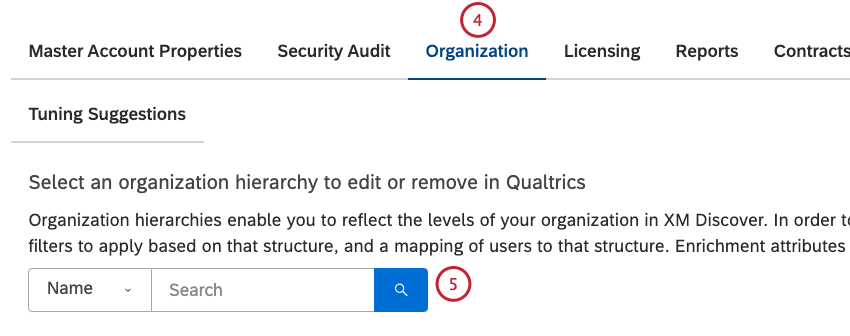
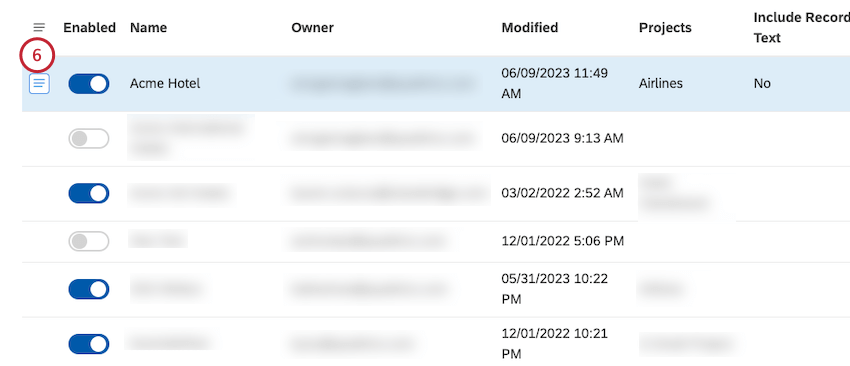
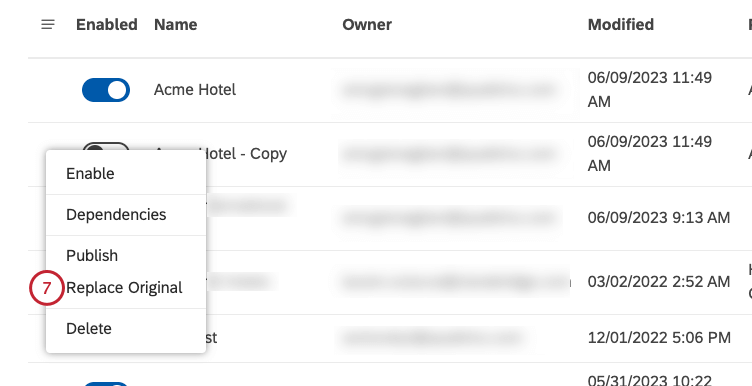
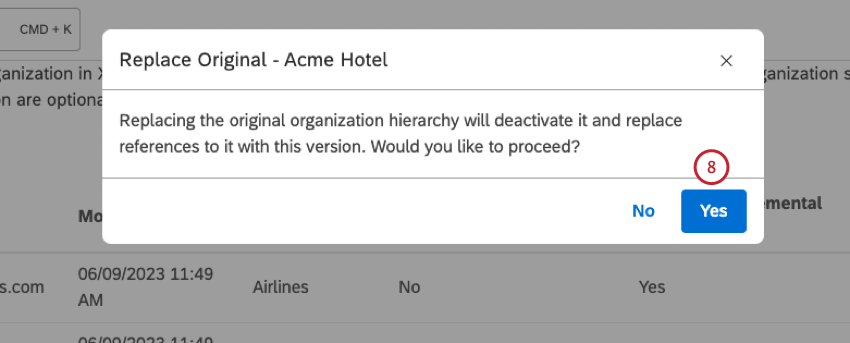
Qtip: オリジナルのバージョンはリストに残り、さらに変更を加えることができます。あるいは、それを削除することもできる。
元の組織階層バージョンの削除
不要になった元の組織階層バージョンは削除できます。
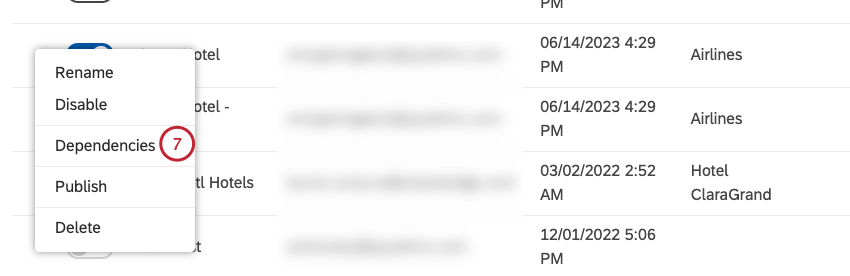
組織階層の依存関係の表示Qtip: このアクションを実行するには、設定の管理権限が必要です。
どのダッシュボードやメトリクスが組織階層を使用しているかを確認できます。これは、階層を編集または削除する際に考慮すると便利である。
Qtip: 自分が所有する階層の依存関係しか表示できません。
![トップナビゲーションエリアのユーザーアバターメニューを展開します。[アカウント設定]を選択します。](https://www.qualtrics.com/m/assets/support/wp-content/uploads//2023/10/profile_accountsettings_2_3-4.png)
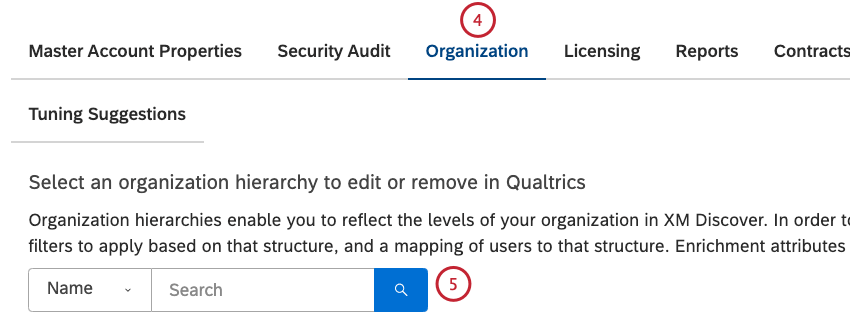
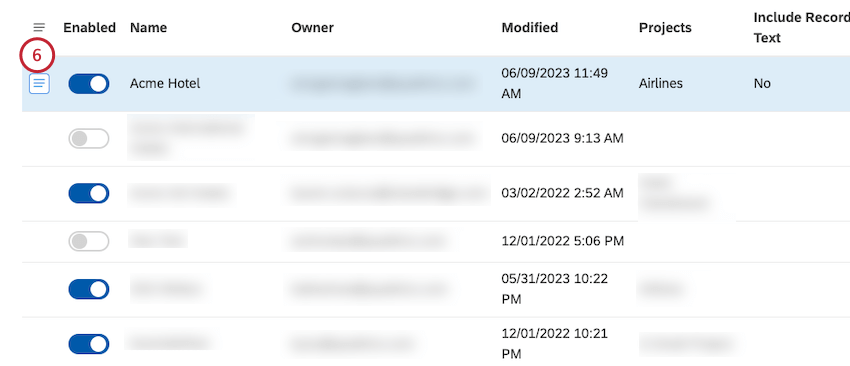
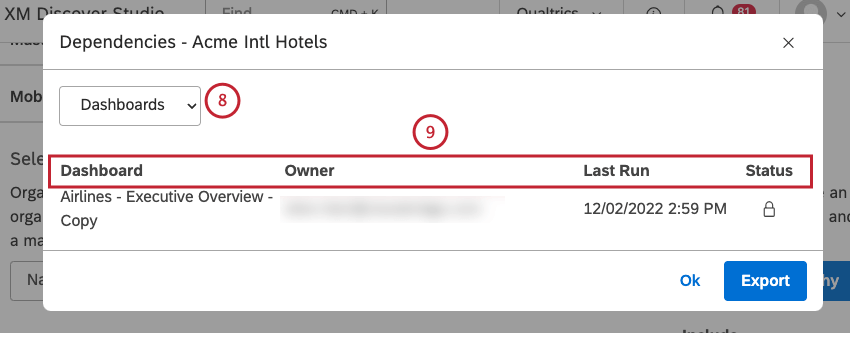
- ダッシュボード:ダッシュボードの名前。
- 所有者:ダッシュボードを所有するユーザー。
- 最後の実行:ダッシュボードが最後にスタジオで表示された、PDFとして電子メールで送信された、または更新された時間。
- ステータス:ダッシュボードのステータス(非公開、共有、 公開)。
![このフィルタを使用しているメトリクスを確認するには、メニューから Metrics を選択します。この階層を使用する各メトリックについて、以下の情報が表示されます:メトリック、所有者、計算タイプ、およびステータス。すべての階層の依存関係をExcelにエクスポートするには、[Export]をクリックします。Ok をクリックして Dependencies ウィンドウを閉じます。](https://www.qualtrics.com/m/assets/support/wp-content/uploads//2023/10/dependencies_metric_10_13.png)
- Metric:メトリックの名前。
- 所有者: メトリックを所有するユーザー。
- 計算タイプ:メトリックタイプ。
- ステータス:メトリックのステータス(非公開、共有、公開)。
組織階層の削除
Qtip: このアクションを実行するには、設定の管理権限が必要です。
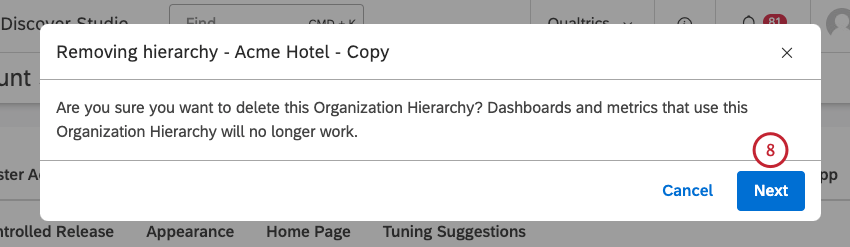
注意: この操作は元に戻せません。
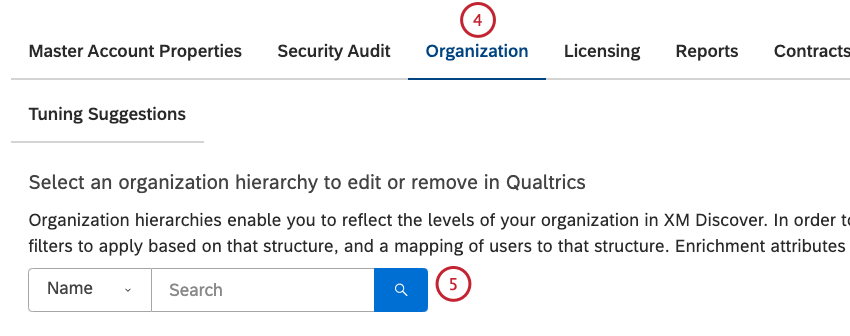
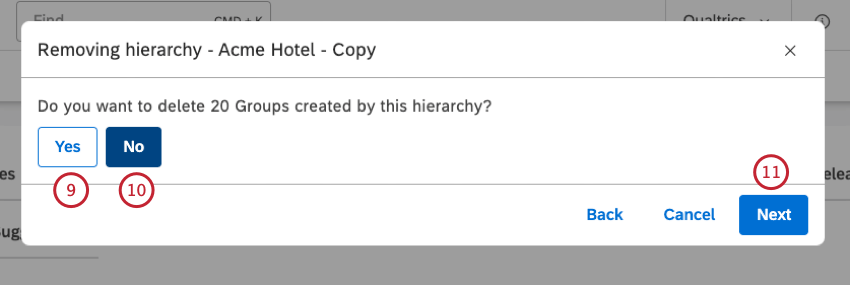
不要になった組織階層は削除できる。
![トップナビゲーションエリアのユーザーアバターメニューを展開します。[アカウント設定]を選択します。](https://www.qualtrics.com/m/assets/support/wp-content/uploads//2023/10/profile_accountsettings_2_3-5.png)
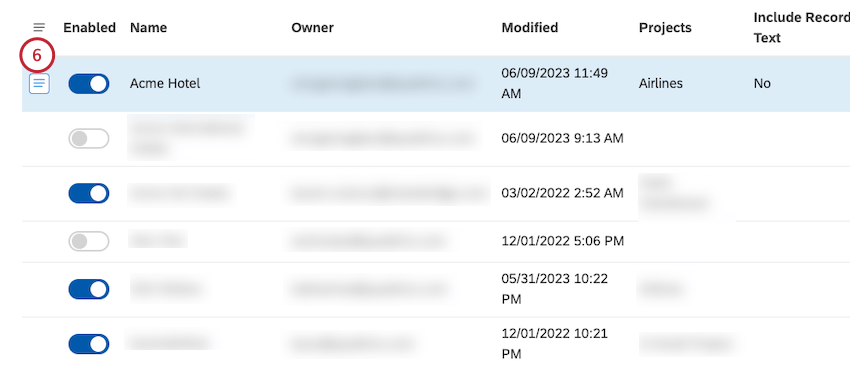
![[削除]を選択します。](https://www.qualtrics.com/m/assets/support/wp-content/uploads//2023/10/delete_7.png)
ダッシュボード・パーソナライゼーション
ダッシュボードのパーソナライゼーションにより、ウィジェットを組織の構造や市場の細分化に結びつけることができます。パーソナライズされたダッシュボードでは、選択された組織階層と、その階層における現在ログインしているユーザーの最高位に従って、ウィジェットが自動的にフィルタリングされます。
ダッシュボード・パーソナライゼーションの仕組みは以下の通りです:
- 組織階層が異なると、同じダッシュボードでも異なるユーザーに異なるレポート結果が表示されます。
- 対応する事業細分化はダッシュボードのヘッダーに表示される。
- ユーザーが最下位でない階層レベルに割り当てられている場合、そのユーザーは階層の子レベル間を切り替えることができる。階層の最上位レベルにアクセシビリティを持つユーザーは、それ以降のすべてのビジネスセグメントを選択できます。
- 階層でユーザが識別されない場合、そのユーザにはデータは表示されず、エラーメッセージが表示されます。
ダッシュボード・パーソナライゼーションの有効化
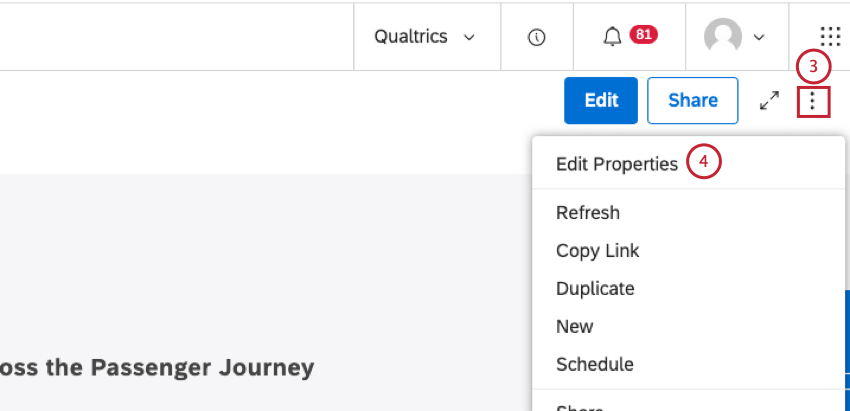
![ダッシュボードのプロパティ] ウィンドウの [詳細設定] セクションを展開します。](https://www.qualtrics.com/m/assets/support/wp-content/uploads//2023/10/advancedsettings_5.png)
![パーソナライズチェックボックスを選択します。メニューからアクティブな組織階層を1つ選択します。組織コンテキスト]オプションを有効にすると、ダッシュボードフィルター内のユーザーの位置に関係なく、ダッシュボードフィルター内の組織階層全体を表示することはできますが、アクセスすることはできません。この手順は省略できます。](https://www.qualtrics.com/m/assets/support/wp-content/uploads//2023/10/advancedsettings_personalization_6_8.png)
注意: 少なくとも1つのウィジェットがグループ化として同じ組織階層を使用している場合、ダッシュボードをパーソナライズすると、仲間および親レポートが有効になります。
Qtip: 利用可能な組織階層のリストは、特定のダッシュボードのデフォルトプロジェクトに関連する組織階層のみが含まれるようにフィルタリングされます。
Qtip: 階層がすぐに表示されない場合は、まだ分類が実行されていない可能性があります。分類が完了すると、階層はすべてのパーソナライズされたダッシュボードで利用できるようになる。
![[保存]をクリックします。](https://www.qualtrics.com/m/assets/support/wp-content/uploads//2023/10/save_9.png)
組織階層をプレビューする
Qtip: 特定のユーザーに代わってダッシュボードをプレビューするには、ダッシュボードを共有できるだけでなく、そのユーザーの階層レベル以上である必要があります。
組織階層内の他のユーザーがどのようにダッシュボードを見るかを正確にプレビューできます。この機能を使用して、ユーザーと共有する予定の情報を正確に共有していることを確認し、各ユーザーと共有している情報が正しく、重要で、実行可能であることを確認します。
Qtip:他のユーザーとして階層をプレビューすることは、“View As“機能とは異なります。「View As “は管理機能で、アカウント所有者は他のユーザーとしてスタジオのすべてを表示できます。階層をプレビューする場合、自分より下位の階層にいるユーザーしか見ることができず、ダッシュボードしか見ることができませんが、その目的は、見ているユーザーが正しいデータを見ることができるかどうかを確認することです。このため、階層をプレビューしているときに、フィードバックにドリルしたり、ドキュメントエクスプローラーを表示したりすることはできない。
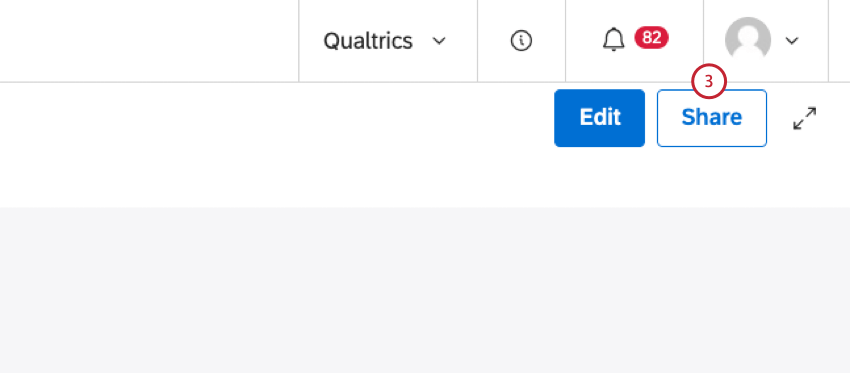
![ダッシュボードがすでにユーザーと共有されている場合は、[以前に共有されたダッシュボード]セクションでダッシュボードを見つけます。](https://www.qualtrics.com/m/assets/support/wp-content/uploads//2023/10/previousshared_4.png)
![ダッシュボードがユーザと共有されていない場合は、[Enter users or groups to share with(共有するユーザまたはグループを入力)]ボックスにユーザのスタジオ電子メール・アドレスを入力し、表示されるオプションから電子メールを選択します。](https://www.qualtrics.com/m/assets/support/wp-content/uploads//2023/10/sharedashboard_5.png)
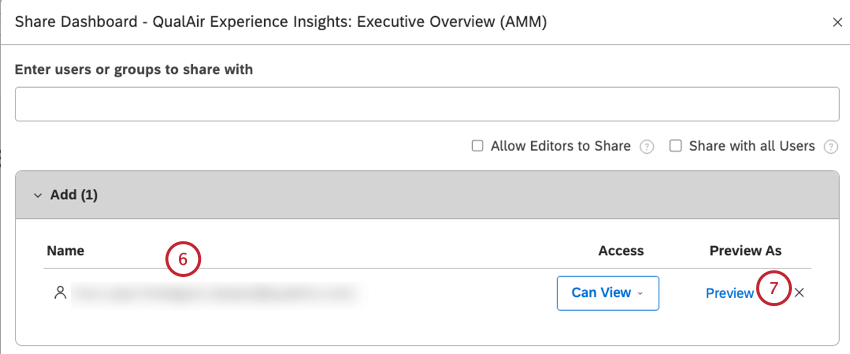
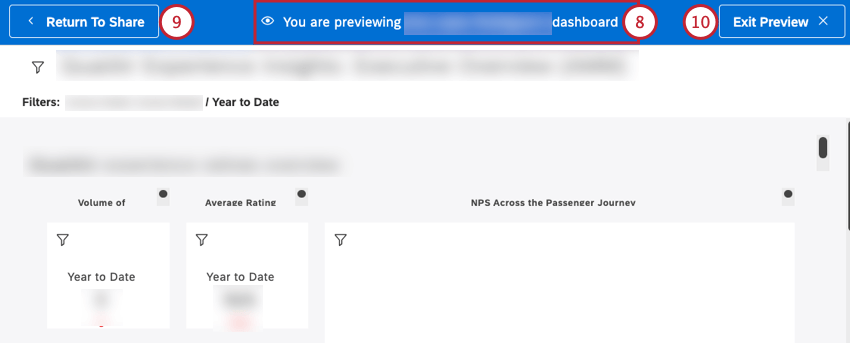
Qtip: プレビューは限られたインタラクションしかなく、ダッシュボードが各ユーザーにとって実用的であることを確認するためのものです。
素晴らしい! フィードバックありがとうございます!
フィードバックありがとうございます!