ダッシュボードの作成(スタジオ)
スイート
Customer Experience
製品
Qualtrics
このページの内容
スタジオダッシュボードについて
Studio では、ウィジェットと呼ばれるチャートやテーブルを備えたカスタマイズ可能なダッシュボードを作成できます。ウィジェットはダッシュボードのキャンバスの周りに自由に配置することができます。目的やターゲットごとにダッシュボードを作成することをお勧めします。
Qtip:1つのダッシュボードに最大25個のレポートウィジェット、最大50個のコンテンツウィジェットを配置することができます。コンテンツウィジェット対レポートウィジェットについてはこちらをご覧ください。
スタジオ・ダッシュボードの作成
Studio では、さまざまなビジネス・ニーズに対応するダッシュボードをいくつでも作成できます。
Qtip: 以下のステップを実行するには、ダッシュボードの作成 権限が必要です。
スタジオのホームページを開く。

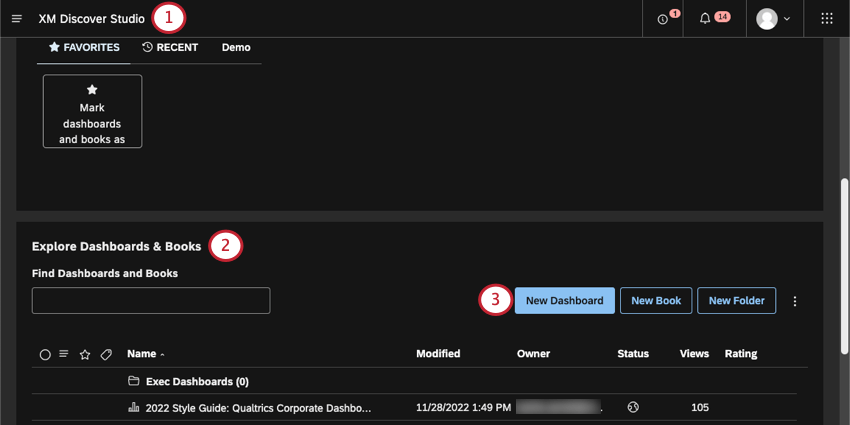
ダッシュボードとブックの検索までスクロールダウンしてください。
新しいダッシュボードを
クリックします。
クリックします。
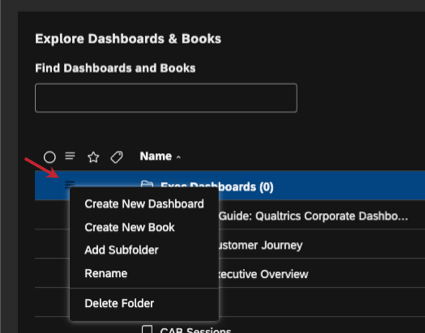
Qtip: 特定のフォルダ内にダッシュボードを作成するには、そのフォルダの次へメニューをクリックし、「新しいダッシュボードを作成」を選択します。

空白のダッシュボードかテンプレートを選択します。
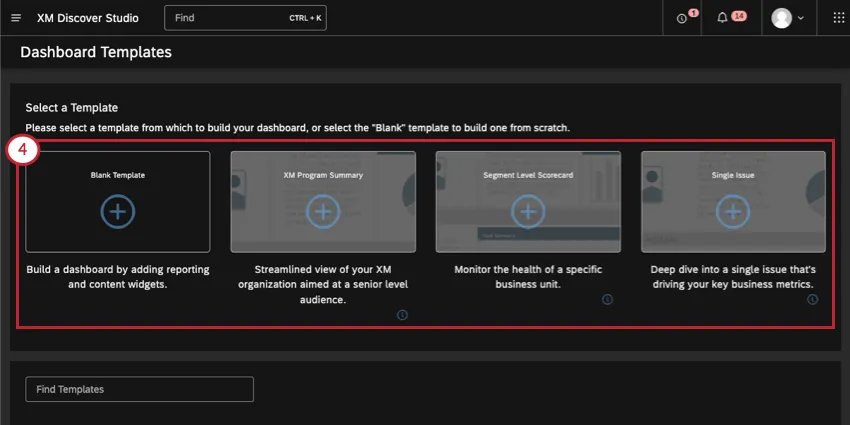
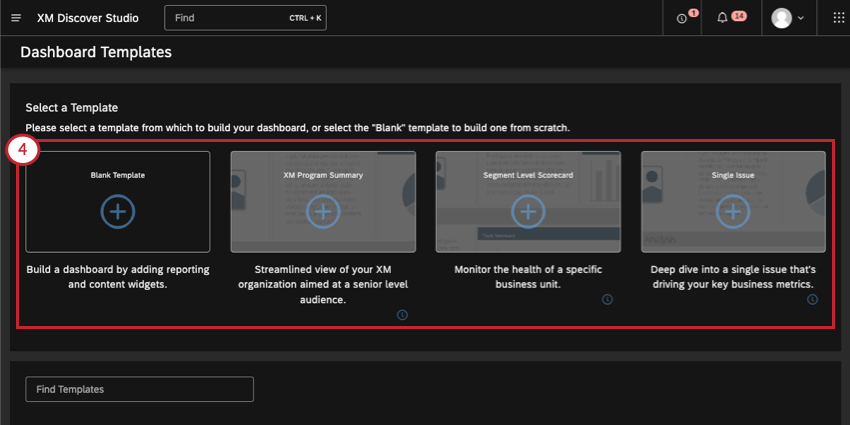
- ブランクテンプレート:自由にカスタマイズできる空白のダッシュボードを作成できます。
- CXプログラム・サマリー:上級レベルの聴衆を対象とした、組織の合理的なビューを提供するテンプレート。
- 細分化スコアカード:特定のビジネスユニットの健全性をモニタリングすることを目的としたテンプレート。
- シングルイシュー主要なビジネス指標の原動力となっている1つの課題を深く掘り下げることを目的としたテンプレート。 Qtip: テンプレートの右下にある情報アイコン (i) をクリックすると、詳細を見ることができます。

ダッシュボードに名前を付けます。
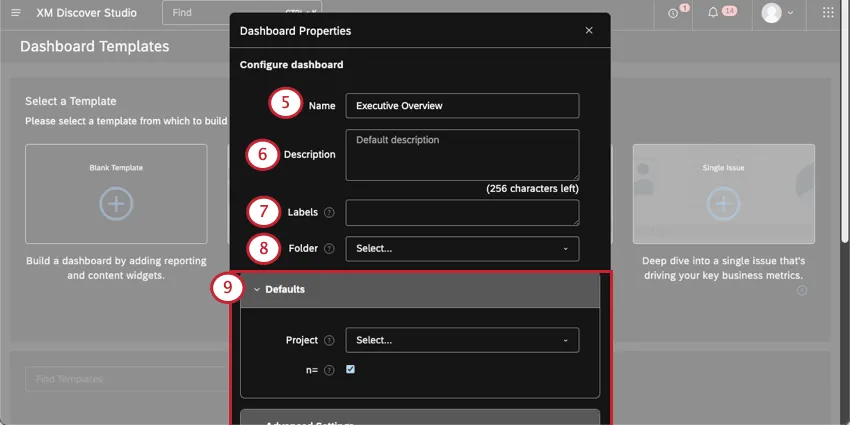
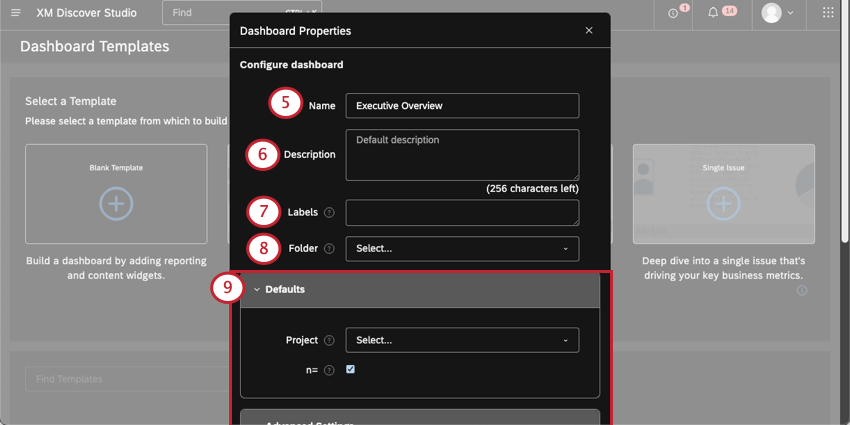
Qtip: ダッシュボード名は、組織内の他のすべてのダッシュボードと比較して一意でなければなりません。例えば、あなたと他のユーザーの両方にダッシュボードに “エグゼクティブダッシュボード “という名前を付けることはできません。すでに使われている名前を使おうとすると、スタジオから警告が出ます。
ダッシュボードの説明を追加します(オプション)。
ダッシュボードラベルの追加または削除(オプション)。
ダッシュボードを保存するフォルダを追加します(オプション)。
その他のデフォルト設定や詳細設定を行う(オプション)。それぞれの詳細については、ダッシュボードのプロパティを参照してください。
Qtip: 再利用したいダッシュボードのプロパティは、ユーザー設定に保存することができます。
[保存]をクリックします。

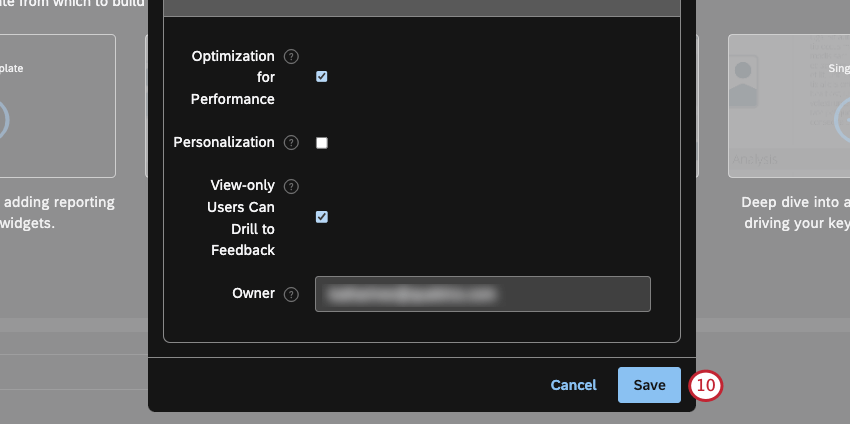
編集モードの新しいダッシュボードにリダイレクトされます。
Qtip:新しいダッシュボードの編集をどこから始めたらいいかわからない?これらのガイドのいずれかを試してみてほしい:
テンプレートへの記入
テンプレートを使用してダッシュボードを作成した後、ウィジェット・プレースホルダを埋めることができます。
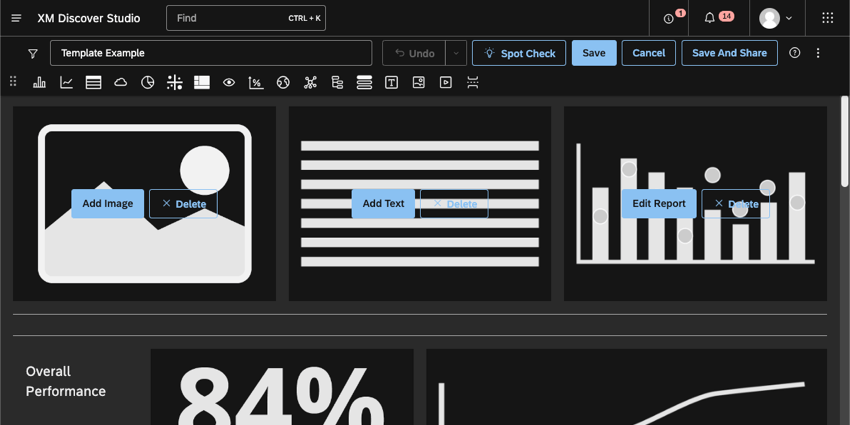

各ウィジェットを作成するには、[追加]ボタンをクリックします。画像、テキスト、各種レポートウィジェットなどがあります。
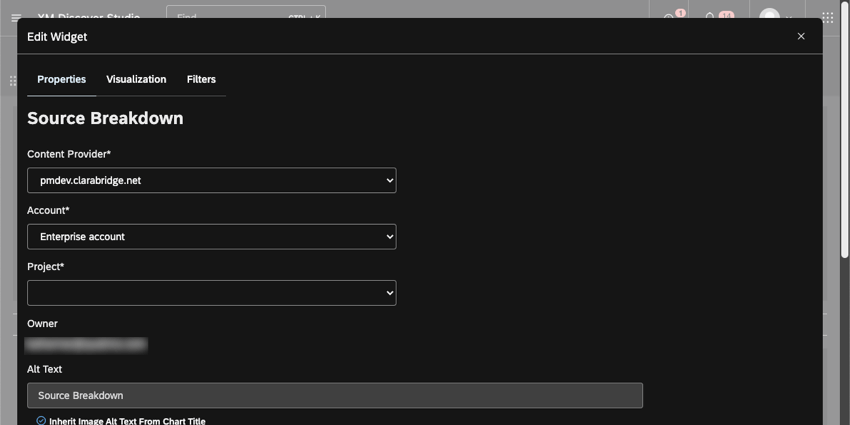
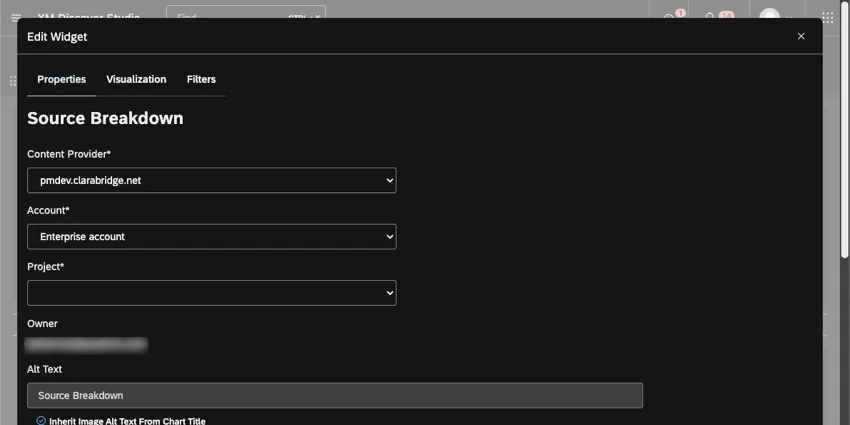
次にウィジェット・プロパティを入力します。これらのプロパティは、追加するウィジェットのタイプによって異なります。ウィジェットの詳細を見る。
Qtip:Deleteをクリックすると、不要なウィジェットを削除することもできます。
当サポートサイトの日本語のコンテンツは英語原文より機械翻訳されており、補助的な参照を目的としています。機械翻訳の精度は十分な注意を払っていますが、もし、英語・日本語翻訳が異なる場合は英語版が正となります。英語原文と機械翻訳の間に矛盾があっても、法的拘束力はありません。
素晴らしい! フィードバックありがとうございます!
フィードバックありがとうございます!