ウィジェットへの参照行の追加 (Studio)
スイート
Customer Experience
製品
Qualtrics
このページの内容
ウィジェットへの参照行の追加について
重要な日付を追加する場合でも、パフォーマンス指標のベンチマークを追加する場合でも、ウィジェットの意味を高める参照線を追加することができます。そのためには

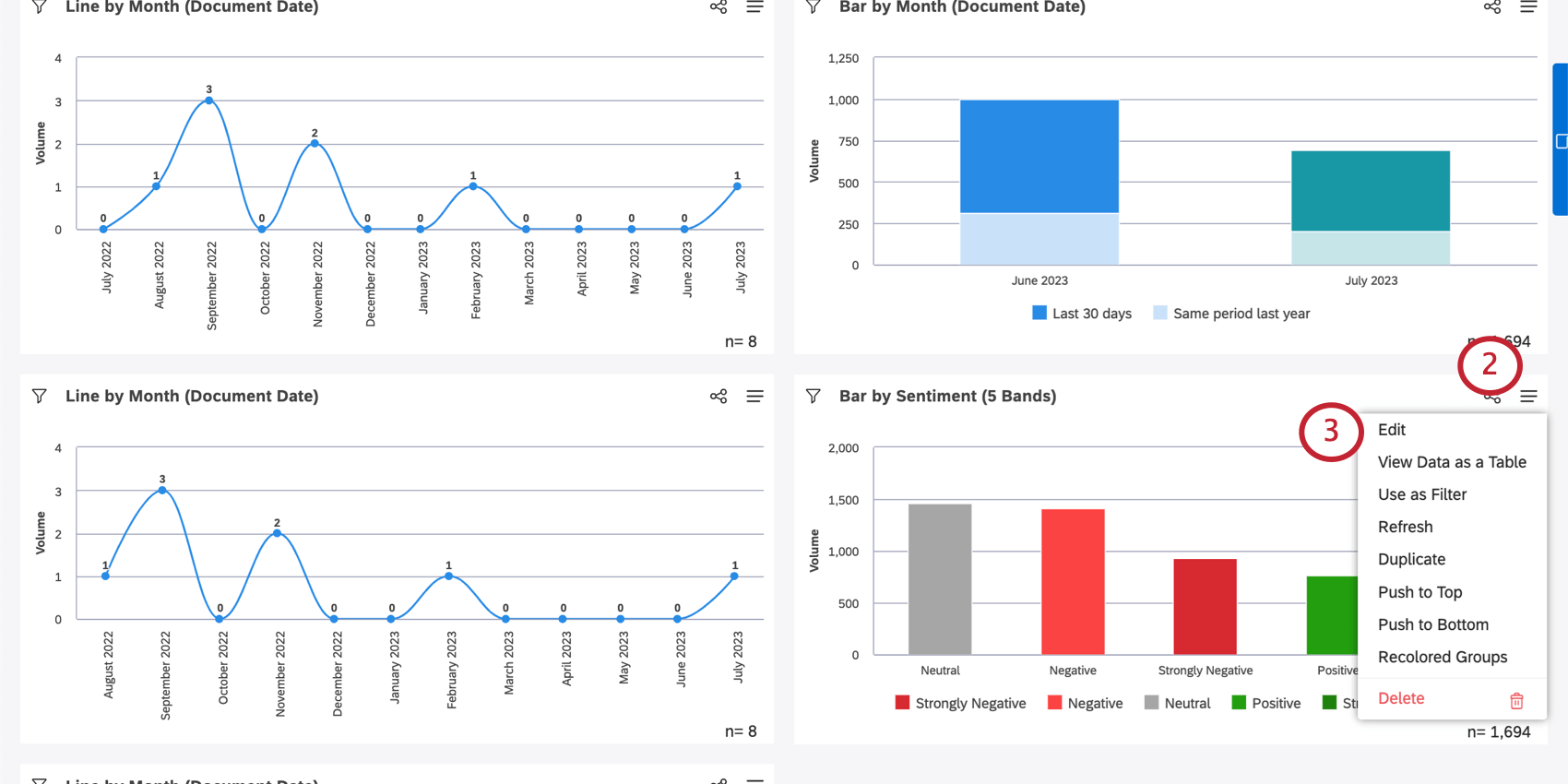
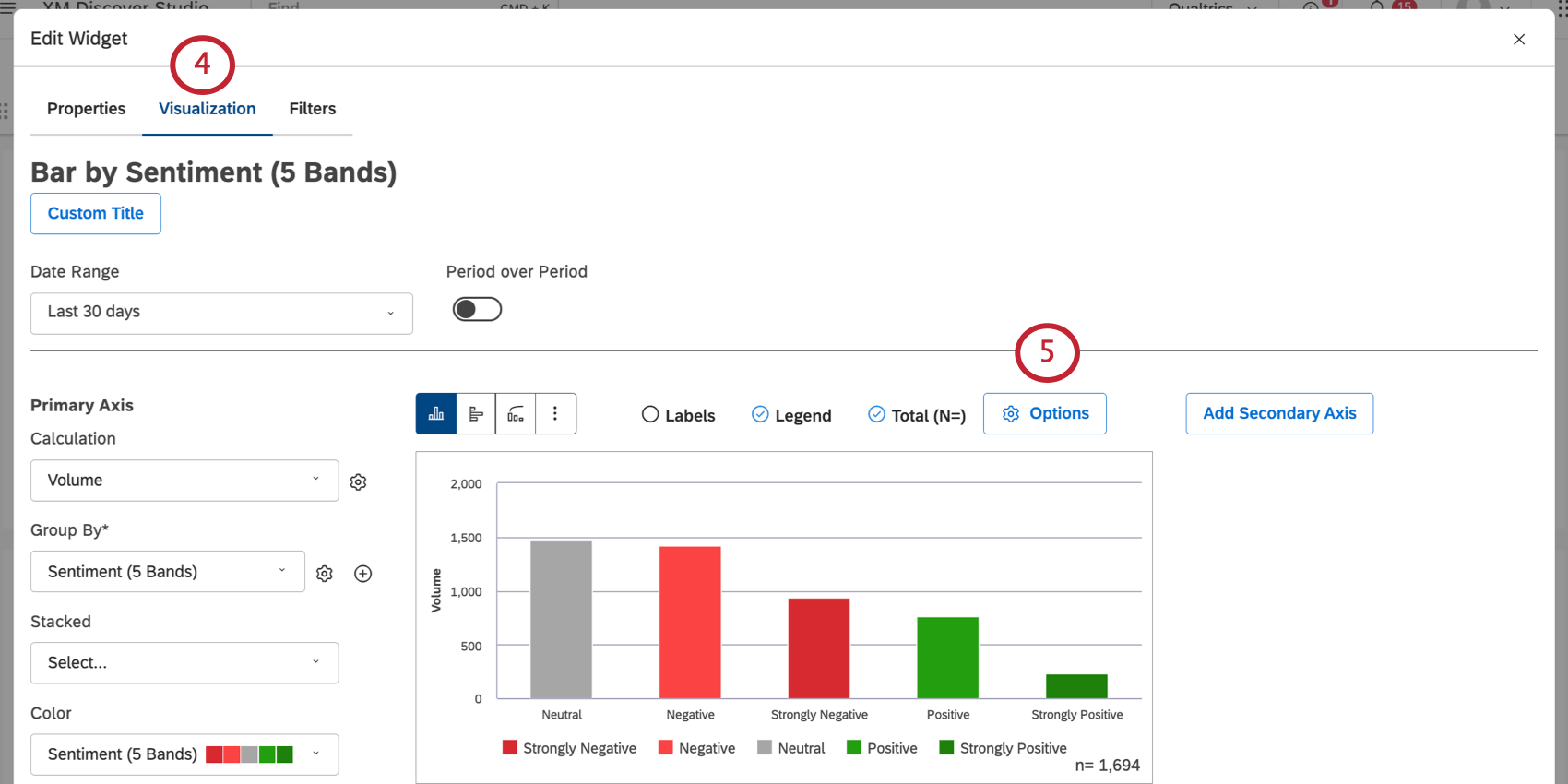
Qtip:ウィジェットごとに5行まで参照行を追加することができます。
Qtip:一度基準線を作ったら、オプションメニューに戻って編集することができます。
メートル基準線
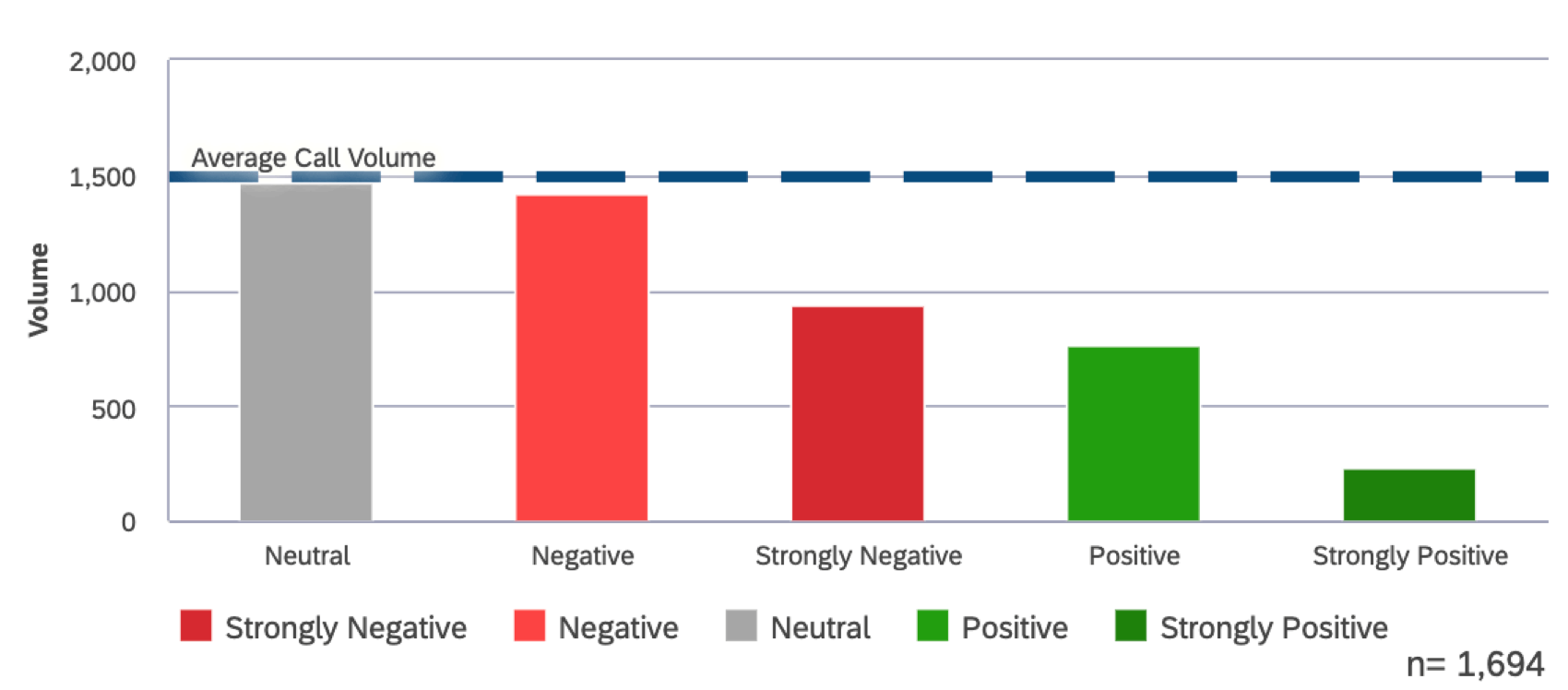
目標、ベースライン、ベンチマーク、その他の静的な値をレポートに表示するために、メトリック参照行を追加できます。
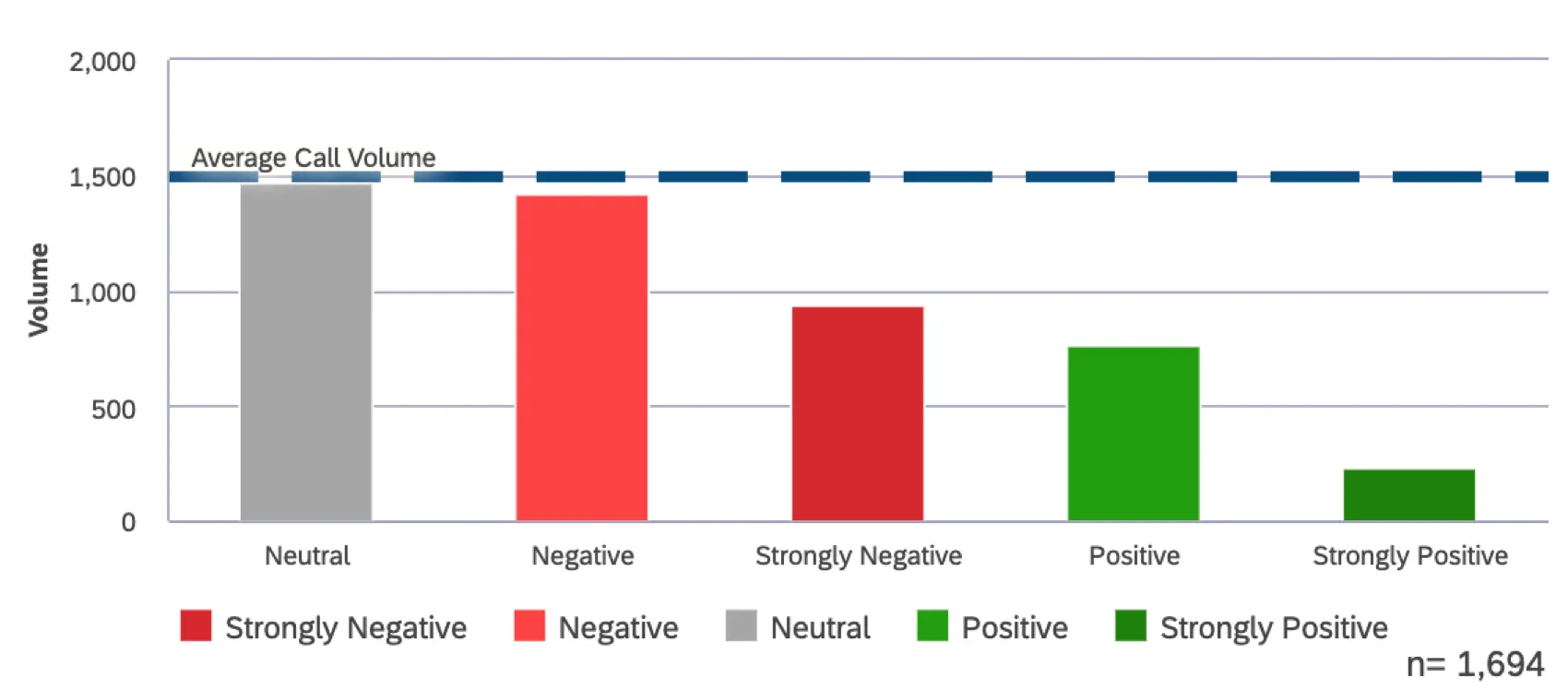
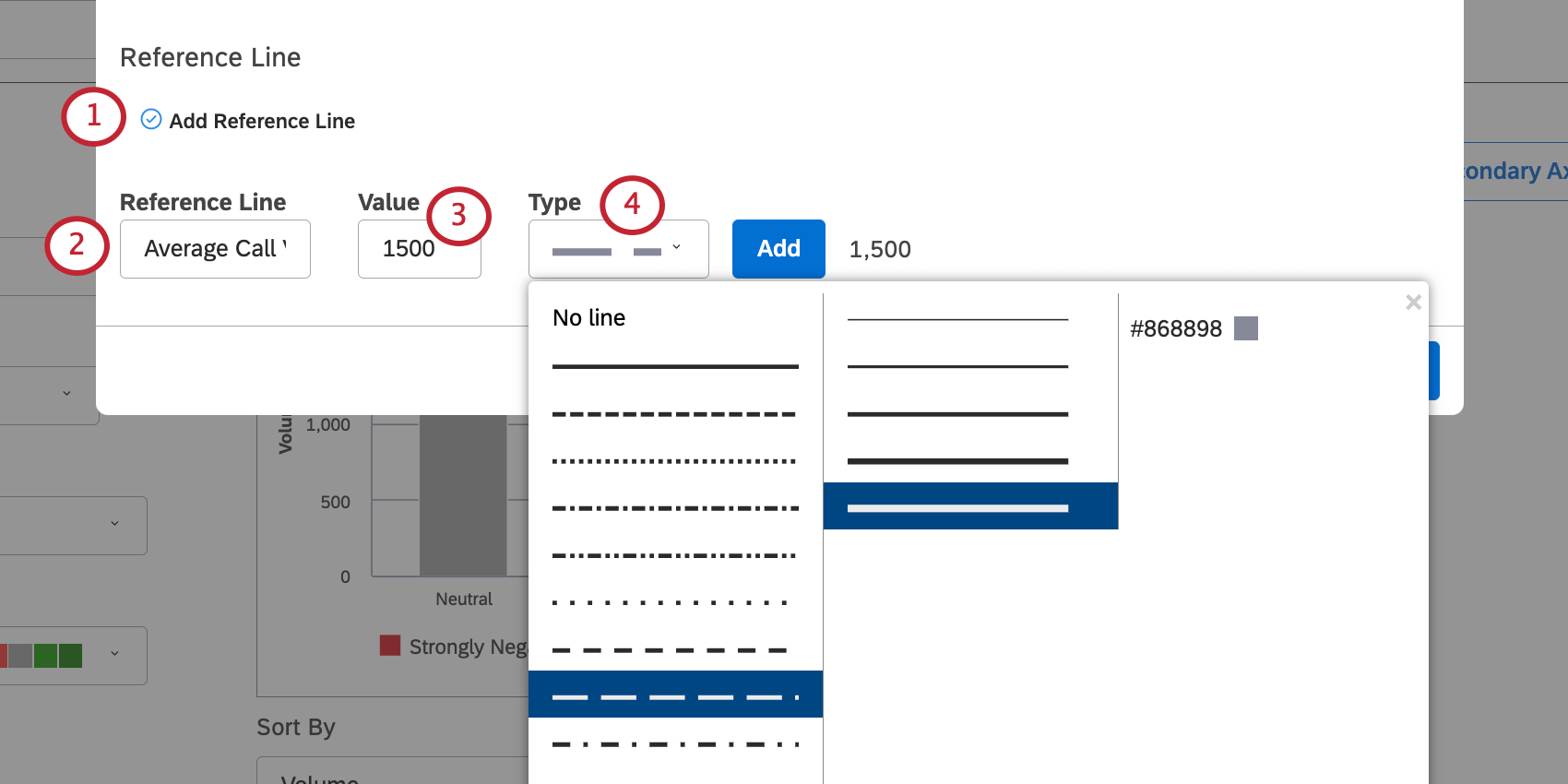
リファレンスラインに名前をつける。この名前はウィジェットに表示されます。
基準線の値を入力します。これは、線が現れるY軸上の場所である。
Qtip:水平ウィジェットを使用している場合、線は代わりにX軸上に表示されます。
基準線のタイプを選択する。実線か点線か、線の重さ(ピクセル数)、線の色を選択できる。
[追加]をクリックします。

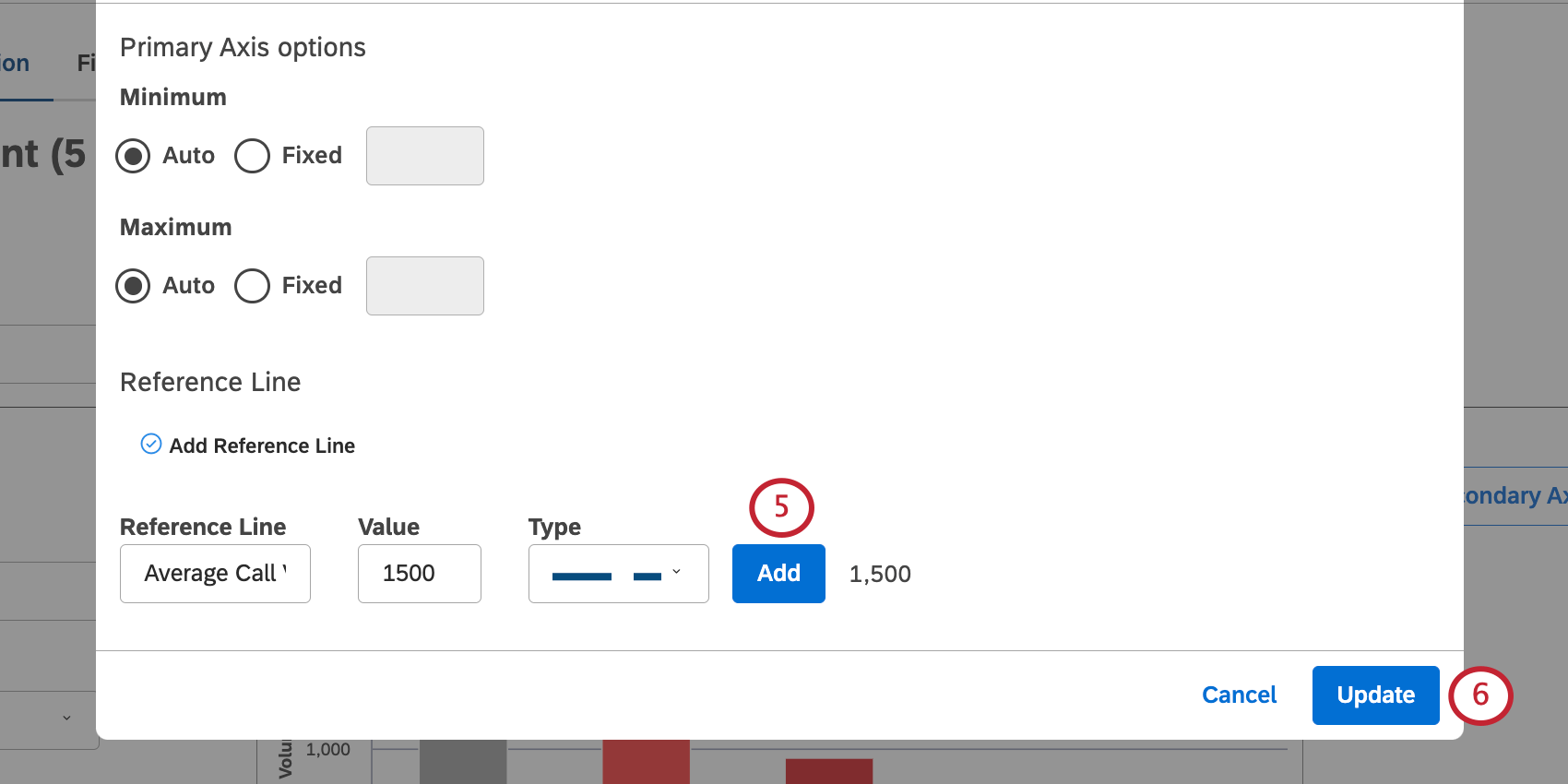
行の追加が終わったら、Updateをクリックします。
イベント基準線
トレンドレポートに注目すべきイベントやタイムスパンを表す参照線を追加できます。
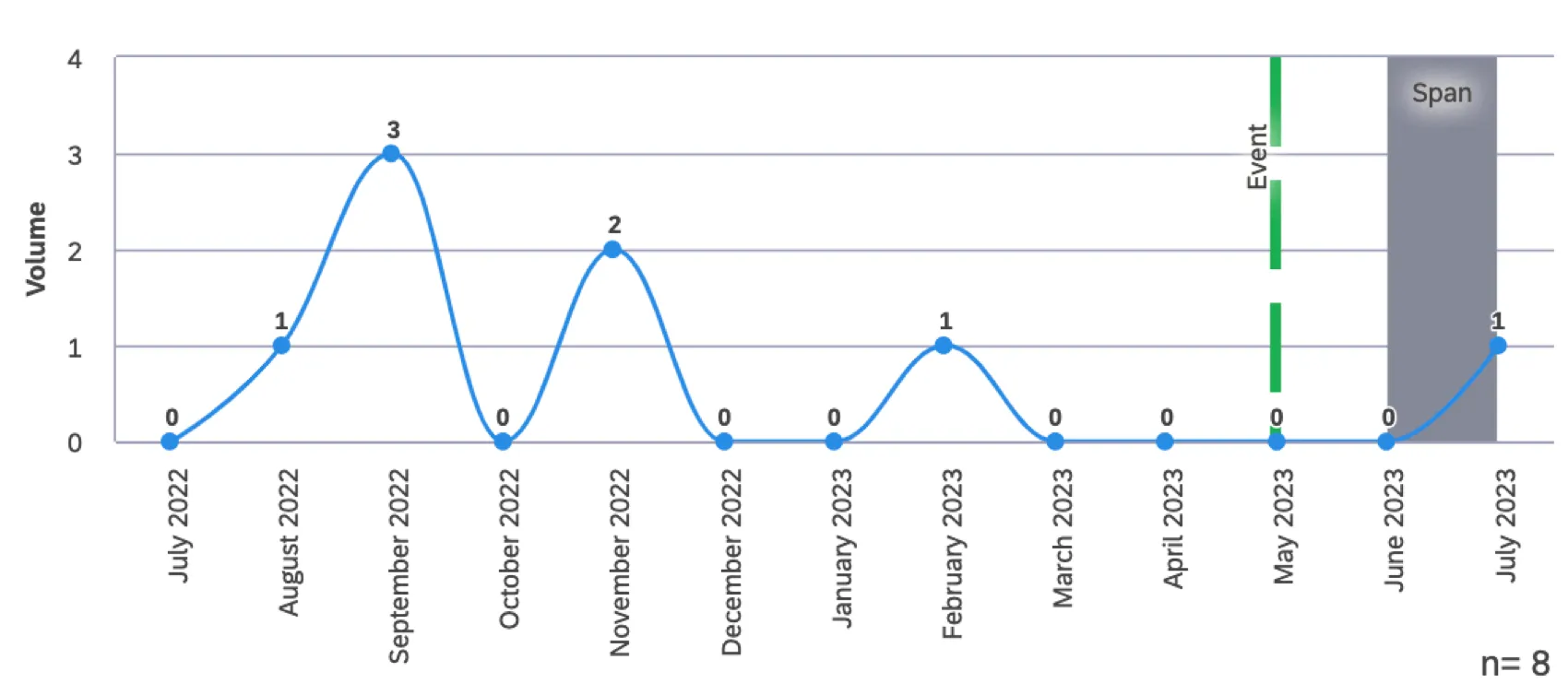
注意:イベント参照ラインは、日付でグループ化されたバーおよびラインウィジェット(トレンドレポートなど) にのみ追加できます。

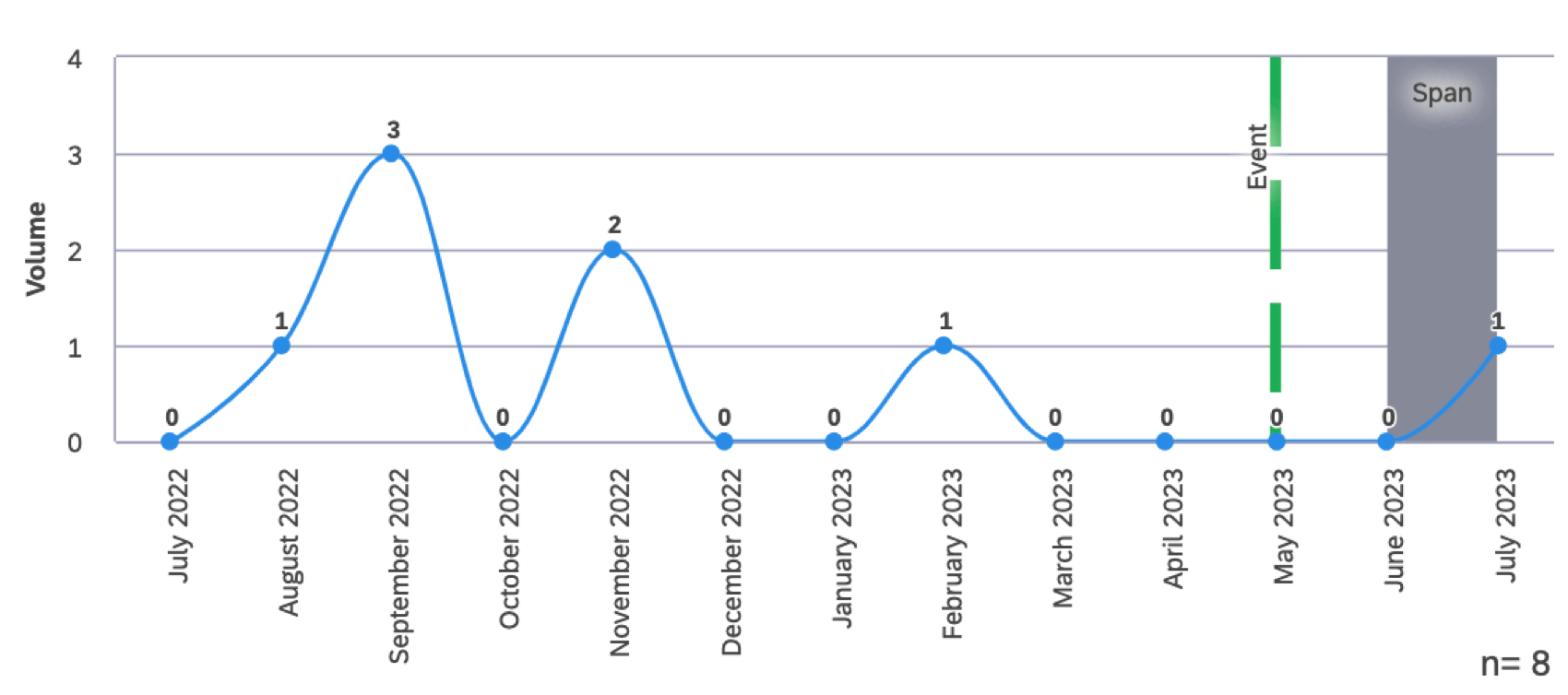
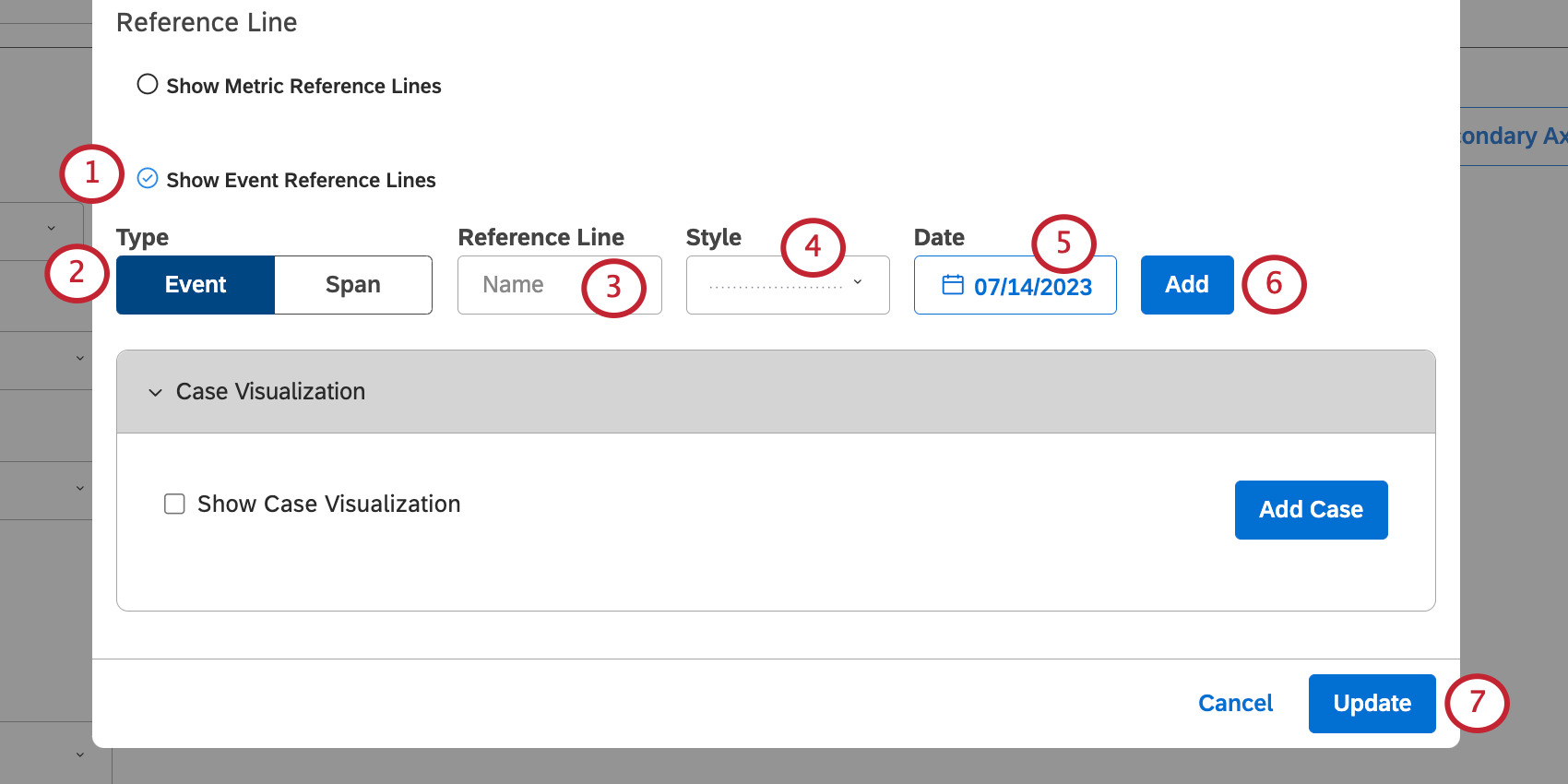
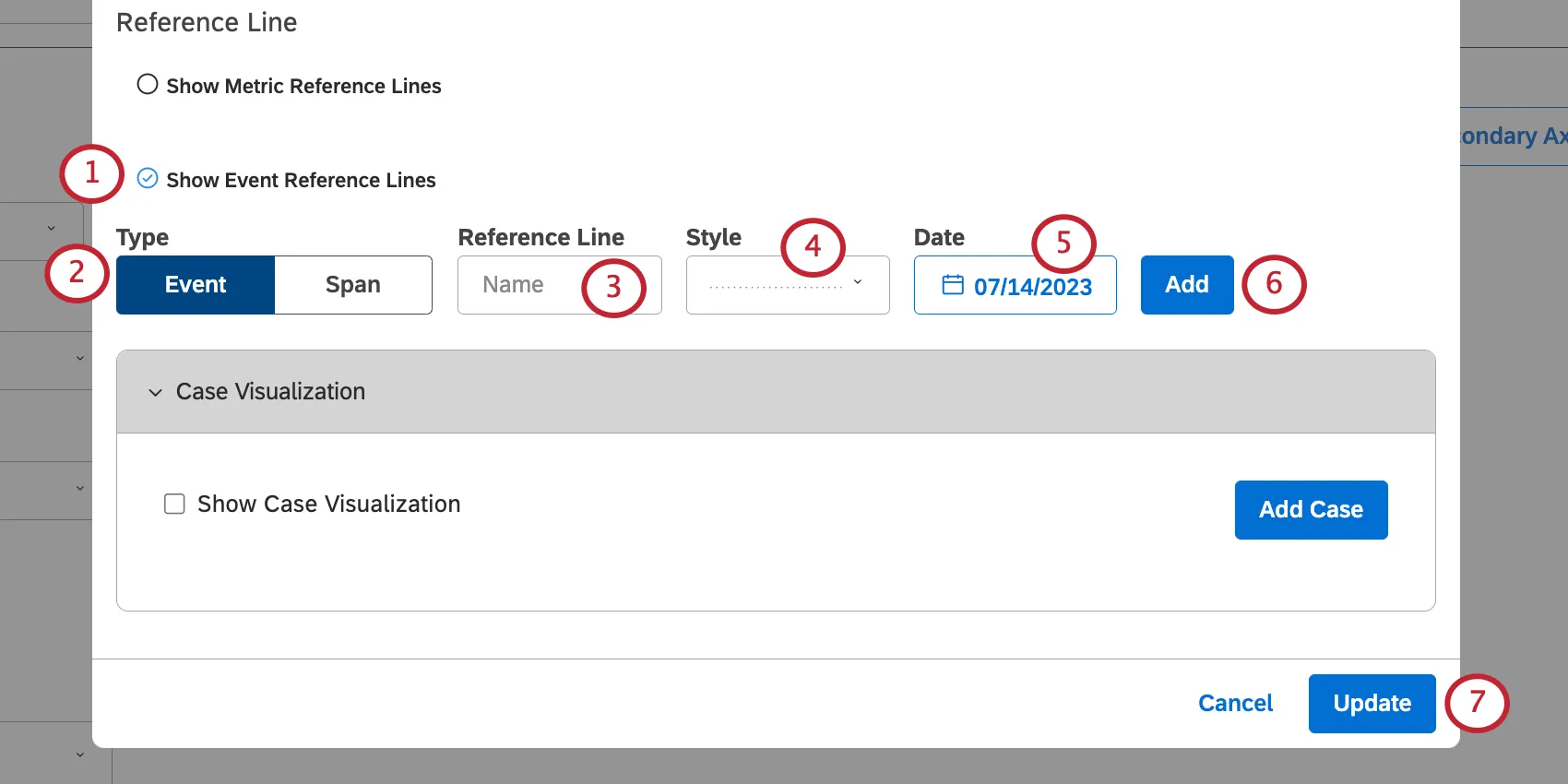
Show Event Reference Linesを選択する。
回線の種類を選択します:
- イベント:1つの日付をX軸上に1本の縦線で表す。
- スパン:X軸を縦断する色の垂直ブロックで日付範囲を表す。 Qtip:これらの説明は、線グラフまたは棒グラフを使用していることを前提としています。棒グラフが水平の場合、またはウィジェットの軸を調整した場合、軸は逆になります。

リファレンスラインに名前をつける。
基準線のスタイルを選択する。
- イベント」を選択した場合は、実線か点線か、線の重さ(ピクセル数)、線の色を選択できる。
- スパン」を選択した場合、変更できるのは色のみ。
行の日付または日付範囲を定義する;
[追加]をクリックします。
行の追加が終わったら、Updateをクリックします。
基準線の編集
ウィジェットを開き、オプションをクリックします。
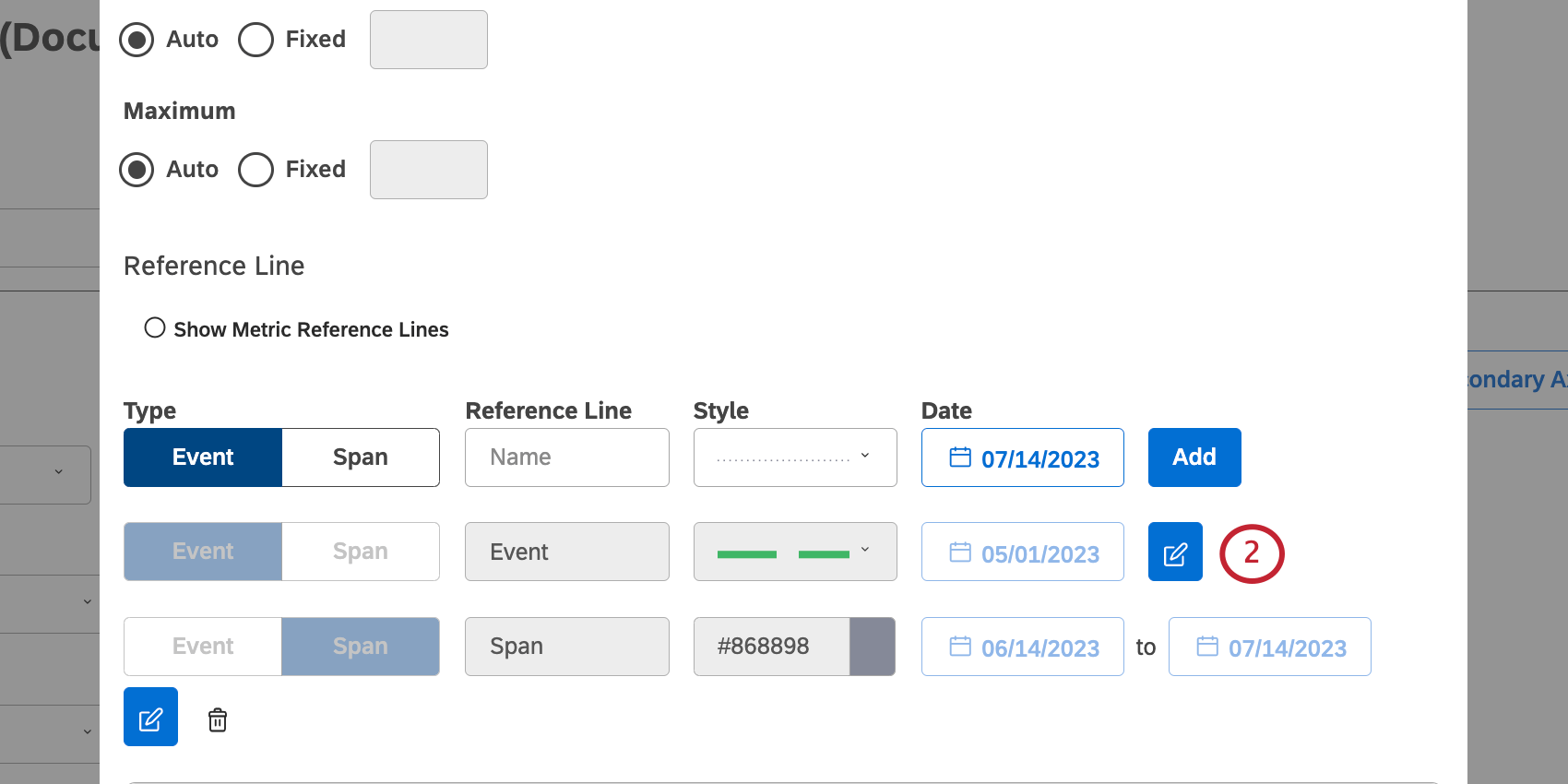
編集アイコンをクリックする。

変更を加える。
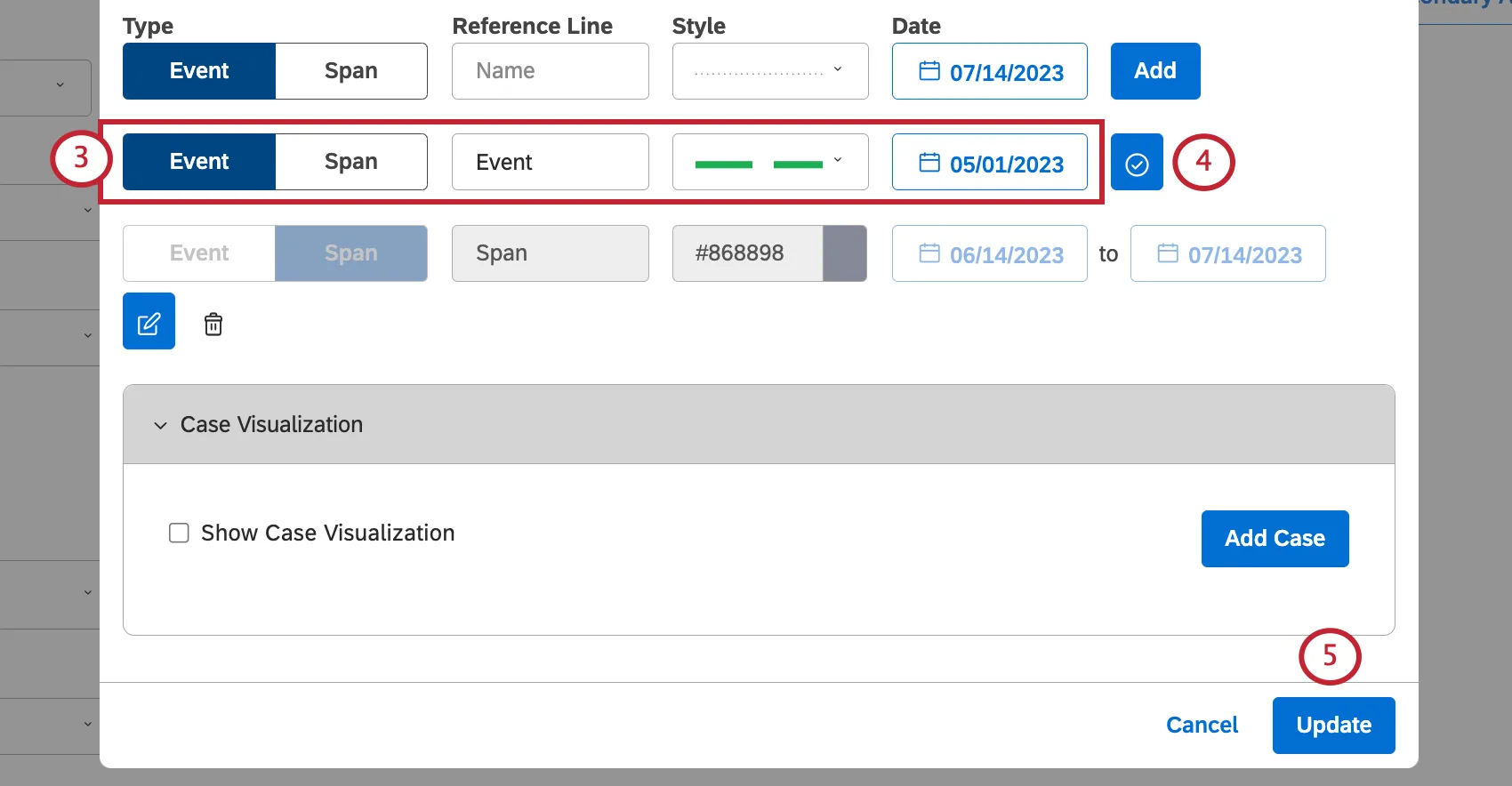
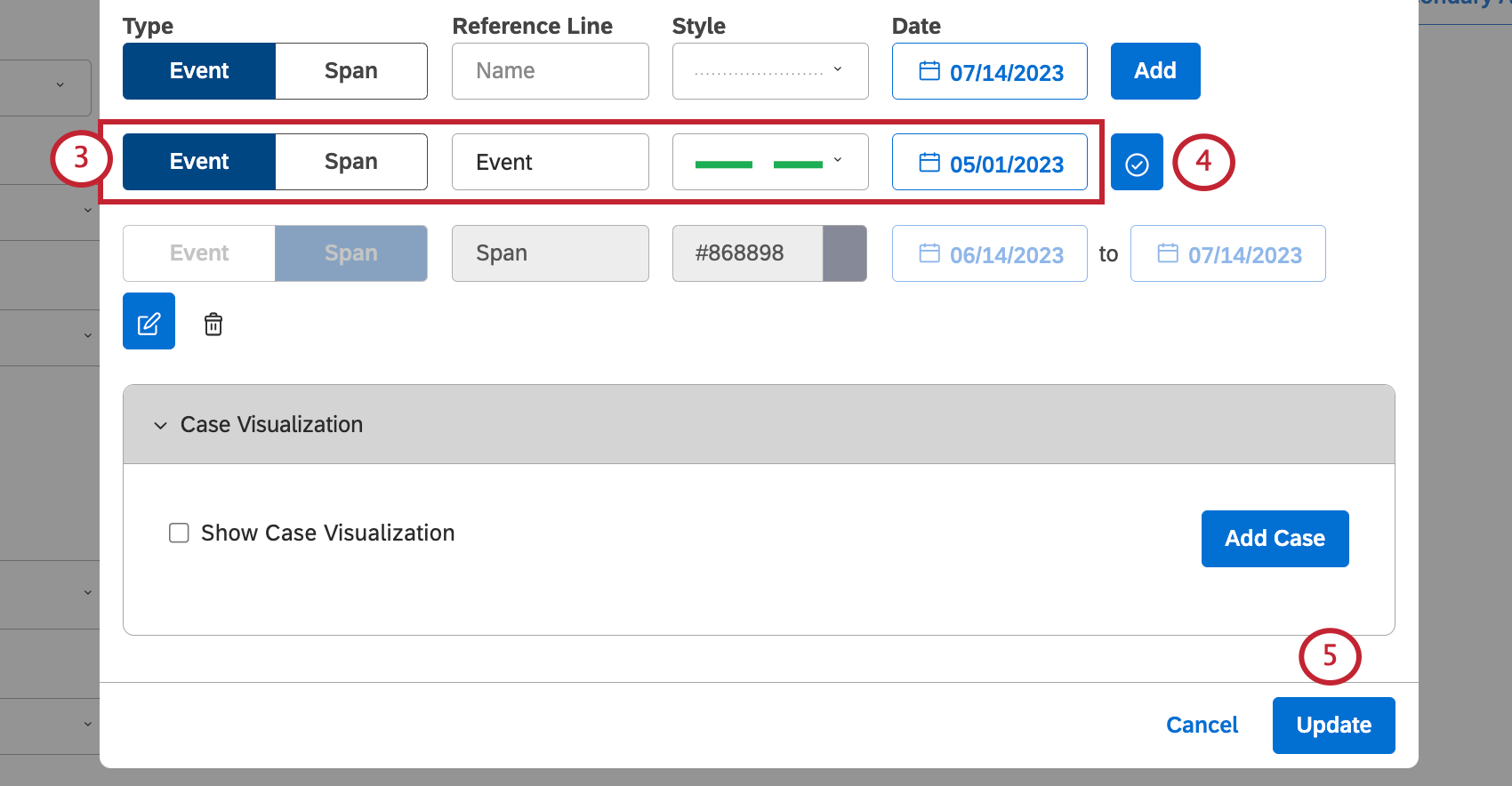
もう一度編集アイコンをクリックする。
更新をクリックする。
当サポートサイトの日本語のコンテンツは英語原文より機械翻訳されており、補助的な参照を目的としています。機械翻訳の精度は十分な注意を払っていますが、もし、英語・日本語翻訳が異なる場合は英語版が正となります。英語原文と機械翻訳の間に矛盾があっても、法的拘束力はありません。
素晴らしい! フィードバックありがとうございます!
フィードバックありがとうございます!