Widget de gráfico de radar (BX)
O que há nesta página
Sobre o gráfico de radar
Um gráfico radial (também chamado de “gráfico de aranha”) é um gráfico bidimensional projetado para representar uma ou mais séries de valores quantitativos. O gráfico fornece um eixo para cada valor presente na pesquisa, disposto radialmente como raios equi-angulares em torno de um ponto central.

Interpretação
Os gráficos de radar são melhores para mostrar como diferentes assuntos se classificam na mesma escala.
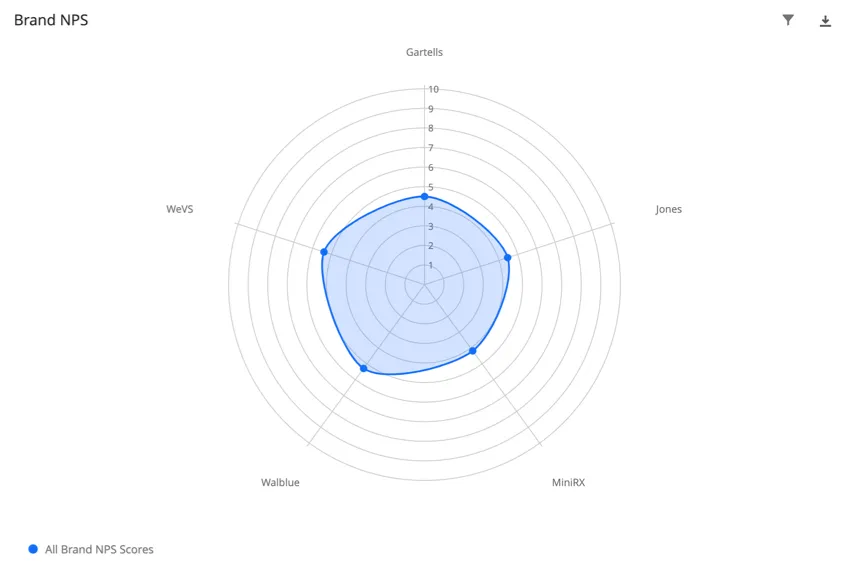
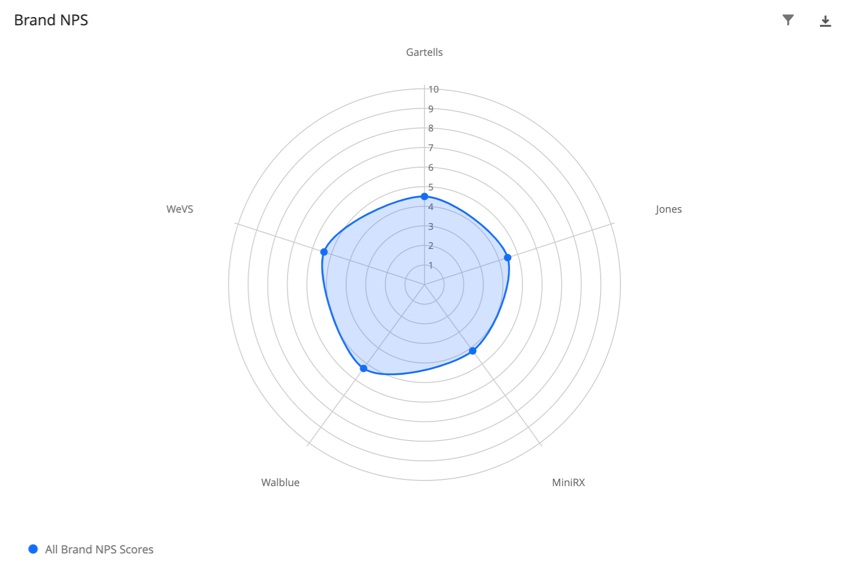
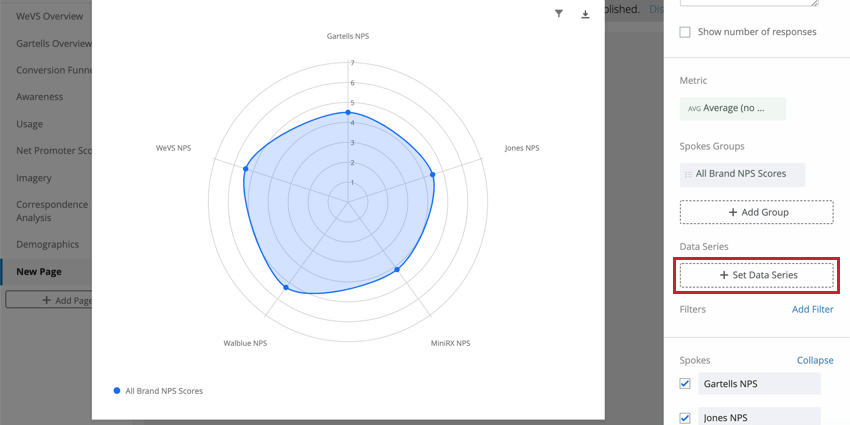
Exemplo: Veja como as pontuações médias de NPS de 5 marcas se comparam.

Por esse motivo, os gráficos de radar são melhores para plotar dados numéricos finitos, como uma escala de 1 a 10, em vez de campos numéricos com valores infinitos ou sem estrutura, como idade ou número de respostas. Os valores negativos também não funcionam bem com gráficos de radar.
O centro do círculo representa o zero, e o raio do círculo (o tamanho que se estende em qualquer direção a partir do centro) geralmente representa a extremidade mais alta da escala. Embora seja mais subjetivo, você também pode definir o raio para um valor mais próximo do ponto de dados mais alto coletado até o momento.
Cada raio no círculo representa um ponto de dados diferente. No exemplo abaixo, os raios são as marcas fictícias WeVS, Gartells, Jones, Wallblue e MiniRX.
Requisitos de dados
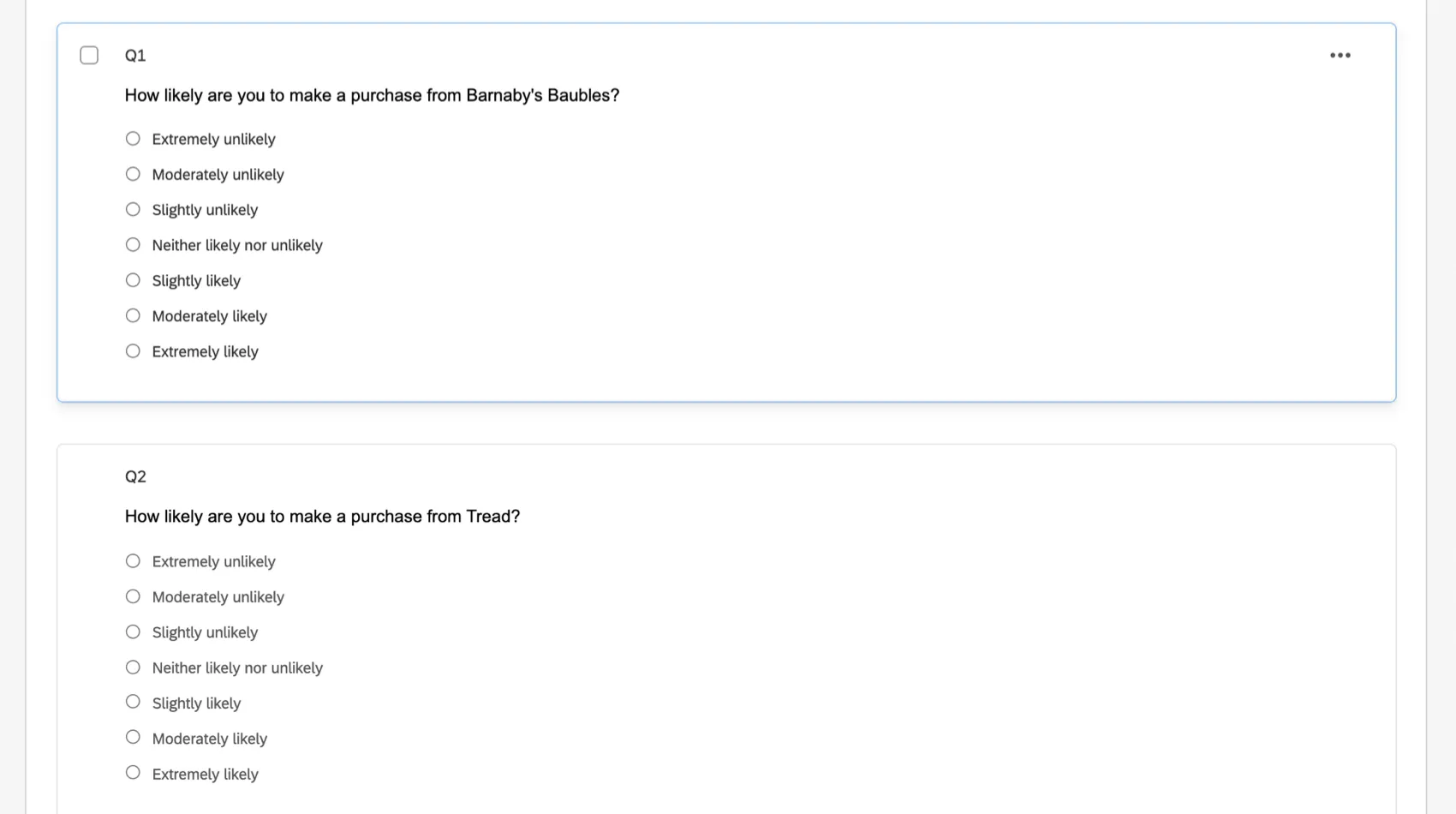
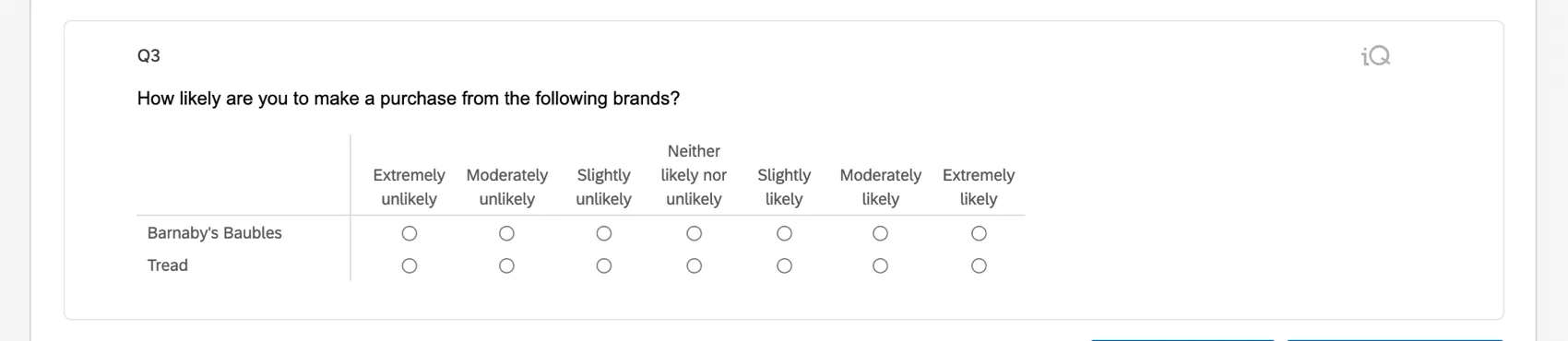
O gráfico radial funciona bem quando você tem vários conjuntos da mesma pergunta com a mesma escala numérica. Por exemplo, você pode perguntar “Qual é a probabilidade de você comprar de _?” separadamente para cada marca que estiver pesquisando e pedir aos entrevistados que classifiquem a resposta em uma escala de sete pontos, de “Extremamente provável” a “Extremamente improvável”
Isso significa que seu pesquisa precisa de um dos seguintes itens:
- Várias perguntas múltipla escolha com as mesmas respostas em formato de escala
- Uma tabela matriz em um formato Likert
- Várias perguntas sobre o Net Promotor Score
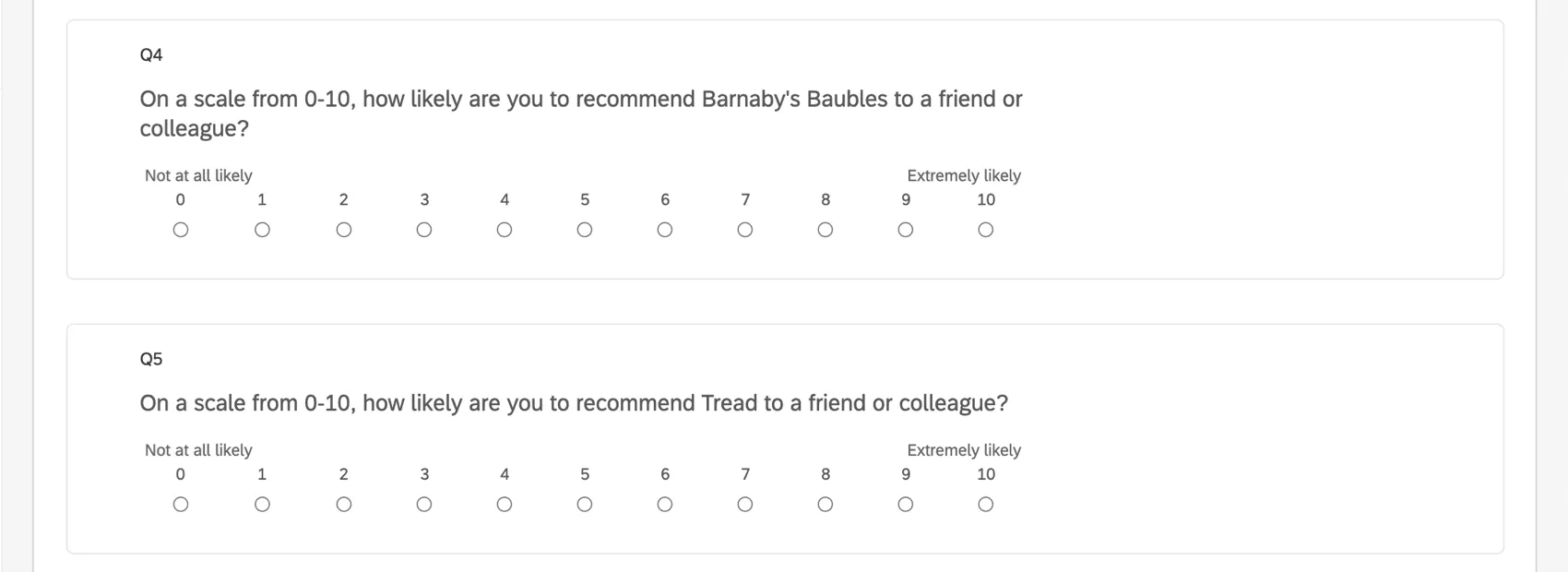
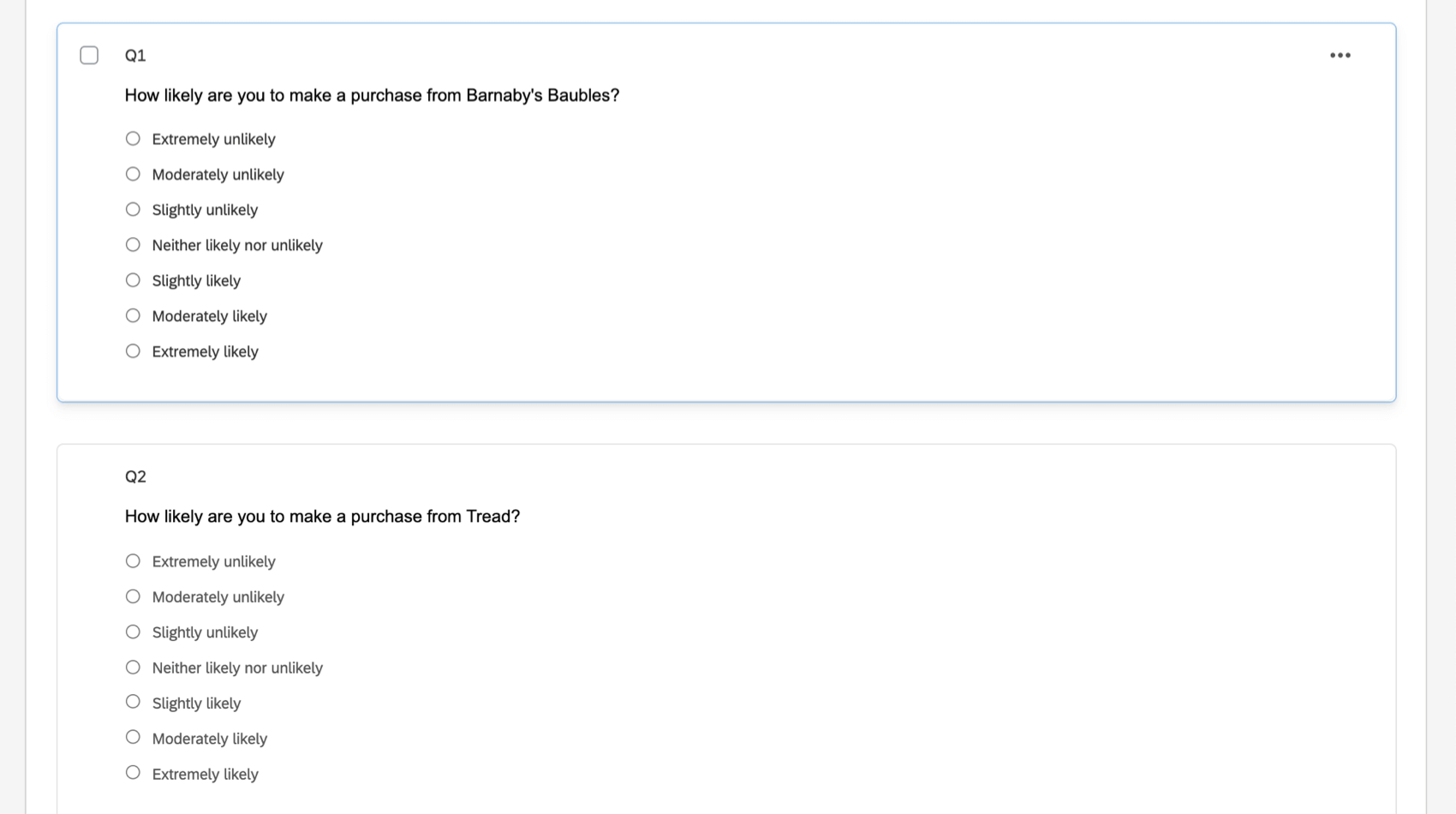
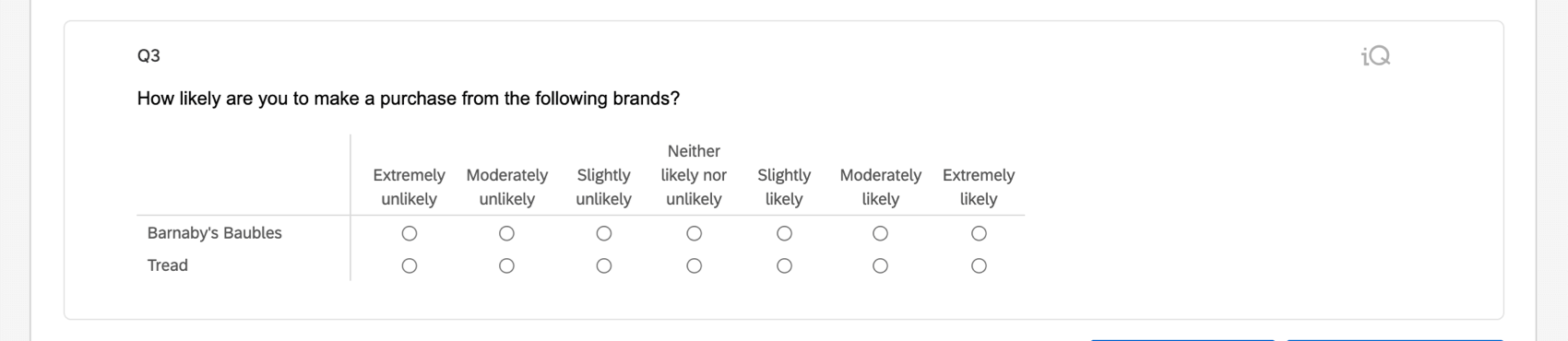
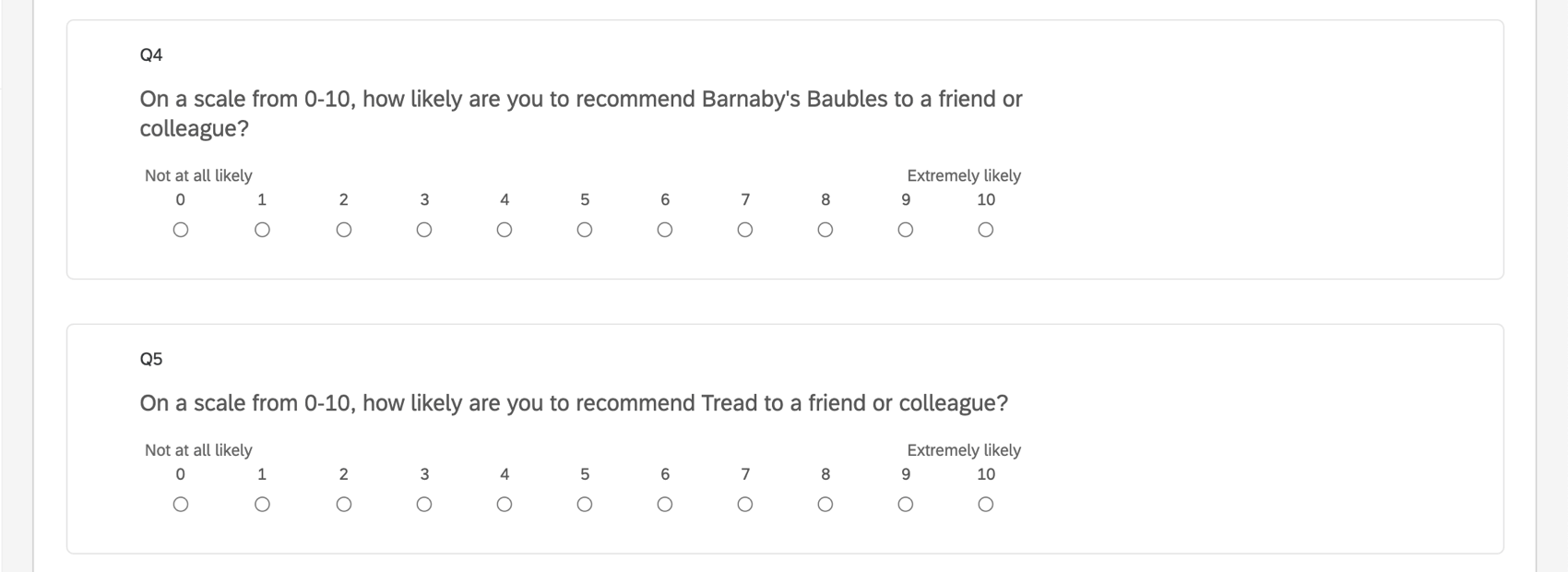
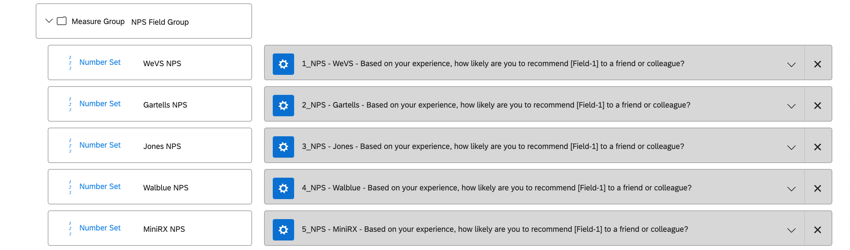
Exemplo: Com base na forma como você concluiu a configuração do Marca Tracker, é provável que você tenha uma pergunta de NPS separada para cada marca que está pesquisando, agrupada em um Grupo de medidas. Isso é perfeito para o gráfico radial.
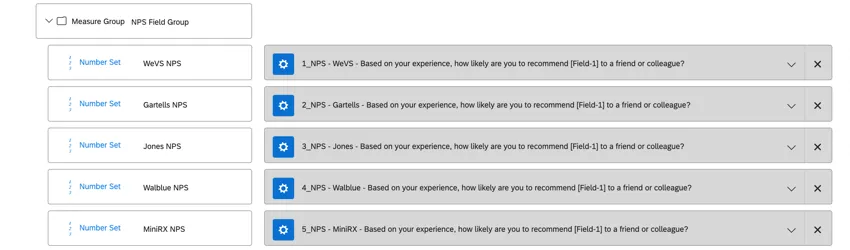
Qdica: tecnicamente, você pode adicionar muitos outros tipos de dados a um widget de radar, incluindo campos numéricos e baseados em contagem. Mas os gráficos de radar são melhores para exibir dados de conjuntos de perguntas idênticas definidas em escalas de números finitos.

Mapeamento de dados para um gráfico de radar
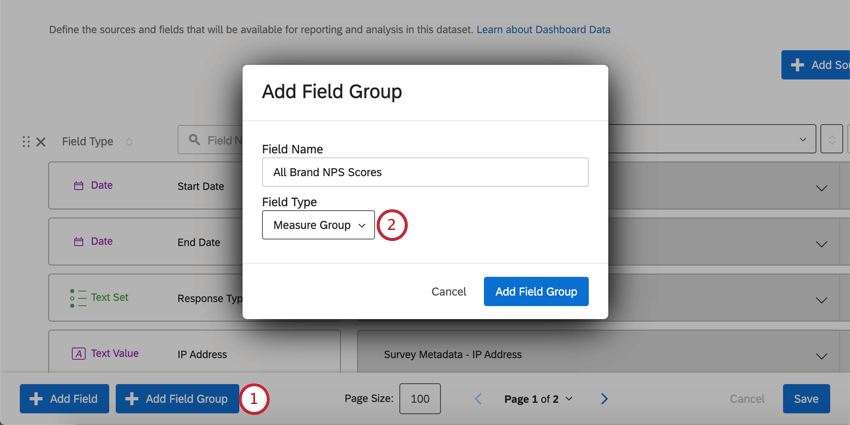
Se não quiser usar o campo NPS incluído por padrão, estas instruções podem ajudá-lo a mapear suas perguntas pesquisa personalizadas.
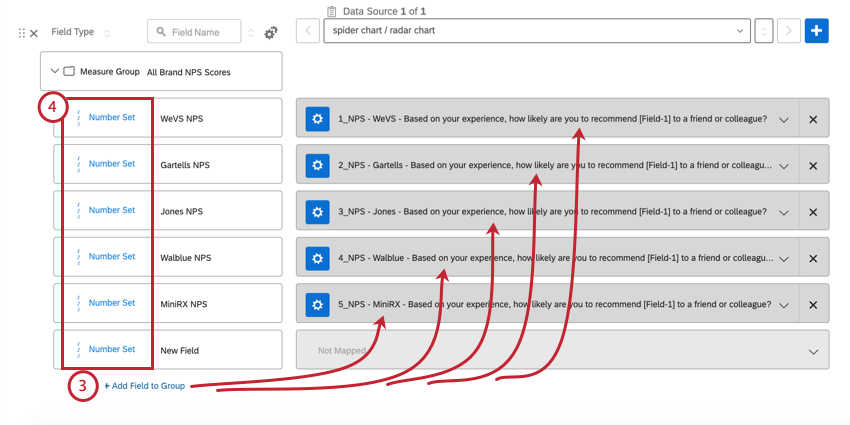
Configuração de seu gráfico de radar
Depois que você tiver os dados corretos mapeados, é fácil adicionar dados ao widget.
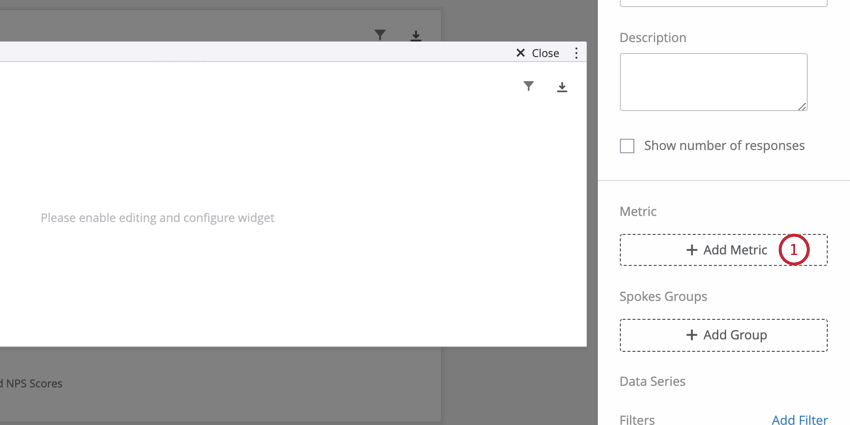
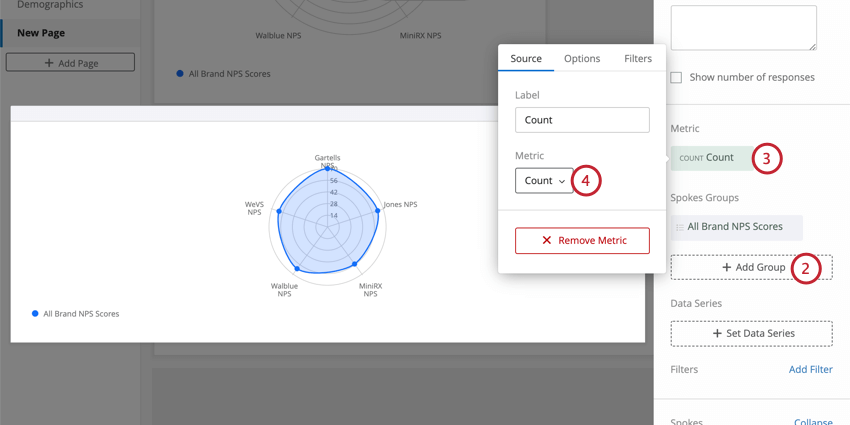
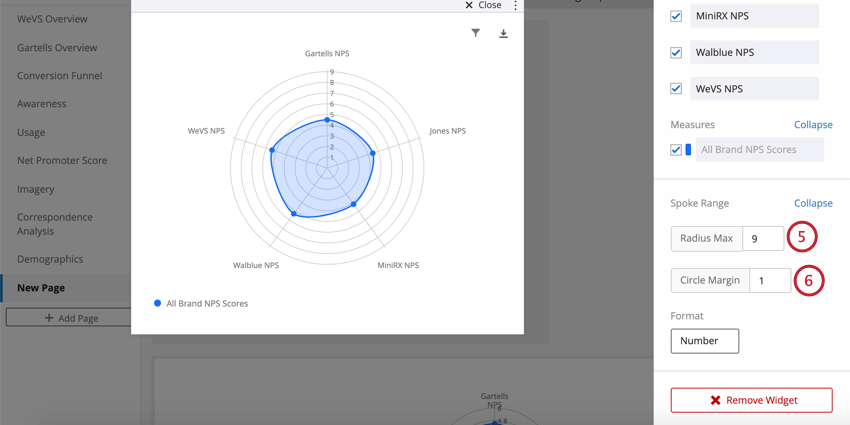
Qdica: o NPS é pontuado de 0 a 10, portanto, 10 pode ser um ótimo valor para esse máximo. No entanto, você também pode fazer ajustes com base no que torna o widget mais fácil de ler. Parece que o NPS médio não é um 10 perfeito em nosso estudo de exemplo, então reduzimos o máximo para tornar as diferenças entre as marcas mais legíveis.
Qdica: Em escalas menores, talvez você queira ver um anel para cada valor, por isso definimos o nosso como 1. Para escalas maiores, esse número deve ser maior para facilitar a leitura do gráfico. Por exemplo, se o valor máximo for 100, a margem do círculo poderá ser 5 ou 10.
Gráficos com vários grupos de raios
Se quiser exibir vários grupos no seu gráfico radial, você precisará formatar os dados de forma um pouco diferente.
Ainda recomendamos que você configure cada um dos dados que deseja exibir no gráfico radial como Grupos de medidas de conjuntos de números. Mas cada grupo de campos precisa ter as mesmas marcas ou atributos com a mesma nomenclatura. Na captura de tela a seguir, você vê que os grupos NPS e Share of Wallet têm as mesmas marcas: WeVS, Gartells, Jones, Walblue e MiniRX.
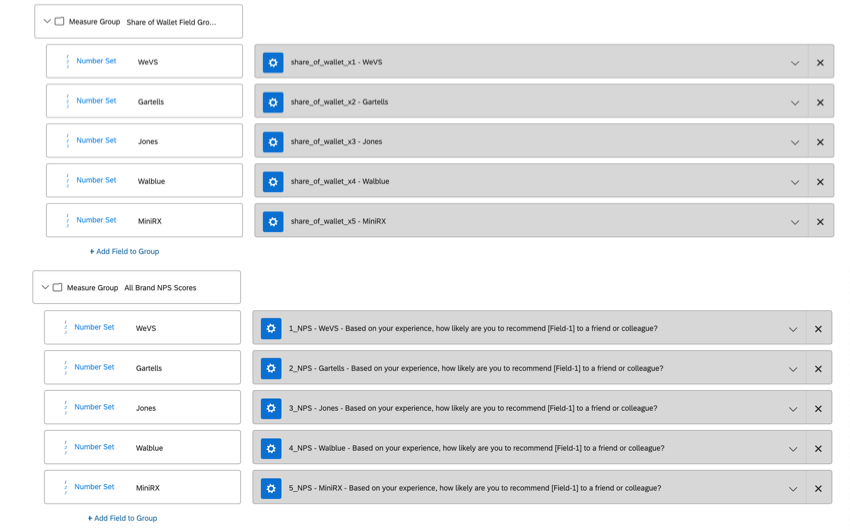
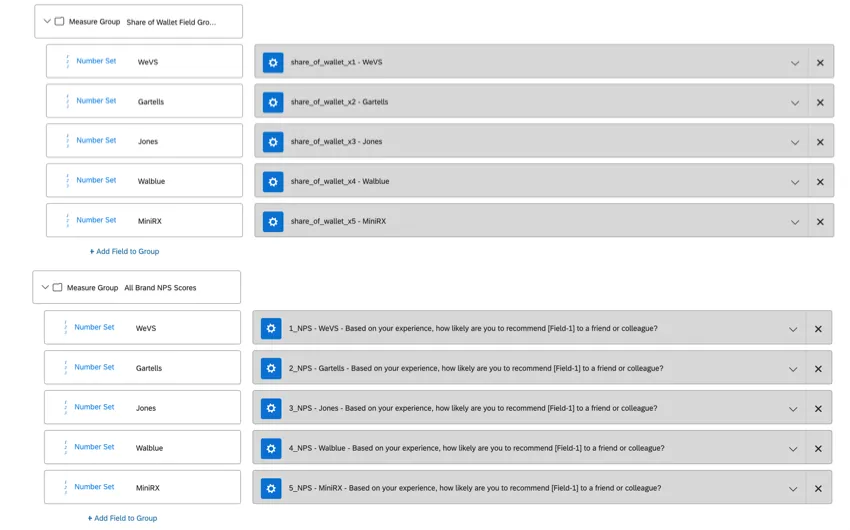
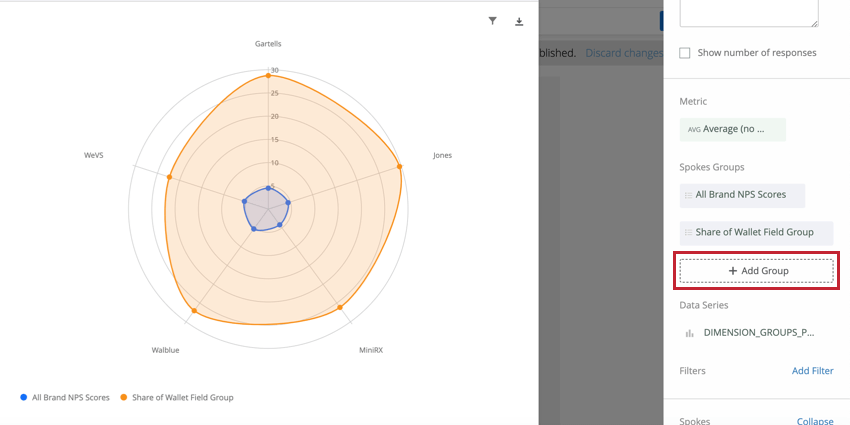
Quando estiver pronto, você poderá adicionar outra medida ao seu gráfico radial clicando em Add Group (Adicionar grupo).

Qdica: O gráfico radial ainda gerará dados se um grupo de medidas tiver um campo extra que o outro não tenha, mas, como não há dados para preencher, o gráfico parecerá irregular. Observe a captura de tela abaixo para ver como um gráfico radial com NPS (que não coletou dados para “Outras marcas”) e Share of Wallet (que coletou dados sobre “Outras marcas) exibirá os dados.

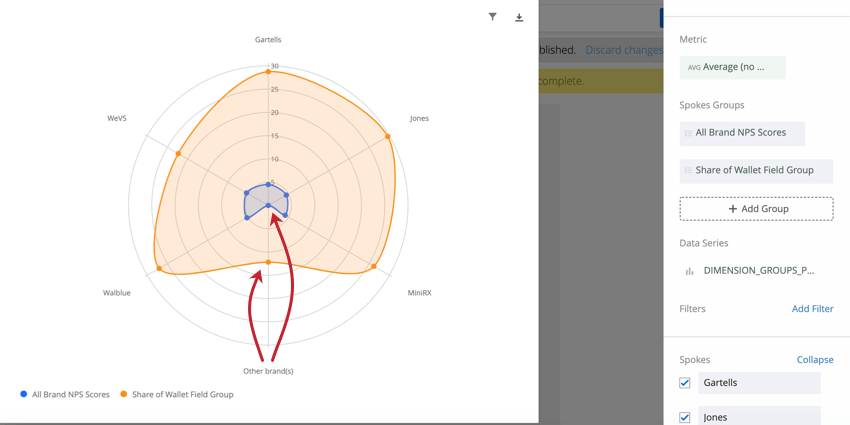
Como quebrar gráficos de radar com séries de dados
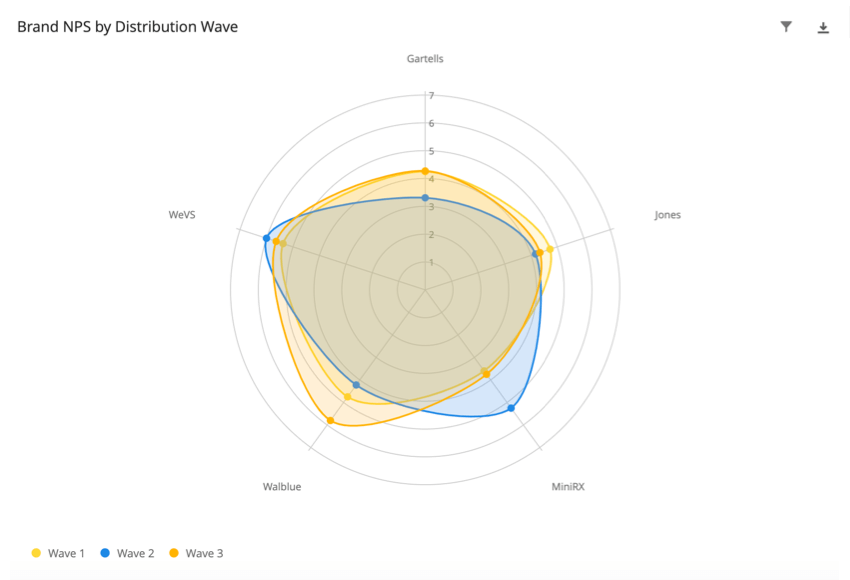
Talvez você queira dividir seu gráfico radial por informações adicionais, como dados incorporados, metadados pesquisa ou dados demográficos que você coletou sobre os destinatários. Por exemplo, talvez você queira ver como as classificações de NPS de cada marca diferem de acordo com o setor dos respondentes, com a onda de distribuição pesquisa ou com a data em que a pesquisa foi enviada.
Você pode fazer isso clicando em Set Data Series (Definir série de dados ) e selecionando um campo Text Set (Conjunto de textos ) ou Multi-Answer Text Set (Conjunto de textos com várias respostas ).

Este é o aspecto do gráfico radial dividido por onda:
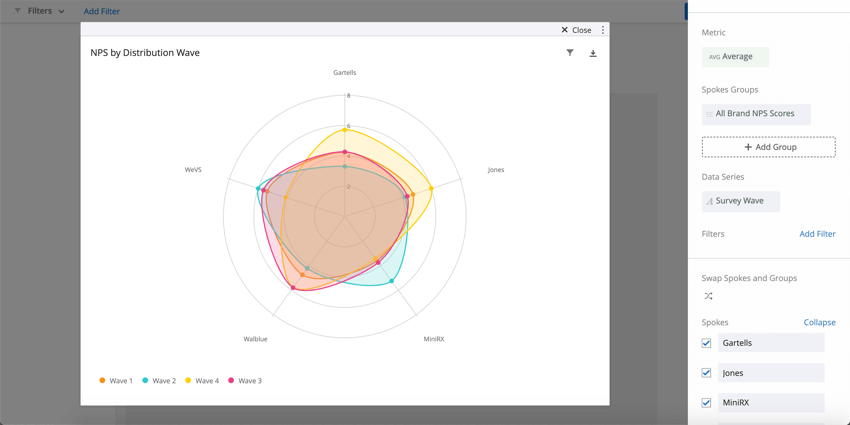
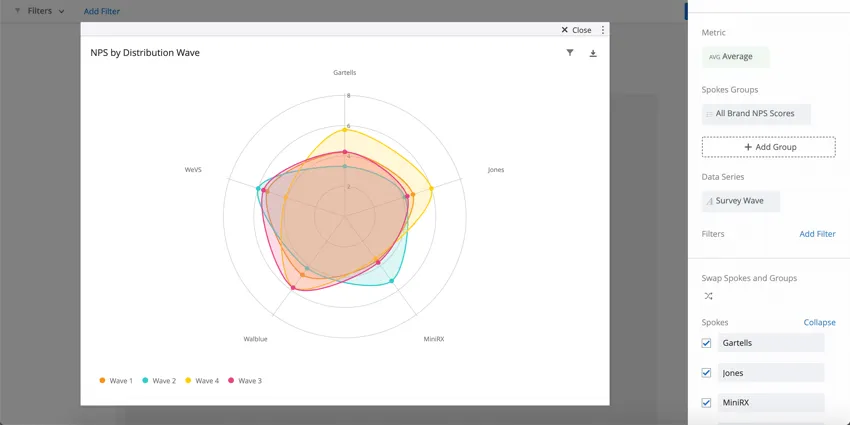
Para alternar os raios (campos listados nas bordas) e os grupos (mapas coloridos), clique no ícone abaixo de Swap Spokes and Groups (Trocar raios e grupos).
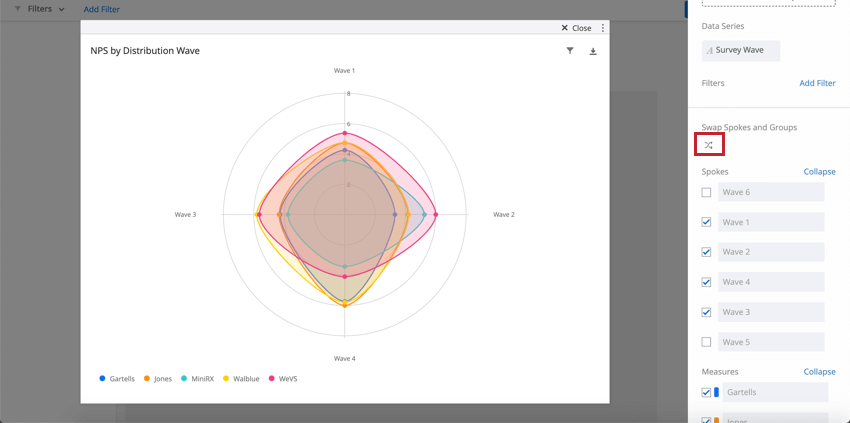

Qdica: A onda Pesquisa não é um campo padrão. Se quiser identificar ondas de distribuição, é necessário certificar-se de que adicionou Dados incorporados ao fluxo da pesquisa do questionário e incluiu uma query string no final do link da pesquisa do pesquisa sempre que o distribuir.
Qdica: não recomendamos adicionar uma série de dados se o seu gráfico já tiver vários grupos carregados nele.
Opções de personalização Widget
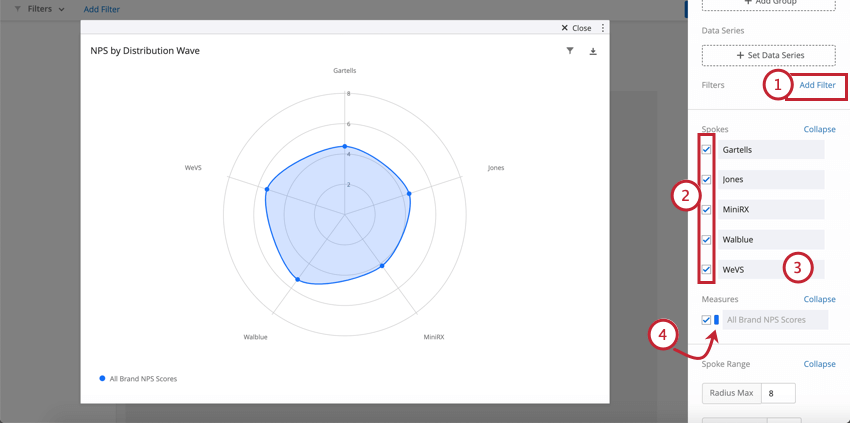
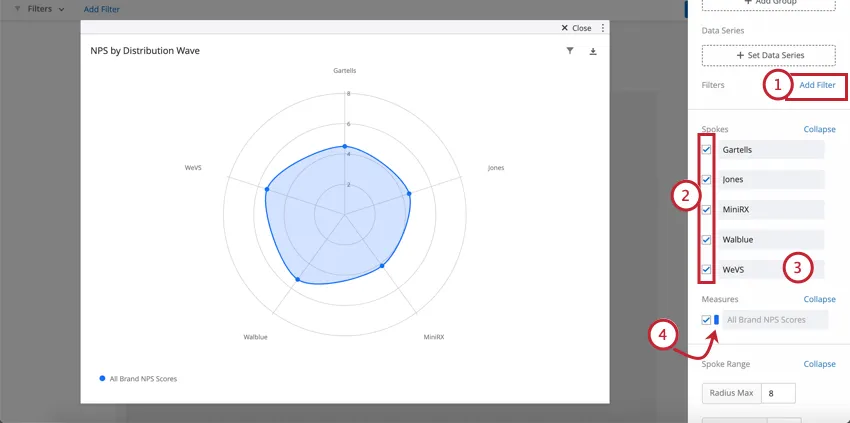
A ordem dos campos não pode ser ajustada.
Perguntas frequentes
Como os filtros de métrica personalizados interagem com os filtros de página nos dashboards BX?
Como os filtros de métrica personalizados interagem com os filtros de página nos dashboards BX?
Isso é ótimo! Obrigado pelo seu feedback!
Obrigado pelo seu feedback!