Integração com o Gainsight
O que há nesta página
Sobre a integração com o Gainsight
O Gainsight é uma plataforma de sucesso do cliente para aprimorar o envolvimento do cliente, melhorar a retenção e impulsionar a expansão.
Você pode integrar sua conta Qualtrics ao Gainsight para transmitir dados entre plataformas e acionador um fluxo de trabalho Qualtrics com base em eventos no Gainsight. Por exemplo, se um cliente concluir uma jornada de integração que é rastreada no Gainsight, você poderá enviar a ele uma pesquisa de acompanhamento via Qualtrics perguntando sobre sua experiência de integração.
Atenção: Os recursos de codificação personalizada são fornecidos no estado em que se encontram e requerem conhecimento de programação para serem implementados. O suporte da Qualtrics não oferece assistência nem consultoria em codificação customizada. Você sempre pode tentar perguntar à nossa comunidade de usuários dedicados. Se você quiser saber mais sobre nossos serviços de codificação personalizada, entre em contato com o seu Executivo de Contas da Qualtrics.

Etapa 1: Criação de um cabeçalho de autenticação
Para configurar a conexão com o Gainsight, você precisará de um cabeçalho de autenticação básica. Esse cabeçalho é uma string codificada em Base64 que contém seu nome de usuário Qualtrics e seu token de API separados por dois pontos. Para criar o cabeçalho:
Atenção: Se você já tiver um token de API, não gere um novo.
Etapa 2: Configuração de um Evento JSON
Avançar, crie um novo fluxo de trabalho Qualtrics para receber os dados enviados pelo Gainsight. Esse fluxo de trabalho pode ser usado apenas como um acionador ou também pode ingerir dados que podem ser úteis em etapas posteriores fluxo de trabalho.
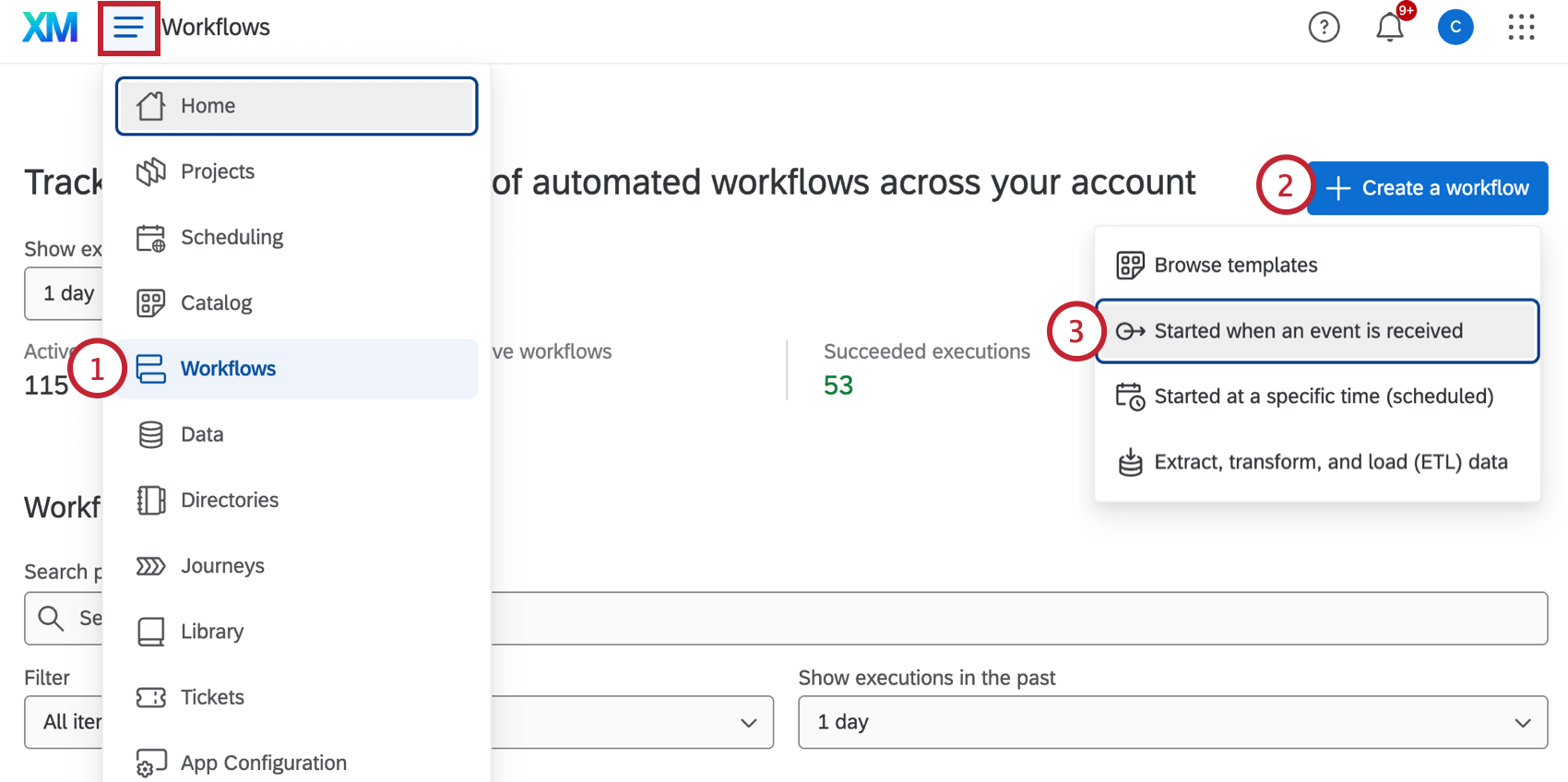
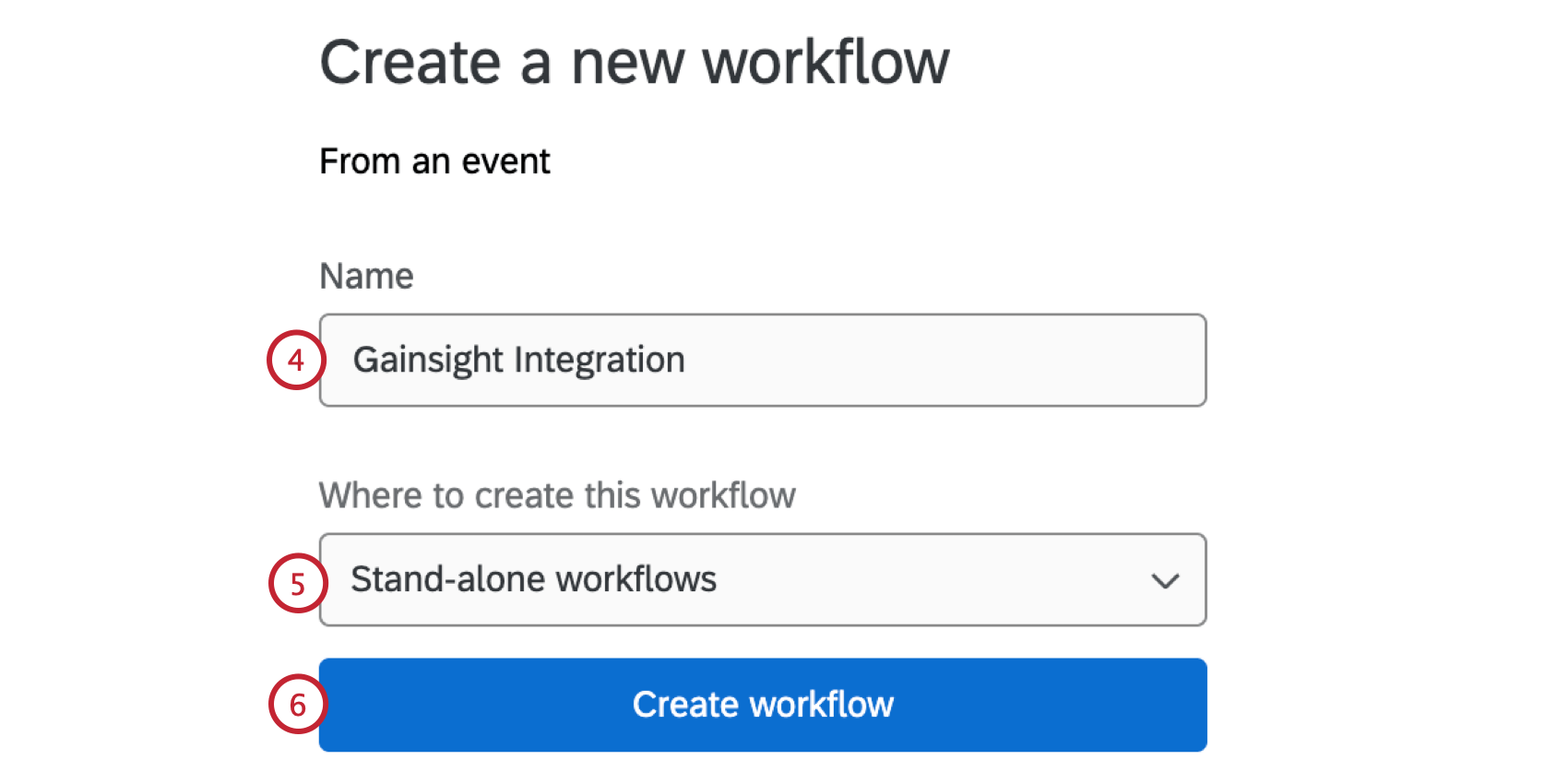
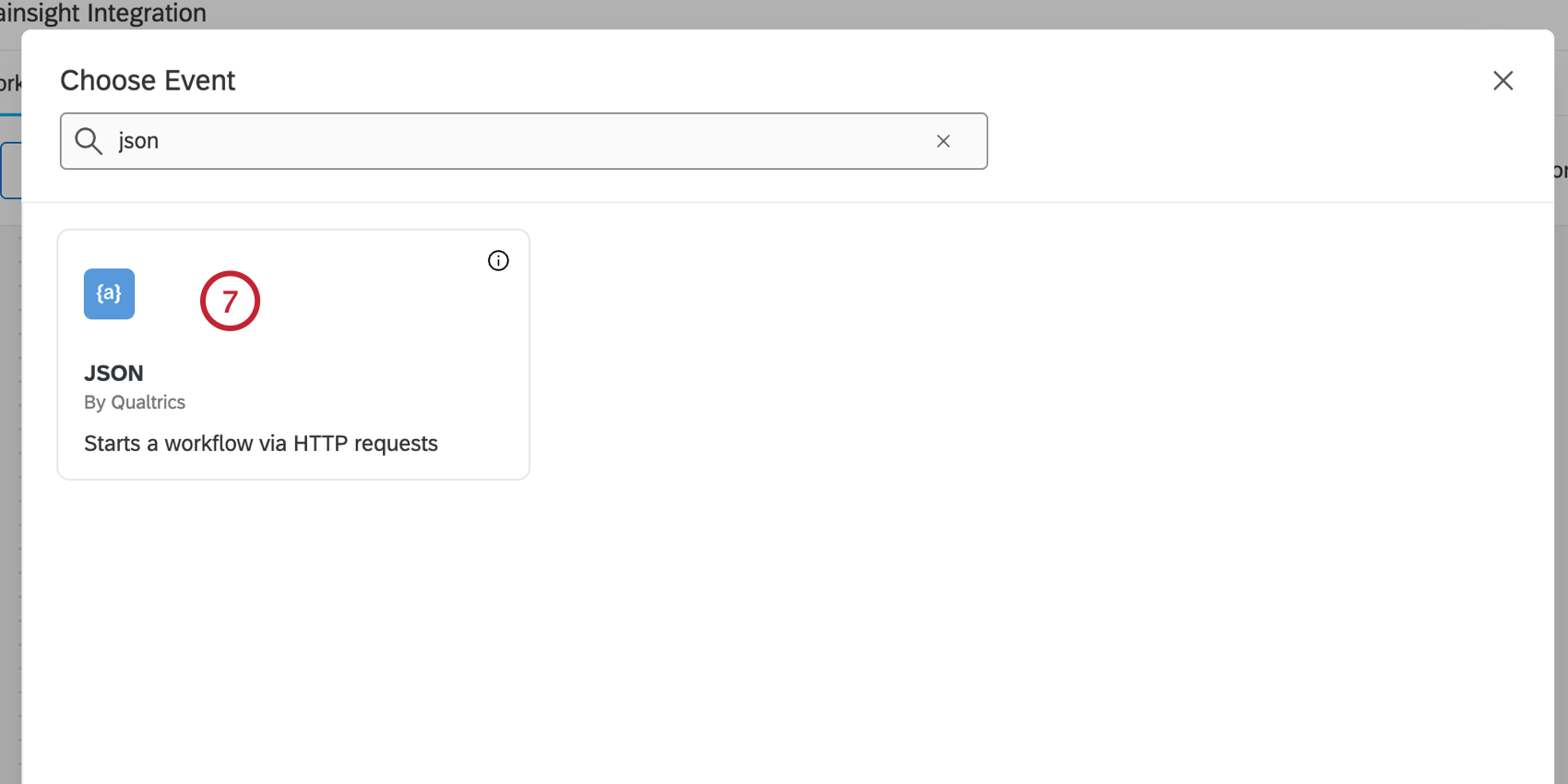
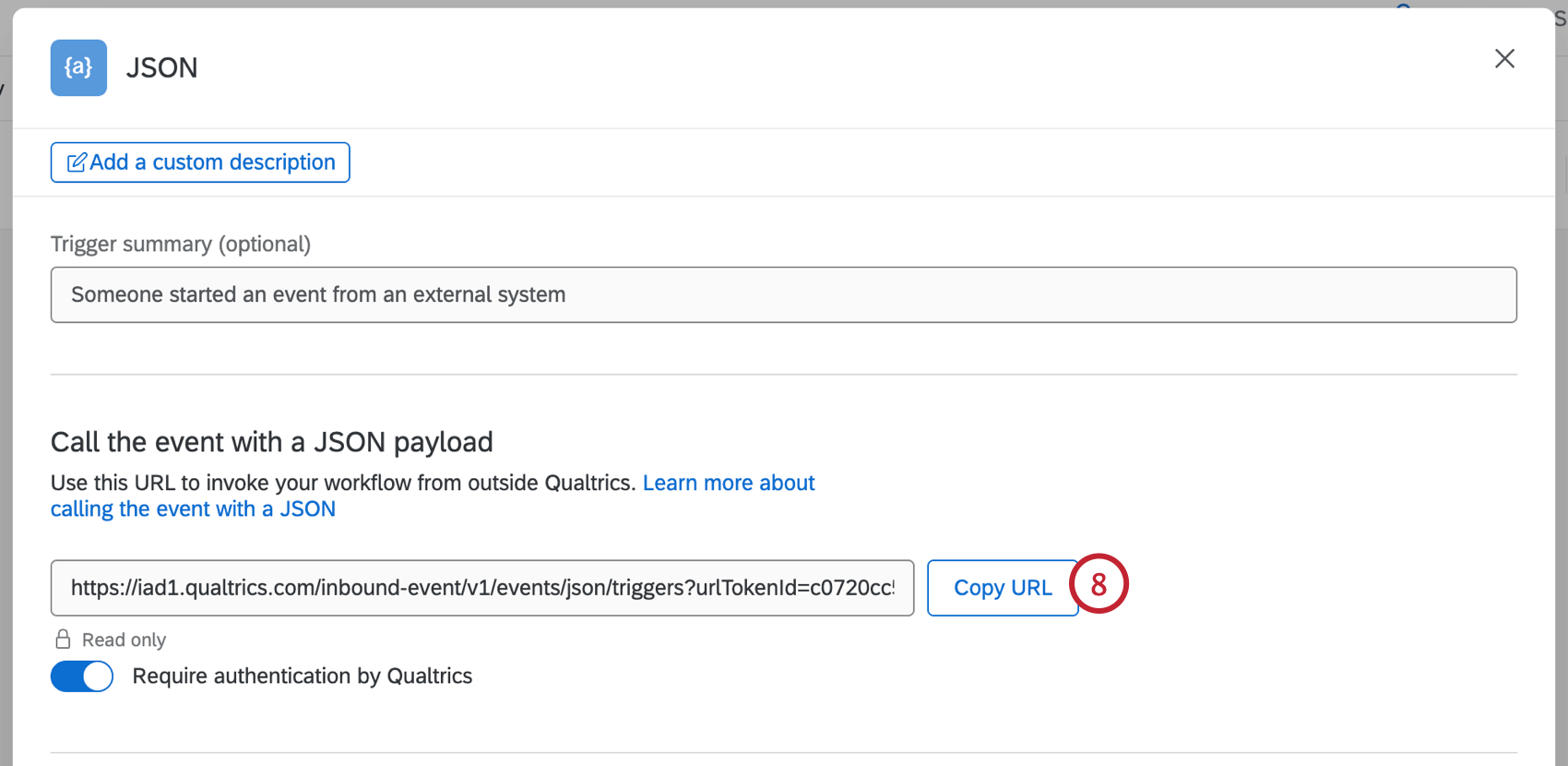
Nesse ponto, o evento JSON criado nas etapas acima pode ser usado para configurar a integração e acionador outras tarefas no fluxo de trabalho. Se você só precisa iniciar seu fluxo de trabalho, pode ignorar as etapas adicionais abaixo e salvar o evento JSON. No entanto, se você quiser passar dados adicionais para o Qualtrics a partir do Gainsight (por exemplo, “Company GSID” ou “Renewal Date”), deverá adicionar esses campos ao evento JSON:
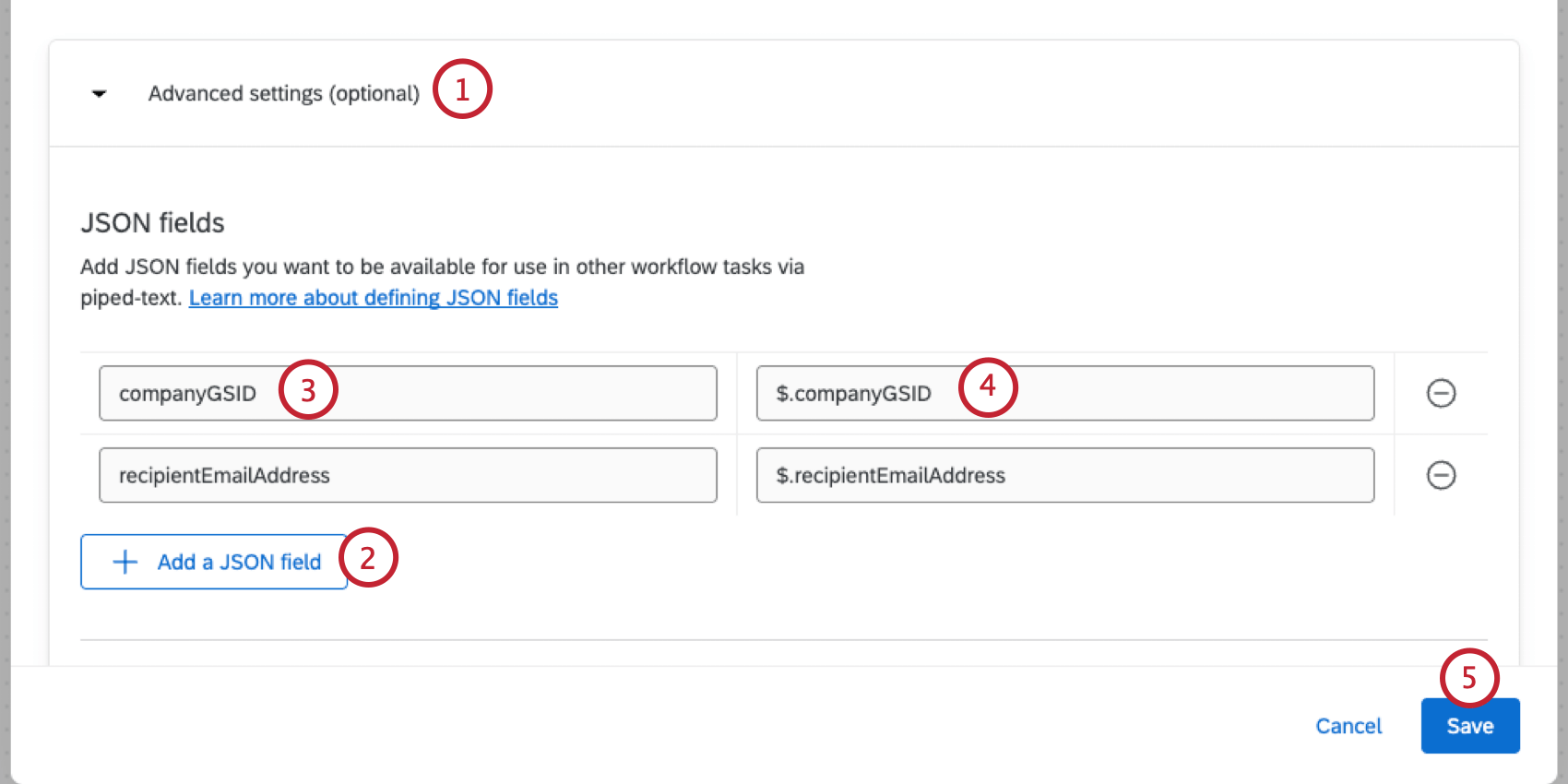
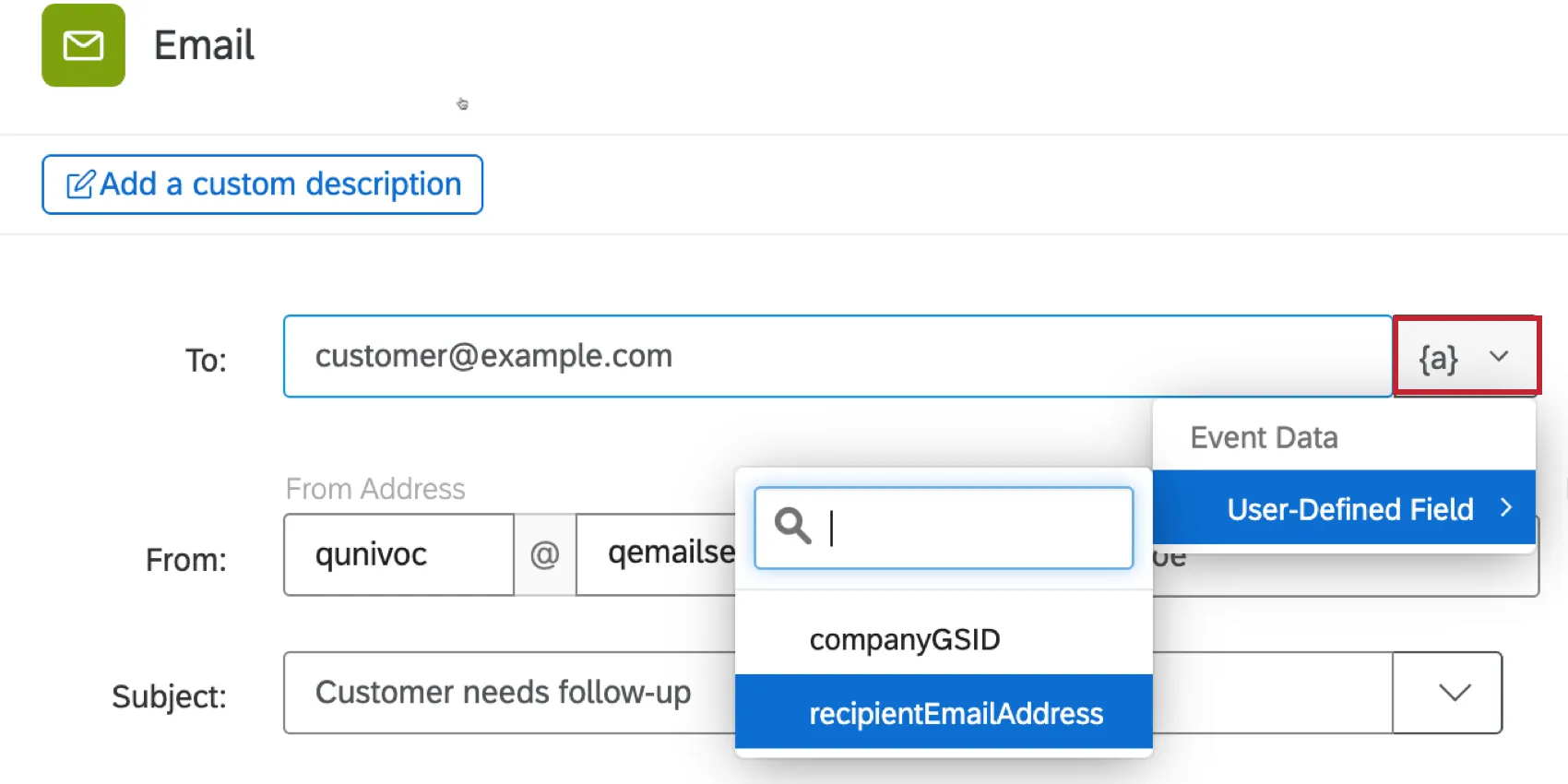
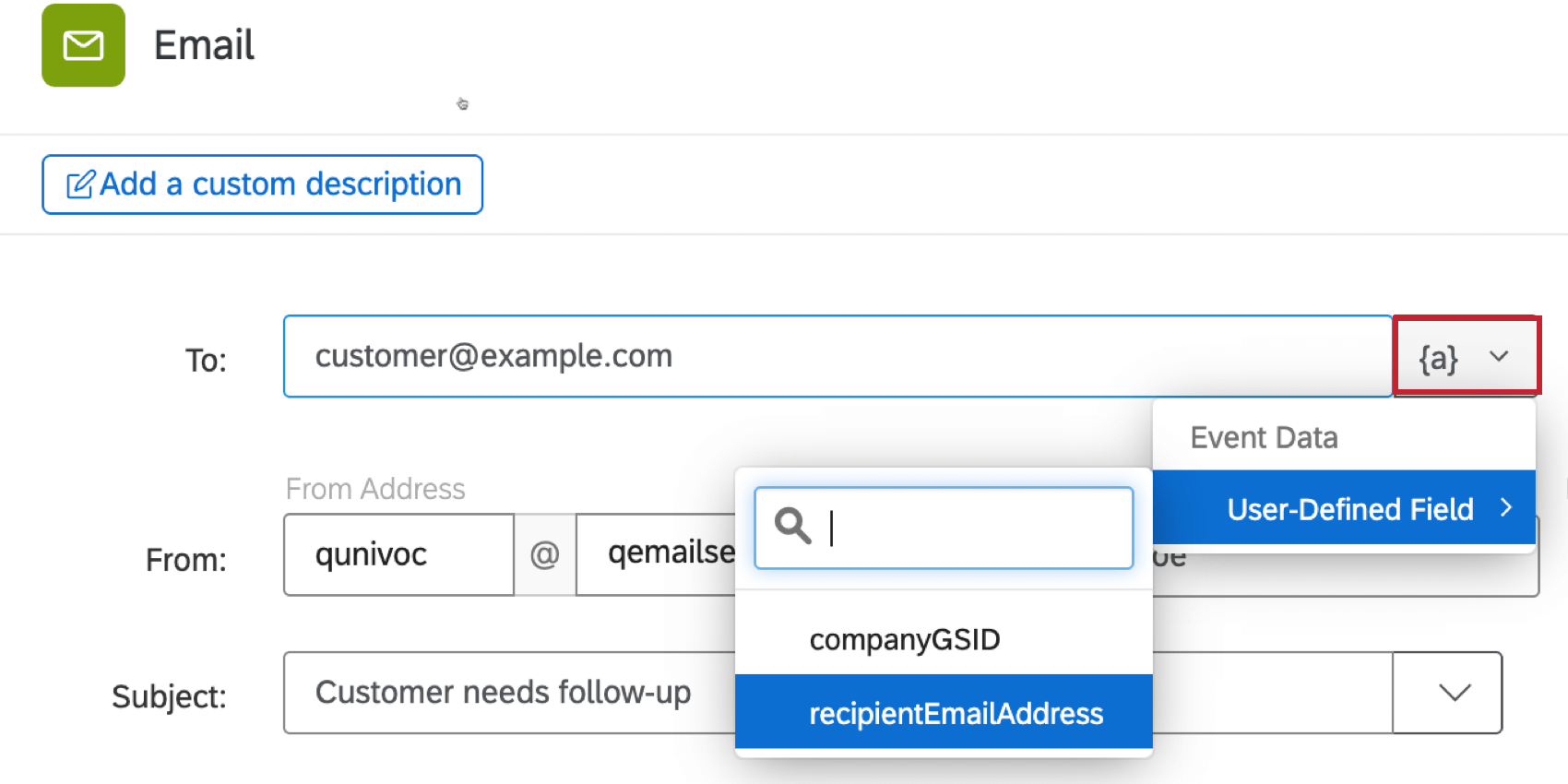
Esses campos JSON agora estarão disponíveis em tarefas fluxo de trabalho subsequentes como “Dados Evento: Campo definido pelo usuário”. Eles podem ser acessados por meio do menu texto transportado, {a}.
Etapa 3: Criação de um Gainsight Connector personalizado
Qdica: os conectores personalizados não podem ser excluídos depois de adicionados. É aconselhável realizar testes em um sandbox, especialmente se você não estiver acostumado a usar os recursos API do Gainsight. Você deve ser um superadministrador do Gainsight para executar as etapas desta seção.

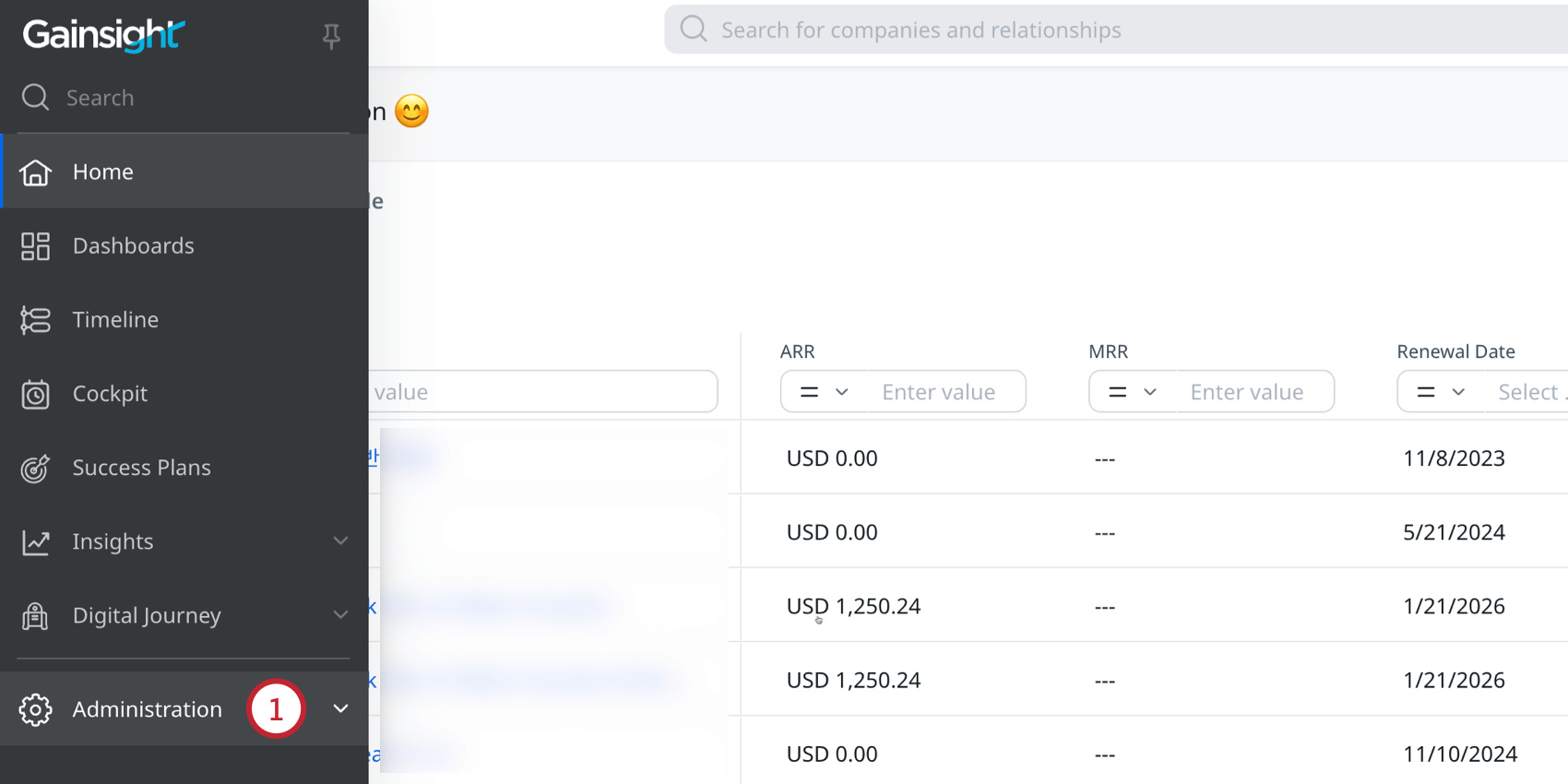
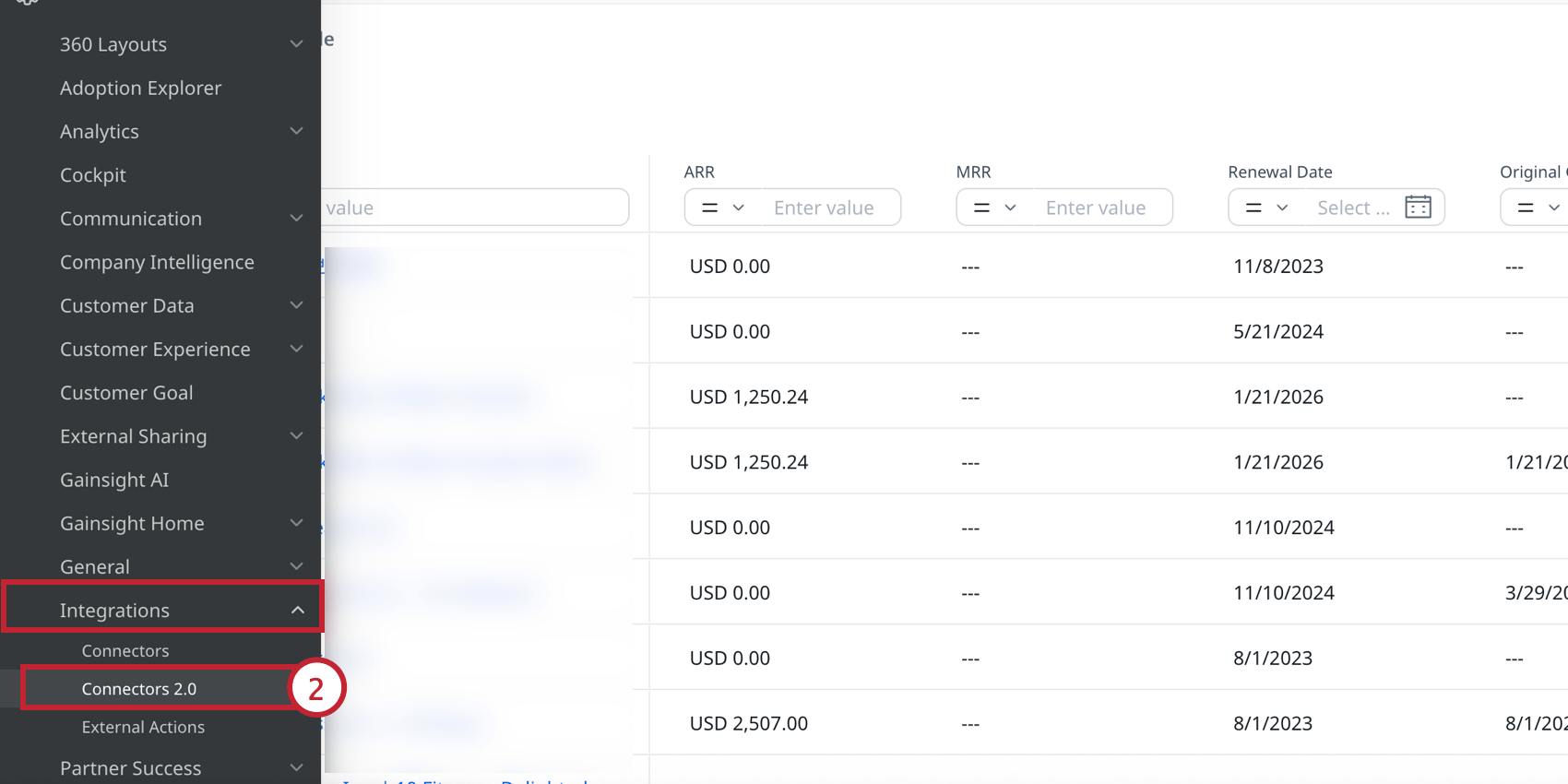
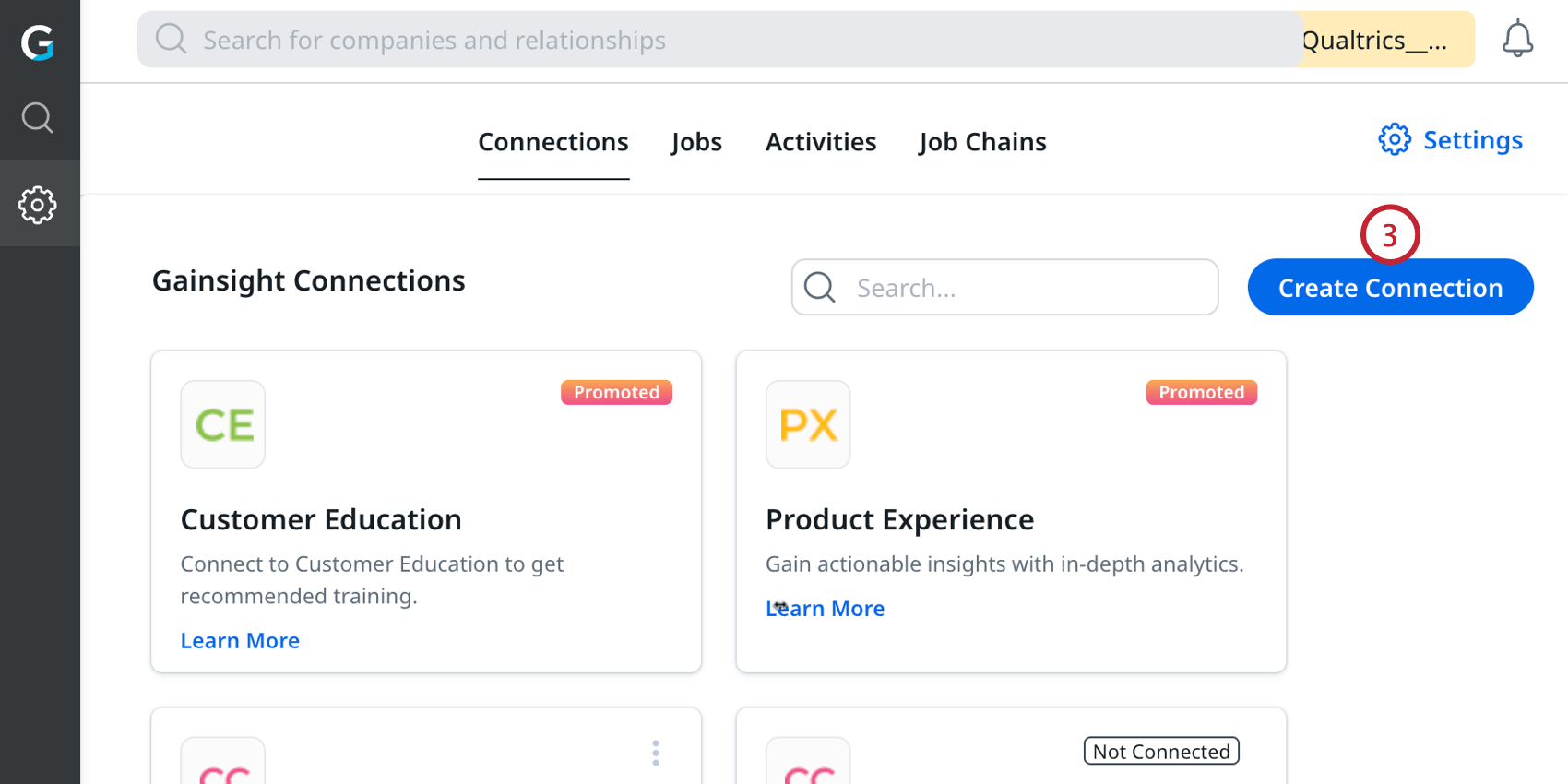
Avançar, você deve criar um novo conector personalizado no Gainsight para se conectar ao Qualtrics. Esse conector armazenará seu token de autenticação anterior e será usado para enviar dados para o Qualtrics por meio de External Actions no Gainsight.
Você só precisa de um conector para o Qualtrics. Se já existir um conector personalizado para o Qualtrics, pule para a avançar seção sobre como configurar uma External Action no Gainsight.
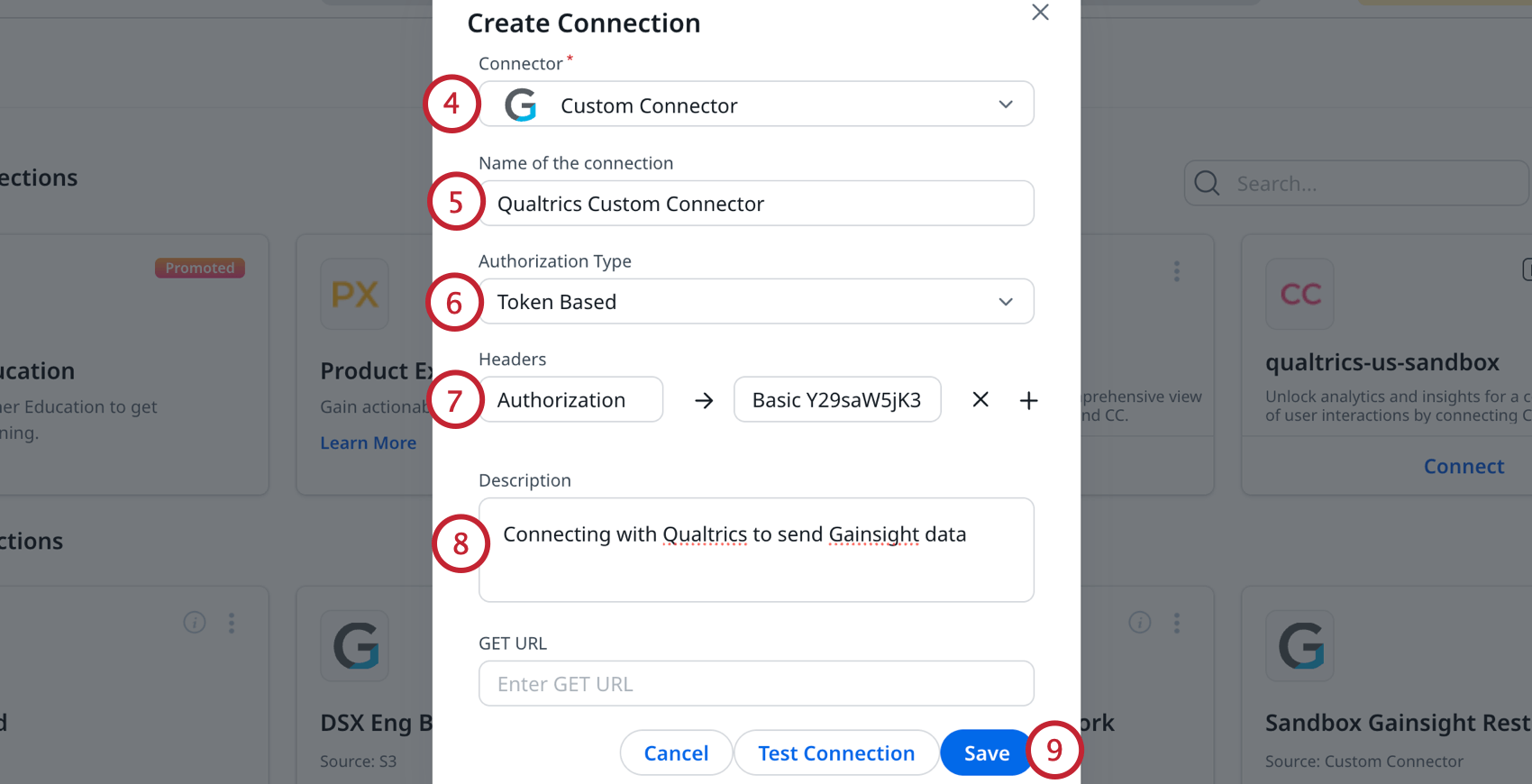
- Chave: “Authorization”
- Valor: “Basic{{nome de usuário codificadoe valor do token de antes}}” Exemplo: Seu valor terá a seguinte aparência

:Basic ZGVtb0BxdWFsdHJpY3MuY29tOmY4Z0lLN0c2R0ZIOTg1WTQ=Consulte
a seção HTTP BASIC AUTHdesta página de suporte para obter mais informações.
Etapa 4: Configuração da ação externa do Gainsight
Qdica: as ações externas geralmente não podem ser excluídas depois de adicionadas. É aconselhável realizar testes em um sandbox, especialmente se você não estiver acostumado a usar os recursos API do Gainsight. Você deve ser um superadministrador do Gainsight para executar as etapas desta seção.
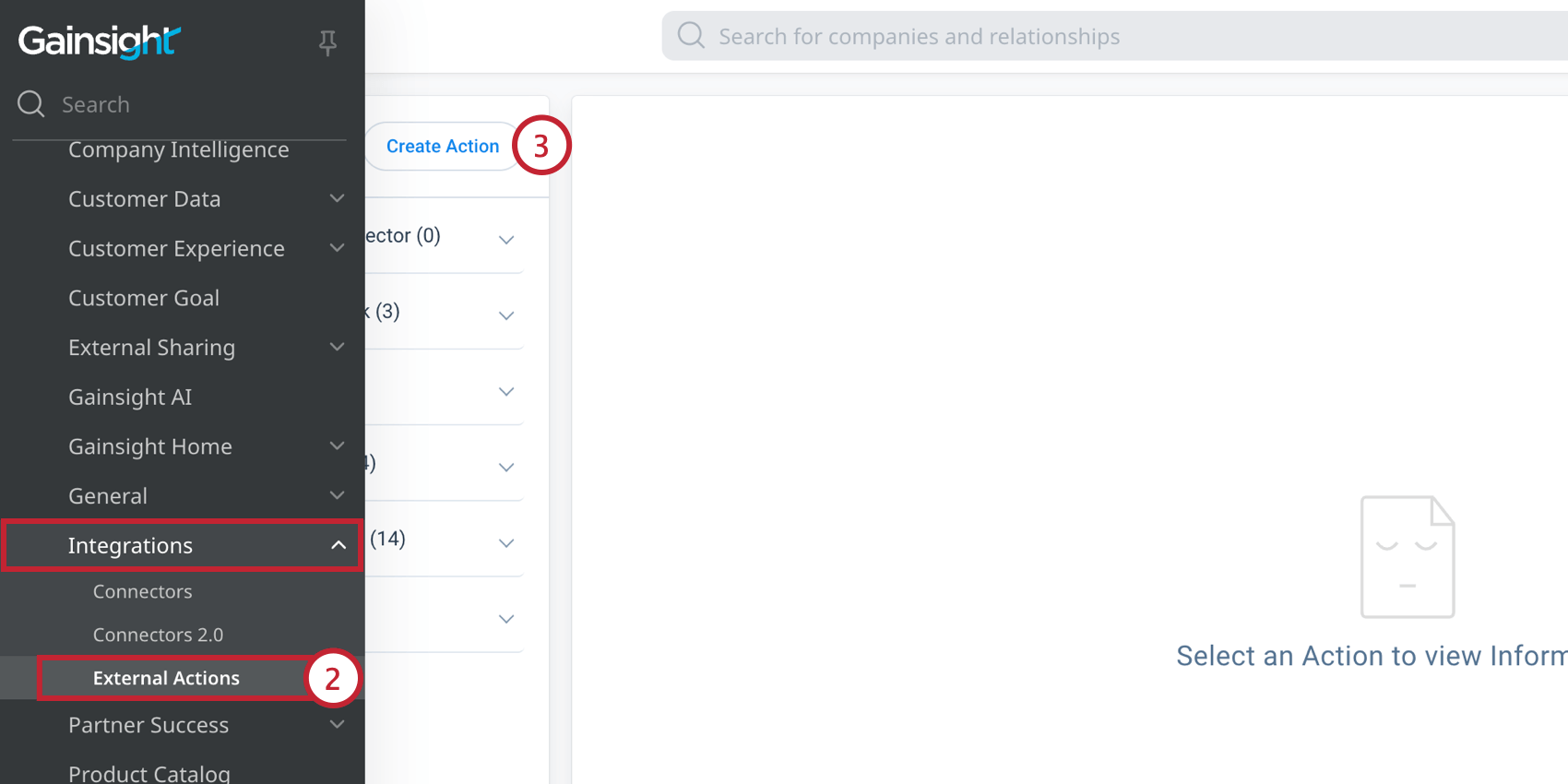
Depois de criar o conector personalizado, você pode configurar uma ação externa no Gainsight para enviar uma solicitação ao seu evento JSON Qualtrics. Se quiser criar vários fluxos de trabalho acionados pelo Gainsight, você precisará criar uma ação externa separada para cada fluxo de trabalho.
Lembre-se de que você só precisa de um conector para o Qualtrics. Todas as ações externas usadas para interagir com o Qualtrics devem estar sob o mesmo conector personalizado Qualtrics.
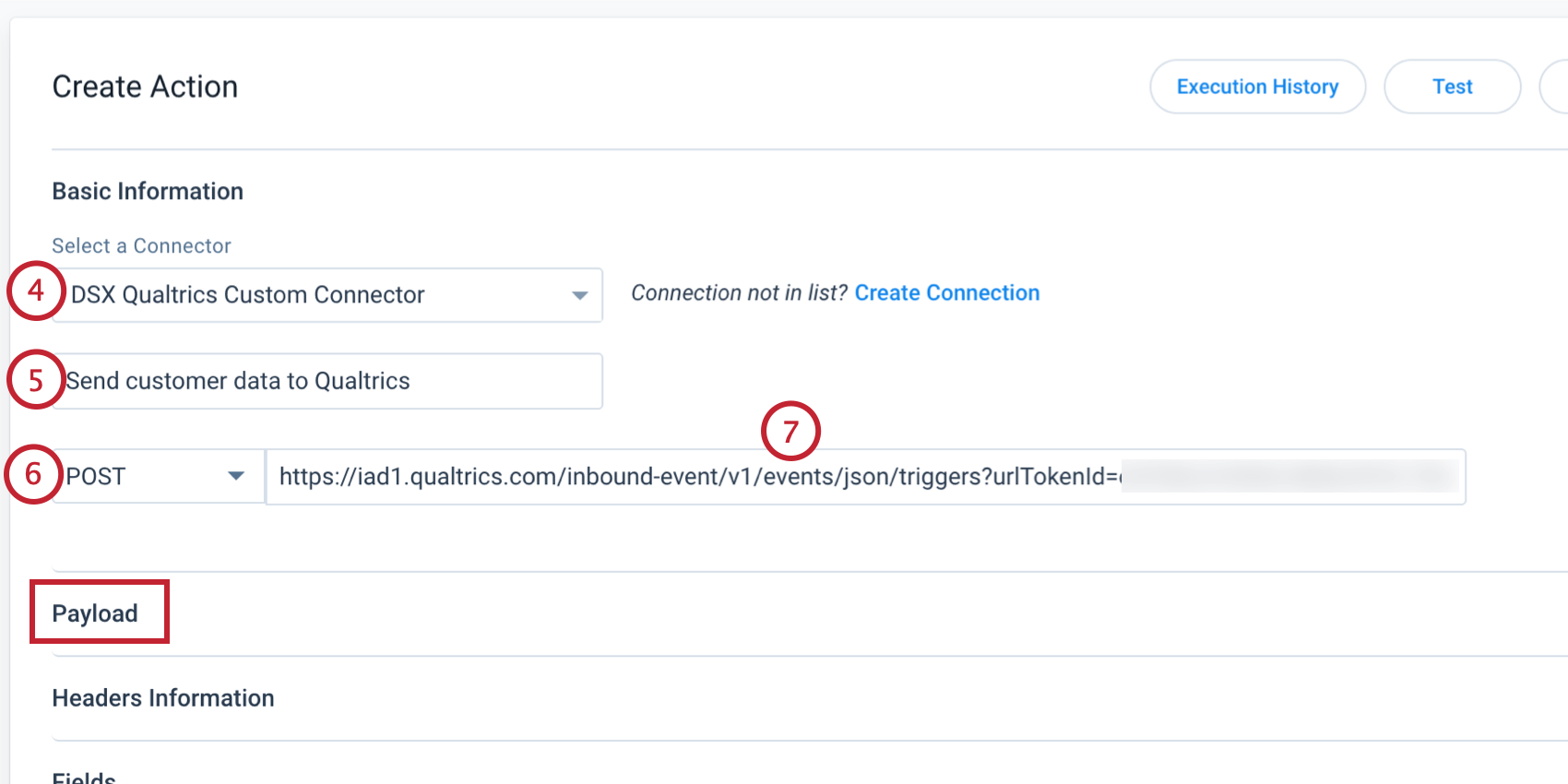
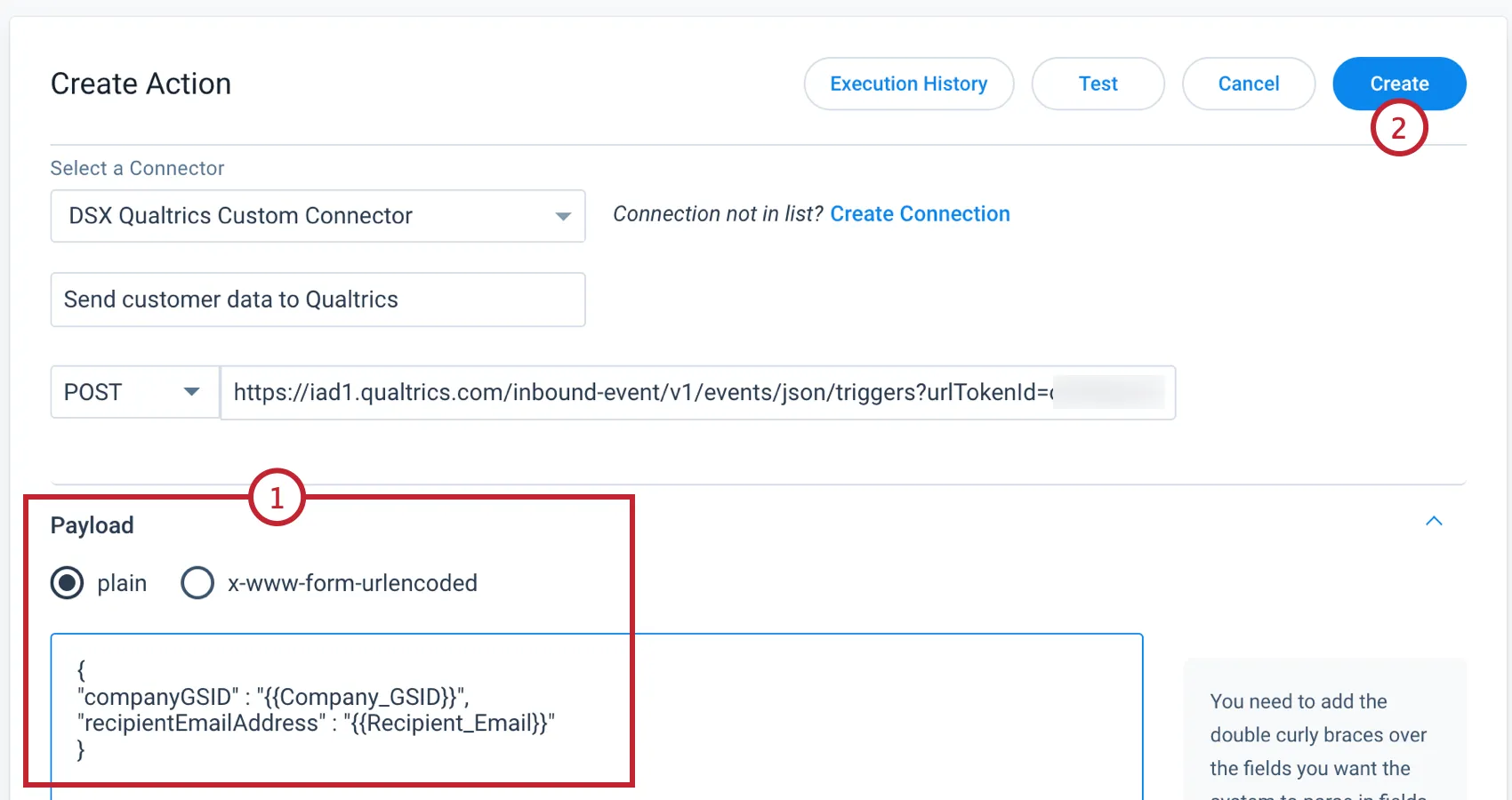
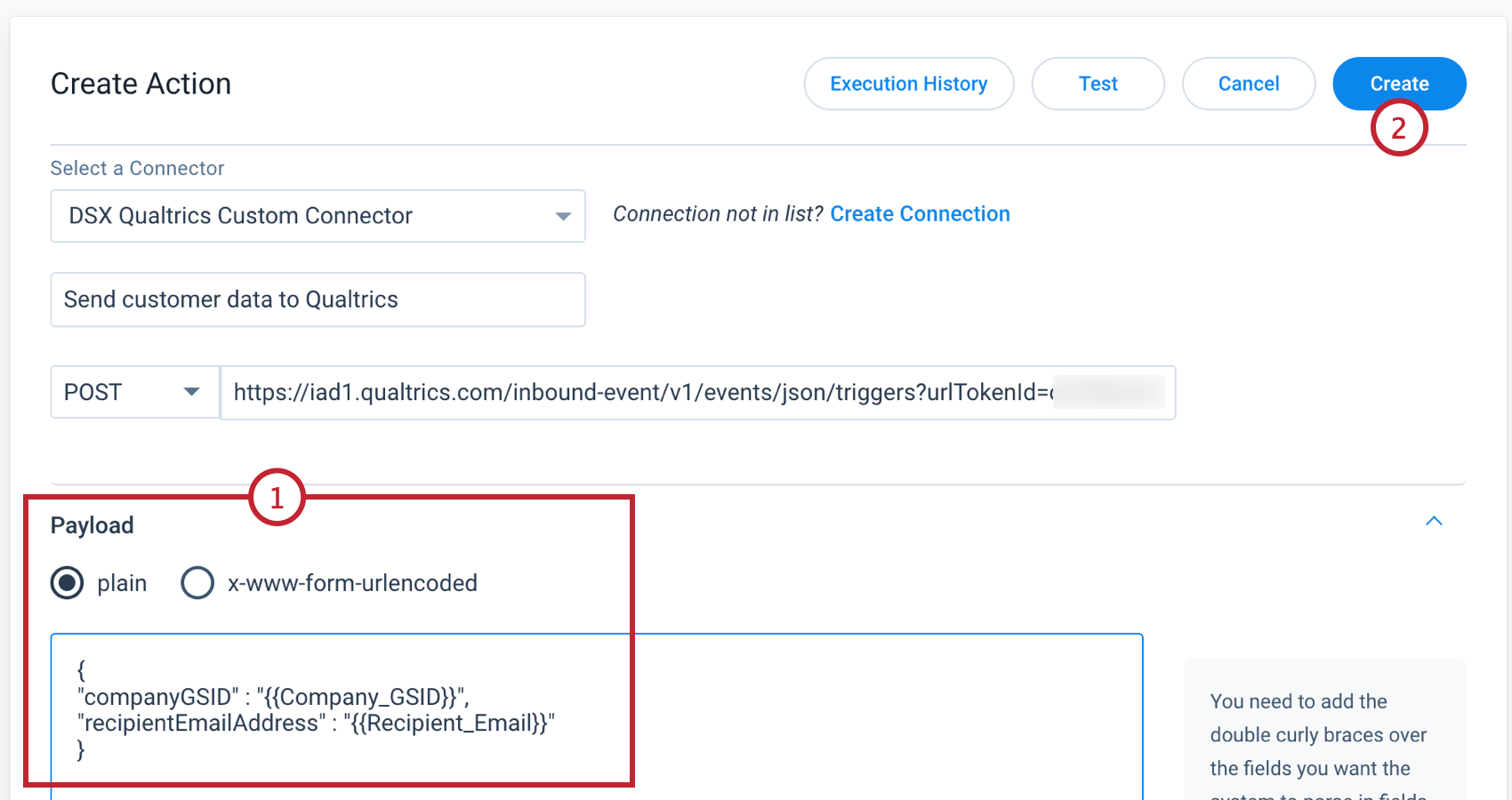
Avançar você precisará configurar o payload de sua solicitação. Se você planeja usar essa ação externa do Gainsight apenas como um acionador e não precisa enviar dados adicionais, basta adicionar uma chave de abertura e fechamento à carga útil antes de salvar, por exemplo, { }. Caso contrário, se você pretender enviar dados adicionais do Gainsight para o Qualtrics, precisará adicionar pares de valores-chave à carga útil:
-
- Cada chave deve corresponder exatamente ao nome do campo JSON do evento JSON no Qualtrics.
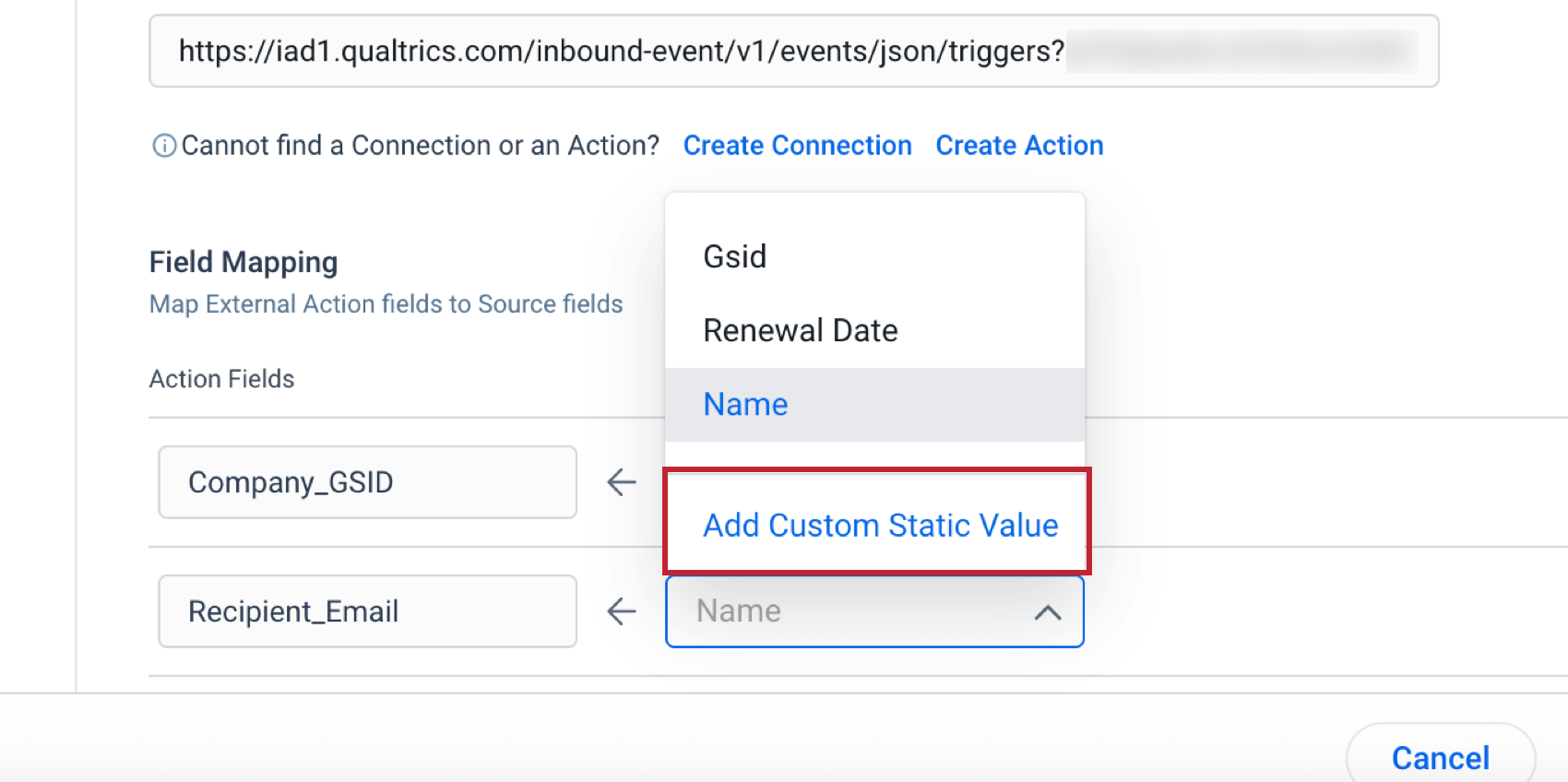
- Cada valor pode ser configurado como um valor estático ou tokenizado para aceitar entradas de outras áreas do Gainsight, como o Rules Engine.
- Cada par de valores-chave deve ser separado do avançar por uma vírgula. Exemplo: Abaixo está o payload JSON para os campos que configuramos anteriormente. Ambos os pares de valores-chave neste exemplo aceitarão a entrada de valores analisados de uma ação do Rules Engine
. {}
"companyGSID" : "{{Company_GSID}}",
"recipientEmailAddress" : "{{Recipient_Email}}"
Testando a conexão
Para testar a conexão:
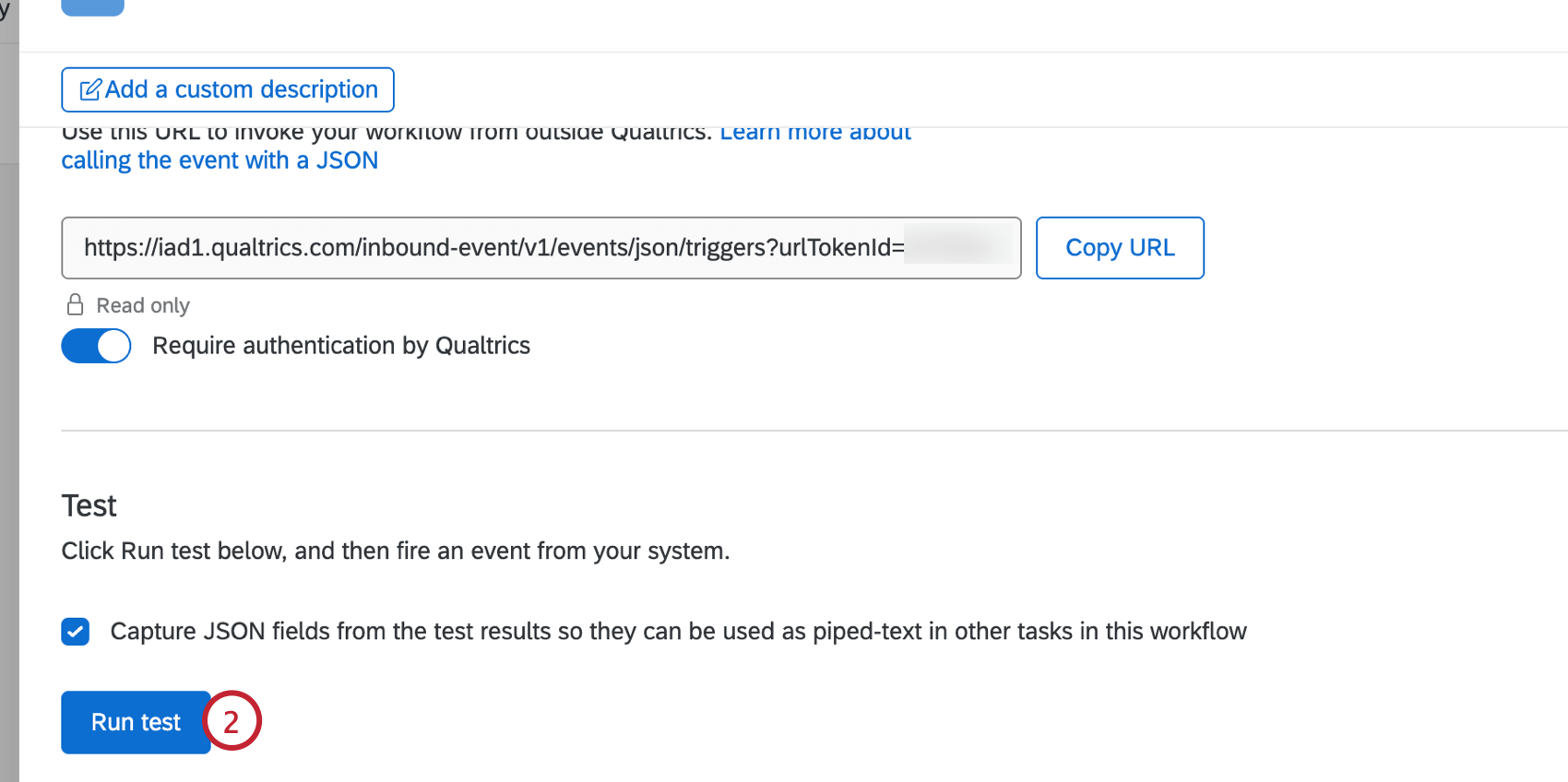
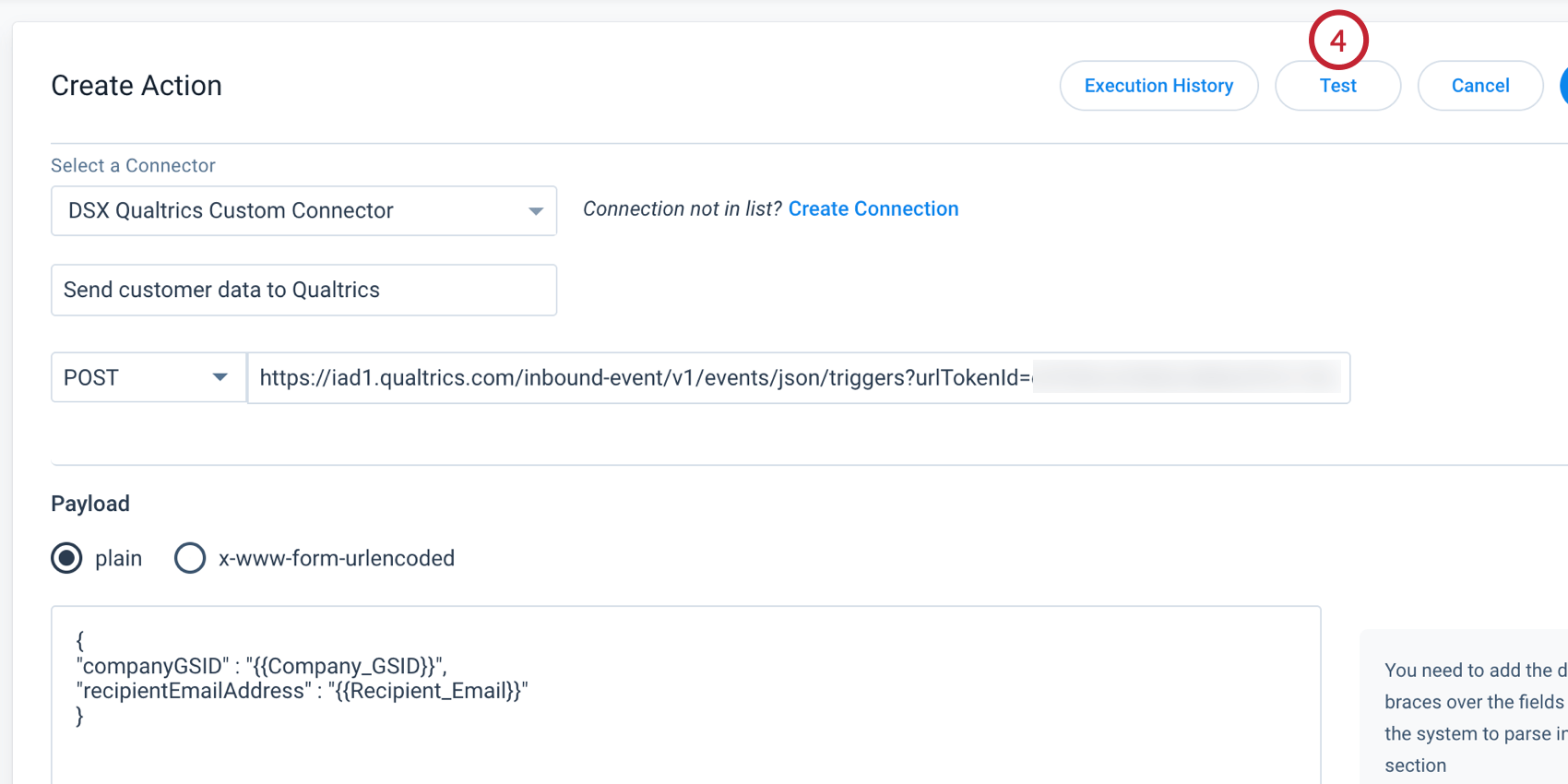

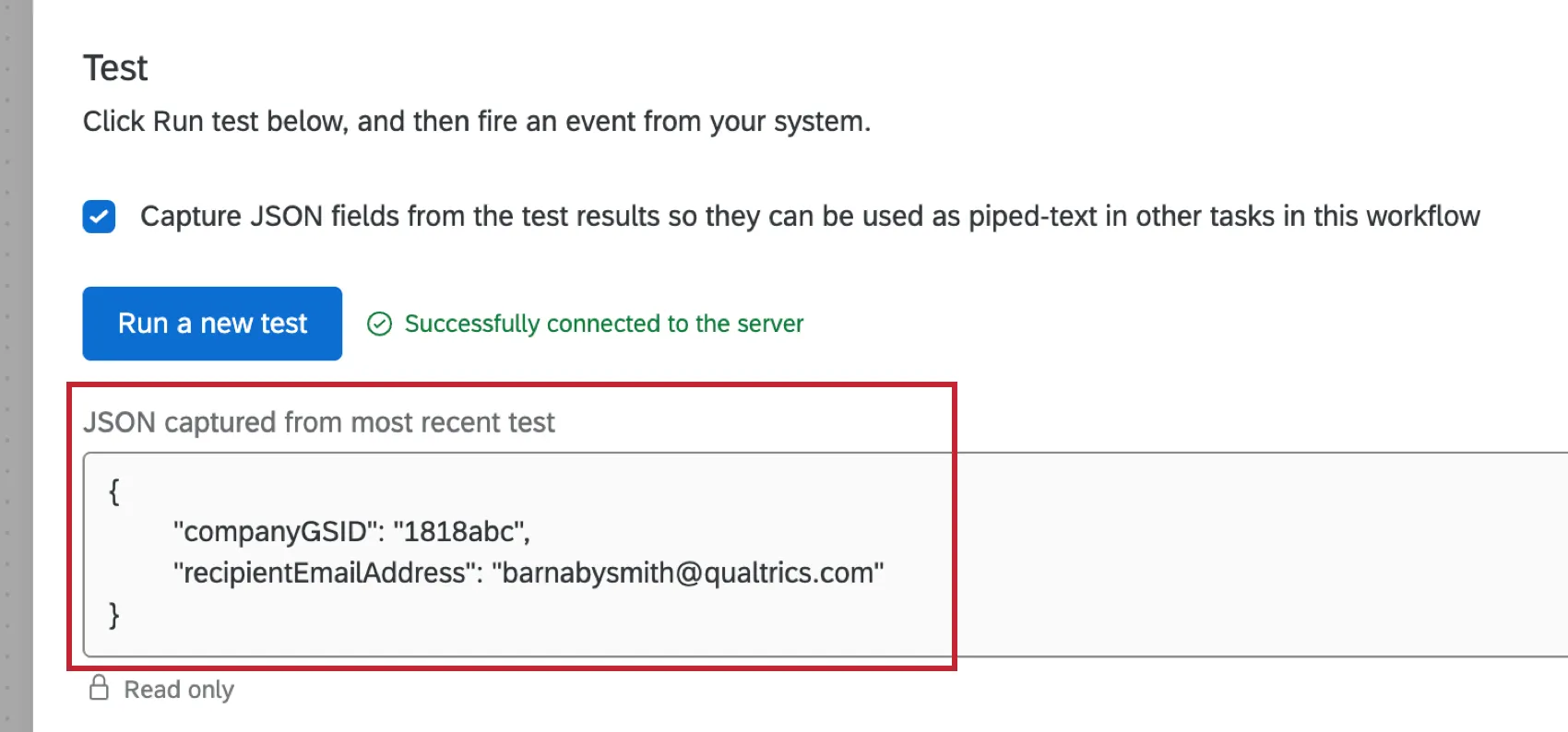
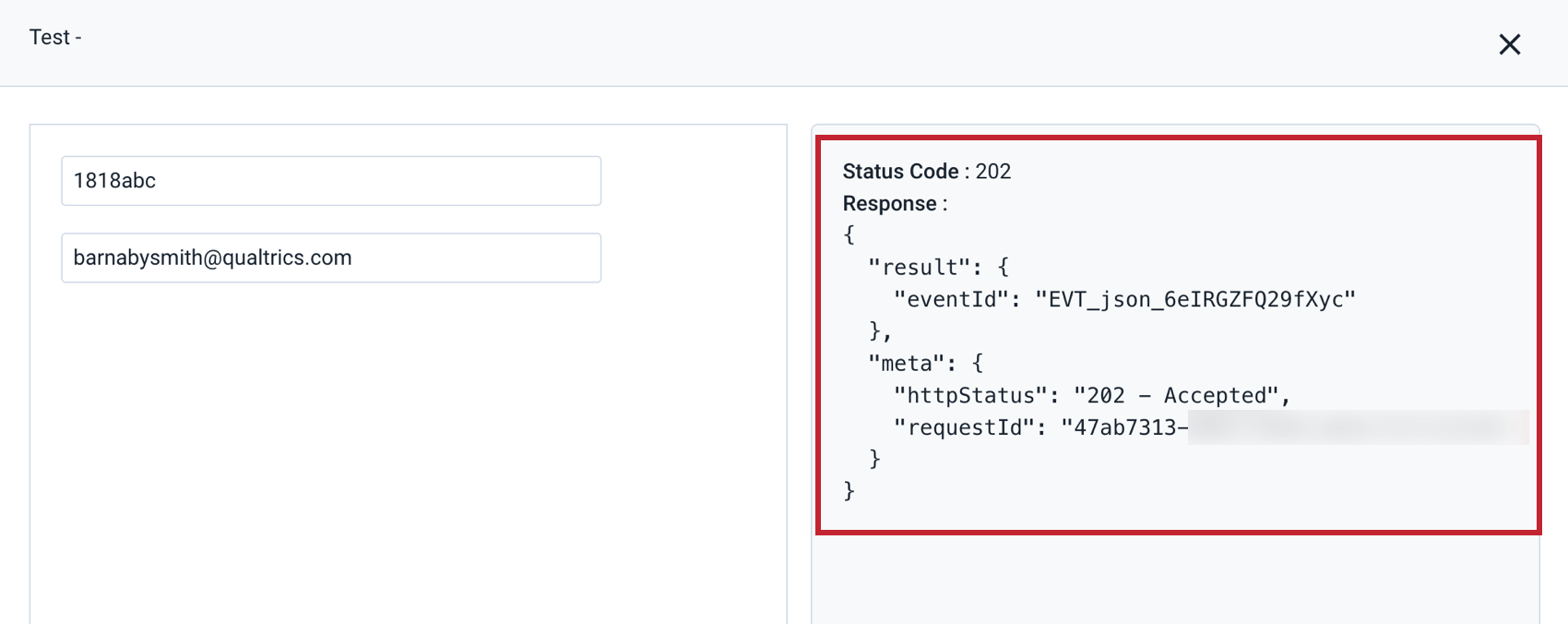
Um teste bem-sucedido retornará um código de status 202, eventId e requestId.
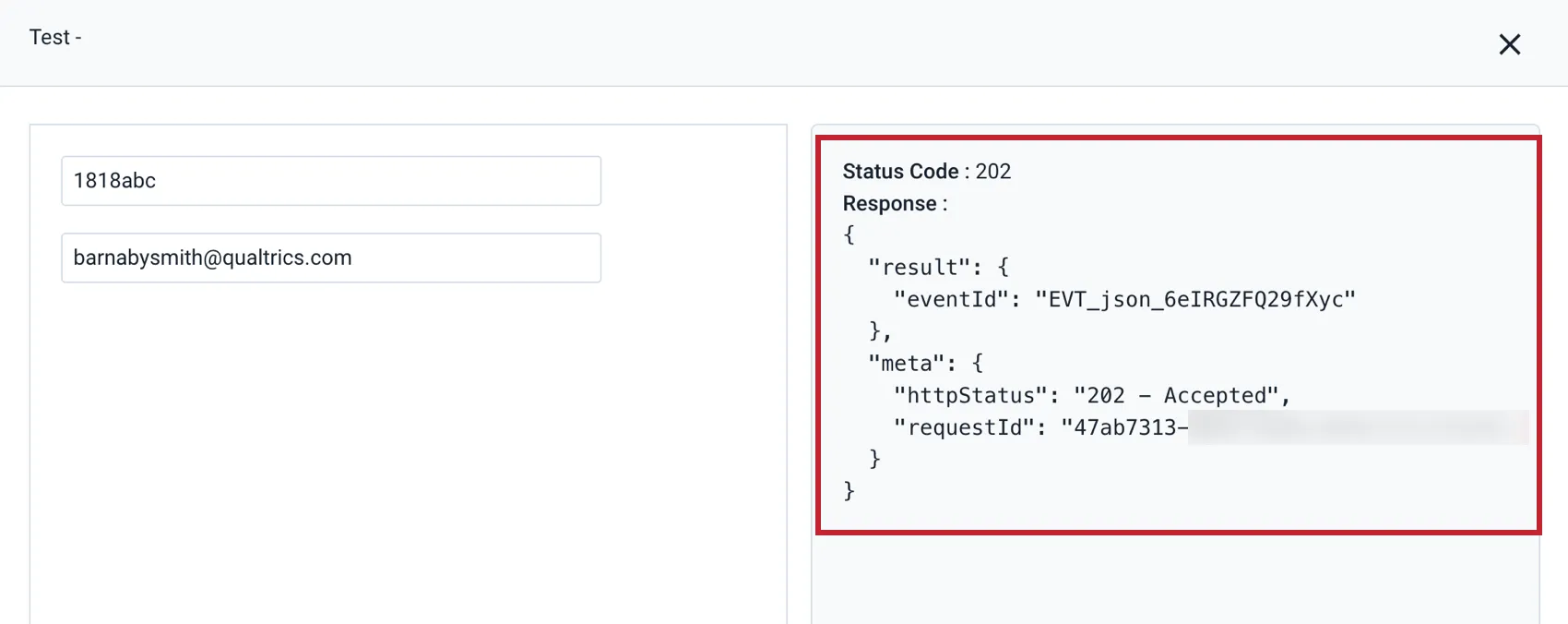
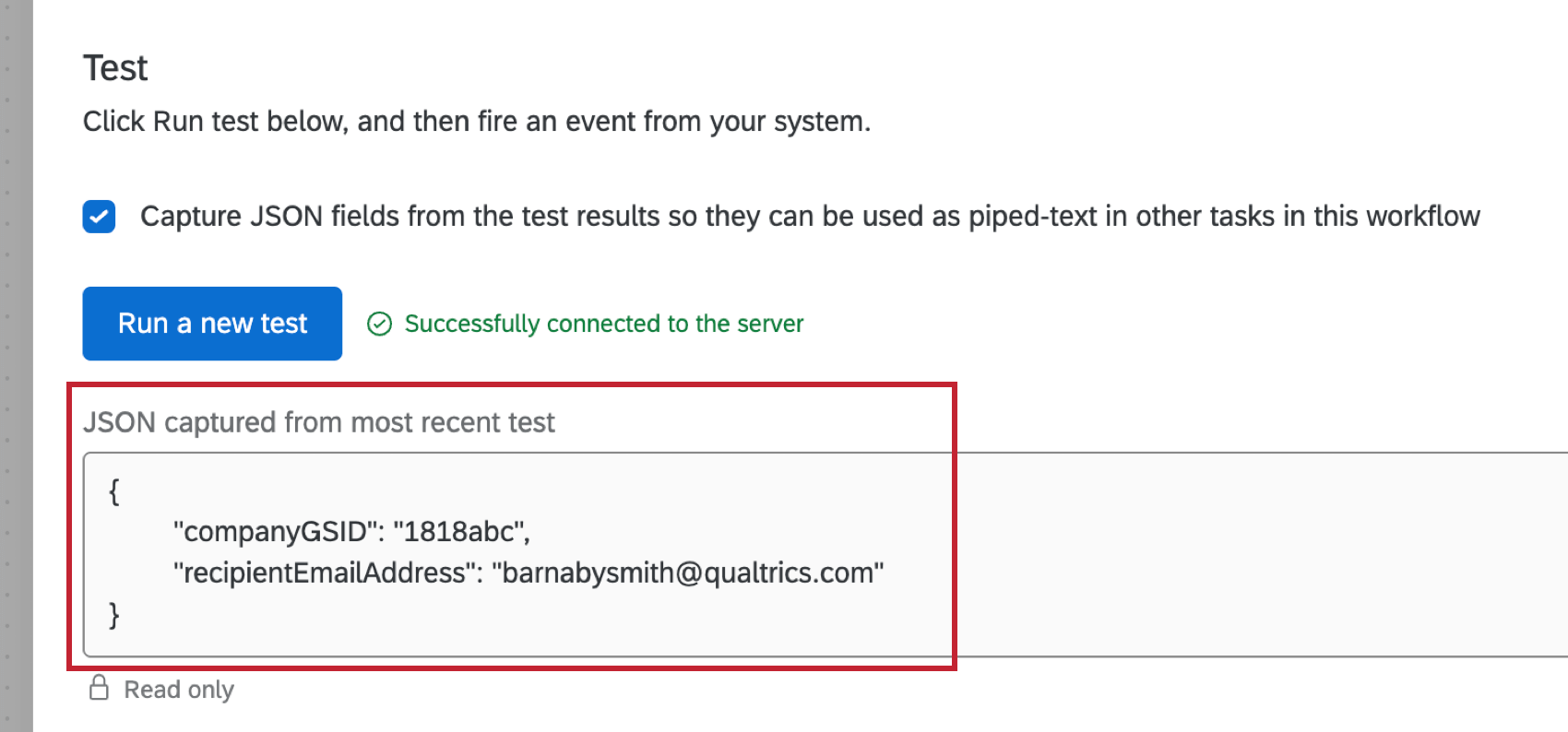
Você também verá os pares de valores-chave do teste aparecerem no “JSON capturado do testemais recente” no Qualtrics.
Etapa 5: Uso de ações externas do Gainsight no mecanismo de regras
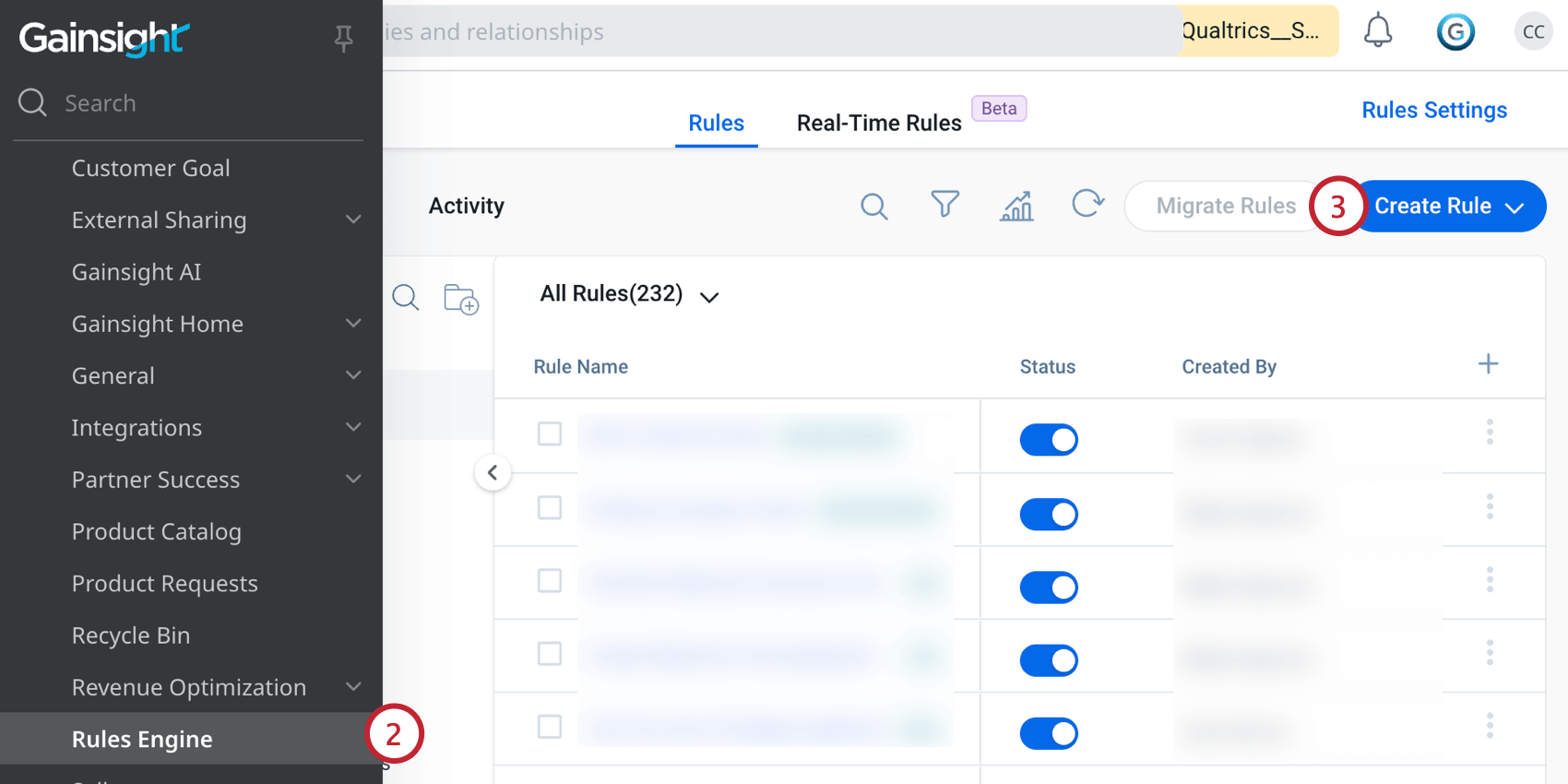
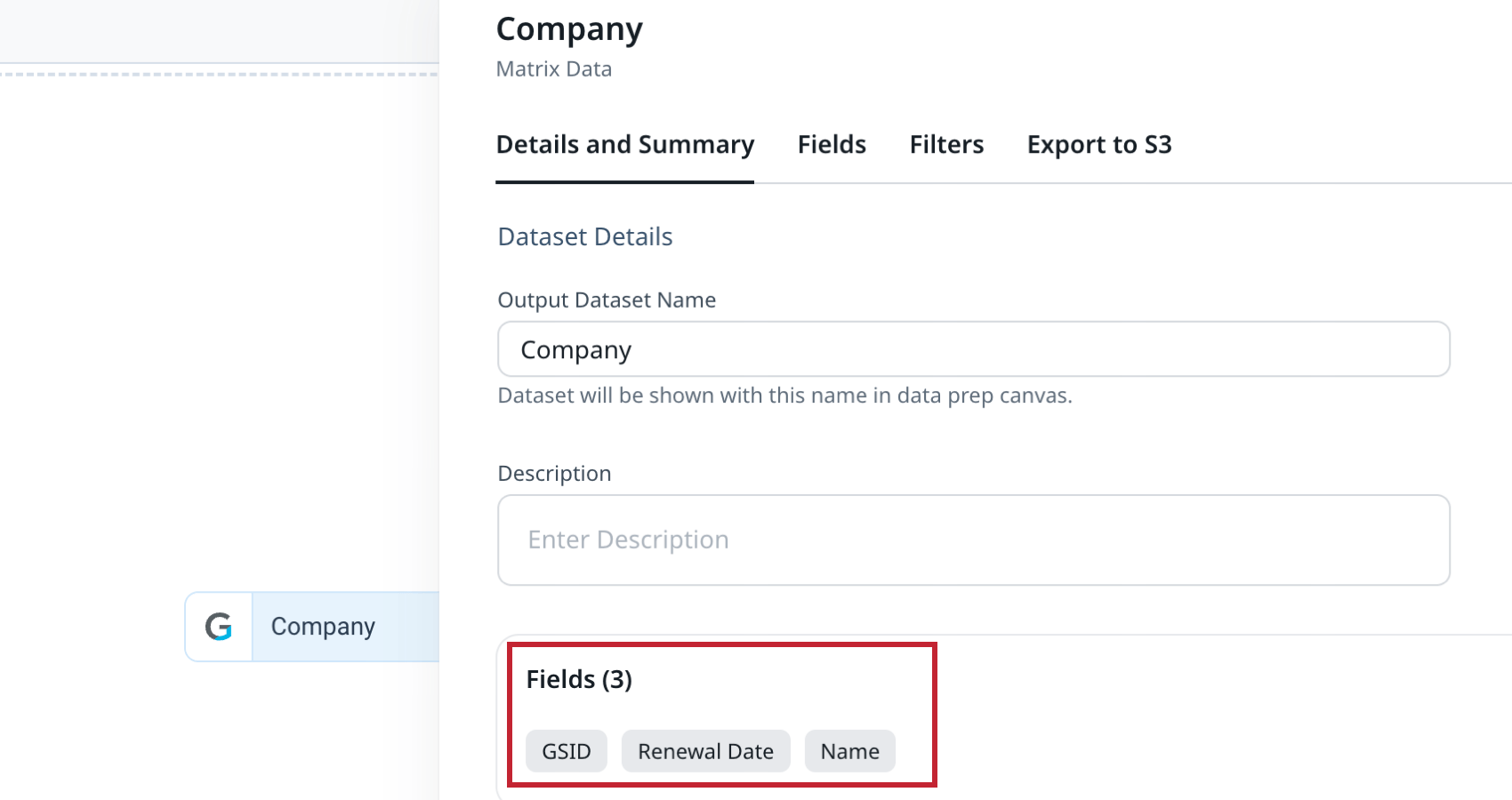
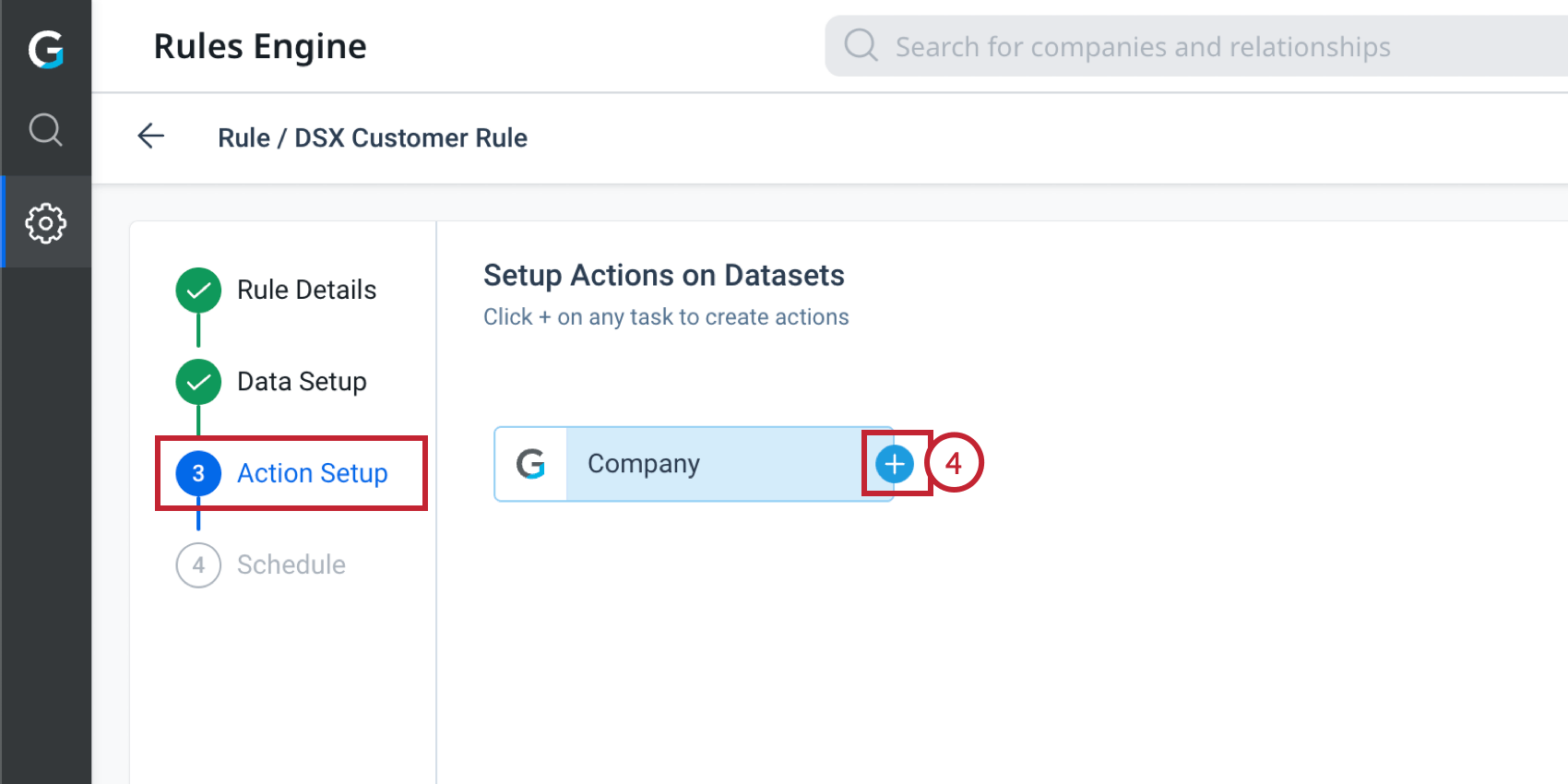
Para usar sua ação externa recém-configurada, você precisará usar aação“Call External API” no Rules Engine. Cada linha enviada a essa ação será executada de forma independente, portanto, um conjunto de dados de 100 registros usando a ação Chamar API externa resultará em 100 chamadas API separadas.
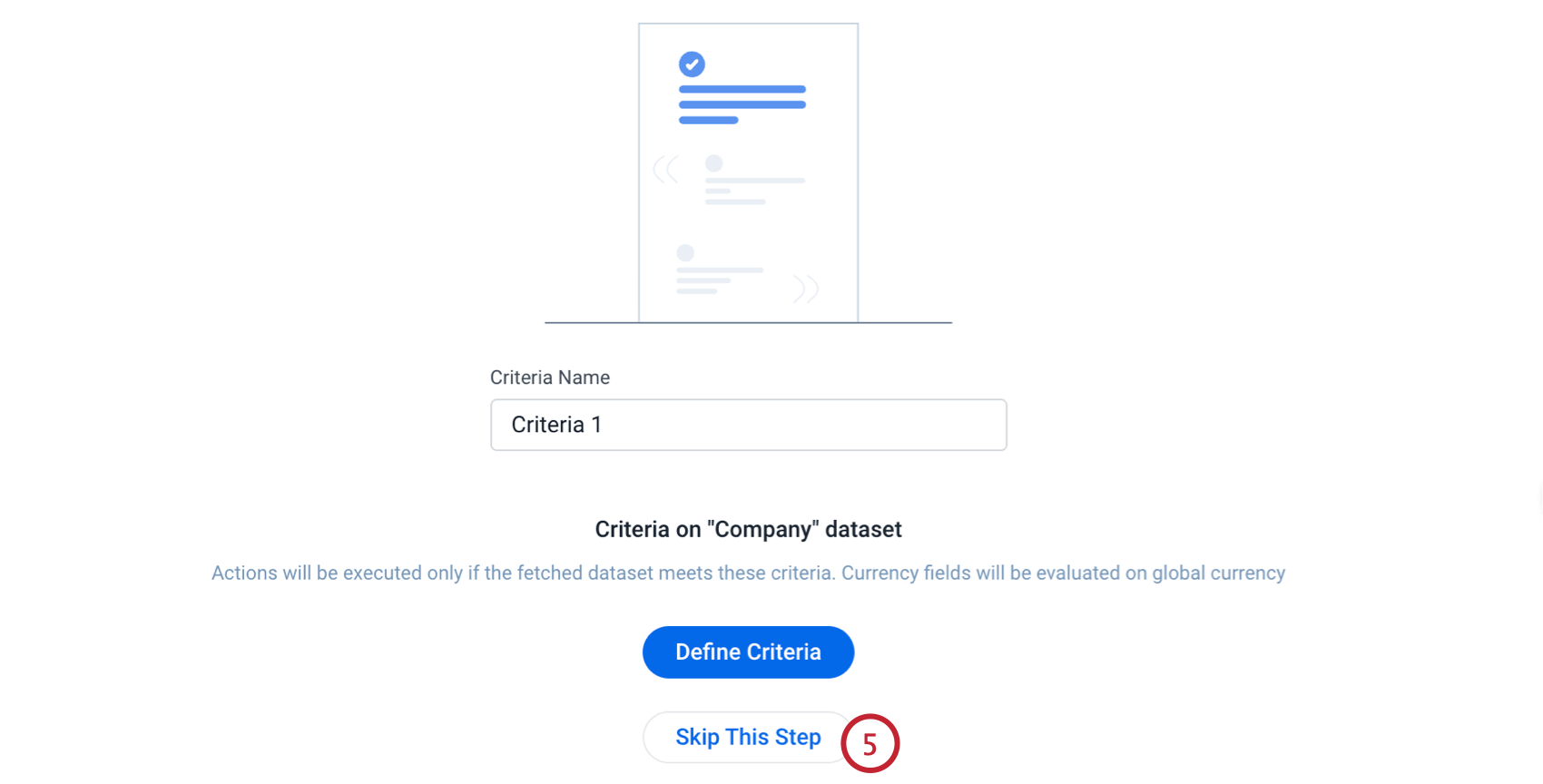
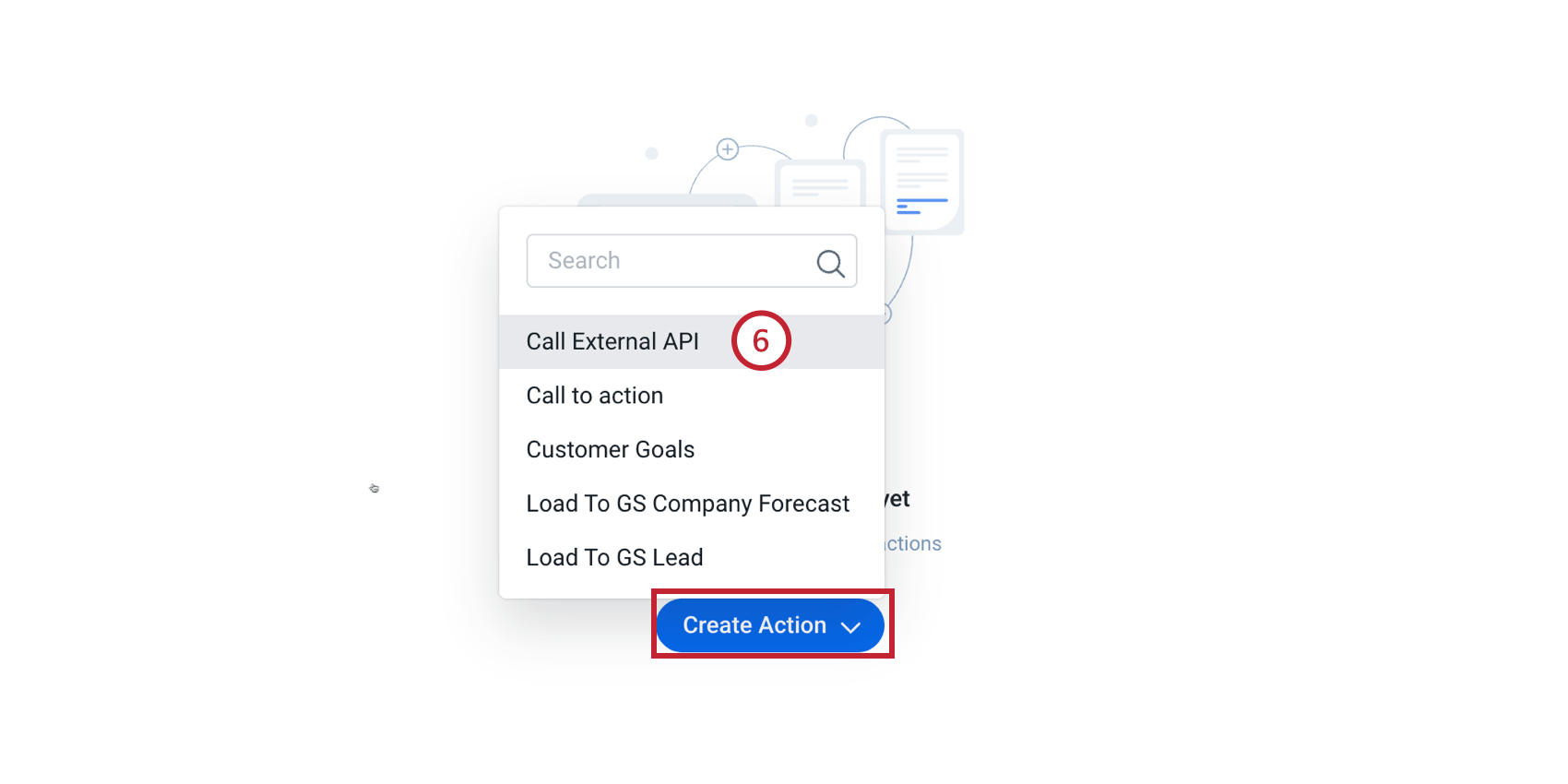
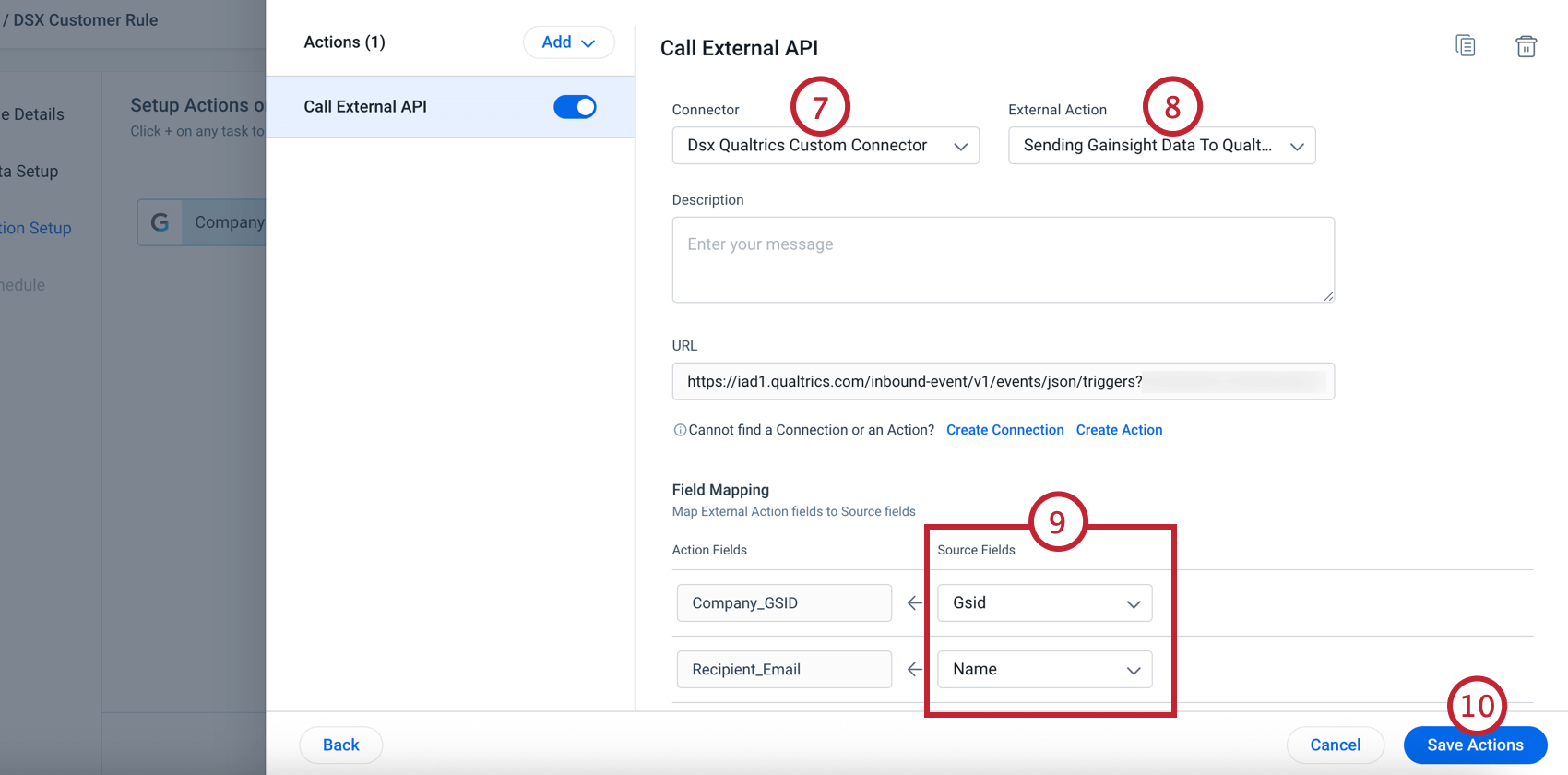
Qdica: você pode definir um valor estático como o campo de origem em vez de mapear um campo do conjunto de dados.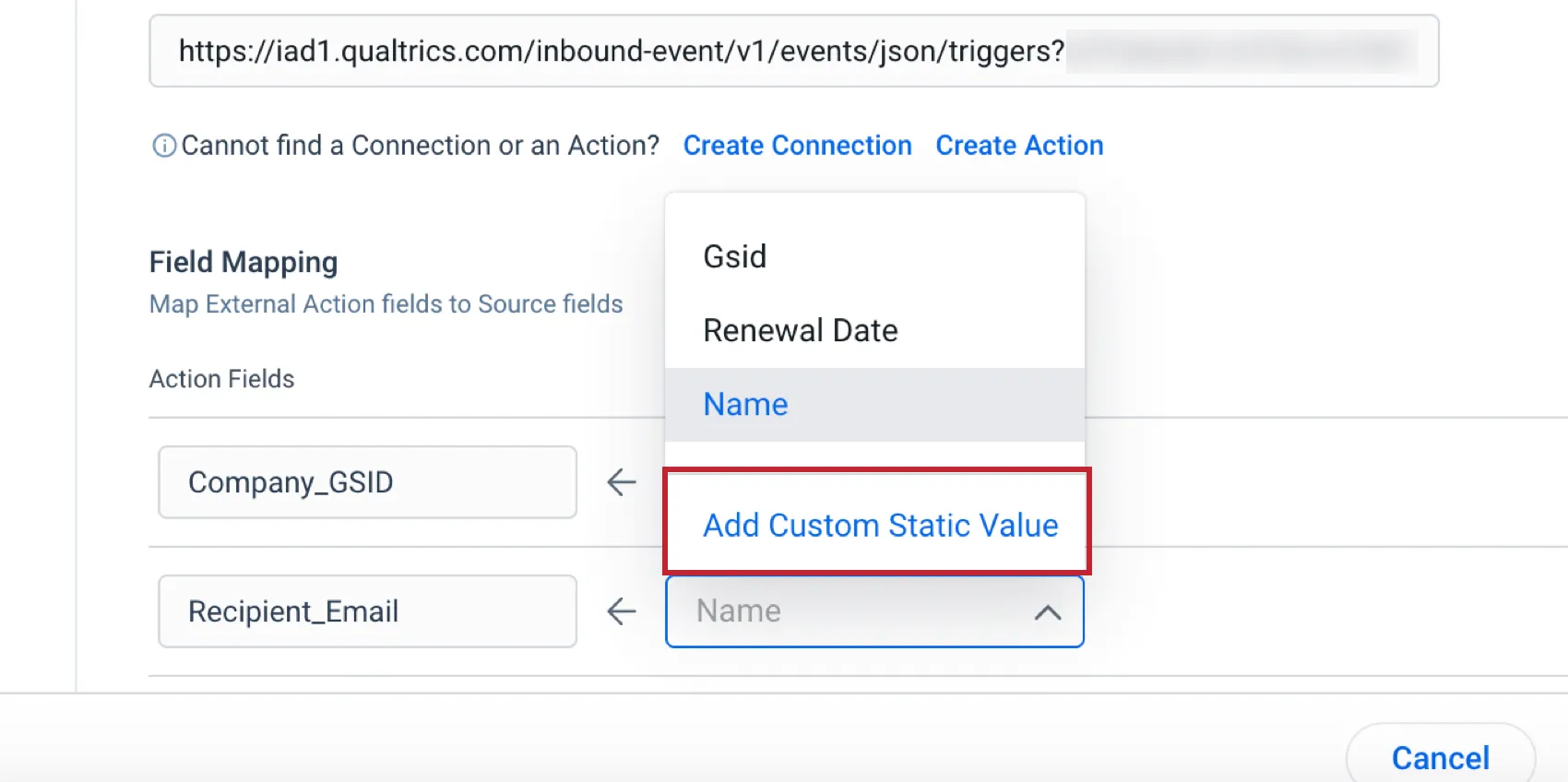
Isso é ótimo! Obrigado pelo seu feedback!
Obrigado pelo seu feedback!