Upload de dados históricos (EE)
O que há nesta página
Sobre o upload de dados históricos
Há ocasiões em que você precisa fazer upload de dados históricos para usar nos painéis de controle de seus colaborador. Por exemplo, você pode comparar o feedback fornecido por seus funcionários este ano com o feedback fornecido no ano passado, para ver se há temas comuns ou melhorias. Há várias etapas para importar dados históricos para o Qualtrics, incluindo a recriação das perguntas pesquisa no Qualtrics, a importação dos participantes, a geração da hierarquia, o mapeamento das hierarquias antigas e novas e a adição da fonte histórica ao seu dashboard. Esta página o guiará por todos os processos envolvidos.
Qdica: as etapas desta página são adaptadas para projetos de noivado. Se estiver trabalhando com projetos Lifecycle ou Ad Hoc Pesquisa com colaboradores, não há hierarquias, o que significa que você pode pular as etapas 7 e 13-15.

Atenção: Se você não tiver um ID exclusivo, precisará certificar-se de que seu arquivo tenha uma coluna Email em vez de uma coluna Unique Identifier, e precisará usar o importador Legacy.

Qdica: se você fizer alterações em uma fonte de dados histórica, tudo o que precisa fazer para atualizar todos os painéis conectados a ela é atualizar todas as respostas com novos metadados.
Upload de dados históricos
Essas são etapas de alto nível para ajudá-lo a importar dados históricos. Você precisará seguir os links para obter uma análise mais detalhada de cada processo.
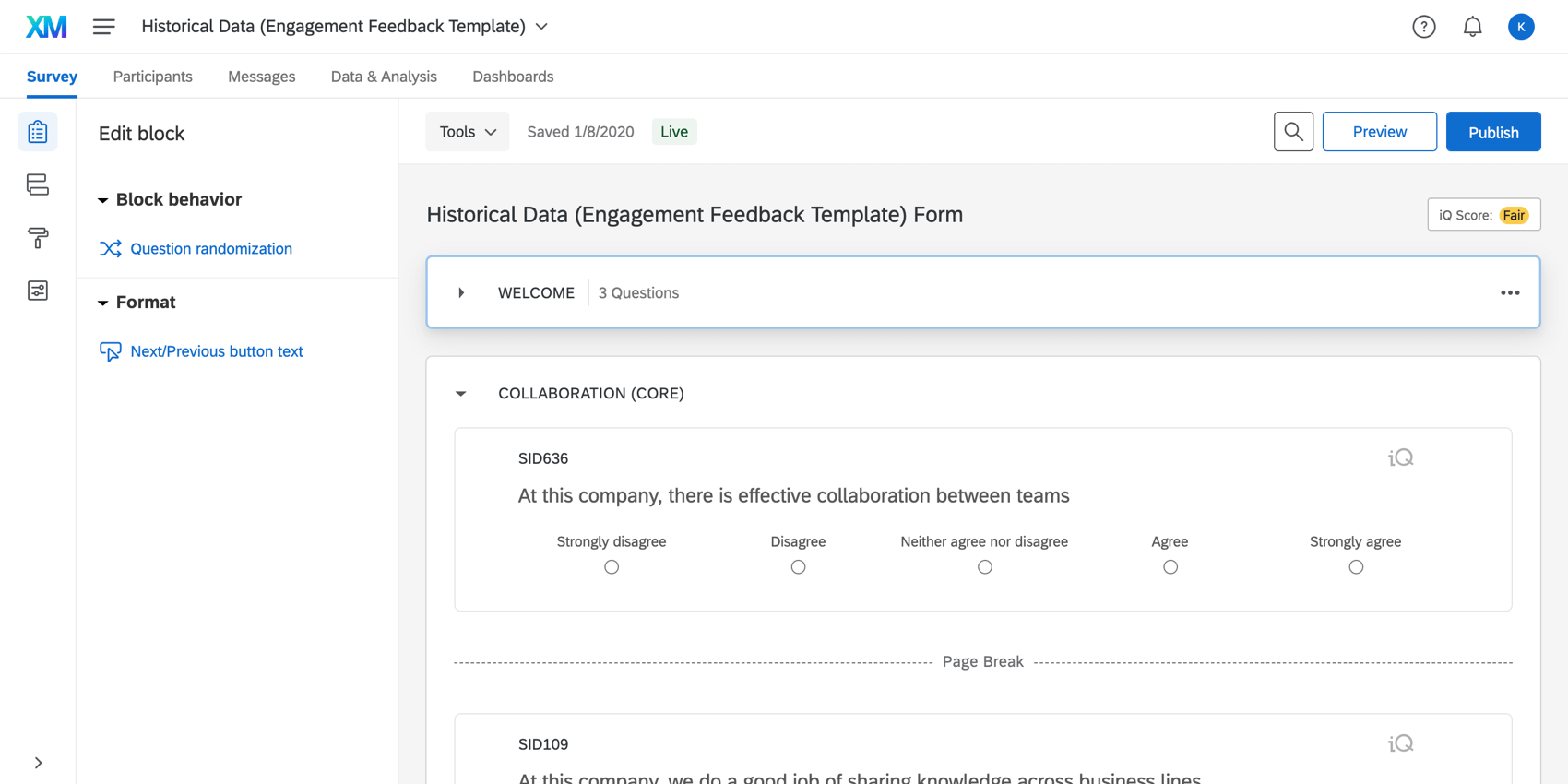
Qdica: consulte Criar e editar perguntas para obter um guia. Se as perguntas forem as mesmas de outro projeto de envolvimento em sua conta, considere copiar o projeto antigo em vez de criar um novo.
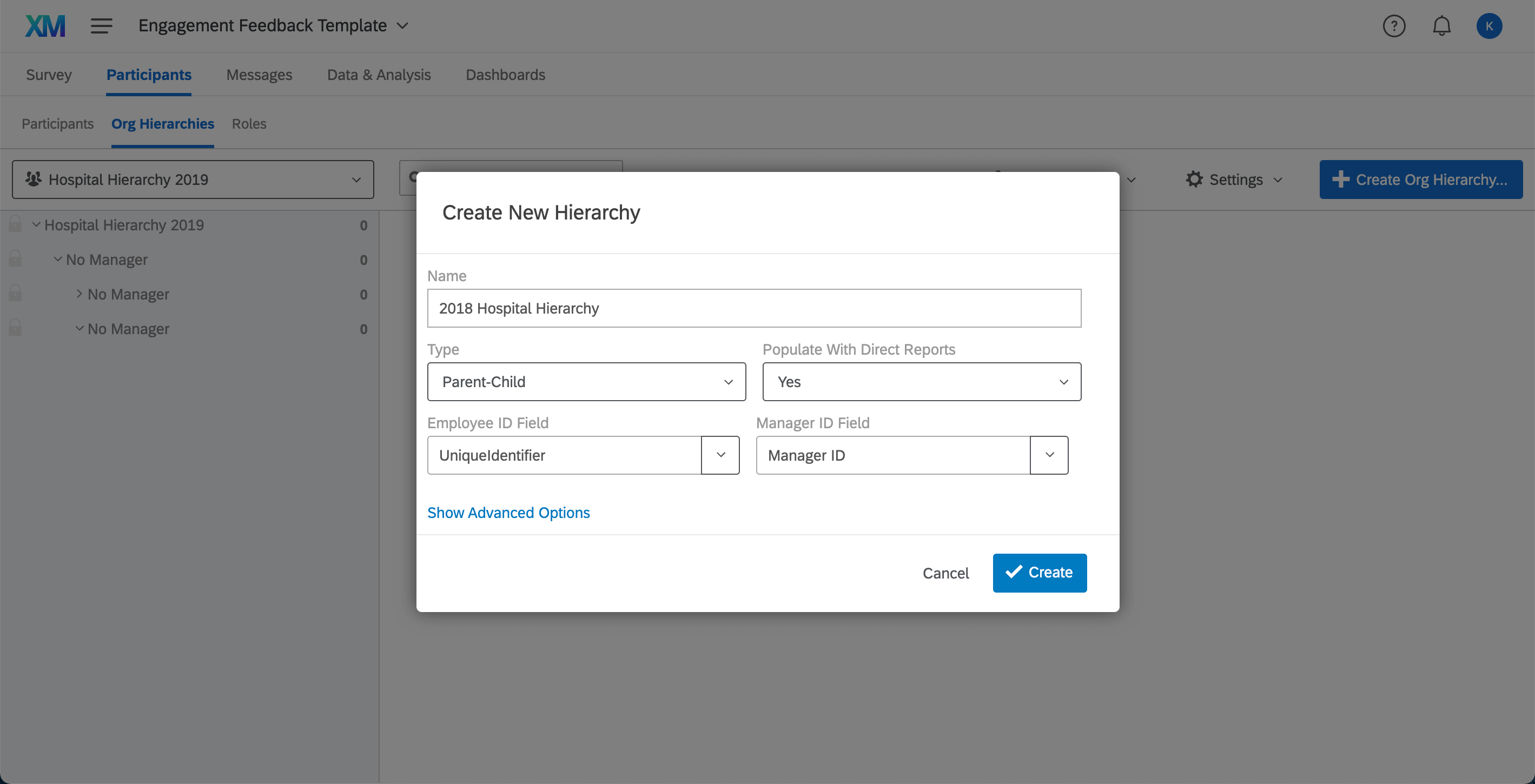
Qdica: lembre-se de que essa deve ser a hierarquia que estava em vigor quando os dados históricos foram coletados. Não faça o upload da hierarquia colaborador atualizada mais recentemente para o projeto histórico.
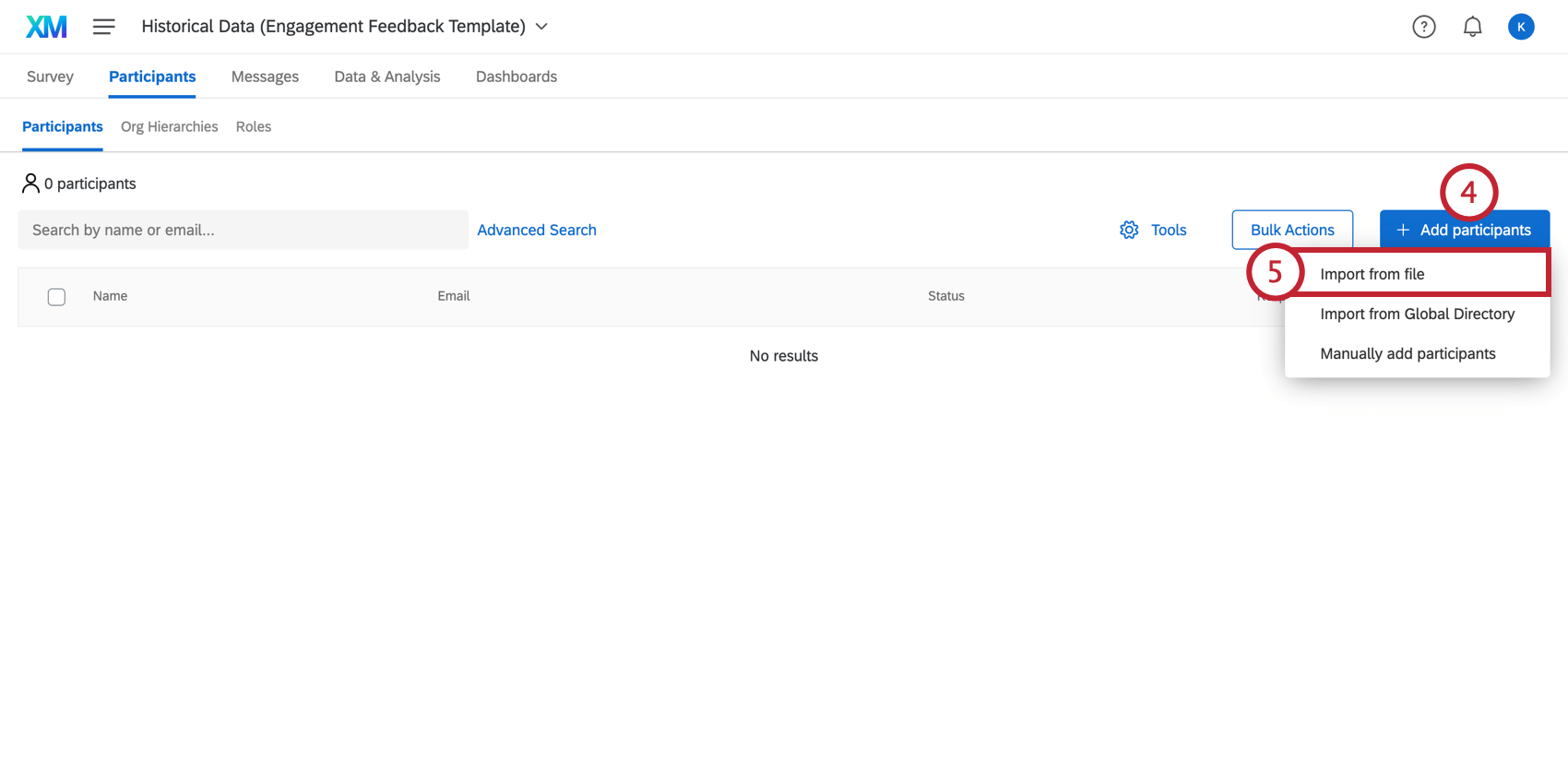
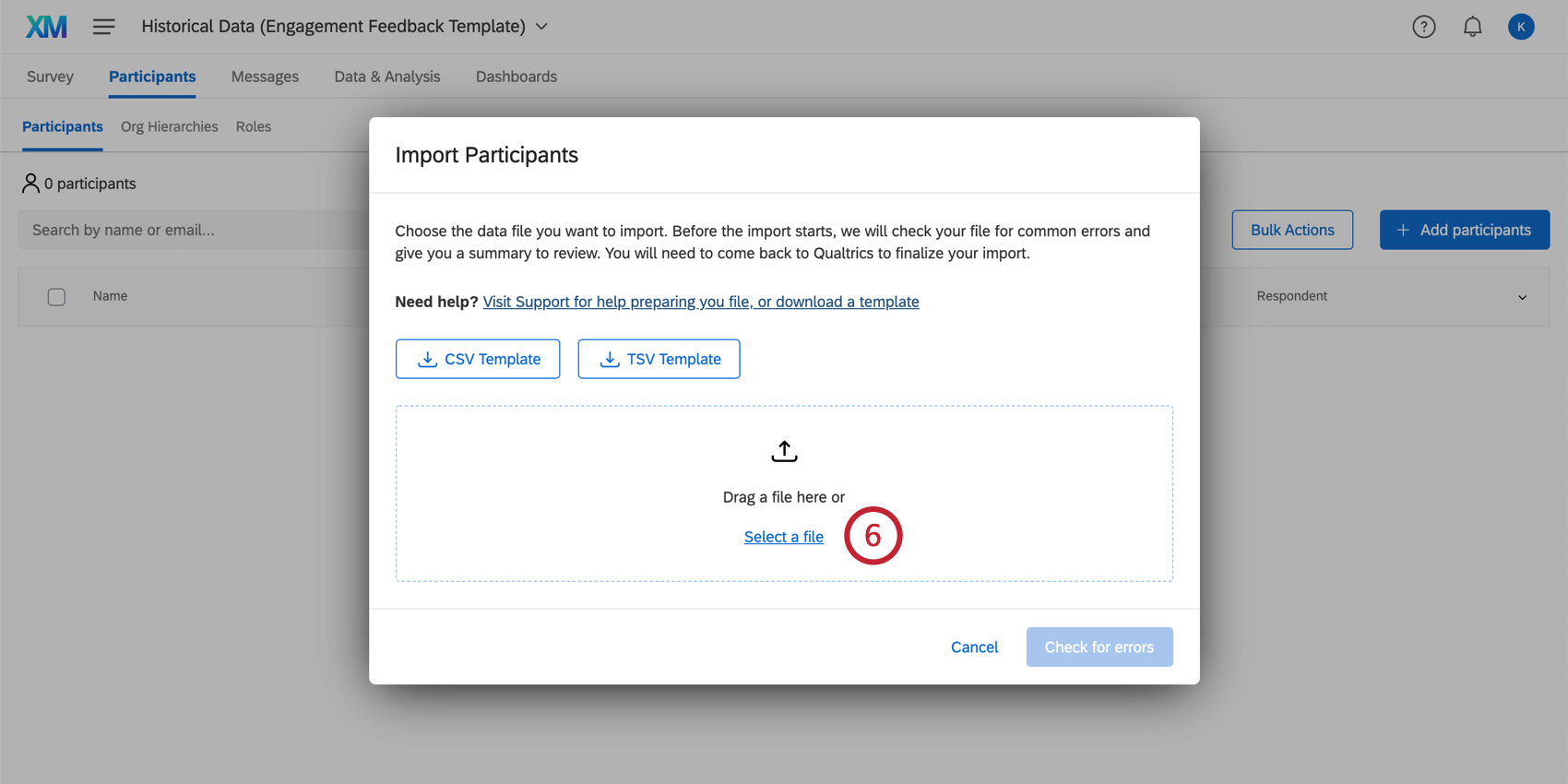
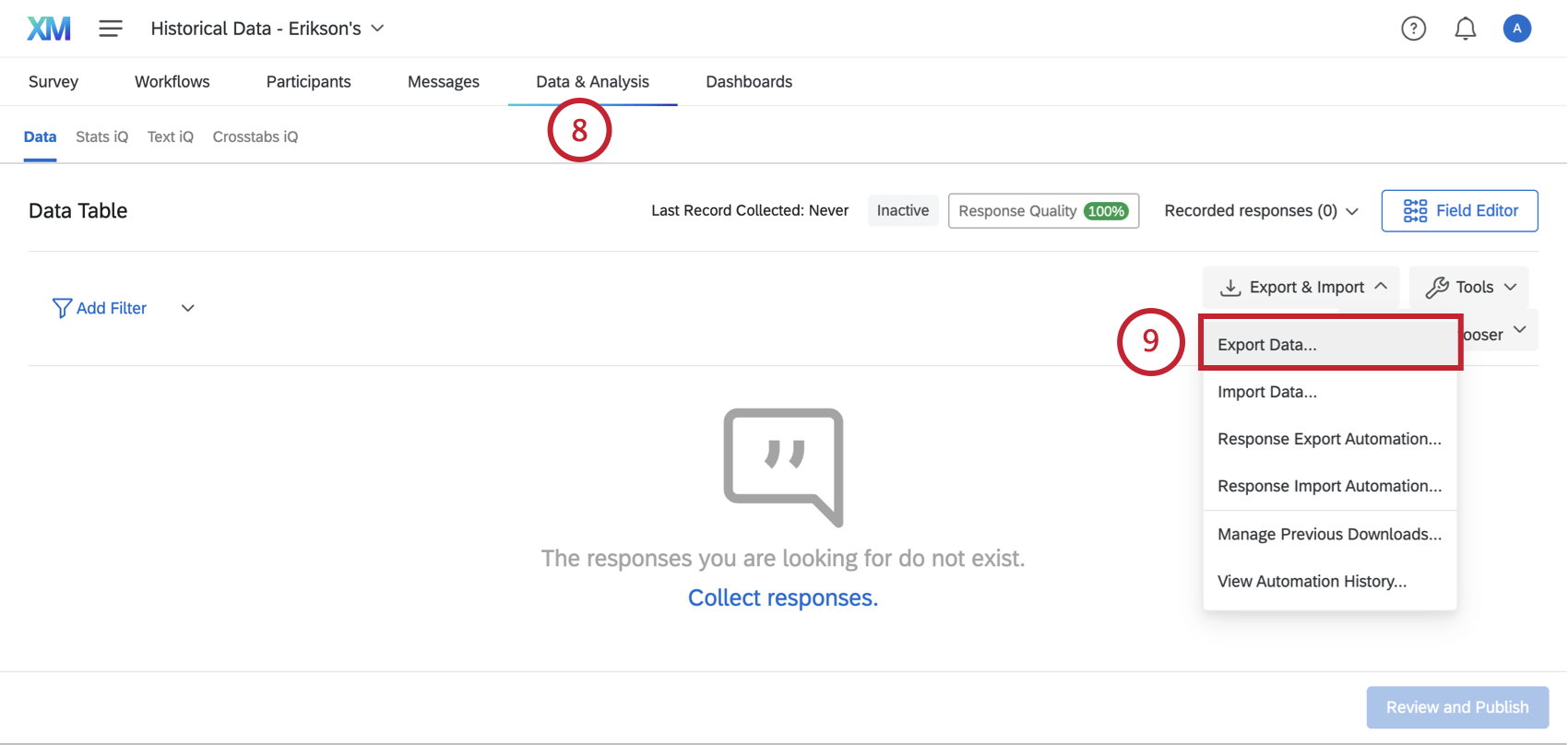
Qdica: você pode excluir colunas metadados adicionais, como e-mail, cargo, ID gerente, níveis, etc. O importador ignorará essas colunas porque elas não são necessárias para identificar o entrevistado. Você só precisa incluir o Identificador exclusivo e as respostas pesquisa.
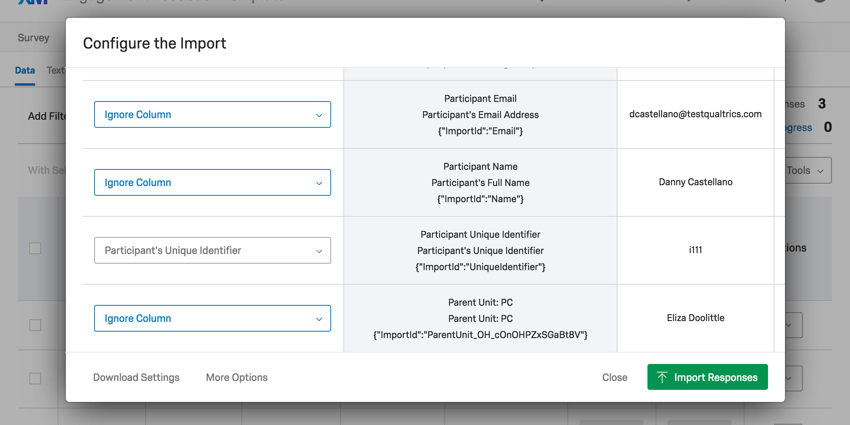
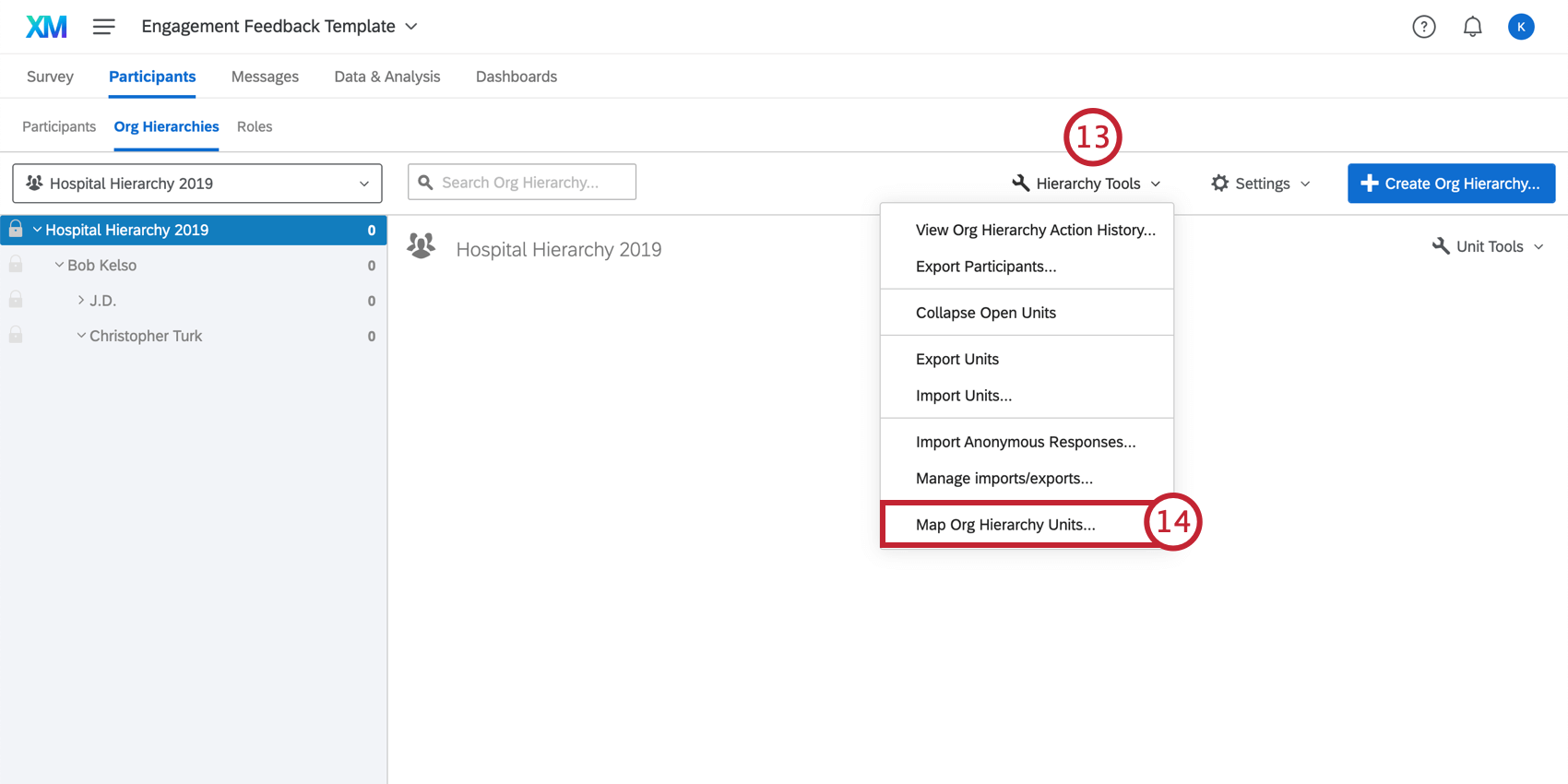
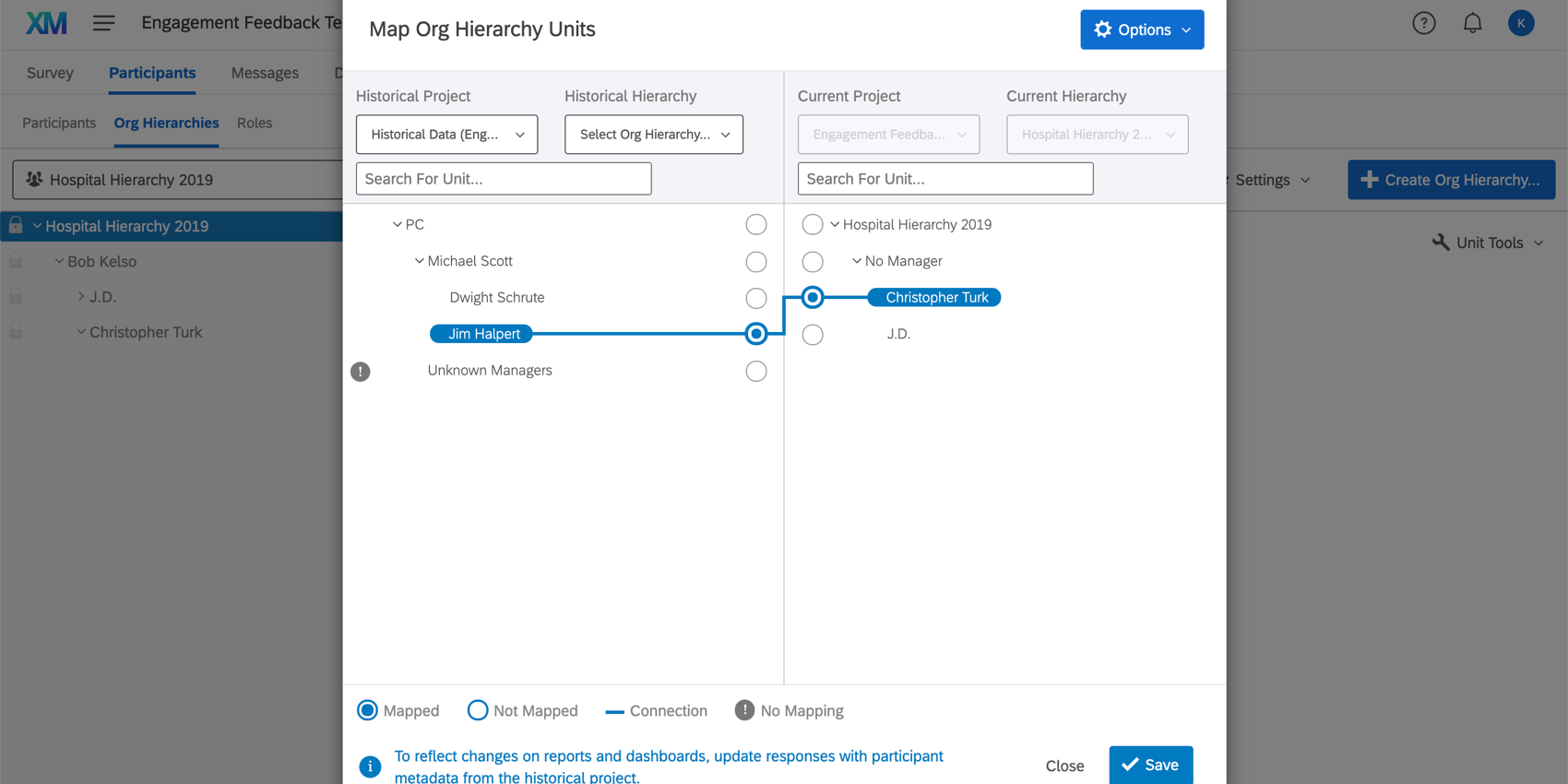
Qdica: certifique-se de que todas as suas unidades hierarquia estejam mapeadas em ambos os projetos.
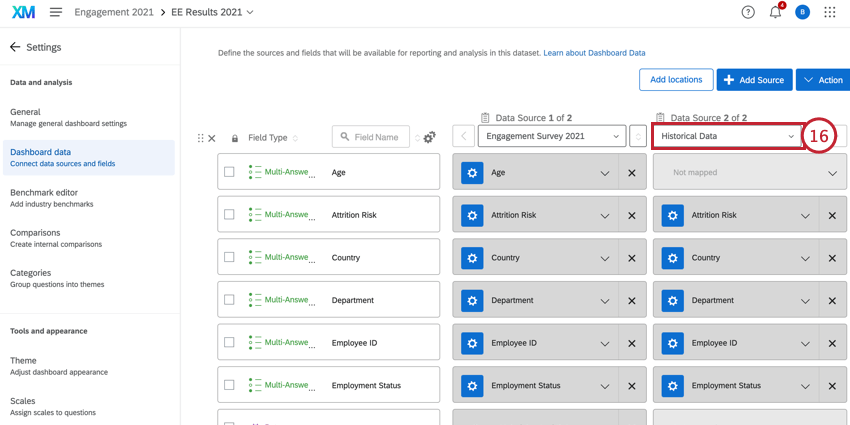
Qdica: se você tiver um dashboard histórico ao qual está tentando corresponder os dados de um novo dashboard, configure valores de recodificação para a origem histórica e atualize os valores de recodificação para corresponder à configuração no dashboard histórico. Se estiver trabalhando com um projeto do Pulse, também será necessário clicar na fonte e selecionar Refresh.
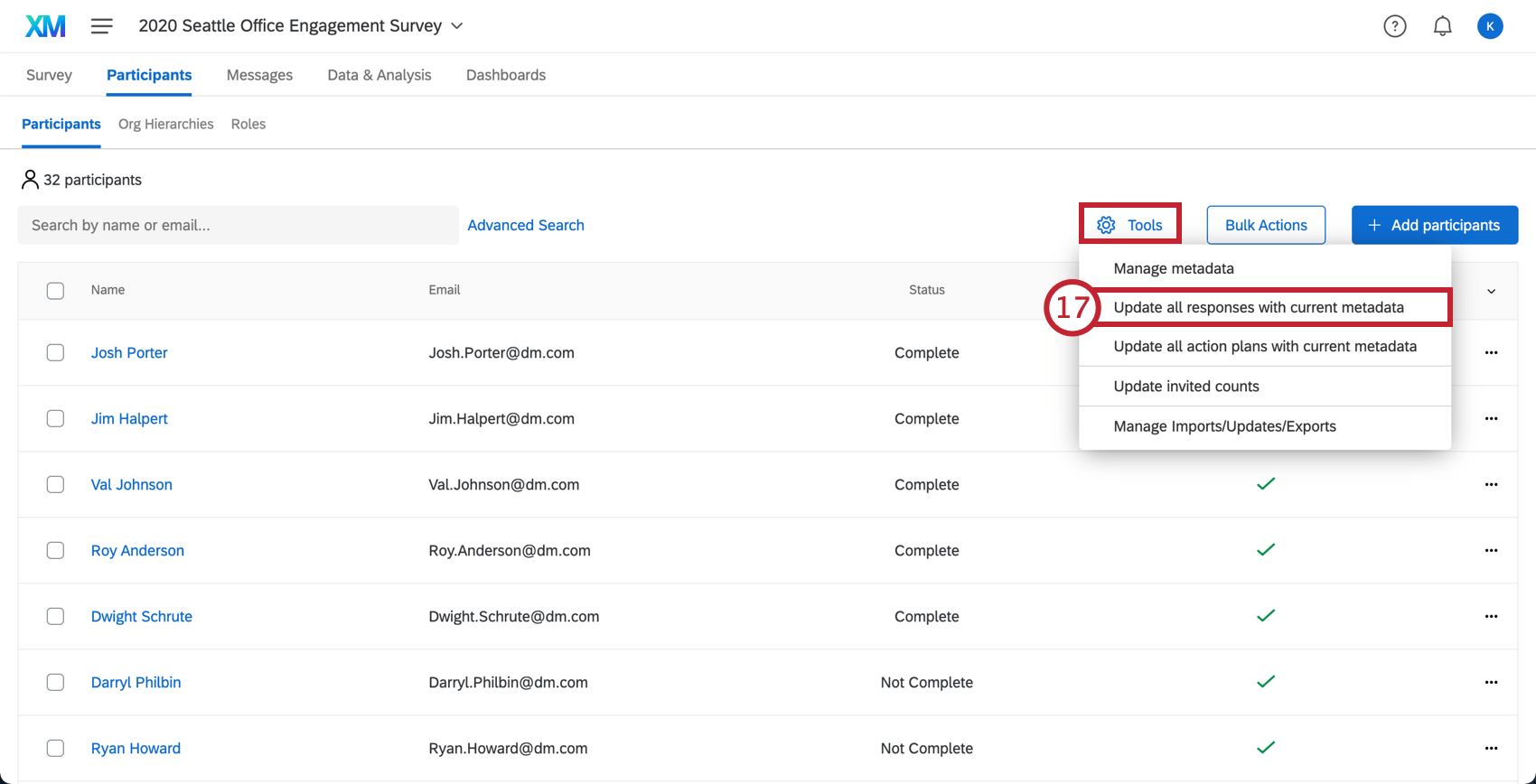
Qdica: Se alguma respostas nova for carregada no projeto histórico, basta atualizar as novas respostas com os metadados atuais. A exceção é se você estiver usando um projeto do Pulse – nesse caso, você também deve atualizar a fonte dashboard.
Perguntas frequentes
Estou mapeando dados históricos e tenho categorias configuradas. O que acontecerá se as categorias não tiverem os mesmos itens nelas?
Estou mapeando dados históricos e tenho categorias configuradas. O que acontecerá se as categorias não tiverem os mesmos itens nelas?
Isso é ótimo! Obrigado pelo seu feedback!
Obrigado pelo seu feedback!