Importação de Respostas (EX)
O que há nesta página
Qdica: Contato Conta Services ou com o seu executivo Conta para obter informações sobre preços de importação. As respostas importadas são consideradas separadamente e não afetarão os participantes adquiridos pela conta.

Qdica: Esta página descreve a funcionalidade disponível para os projetos Engagement, Lifecycle, Pulse e Ad Hoc Colaborador Research. Para obter mais detalhes sobre cada um deles, consulte Tipos de Projetos experiência dos colaboradores, Employee Experience.
Sobre a importação de respostas do
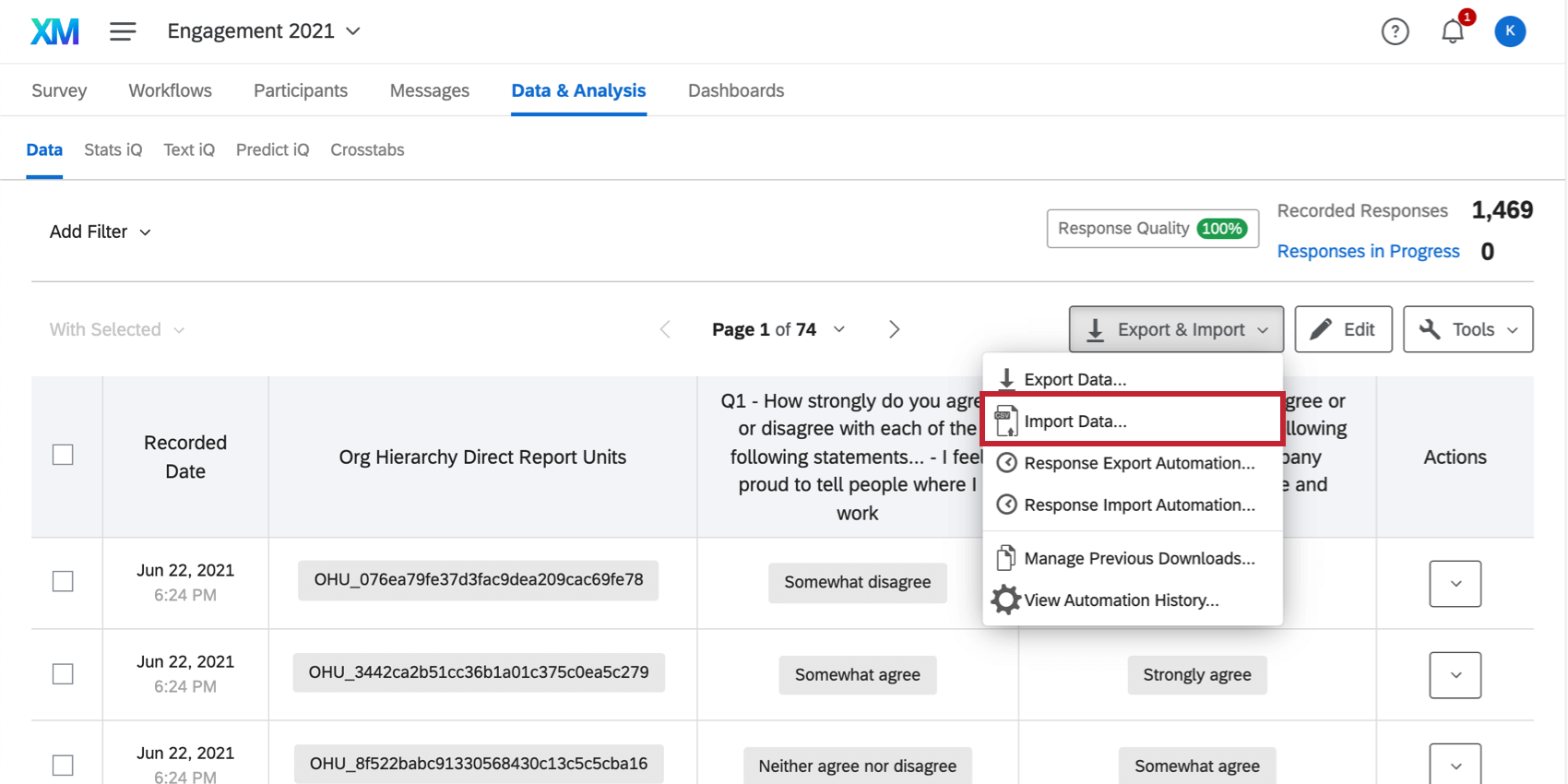
Você pode usar a opção Importar dados na guia Dados & amp; Análise para carregar dados de teste ou de exemplo, ou para carregar dados coletados externamente.
Qdica: esta página serve para importar dados de resposta para projetos experiência dos colaboradores, Employee Experience.
- Se estiver importando dados de resposta com a finalidade de mapear fontes históricas para o seu dashboard, não deixe de conferir também o Upload de dados históricos.
- Se quiser importar respostas anônimas, consulte a seção Importação de Respostas anônimas .
- Se estiver interessado em saber como importar sua lista de participantes, visite nossa página de suporte Adding Participants (Adicionar participantes ).
Preparação e importação de seus dados
Você precisará certificar-se de que seu arquivo de dados está pronto para a importação. Seus dados precisam estar em um formato que o Qualtrics entenda e precisam corresponder exatamente ao formato e ao conteúdo do pesquisa para o qual você está importando os dados.
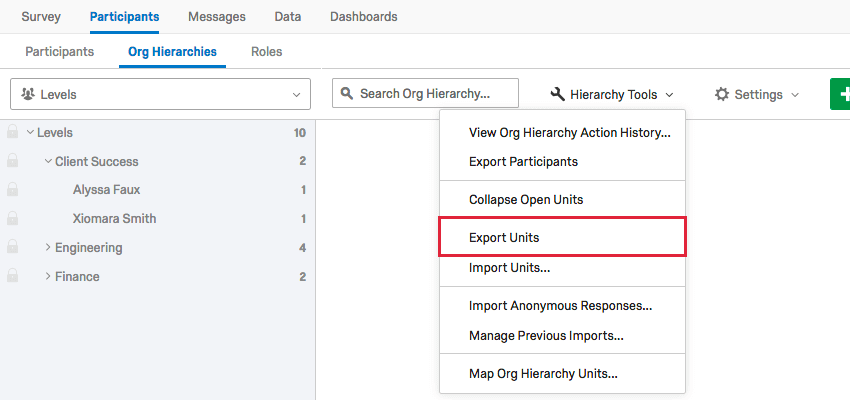
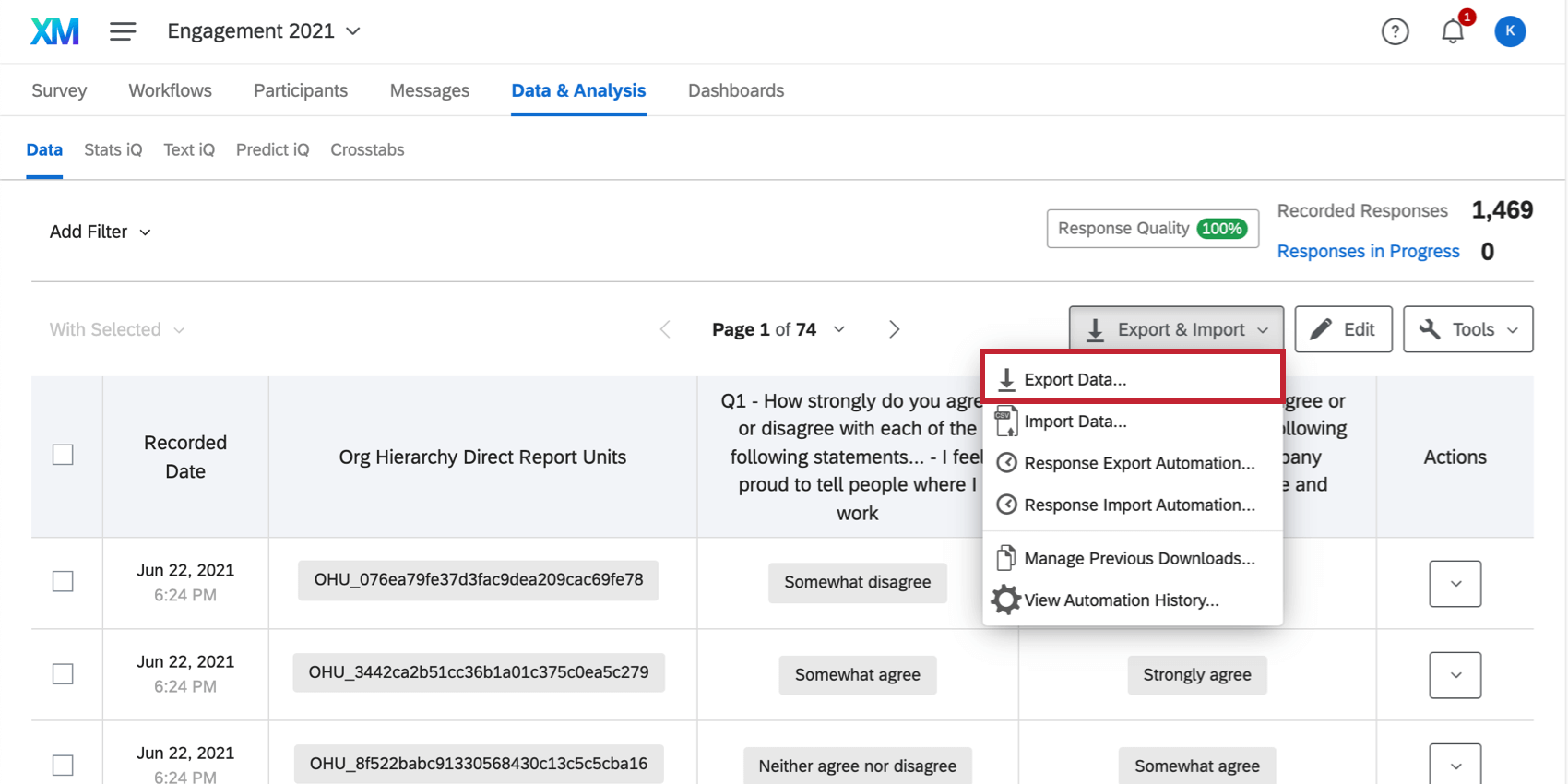
Obtenção de um arquivo de modelo
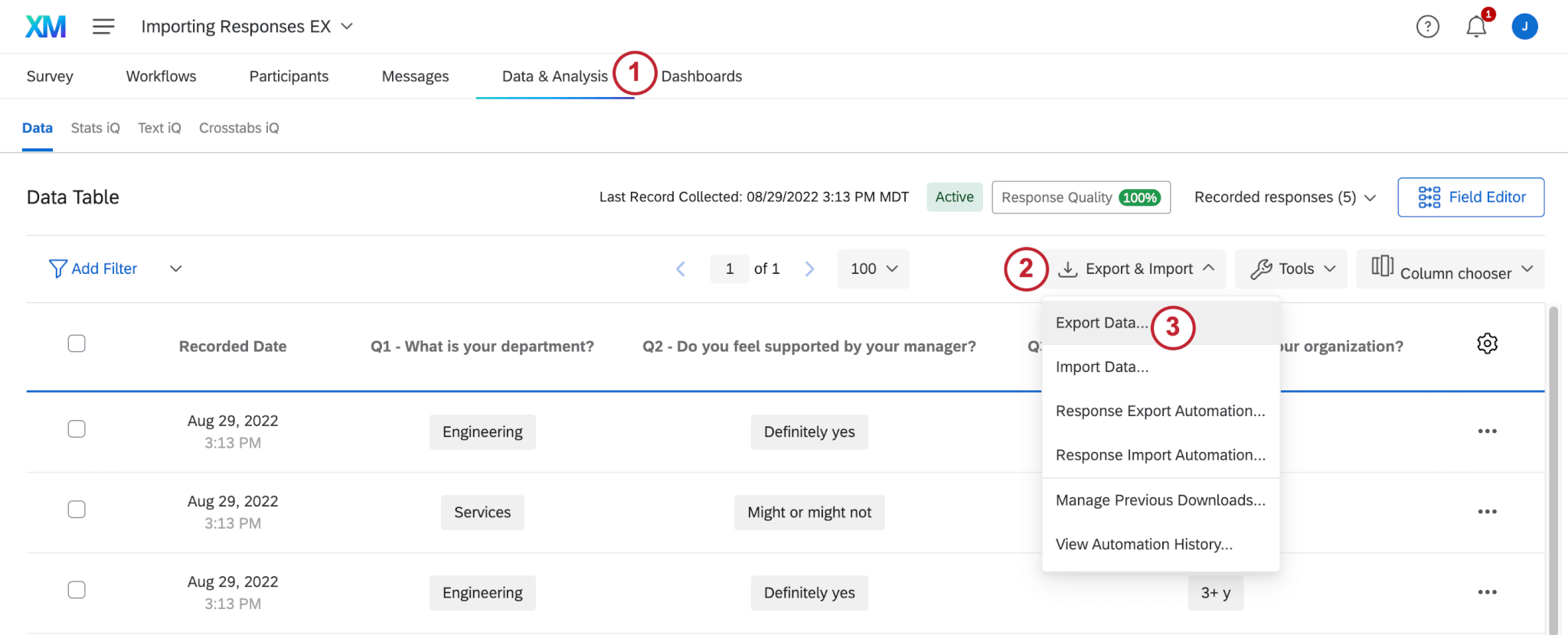
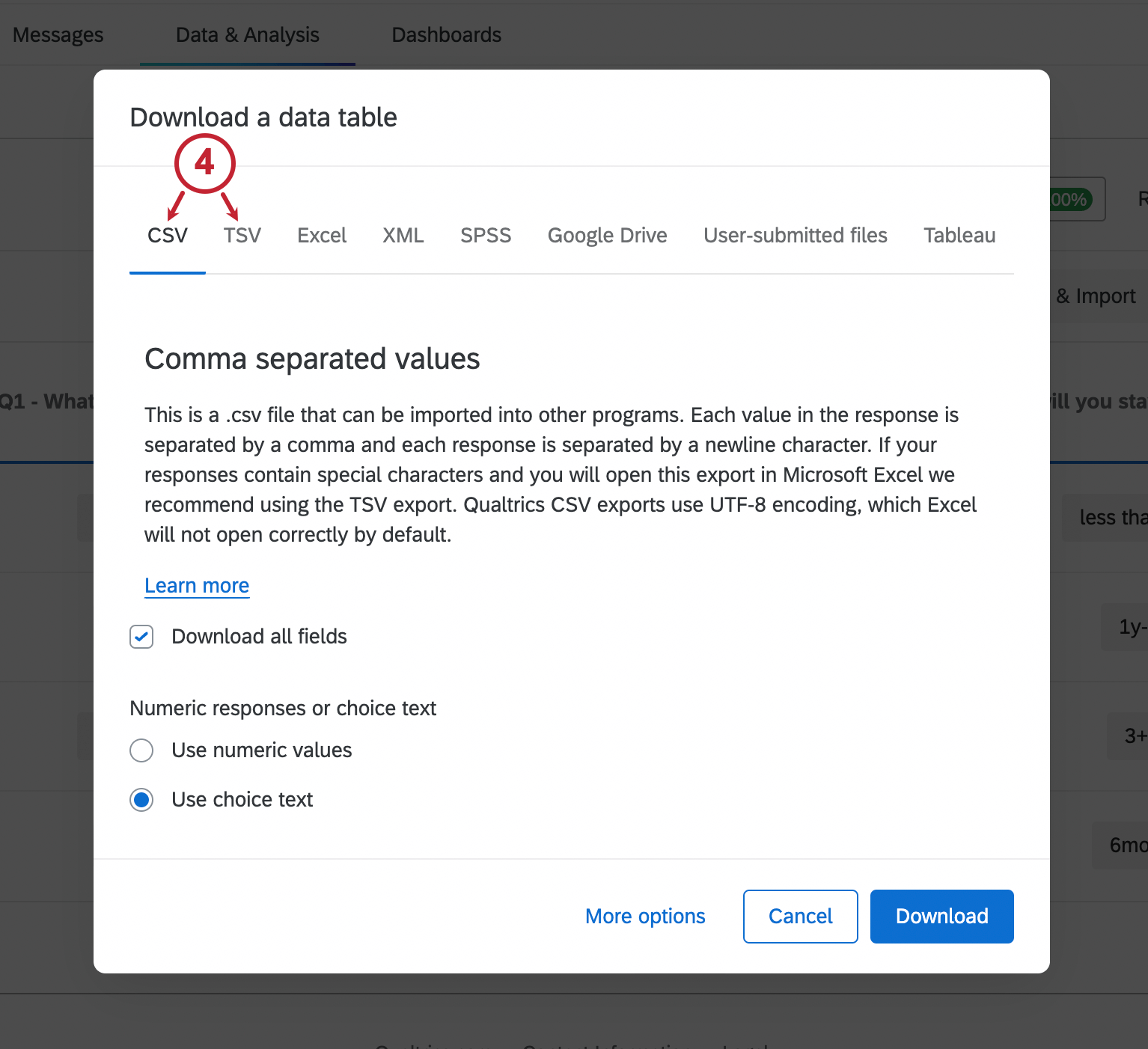
Qdica: Você pode exportar seus dados com rótulos ou valores – o importador sabe ler ambos.
Requisitos de arquivos
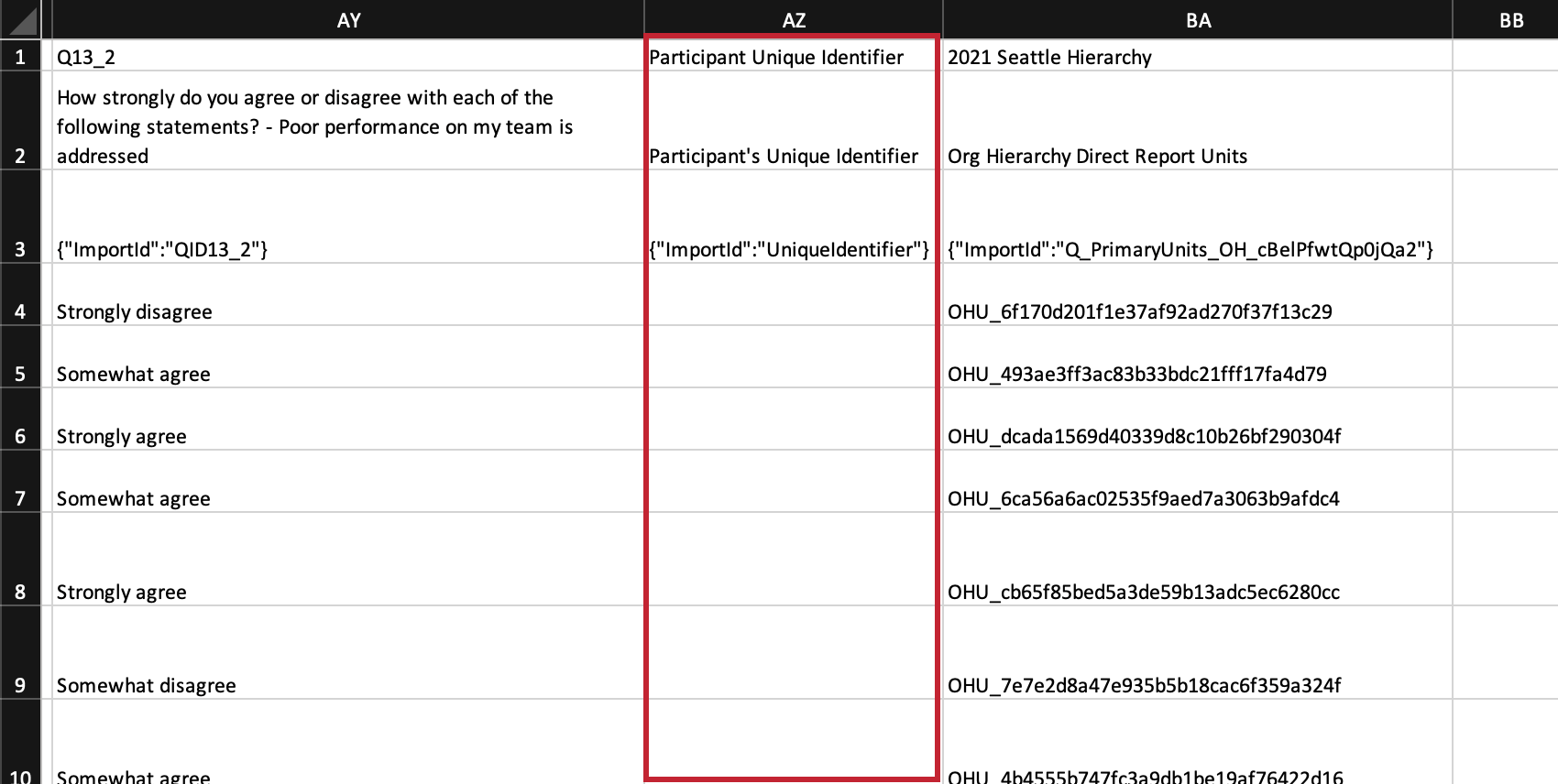
Para que a importação funcione, o arquivo de dados precisa de uma coluna especial que identifique o participante do qual a resposta é proveniente. Você vai perceber que o arquivo que você exportou contém uma coluna para o Identificador Único do Participante. Como o nome já indica, é necessário incluir o identificador exclusivo de cada respondente nesta coluna para associar as respostas pesquisa ao funcionário correspondente.
Qdica: Se o seu arquivo contiver um identificador exclusivo para um participante que não exista no projeto, a importação falhará com a mensagem de erro: “Não foi possível concluir a importação.” “Nenhuma resposta foi processada.” As melhores práticas recomendam garantir que cada resposta importada com um identificador exclusivo já tenha o participante correspondente cadastrado no projeto.
A inclusão dessa coluna também faz com que você não precise incluir metadados na sua importação. O importador reconhece o identificador exclusivo do participante e associa os metadados apropriados do participante à resposta. Quaisquer metadados que você tentar incluir neste arquivo — ID do gerente, localização, departamento, e-mail do participante, unidade matriz etc. — serão ignorados. Em vez disso, todos os metadados do participante serão importados da entrada dele na guia Participantes do seu projeto.
Qdica: Deseja alterar metadados de seus participante? Em vez disso, consulte nossa página de suporte sobre a importação de atualizações metadados.
Certifique-se de manter seu arquivo no formato CSV, TSV ou TXT. O importador não pode ler nenhum outro tipo de arquivo, mesmo que eles também possam ser lidos pelo Excel.
Observe que o tamanho máximo do arquivo é de 100 MB.
Qdica: Os participantes cujas respostas já foram coletadas não alterarão a resposta existente. Se a coluna do identificador exclusivo for a mesma, a nova resposta será ignorada (não será carregada). Se o identificador exclusivo estiver ausente, a resposta será carregada como uma resposta separada e anônima. Consulte as páginas “Edição de respostas” e Link da pesquisa para refazer a pesquisa ” para obter informações sobre como editar seus dados existentes.
Importação de suas Respostas
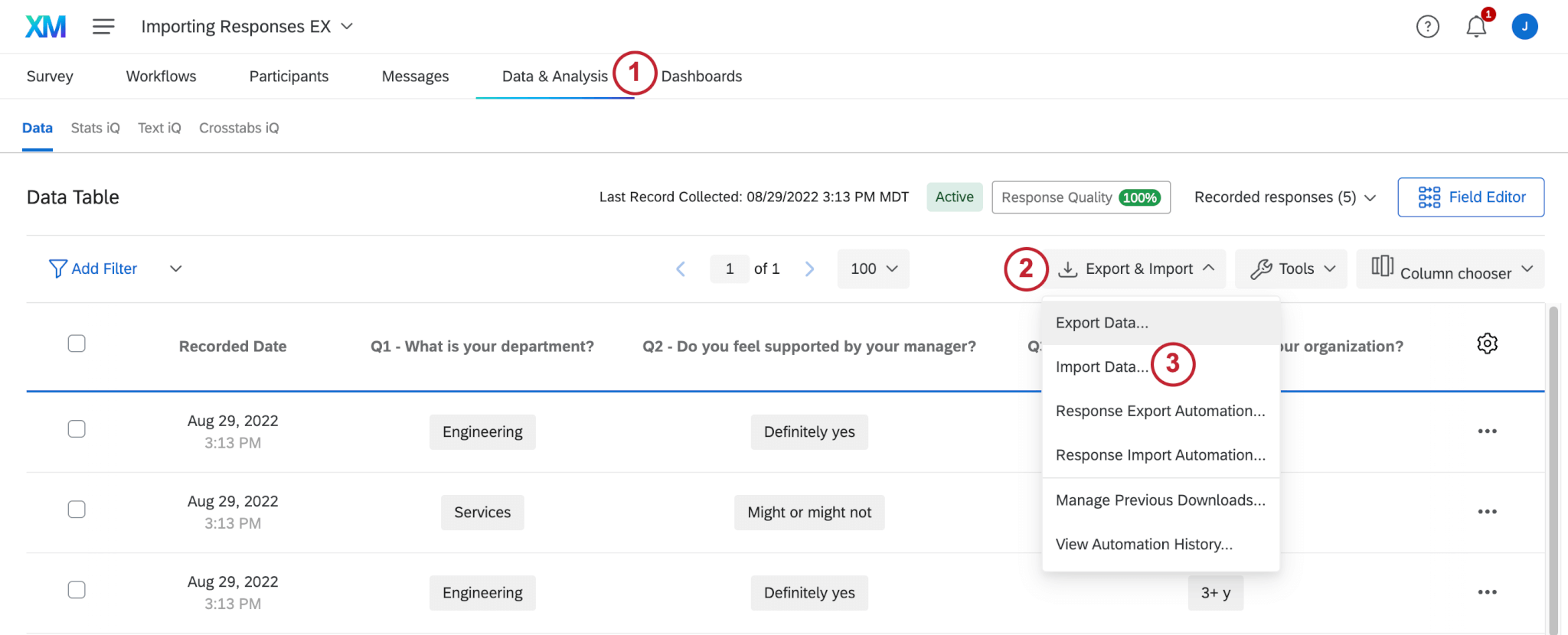
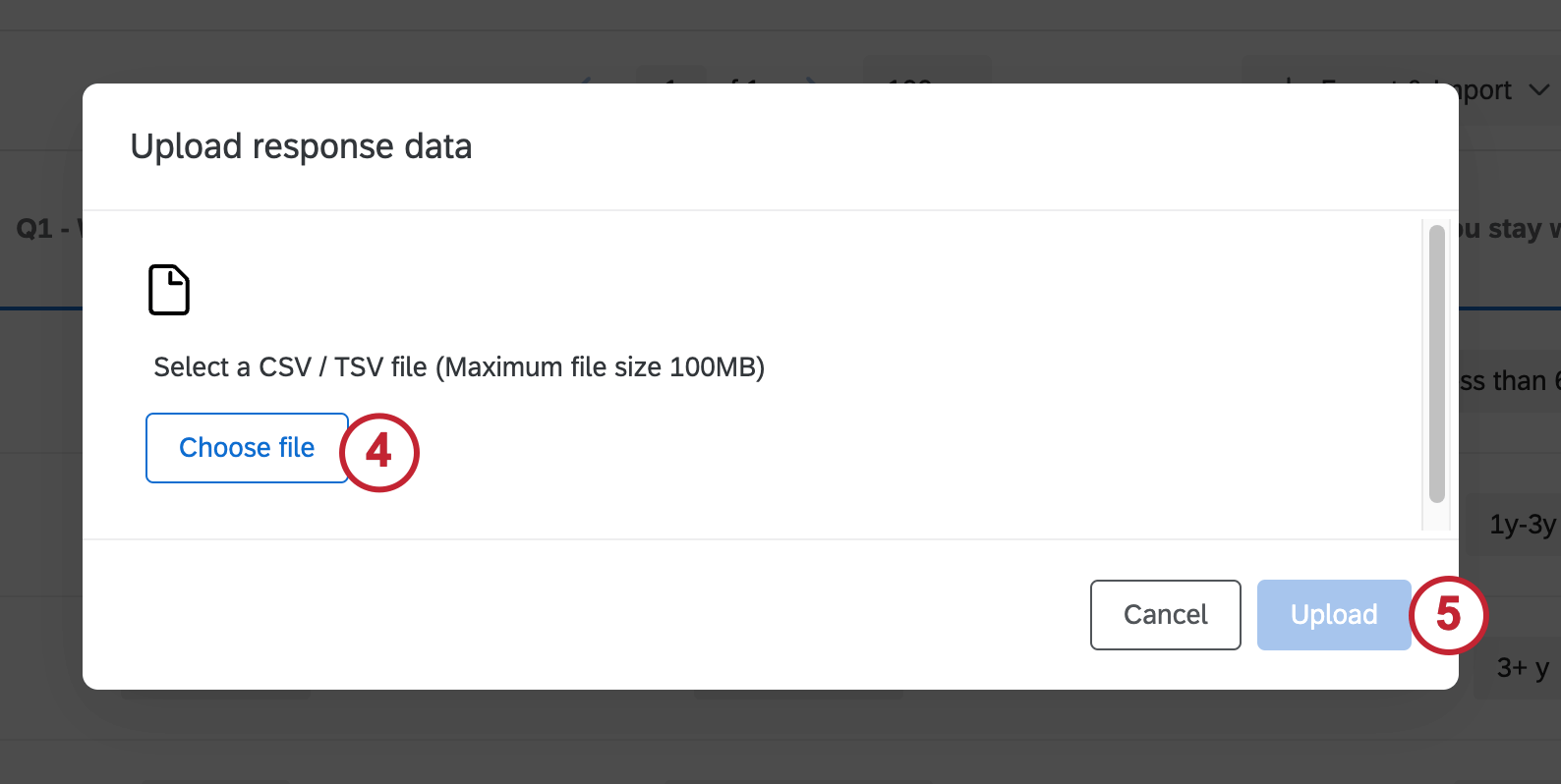
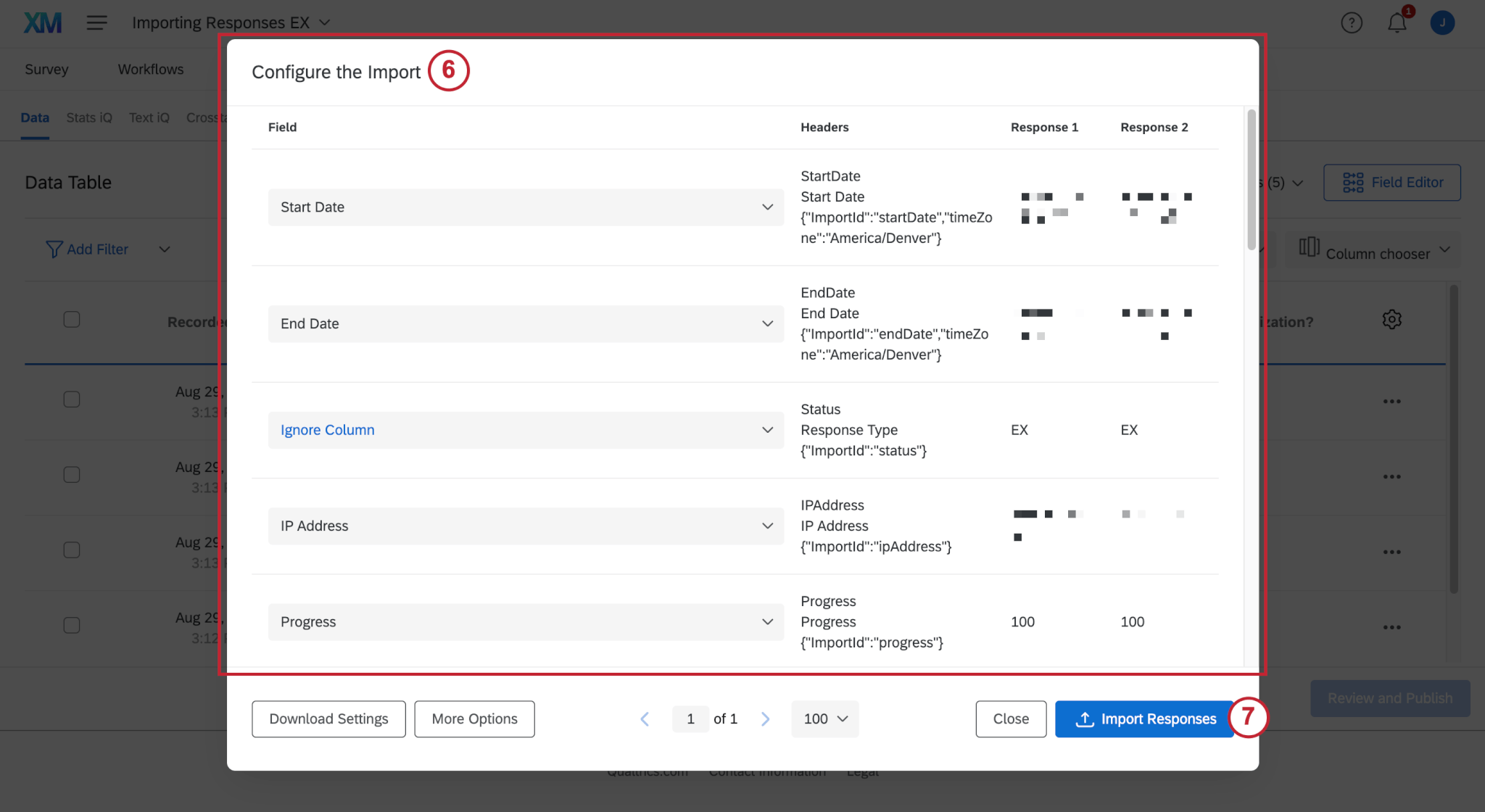
Qdica: para obter mais orientações sobre solução de problemas, consulte as páginas Solução de problemas de importação de tabelas de dadose problemas de upload de CSV/TSV. Embora essas páginas sejam para a Pesquisa Platform, a funcionalidade é a mesma no Engajamento dos colaboradores, Employee Engagement e no Lifecycle.
Importação de Respostas anônimas conectadas a uma Hierarquia
É possível importar respostas anônimas que foram coletadas fora do Qualtrics para o seu projeto de envolvimento. Você também pode vincular essas respostas a uma determinada unidade na hierarquia do seu projeto do Engagement.
respostas anônimas não são contabilizadas nas taxas de resposta. respostas anônimas só podem ser importadas para projetos de envolvimento em marcas em que os identificadores exclusivos estejam ativados.
Qdica: a importação de respostas anônimas é diferente para projetos de pesquisa de Colaborador de ciclo de vida e ad hoc, bem como para projetos de engajamento que ainda não têm uma hierarquia estabelecida. Consulte esta seção para obter detalhes.
Atenção: É necessário criar uma hierarquia antes de fazer upload de respostas anônimas vinculadas a essa hierarquia. Para projetos com grande número de participantes anônimos, recomendamos basear uma hierarquia pai-filho em IDs de unidade organizacional ou criar uma hierarquia baseada em níveis.

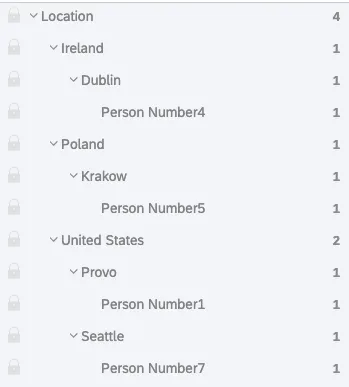
Exemplo: Preenchemos nossa pesquisa com apenas quatro participantes e criamos uma hierarquia baseada em níveis que indica a localização do escritório deles.

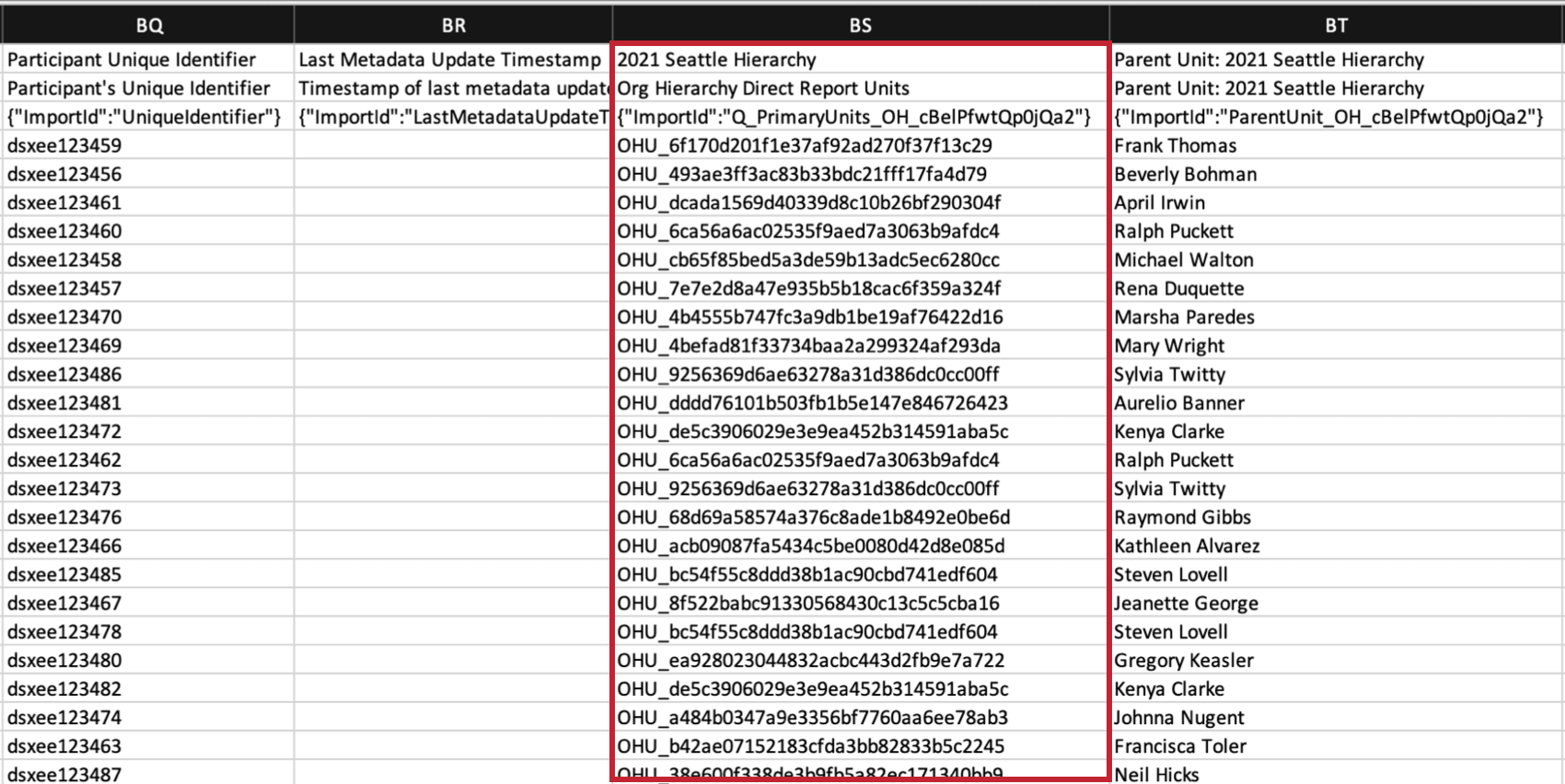
Qdica: Não está vendo esta coluna? Tudo bem – basta atualizar as respostas com os novos metadados e exportar seu arquivo novamente a partir da seção “Dados e Análise”.
Qdica: use IDs de unidade, não IDs de unidade principal.
Qdica: a forma como o importador funciona é que ele procura o identificador exclusivo ou a unidade de hierarquia organizacional identificada. Se o identificador exclusivo tiver um valor, a ID unidade de hierarquia organizacional será ignorada.
Importação de Respostas completamente anônimas
É possível importar respostas anônimas que foram coletadas fora do Qualtrics para o seu projeto. respostas anônimas não são contabilizadas nas taxas de resposta.
Qdica: a importação de respostas anônimas é diferente para um projeto de envolvimento que já tenha uma hierarquia definida. Consulte esta seção para obter mais detalhes.
Para importar respostas anônimas para projetos Lifecycle, projetos Pesquisa com colaboradores Ad Hoc com Funcionários ou projetos de Engajamento sem hierarquia, siga as etapas normais para importar dados. A única diferença é que, ao preparar seu arquivo, mantenha o campo Identificador exclusivo do Participante em branco.
Perguntas frequentes
Como obtenho dados históricos no meu EX dashboard?
Como obtenho dados históricos no meu EX dashboard?
Isso é ótimo! Obrigado pelo seu feedback!
Obrigado pelo seu feedback!