Adição e remoção de participantes (EX)
O que há nesta página
Qdica: Esta página descreve a funcionalidade disponível para os projetos Engagement, Lifecycle, Pulse e Ad Hoc Colaborador Research. No entanto, somente projetos Engagement e Pulse têm hierarquias. Para obter mais detalhes sobre cada um deles, consulte Tipos de Projetos experiência dos colaboradores, Employee Experience.
Sobre como adicionar e remover participantes
Você pode adicionar participantes ao seu projeto Engajamento dos colaboradores, Employee Engagement ou Lifecycle na seção “Participantes do ”, na guia “Participantes”. Você pode adicionar esses participantes em grandes lotes com um CSV/TSV criado no Excel, ou pode inserir manualmente as informações de apenas alguns de cada vez. Durante esse processo, você também pode incluir informações adicionais, conhecidas como metadados “ ” ( EE), sobre seus participantes, que mais tarde o ajudarão a criar hierarquias (EE) e organizar os dados em seus painéis.
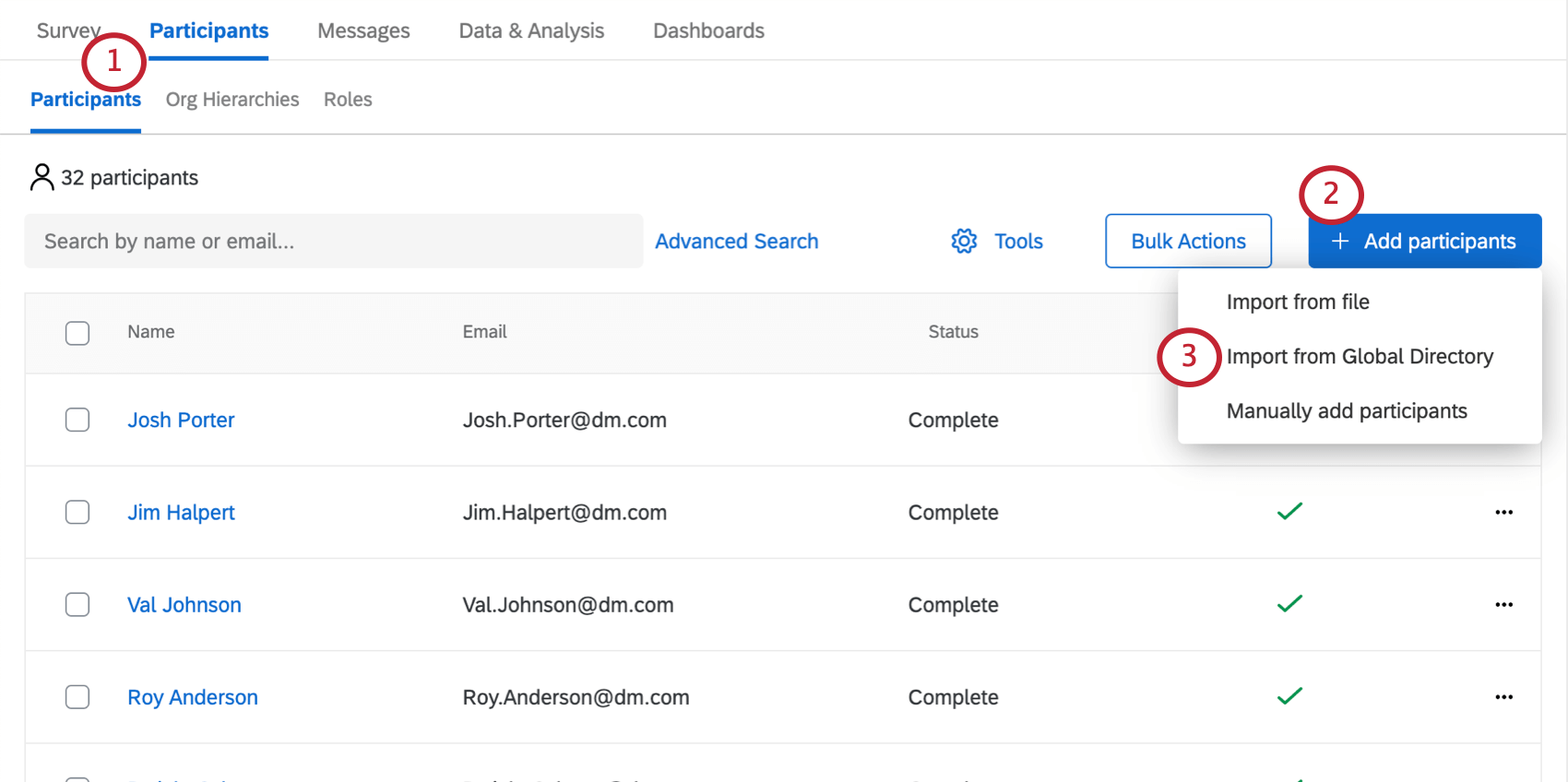
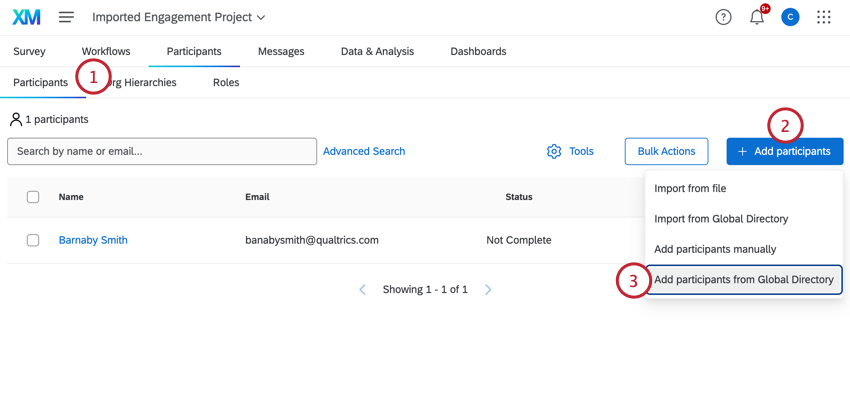
Para adicionar participantes ao seu projeto, clique no botão “Adicionar participantes ” e, em seguida, escolha como deseja adicioná-los:
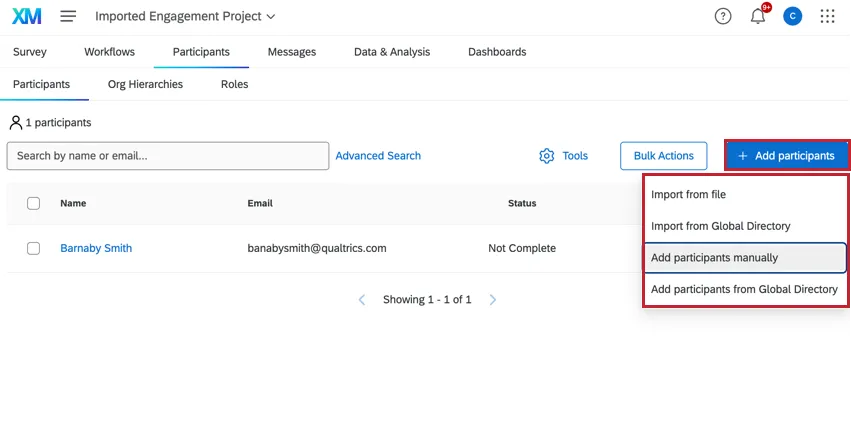
- Importar de arquivo: Carregue um arquivo que contenha dados participante.
- Import from diretório global Importar do diretório global ): Amostra participantes existentes de seu diretório EX.
- Adicionar participantes manualmente: Insira manualmente os dados participante.
- Adicionar participantes do diretório global: Pesquise participantes individuais que existam em seu diretório EX.
Qdica: Se você estiver editando um projeto Lifecycle, também tem a opção de configurar uma automação para importação participante.
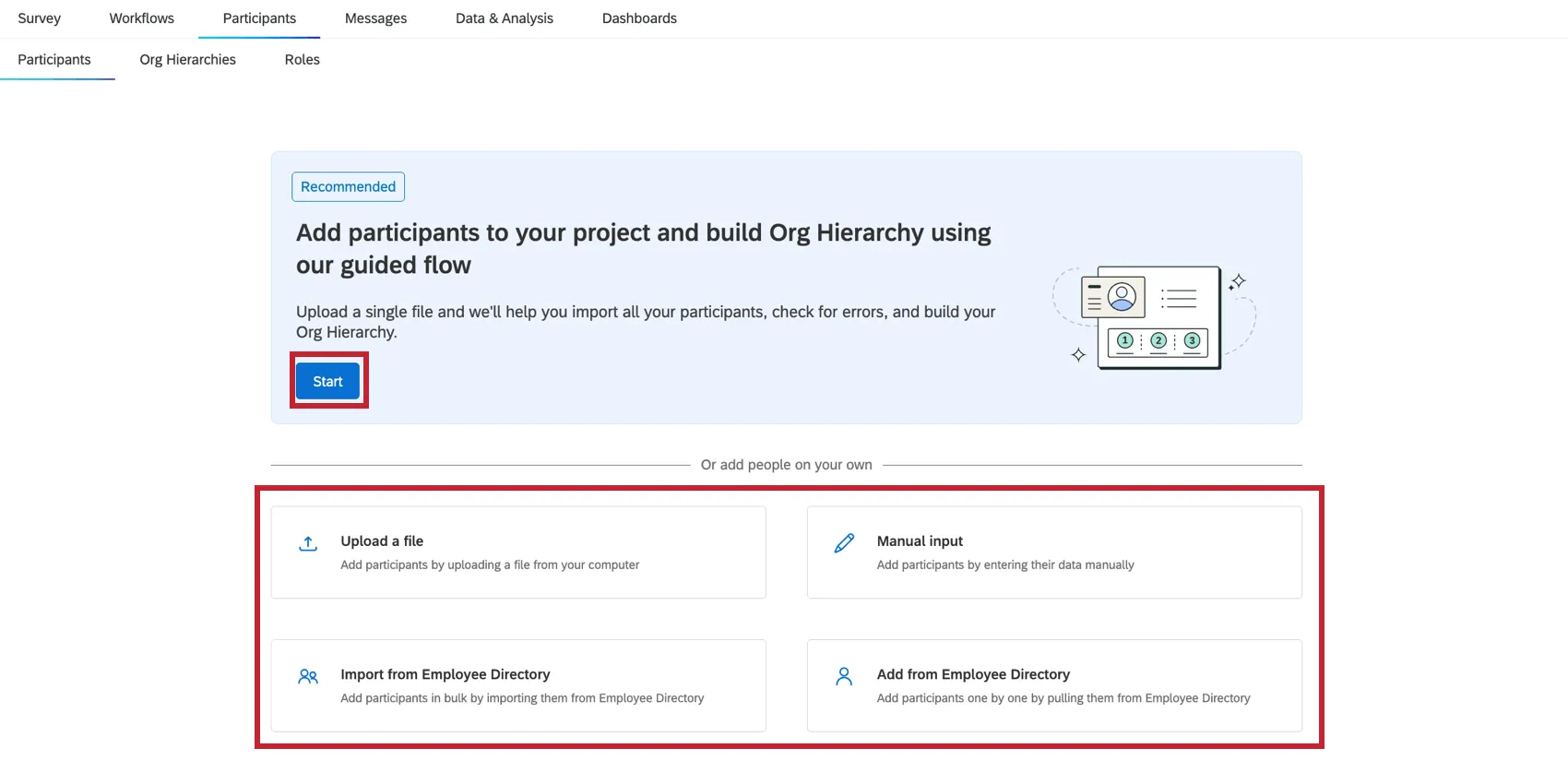
Qdica: para novos projetos do Engagement, há um fluxo adicional guiado que o orienta na importação de participante e na geração de hierarquia organizacional. Você também pode usar qualquer um dos outros métodos de importação abordados nesta página.
Qdica: os administradores do Colaborador Insights e os administradores do EX podem importar administradores Marca como participantes do projeto. No entanto, eles não podem editar nenhum dado de usuário do Marca Admin, que só pode ser alterado por outros Marca Admins. Isso evita que as informações do administrador conta do usuário sejam modificadas por administradores de nível inferior. Se quiser alterar esse comportamento, entre em contato com o Conta Services e solicite a desativação da permissão Limit EX Admin Update Person para a organização.
Adição manual de participantes
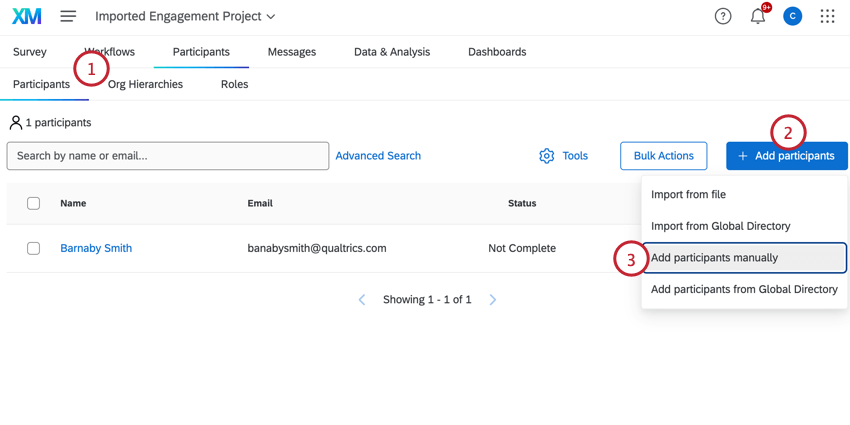
Você pode adicionar participantes manualmente ao seu projeto, o que é útil se você tiver apenas alguns participantes para adicionar. Você pode usar esse método para procurar participantes que já existam em seu diretório EX e importá-los, ou para criar novos participantes se eles não existirem.
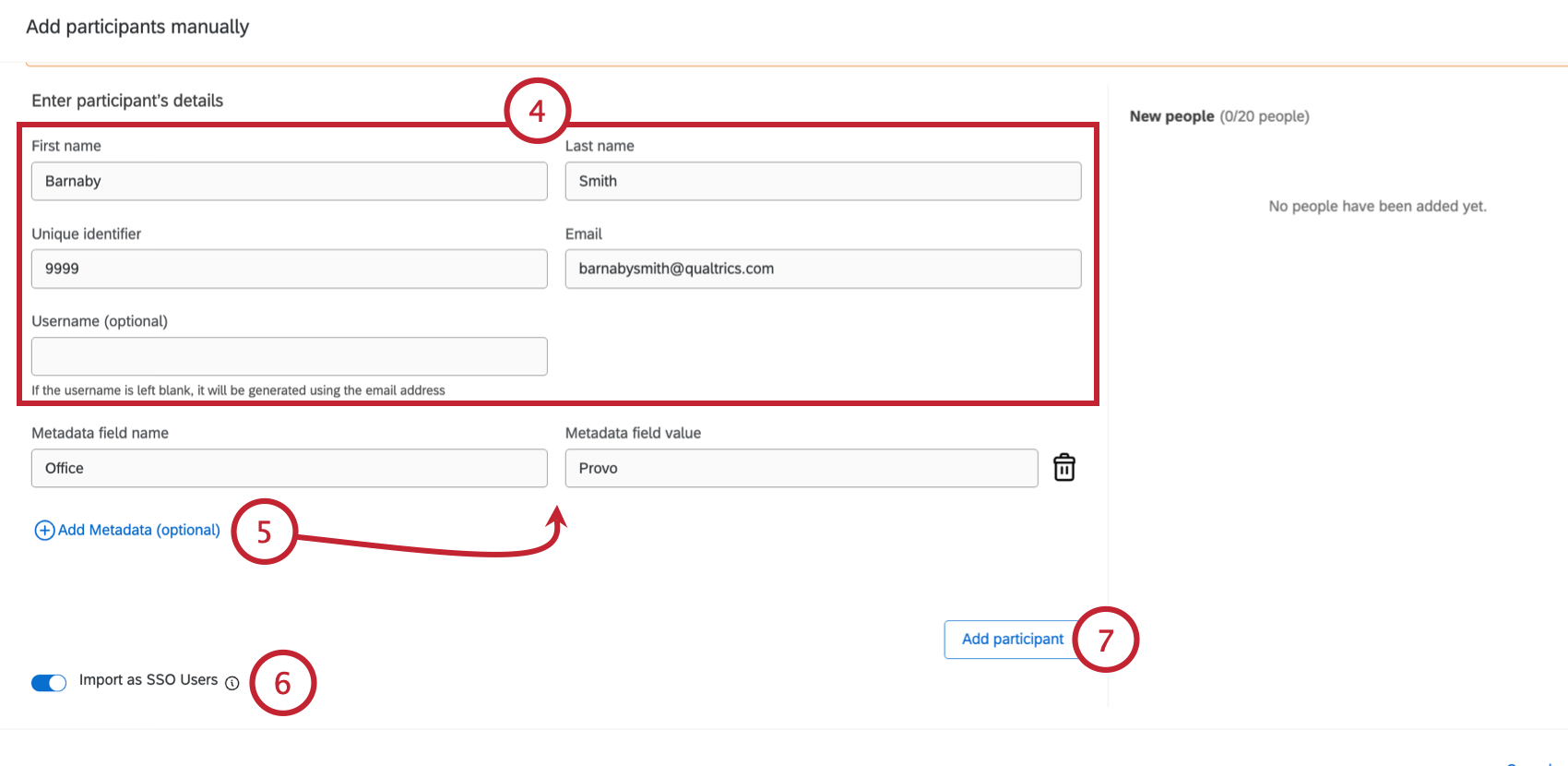
- Nome
- Sobrenome
- Identificador exclusivo
- Nome de usuário (opcional) Qdica: se a sua licença tiver SSO, recomendamos fazer o upload dos participantes para o diretório primeiro . Em seguida, você pode adicionar ou importar os usuários existentes do seu diretório.

Qdica: você tem permissão para adicionar quantos campos metadados quiser e pode dar o nome que quiser. No entanto, use apenas "Language" para o campo metadados idioma.
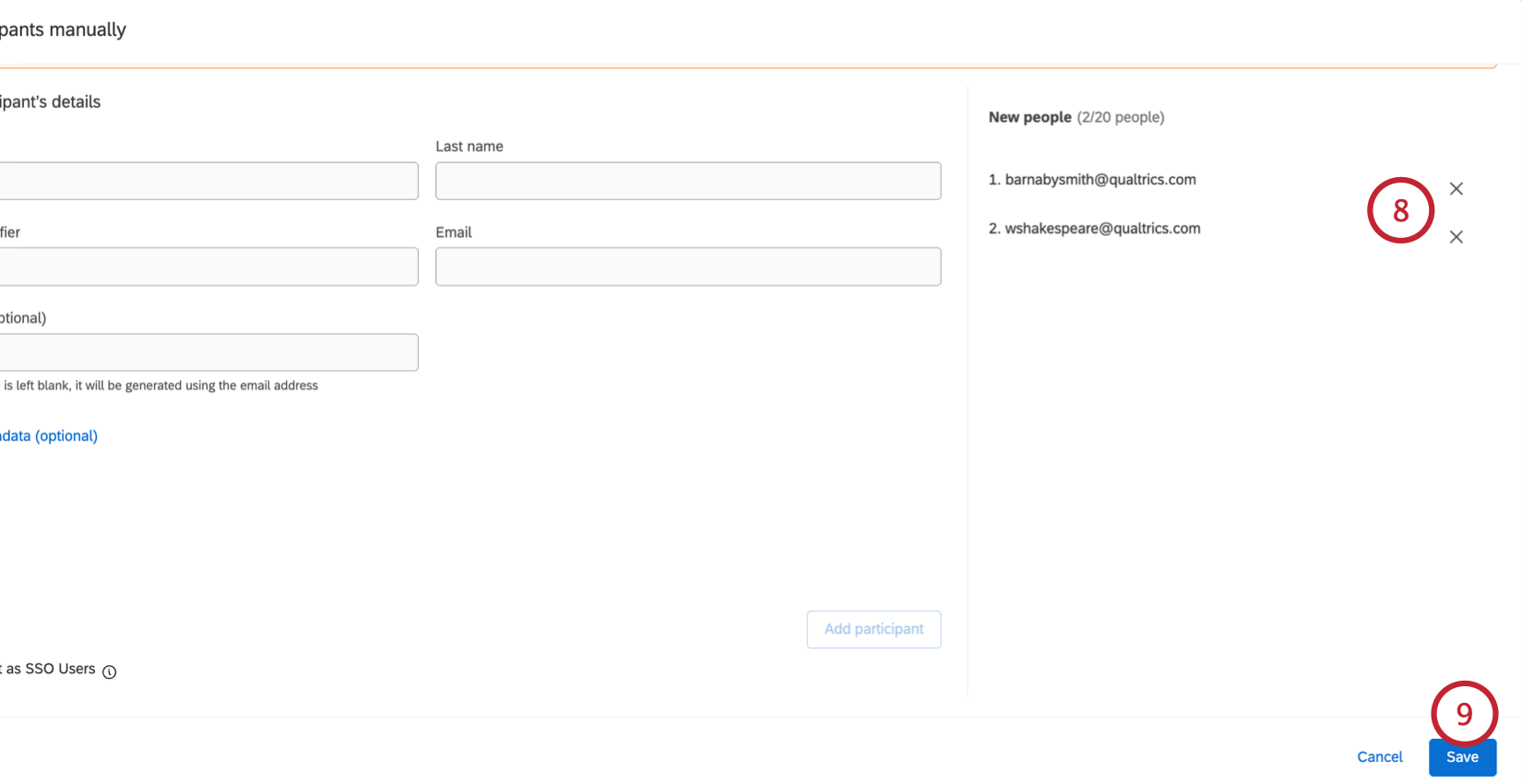
Qdica: as edições Metadados feitas no Colaborador Diretório só aplicar ao diretório; as edições metadados feitas no projeto só aplicar ao projeto. A única exceção é quando são feitas alterações no Nome de Usuário ou no Identificador Único – essas informações serão atualizadas em toda a plataforma.
Qdica: Ao inserir caracteres especiais, é preciso colocar todo o campo entre aspas.
Importação de participantes com um arquivo
Você pode carregar um arquivo que contenha os dados participante. Esse método é útil se você tiver muitos participantes para adicionar ao seu projeto. Se o seu arquivo contiver dados de participantes que já existam no diretório EX, esses participantes serão adicionados ao projeto. Se não houver correspondência no diretório EX, serão criados novos participantes.
Qdica: Se a sua licença tiver SSO, certifique-se de carregar os participantes no diretório com o nome de usuário deles antes de carregar os participantes! Depois que eles estiverem no diretório, você poderá fazer upload de participantes e excluir a coluna UserName, desde que tenha os identificadores exclusivos deles.
Navegue até a seção Participants (Participantes ) da guia Participants (Participantes).
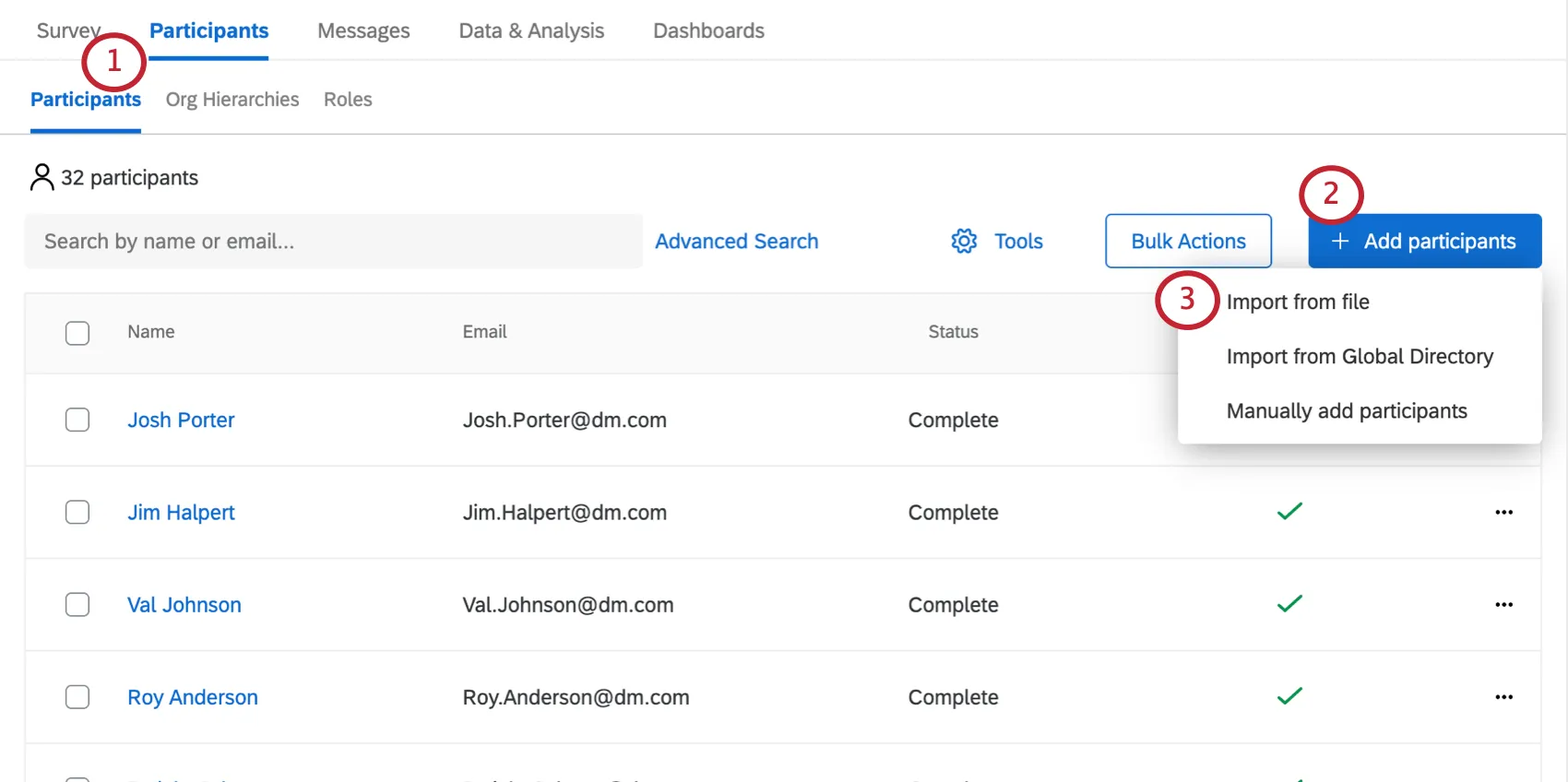
Clique em Add Participants (Adicionar participantes ) no canto superior direito.
Selecione Importar participantes.
Faça o download do arquivo CSV ou TSV de exemplo. Ambos são arquivos de planilha que podem ser abertos no Excel e em outros programas semelhantes.
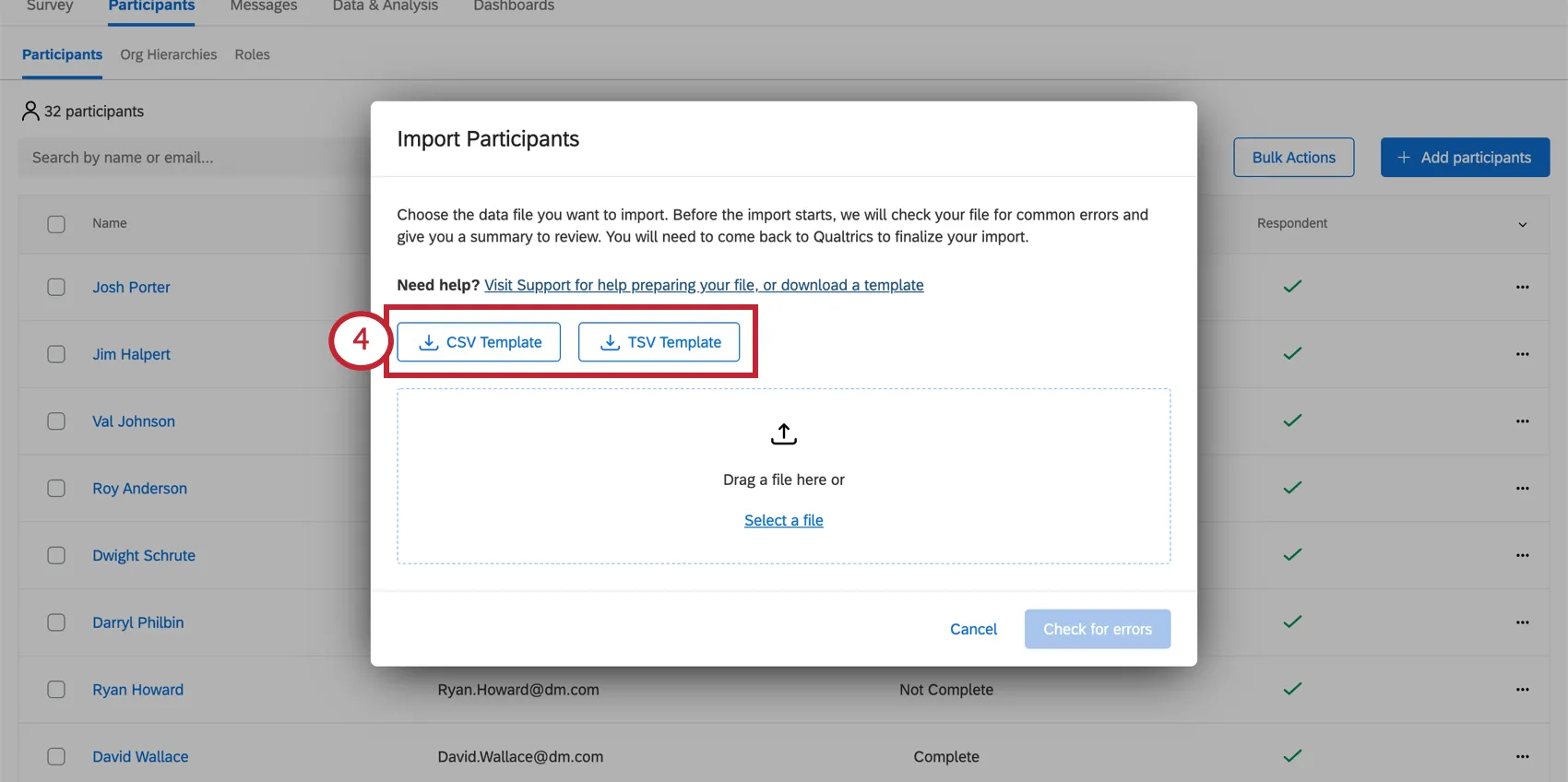
Qdica: recomendamos o arquivo TSV se algum de seus campos, como os nomes dos participantes, contiver caracteres que não sejam números ou o alfabeto inglês.
Atenção: Se você usar delimitadores de vírgula para separar vários valores em um campo metadados, não poderá usar os widgets de resumo de participação que filtro por esse campo.

Adicione os participantes à sua planilha, com uma linha para cada participante (cada participante deve ter um registro nas colunas UniqueIdentifier, Email, FirstName e LastName , embora outras colunas possam conter células em branco). Consulte nossa página de suporte Preparando seu arquivo de Participante para importação para obter mais informações sobre quais informações incluir para criar hierarquias.
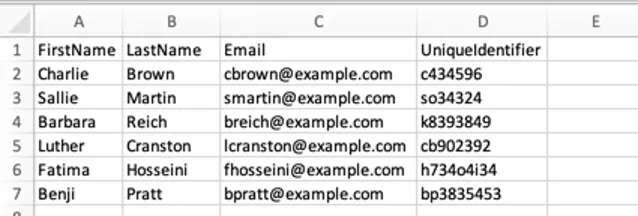
Qdica: o nome de usuário participante será, por padrão, o mesmo valor na coluna Email. Se você quiser definir um nome de usuário diferente para seus participantes, adicione uma coluna intitulada “UserName” e insira um nome de usuário. Esse nome de usuário é o que seus participantes usarão para fazer login e visualizar os painéis. Todos os caracteres em maiúsculas serão convertidos em minúsculas para o nome de usuário.
Salve o arquivo como um CSV (valores separados por vírgula) ou TSV (valores separados por tabulação) codificado em UTF-8.
Qdica: o tamanho máximo do arquivo para o upload de uma lista de contatos é de 100 MB.
Clique em Selecionar um arquivo para procurar seus arquivos.
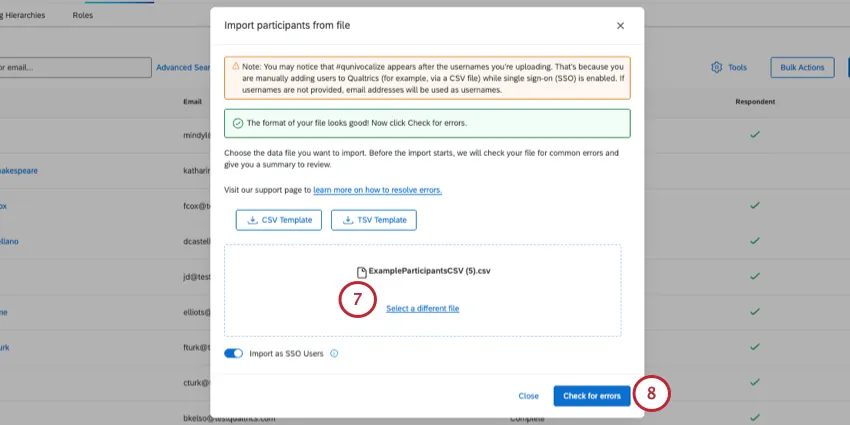
Para continuar, clique em “Verificar erros”.
Quando carregado, o importador resumirá quais participantes serão atualizados ou adicionados ao projeto e o impacto que isso terá em seu diretório também.
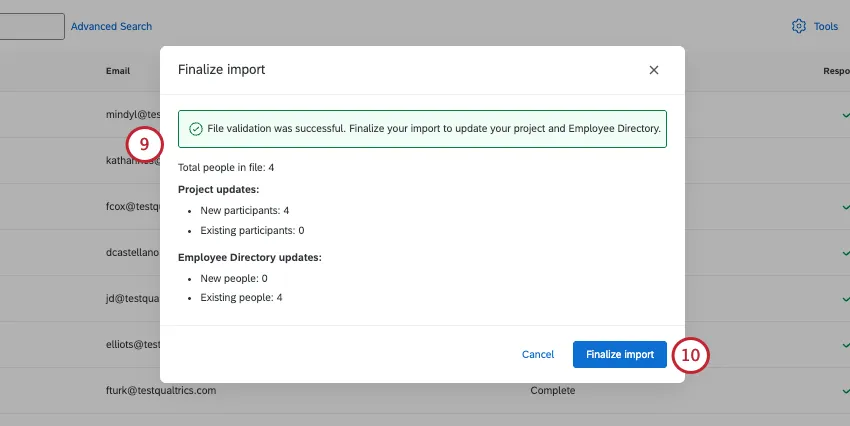
Se você estiver satisfeito com essas alterações, clique em Finalize import (Finalizar importação).
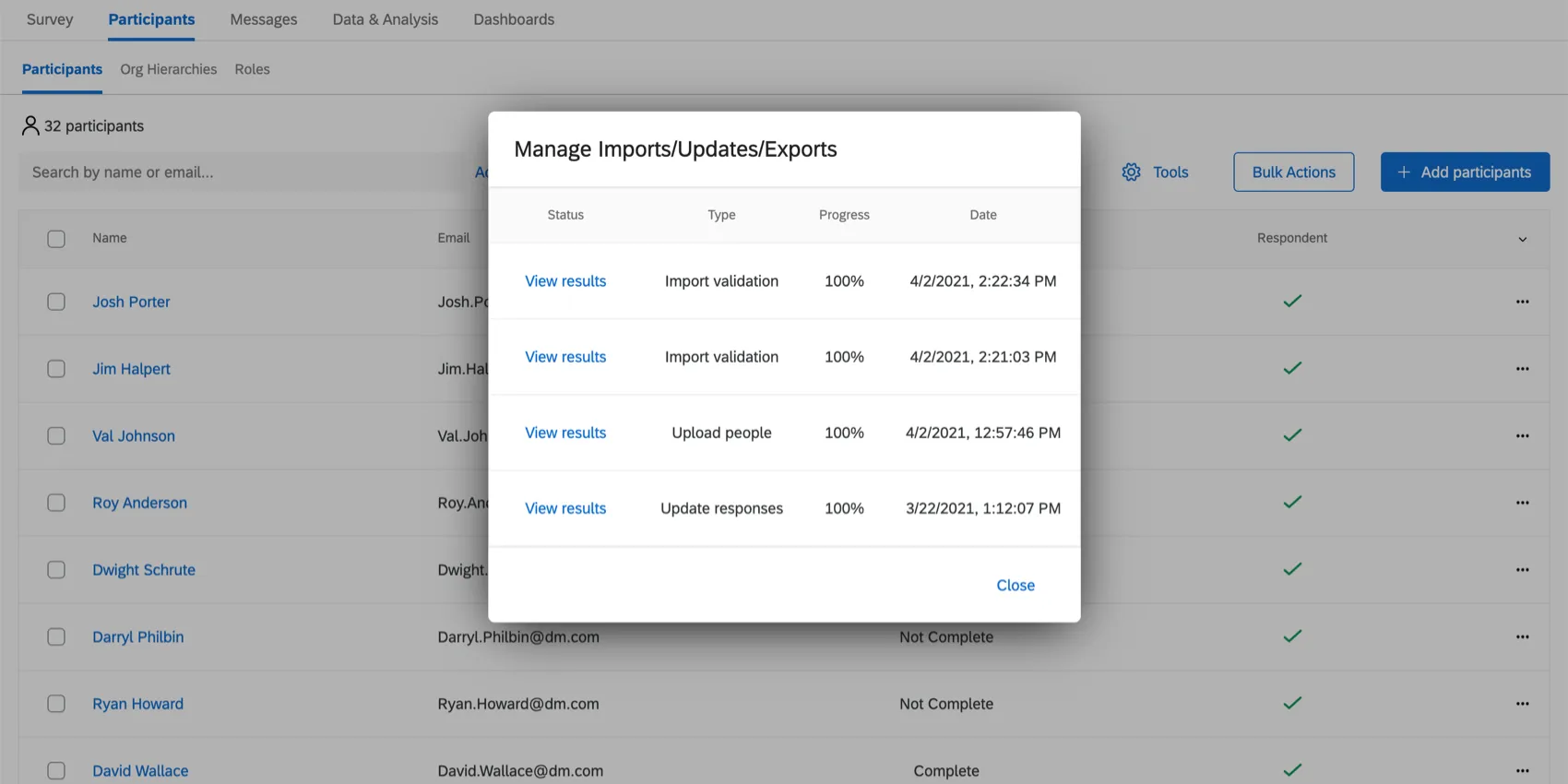
Você verá o status de suas importações/exportações recentes.
Erros detectados em um arquivo Participante
Se você permitir que o importador verifique se há erros e alguns forem detectados, você receberá um relatório de erros que poderá ser baixado como CSV, caso tenha um arquivo grande que necessite de um relatório grande.
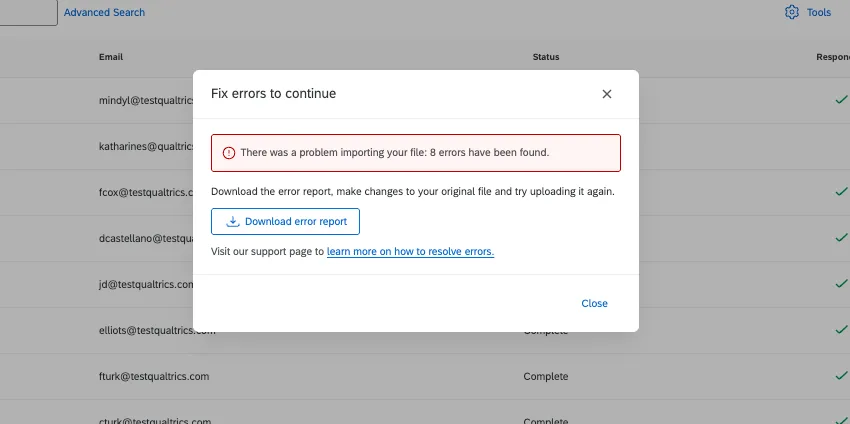
Clique em “Baixar relatório de erros ” para visualizá-lo.
Para obter uma lista completa dos problemas e suas possíveis soluções, consulte Mensagens de erro na importação Participante.
O relatório fornecerá a linha exata do arquivo que apresentou o erro, o campo que apresentou o problema e o identificador exclusivo do participante que apresentou os erros.
Exemplo: Acidentalmente, fizemos o upload do nosso usuário com o identificador exclusivo "bp3835453" duas vezes. Tanto o identificador exclusivo quanto o endereço de e-mail são exatamente os mesmos em cada uma das duas linhas. Se apagarmos uma das linhas, o problema será resolvido quando voltarmos a carregar o arquivo.
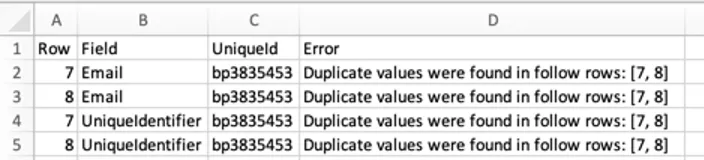
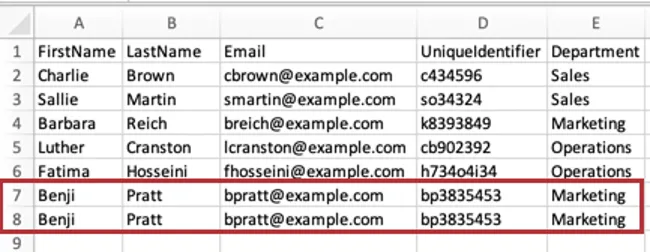

Qdica: o importador de pessoas não detecta problemas específicos de hierarquia.
Importação de participantes do Diretório
Uma maneira comum de equilibrar a frequência com que uma pesquisa é enviada com a "fadiga pesquisa " que os respondentes podem sentir ao serem solicitados a responder à pesquisa várias vezes é pesquisa apenas um subconjunto filtrado. Por exemplo, você pode pesquisa uma região ou unidade de negócios de cada vez, ou pesquisa uma amostra aleatória dos funcionários. Isso pode permitir que os níveis mais altos da organização obtenham feedback de engajamento representativo sem pesquisar os mesmos funcionários com tanta frequência.
Ao adicionar participantes a um projeto a partir do Diretório Colaborador, você pode optar por adicionar uma amostra aleatória, com ou sem critérios filtro.
Qdica: você envia pesquisas de envolvimento no estilo de um programa de "pulso"? Essa funcionalidade é perfeita para você!
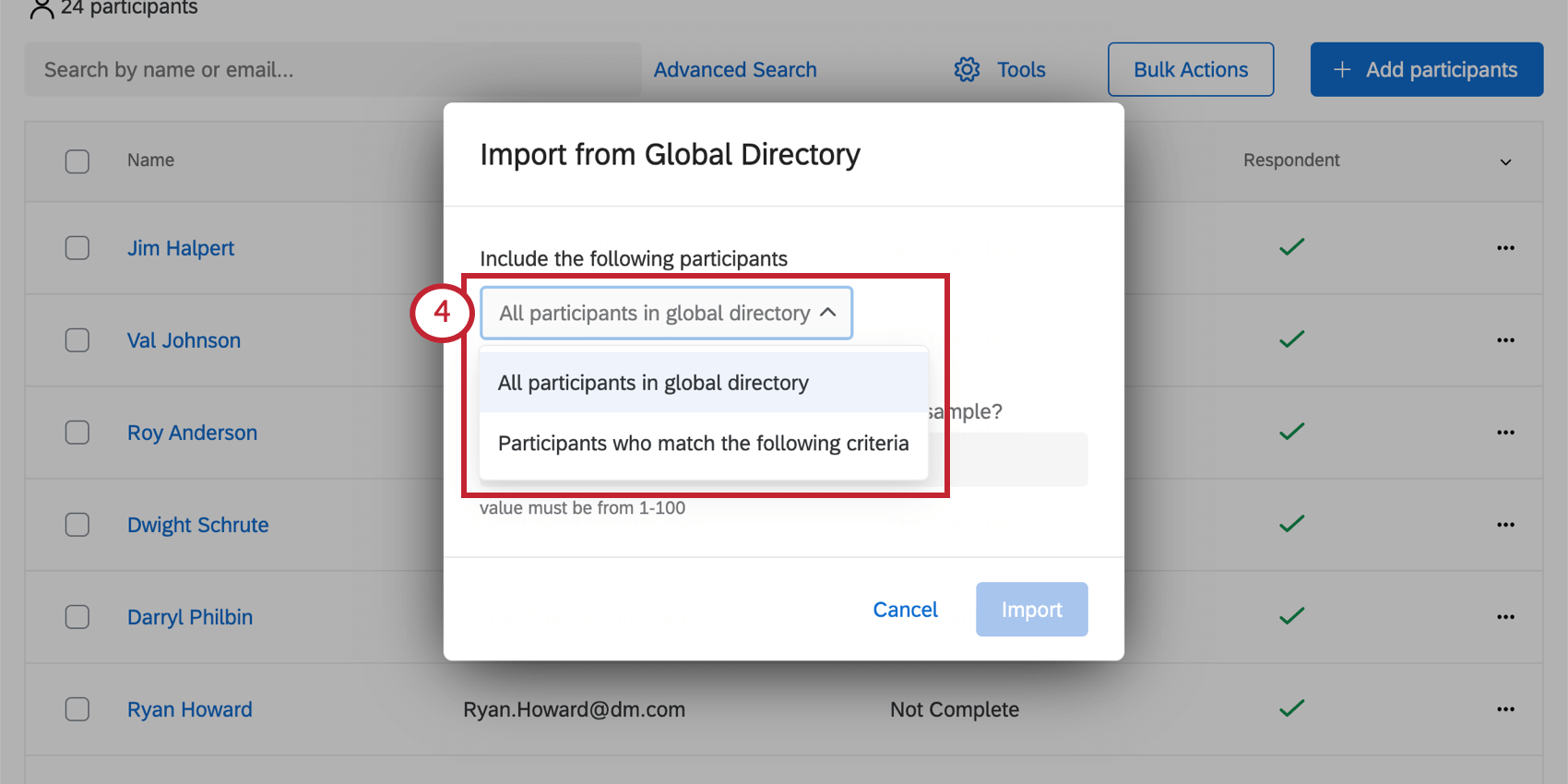
Qdica: se você optar por importar todos os participantes, pule as etapas 5 a 7.
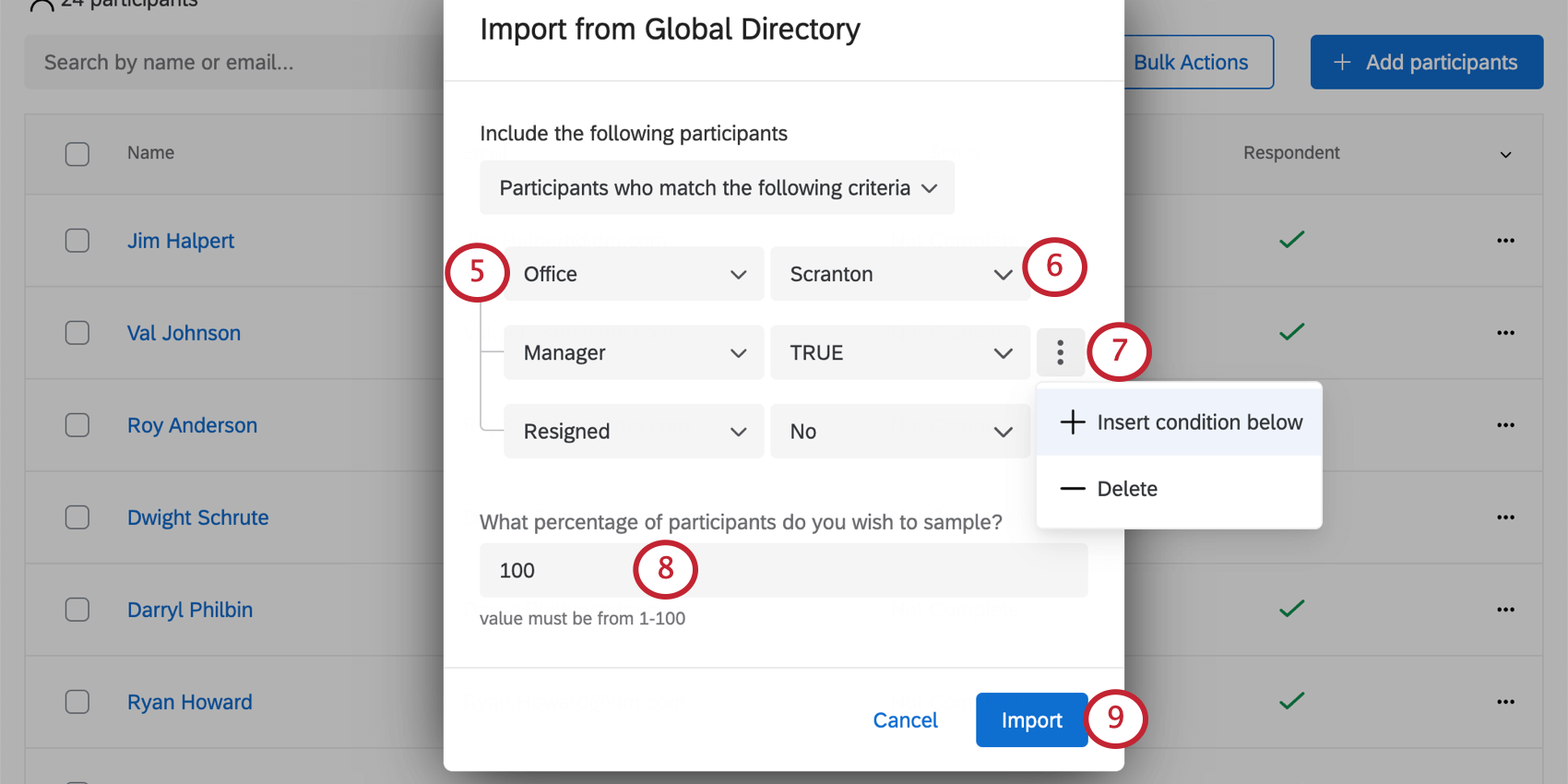
Qdica: esses valores serão unidos por "ou"; por exemplo, a escolha de França e Alemanha para país procura funcionários com França ou Alemanha listados como seu país.
Qdica: se não houver opções, isso significa que ninguém no diretório tem um valor para esse campo. Lembre-se de que você pode remover campos metadados do seu diretório, mas só deve fazer isso se tiver certeza absoluta de que não usa esses campos ou planeja usá-los.
Qdica: vários critérios são unidos por uma cláusula "And". Por exemplo, dizer que Country deve ser France (França) e Department deve ser Finance (Finanças) significa que você importará apenas os membros do departamento de Finanças localizados na França.
Qdica: Quando combinada com um filtro, essa é a porcentagem de participantes que atendem aos critérios do filtro. Quando não está associado a um filtro, essa é a porcentagem de todo o diretório dos colaboradores.
Adição de participantes do Diretório Colaborador
Você pode adicionar manualmente participantes individuais a partir do diretório dos colaboradores. Com esse método, é possível carregar participantes como participantes pesquisa ou usuários dashboard (não respondentes).
Você pode adicionar até 20 participantes de cada vez usando esse método. Ao adicionar participantes do Colaborador Diretório, você só pode adicionar participantes que já existam no diretório e não pode editar seus metadados até que eles tenham sido adicionados ao projeto. Quando esses participantes forem adicionados ao projeto, todos os seus metadados no diretório dos colaboradores serão adicionados.
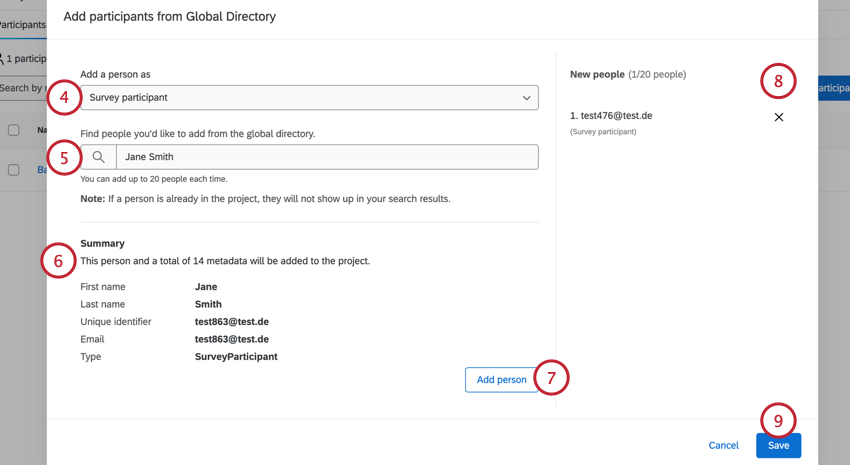
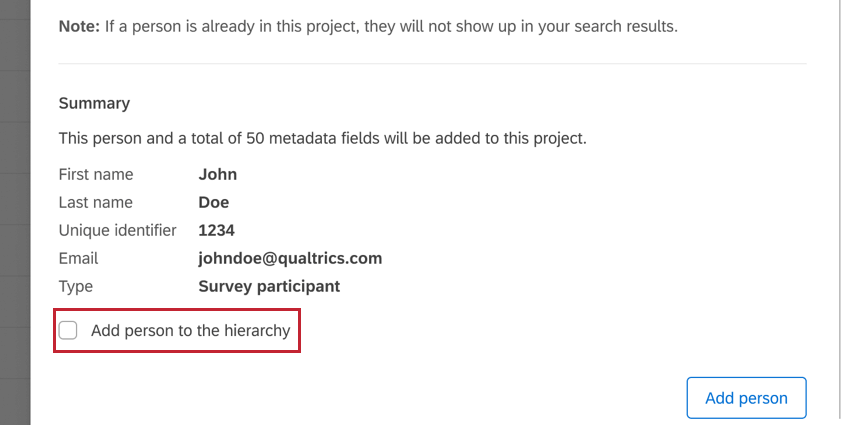
Qdica: Ao adicionar participantes a um programa Engagement ou Pulse com uma hierarquia organizacional, o participante NÃO será automaticamente adicionado à hierarquia. Se o participante tiver metadados no diretório que correspondam à hierarquia, será exibida uma caixa de seleção "Add person to the hierarquia" (Adicionar pessoa à hierarquia) para que você selecione se deseja que ele seja adicionado à hierarquia depois de adicionado ao projeto.
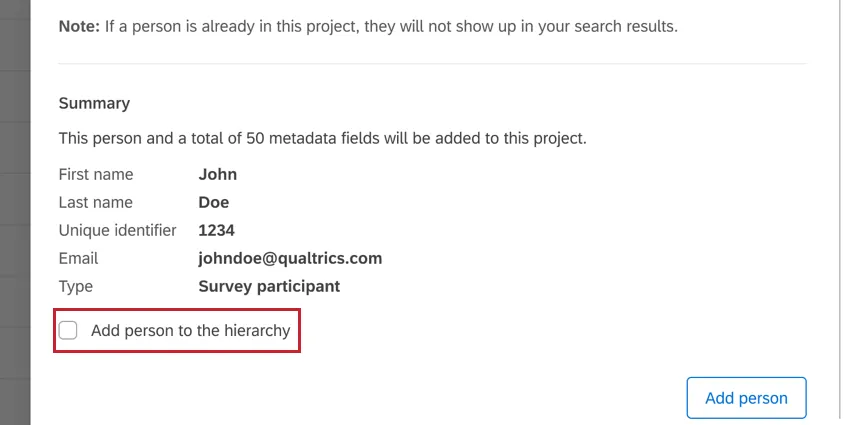
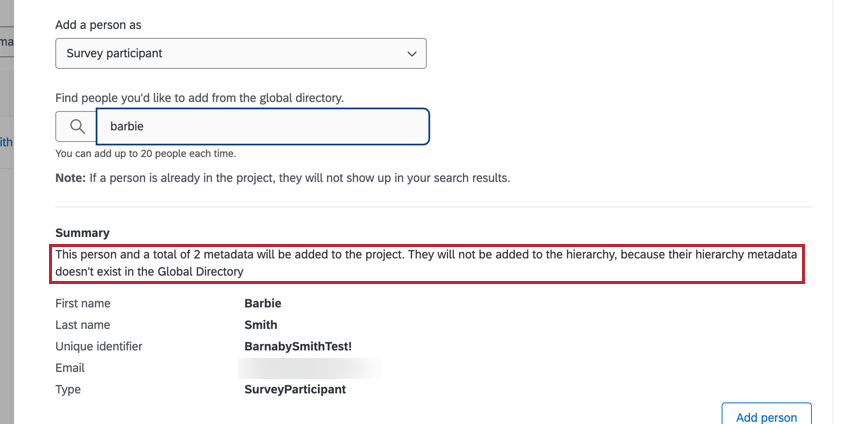
Se o participante não tiver metadados hierarquia, você verá uma mensagem a respeito na seção “Resumo”.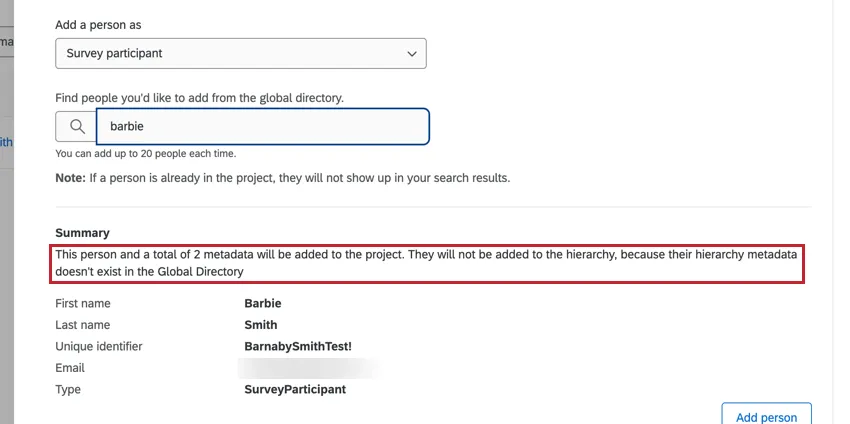
Importar participantes e criar Hierarquia organizacional com orientação
Qdica: essa opção só está disponível em projetos novos do Engagement que ainda não importaram nenhum participante. A remoção de participantes de um projeto existente não dará acesso ao fluxo guiado.
Está com dificuldades para adicionar participantes e criar uma hierarquia organizacional? O fluxo guiado para importar participantes e criar uma hierarquia organizacional o guiará pelas etapas necessárias para colocar seu projeto em funcionamento.
Navegue até a guia Participantes de seu projeto.
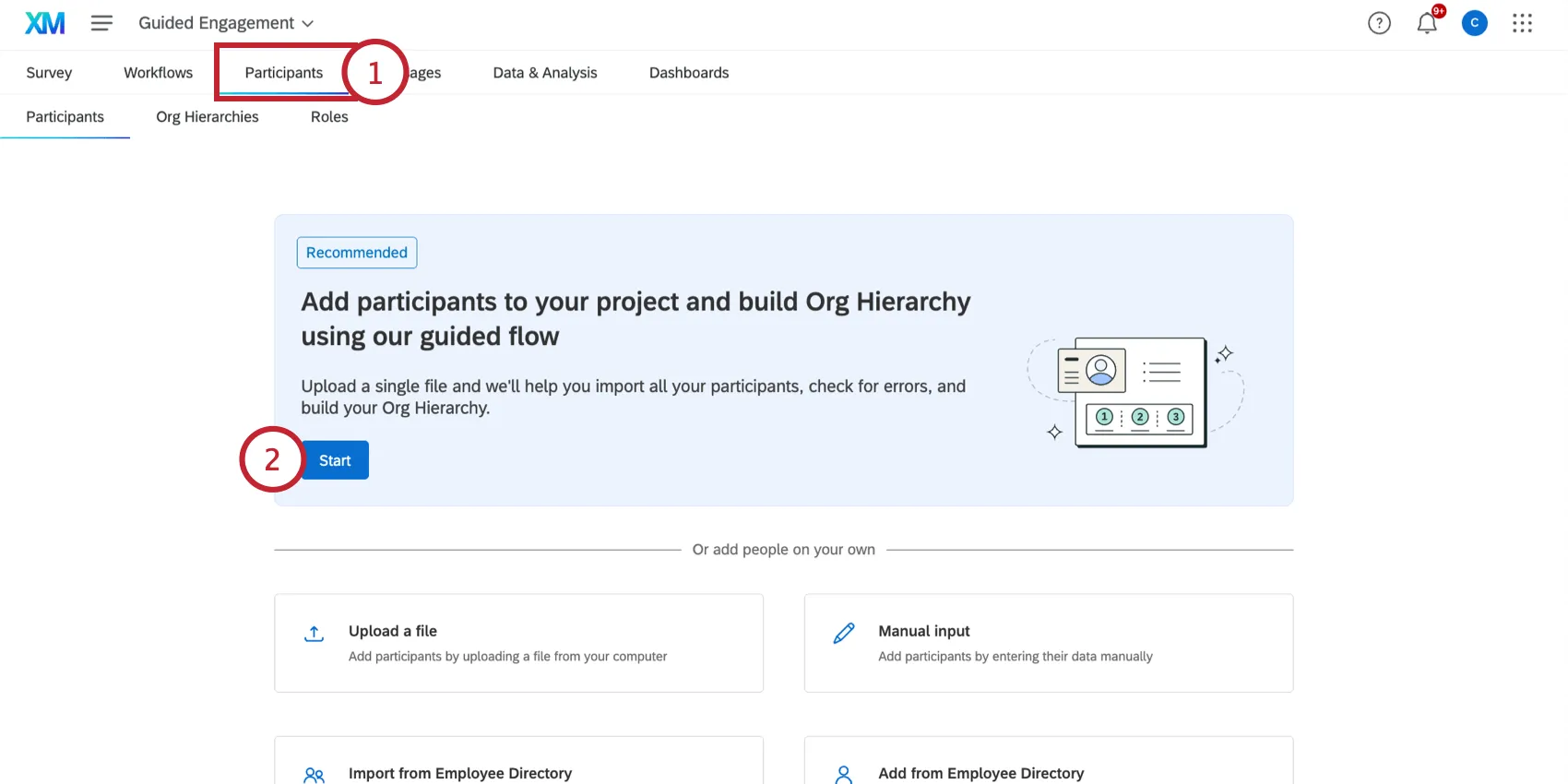
Na seção de fluxo guiado, clique em Iniciar.
Qdica: essa opção só está disponível em um projeto de Engajamento novo, sem participantes anteriores.
Clique em Seguinte.
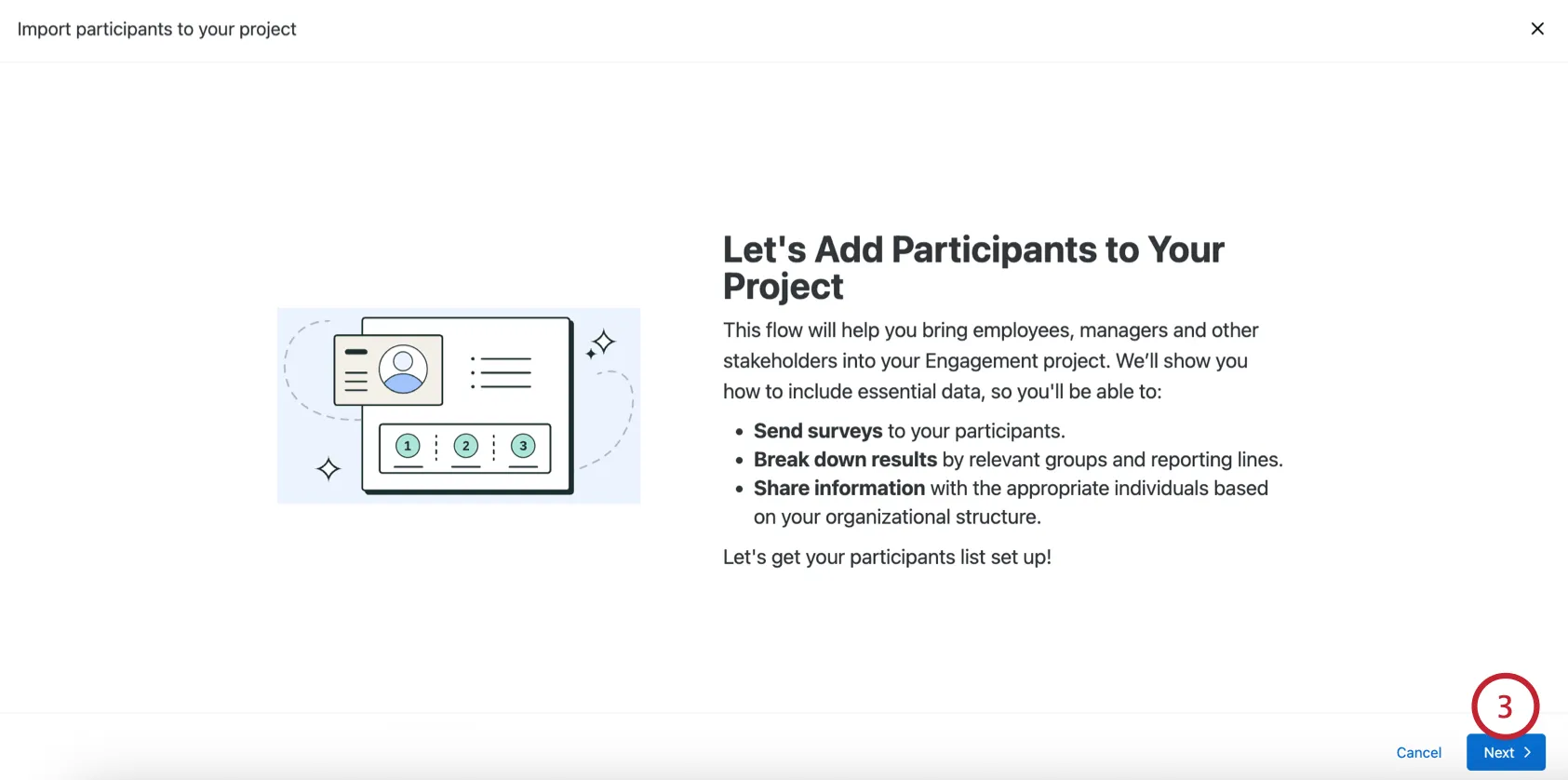
Clique em Baixar um modelo de arquivo.
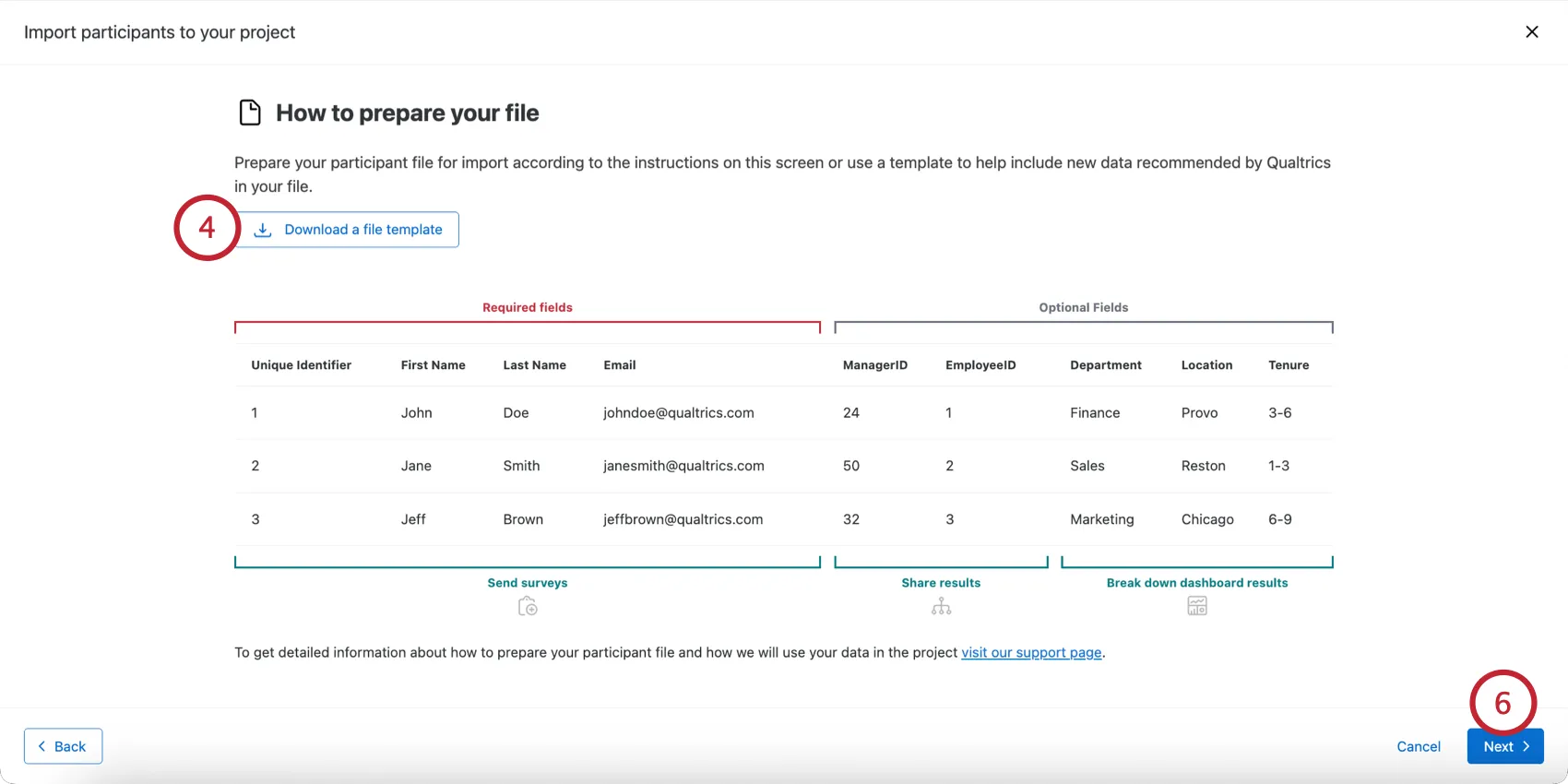
Abra o arquivo em um editor de planilhas no seu computador e adicione os dados participante. A interface Qualtrics contém algumas orientações; consulte Preparando seu arquivo Participante para importação para obter ajuda adicional.
Clique em Seguinte.
Escolha se você deseja criar uma hierarquia organizacional:
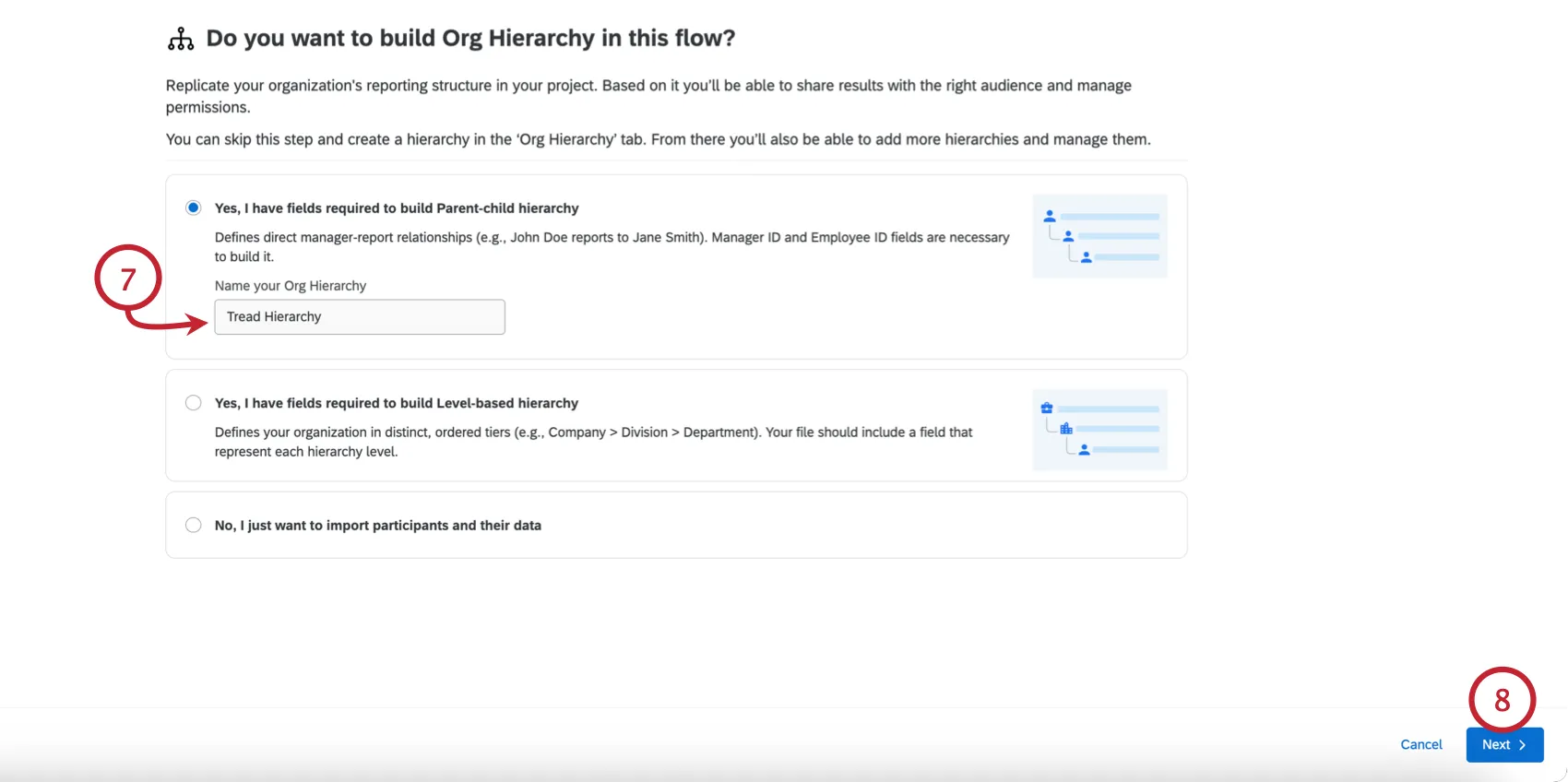
- Sim, tenho os campos necessários para criar hierarquiapai-filho : Criar uma hierarquia pai-filho. Se escolhido, digite um nome para a hierarquia.
- Sim, tenho os campos necessários para criar hierarquia baseada em nível : Criar uma hierarquia baseada em nível . Se escolhido, digite um nome para a hierarquia.
- Não, eu só quero importar os participantes e seus dados: Não crie uma hierarquia. Você sempre pode adicionar manualmente campos hierarquia organizacional e criar uma hierarquia posteriormente.
Clique em Seguinte.
Clique em Selecionar um arquivo e escolha o arquivo participante salvo em seu computador.
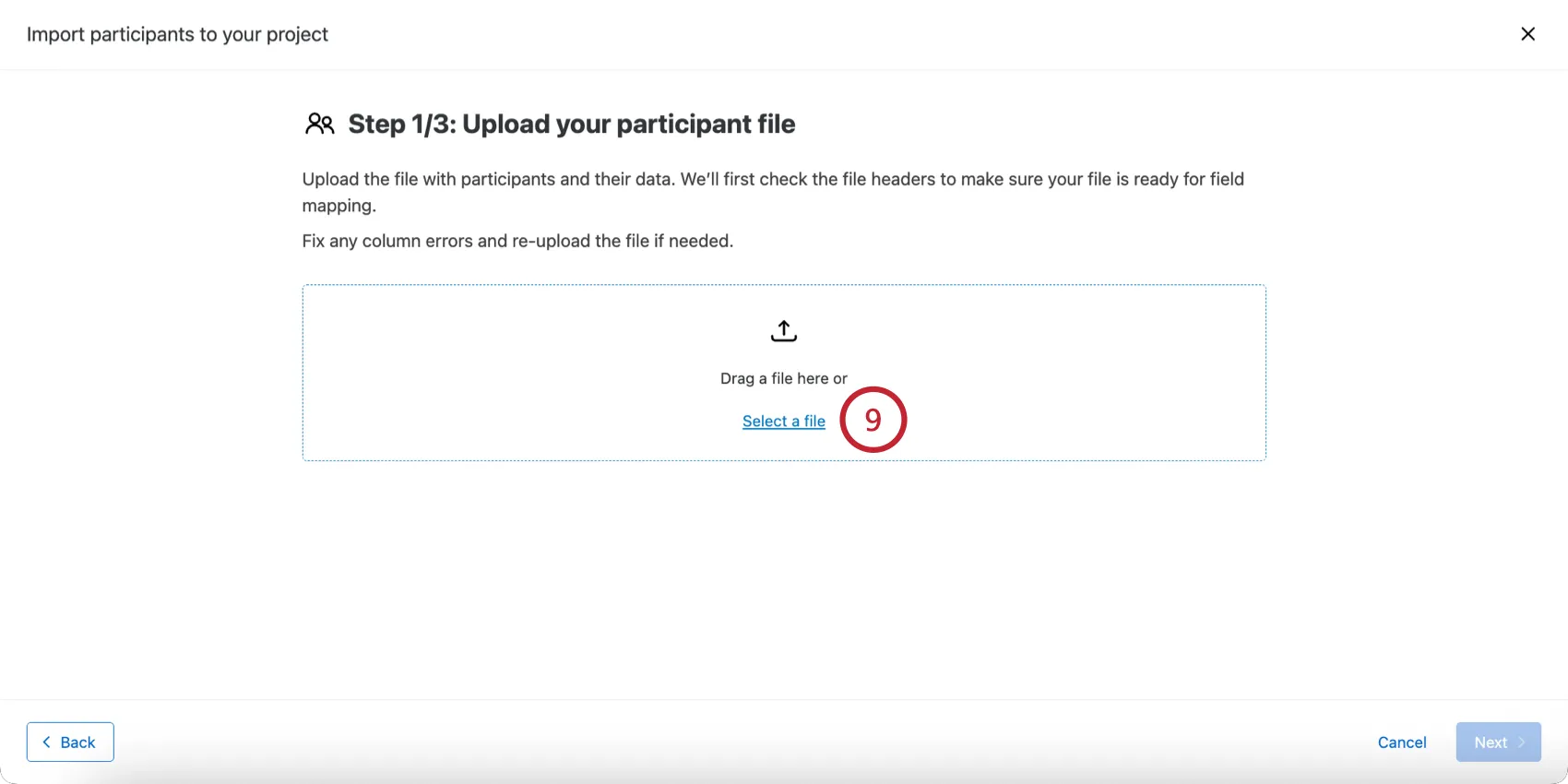
Você verá uma mensagem de confirmação se o upload do arquivo for bem-sucedido. Quaisquer erros no arquivo serão exibidos aqui para que você possa corrigi-los antes de continuar.
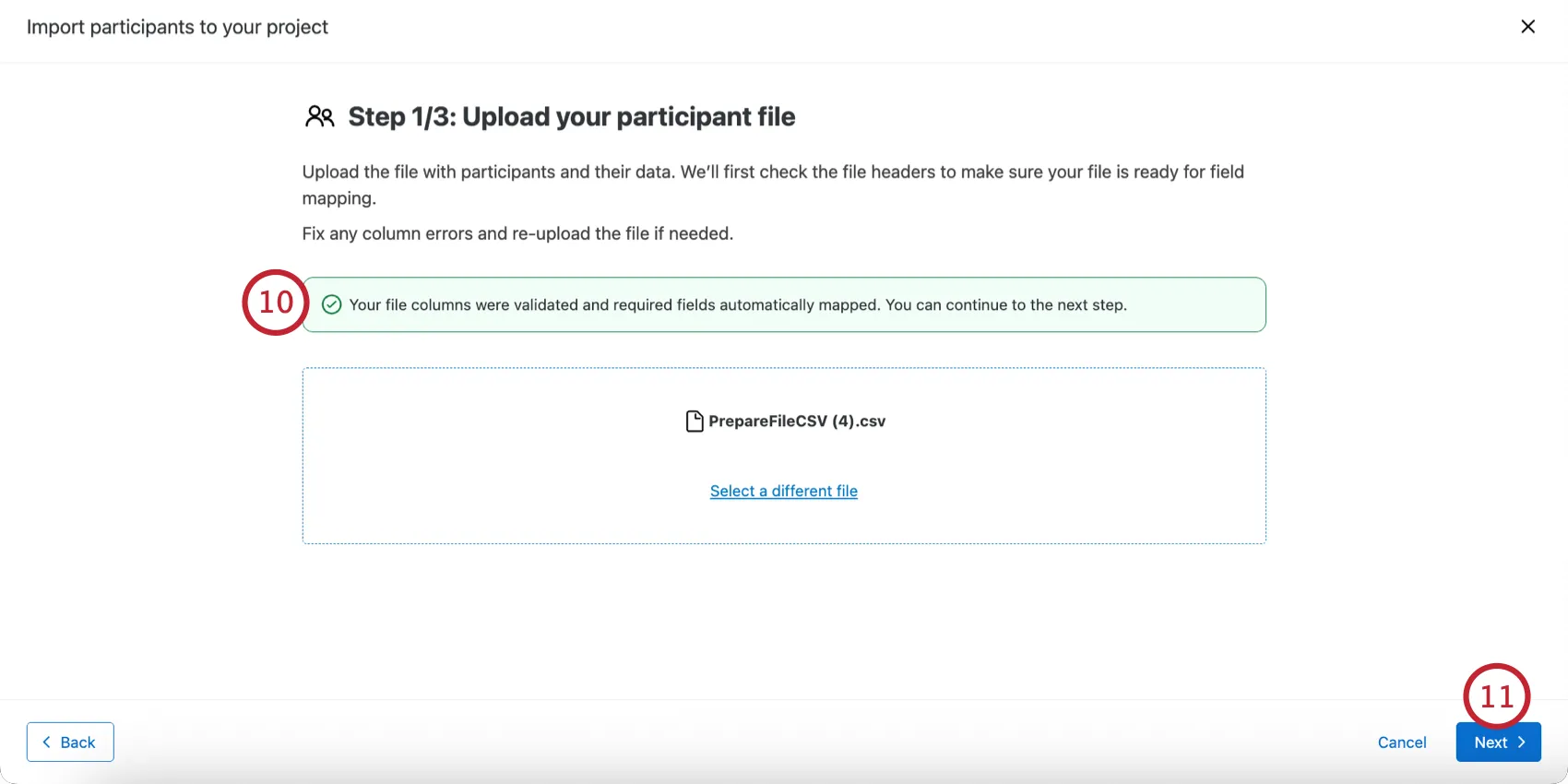
Qdica: Consulte Importar participantes com um arquivo para obter ajuda para evitar e corrigir os erros mais comuns.
Clique em Seguinte.
Qualtrics mapeará automaticamente os campos do seu arquivo para os campos obrigatórios participante. Verifique novamente os mapeamentos. Se houver algum erro nesses campos, corrija os cabeçalhos do arquivo participante para garantir que correspondam aos nomes dos campos obrigatórios e clique em "Voltar" para reimportar o arquivo antes de continuar.
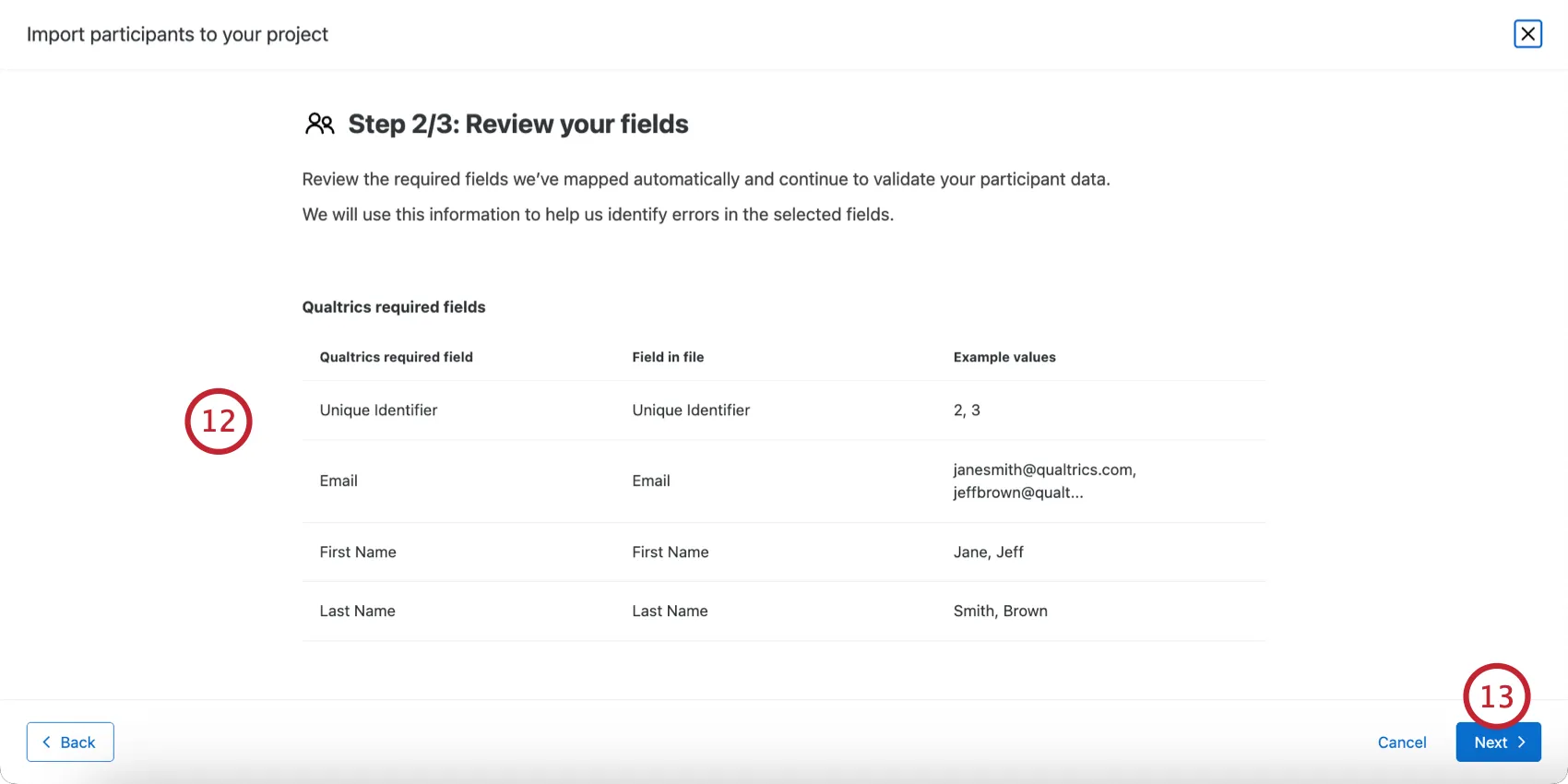
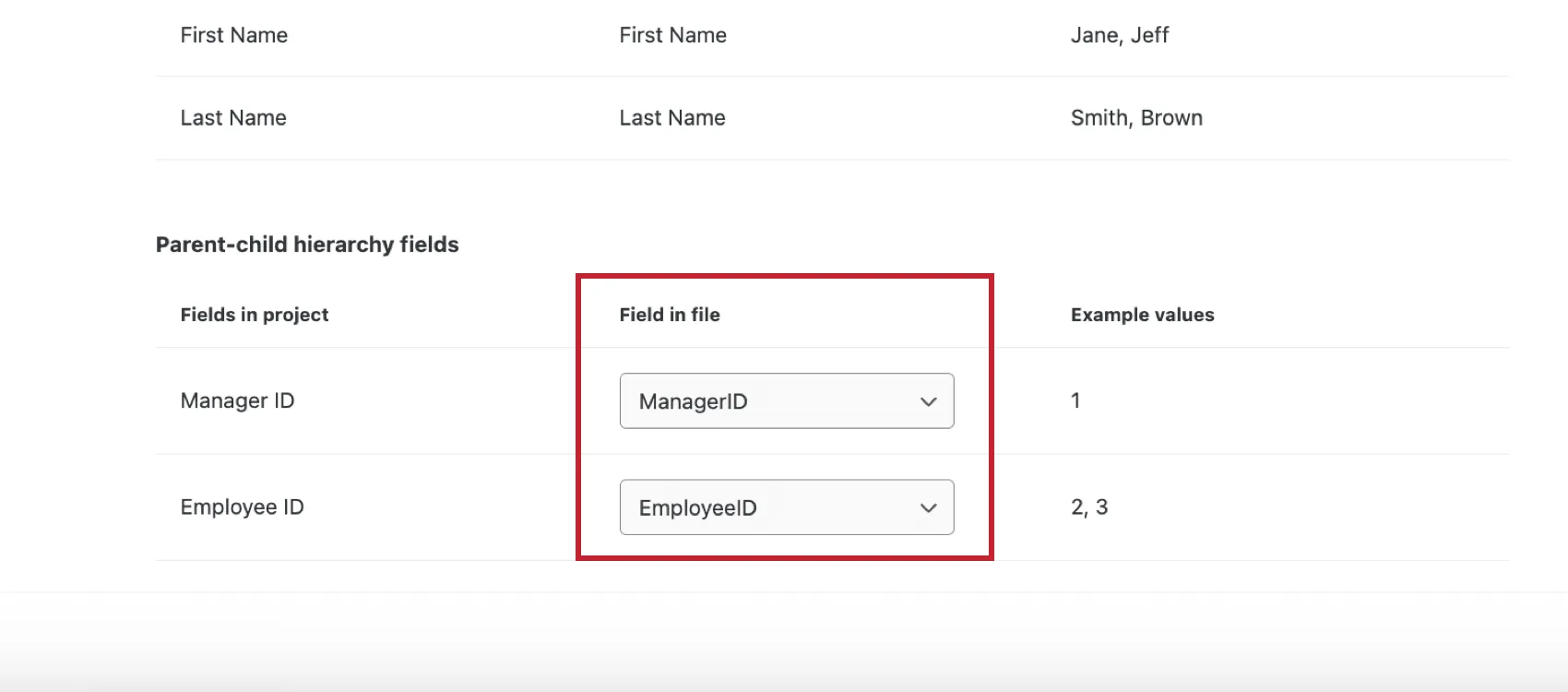
Qdica: se você estiver importando campos para uma hierarquia organizacional, poderá ajustar os campos hierarquia usando os menus suspensos.
Clique em Seguinte.
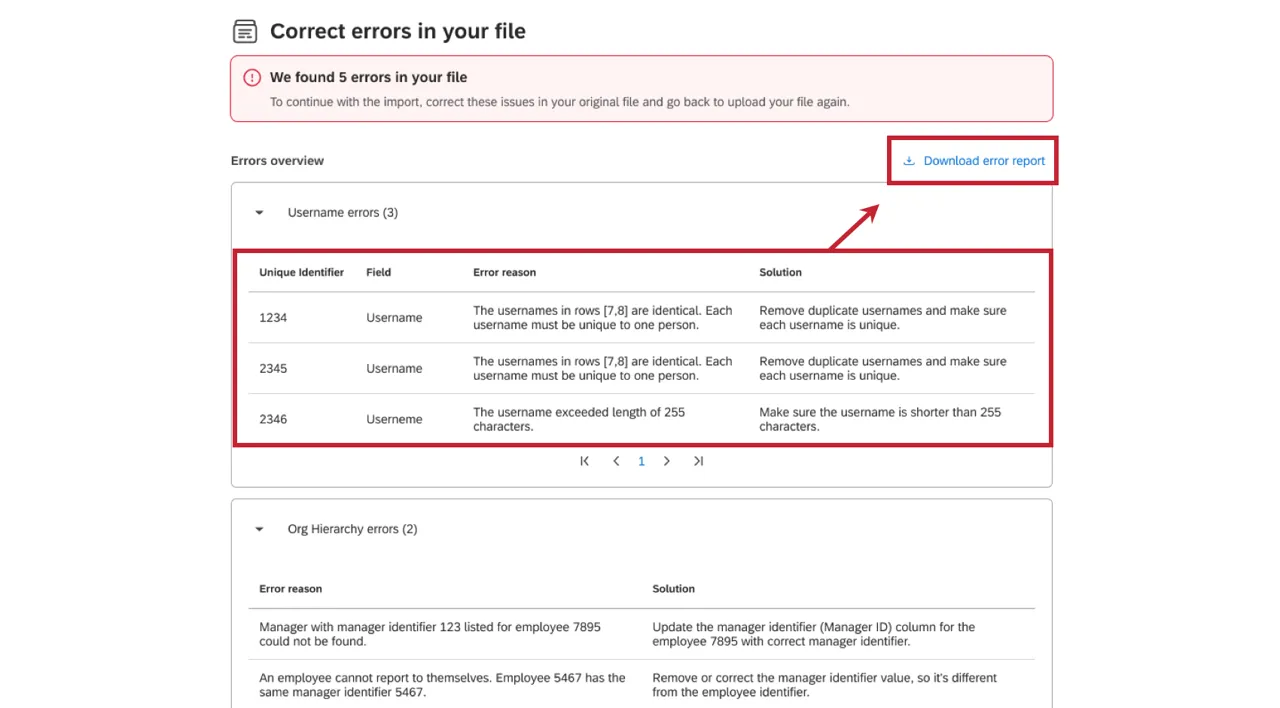
Qdica: Depois de clicar Avançar”, vamos verificar se há erros no seu arquivo, que serão sinalizados para você. Cada erro vem acompanhado de uma explicação sobre o motivo do erro e como resolvê-lo. Você pode clicar em “Baixar relatório de erros” para exportar esses erros para um arquivo CSV. Se o seu arquivo contiver mais de 100 erros, você deverá baixar o relatório de erros para acessar os erros individualmente. Por favor, corrija os problemas sinalizados no seu arquivo original e, em seguida, clique no botão “Voltar” para retornar à etapa de envio do arquivo.
Revise os detalhes da importação, que incluem o número de participantes a serem adicionados, o número de campos participante incluídos e informações sobre a hierarquia organizacional.
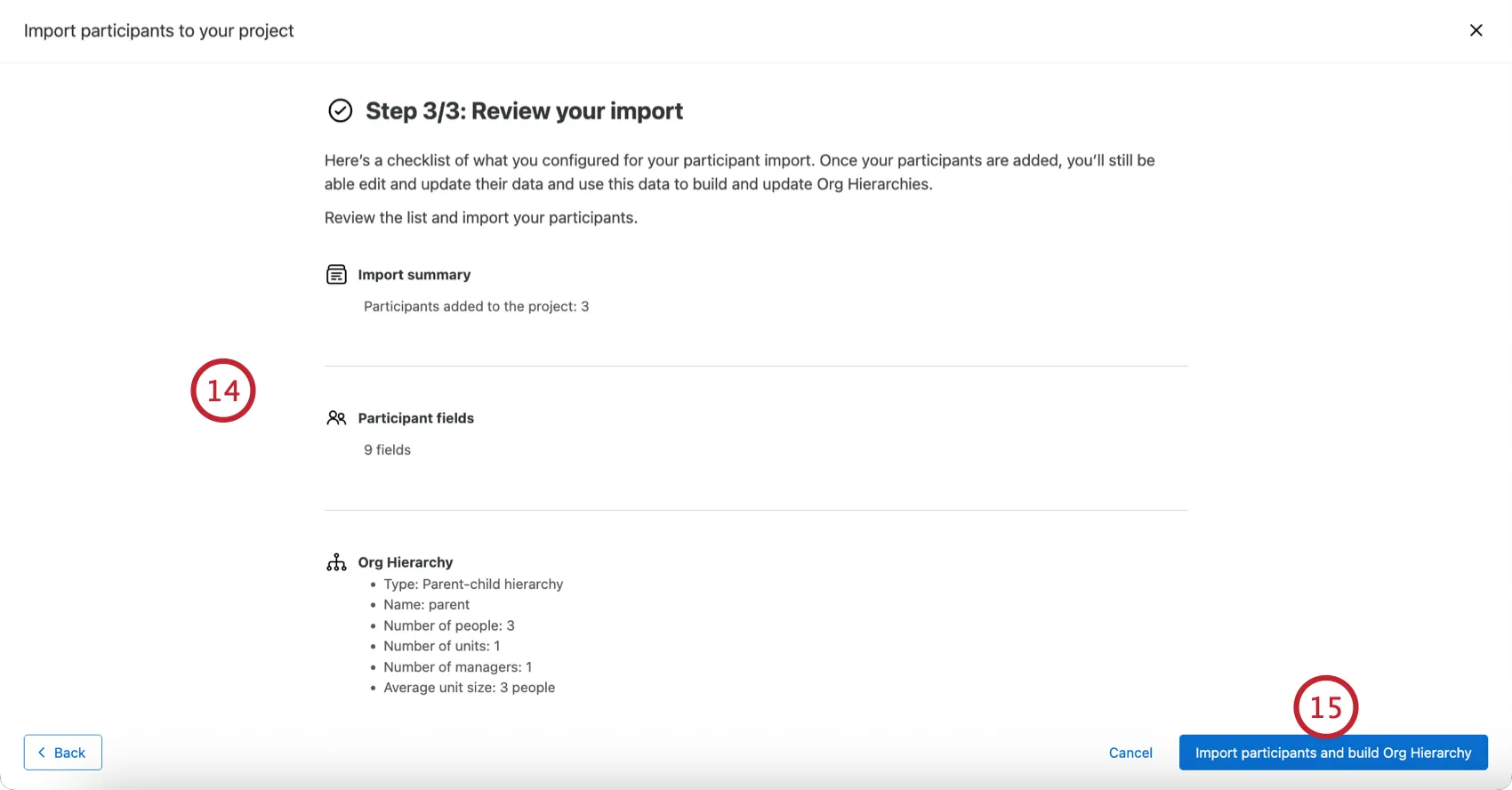
Clique em Importar participantes e crie Hierarquia da organização.
Você pode acompanhar o andamento da sua importação na página “Gerenciar importações/atualizações/exportações ”.
Atualização de participantes
Digamos que você já tenha carregado os dados dos participantes, mas perceba que se esqueceu de incluir alguns metadados. Talvez você tenha carregado acidentalmente os valores errados para sua hierarquia ou queira apenas adicionar a localização de cada participante para que possa adicionar a opção para que seus participantes filtro o dashboard pelo país em que o escritório está localizado. A boa notícia é que você pode carregar outro arquivo CSV/TSV para atualizar esses metadados, desde que siga as etapas abaixo.
Importação de um arquivo atualizado
Siga as instruções na seção “Importação de participantes” desta página para saber onde obter um arquivo de exemplo e, em seguida, faça o upload dele para o seu projeto colaborador. Lembre-se de sempre incluir uma coluna Unique Identifier para que o Qualtrics saiba quais participantes devem ser atualizados. Você pode excluir participantes e colunas metadados que não deseja alterar.
Qdica: esse método pode ser usado para editar, adicionar e remover valores metadados. O envio de um arquivo com valores vazios para um campo metadadosapagará os valores atuais metadados dos participantes. (Por exemplo, isso pode ajudar nos casos em que você tenha atribuído acidentalmente um número excessivo de colunas hierarquia nível a um participante e precise remover algumas delas.) Ao incluir essas colunas, mas deixar os valores em branco, você indica que esses níveis estão vazios) O importador não ignorará nenhuma coluna que você incluir na importação, mesmo que todos os participantes tenham um valor em branco para ela.
Atenção: A hierarquia só será atualizada quando você importar um arquivo contendo todos os metadados em sua hierarquia. Por exemplo, se você usou Unique Identifier (Identificador único), Gerente ID (ID do gerente ), Org Unit ID (ID da unidade organizacional) e Org Unit Description (Descrição da unidade organizacional) para criar sua hierarquia, todas essas quatro colunas precisarão estar presentes em uma importação para acionador uma alteração na hierarquia. Você não precisará de metadados não relacionados à hierarquia, como Idade ou Posse.
Qdica: se um participante for atualizado com um novo valor para Email, seu nome de usuário também será atualizado para corresponder ao novo endereço de e-mail. Isso ocorrerá a menos que um dos itens a seguir seja verdadeiro:
Envio de atualizações Metadados para Respostas e painéis
Qdica: esses métodos só funcionam para projetos de pesquisa e envolvimento Colaborador ad hoc. Os participantes do Lifecycle não têm essas opções. Veja mais em Tipos de projetos EX.
Se você tiver feito alterações nas informações dos participantes por meio da importação metadados novos metadados ou pela janela de informações participante, certifique-se de que essas atualizações sejam refletidas em seus painéis e em suas respostas. Existem várias maneiras de atualizar metadados participante, dependendo do nível das edições que você fez:
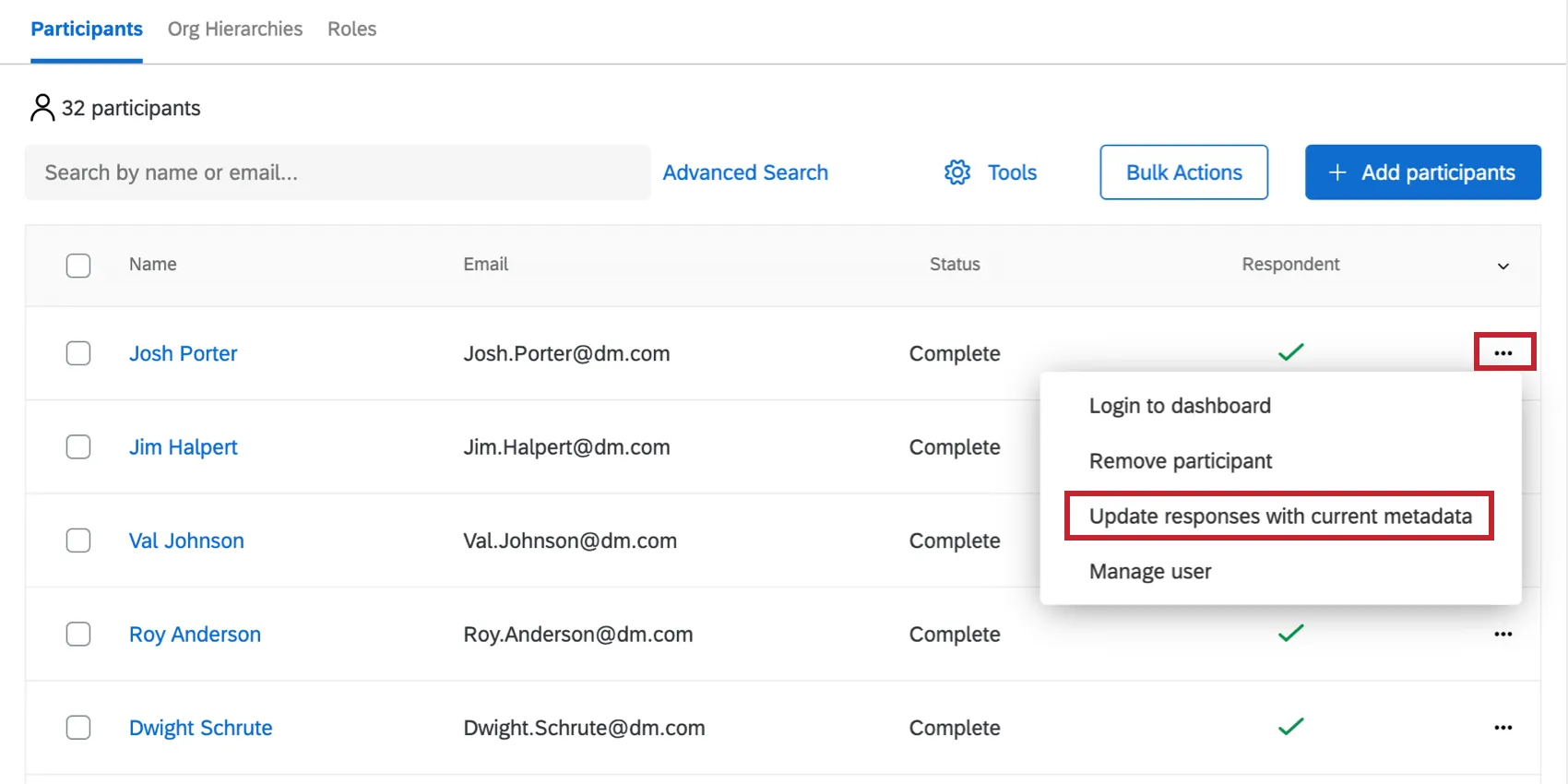
Você pode atualizar os participantes um por um na aba “Participantes”, usando o menu suspenso à direita do nome de cada um.
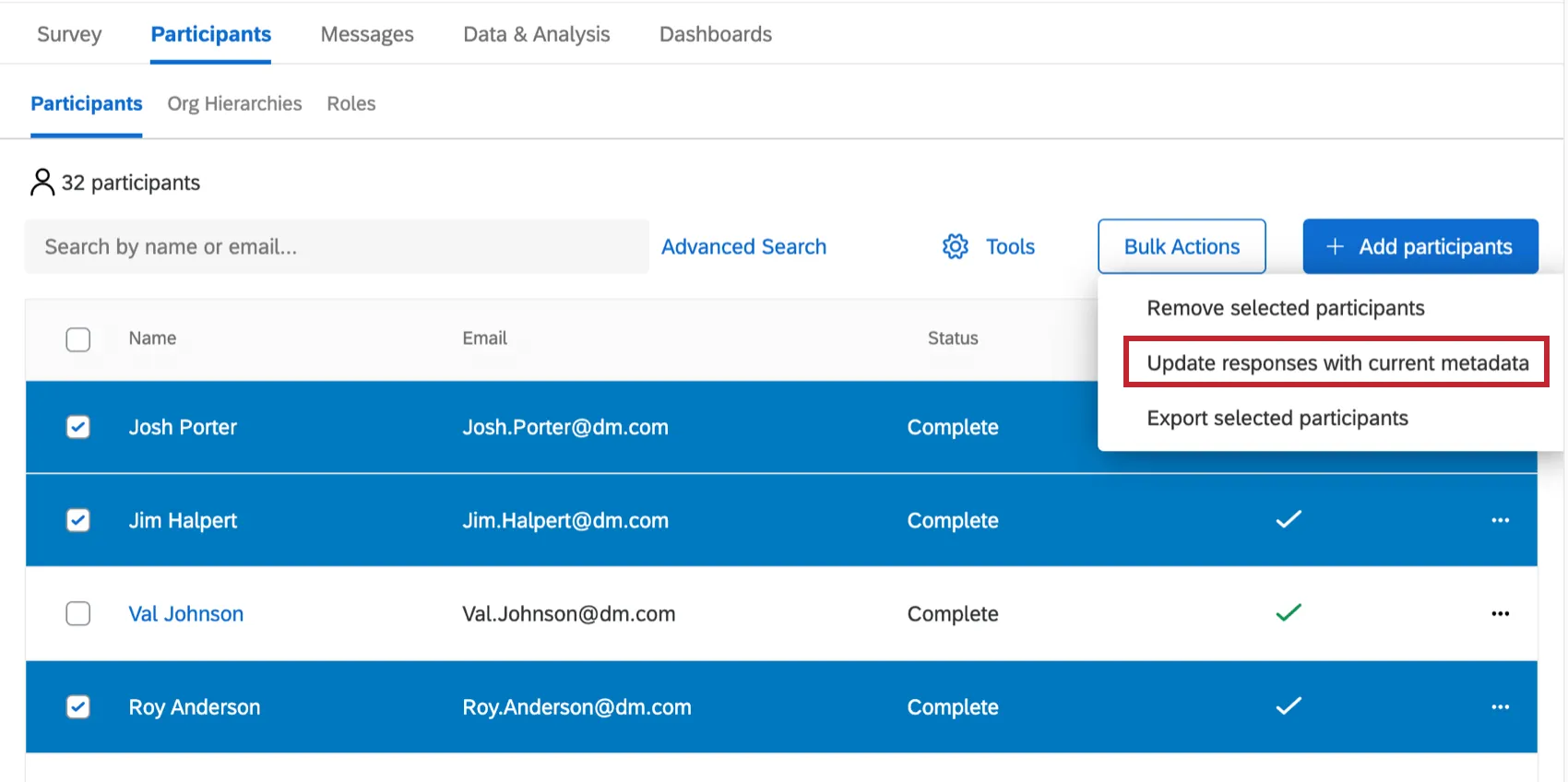
Se você atualizou apenas alguns participantes, é possível atualizar metadados selecionando as pessoas que deseja atualizar, clicando em “Ações em massa” e, em seguida, selecionando “Atualizar respostas com metadados atuais”.
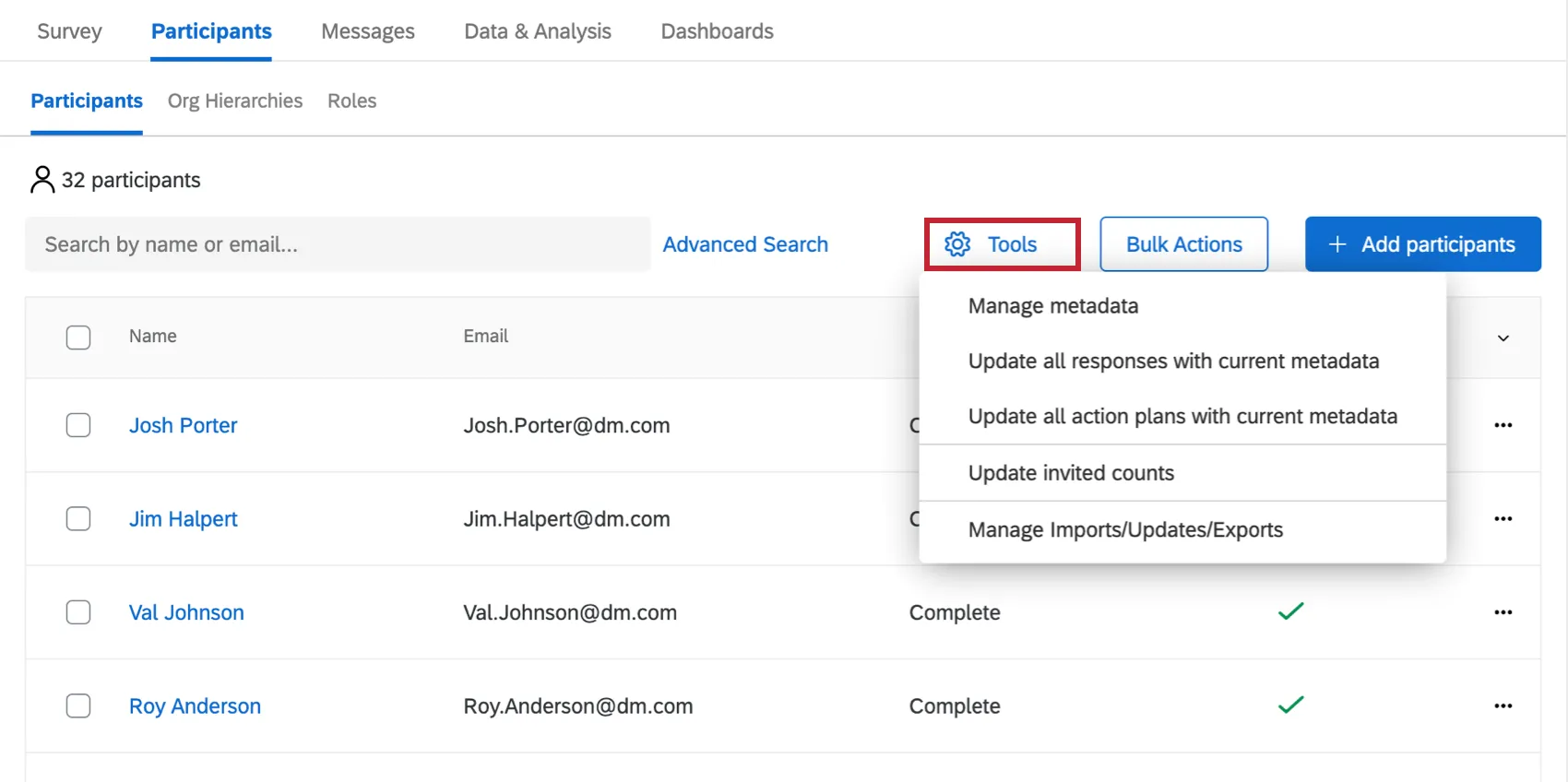
Se você fez muitas alterações em vários participantes, é possível atualizar todos metadados na opção Ferramentas ”.
Aviso: As alterações feitas nos metadados participante em um projeto não serão refletidas no diretório dos colaboradores, nem alterarão os metadados participante em projetos anteriores. As alterações Metadados são específicas para o projeto no qual a alteração é feita.
Metadados
Aviso: Há certos caracteres que os nomes e valores metadados não podem suportar, bem como outras convenções de nomenclatura a serem consideradas. Consulte Caracteres máximos e suportados para obter orientação.
Ao adicionar participantes, seu arquivo deve conter metadados. Metadados são variáveis que contêm informações sobre seus participantes, como número de identificação colaborador, função na empresa ou data de início. Metadados podem ser usados para criar sua hierarquia no Engajamento dos colaboradores, Employee Engagement ou para filtro dados em seus painéis no Colaborador Lifecycle e no Engagement.
Qdica: Esqueceu-se de carregar determinados metadados antes da coleta de dados? Confira nossa seção sobre “Atualização de participantes”.
Em um arquivo importado, metadados são representados como uma coluna de dados. O cabeçalho se torna o nome da variável no Qualtrics.
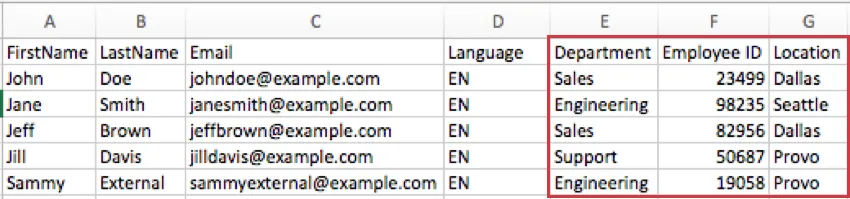
Exemplo: A ID Colaborador e a ID Gerente são metadados usados na criação de hierarquias pai-filho (EE). Digamos que, na minha empresa, meu número colaborador seja 831 e o número colaborador gerente meu gerenteseja 909. Ao me adicionar como participante, minha coluna de ID de Colaborador indicaria 831 e minha coluna de ID de Gerente indicaria 909.
Exemplo: No seu dashboard Engajamento dos colaboradores, Employee Engagement ou Lifecycle, você deseja apresentar comparações dos dados de todos os diferentes departamentos em relação a um desempenho de referência em termos de engajamento. Ao adicionar seus participantes, você deve incluir uma coluna “Departamento” com as informações do departamento de cada um dos seus funcionários, para que essas informações sejam salvas no projeto e você possa gerar essas comparações no seu dashboard assim que os dados de engajamento forem coletados.
Remoção de participantes
Há algumas maneiras diferentes de remover participantes. Uma delas é uma abordagem manual em que você seleciona participantes e os remove por meio de páginas da guia Participantes. A outra opção é um processo de importação prático, no qual você pode enviar uma lista de IDs exclusivos dos participantes que deseja remover.
Atenção: Ao remover um participante de um projeto, você removerá seus dados de resposta do projeto. Isso significa que ele não estará mais disponível nos painéis correspondentes. Somente remova um participante se tiver certeza de que deseja perder esses dados ou se tiver confirmado que nenhuma resposta foi coletada.
Remoção manual
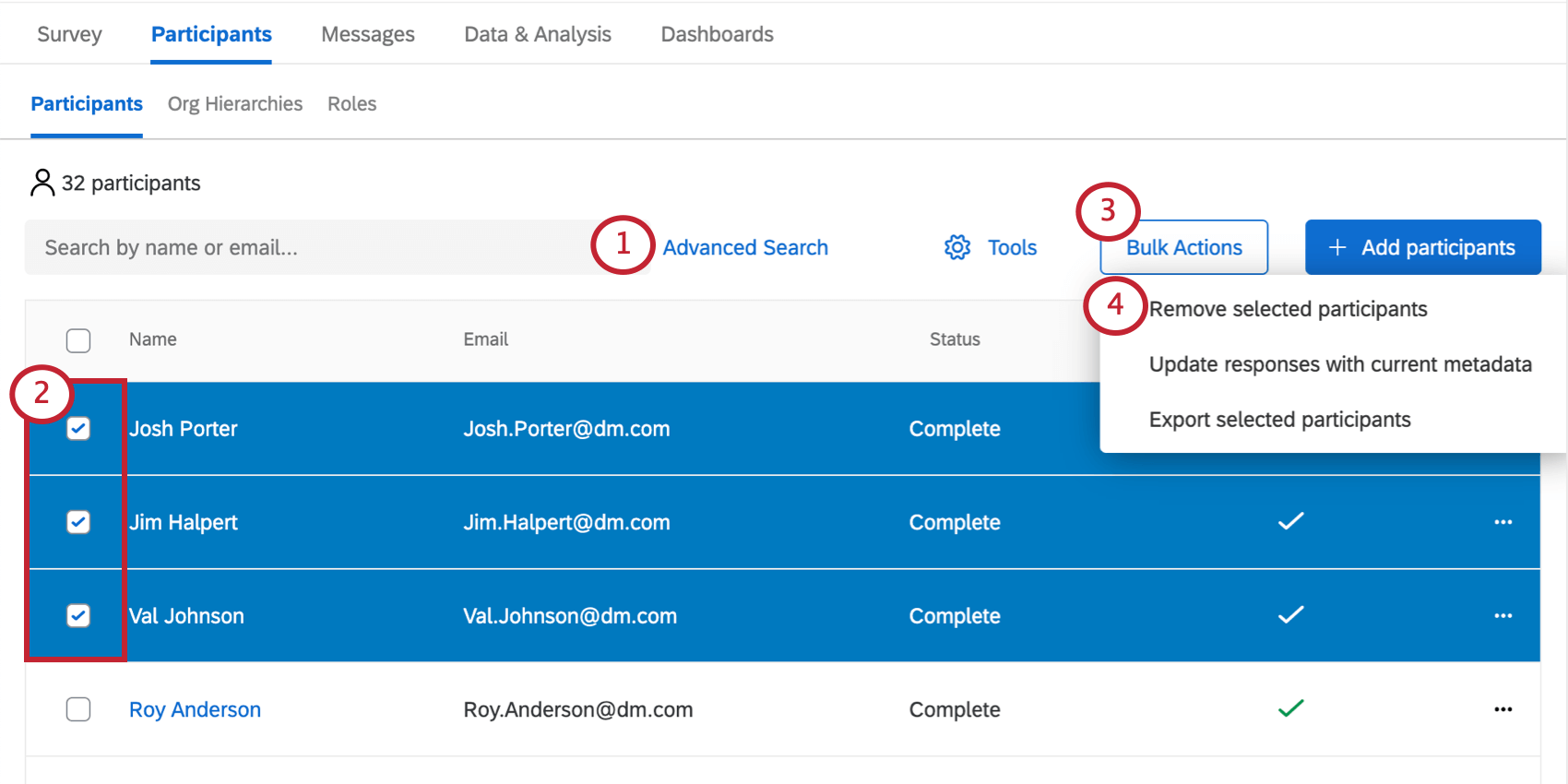
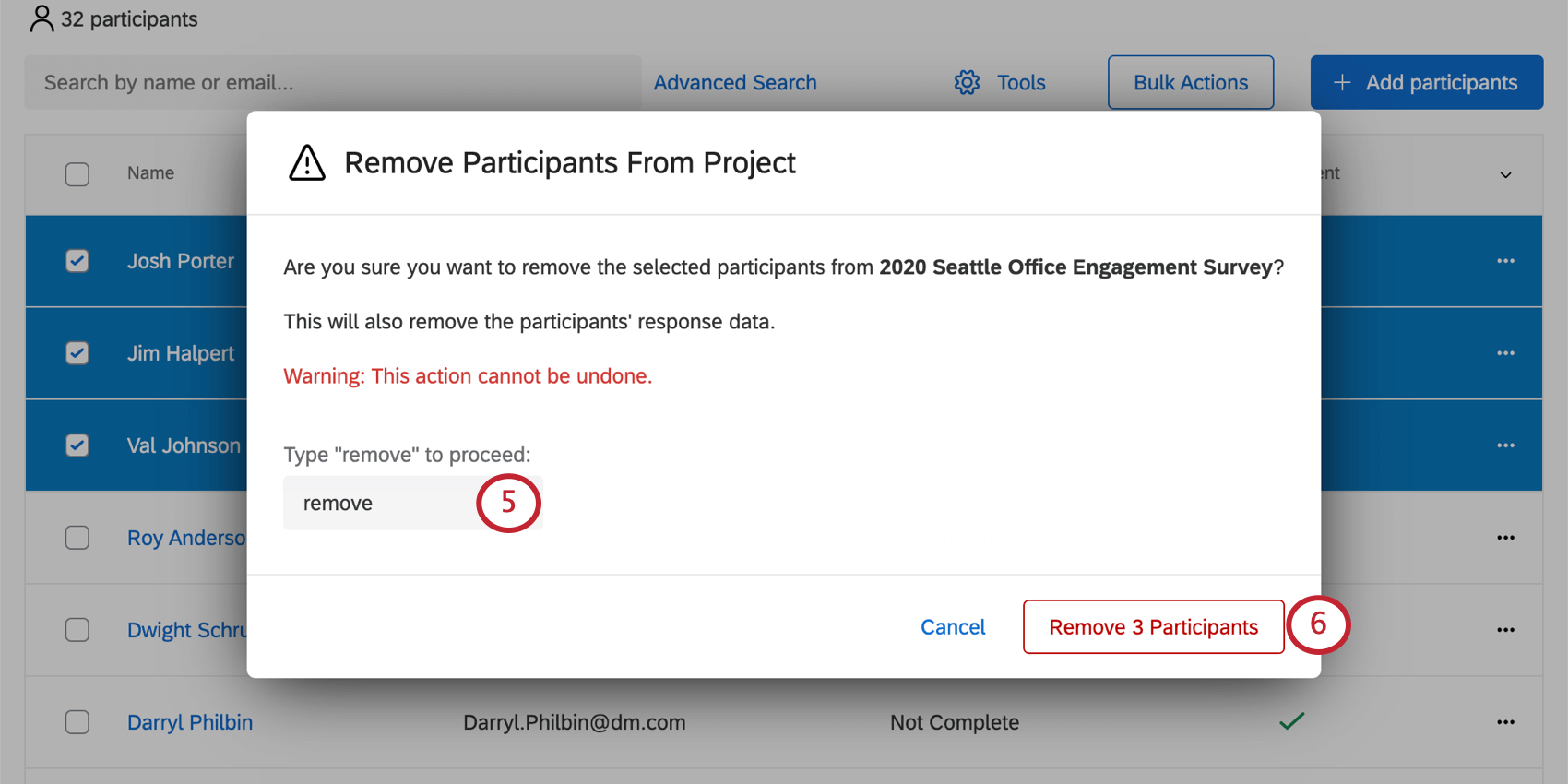
Qdica: só é possível excluir usuários juntos se eles estiverem na mesma página da guia Participantes. Se você for para a avançar página, todas as seleções feitas na página anterior serão desmarcadas.
Remoção em massa por meio de importação
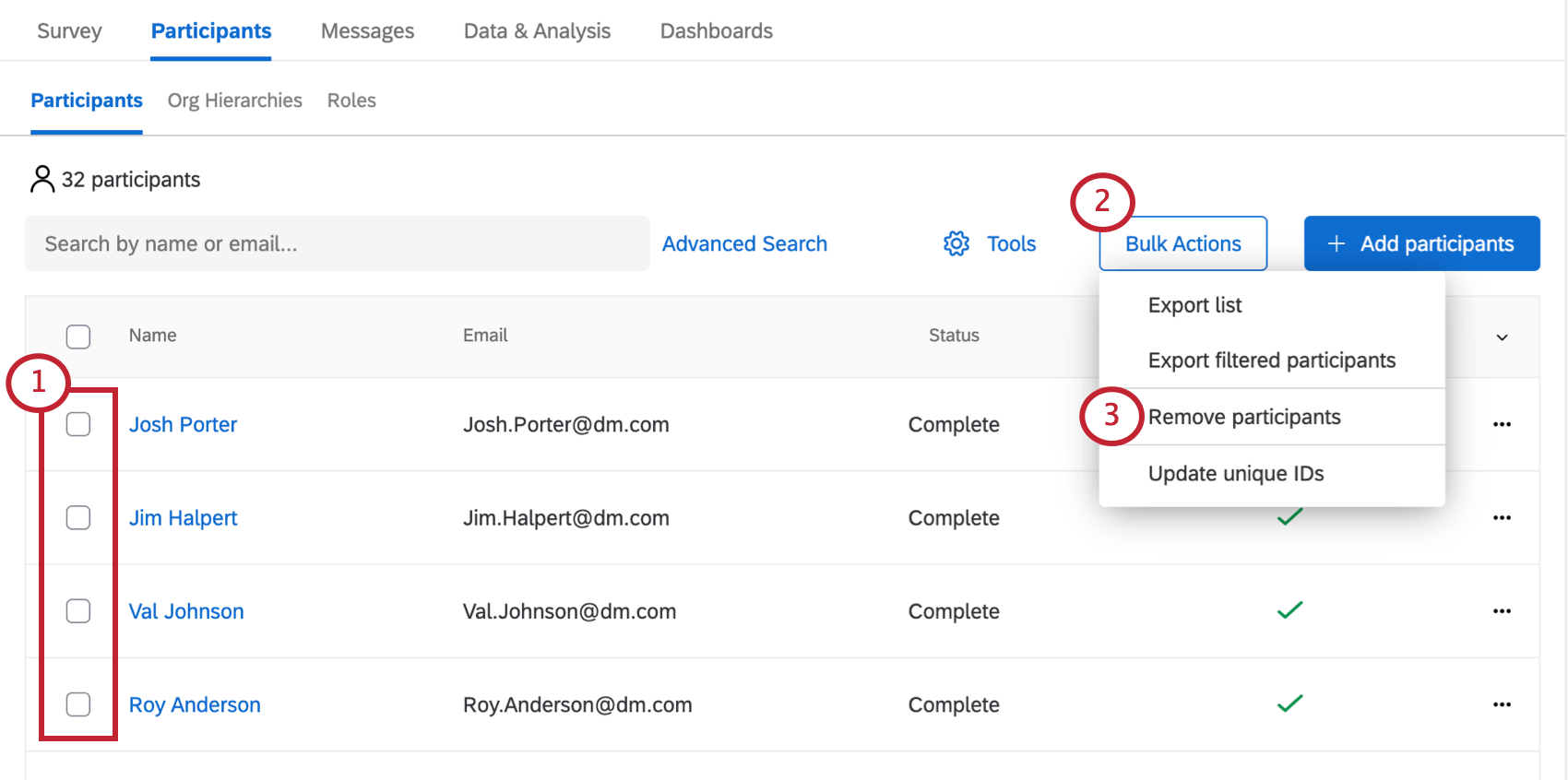
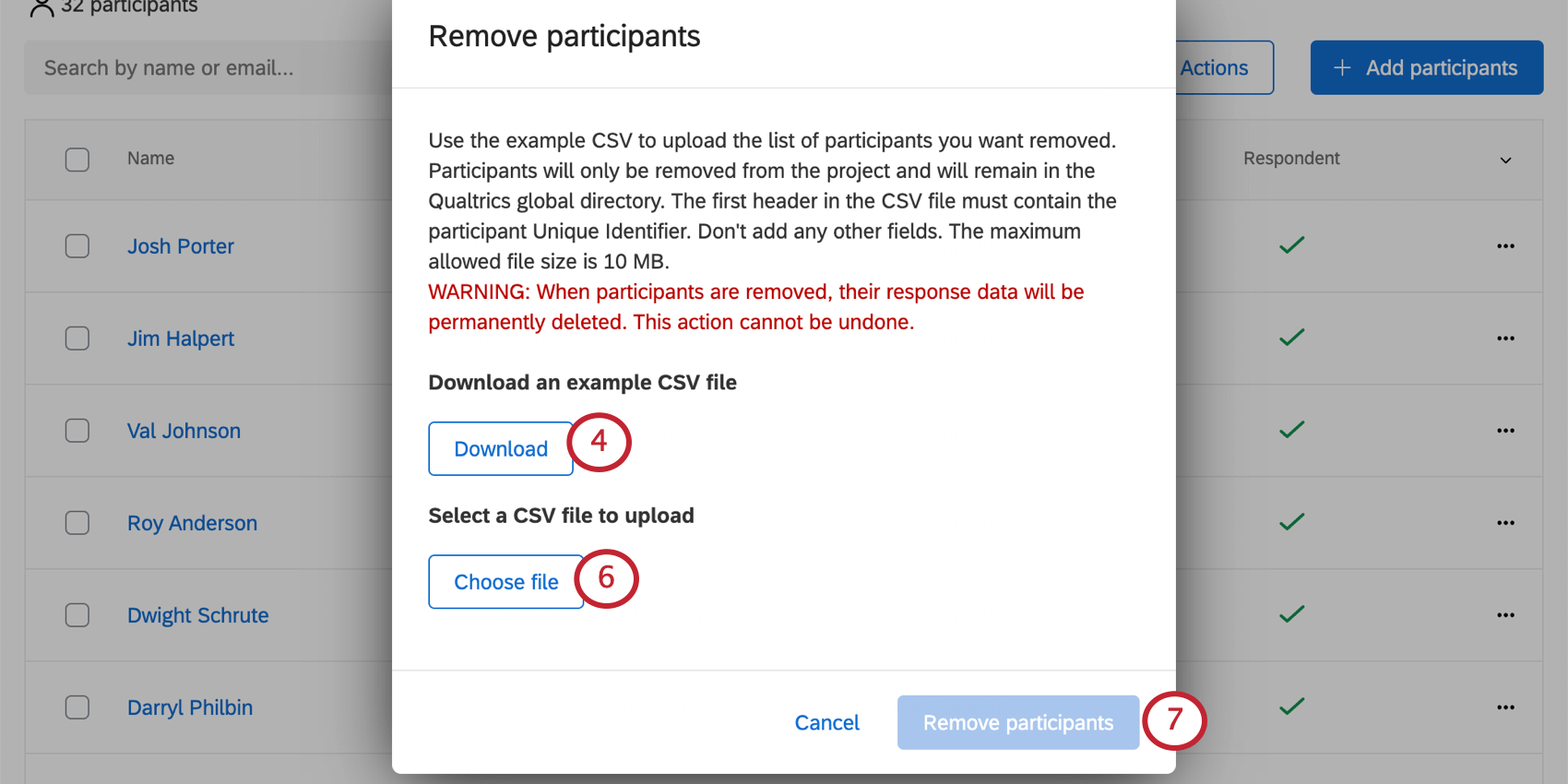
Qdica: Se você não souber os IDs exclusivos dos participantes, talvez seja uma boa ideia exportar a lista de participantes.
Você pode remover até 25.000 participantes de uma só vez com esse método. Se você precisar remover mais de 25.000 participantes, será necessário realizar várias remoções.
Perguntas frequentes
Já enviei meu arquivo participante e os dados coletados, mas preciso fazer uma alteração na minha hierarquia. Como faço isso?
Já enviei meu arquivo participante e os dados coletados, mas preciso fazer uma alteração na minha hierarquia. Como faço isso?
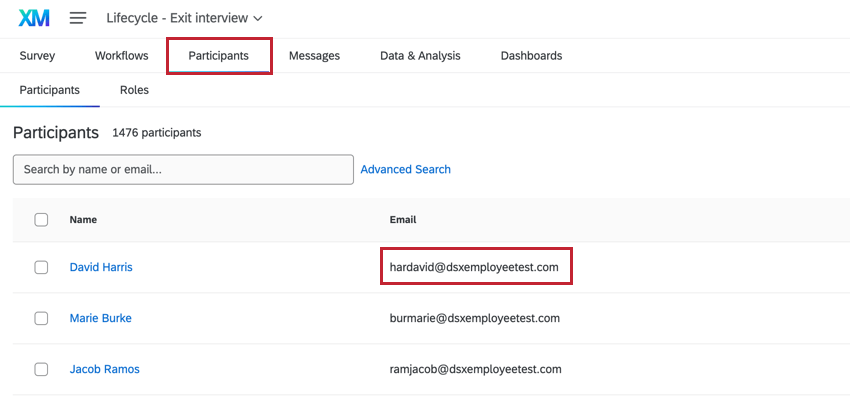
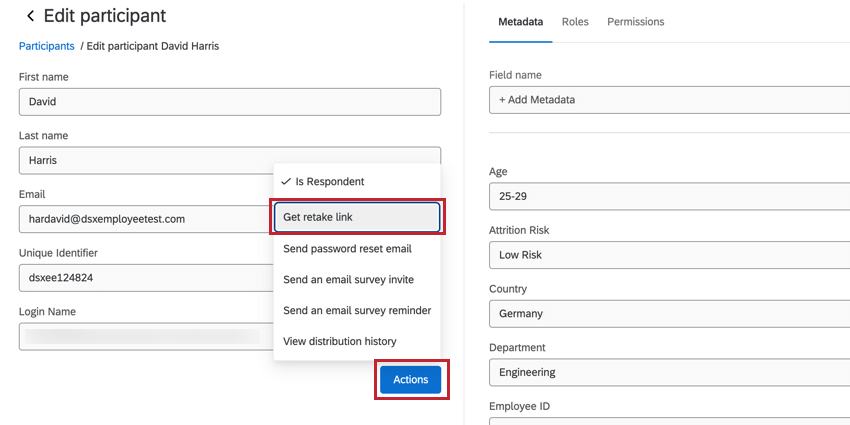
Os participantes da minha pesquisa Engajamento dos colaboradores, Employee Engagement querem refazer suas respostas. Como eles conseguem fazer isso?
Os participantes da minha pesquisa Engajamento dos colaboradores, Employee Engagement querem refazer suas respostas. Como eles conseguem fazer isso?
Como obtenho dados históricos no meu EX dashboard?
Como obtenho dados históricos no meu EX dashboard?
Estou adicionando funcionários ao meu diretório, e minha organização utiliza SSO. Como faço para formatar a coluna “UserName”?
Estou adicionando funcionários ao meu diretório, e minha organização utiliza SSO. Como faço para formatar a coluna “UserName”?
Você não deve incluir o sufixo do SSO (#brandID) nos nomes de usuário participante. Qualtrics adicionará automaticamente o sufixo a todos os nomes de usuário. Se você incluir o sufixo SSO, Qualtrics o adicionará uma segunda vez.
Ao criar participantes, devo considerar algum limite de metadados?
Ao criar participantes, devo considerar algum limite de metadados?
Isso é ótimo! Obrigado pelo seu feedback!
Obrigado pelo seu feedback!