Preparação do arquivo Participante para importação (EX)
O que há nesta página
Qdica: A primeira seção desta página descreve os requisitos de arquivo para carregar participantes nos projetos Engagement, Lifecycle, Pulse e Ad Hoc Colaborador Research. No entanto, lembre-se de que o restante desta página também fala sobre os requisitos de arquivo específicos da hierarquia, que não aplicar ao Lifecycle ou à Pesquisa Ad Hoc de Colaborador. Para obter mais detalhes sobre cada um deles, consulte Tipos de Projetos experiência dos colaboradores, Employee Experience.
Sobre o : Como preparar seu arquivo Participante
Ao importar participantes para o seu projeto experiência dos colaboradores, Employee Experience, há alguns pontos importantes que você deve ter em mente. Por exemplo, toda importação participante exige as seguintes colunas, independentemente do tipo hierarquia:
- Nome: O nome colaborador.
- Sobrenome: O sobrenome colaborador.
E-mail: O endereço de e-mail colaborador. Esse detalhe é o mais importante. O e-mail pode servir como nome de usuário para cada participante ou como uma forma de identificar quais usuários já existem no diretório.

Atenção: Se o campo de e-mail no arquivo do participante for deixado em branco, um e-mail fictício será gerado no formato UniqueID@BrandID.fake, servindo como marcador de posição para preencher as informações pessoais. Como o e-mail gerado é artificial, as distribuições EX não serão enviadas ao participante até que o e-mail seja atualizado para um endereço válido. No entanto, se sua organização utilizar o SSO, é necessário incluir endereços de e-mail válidos ao adicionar participantes, a fim de garantir a geração automática correta do nome de usuário.
- UniqueIdentifier (Identificador único): Especifique os participantes pelo identificador que sua empresa preferir. Você pode usar qualquer coisa, desde IDs numéricos internos a nomes de usuário, até uma repetição da coluna EmployeeID (mas somente se isso for exclusivo dentro da organização e não for compartilhado com ninguém em nenhum outro projeto). Consulte a página de suporte do Unique Identifiers para obter mais detalhes.
Qdica: se a sua organização tiver SSO, certifique-se de carregar os participantes no seu diretório com uma coluna para UserName que corresponda ao atributo de nome de usuário do SSO antes de carregar os participantes nos seus projetos.
Qdica: se você planeja distribuir o pesquisa EX usando SMS, adicione uma coluna chamada Número de telefone ou Telefone e siga estas regras de formatação para números de telefone.
Se você estiver criando um projeto de Engajamento, certifique-se de ter escolhido a hierarquia correta para o seu projeto, pois isso afeta os metadados — ou as colunas personalizadas dos dados participante — que você incluirá no seu arquivo CSV/TSV. Por exemplo, o arquivo hierarquia Parent-Child deve incluir colunas para ID Colaborador e ID Gerente, enquanto o arquivo hierarquia Level-Based deve ter colunas de Nível diferentes. Nesta página, abordamos os metadados que você precisa incluir para cada hierarquia.
Qdica: você pode ter várias hierarquias em seu projeto, mas cada campo metadados só pode ser usado para gerar uma hierarquia. Por exemplo, se você usar “ManagerID” para criar sua primeira hierarquia, não poderá usar esse mesmo campo para criar sua segunda hierarquia.
Se você esquecer de incluir os metadados corretos logo de início, tudo bem! Você sempre pode atualizar os metadados dos participantes posteriormente , seguindo as etapas descritas na seção indicada no link.
Qdica: Pronto para carregar o arquivo, mas não sabe como? Depois de configurar seu arquivo hierarquia de acordo com as instruções desta página, acesse nossa página de suporte “Adicionando participantes ”.
Qdica: Não tem certeza de qual tipo de hierarquia se encaixa melhor em seus dados de RH? Confira uma comparação básica de suas opções na página Visão geral básica das hierarquias.
Atenção: A atualização das informações participante (como nomes ou e-mails) por meio da importação participante não atualizará os nomes das unidades na hierarquia organizacional sua organização. Para atualizar os nomes das unidades, é necessário usar o característica “Importação de unidades” na guia “Hierarquias organizacionais”. Para obter mais informações, consulte “Opções de exportação e importação de hierarquias organizacionais (EX)”.
Importação de participantes para uma Hierarquia pai-filho
As hierarquias Parent-Child são o tipo de hierarquia mais comumente usado. Essa é a melhor opção se seus dados de RH estiverem formatados de forma que você tenha uma lista dos números de identificação dos funcionários e dos gerentes a quem cada colaborador relatórios.
Clique aqui para acessar o modelo de arquivo hierarquia Parent-Child.
Metadados necessários
Há duas colunas metadados que você deve incluir para criar uma hierarquia Parent-Child:
- EmployeeID: é a identificação do colaborador do participante. É melhor usar os IDs atribuídos internamente pelo departamento de RH da sua empresa, em vez de tentar criar novos IDs gerados aleatoriamente.
- ManagerID: Trata-se do colaborador identificação do gerente participante.
Exemplo: Na imagem abaixo, , o EmployeeID de John Doe é 1, portanto, a coluna EmployeeID dele exibe o valor 1. Jill Davis, Sammy External e Joseph Miller se reportam diretamente a John Doe, portanto, as colunas ManagerID deles exibem o valor 1.

Qdica: Tecnicamente, você pode nomear os campos EmployeeID e ManagerID como quiser. Por exemplo, se sua organização preferir o termo “número de colaborador ” ou tiver um termo específico como “QID”, fique à vontade para dar esses nomes às suas colunas. O importante é que você inclua esses conceitos e os insira nos campos corretos ao gerar sua hierarquia pai-filho em .
Ao adicionar IDs de Colaborador e Gerente, é preciso ter em mente alguns aspectos importantes:
A coluna “Identificador Único” dos seus dados pode ser usada para o campo “ID Colaborador ao gerar uma hierarquia pai-filho. Veja como ficaria o exemplo anterior nessa situação:
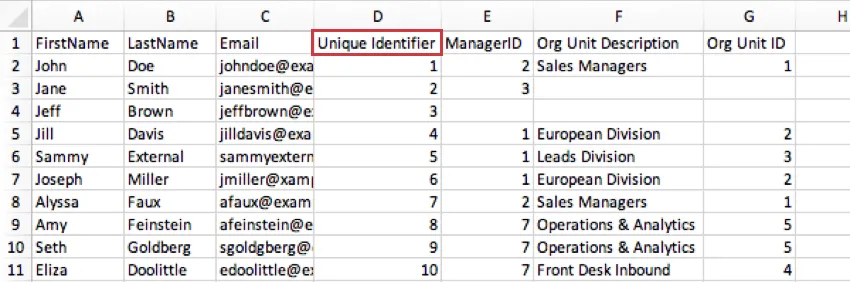
- Cada participante também deve ter um ID de Colaborador exclusivo. Vários participantes não podem compartilhar a mesma ID. Pode ser o mesmo que o identificador exclusivo.
- Todo participante deve ter um gerente. A única exceção são os membros mais altos da empresa que você inclui em sua hierarquia (por exemplo, CEOs). Deixe a coluna gerente em branco para indicar que essa pessoa não se reporta a ninguém.
- As colunas “ID Colaborador ” e “ID Gerente ” colaborador um determinado funcionárionunca devem ser iguais. Os funcionários não prestam contas a si mesmos!
- Cada ID de Gerente deve estar vinculada a um colaborador. Qualquer participante com uma ID de Gerente que não corresponda a uma ID de Colaborador existente será atribuído a um Gerente desconhecido. Observe que, quando alguém for atribuído a um Gerente Desconhecido, os membros da hierarquia abaixo dessa pessoa também serão quebrados. Para corrigir esse problema, você deve corrigir manualmente os dados e gerar novamente a hierarquia.
- Cuidado com a lógica circular. Se John Doe relatórios reporta a Jane Smith, e Jane Smith relatórios a Joseph Miller, Joseph Miller não pode se reportar a John Doe. Você não pode gerenciar gerente gerente seu chefe.
Metadados opcionais
Você pode adicionar quaisquer metadados adicionais que desejar ao fazer o upload da lista participante. É possível incluir qualquer informação, desde a data de aniversário colaborador cada funcionárioaté locations de seus escritórios. No entanto, há dois metadados opcionais que podem ajudá-lo a formatar hierarquia Parent-Child.
- ID da unidade organizacional: Os IDs das unidades organizacionais ajudam a identificar a mesma equipe ao longo do tempo, mesmo que o nome da equipe mude. Ele tem a mesma finalidade de um ID exclusivo colaborador, mas para uma unidade em vez de um colaborador. Incluir um ID estável da Unidade Organizacional significa que você não precisa mapear manualmente os dados hierarquia; o sistema reconhecerá o ID e fará o mapeamento adequado. As IDs de unidades organizacionais também são úteis se um gerente estiver encarregado de várias equipes. Isso significa que, se meu gerente for Fulano de Tal, mas Fulano de Tal for o gerente da Equipe A e da Equipe B, você poderá especificar a qual equipe um subordinado direto pertence com o campo ID da unidade.
Descrição da unidade organizacional: Ao criar sua hierarquia, as unidades serão automaticamente nomeadas para um gerente. A configuração Org Unit Description permite que você nomeie suas unidades com base em nomes ou descrições das unidades.

Qdica: As descrições das unidades organizacionais são elaboradas com base nas informações fornecidas pelos subordinado direto, e não pelo gerente.
A descrição da unidade organizacional funciona como um nome para um ID específico de unidade organizacional e aparecerá como o rótulo da unidade nos painéis ao filtrar ou detalhar por unidade. Por exemplo, a descrição da unidade organizacional do ID de organização 2 pode ser Divisão Europeia”. Só pode haver uma descrição de unidade para cada ID de unidade e vice-versa. Da mesma forma, se os funcionários pertencem à mesma unidade organizacional, suas descrições precisam corresponder.
Exemplo: Na imagem abaixo, John Doe gerencia duas equipes diferentes: a Divisão Europeia e a Investigação de Líderes. A coluna Descrição da unidade organizacional especifica a qual dessas equipes seus três relatórios diretos pertencem. Vemos que Jill Davis e Joseph Miller estão na Divisão Europeia, mas Sammy External está na Investigação de Líderes.
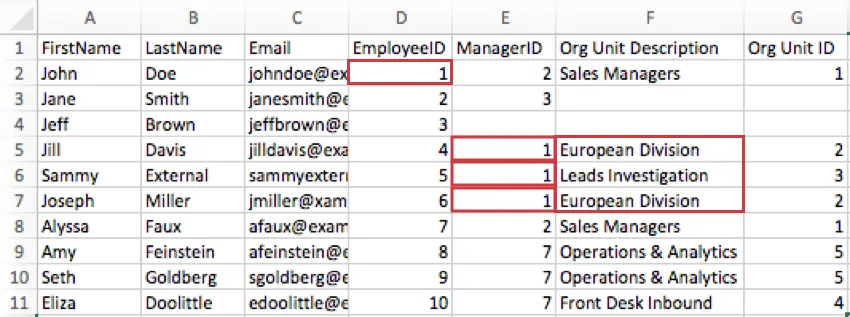
Exemplo: Na imagem abaixo, Jill e Joseph pertencem à Divisão Europeia”, cujo ID da unidade organizacional é 2. Observe como a descrição da unidade organizacional e o ID da unidade organizacional deles correspondem.

Qdica: Tecnicamente, você pode nomear os campos “ID da Unidade Organizacional” e “Descrição da Unidade Organizacional” como quiser. Por exemplo, você pode nomear suas colunas como Unit Name, Team ou Department em vez de Org Unit Description. O importante é que você inclua esses conceitos de e os insira nos campos corretos ao gerar sua hierarquia pai-filho.
Importação de participantes para uma Hierarquia baseada em níveis
As hierarquias baseadas em níveis são uma boa opção se os seus dados de RH incluírem cada nível ao qual o funcionário se reporta, desde o topo da hierarquia até onde o funcionário se encontra. Com hierarquias baseadas em níveis, você não precisa necessariamente saber quem é o gerente colaborador; basta conhecer a cadeia de comando de cada colaborador que você está incluindo no projeto. Esse formato de dados costuma ser mais comum em empresas que organizam os dados dos funcionários por níveis distintos, local ou divisão funcional.
Clique aqui para acessar o modelo de arquivo de hierarquia baseado em níveis.
Exemplo: As hierarquias podem gerenciar os dados que cada participante pode ver em um dashboard. Digamos que você tenha lojas em diferentes locations competindo por um prêmio da empresa e queira que os participantes possam ver seus próprios painéis de engajamento, mas não os uns dos outros. A criação de uma hierarquia com base na localização permite restringir quais dados de cada localidade cada participante visualiza quando, posteriormente, você criar uma função dashboard ou definir permissões de usuário dashboard.
Metadados necessários
Você precisará de uma coluna separada para cada nível da organização que deseja definir. O último nível preenchido para um participante indica sua posição na hierarquia. Para os que estão em posições mais altas, isso geralmente significa que a coluna Nível 1” está preenchida, mas as demais não.
Exemplo: Digamos que sua empresa tenha locations em todo o território dos Estados Unidos. Nível 1 pode incluir todos os estados em que seus escritórios estão localizados. Em seguida, Nível 2 poderia ser a cidade em que esses escritórios estão localizados. Isso significa que um participante em um escritório em Dallas, Texas, teria um Nível 1 do Texas e um Nível 2 de Dallas. Outro participante com um Nível 1 de Texas pode ter um Nível 2 de Houston.
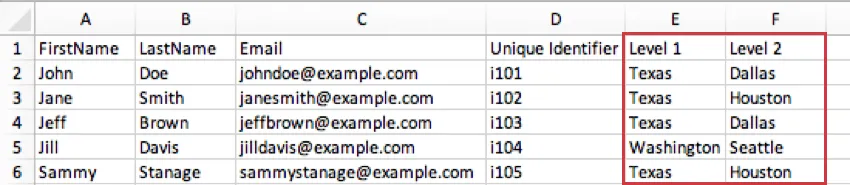
Qdica: Tecnicamente, você pode dar a essas colunas metadados os nomes que quiser. Por exemplo, se sua hierarquia for baseada na localização, você pode ter colunas chamadas País, Estado/Região e Cidade, em vez de Nível 1, Nível 2 e Nível 3. O importante é que você inclua esses conceitos e os insira nos campos corretos ao gerar sua hierarquia baseada em níveis.
Metadados Gerente
Se você estiver interessado em designar gerentes para unidades em suas hierarquias baseadas em níveis, há duas maneiras diferentes de fazer isso.
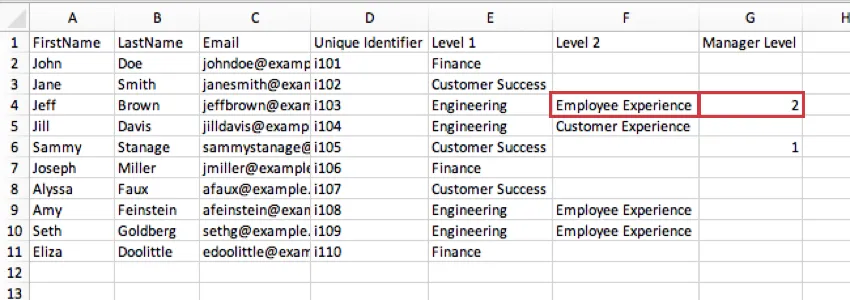
Gerente: Essa coluna indica se o participante é um gerente. O participante será designado como o gerente do nível mais baixo que ele tem listado. A maioria dos usuários usa “sim” para indicar um gerente, mas você também pode usar “1”,gerente” ou qualquer formato que desejar, desde que haja um valor na coluna que indique que o participante é um gerente.

Exemplo: Na imagem abaixo, o nível mais baixo definido para Sammy Stanage é o Nível 1, no qual ele está em uma função de Sucesso do cliente. O “sim” na coluna Gerente indica que ele é gerente responsável por toda a área de Sucesso do Cliente. Enquanto isso, nível último nível definido para Jeff Brown é o de experiência dos colaboradores, Employee Experience na área de Engenharia. Isso significa que, na Engenharia, ele é o chefe do nível experiência dos colaboradores, Employee Experience.
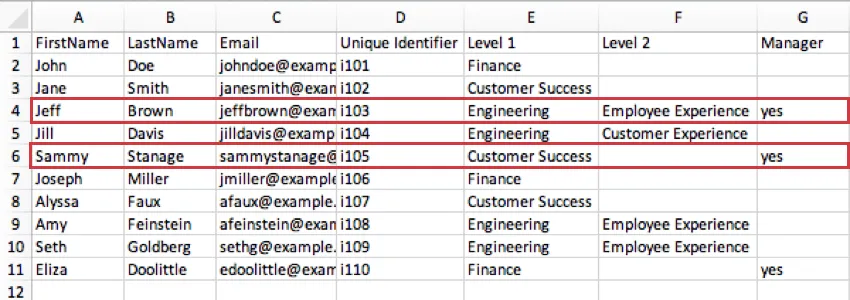
Nível Gerente: Nível Gerente é um meio de identificar os gerentes, indicando o nível específico que eles gerenciam. No exemplo anterior, o mesmo valor (“sim”) indica se um participante é ou não um gerente; no caso Nível Gerente, porém, há valores distintos para cada nível.
Exemplo: : Na imagem abaixo, Nível Gerente de Jeff Brown é 2, indicando que ele é gerente de seu cargo Nível 2 na área de experiência dos colaboradores, Employee Experience, e não gerente de seu cargo Nível 1 na área de Engenharia.
Metadados opcionais
IDs de unidades organizacionais: os IDs de unidades organizacionais ajudam a identificar a mesma equipe ao longo do tempo, mesmo que o nome da equipe mude. Incluir um ID estável da Unidade Organizacional significa que você não precisa mapear manualmente os dados hierarquia; o sistema reconhecerá o ID e fará o mapeamento adequado. Ele tem a mesma finalidade de um ID exclusivo colaborador, mas para uma unidade em vez de um colaborador. Você precisa incluir tantos IDs de unidade organizacional quanto níveis, para que possa fornecer um ID para cada nível.
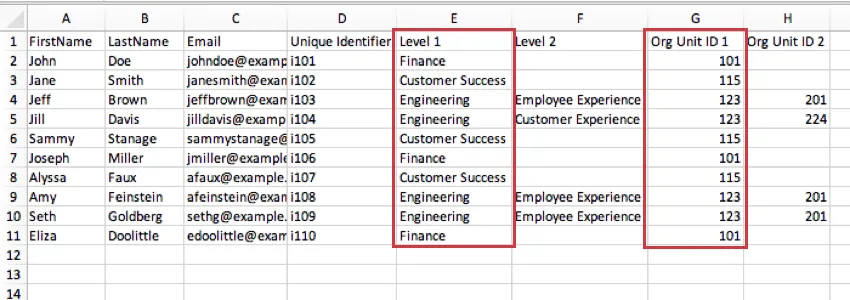
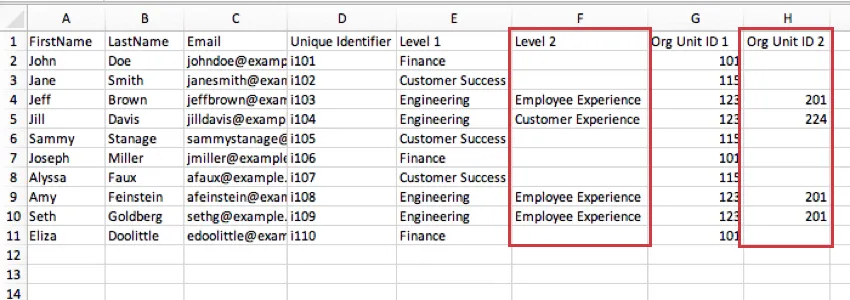
Deve haver uma coluna exclusiva de ID da unidade organizacional para cada nível na hierarquia baseada em nível. Por exemplo, se sua organização tiver dois níveis, "Nível 1" e "Nível 2", você precisará de duas colunas para IDs de unidades orgânicas: "Org Unit ID 1" (ID da unidade organizacional 1), que contém o ID da unidade organizacional de qualquer pessoa no Nível 1, e "Org Unit ID 2" (ID da unidade organizacional 2), que contém o ID da unidade organizacional de qualquer pessoa no Nível 2. Você também deve tomar cuidado para não reutilizar os nomes dos campos da unidade organizacional, por isso recomendamos numerá-los.
Exemplo: As unidades no Nível 1 correspondem à coluna Org Unit ID 1. Finanças é a unidade 101, Engenharia é 123, e assim por diante. Se, avançar ano que vem, fizéssemos o upload de uma hierarquia e renomeássemos “Finanças” para “The Penny Patrol”, atribuiríamos a ela o mesmo ID, 101, para que não precisássemos mapear manualmente os dados hierarquia a fim de gerar relatórios sobre os dados de engajamento de vários anos em nosso dashboard.
Na captura de tela abaixo, as unidades no Nível 2 correspondem à coluna Org Unit ID 2. A equipe de engenharia experiência dos colaboradores, Employee Experience é a unidade 201 e a equipe de engenharia experiência de cliente, Customer Experience é a 224.
Importação de participantes para uma Hierarquia de esqueleto
As hierarquias esqueletais são usadas quando você conhece a identidade dos gerentes, mas não a dos relatórios diretos deles. Em vez de organizar uma hierarquia em torno de uma lista de relatórios diretos e da cadeia de comando acima deles, você constrói uma lista de gerentes e das unidades para as quais eles se dirigem.
Aqui está um exemplo de hierarquia Skeleton para você começar. Crie um arquivo CSV/TSV e insira uma linha para cada gerente de . Você deve ter pelo menos informações gerente para criar uma hierarquia de esqueleto.
Para cada gerente, adicione uma coluna com o nome, o sobrenome, o e-mail, gerente e quaisquer outros metadados que você queira incluir. Em seguida, você deve adicionar os seguintes metadados:
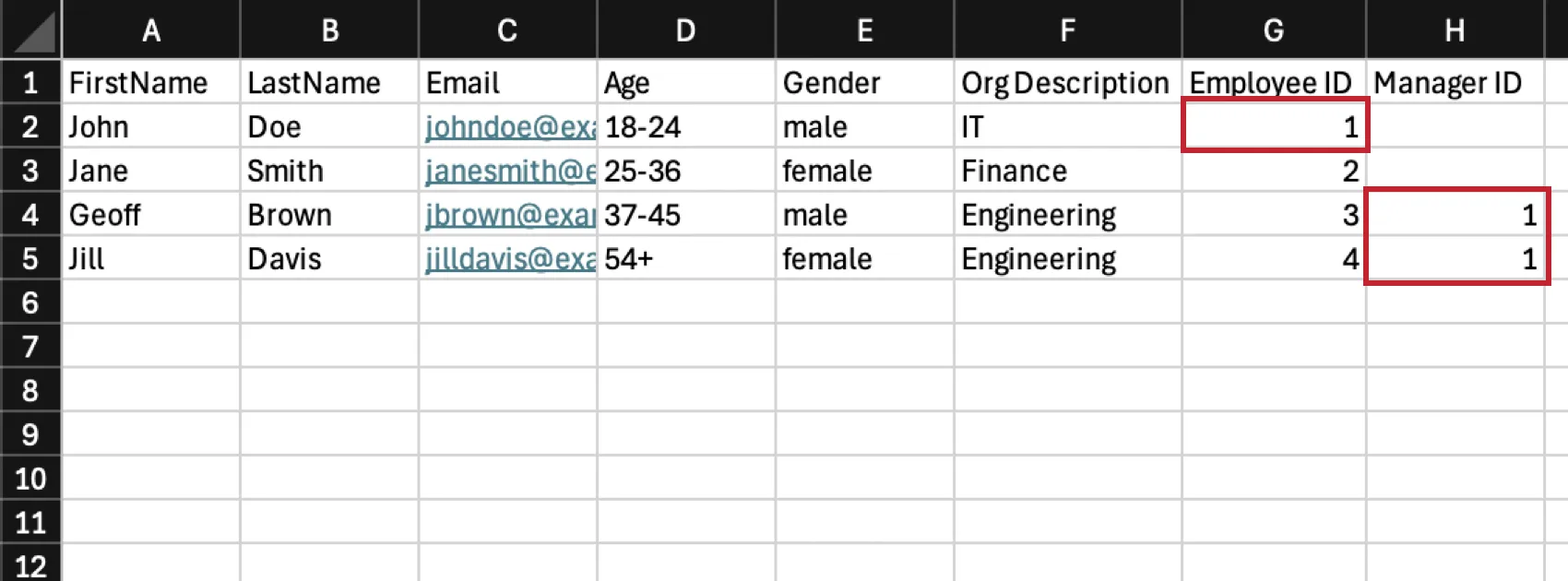
- ID do Colaborador: o ID da unidade que o colaborador gerencia.
- ID Gerente: A ID da unidade diretamente acima desta unidade. Essa é a unidade à qual o colaborador relatórios.
- Descrição da organização: Esses metadados são opcionais. Ele permite que você crie um nome para a unidade que o colaborador gerencia. Pode ser o nome do time ou até mesmo o nome gerente.
Exemplo: No exemplo abaixo, a TI é um departamento maior, no qual a Engenharia está aninhada. John Doe é o gerente de TI, portanto, a coluna “ID Colaborador dele apresenta o valor 1, indicando que o ID da unidade de TI é 1. Geoff Brown e Jill Davis são os gerentes de Engenharia; portanto, ambos têm um ID Gerente igual a 1, indicando que TI é a unidade superior de Engenharia.
Qdica: O arquivo dos participantes já foi importado? Acesse a página de suporte “Geração de uma Hierarquia pai-filho” para obter mais instruções sobre como gerar a hierarquia.
Respondentes vs. Não respondentes
Um respondente é um participante que pode responder à sua pesquisa. Um não respondente é um participante que não consegue acessar a pesquisa. Pode ser útil tornar alguns participantes não respondentes se você quiser que eles possam visualizar os resultados dashboard ou validar hierarquias de organizações, mas não quiser que eles preencham uma pesquisa.
Qdica: somente os respondentes são contados nos widgets resumo de participação e taxa de respostas.
Você pode determinar se o participante que está adicionando é um respondente do projeto incluindo um cabeçalho chamado “Respondente” e, em seguida, utilizando um dos seguintes valores:
- 0 – Não respondeu
- 1 – Réu
Se você não incluir a coluna Respondente em seu arquivo, todos os seus novos participantes serão definidos como respondentes por padrão. Se alguém já estiver no projeto, seu status será atualizado somente quando especificado.
Qdica: É possível encontrar os entrevistados do seu projeto usando a pesquisa na seção Participantes.
Qdica: Você pode ajustar se um participante individual é um respondente na janela de informações participante.
Caracteres máximos e suportados
Aviso: Todos os campos metadados reconheciam anteriormente o espaçamento nos nomes dos campos. Para a grande maioria dos usuários, os nomes dos campos metadados agora ignoram os espaços, o que significa que "Gerente ID" e "ManagerID" seriam tratados como o mesmo campo ao importar um arquivo de participante.
Aviso: Não nomeie nenhum dos seus campos metadados com o mesmo nome de um campo dados integrados reservado. Esses campos não diferenciam maiúsculas de minúsculas.
Número máximo de caracteres para cada campo
- Primeiro nome: 50 caracteres para cada primeiro nome.
- Sobrenome: 50 caracteres para cada sobrenome.
- E-mail: 100 caracteres para cada e-mail.
- Identificador Único: 100 caracteres para cada identificador único.
- Todos os outros metadados: Os nomes Metadados têm um limite de 90 caracteres cada, enquanto os valores têm um limite de 1.000 caracteres cada.
Qdica: Em geral, um byte equivale a um caractere. No entanto, alguns caracteres chineses, coreanos e japoneses podem ter até três bytes.
Caracteres inválidos
Atenção: Embora o importador participante possa permitir que você importe esses caracteres, eles podem causar erros em diferentes partes da plataforma Qualtrics, portanto, recomendamos evitá-los, se possível.
Não é possível usar caracteres que não sejam do padrão BMP, como emojis.
Os e-mails também não podem usar o símbolo “@” em largura total ( @ ) e devem usar o símbolo “@” padrão ( @ ).
Identificadores únicos não podem conter chaves — por exemplo, { e }.
Nenhuma linha, célula ou campo pode conter chaves ou a barra invertida ( \ ).
Os seguintes caracteres não podem ser usados em nomes próprios, sobrenomes, e-mails ou nomes de usuário.
†¬?=;~!&*%{}<>|"\^Qdica: Como prática recomendada, sugerimos evitar os caracteres especiais acima, independentemente do campo.
Nomes de campos Metadados restritos
Se o seu arquivo participante contiver campos com esses nomes ou prefixos, esses campos não serão importados e os dados serão ignorados.
Os seguintes nomes de campos metadados não podem ser usados:
concluídoq_unitssidid do conjunto de respostasridthreesixtyiddata de términoauditávelpersonid_data_armazenadaid do usuário_id do registroprimeiro nome_data_registradasobrenome_data_finale-mail_data_inicialsenha do usuário_sourceidsenha_sourcemapidexterno_tipo_da_fonteq_unidades_primáriasid_únicoidentificador_úniconome_de_loginnome de usuárioúltimo acesso
Os seguintes prefixos não podem ser usados em nomes de campos metadados:
instrução instrução_bruta _
Perguntas frequentes
Já enviei meu arquivo participante e os dados coletados, mas preciso fazer uma alteração na minha hierarquia. Como faço isso?
Já enviei meu arquivo participante e os dados coletados, mas preciso fazer uma alteração na minha hierarquia. Como faço isso?
Quero configurar minha hierarquia pai-filho para usar nomes de unidades, em vez de atribuir nomes gerente às unidades hierarquia. Como faço isso?
Quero configurar minha hierarquia pai-filho para usar nomes de unidades, em vez de atribuir nomes gerente às unidades hierarquia. Como faço isso?
Carreguei minha lista participante e gerei uma hierarquia pai-filho. Recebi uma mensagem de erro que dizia “Dependências circulares”. Por que recebi essa mensagem e como faço para resolver isso?
Carreguei minha lista participante e gerei uma hierarquia pai-filho. Recebi uma mensagem de erro que dizia “Dependências circulares”. Por que recebi essa mensagem e como faço para resolver isso?
Carreguei minha lista participante e gerei uma hierarquia pai-filho. Por que vejo algumas unidades identificadas como Gerente Gerenciador desconhecido ”e como faço para resolver isso?
Carreguei minha lista participante e gerei uma hierarquia pai-filho. Por que vejo algumas unidades identificadas como Gerente Gerenciador desconhecido ”e como faço para resolver isso?
Estou adicionando funcionários ao meu diretório, e minha organização utiliza SSO. Como faço para formatar a coluna “UserName”?
Estou adicionando funcionários ao meu diretório, e minha organização utiliza SSO. Como faço para formatar a coluna “UserName”?
Você não deve incluir o sufixo do SSO (#brandID) nos nomes de usuário participante. Qualtrics adicionará automaticamente o sufixo a todos os nomes de usuário. Se você incluir o sufixo SSO, Qualtrics o adicionará uma segunda vez.
Qual é o número máximo de hierarquias que posso ter no meu projeto?
Qual é o número máximo de hierarquias que posso ter no meu projeto?
Posso usar o mesmo campo de metadados para criar várias hierarquias organizacionais no mesmo projeto?
Posso usar o mesmo campo de metadados para criar várias hierarquias organizacionais no mesmo projeto?
Se você quiser usar o mesmo campo para criar várias hierarquias, será necessário duplicar o campo e usar a duplicar para criar suas hierarquias adicionais. Por exemplo, em vez de incluir apenas as colunas UniqueIdentifier e Gerente ID para cada participante, você também pode incluir colunas chamadas EmployeeID2 e ManagerID2, que serão usadas para construir uma segunda hierarquia, separada da primeira.
Como faço para garantir que os zeros à esquerda sejam incluídos no meu arquivo CSV/TSV?
Como faço para garantir que os zeros à esquerda sejam incluídos no meu arquivo CSV/TSV?
Felizmente, existem soluções para garantir que os zeros à esquerda não sejam removidos. Se você adicionar essa formatação ao seu arquivo, tome cuidado para não reabrir o CSV antes de importá-lo para Qualtrics, ou poderá perder a formatação.
É possível definir se alguém é um respondente (ou não respondente) no diretório dos colaboradores?
É possível definir se alguém é um respondente (ou não respondente) no diretório dos colaboradores?
Isso é ótimo! Obrigado pelo seu feedback!
Obrigado pelo seu feedback!