Unidades Hierarquia de órgãos do mapa (EX)
O que há nesta página
Sobre o mapeamento de unidades da Hierarquia organizacional
Depois de criar sua hierarquia, você pode se certificar de que ela esteja alinhada com uma hierarquia criada no ano anterior. O mapeamento de unidades hierarquia organizacional permite exibir dinamicamente dados históricos em seus painéis.
Por exemplo, talvez você queira fazer comparações entre duas pesquisas de engajamento diferentes, ou talvez tenha um widget cuja fonte seja uma pesquisa mais antiga. Você não quer que esses widgets deixem de exibir dados quando seu dashboard for filtrado manualmente pela hierarquia ou quando for acessado por alguém cujas permissões permitam apenas a visualização dos dados da própria unidade hierarquia. Portanto, você deve mapear a hierarquia antiga para a nova, para que os widgets saibam como se ajustar à filtragem.
Mesmo que alguns funcionários da sua empresa tenham saído ou sido substituídos, você ainda pode mapear sua hierarquia atual para uma hierarquia anterior. Duas unidades hierarquia mapeadas não precisam ter exatamente as mesmas pessoas em sua composição — basta mapear quais funcionários ocupam a mesma posição.
Qdica: suas hierarquias precisam ser construídas antes que você possa mapeá-las! Não é possível criar uma hierarquia Ad Hoc usando o mapeador hierarquia.
Qdica: Esta página descreve a funcionalidade disponível para os projetos Engagement e Pulse, mas não para projetos Lifecycle ou Ad Hoc Colaborador Research. Para obter mais detalhes sobre cada um deles, consulte Tipos de Projetos experiência dos colaboradores, Employee Experience.
Como mapear unidades históricas
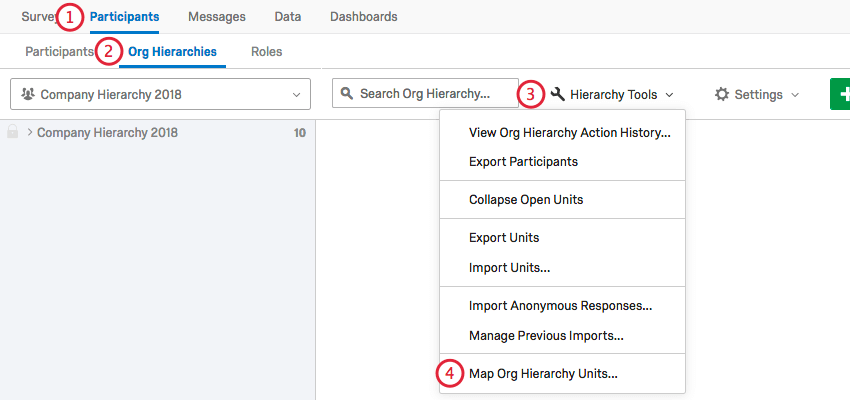
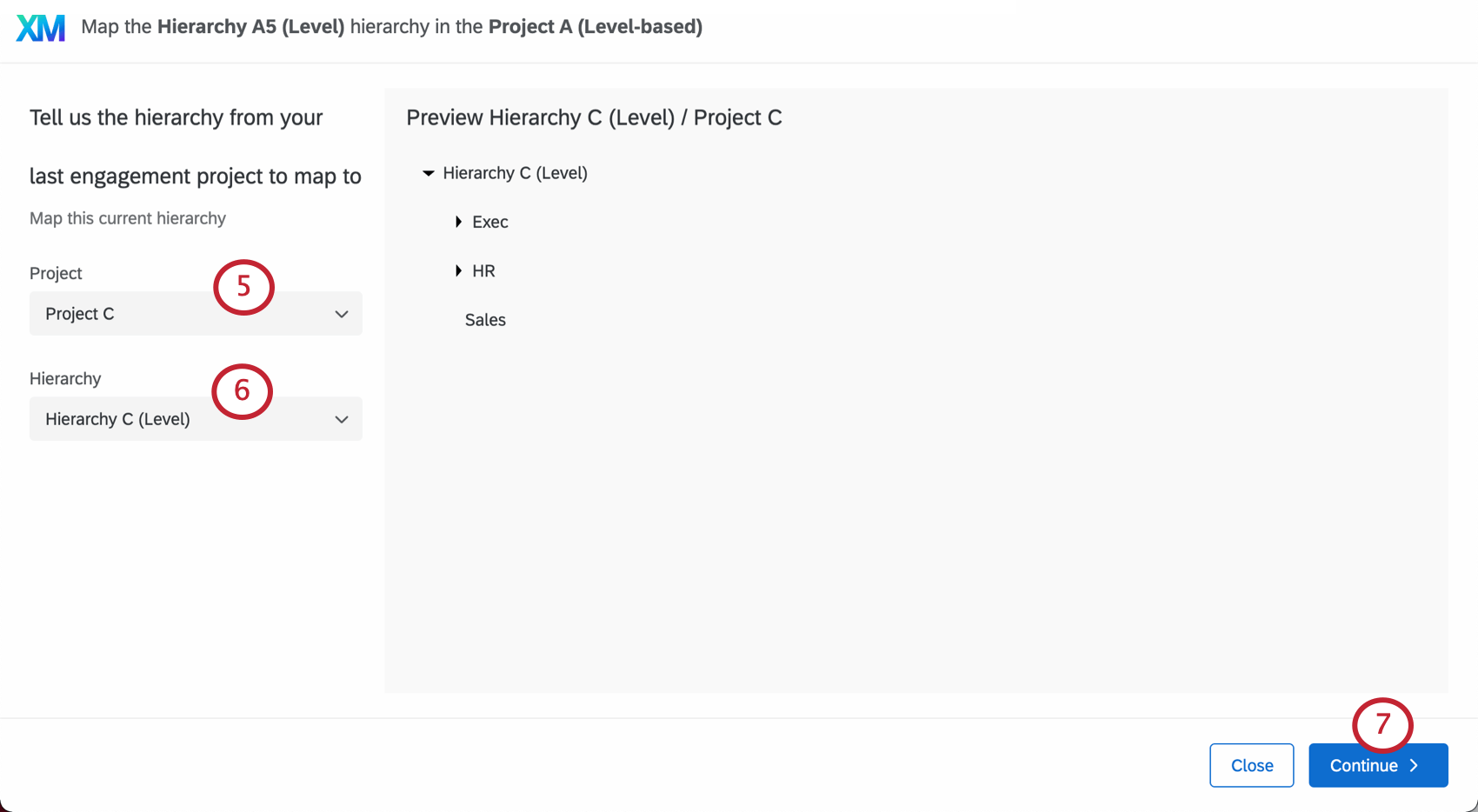
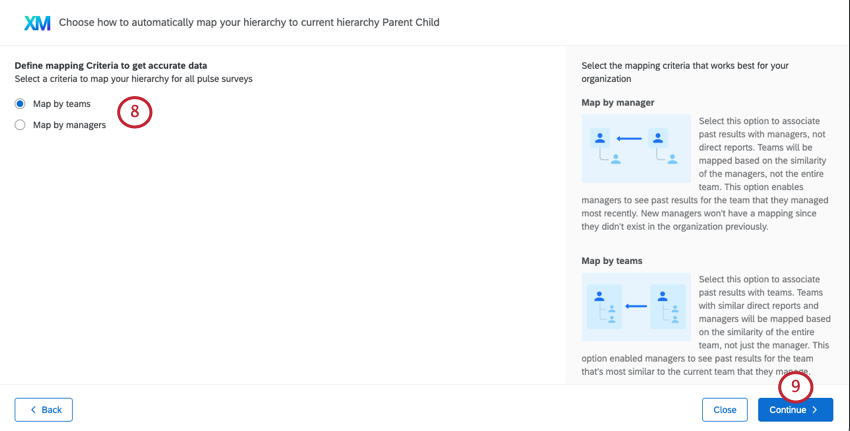
- Mapear por gerentes: Associe dados históricos aos gerentes, não aos relatórios diretos. As equipes serão mapeadas com base no fato de o gerente da equipe ser o mesmo, não nos membros da equipe. Isso significa que os gerentes podem ver resultados anteriores das equipes que gerenciaram. Exemplo: Barnaby Smith passou de gerente de vendas a gerente de finanças. Quando ele olha para o dashboard engajamento, vê tanto as pontuações da equipe financeira que gerencia quanto as pontuações históricas da equipe de vendas que costumava gerenciar.
 Qdica: os gerentes que são novos na organização não terão dados históricos para extrair, pois é a primeira vez que são organizados em uma hierarquia.
 Qdica: essa opção não é recomendada para hierarquias baseadas em níveis com poucos ou mínimos gerentes.
 - Mapear por equipes: Associe dados históricos a equipes. As equipes com relatórios diretos e gerentes semelhantes serão mapeadas com base na semelhança de toda a equipe, não apenas do gerente. Essa opção permite que os gerentes vejam resultados anteriores da equipe mais semelhante à que gerenciam atualmente — mesmo que nem sempre tenham gerenciado essa equipe. Veja mais em Comportamento de mapeamento padrão da Hierarquia da organização. Exemplo: O gerente da equipe de marketing mudou bastante, mas os relatórios diretos não mudaram muito. Criamos um dashboard no qual a gerente de marketing pode ver comparações do engajamento da equipe de marketing trimestre a trimestre, para que a nova gerente possa ter uma ideia de como está seu desempenho em relação aos gerentes anteriores.
- Mapeamento automático: Se sua hierarquia foi mapeada com IDs de unidade organizacional, o padrão será usar IDs de unidade organizacional como a opção de mapeamento recomendada. No entanto, você pode selecionar o mapeamento baseado em gerente ou equipe discutido acima, se preferir.
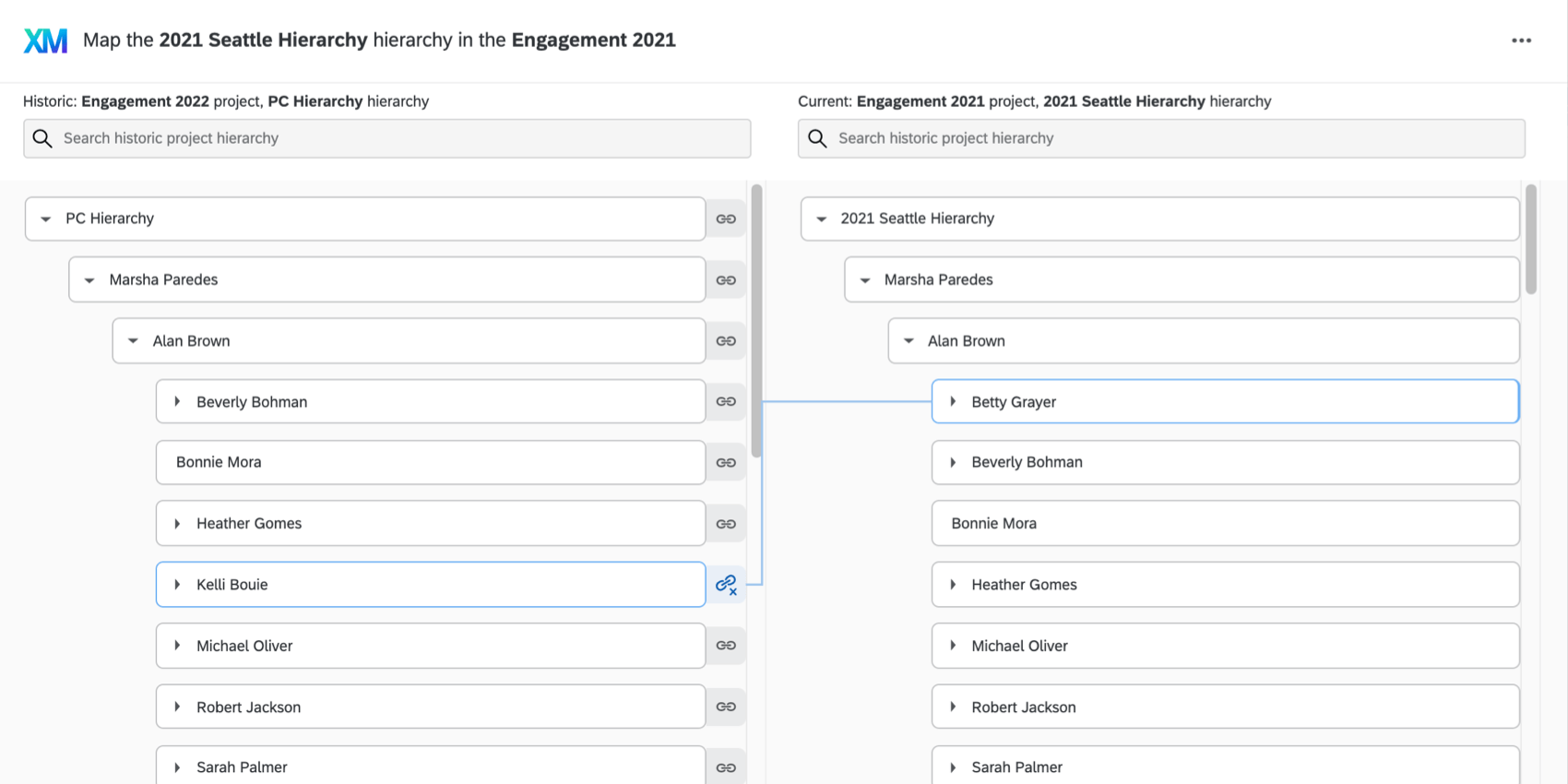
Qdica: se as partes da hierarquia não estiverem automaticamente vinculadas umas às outras, será exibido um ícone mostrando quais unidades não estão mapeadas. Clique nas unidades para expandi-las e encontrar as partes não mapeadas.
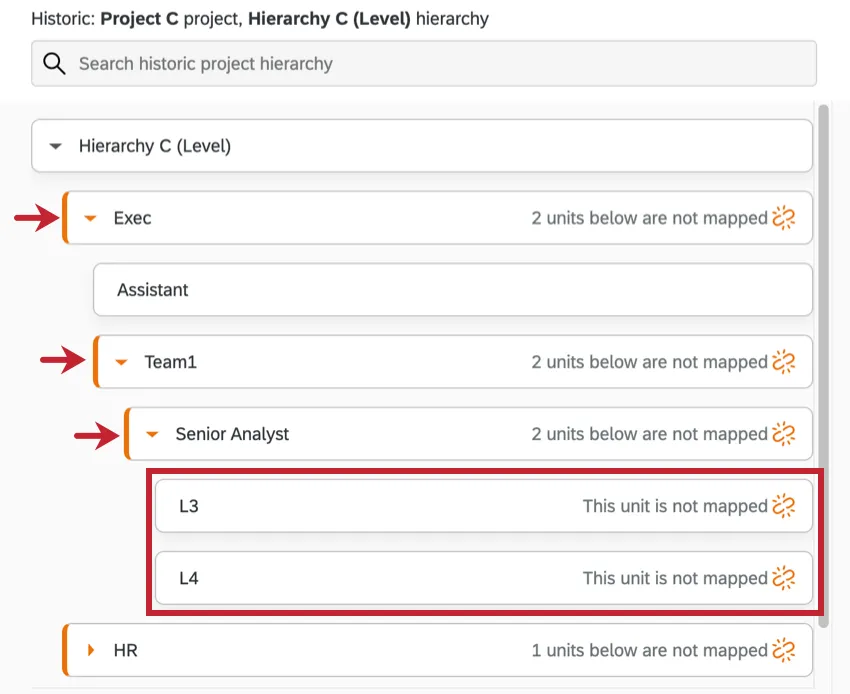
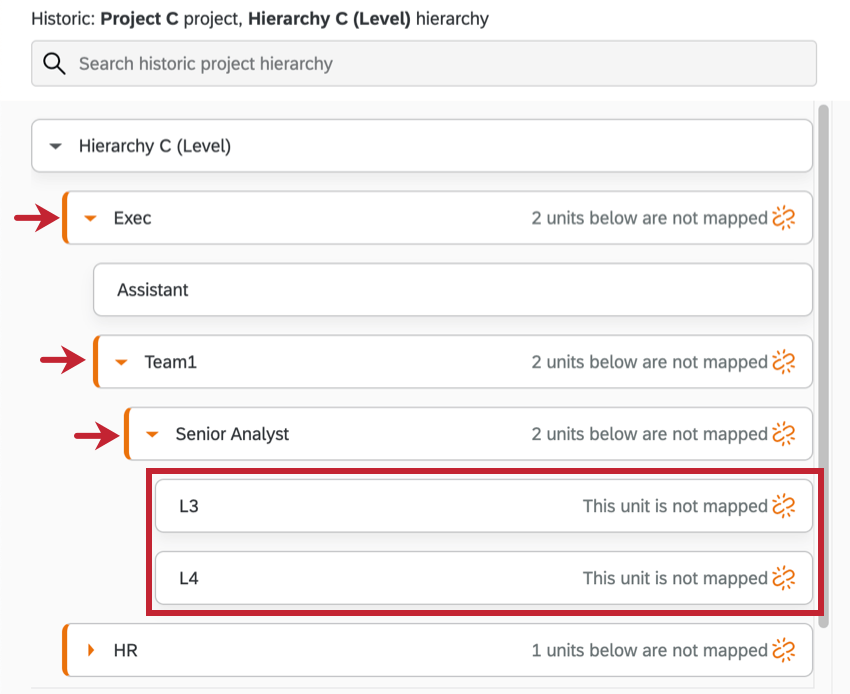
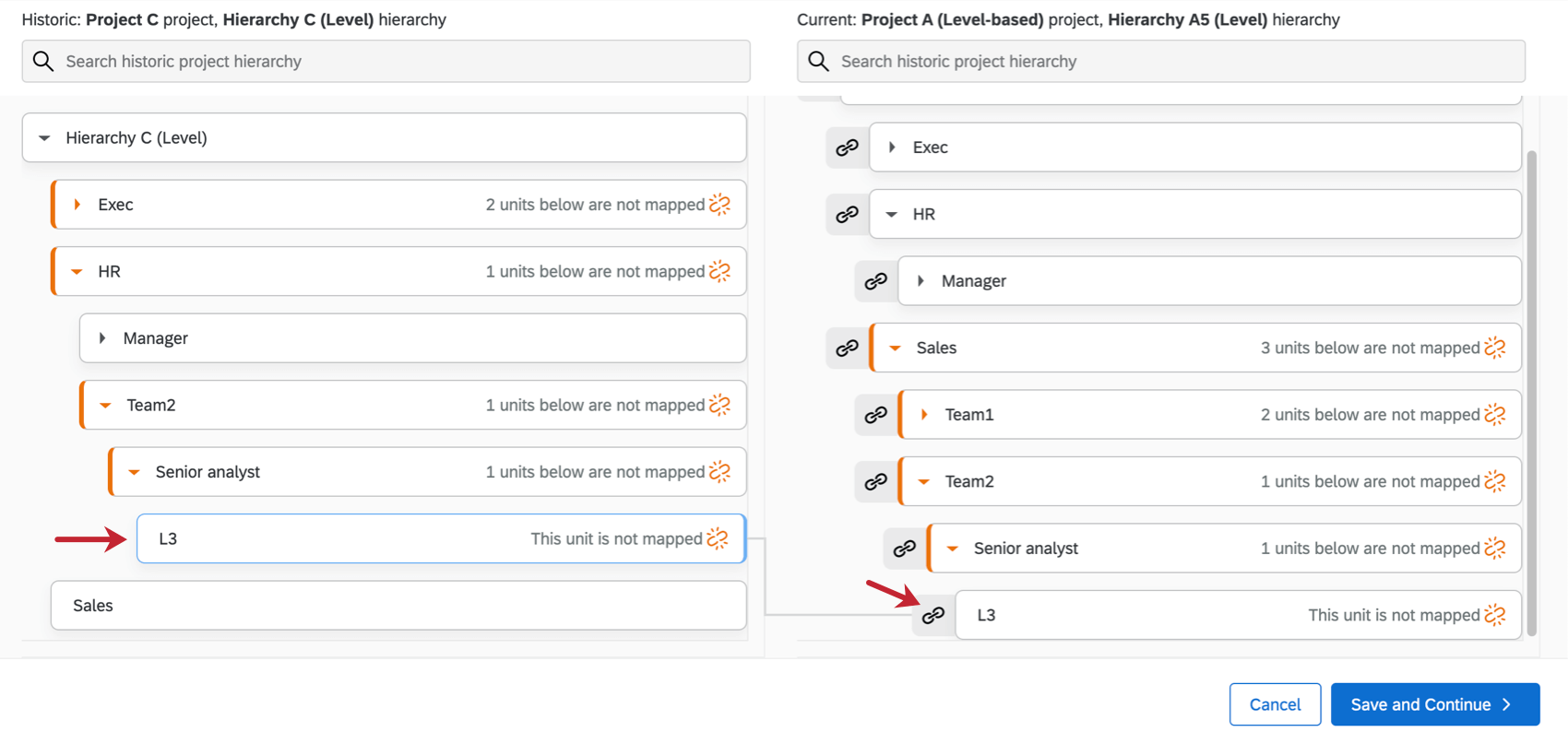
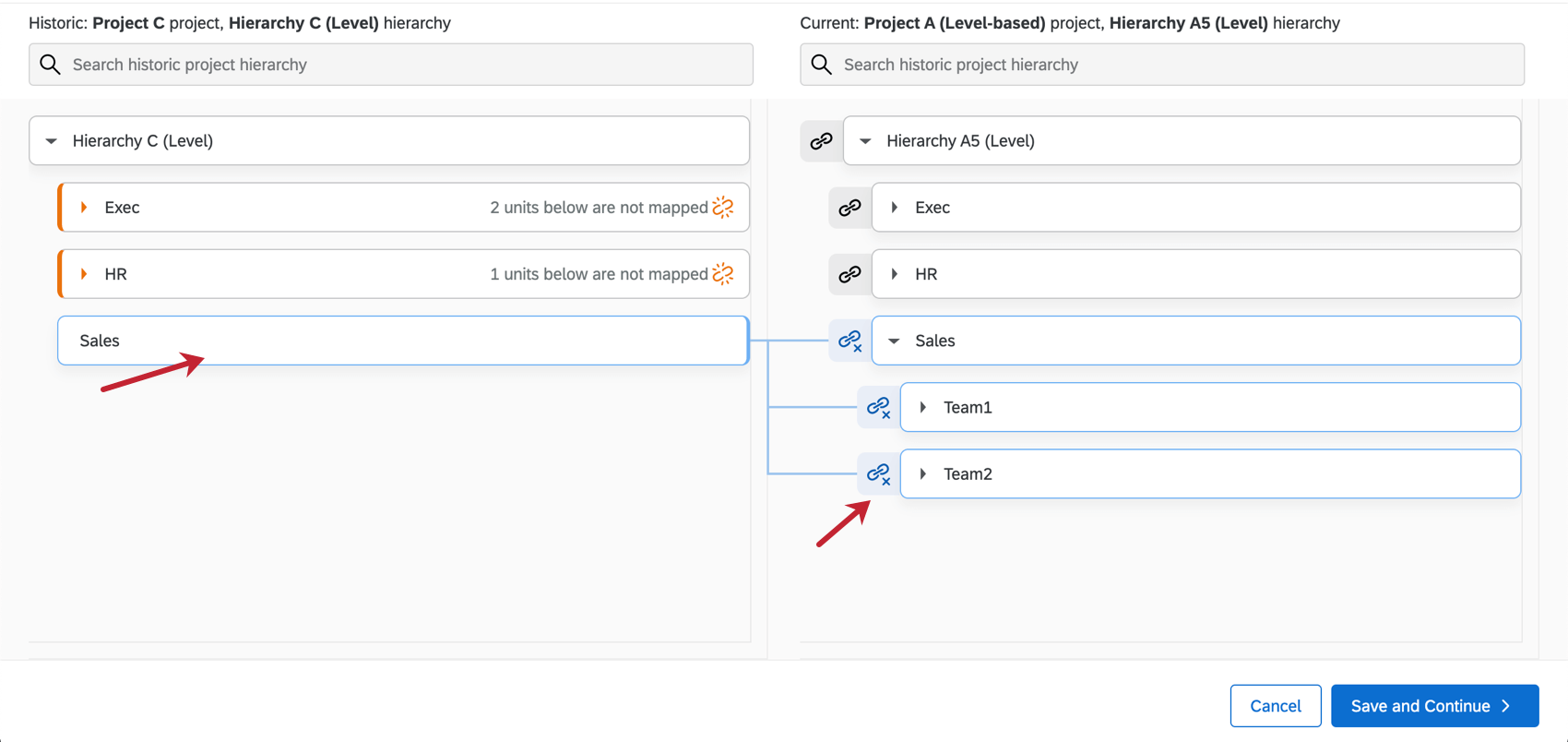
Qdica: você pode mapear várias unidades umas sobre as outras! No exemplo mostrado aqui, as vendas se dividiram em duas equipes diferentes no ano seguinte, por isso as mapeamos juntas.


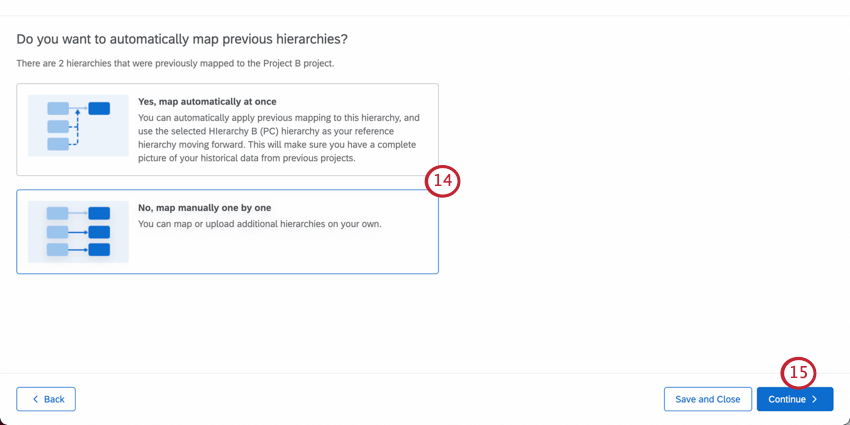
- Sim, mapeie automaticamente de uma só vez: você pode aplicar automaticamente mapeamentos anteriores à hierarquia atual e usar a hierarquia selecionada (aquela que você está tentando mapear para o projeto atual) como hierarquia de referência para o futuro. Isso garantirá que você tenha uma visão completa de seus dados históricos de projetos anteriores. Exemplo: Digamos que você tenha administrado um pulso em agosto, julho e junho. Julho e junho já estão mapeados. Agora você vai associar agosto a julho — a opção de associações automáticas faria com que, nessa mesma ocasião, você também pudesse associar agosto a junho, tornando seus dados históricos mais abrangentes.
- Não, mapeie manualmente uma a uma: Você não mapeará automaticamente nenhuma hierarquia adicional; tudo o que for adicionado será feito manualmente por você mesmo. Qdica: mesmo que você opte por mapear automaticamente as hierarquias históricas, isso não significa que não possa adicionar mapeamentos manuais adicionais.
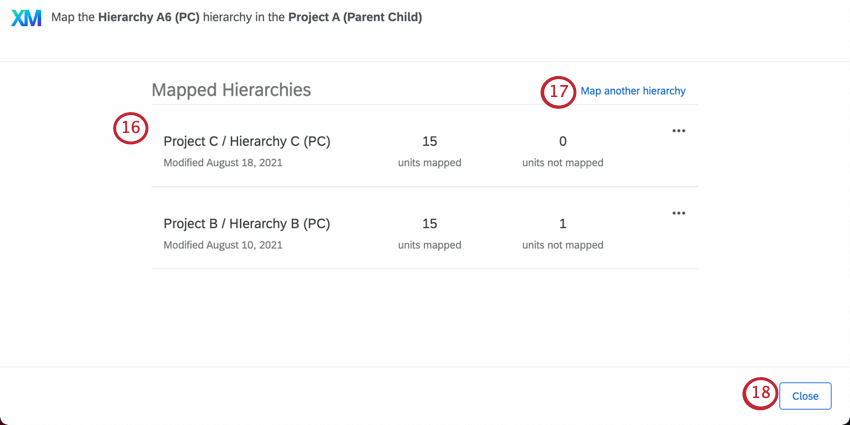
Qdica: o número de "unidades não mapeadas" é gerado com base no que está faltando na hierarquia atual. Por exemplo, a hierarquia atual e a histórica podem ter uma única unidade não mapeada, mas, em vez de dizer que há duas unidades no total não mapeadas, como a hierarquia atual tem apenas uma, ela dirá uma.
Depois que duas hierarquias forem mapeadas, você poderá recarregar esse mapeamento para fazer alterações posteriormente. Tudo o que você precisa fazer é repetir as etapas 1 a 3 para reabrir a janela Map Org Hierarquia Units, e seus mapeamentos serão listados lá.
Considerações importantes ao mapear hierarquias
- Certifique-se de que todas as suas unidades hierarquia estejam mapeadas em ambos os projetos. Unidades não mapeadas não exibirão pontuações históricas.
- Você tem permissão para mapear hierarquias de tipos diferentes (como Parent-Child para Level-Based), mas, nesses casos, o característica de mapeamento automático não funcionará e você terá de fazer o mapeamento manualmente.
- Se você fizer alterações em uma fonte de dados histórica, incluindo quaisquer alterações em seu mapeamento hierarquia organizacional, certifique-se de atualizar todas as respostas com os novos metadados. Isso atualizará os painéis conectados à fonte de dados.
Hierarquias de referência
Você pode mapear mais rapidamente várias hierarquias de uma só vez usando o característica mapeamento automático. Isso pode ser útil em situações em que você deseja que várias hierarquias sejam vinculadas para obter uma visão mais completa dos dados históricos, mas não quer ter que mapear manualmente cada uma delas.
Exemplo: Você gerenciou um pulso colaborador em junho e julho, e agora estamos em agosto. Você está configurando os mapeamentos hierarquia para agosto, mapeando sua hierarquia para a de julho. O mês de julho já foi mapeado para junho, portanto, é perguntado se você deseja vincular todos esses mapeamentos, mapeando assim agosto para junho. Se você disser sim, todas as hierarquias serão mapeadas e July se tornará a hierarquia de referência.
Uma hierarquia de referência é, portanto, uma hierarquia com vários mapeamentos que se torna a referência para outros mapeamentos automáticos nessa família.
O limite de hierarquias que você pode referenciar é 25.
Como estabelecer uma hierarquia de referência
Se você optar por mapear hierarquias automaticamente, a hierarquia para a qual você estava mapeando se tornará uma hierarquia de referência.
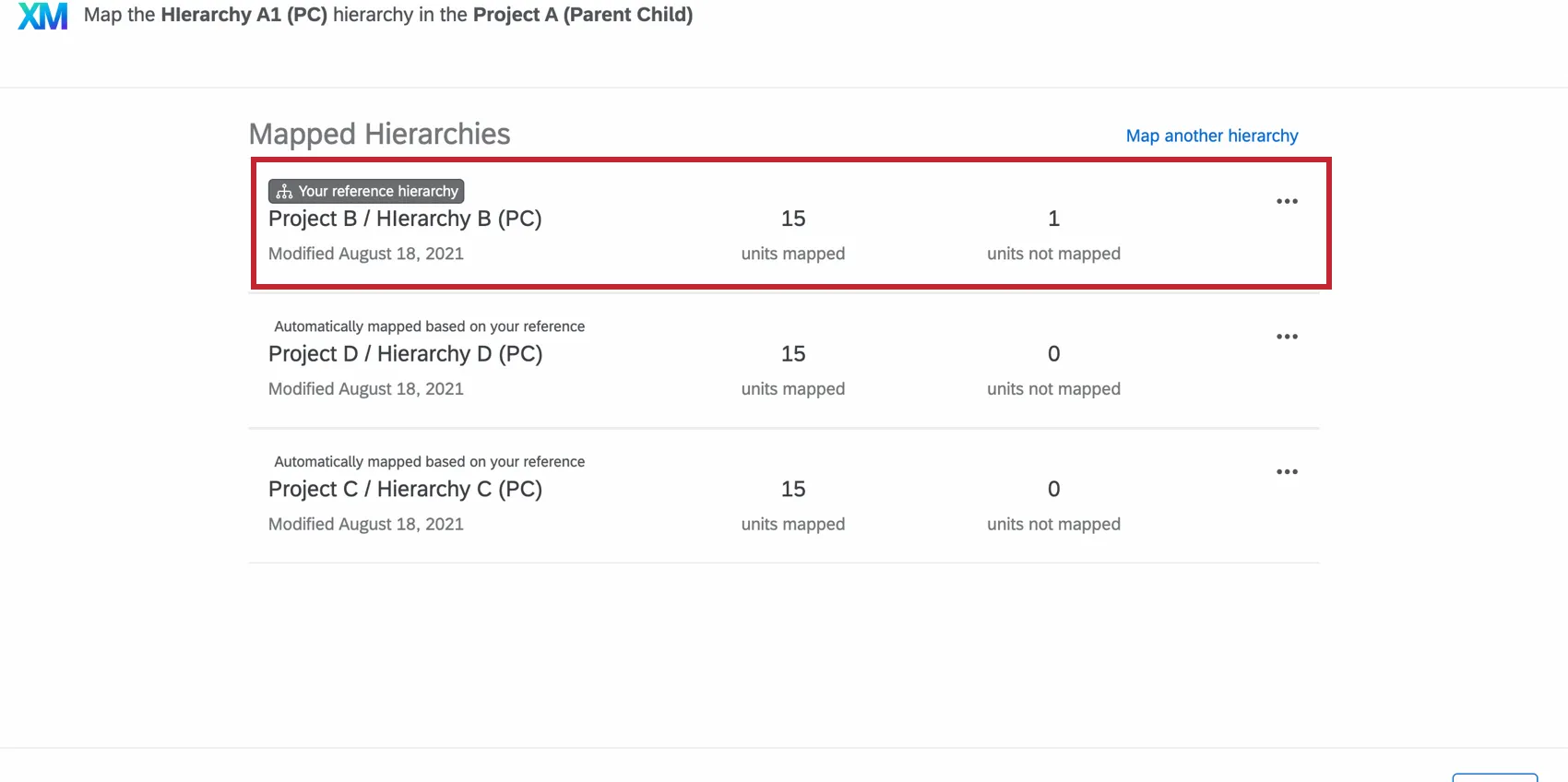
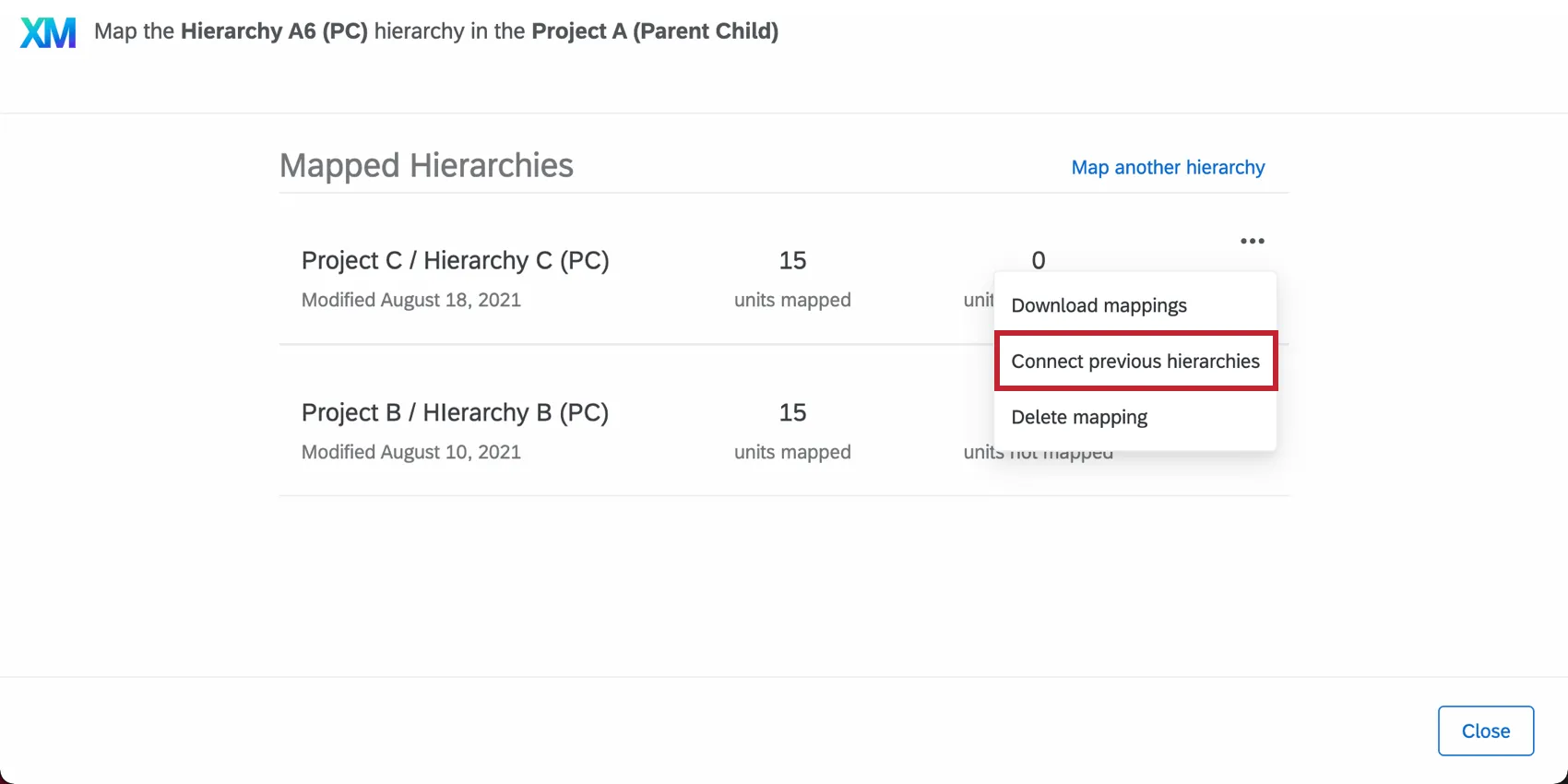
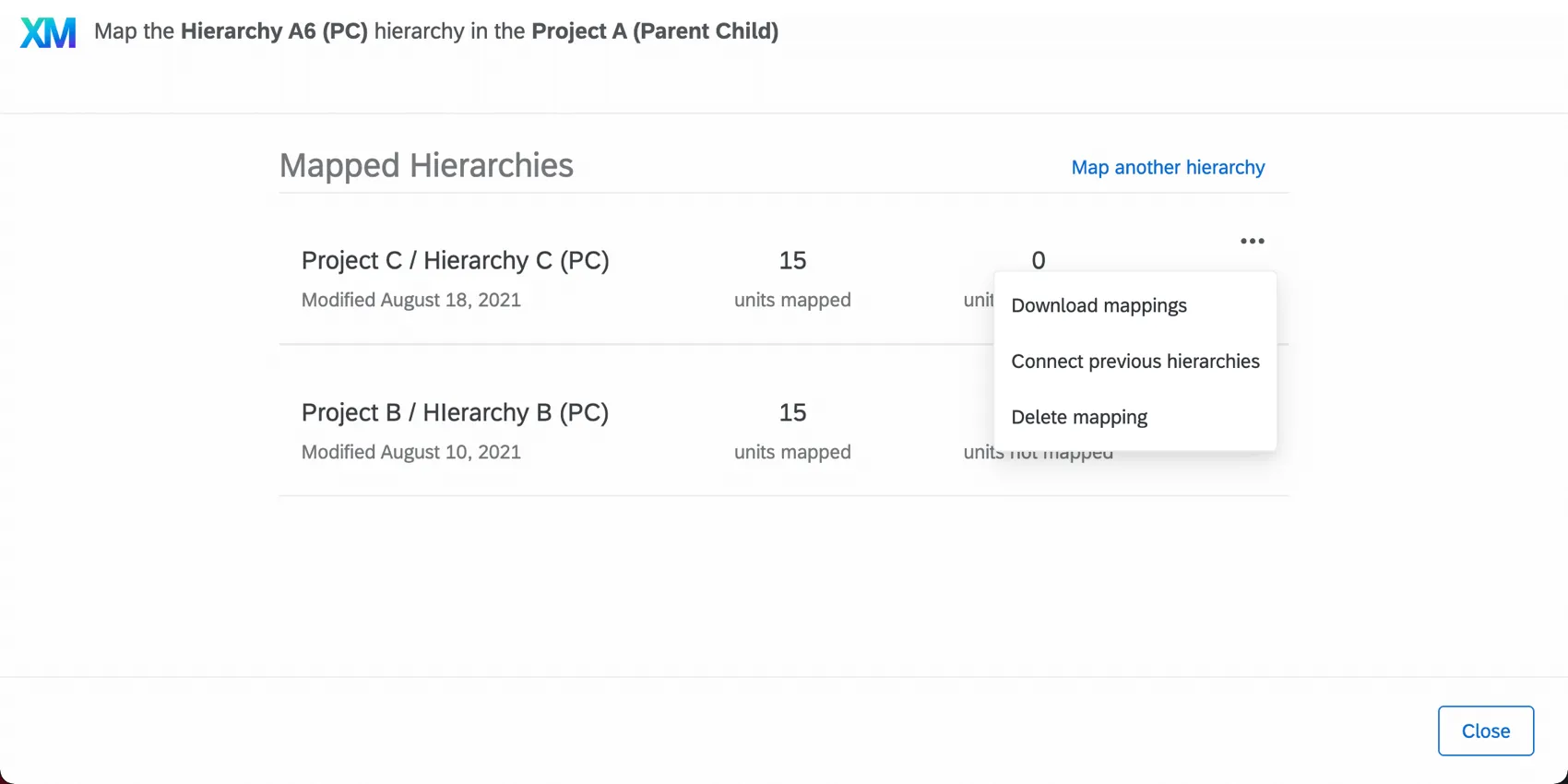
Qdica: se você não optar por mapear automaticamente as hierarquias durante o processo de configuração, mas depois mudar de ideia, não há problema. Você pode conectar hierarquias relacionadas abrindo o menu de unidades Map Org Hierarquia e clicando no menu suspenso avançar de uma hierarquia específica. Em seguida, clique em Connect previous hierarchies (Conectar hierarquias anteriores). Essa opção só aparece se você ainda não tiver uma hierarquia de referência.
Edições em hierarquias de referência
Digamos que, quando você mapeou originalmente suas hierarquias, percebeu que faltava algo na hierarquia de referência. Se suas referências tiverem unidades não mapeadas ou mapeadas incorretamente, seus outros mapeamentos automáticos usarão essas informações e refletirão erros semelhantes. Felizmente, você pode editar sua hierarquia de referência e atualizar todos os mapeamentos resultantes para que correspondam às suas correções.
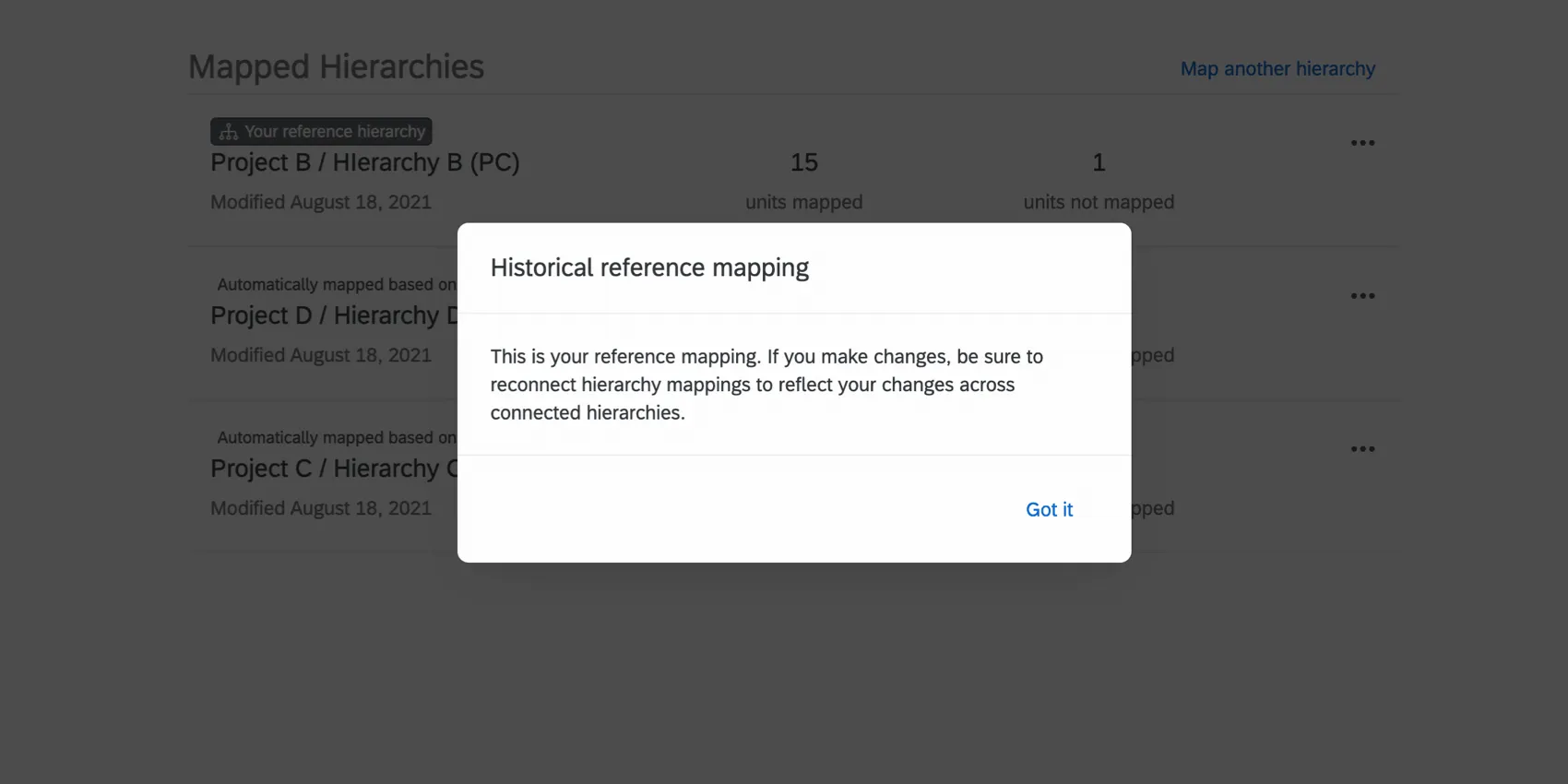
Sempre que você clicar na hierarquia de referência para editá-la, receberá uma janela pop-up explicando que, se fizer alterações na hierarquia de referência, precisará reconectar os mapeamentos hierarquia para refletir as alterações nas hierarquias conectadas.
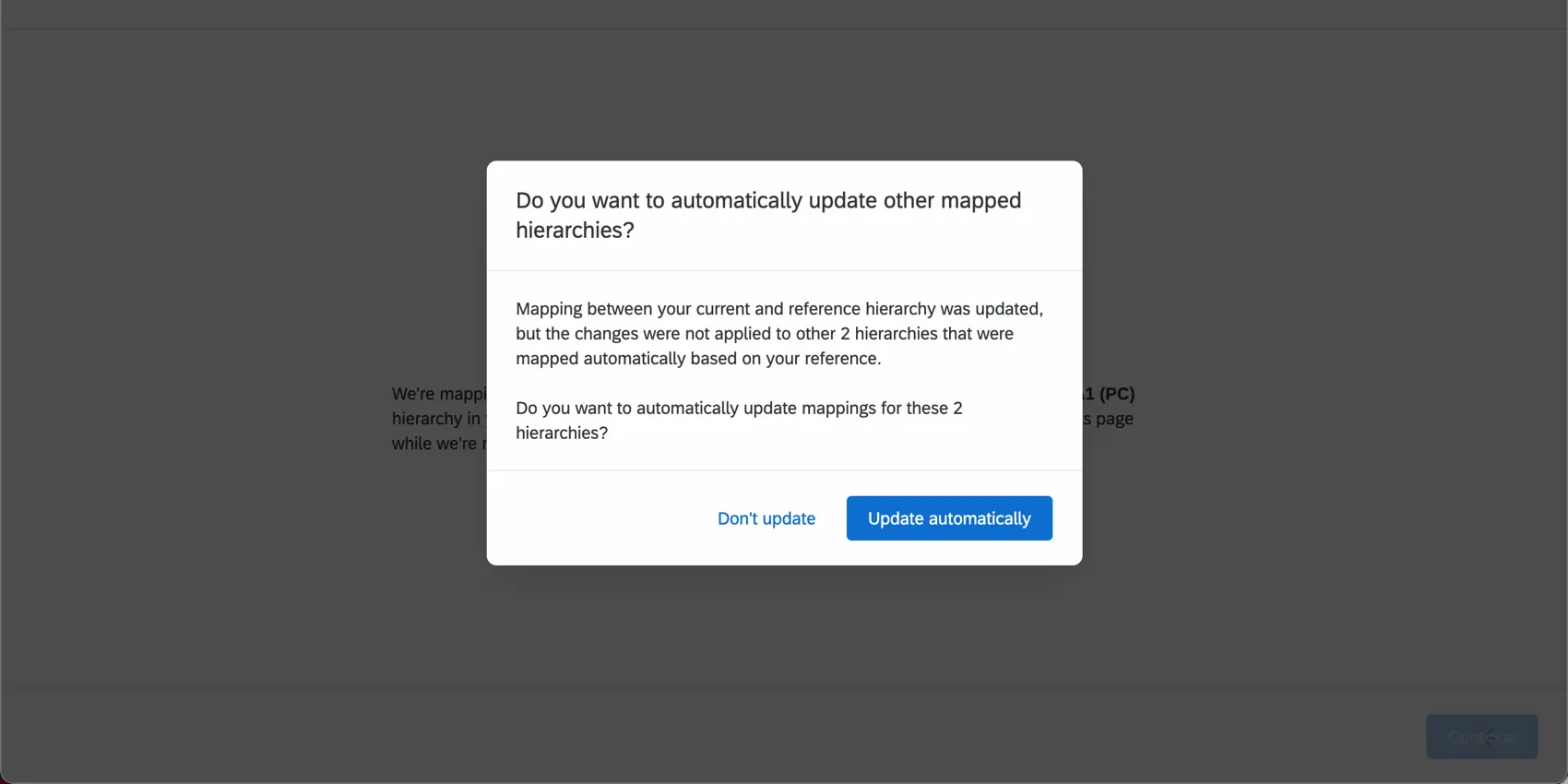
Quando terminar de editar uma hierarquia de referência, você será perguntado se deseja enviar essas alterações para as outras hierarquias mapeadas para ela. Se você clicar em Atualizar automaticamente, essas alterações serão aplicadas sem que você precise fazer mais nada.
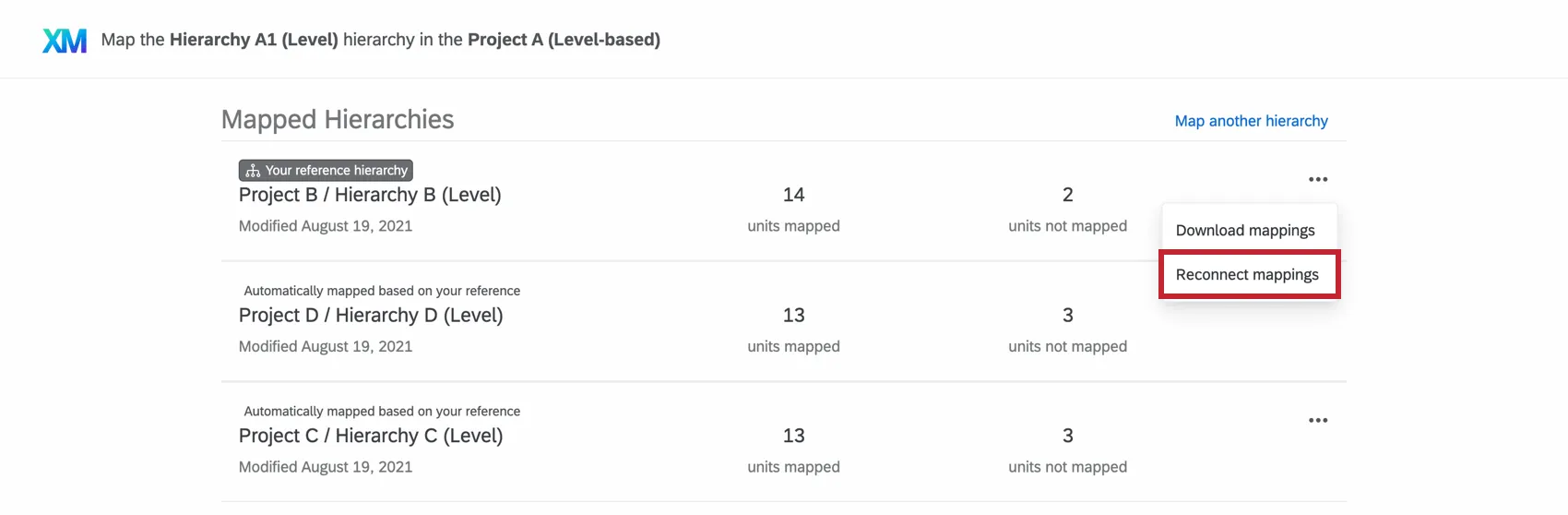
Qdica: você também pode reconectar mapeamentos posteriormente abrindo o menu de unidades Map Org Hierarquia e clicando no menu suspenso avançar de uma hierarquia de referência.
Comportamento de mapeamento padrão da Hierarquia da organização
O comportamento padrão do mapeamento hierarquia organizacional depende de como suas hierarquias atuais e históricas estão configuradas. Esta seção explicará como a plataforma mapeia sua hierarquia entre as fontes de dados. O mapeamento padrão só estará disponível se as hierarquias histórica e atual compartilharem o mesmo tipo hierarquia(pai-filho ou baseada em nível) ou se ambas as hierarquias usarem IDs de unidade org.
Ambas as hierarquias usam IDs de unidade organizacional
Se tanto a hierarquia histórica quanto a atual utilizarem IDs de unidades organizacionais, as unidades com IDs correspondentes serão mapeadas, independentemente de onde essas unidades apareçam na hierarquia ou de quais sejam seus nomes.
Mapeamento por Gerente
As hierarquias pai-filho são mapeadas com base em unidades com os mesmos campos de ID de Gerente.
As hierarquias baseadas em níveis são mapeadas garantindo que as IDs exclusivas dos gerentes correspondam entre as unidades.
Mapeamento por equipes
Ao mapear por equipe, tanto as hierarquias pai-filho quanto as baseadas em nível seguem essas fórmulas para decidir se devem mapear duas unidades juntas:
| Porcentagem de relatórios diretos que correspondem | Gerente não é compatível | Jogos de Gerente |
|---|---|---|
| 67% ou mais | Mapa | Mapa |
| 33% a 67% | Não mapeie | Mapa |
| 0% a 33% | Não mapeie | Não mapeie |
Para hierarquias baseadas em níveis, após a conclusão do algoritmo acima, usamos nomes de unidades exclusivos para mapear qualquer unidade que não tenha relatórios diretos.
Opções
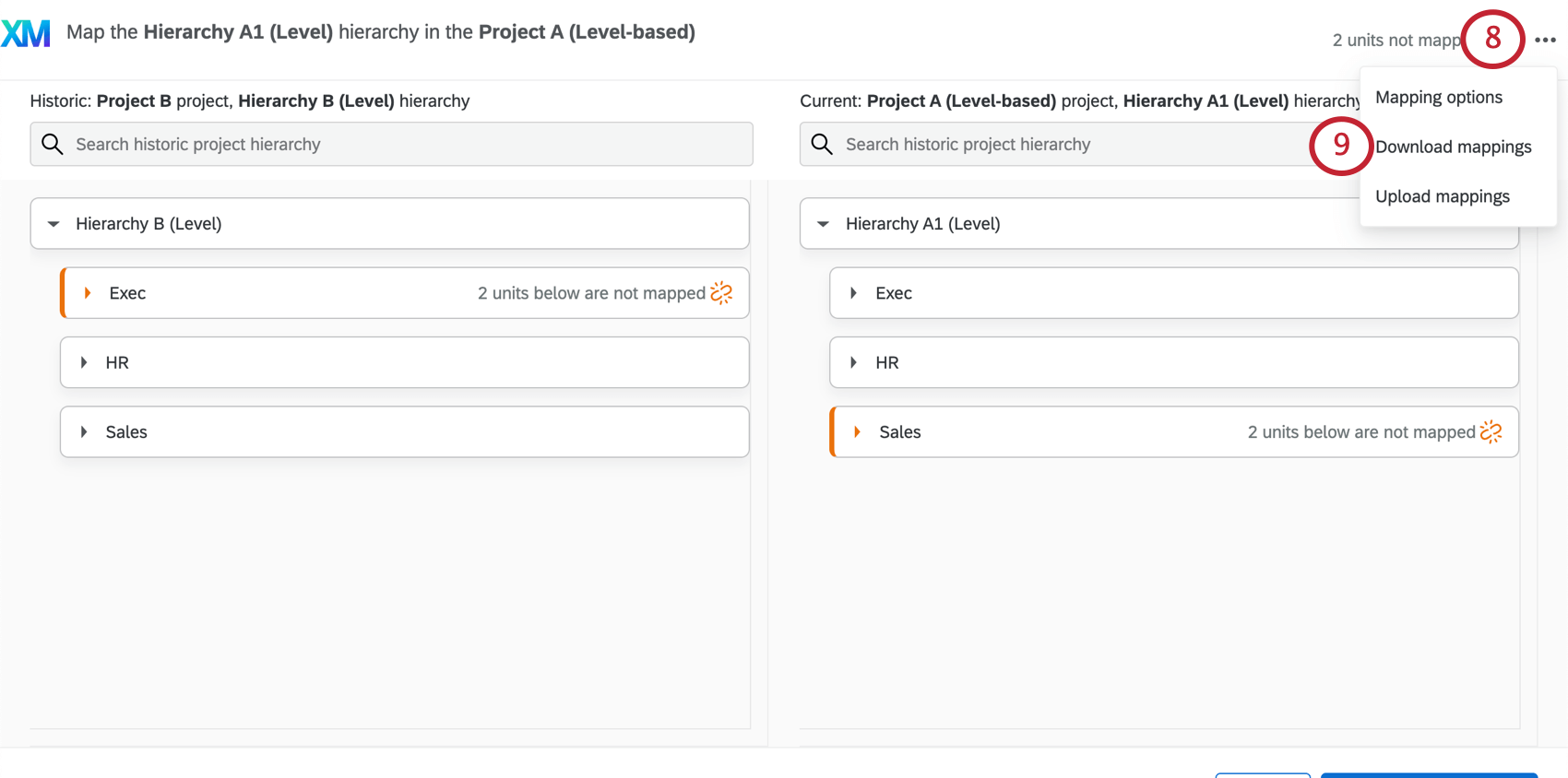
Ao mapear suas hierarquias, você tem várias outras opções para explorar no canto superior direito, incluindo a capacidade de baixar seus mapeamentos e carregá-los novamente.
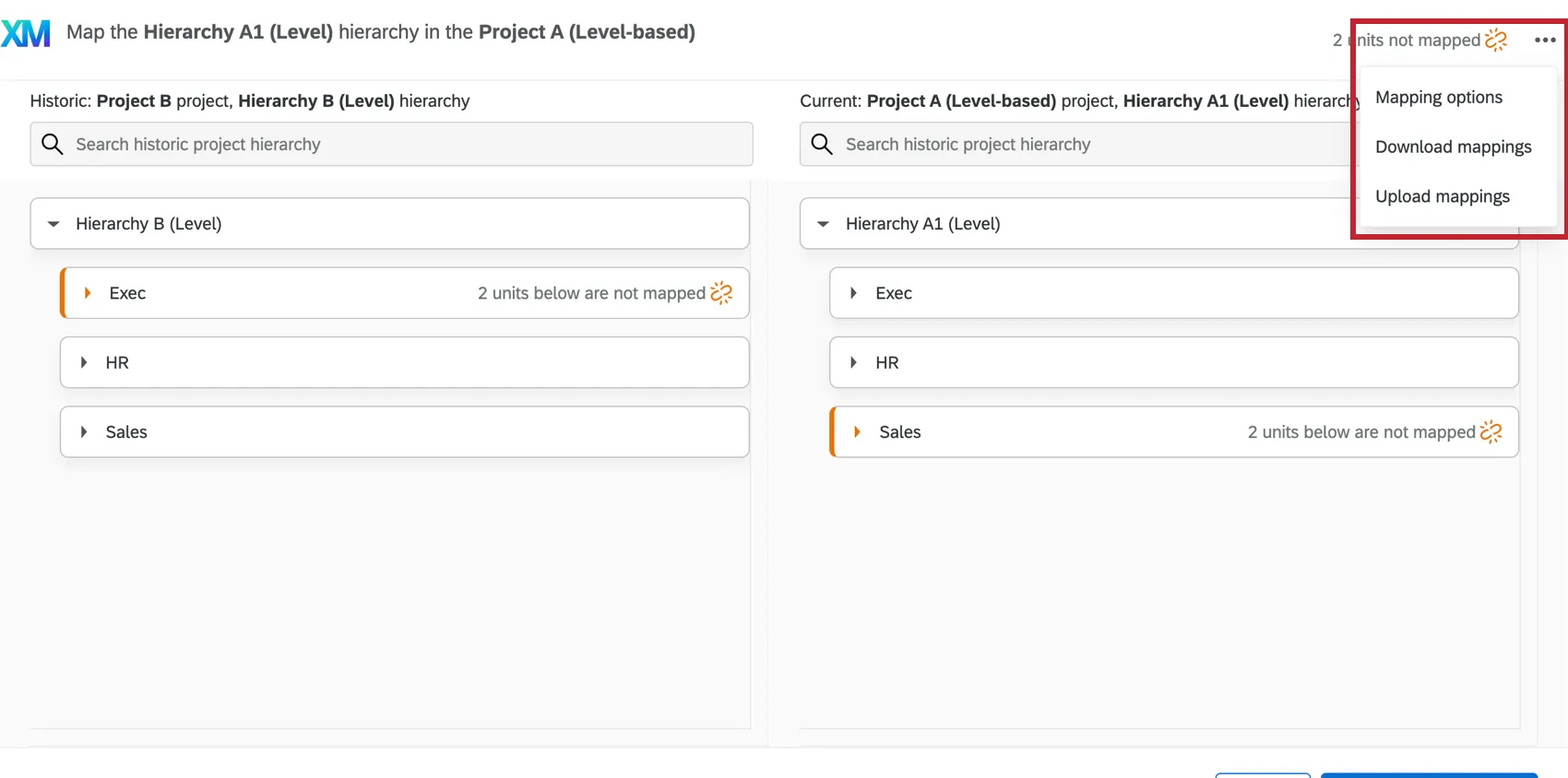
Qdica: nenhuma dessas opções estará disponível até que você especifique para qual hierarquia histórica deseja mapear a hierarquia atual.
Opções de mapeamento
Ao clicar em “Opções de mapeamento”, você tem duas opções para definir como seus dados históricos serão apresentados nos painéis:
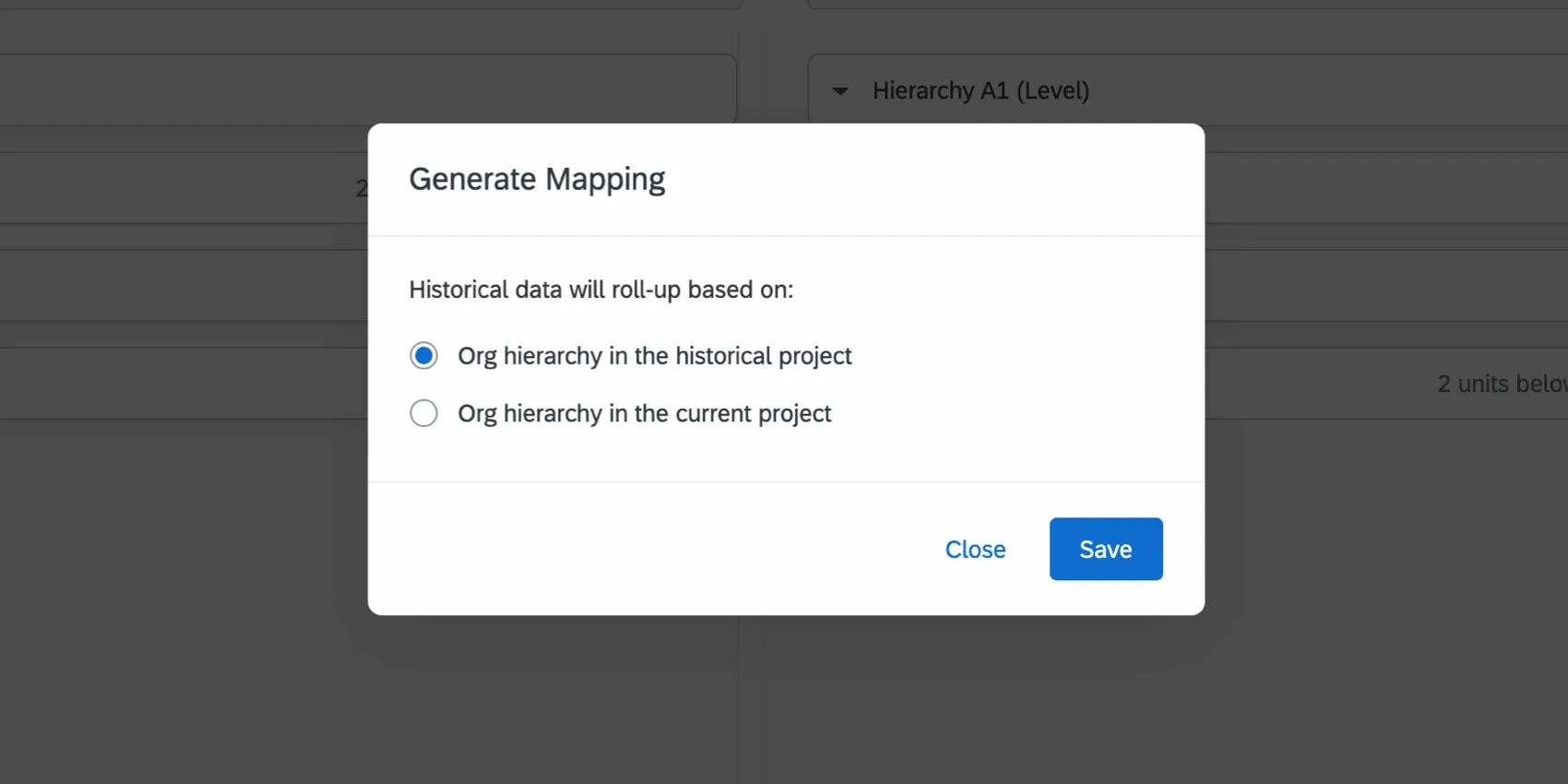
- Hierarquia organizacional no projeto histórico: Essa opção fará com que os dados mostrados nas comparações históricas sigam sua colocação hierarquia no projeto histórico. Outra maneira de pensar sobre isso é: "Como tudo o que chegou até mim este ano se compara a tudo o que chegou até mim no ano passado?"
- Hierarquia organizacional no projeto atual: Essa opção fará com que os dados mostrados em comparações históricas sigam sua colocação hierarquia no projeto atual. Outra maneira de pensar sobre isso é: “Entre as unidades que vieram até mim no ano passado e que ainda vêm até mim, como ficam as notas em comparação?”
Exemplo: Digamos que, em seu projeto histórico, você tenha três unidades: A, B e C. Na hierarquia histórica, B e C se reportam a A. Em sua hierarquia atual, B ainda relatórios reporta a A, mas C agora relatórios a uma nova unidade, D. Se a Hierarquia de órgãos no projeto histórico for selecionada, os dados de C serão incluídos nas comparações da unidade A e excluídos da comparação da unidade D. Se a Hierarquia de órgãos no projeto atual for usada, os dados de C serão incluídos na comparação da unidade D e excluídos da comparação da unidade A.
Geralmente, ao selecionar Hierarquia Organizacional” no projeto histórico, suas pontuações históricas permanecerão as mesmas que eram no projeto histórico, pois as unidades serão agregadas no mesmo nível em que estavam na hierarquia organizacional histórica. As unidades que foram movidas para um novo local na hierarquia não terão seus resultados históricos transferidos para o local atual hierarquia.
A seleção Hierarquia organizacional no projeto atual garantirá que resultados históricos das unidades que foram transferidas na hierarquia sejam transferidos para sua nova posição na hierarquia. Isso alterará suas pontuações históricas para as partes da hierarquia nas quais as unidades foram transferidas, pois resultados históricos dessas unidades não serão mais agregados ao nível em que estavam anteriormente.
Atenção: Se você alterar posteriormente sua seleção para esta opção, seus mapeamentos hierarquia serão regenerados e quaisquer mapeamentos manuais serão perdidos.

Download de mapeamentos
Ao selecionar “Baixar mapeamentos”, você pode baixar um arquivo CSV com suas unidades mapeadas. relatórios diretos e gerentes não estão incluídos nesse arquivo.
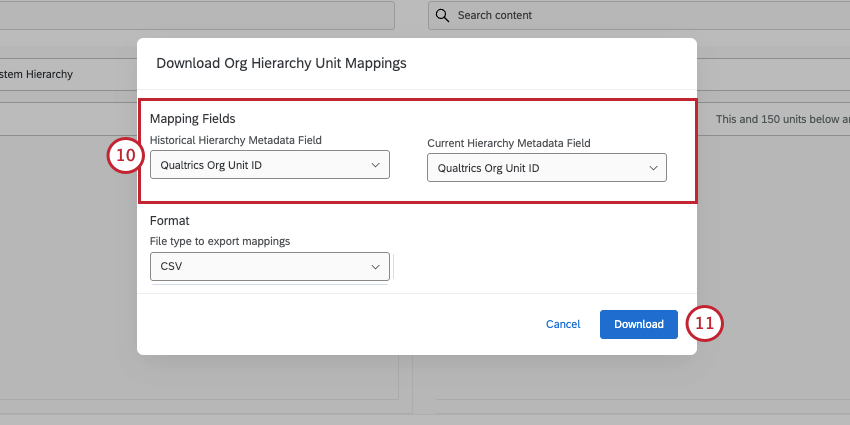
Selecione os campos metadados que deseja exportar da hierarquia histórica e da hierarquia atual. Suas opções incluem:
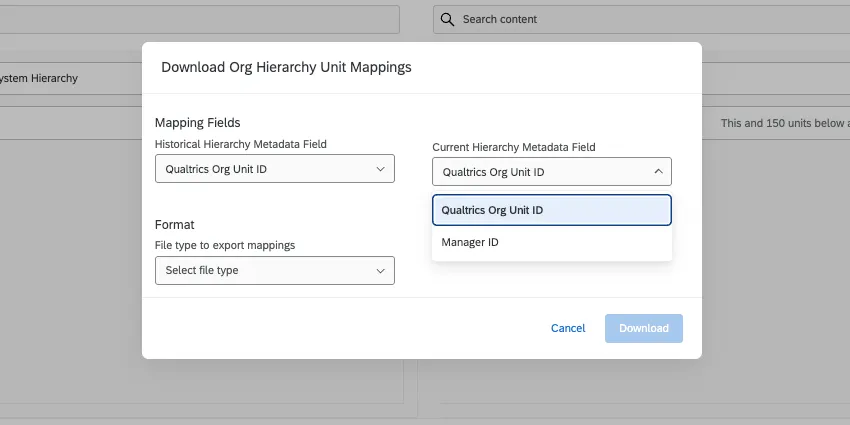
- Qualtrics Org Unit ID: Representar cada unidade com os IDs internos que o Qualtrics atribui às unidades. Essa é uma ID gerada internamente, diferente de qualquer metadados de unidade organizacional que você possa criar e atribuir a si mesmo. Esse formato é útil caso você queira enviar um mapeamento (veja o conteúdo abaixo).
- Metadados Hierarquia: Baixe metadados que foram importantes para a criação da hierarquia. Por exemplo, as hierarquias Parent-Child permitem que você faça o download das IDs Gerente e as hierarquias Skeleton permitem que você faça o download das IDs da unidade organizacional parental. As hierarquias baseadas em níveisnão oferecem nenhuma coluna metadados adicional nessa exportação.
Quanto ao formato do arquivo, você pode escolher entre TSV ou CSV.
Cada arquivo contém uma coluna chamada “Nome da unidade à esquerda”, com os nomes das unidades hierarquia histórica, e uma coluna chamada “Nome da unidade à direita”, com os nomes das unidades hierarquia atual. Isso torna o arquivo uma boa referência se você precisar usar os IDs internos Qualtrics em outro lugar, como ao fazer upload de mapeamentos (consulte o conteúdo abaixo).
Qdica: você também pode fazer download de mapeamentos abrindo o menu de unidades Map Org Hierarquia e clicando no menu suspenso avançar de uma hierarquia específica.
Carregar mapeamento
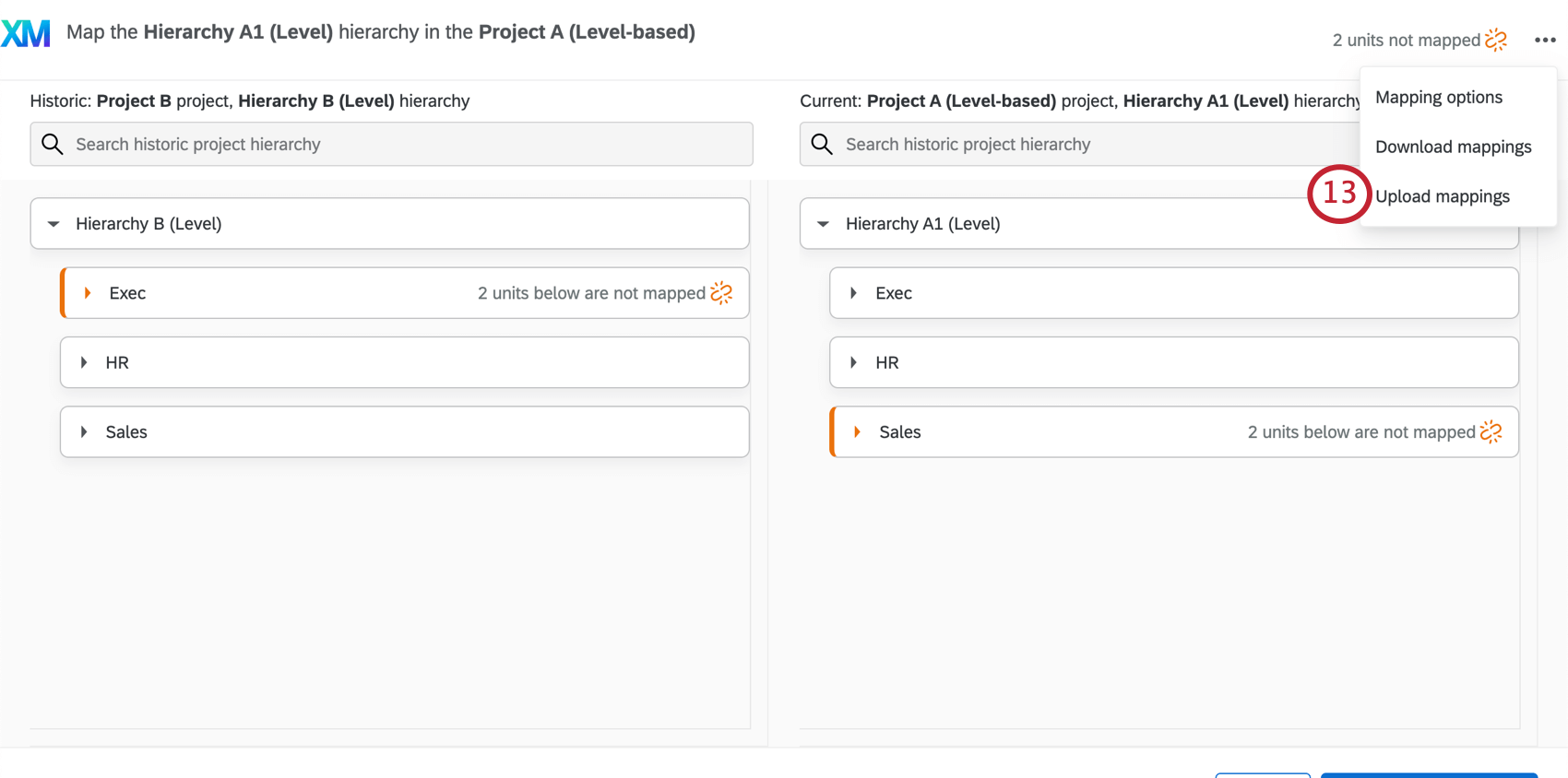
Você tem a oportunidade de mapear suas unidades hierarquia organizacional em um arquivo CSV e, em seguida, carregar esse arquivo no Qualtrics.
Qdica: seu arquivo de upload de mapeamento deve conter apenas unidades que podem ser mapeadas entre projetos. Todas as unidades não mapeadas devem ser excluídas do arquivo. Se o arquivo tiver uma linha que não contenha informações em ambas as colunas, você verá um erro. Cada linha precisa ter um valor histórico e um valor atual para funcionar.
Atenção: Se quiser atualizar seu mapeamento com outro upload, você deve incluir todo o mapeamento hierarquia existente em seu upload. Se faltarem informações que estejam mapeadas no upload, esses mapeamentos hierarquia serão excluídos ao fazer o upload do arquivo. Para obter seu mapeamento atual, faça o download do mapeamento.
Qdica: se a sua hierarquia tiver IDs de unidades orgânicas, é altamente recomendável usá-las. Você também pode usar IDs gerente para hierarquias pai-filho.
- Mapeie as colunas da esquerda para as colunas da direita.
- Exclua as colunas de nome da unidade. Seu arquivo deve conter apenas duas colunas, uma para cada ID de unidade hierarquia.
- Certifique-se de salvar os CSVs na codificação UTF-8.
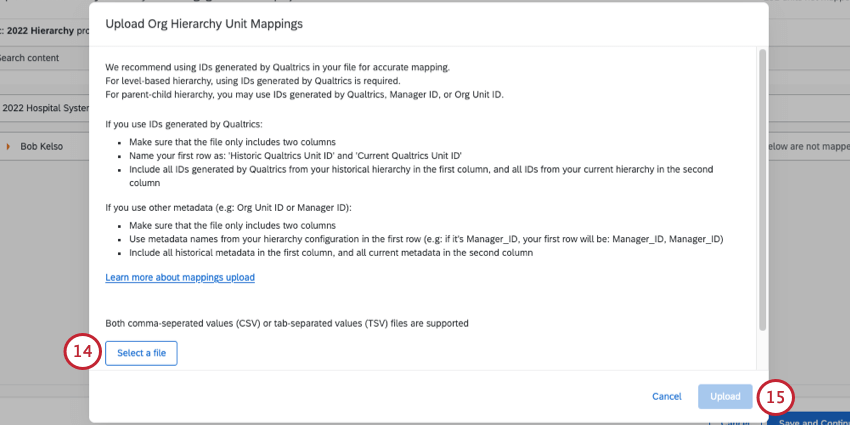
Qdica: Se você estiver enfrentando problemas para enviar seu arquivo, certifique-se de que ele tenha apenas duas colunas: uma para os IDs históricos das unidades e outra para os IDs atuais das unidades. Você pode encontrar outras dicas de solução de problemas na página Problemas de upload de CSV/TSV.
Limpando o mapeamento Hierarquia da organização & Restaurando o mapeamento automático
Se necessário, é possível limpar o mapeamento hierarquia organizacional sua organização e restaurar a funcionalidade de mapeamento automático no seu projeto. Você pode limpar hierarquia organizacional se tiver cometido um erro ao mapear ou se quiser reiniciar o mapeamento usando o característica mapeamento automático.
Qdica: não é possível excluir uma hierarquia de referência até que você exclua os outros mapeamentos conectados. Por exemplo, digamos que sua referência seja hierarquia B e que ela tenha facilitado o mapeamento de C e D para sua hierarquia A atual. Você precisa excluir os mapeamentos de A para C e D antes de poder excluir B.
Aviso: Tenha cuidado ao limpar seus mapeamentos se suas hierarquias estiverem sendo usadas atualmente em painéis ativos. A quebra da conexão entre os mapeamentos hierarquia alterará os dados que estão sendo inseridos em seus painéis!
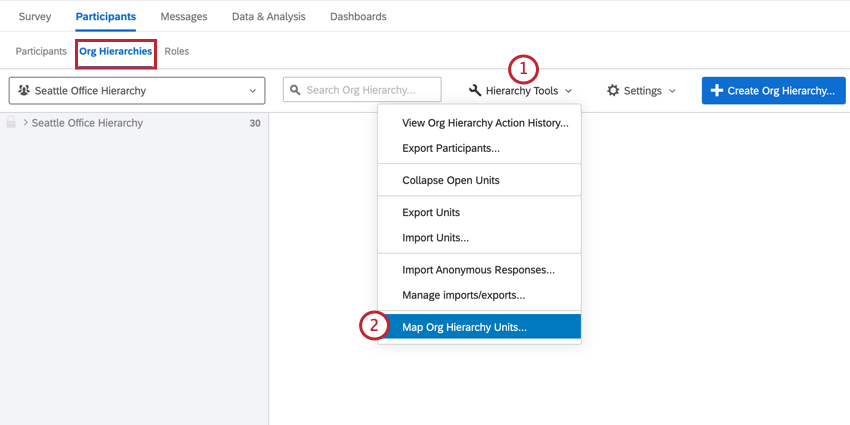
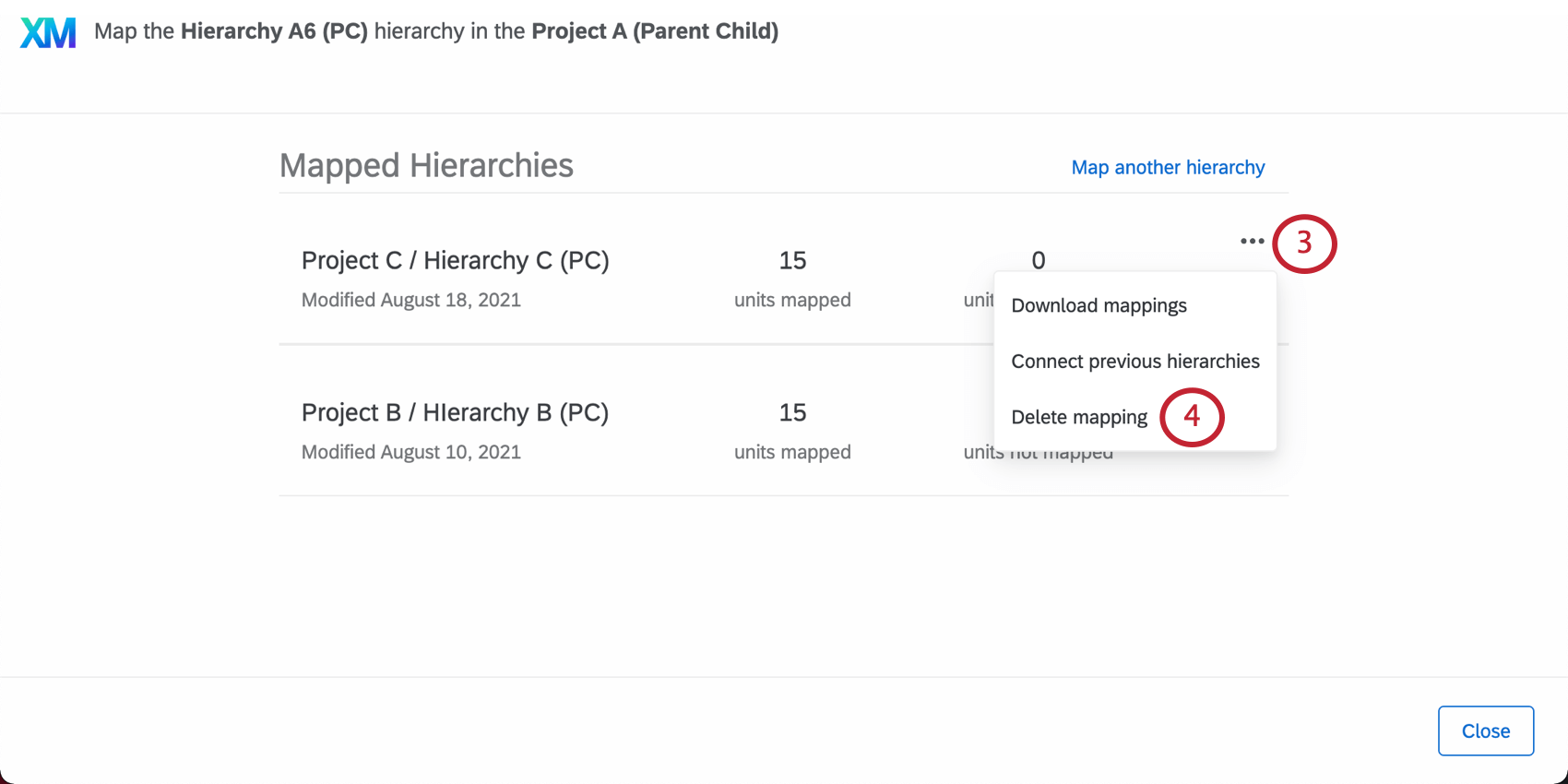
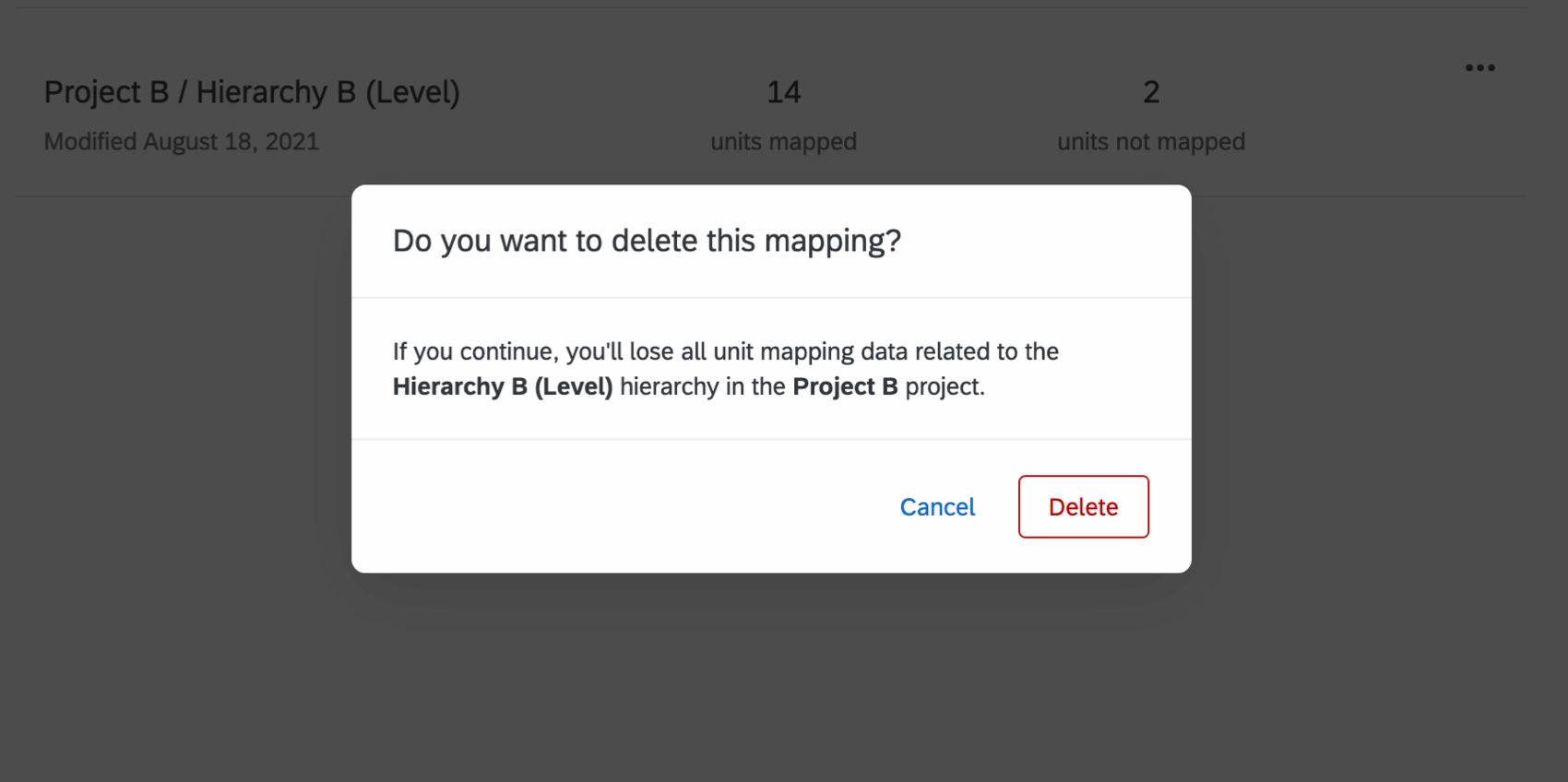
Esse método limpa completamente o mapeamento entre duas hierarquias. Após limpar o mapeamento de hierarquia, você terá a opção de usar o característica de mapeamento automático ao reabrir a janela de mapeamento hierarquia.
Perguntas frequentes
Já enviei meu arquivo participante e os dados coletados, mas preciso fazer uma alteração na minha hierarquia. Como faço isso?
Já enviei meu arquivo participante e os dados coletados, mas preciso fazer uma alteração na minha hierarquia. Como faço isso?
Como obtenho dados históricos no meu EX dashboard?
Como obtenho dados históricos no meu EX dashboard?
É possível automatizar as alterações na hierarquia organizacional minha organização do Engagement?
É possível automatizar as alterações na hierarquia organizacional minha organização do Engagement?
Para saber mais sobre como automatizar alterações diretório dos colaboradores, consulte “Carregar usuários no EX Diretório”.
Isso é ótimo! Obrigado pelo seu feedback!
Obrigado pelo seu feedback!