Visão geral das visualizações do modelo de relatório (EX)
O que há nesta página
Qdica: Esta página descreve a funcionalidade disponível para projetos de pesquisa de envolvimento, ciclo de vida e Colaborador ad hoc. Para obter mais detalhes sobre cada um deles, consulte Tipos de Projetos experiência dos colaboradores, Employee Experience.
Visão geral das visualizações
As visualizações constituem a maior parte do seu modelo de relatório; elas exibem os dados em gráficos simples e poderosos para ajudá-lo a analisar resultados do Engagement. Embora cada visualização tenha seus próprios recursos especiais e opções de personalização, há certas edições que podem ser feitas em praticamente qualquer visualização.
Adição e remoção de visualizações
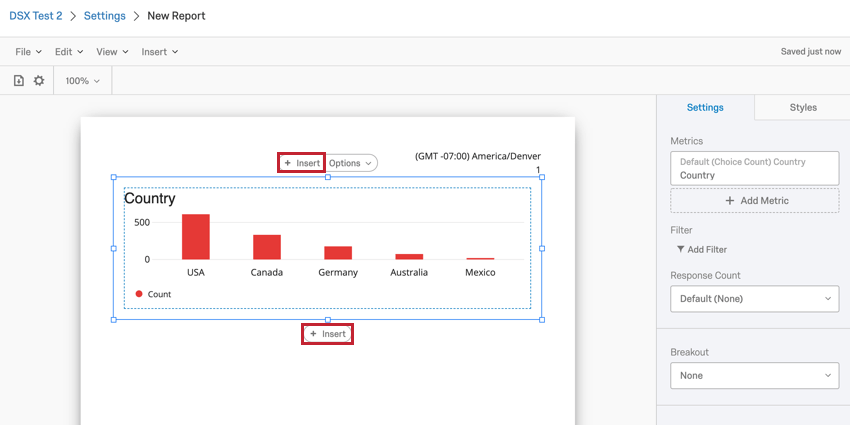
Adição de uma Visualização
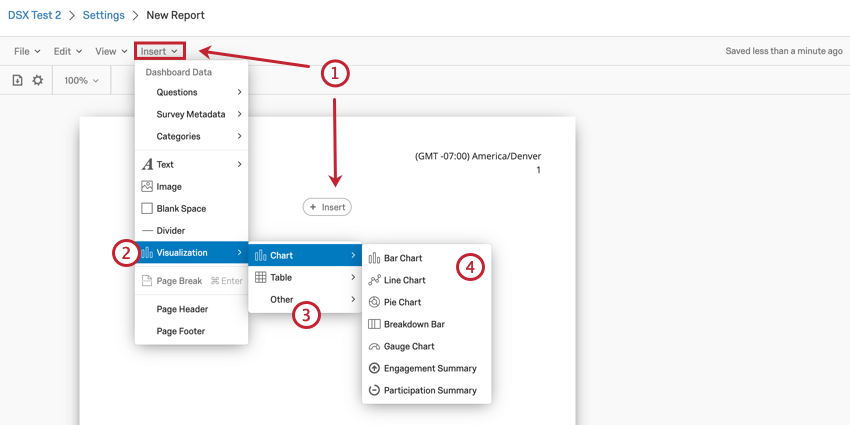
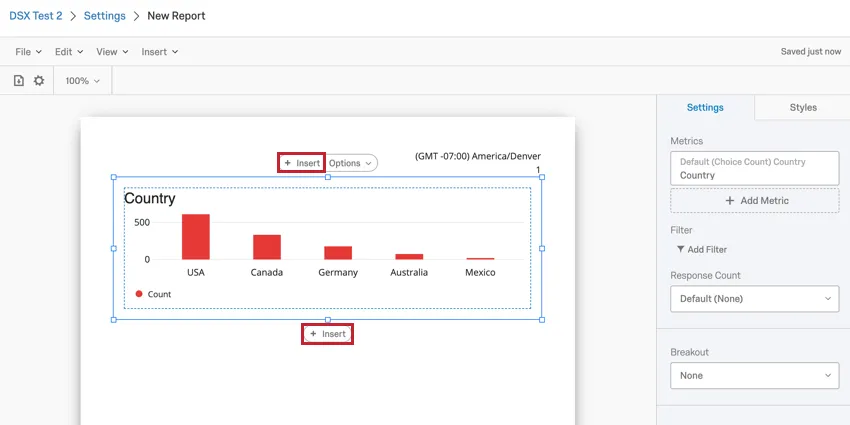
Após inserir uma visualização, repita o processo acima para inserir visualizações adicionais. Além disso, você pode clicar em uma visualização existente para fazer com que um botão Inserir apareça acima e abaixo da visualização. Você pode clicar em um desses botões para inserir uma nova visualização acima ou abaixo da visualização selecionada.
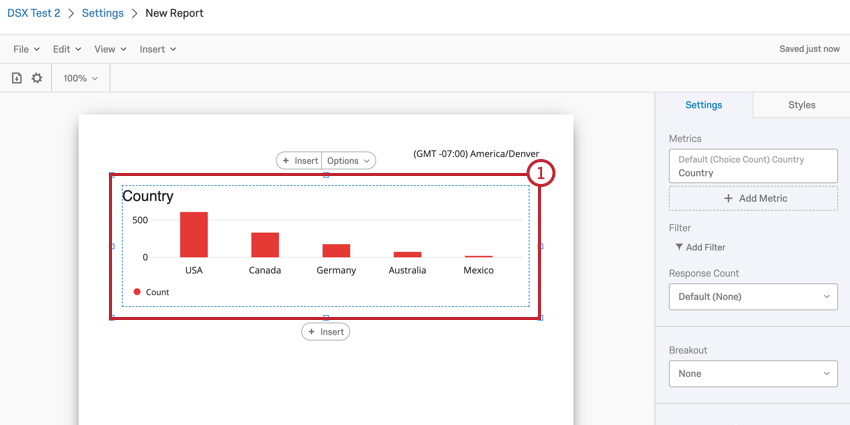
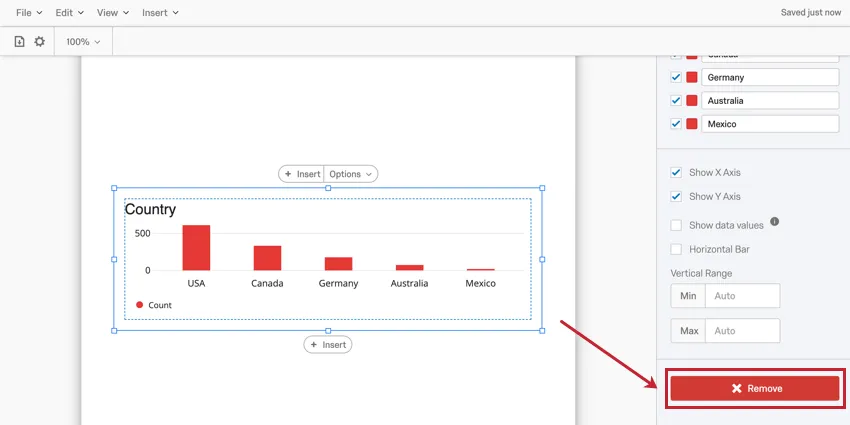
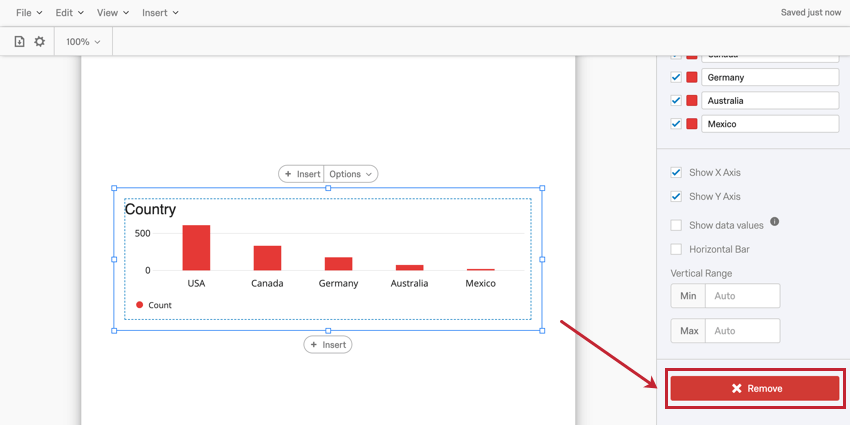
Remoção de uma Visualização
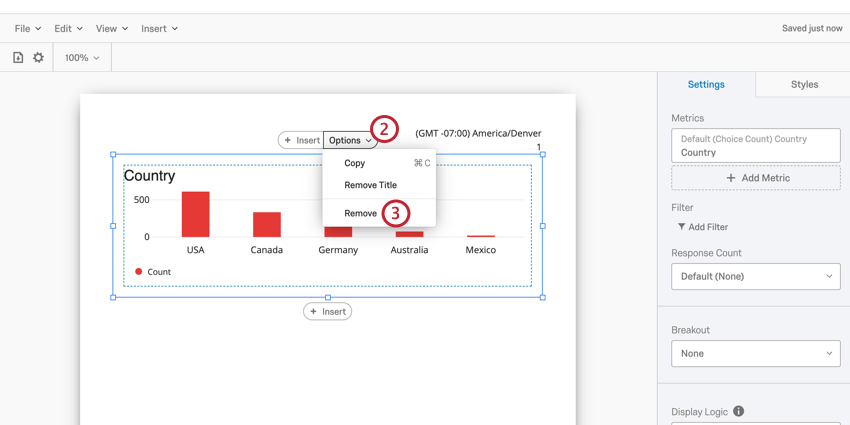
Qdica: você também pode remover uma visualização usando o botão remover na parte inferior do painel de configurações visualização.
Redimensionamento e rearranjo de visualizações
Redimensionamento de visualizações
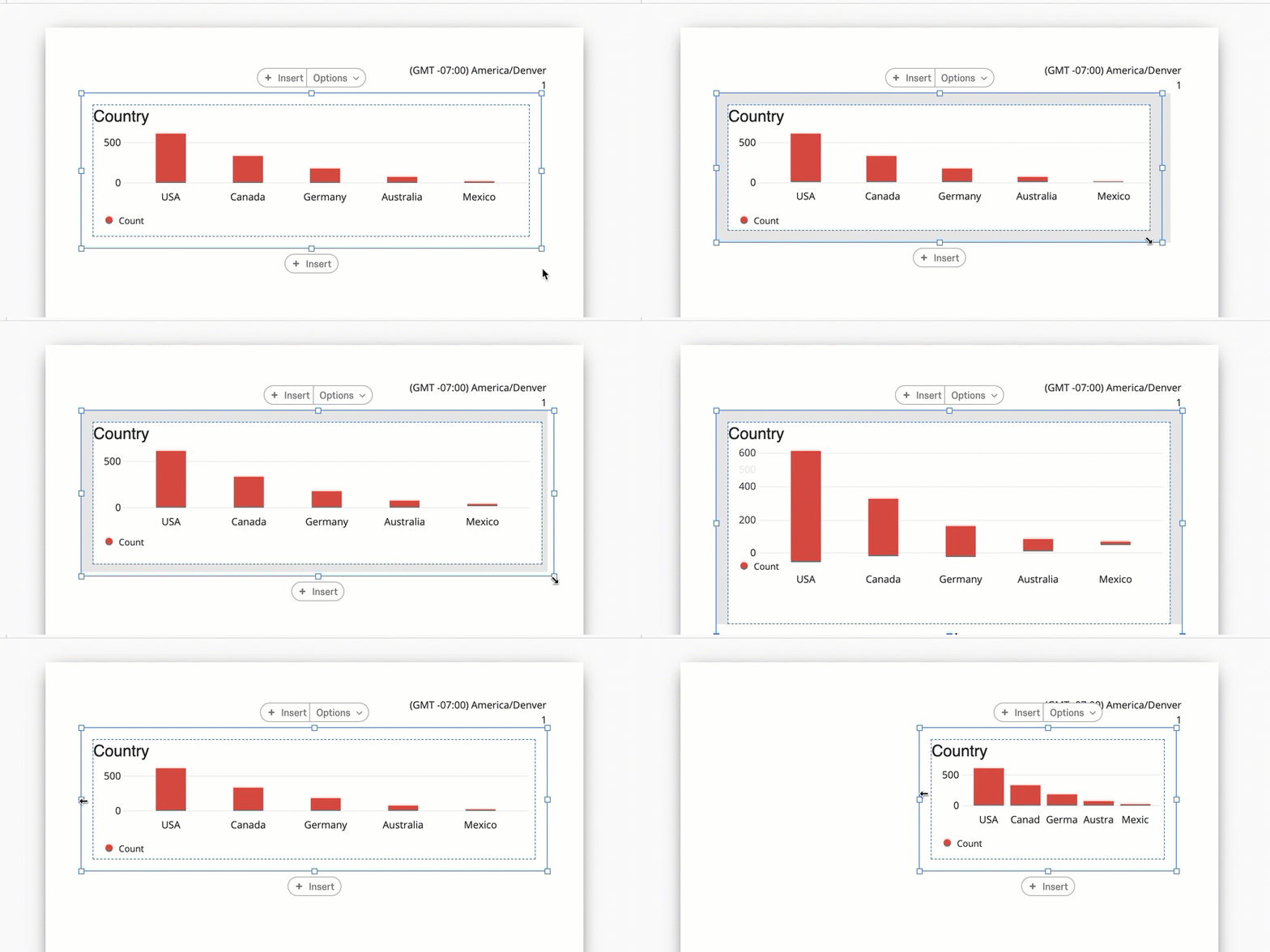
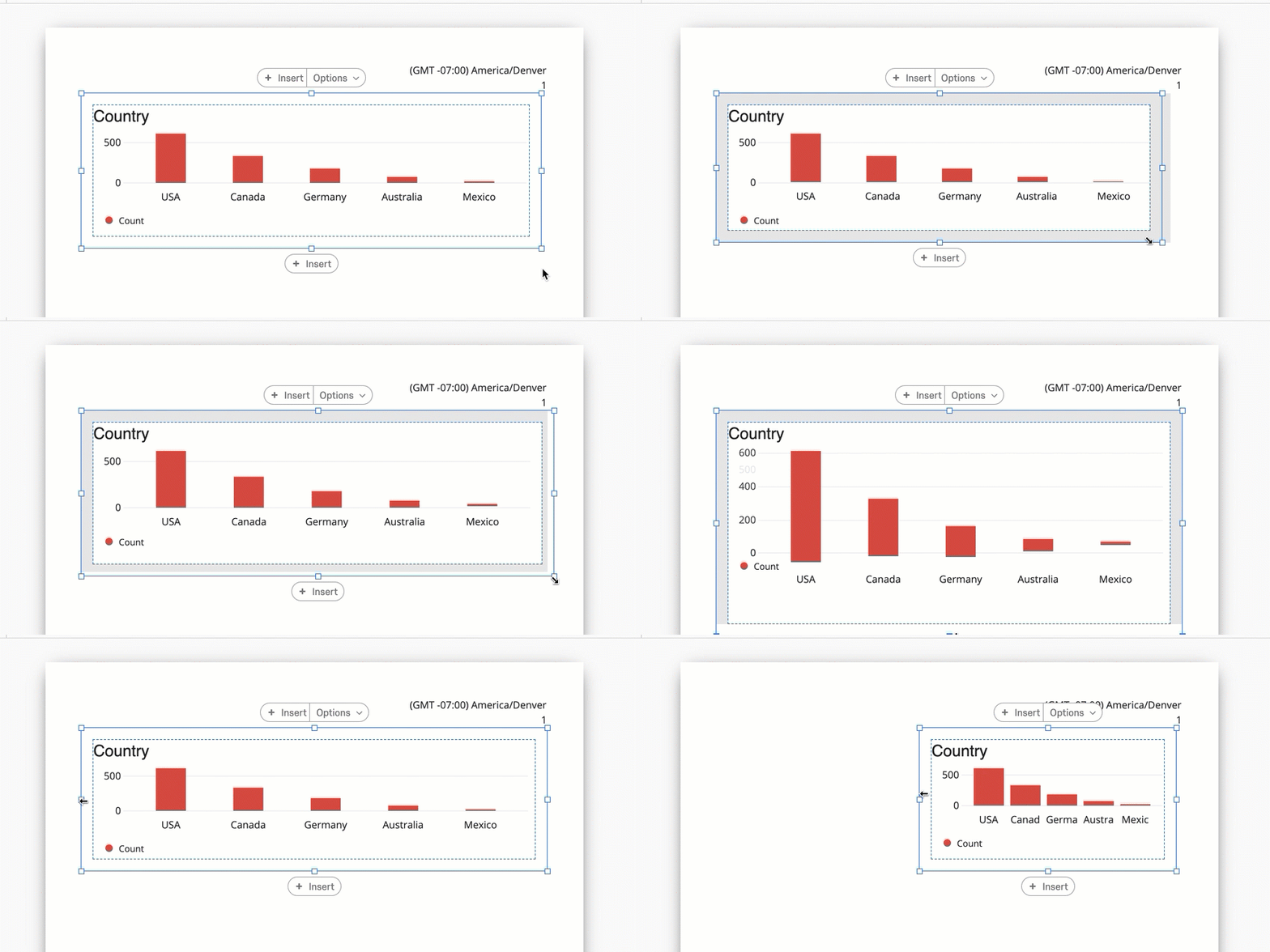
Você pode redimensionar as visualizações para criar formatos de relatórios flexíveis e interessantes. Para redimensionar uma visualização, clique em uma das caixas ao redor do contorno da visualização e arraste o mouse.
Reorganização de visualizações
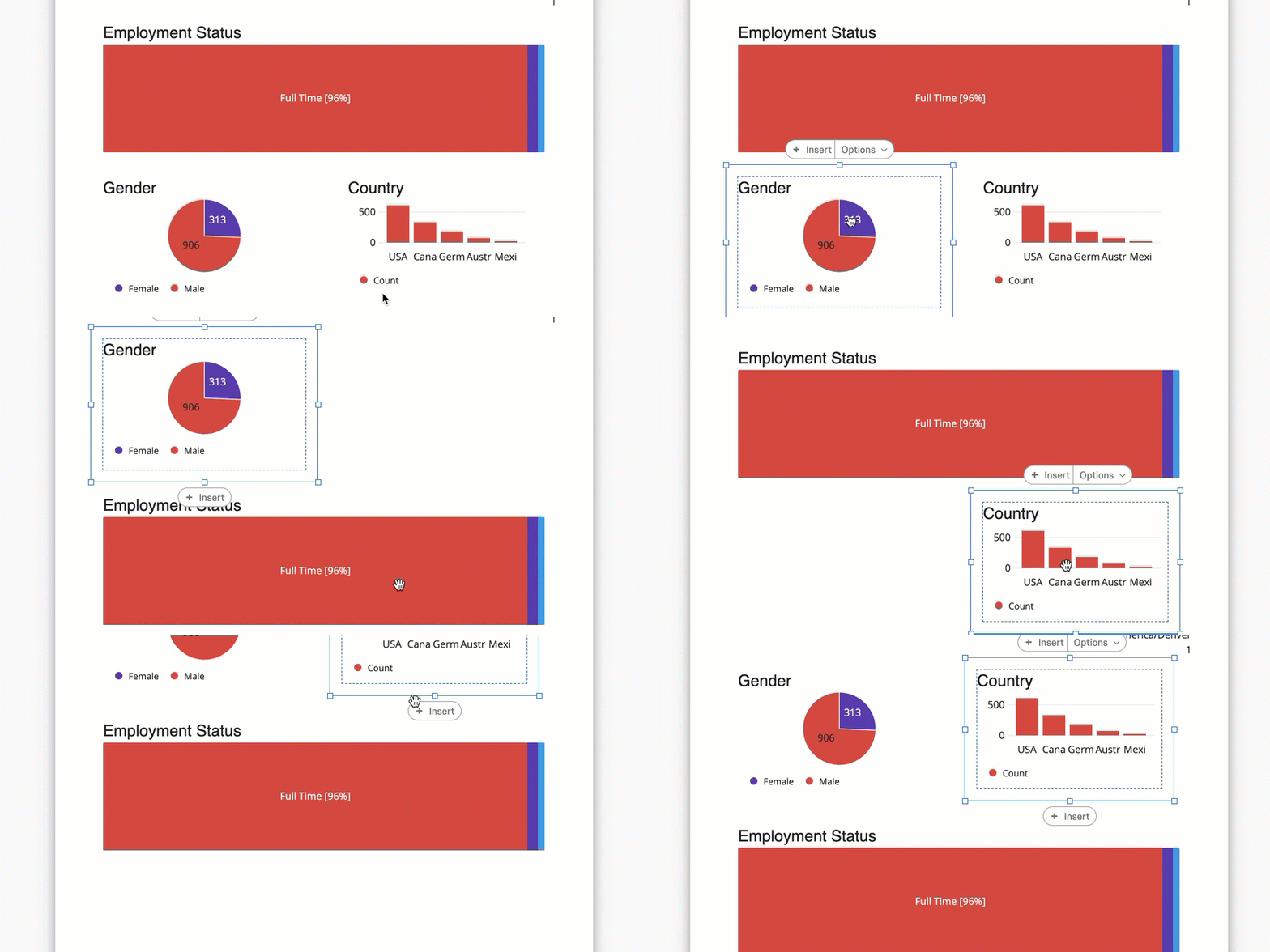
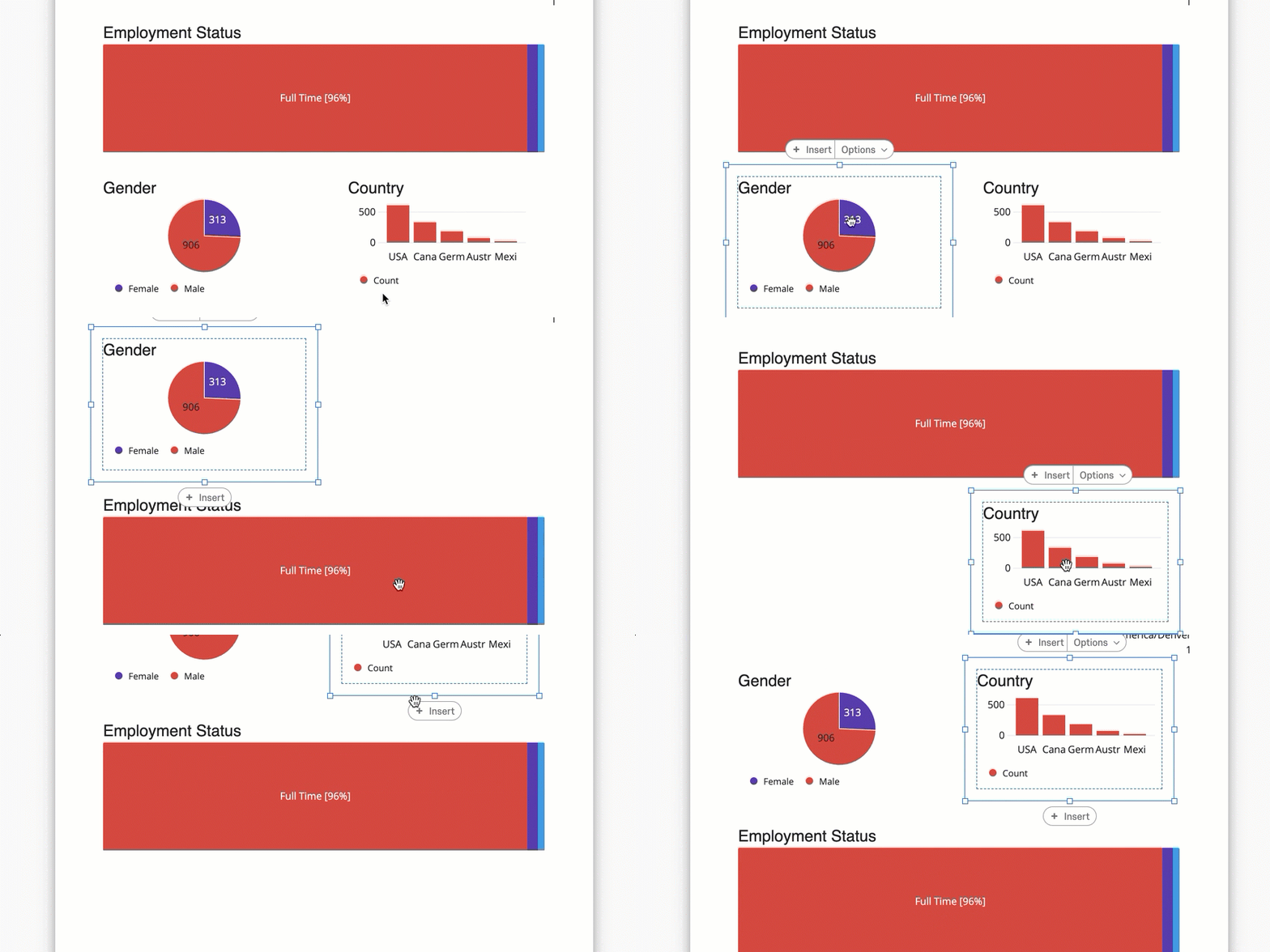
Você também pode reorganizar as visualizações em seu relatório. Para mover sua visualização, basta clicar na visualização e arrastá-la para o local desejado.
Configurações gerais Visualização
A maioria das visualizações compartilha configurações comuns para personalizar a aparência dos dados exibidos em suas visualizações.
Título de visualização
Quando você adicionar uma visualização ao seu relatório, ela terá um título associado. Por padrão, o título será o nome do campo que você está exibindo na visualização. No entanto, esses nomes não costumam fazer sentido como títulos, portanto, você pode dar um novo título às suas visualizações.
Para editar o título de uma visualização, clique duas vezes no título existente.
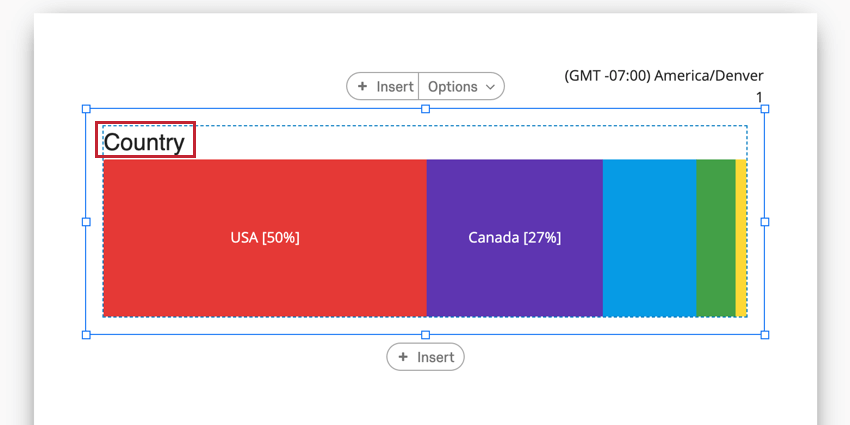
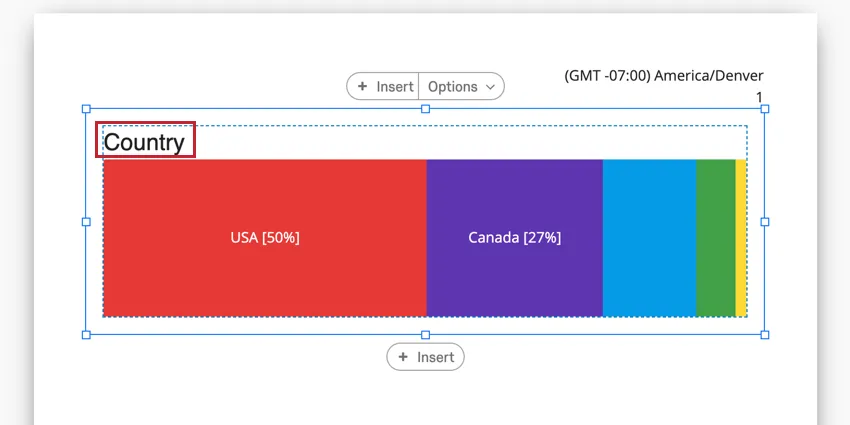
Em seguida, você pode usar o Rich Content Editor que aparece para editar o texto e aplicar qualquer formatação especial que desejar. Esse Rich Content Editor funciona exatamente da mesma forma que o que aparece para as áreas de texto. Leia a página vinculada para obter uma explicação de cada opção disponível para você.
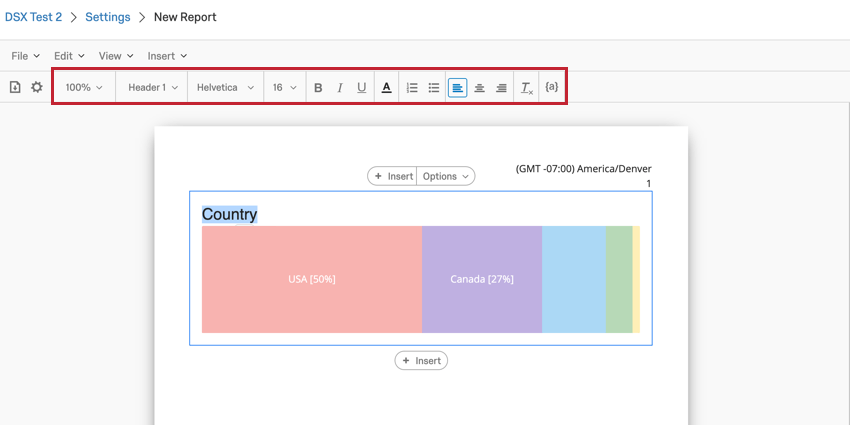
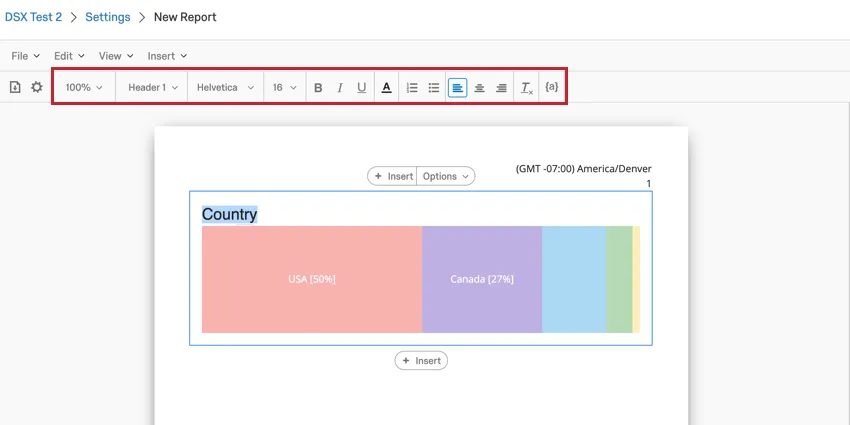
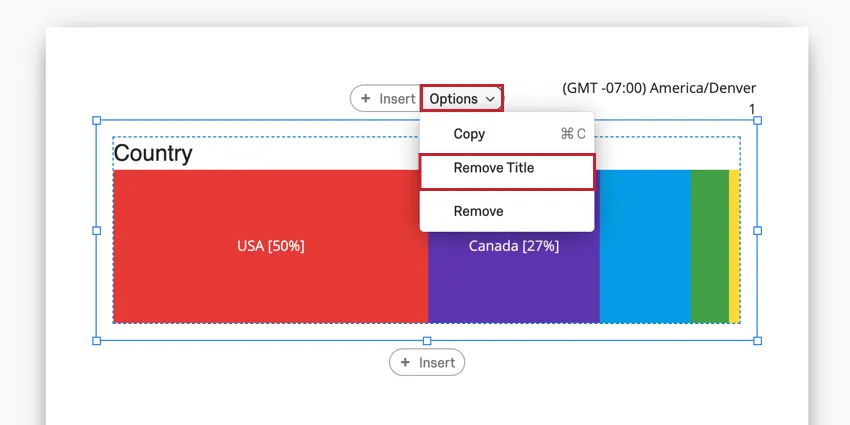
Para remover um título por completo, clique no menu Options (Opções ) de sua visualização e selecione Remover título.
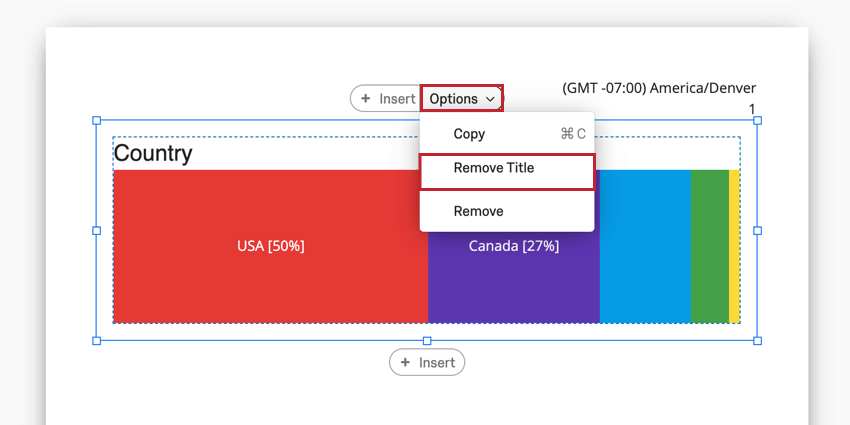
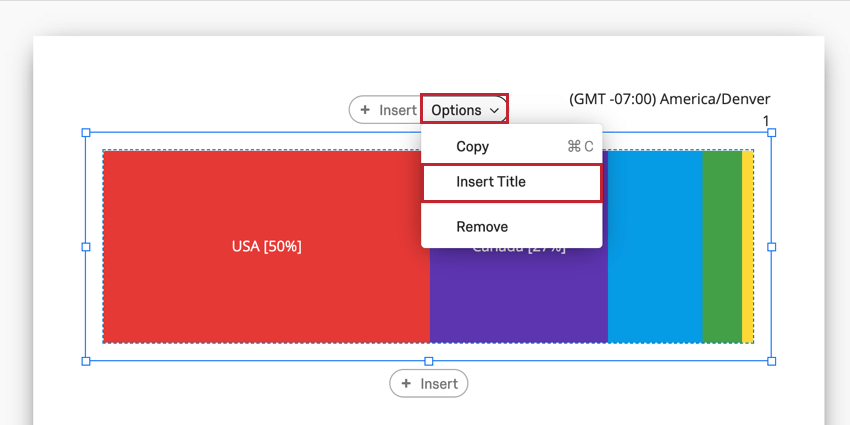
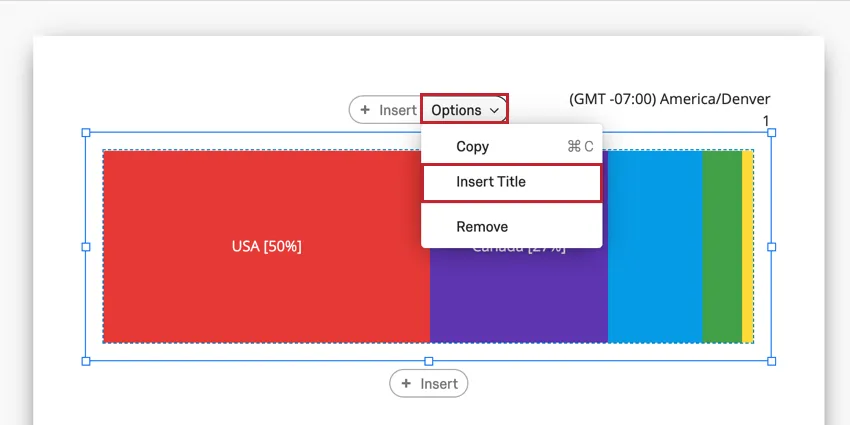
Se a sua visualização não tiver um título, você poderá adicioná-lo clicando no menu Options (Opções ) da sua visualização e selecionando Inserir título.
Tipo Visualização
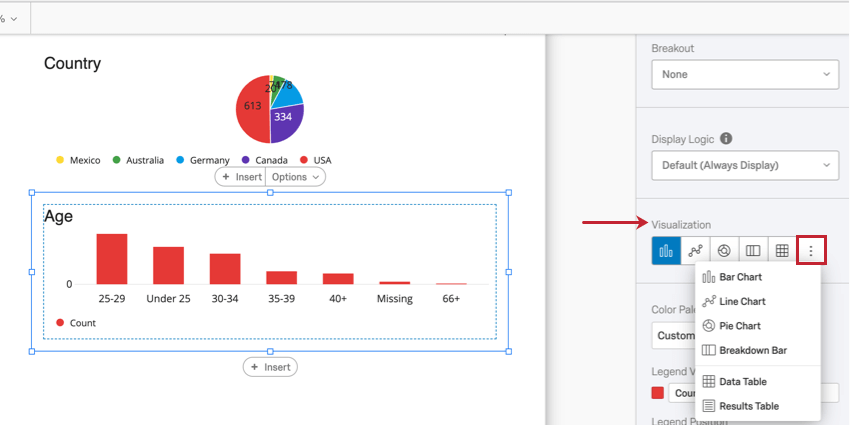
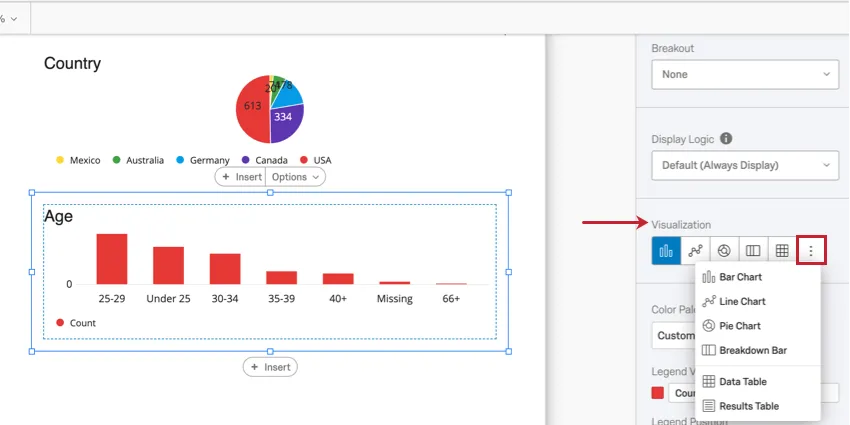
Muitas visualizações são flexíveis o suficiente para serem facilmente alteradas para um tipo visualização diferente. Para alterar o tipo de visualização, escolha a visualização na lista de opções disponíveis em seu painel de edição de visualização. Clique no ícone com três pontos para ver a lista completa de opções disponíveis. O tipo visualização selecionado no momento será o primeiro ícone destacado em azul.
Paleta de cores
A maioria das visualizações tem uma paleta de cores que determina as cores usadas na visualização. Você pode escolher entre uma variedade de paletas prontas ou criar a sua própria! Clicar na seta para baixo avançar da paleta de cores abrirá o menu de paletas de cores.
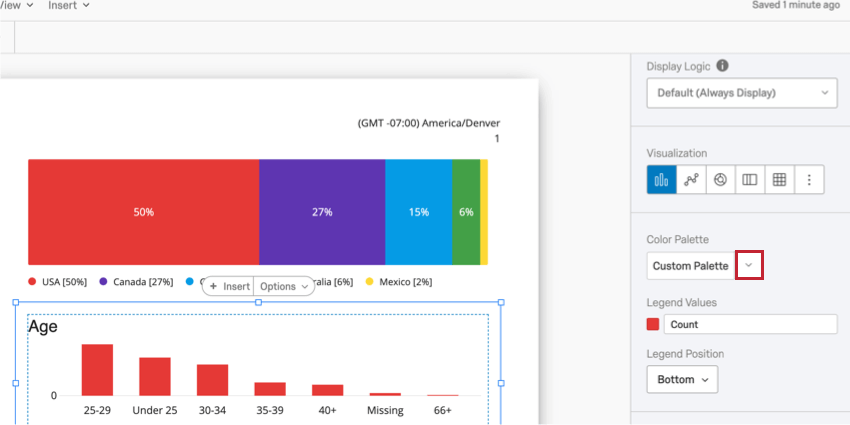
Qdica: você pode alterar a paleta de cores de todas as visualizações não editadas no relatório acessando as configurações globais visualização.
Quebra
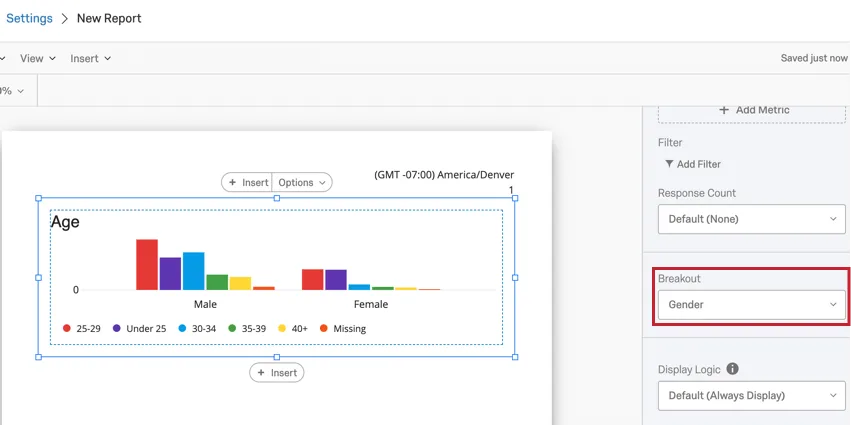
Os breakouts são uma ótima maneira de segmentar seus dados para análise posterior. Por exemplo, digamos que você esteja analisando dados de engajamento por departamento. Em seguida, você pode dividir esses departamentos por cargo para identificar as lacunas entre os funcionários juniores e seniores.
Para adicionar um quebra, selecione um campo no menu Quebra.
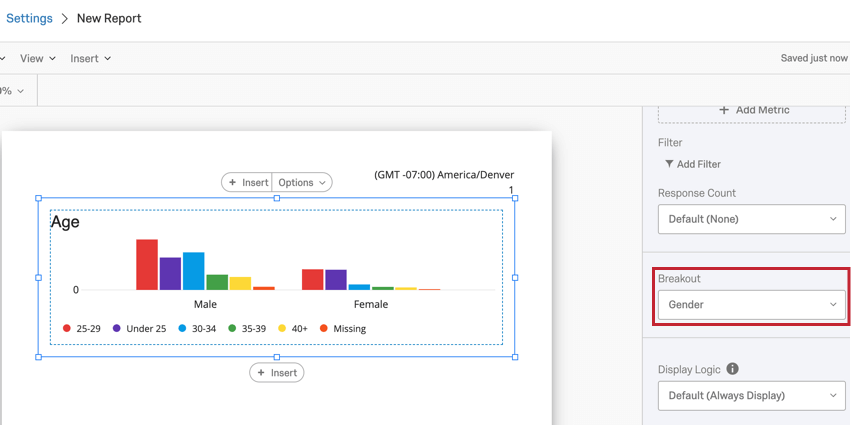
Se você decidir remover seu quebra, clique no menu suspenso Quebra e selecione None (Nenhum).
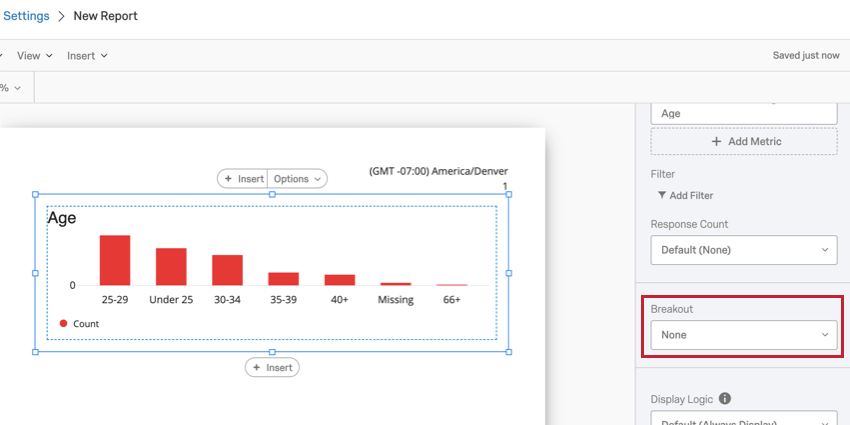
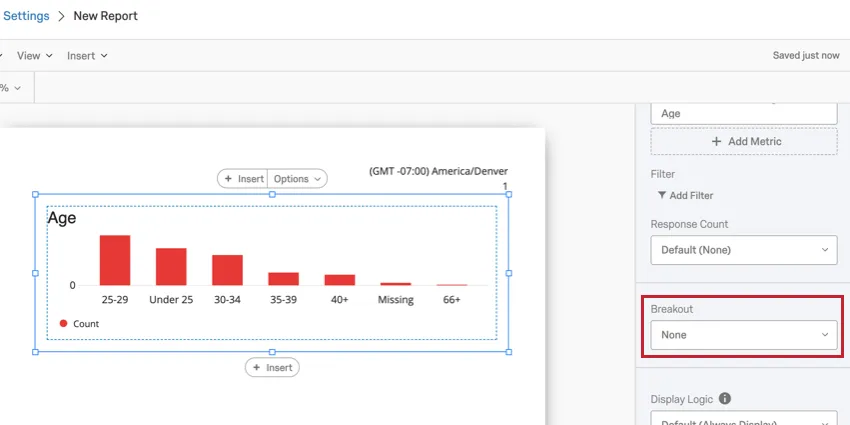
Qdica: cada visualização só pode ter uma quebra aplicada a ela. No entanto, você pode continuar a filtro sua visualização para obter resultados mais detalhados.
Os breakouts são compatíveis com os seguintes tipos visualização:
- Gráfico de barras
- Diagrama de linhas
- Tabela de dados
- Tabela estatística
Qdica: para visualizações que não podem ser divididas, tente adicionar filtros visualização.
Legenda Valores & Posição
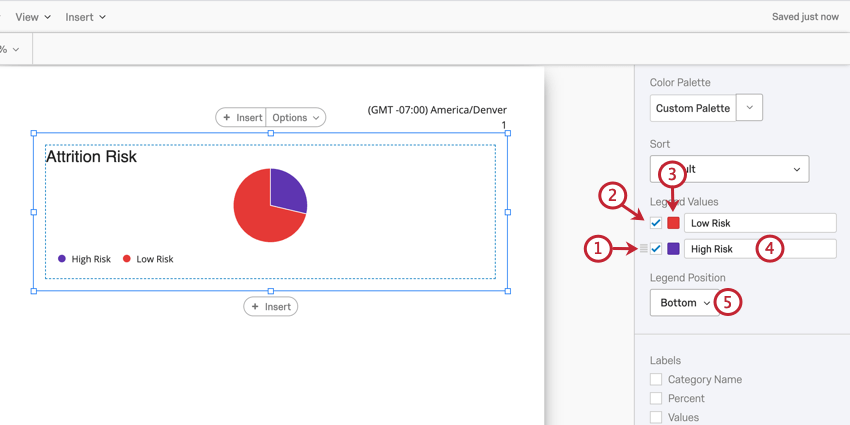
Algumas visualizações têm uma legenda que as acompanha para ajudar a identificar as diferentes partes da visualização. Você pode personalizar os seguintes aspectos de sua legenda:
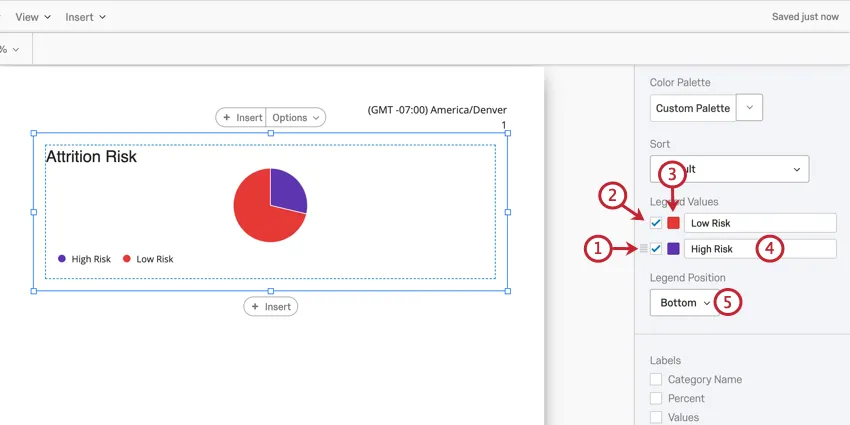
Métrica
O menu suspenso Metric (Métrica ) determina o formato de dados que você deseja incluir em sua visualização. Essas opções podem variar de acordo com o tipo de visualização escolhido e o tipo de campo de campo que está sendo exibido.
Qdica: você pode adicionar várias métricas a gráficos de barras, gráficos de linhas e tabelas de dados.
Métricas numéricas e de conjuntos de números
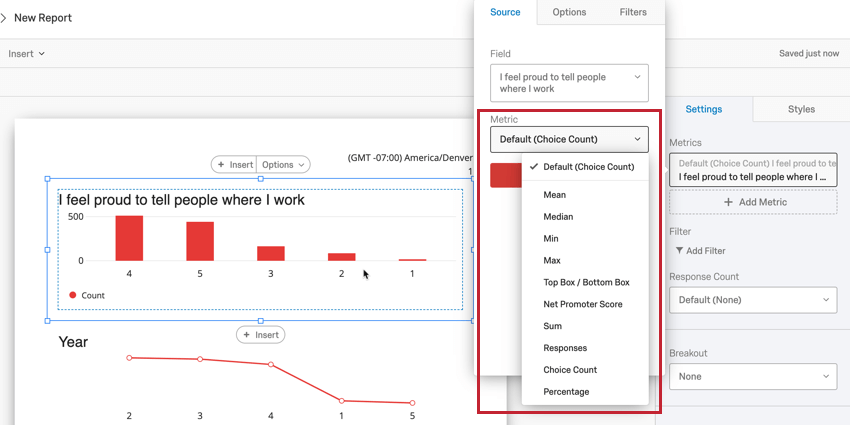
Ao selecionar um campo que foi mapeado como um tipo de campoNumérico ou Conjunto de números para sua métrica, você pode optar por exibir uma das seguintes opções:
-
- Média: Exibe a média das respostas coletadas.
- Mediana: A mediana de seu conjunto de dados é o ponto médio exato. Quando todos os seus valores coletados são organizados do menor para o maior, esse valor está bem no meio. Qdica: o Qualtrics calcula a mediana usando uma agregação de percentis não determinística para aproximar as contagens percentuais desejadas em escala. A mediana, ou 50º percentil, tem uma precisão média de 99,9%.

- Mínimo: Exibe a resposta do valor mínimo. Esse será sempre o ponto mais baixo da escala se você tiver uma pergunta de múltipla Opção de resposta, enquanto uma pergunta em que os respondentes podem inserir valores será menos previsível.
- Max: Exibe a resposta do valor máximo. Esse será sempre o ponto mais alto da escala se você tiver uma pergunta de múltipla Opção de resposta, enquanto uma pergunta em que os respondentes podem inserir valores será menos previsível.
- Caixa superior / Caixa inferior: Usado para analisar perguntas em uma escala (ou seja, de 1 a 5). Você pode escolher quais pontos de escala estão incluídos em sua métrica de caixa superior/caixa inferior.
- Net Promoter Scoreore : Este é um cálculo do Net Promotor Score. Embora tecnicamente seja possível selecionar essa métrica para outros tipos de pergunta, ela é melhor para quando pesquisa realmente contém uma pergunta do NPS®.
- Soma: A soma total das respostas de todos os entrevistados às perguntas somadas.
- Respostas: O número de pessoas que responderam a uma pergunta. Qdica: se as suas perguntas não tiverem validação que obrigue os questionados a responder, esse número pode ser menor do que o número total de questionados pesquisa.
- Contagem de Opção de resposta: O número de vezes que cada opção de resposta foi selecionada pelos respondentes.
- Porcentagem: A porcentagem de respondentes que escolheram cada opção de resposta.
Métricas de conjuntos de textos e conjuntos de textos com várias respostas
Ao selecionar um campo que foi mapeado como um tipo de campoConjunto de texto ou Conjunto de texto com várias respostas para sua métrica, você pode optar por exibir uma das seguintes opções:
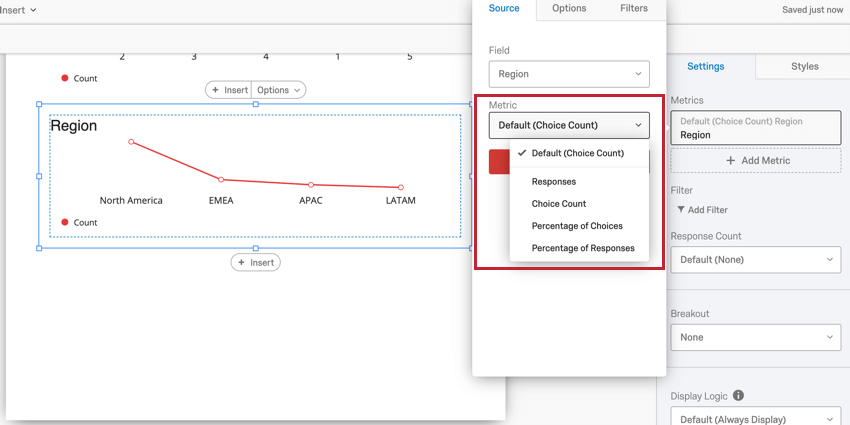
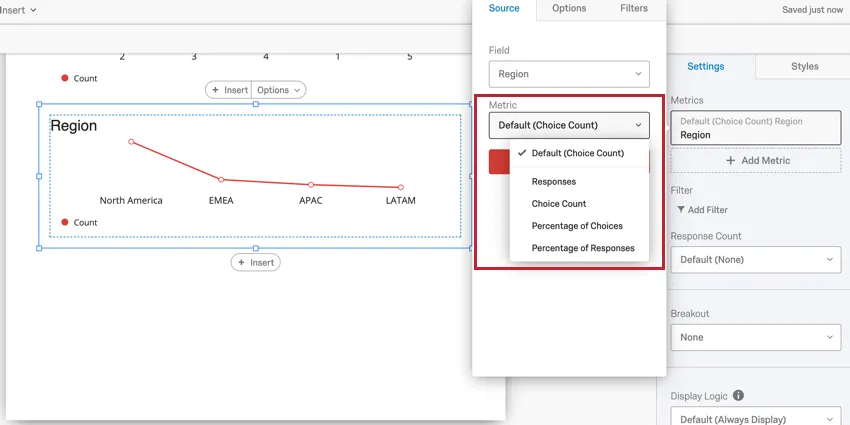
- Respostas: O número de pessoas que responderam à pergunta.
- Contagem de Opção de resposta: O número de vezes que cada opção de resposta foi selecionada pelos respondentes.
- Porcentagem de escolhas: O número de vezes que cada opção de resposta foi selecionada como uma porcentagem de todas as opção de resposta.
- Porcentagem de Respostas: A porcentagem de respostas que selecionaram cada opção de resposta.
Compatibilidade Visualização
As visualizações a seguir são compatíveis com todos os tipos de métricas:
Os gráficos de medidores são compatíveis apenas com métricas numéricas e de conjunto de números.
Para Breakdown Bars e Pie Charts, a métrica exibida é sempre Opção de resposta Count.
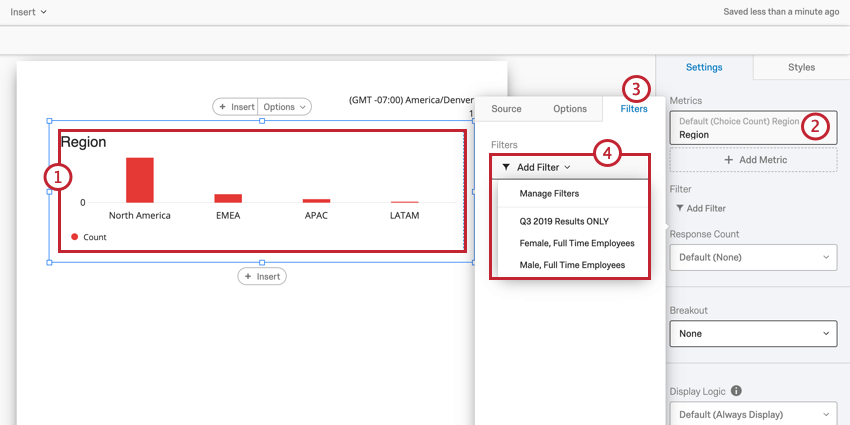
Filtros métricos
Você pode filtro as métricas da mesma forma que filtro visualizações. Para adicionar um filtro métrico:
Filtros em nível de visualização
Os filtros em nível de visualização permitem que você aplicar filtros a uma única visualização, em vez de aplicá-los a todo o relatório.
Os filtros de nível de visualização e de relatório são sempre de natureza aditiva. Por exemplo, se o filtro do relatório isolar dados masculinos e a visualização for filtrada para exibir somente dados de respondentes que indicaram alto nível de insatisfação, a visualização exibirá somente dados de homens que classificaram altos níveis de insatisfação.
Consulte Filtros em nível de visualização para obter um guia sobre como adicionar filtros a visualizações.
Qdica: as visualizações Resumo do envolvimento, Resumo da participação, Lista perguntas e Tabela de pontuação não podem usar filtros em nível de visualização. No entanto, eles obedecem filtros de relatório.
Reutilização de filtros Visualização
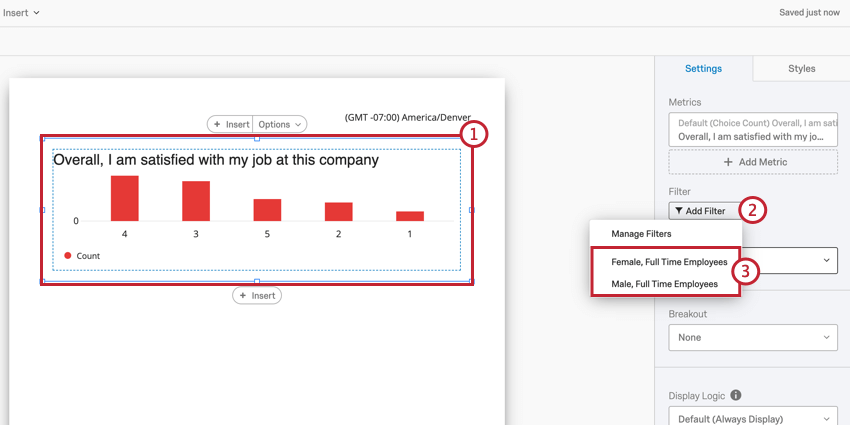
Depois de criar um filtro, você pode aplicar rapidamente a outras visualizações em seu relatório. Para carregar um filtro salvo anteriormente em uma nova visualização:
Remoção de filtros Visualização
Lógica de exibição Visualização
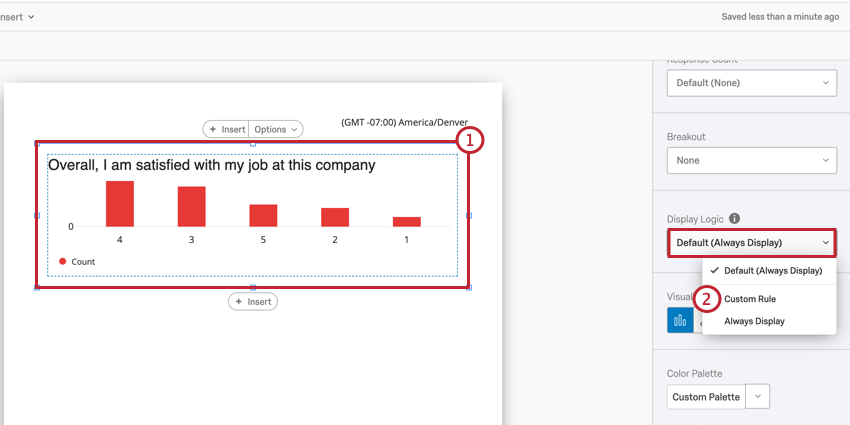
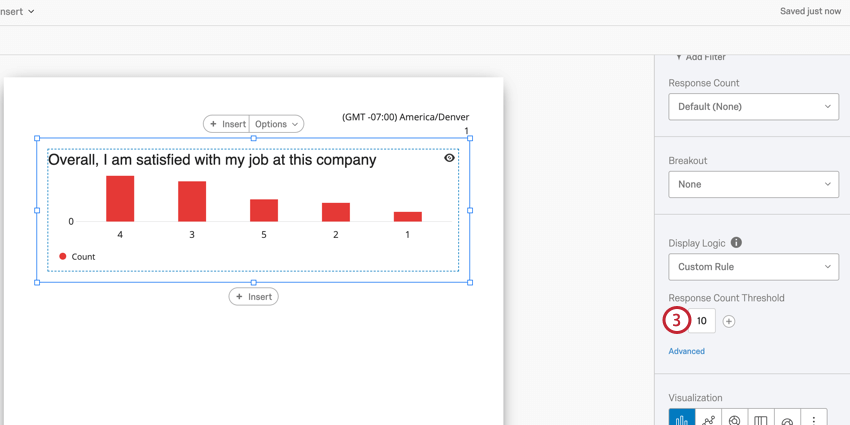
Visualização Display Logic permite que você defina limites de anonimato nas visualizações do seu relatório. O característica determina quantas respostas precisam estar na visualização para que ela apareça nas exportações de relatórios. Por padrão, todas as visualizações são exibidas.
Esse característica é importante para manter a confidencialidade colaborador em relação aos resultados do engajamento. Por exemplo, se você tiver uma visualização que exiba dados de um determinado departamento, deverá certificar-se de que haja respostas suficientes na visualização para que nenhuma resposta individual de um colaborador possa ser destacada. lógica de exibição Visualização ajuda você a conseguir isso.
Adição da lógica de exibição Visualização
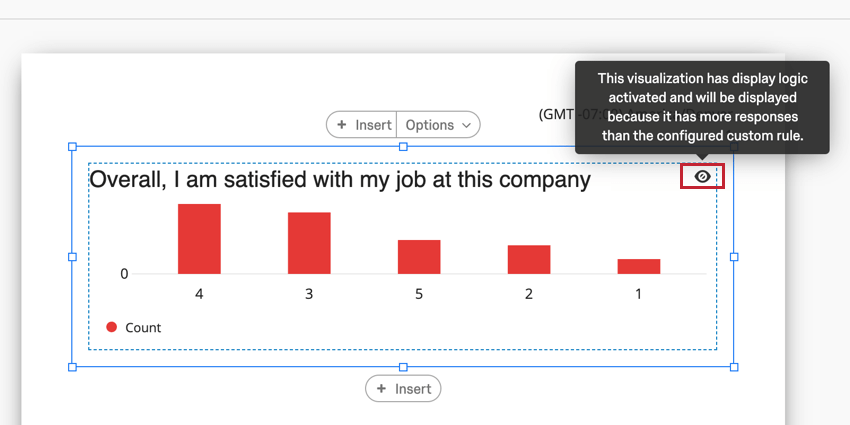
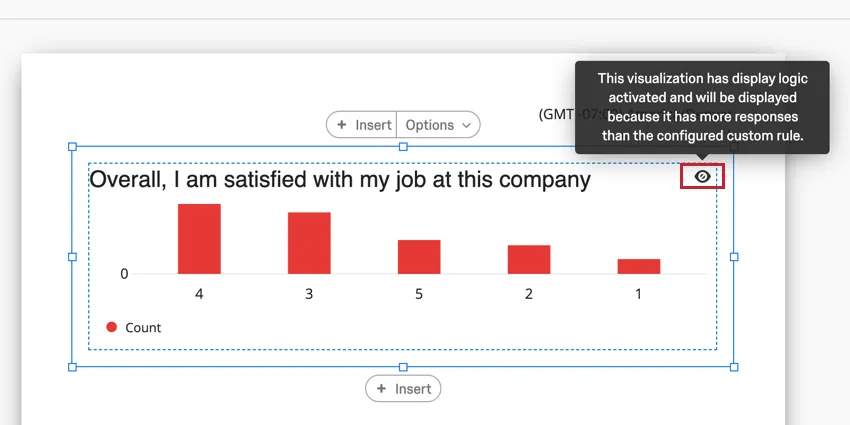
Depois de adicionar a lógica de exibição à sua visualização, um ícone de olho aparecerá no canto superior direito. Passar o mouse sobre esse ícone mostrará se a visualização aparecerá nas exportações de relatórios.
Qdica: não é possível adicionar lógica de exibição às visualizações Resumo do envolvimento, Resumo da participação, Lista perguntas e Tabela de pontuação.
Lógica de exibição avançada
lógica de exibição avançada permite que você adicione condições e limite quando a visualização é exibida com base nos dados de outras perguntas.
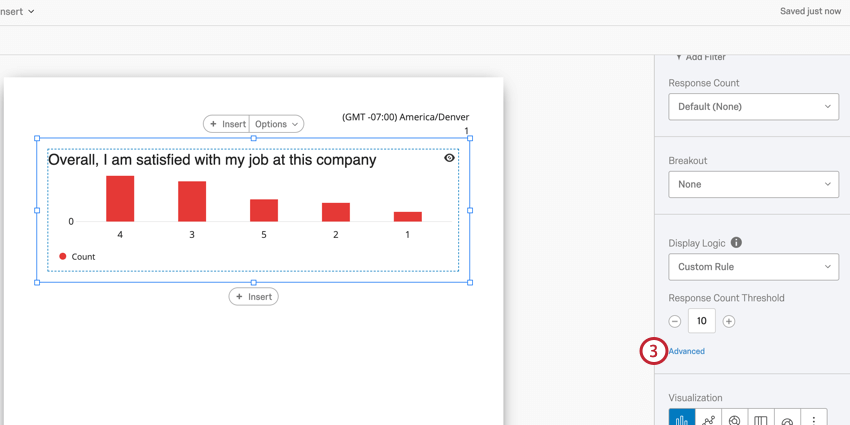
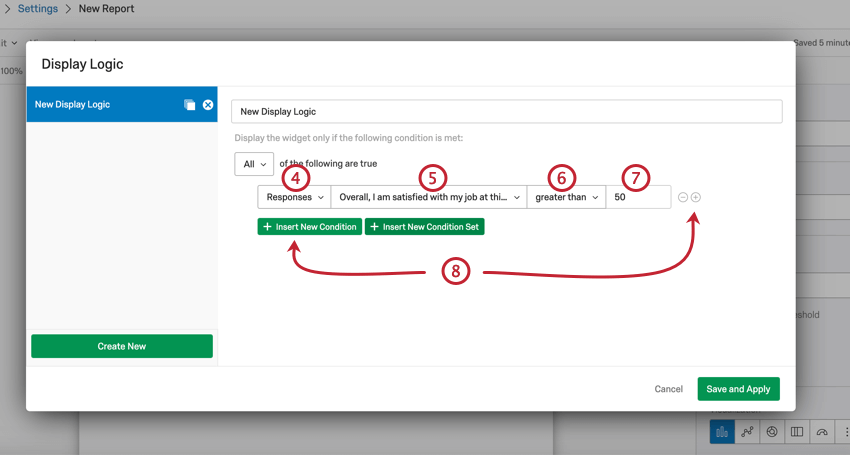
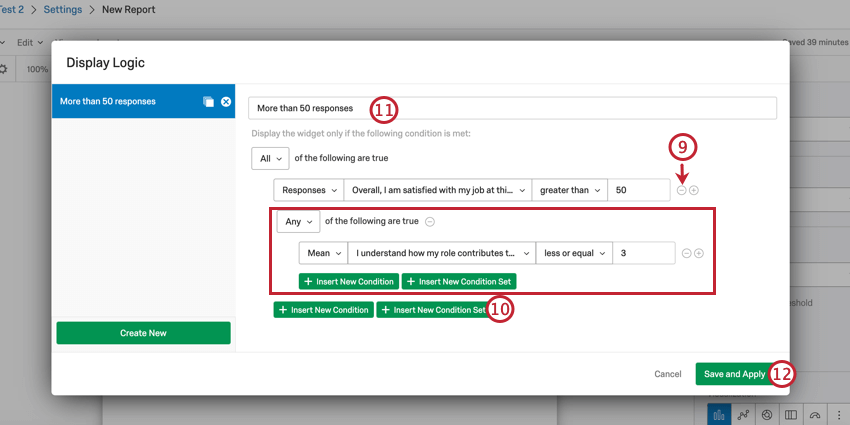
Você sempre pode voltar a editar lógica de exibição da visualização a qualquer momento.
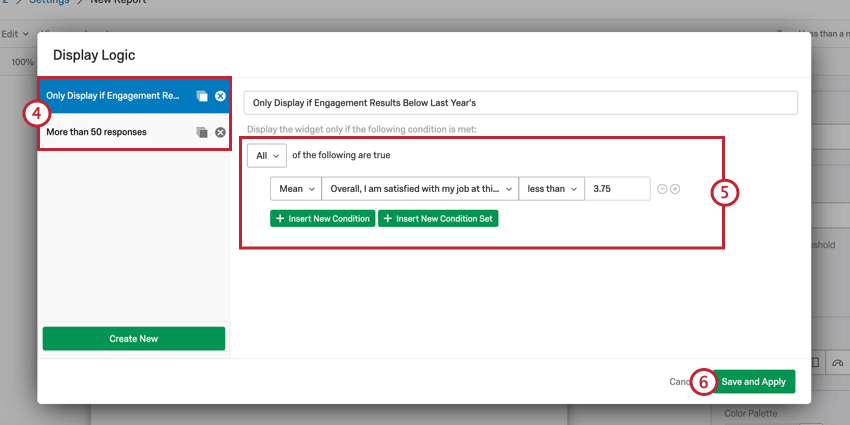
Reutilização da lógica de exibição avançada
Depois de criar um conjunto de lógica de exibição avançada, você pode aplicar facilmente esse conjunto a várias visualizações em seu relatório.
Várias fontes de dados
Se o seu dashboard tiver várias fontes de dados, eles serão agregados na maioria das visualizações. Para exibir dados com base em uma única fonte de dados, você precisará filtro suas visualizações por fonte de dados. Isso se aplica às seguintes visualizações:
- Gráfico de barras
- Diagrama de linhas
- Gráfico de pizza
- Barra de detalhamento
- Gráfico com indicadores
- Tabela de dados
- Tabela estatística
- Tabela de resultados
- Nuvem de palavras
Qdica: para filtro rapidamente todos os dados em seu relatório por uma fonte de dados específica, adicione um filtro página do dashboard para Data Set Source e filtro pela fonte específica.
Filtragem de visualizações por fonte de dados
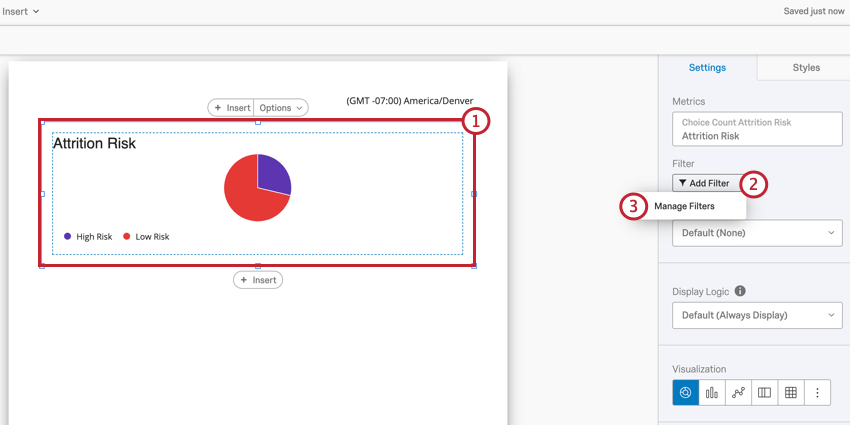
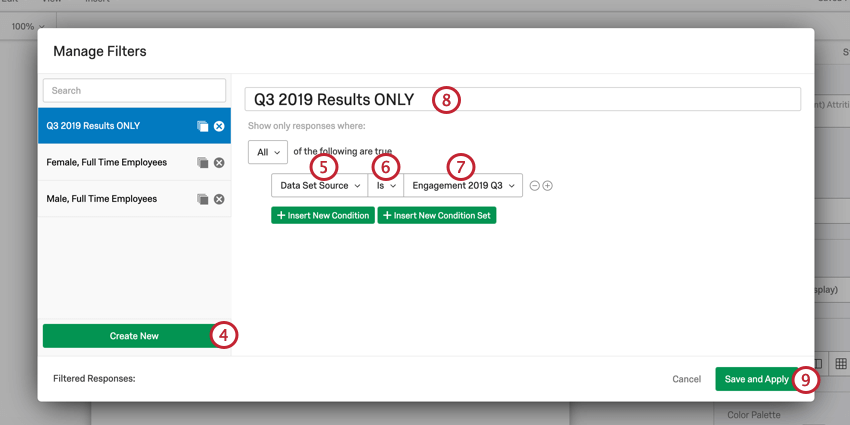
Qdica: você pode selecionar várias fontes de dados.
Fonte de dados suspensa
Algumas visualizações lhe dão a opção de selecionar uma fonte de dados diretamente no painel de edição da visualização.
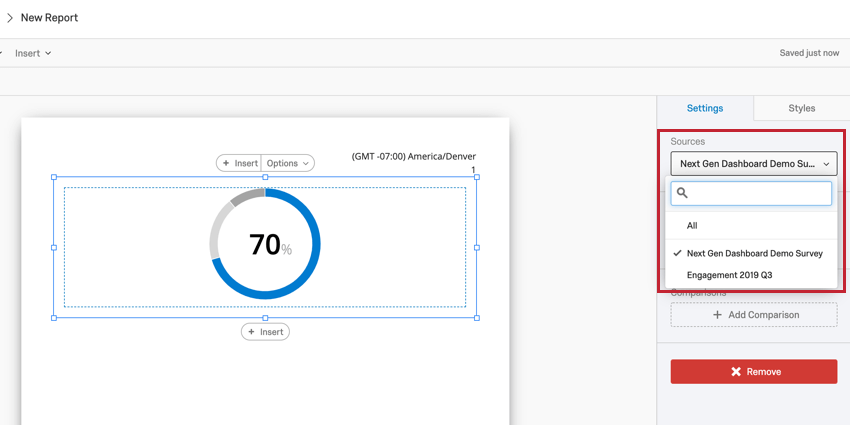
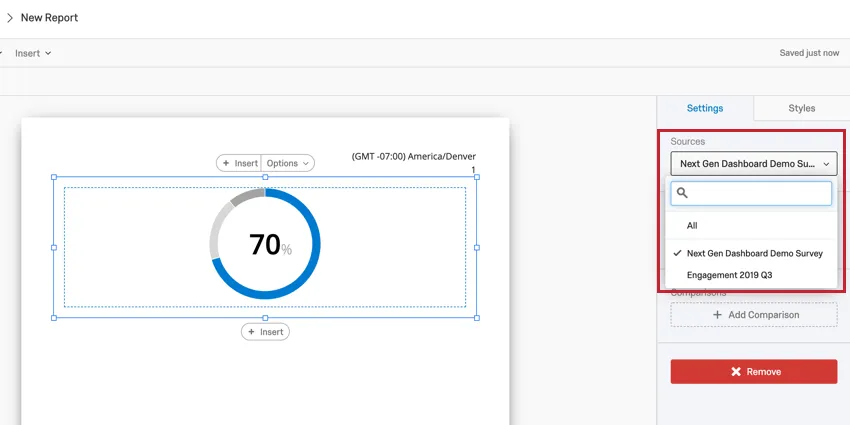
Esse menu suspenso está disponível nas seguintes visualizações:
Isso é ótimo! Obrigado pelo seu feedback!
Obrigado pelo seu feedback!