Visão geral dos modelos de relatório (EX)
O que há nesta página
Qdica: Esta página descreve a funcionalidade disponível para projetos de pesquisa de envolvimento, ciclo de vida e Colaborador ad hoc. Para obter mais detalhes sobre cada um deles, consulte Tipos de Projetos experiência dos colaboradores, Employee Experience.

Sobre os modelos de relatório
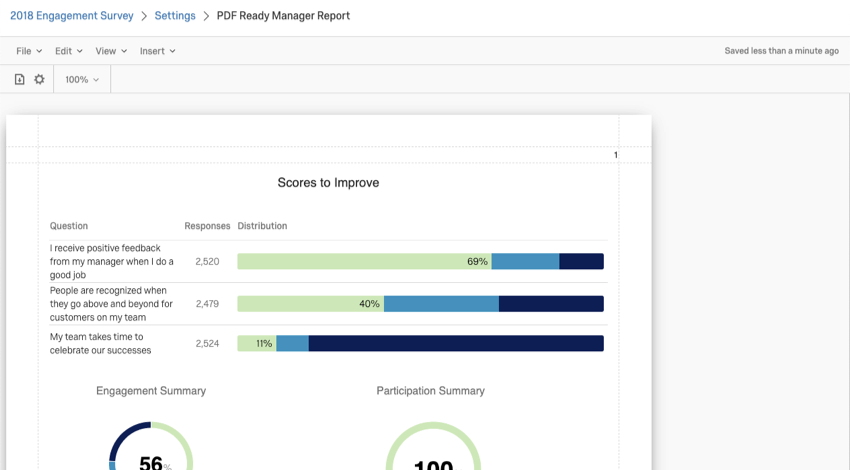
Os modelos de relatório são um característica dashboard que adiciona outra dimensão à experiência de geração de relatórios, fornecendo uma maneira de criar slides compatíveis com o Powerpoint ou páginas únicas em PDF dos dados experiência dos colaboradores, Employee Experience. Esses relatórios oferecem outra maneira de os gerentes e outros usuários dashboard exportarem relatórios do dashboard e, em geral, destinam-se a mostrar destaques e resumos de dados mais condensados do que o próprio dashboard.
Cada dashboard vem com um modelo de relatório que você pode criar do zero ou a partir de um modelo de relatório de dashboard personalizado anteriormente. Os usuários poderão exportar esse relatório do dashboard e, assim como o dashboard, ele conterá apenas os dados aos quais você lhes deu acesso em suas funções.
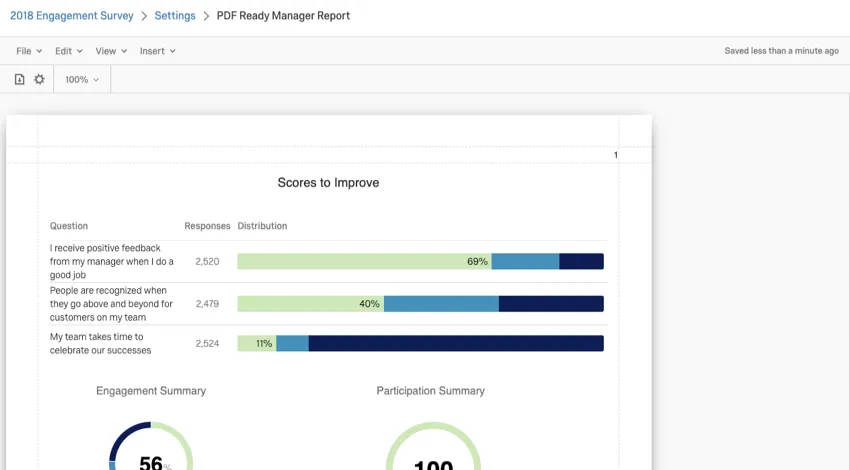
Criação do modelo de relatório
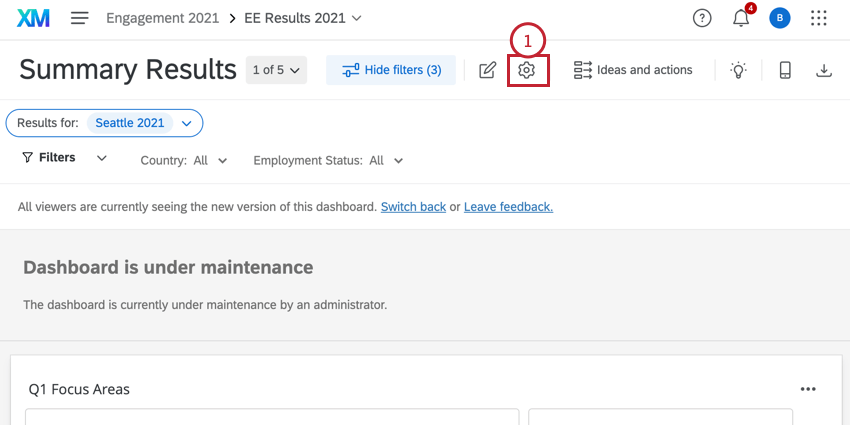
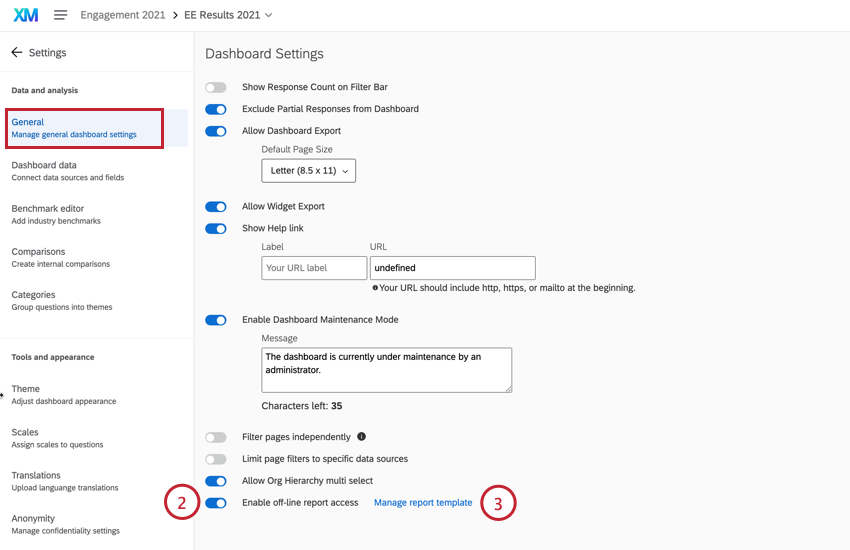
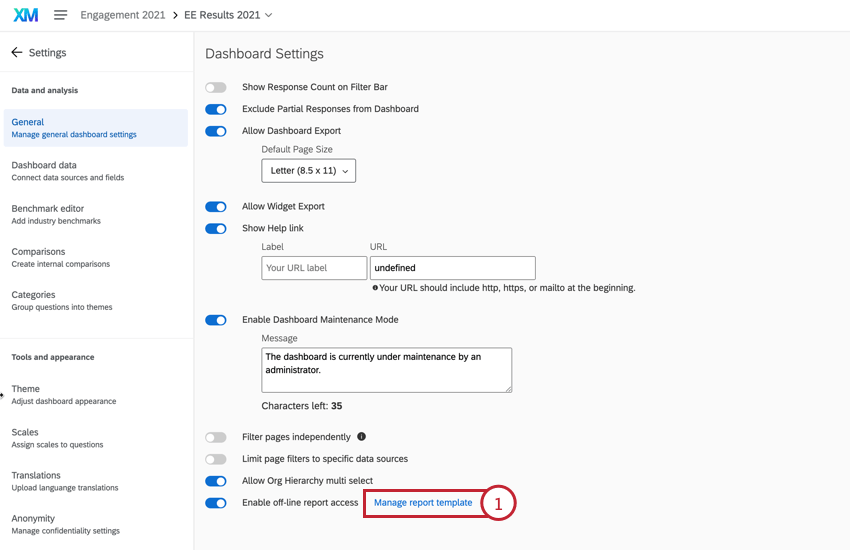
Para criar ou editar o modelo de relatório que está associado a um dashboard:
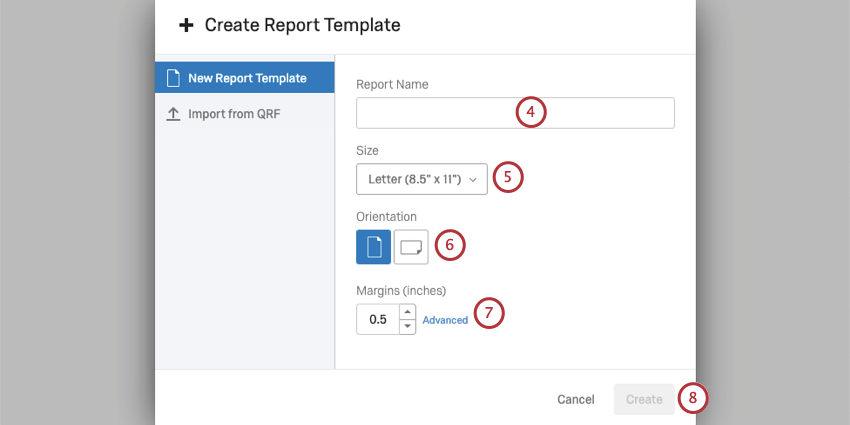
Qdica: os slides do PowerPoint tendem a ser do tamanho 4:3 (10″ x 7,5″) em tela cheia, com orientação paisagem.
Qdica: Você deseja alterar essas configurações posteriormente? Não se preocupe! É fácil renomear seu relatório ou alterar o layout da página.
Importar de um modelo existente
Aviso: Não use um arquivo QRF de outras partes da plataforma de relatórios Qualtrics. os relatórios 360 e relatórios da Pesquisa Platform vêm com recursos diferentes que podem não ser compatíveis com a personalização que você tem em um modelo de relatório Lifecycle, Engagement ou Ad Hoc Colaborador Research.

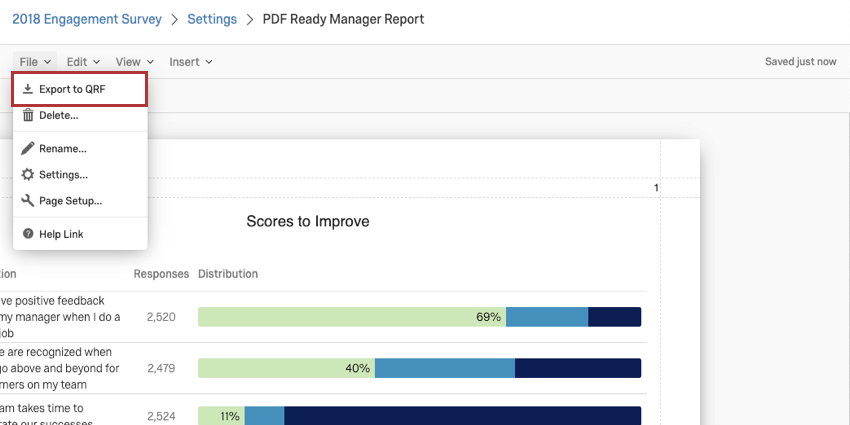
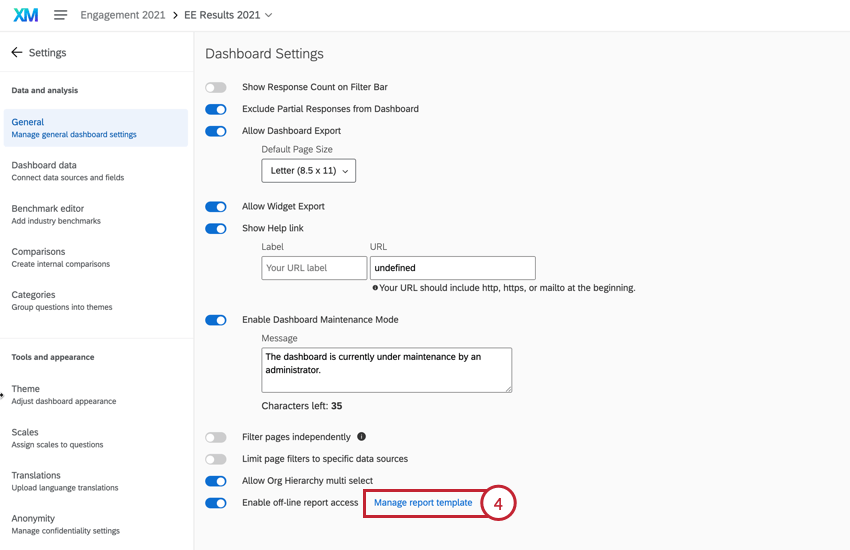
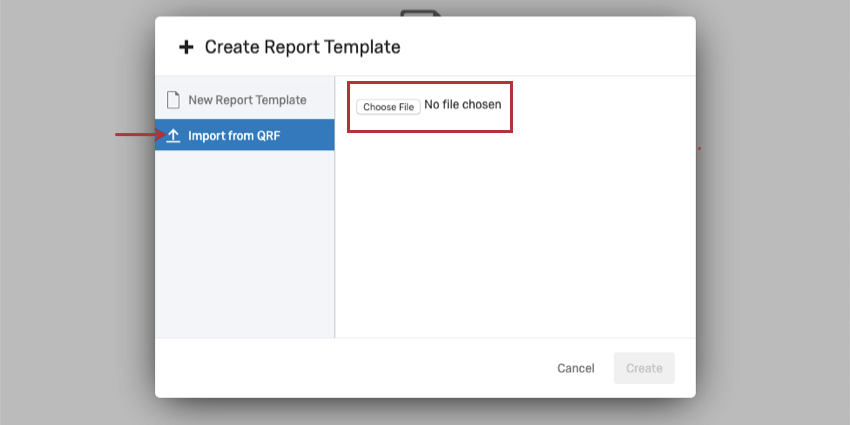
Se você personalizou um modelo de relatório de dashboard no passado e deseja usá-lo novamente em um novo relatório dashboard, siga estas instruções.
Qdica: talvez seja necessário adicionar campos aos seus gráficos e tabelas depois de carregar o modelo.
Edição do modelo de relatório
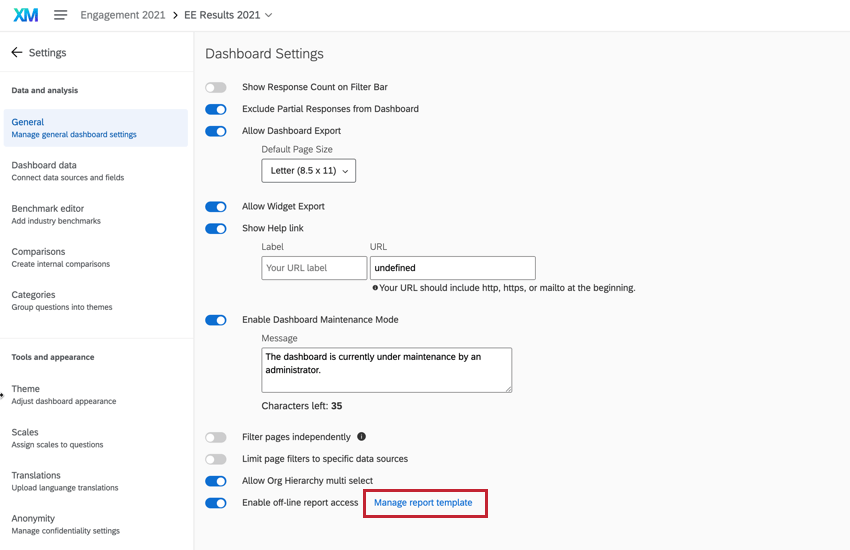
Os usuários aos quais você concedeu a permissão Dashboard Edit (por meio de uma função ou como usuário individual) poderão editar o modelo de relatório se acessarem Settings (Configurações ) e selecionarem Manage report template (Gerenciar modelo de relatório).
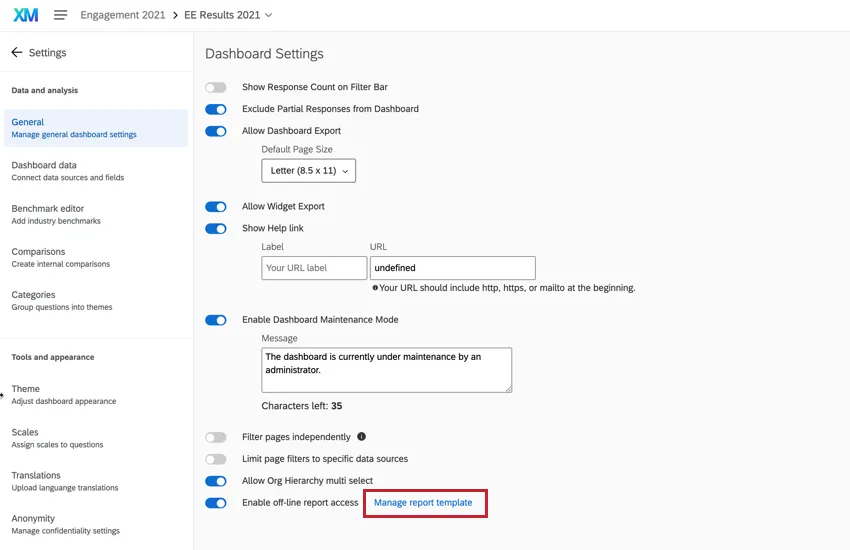
Quando eles editarem esse modelo, os dados que visualizarem serão restritos da mesma forma que os dados dashboard, por permissões de função/usuário e quaisquer filtros aplicados ao dashboard. No entanto, quando os administradores editarem o modelo de relatório, eles verão todos os dados como se nenhum filtro tivesse sido aplicado.
Filtros de relatório
A filtragem funciona de forma diferente nos modelos de relatório e no dashboard. Como cada relatório está vinculado a um dashboard, o relatório deve exibir dados com as mesmas restrições. Isso inclui todos os filtros que você aplicou ao dashboard.
Quando um usuário exporta um relatório, ele terá os mesmos filtros que foram aplicados ao dashboard correspondente.
Exemplo: No dashboard, o gerente ajusta os filtros para funcionários de tempo integral baseados nos EUA.
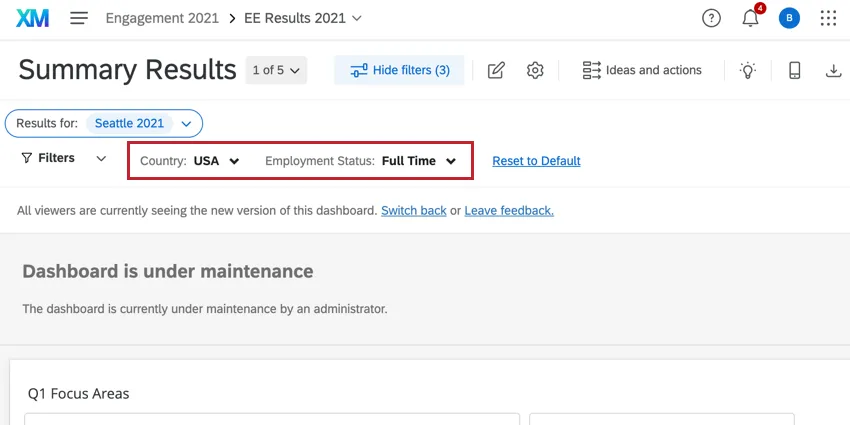
Quando eles clicam em Exportar relatório do gerentese o funcionário não tiver acesso a esses dados, os dados que ele vê serão desses mesmos funcionários.

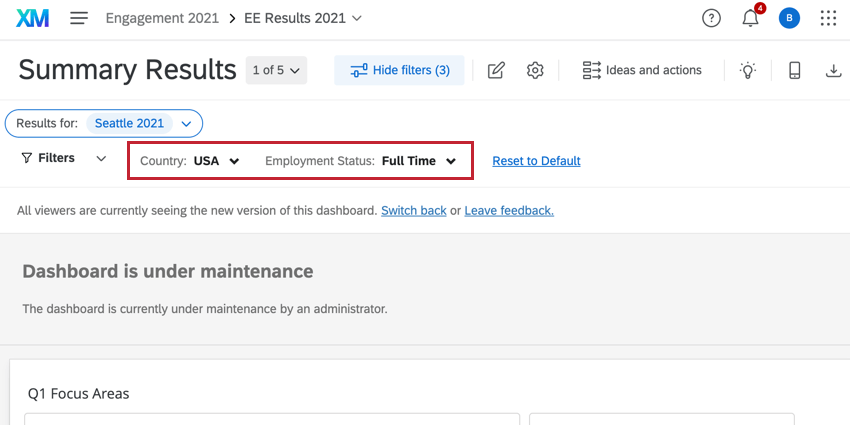
Para remover um filtro do relatório, primeiro remova-o de seu dashboard e, em seguida, exporte o relatório novamente.
Atenção: Se você excluir um filtro e ele for usado como um filtro visualização ou como parte de uma quebra de grupo de filtro, o filtro permanecerá na visualização até que você edite a visualização ou interaja com ela. Quando você interagir com sua visualização, o filtro será removido automaticamente.
Qdica: adicione um resumo de filtro na parte superior do relatório para que os usuários entendam isso.
Filtros em nível de visualização
Os filtros em nível de visualização são diferentes, pois você pode personalizá-los com seus modelos de relatório. Isso serve para que você possa corresponder à configuração de qualquer filtro em nível de widget que possa ter adicionado ao dashboard. Consulte Filtros de nível de visualização na Visão geral da Visualização para obter mais detalhes.
Isso é ótimo! Obrigado pelo seu feedback!
Obrigado pelo seu feedback!