Widget Comparação (EX)
O que há nesta página
Sobre o Comparação Widgets
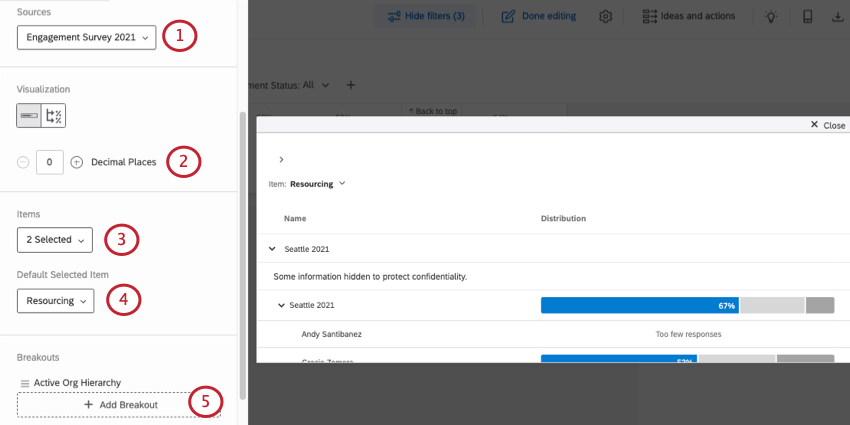
O widget Comparação ) permite que os usuários comparem campos demográficos ou hierarquia. Com esse widget, os usuários determinam perguntas ou categorias a serem divididas por uma hierarquia ou metadados participante . Os visualizadores Dashboard podem então alternar entre as perguntas e categorias selecionadas. Isso é útil se você quiser comparar unidades da empresa em suas pontuações de engajamento ou se quiser ver um quebra das classificações dadas por diferentes unidades da empresa.
Em vez de se basear na média ou na pontuação geral, a coluna Distribuição de um widget Comparação é calculada com base nas configurações de Escala. Cada cor da escala indica um nível diferente de favorabilidade, com a porcentagem na extrema esquerda em verde indicando a porcentagem de participantes que deram ao item uma classificação de alta favorabilidade.
Qdica: Não sabe quais projetos experiência dos colaboradores, Employee Experience têm esse widget? Consulte nossa tabela Tipos Widget e compatibilidade de projetos.

Atenção: As opções de hierarquia só estão disponíveis nos projetos do Engagement, porque esses são os únicos projetos compatíveis com hierarquias.

Atenção: O widget Comparação não tem nada a ver com as comparações que podem ser adicionadas a outros widgets.
Compatibilidade de tipo de campo
O widget Comparação tem dois campos diferentes que você pode preencher, e cada um deles é compatível com diferentes tipos de campo.
Os itens podem ser categorias ou perguntas salvas como Conjunto de números.
A separação pode ser
feita por perguntas ou metadados salvos como Conjunto de textos, Conjunto de textos com várias respostas ou Conjunto de números.
Personalização de Widget
Para obter instruções básicas e personalização de widget, visite a página de suporte Visão geral dos widgets. Continue lendo para ver a personalização específica do widget.
O widget Comparação ) oferece várias opções exclusivas de personalização:
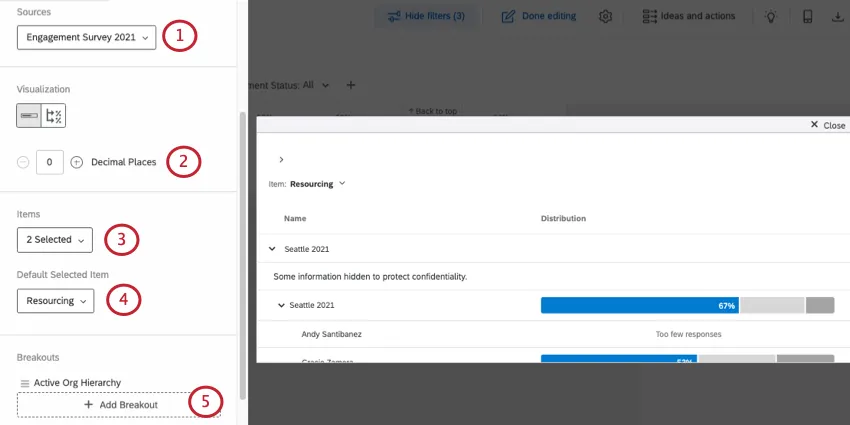
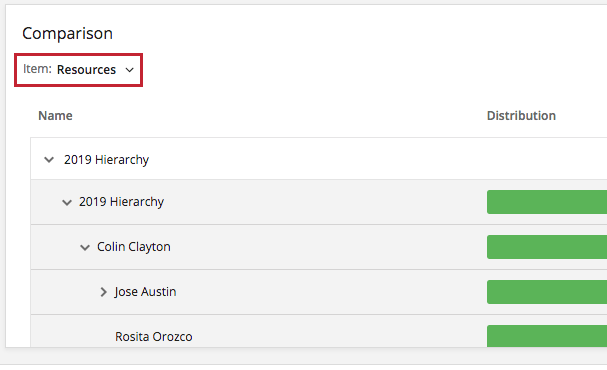
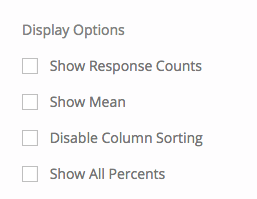
Opções de exibição

- Mostrar contagens de respostas: Mostra o número de respostas para cada nível do quebra.
- Mostrar média: Mostra a classificação média fornecida para cada nível da quebra.
- Desativar a classificação de colunas: Desative a capacidade dos visualizadores dashboard clicar nos cabeçalhos das colunas e classificar os dados widget em uma ordem diferente.
- Show All Percents (Mostrar todas as porcentagens): Quando selecionada, essa opção permite que você mostre não apenas a porcentagem do grupo positivamente envolvido, mas também dos grupos neutro e negativo.
Porcentagens
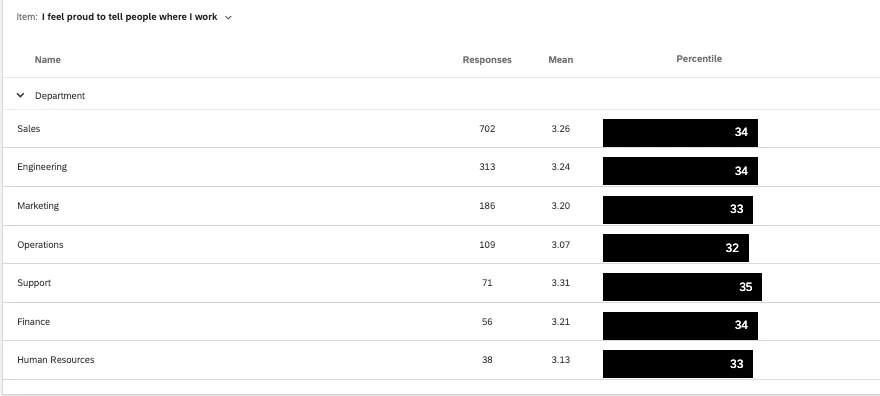
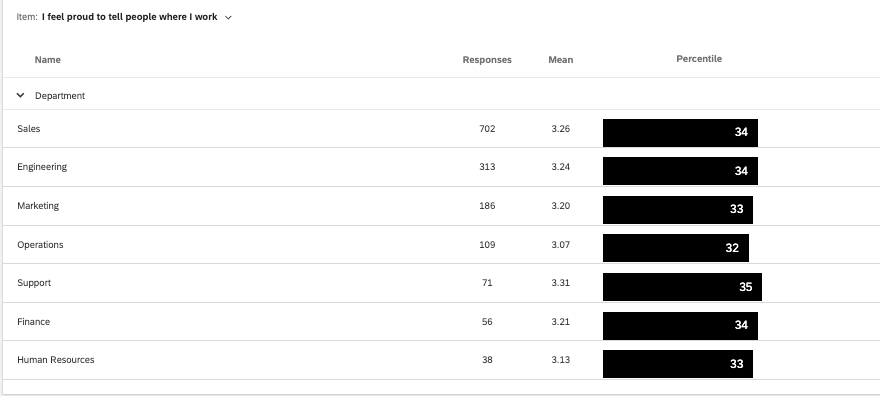
O widget comparação também tem um modo em que pode exibir percentis. Os percentis são um meio de exibir o desempenho comparando uma pontuação com 100 classificações, sendo 100 a classificação mais alta possível.
Para usar a versão de percentil de um widget comparação, você precisa criar um benchmark de percentil personalizado em que as pontuações sejam apresentadas como médias. Outros tipos de benchmarks de percentil não são compatíveis com o widget.
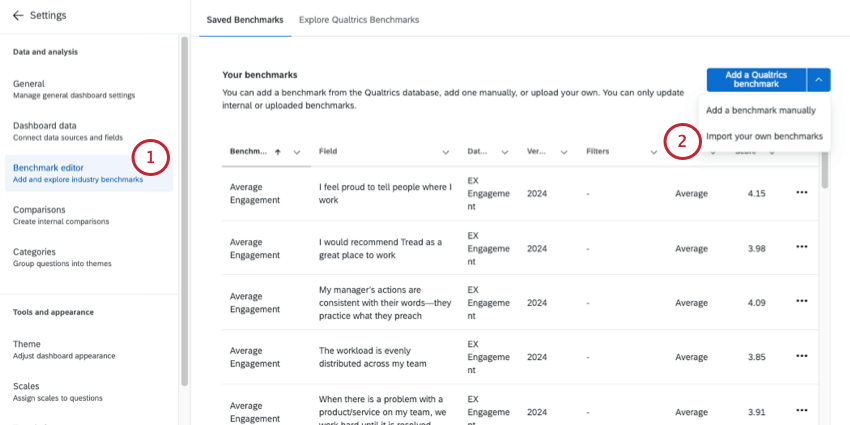
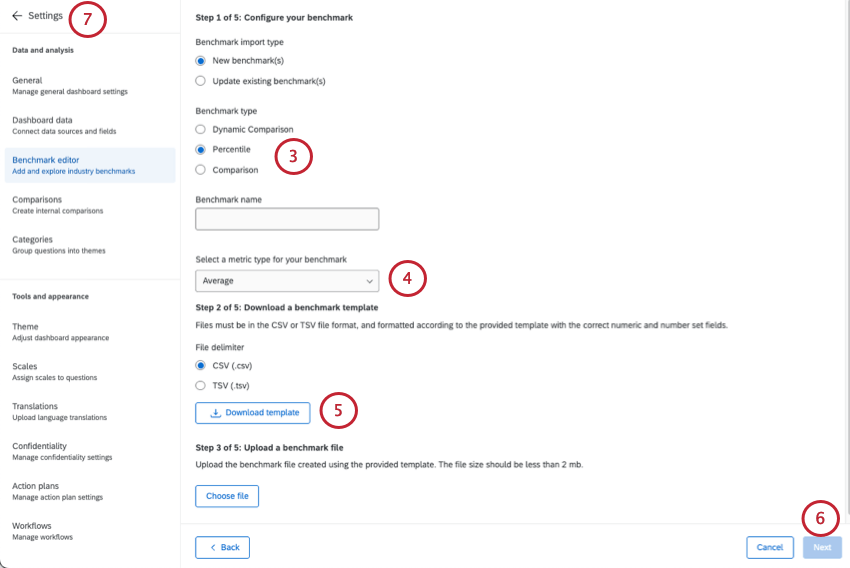
Qdica: Lembre-se: você não precisa criar uma referência para cada pergunta e, portanto, pode excluir colunas inteiras. No entanto, quando você decidir criar uma referência para uma pergunta, deverá incluir uma pontuação média em cada percentil, de 1 a 100, preenchendo cada linha.
Qdica: para saber mais sobre o carregamento de referências, consulte Benchmark Editor (EX).
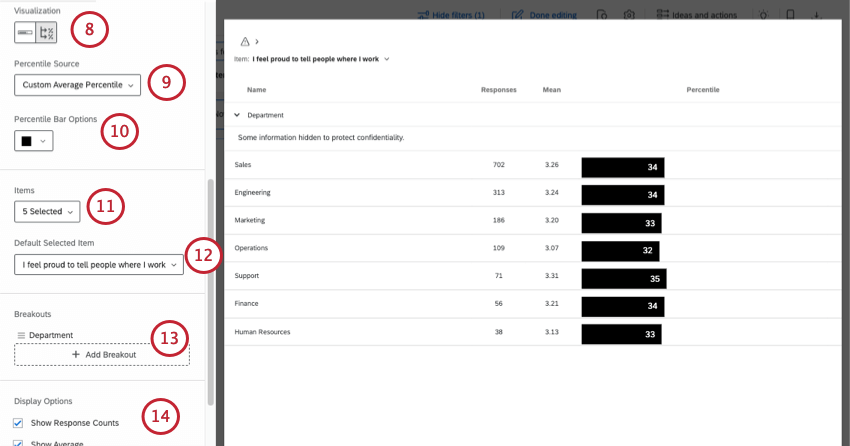
Qdica: selecione as mesmas perguntas para as quais você criou benchmarks.
Atenção: Embora apareçam na lista, esse widget não é compatível com categorias, mesmo que todos os itens dentro delas tenham percentis definidos. Isso se deve ao fato de que os percentis podem variar entre os itens da categoria.
Exemplo: Nessas capturas de tela, dividimos o desempenho por departamento. Quando o widget estiver concluído, veremos o percentual em que se enquadra a pontuação média de cada departamento.

Perguntas frequentes
Por que há apenas uma fonte listada em meu widget no meu painel EX?
Por que há apenas uma fonte listada em meu widget no meu painel EX?
Como é calculada a distribuição no meu widget de Lista de perguntas/Comparação/Resumo de engajamento no meu painel EX?
Como é calculada a distribuição no meu widget de Lista de perguntas/Comparação/Resumo de engajamento no meu painel EX?
Depois que você decidir quais partes de cada escala indicam alta favorabilidade, neutralidade e baixa favorabilidade, o widget calcula a porcentagem de entrevistados que indicaram cada uma delas.
Como puxo minhas comparações para o widget Comparação no meu dashboard EX? / Onde está o botão "Adicionar comparação"?
Como puxo minhas comparações para o widget Comparação no meu dashboard EX? / Onde está o botão "Adicionar comparação"?
Se você quiser extrair comparações de Configurações em um widget, experimente o widget Widget de scorecard, Lista de perguntas, widget Mapa de calor, widget Quebra demográfica, widget Resumo de engajamento ou Widget Gráfico de bolhas.
Isso é ótimo! Obrigado pelo seu feedback!
Obrigado pelo seu feedback!