Geração de uma Hierarquia baseada em níveis (EX)
O que há nesta página
Qdica: Esta página descreve a funcionalidade disponível para os projetos Engagement e Pulse, mas não para projetos Lifecycle ou Ad Hoc Colaborador Research. Para obter mais detalhes sobre cada um deles, consulte Tipos de Projetos experiência dos colaboradores, Employee Experience.
Sobre hierarquias baseadas em níveis
As hierarquias baseadas em níveis são uma boa opção se os seus dados de RH incluírem cada nível ao qual o funcionário se reporta, desde o topo da hierarquia até onde o funcionário se encontra. Com hierarquias baseadas em níveis, você não precisa necessariamente saber quem é o gerente do funcionário; você só precisa saber a cadeia de comando de cada funcionário que está incluindo no projeto. Esse formato de dados costuma ser mais comum em empresas que organizam os dados dos funcionários por níveis distintos, local ou divisão funcional.
Dica: Não tem certeza de qual tipo de hierarquia se encaixa melhor em seus dados de RH? Confira uma comparação básica de suas opções na página Visão geral básica das hierarquias.
Geração de uma Hierarquia baseada em níveis
Aviso: Você pode ter até 10 hierarquias em um projeto. Quando atingir 7 hierarquias, você receberá um aviso de que está se aproximando do limite de hierarquia. Se você tiver 10 hierarquias, não poderá criar outra sem excluir uma hierarquia.

Qdica: as unidades Hierarquia com mais de 100 subunidades não podem ser usadas como quebra em widgets.
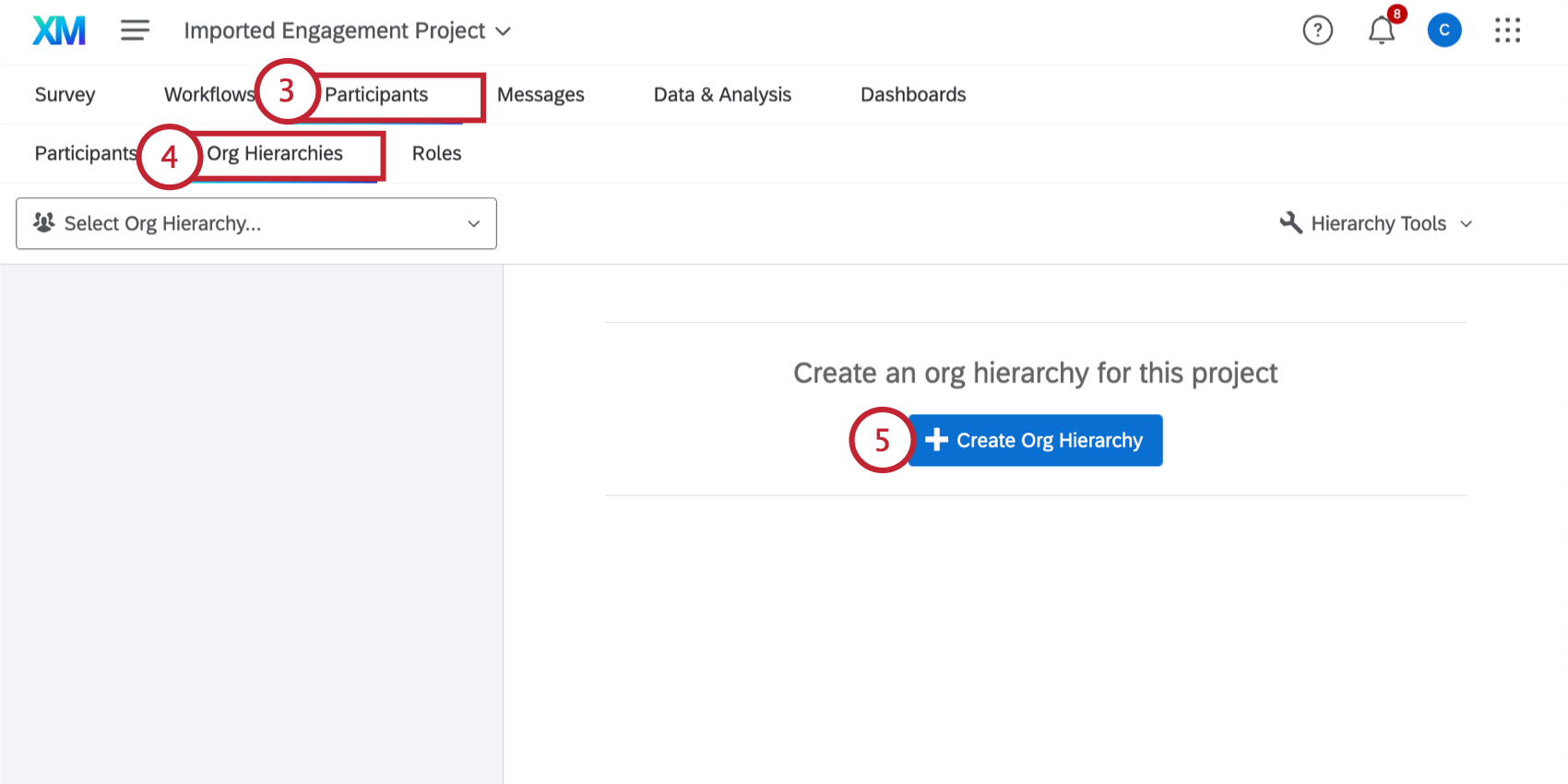
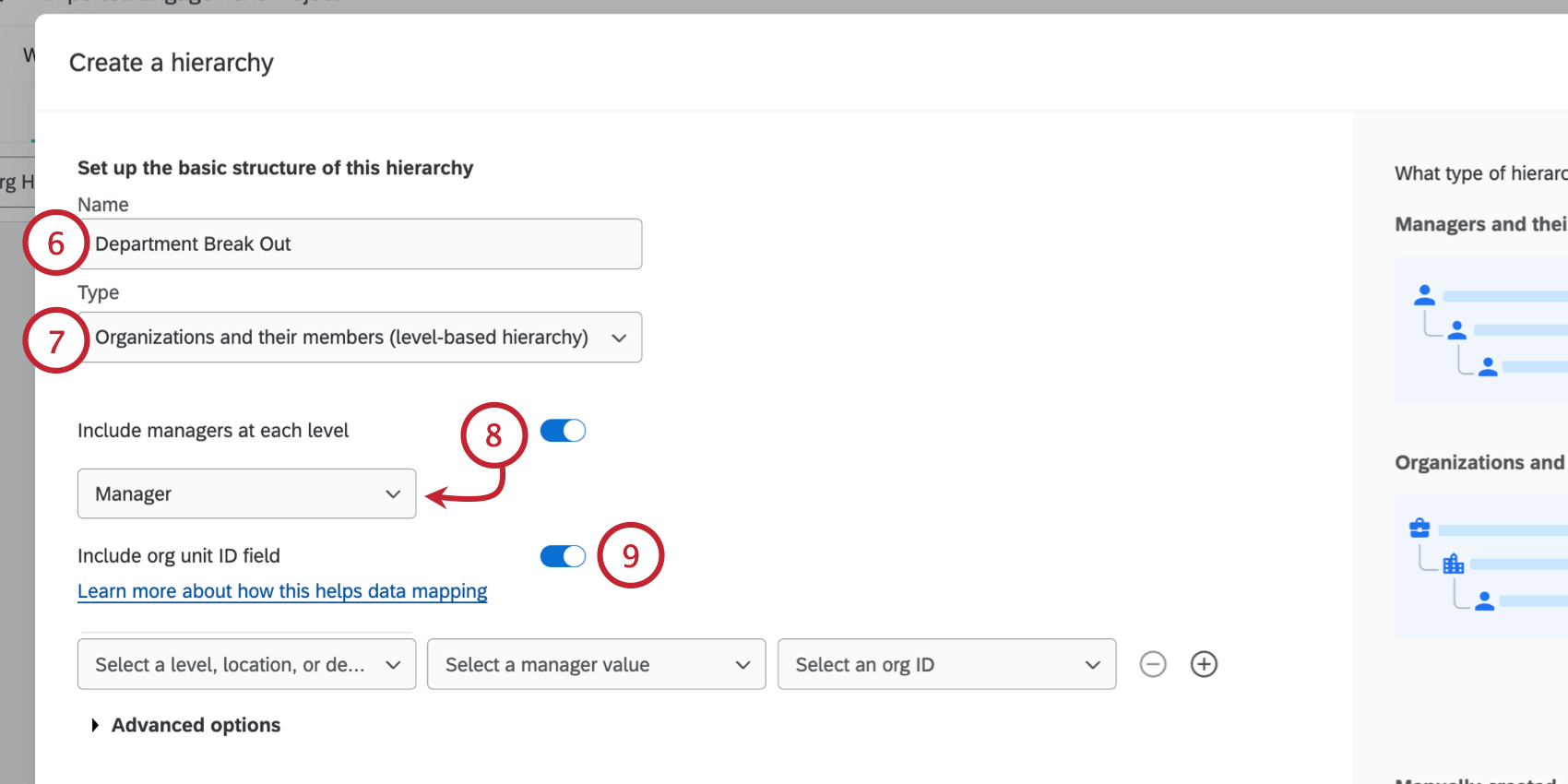
Qdica: quando você usa IDs de unidade organizacional, não precisa mapear manualmente as unidades hierarquia de outros projetos para poder comparar dados entre projetos em seus painéis; em vez disso, as unidades com o mesmo ID serão reconhecidas como iguais, mesmo que seus nomes tenham mudado.
Qdica: deve haver uma coluna exclusiva de ID da unidade organizacional para cada nível na hierarquia baseada em nível. Por exemplo, se sua organização tiver dois níveis, “Nível 1” e “Nível 2”, você precisará de duas colunas para IDs de unidades orgânicas: “Org Unit ID 1” (ID da unidade organizacional 1), que contém o ID da unidade organizacional de qualquer pessoa no Nível 1, e “Org Unit ID 2” (ID da unidade organizacional 2), que contém o ID da unidade organizacional de qualquer pessoa no Nível 2. Você também deve tomar cuidado para não reutilizar os nomes dos campos da unidade organizacional, por isso recomendamos numerá-los.
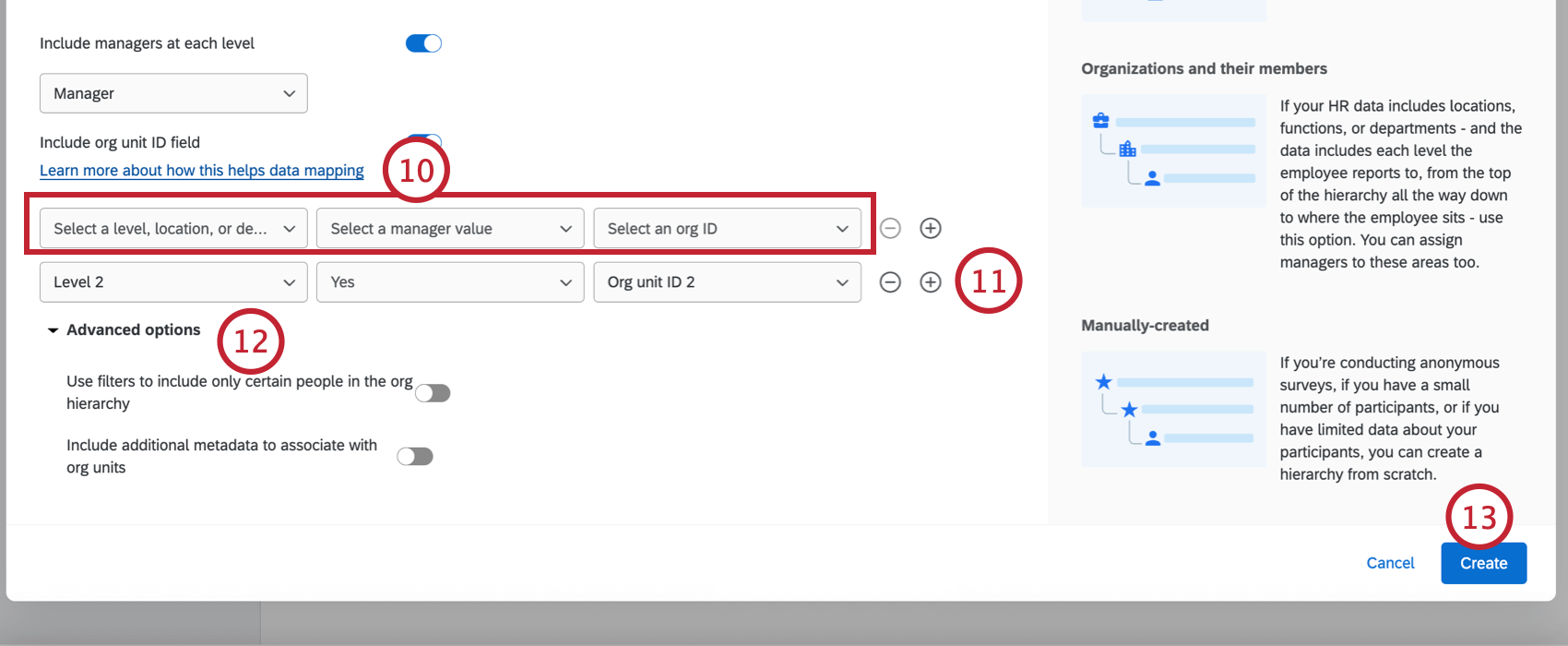
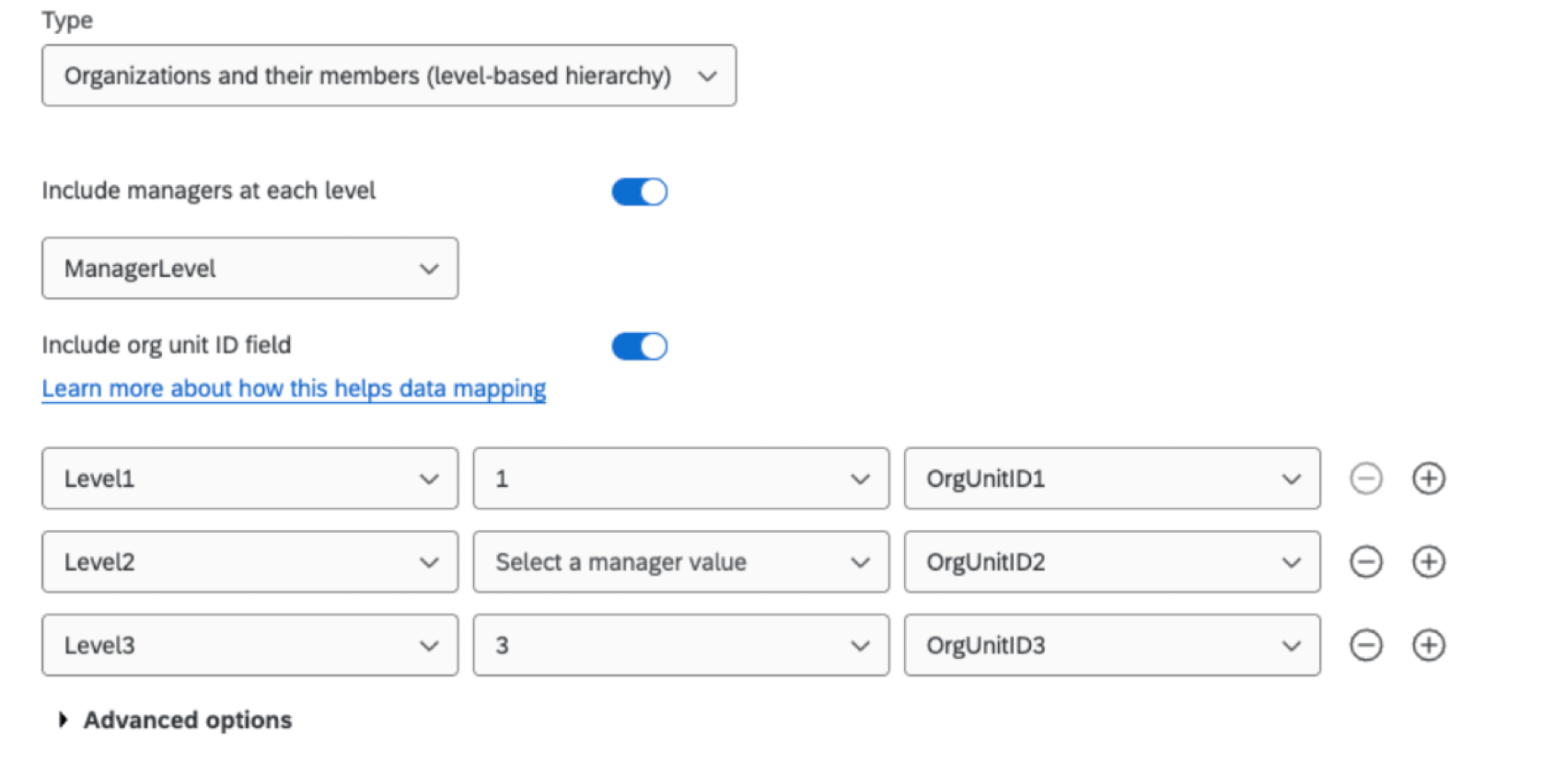
- Selecione um campo de nível, local ou departamento: Escolha o campo metadados onde você define seus níveis. Por exemplo, chamamos nosso primeiro nível simplesmente de “Nível 1”
- Selecione um valor de gerente: Se estiver atribuindo gerentes, selecione o valor que indica que alguém é um gerente nesse nível. Neste exemplo, indicamos os gerentes com o valor “Yes” Qdica: esse campo só poderá ser selecionado se você tiver ativado a opção “Incluir gerentes em cada nível” na etapa 8.
 Qdica: se, em vez disso, você escolher metadados no estilo Gerente Nível do gerente ), seus níveis poderão se parecer mais com a imagem de exemplo abaixo, em que os gerentes no Nível 1 têm o valor “1” e os gerentes no Nível 3 têm o valor “3” Você também pode ignorar os níveis de gerente, como o Nível 2 abaixo (mesmo que alguém tenha metadados com o valor “2”, ele não será adicionado como gerente e, em vez disso, será um subordinado direto da unidade nível ).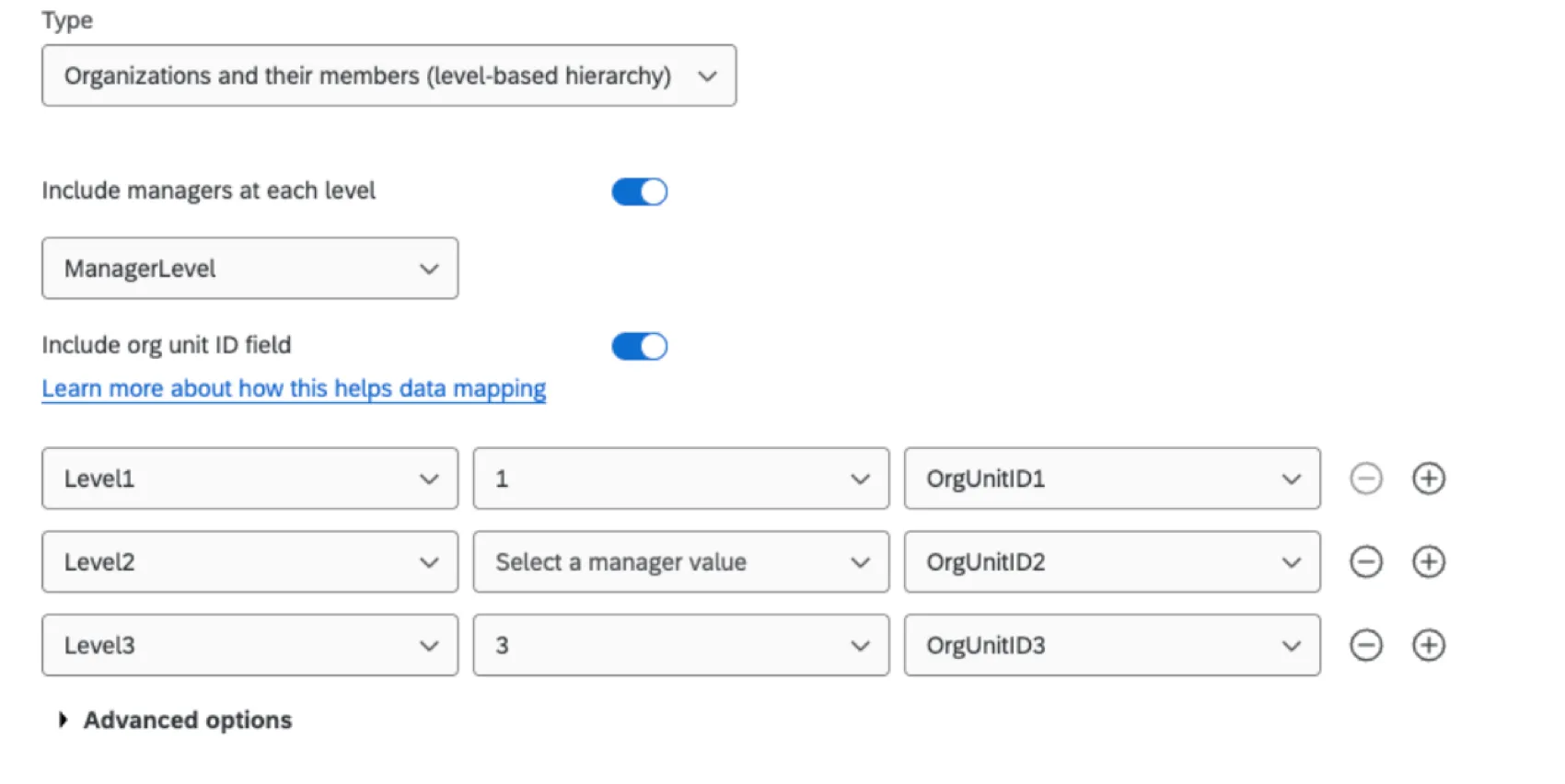
- Selecione um ID de organização: Se estiver incluindo IDs de unidades orgânicas, selecione o campo metadados com o ID da unidade orgânica. Qdica: esse campo só poderá ser selecionado se você tiver ativado a opção “Include org unit ID field” (Incluir campo de ID da unidade organizacional) na etapa 9.
Opções avançadas
Clique em Opções avançadas ao criar uma hierarquia baseada em níveis para alterar as seguintes configurações:
- Usar filtros para incluir apenas determinadas pessoas na hierarquia organizacional: Permite limitar as pessoas incluídas na hierarquia com base em um valor metadados. Uma vez ativado, você pode selecionar um campo metadados e determinar os critérios para que um participante seja incluído na hierarquia. No exemplo abaixo, apenas os participantes de uma determinada data de contratação estão sendo incluídos na hierarquia.

- Incluir metadados adicionais para associar às unidades orgânicas: Permite que você especifique outros metadados para incluir em suas unidades. Esses metadados devem corresponder a todos os membros da mesma unidade organizacional. Você pode adicionar e remover campos clicando nos sinais de mais ( + ) e menos ( – ) ao avançar do menu suspenso do campo.
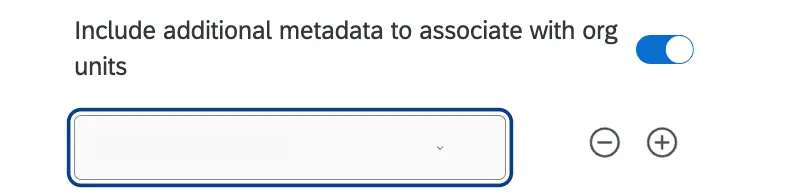 Exemplo: Seus níveis são determinados pela localização do escritório (Tóquio, Provo, Seattle, etc.). Um campo como “Endereço do escritório” ou “Número de telefone do escritório”, que seria o mesmo para todos os membros do mesmo nível, seria colocado aqui.
 Qdica: não é possível selecionar campos que já estejam sendo usados para a geração de hierarquia organizacional (por exemplo, ManagerID, EmployeeID). Também não é possível selecionar campos que já estejam sendo usados para configurar outras hierarquias de organização em seu projeto. Os campos que já estiverem sendo usados como metadados adicionais para outra hierarquia em seu projeto não serão exibidos no menu suspenso de campos.

Perguntas frequentes
Já carreguei meu arquivo de participantes e coletei dados, mas preciso fazer uma alteração em minha hierarquia. Como eu faço isto?
Já carreguei meu arquivo de participantes e coletei dados, mas preciso fazer uma alteração em minha hierarquia. Como eu faço isto?
Qual é o número máximo de hierarquias que posso ter no meu projeto?
Qual é o número máximo de hierarquias que posso ter no meu projeto?
Posso usar o mesmo campo de metadados para criar várias hierarquias organizacionais no mesmo projeto?
Posso usar o mesmo campo de metadados para criar várias hierarquias organizacionais no mesmo projeto?
Se você quiser usar o mesmo campo para criar várias hierarquias, precisará duplicar o campo e usar a duplicata para criar suas hierarquias adicionais. Por exemplo, em vez de incluir apenas as colunas UniqueIdentifier e ID do gerente com cada participante, você também pode incluir colunas chamadas EmployeeID2 e ManagerID2, que você usará para criar uma segunda hierarquia separada.
Como tenho certeza de que zeros à esquerda estão incluídos no meu arquivo CSV/TSV?
Como tenho certeza de que zeros à esquerda estão incluídos no meu arquivo CSV/TSV?
Felizmente, há soluções para garantir que seus zeros à esquerda não sejam removidos. Se você adicionar essa formatação ao seu arquivo, tenha cuidado para não reabrir o CSV antes de importá-lo para a Qualtrics ou poderá perder a formatação.
Posso automatizar alterações em minha hierarquia organizacional de engajamento?
Posso automatizar alterações em minha hierarquia organizacional de engajamento?
Para saber mais sobre como automatizar alterações no diretório de colaboradores, consulte Carregar usuários no diretório EX.
Isso é ótimo! Obrigado pelo seu feedback!
Obrigado pelo seu feedback!