Automação da importação de Participante
O que há nesta página
Sobre a automação da importação de Participante
Com os projetos Ciclo de vida do funcionário e “Pulse”, é possível adicionar automaticamente participantes ou usuários dashboard ao projeto a partir do Diretório dos colaboradores Global de Funcionários, de acordo com uma programação. Isso é útil quando se está executando um programa contínuo. Por exemplo, durante a integração, você pode carregar novos funcionários no diretório e esperar que eles sejam carregados imediatamente no projeto de ciclo de vida de integração.
Adição automática de participantes em uma agenda
Qdica: esta seção descreve a funcionalidade disponível para os projetos Lifecycle e Pulse, mas não para projetos Engagement ou Ad Hoc Colaborador Research. Para obter mais detalhes sobre cada um deles, consulte Tipos de Projetos experiência dos colaboradores, Employee Experience.

Essa opção permite que você adicione automaticamente participantes do Diretório dos colaboradores Global de Funcionários ao seu projeto, de acordo com uma programação definida. Limite os participantes que são adicionados ao seu projeto por metadados.
Exemplo: Você deseja fazer pesquisa os funcionários sempre que eles deixarem a empresa para perguntar sobre a experiência deles. Desde que haja metadados como a data de término anexada a cada colaborador no diretório, você poderá filtro a automação participante para incluir apenas funcionários com datas de término próximas.

Vá para a guia Participantes.

Clique em Add participants (Adicionar participantes).
Selecione Automaticamente em uma programação (participantes).
Se quiser que a automação seja ativada assim que você salvar suas alterações no final, selecione On. Se você não quiser que a automação comece ainda, selecione Off.
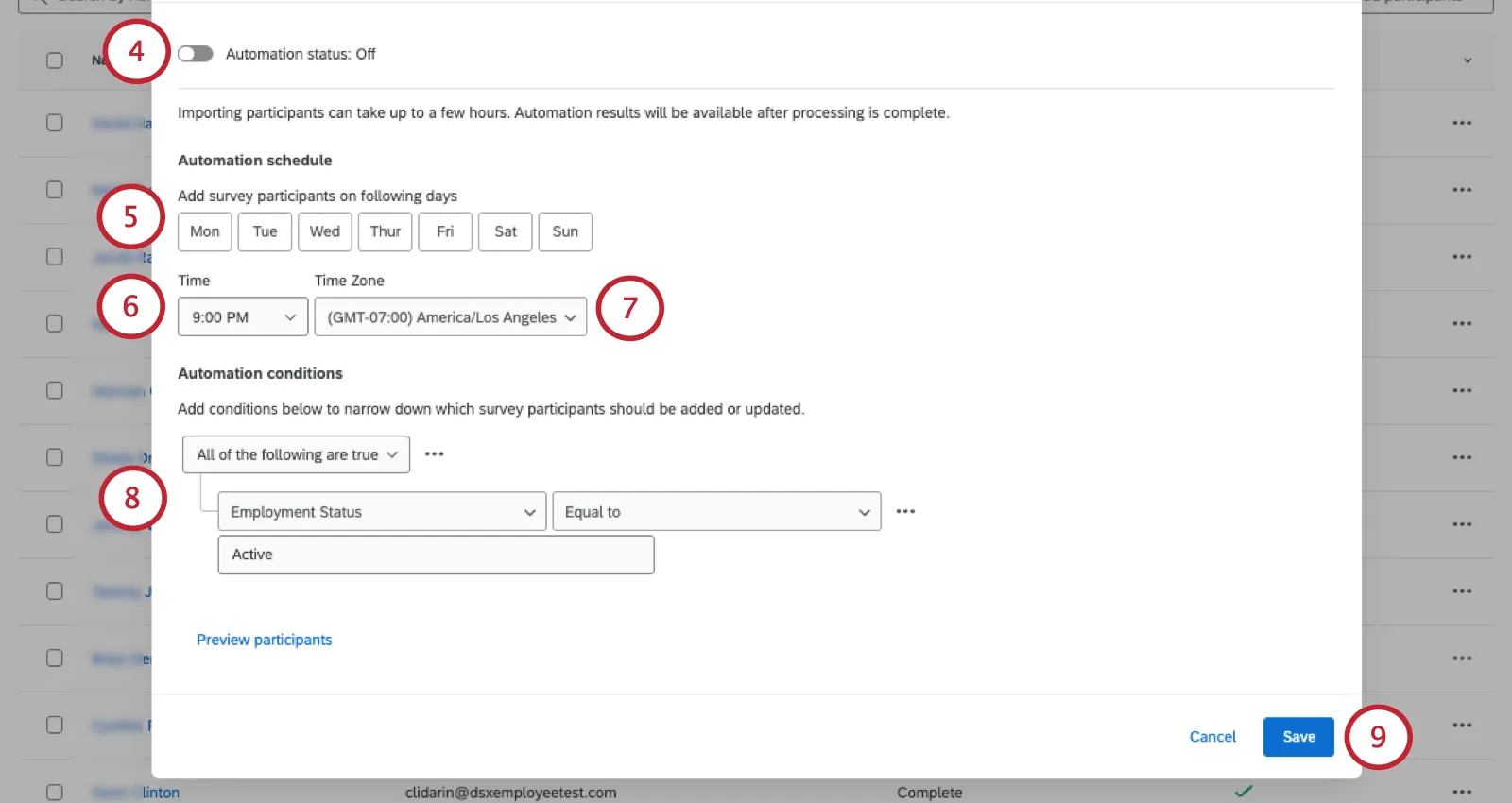
Escolha os dias da semana em que você deseja que essa automação seja executada.
Escolha o horário do dia em que você gostaria que a automação fosse executada.
Especifique o zona horário.
Use o menu suspenso para definir as condições sob as quais os participantes são adicionados ao projeto. Primeiro, você selecionará os metadados participante e, em seguida, definirá o(s) valor(es) que esses metadados devem ou não ter para incluir os participantes.
Qdica: você deve adicionar pelo menos uma condição.
Qdica: consulte a seção Definição das condições de automação Participante abaixo para obter mais informações.
Quando terminar, clique em Salvar.
Como adicionar usuários Dashboard automaticamente em uma programação
Qdica: esta seção descreve a funcionalidade disponível para projetos de ciclo de vida, mas não para projetos de engajamento, pesquisa ad hoc de Colaborador ou pulso. Para obter mais detalhes sobre cada um deles, consulte Tipos de Projetos experiência dos colaboradores, Employee Experience.
Essa opção permite adicionar usuários dashboard a partir do Diretório dos colaboradores Global de Funcionários ao seu projeto, de acordo com uma programação definida. Os usuários Dashboard não participam da pesquisa do Lifecycle. Em vez disso, eles acessam apenas os resultados no dashboard.
A automação de usuários dashboard é especialmente útil quando combinada com a atribuição automática de funções. O uso simultâneo dos dois recursos permite que você conceda permissões aos painéis de ciclo de vida automaticamente com base nas mudanças em sua organização.
Exemplo: Todos os parceiros de negócios de recursos humanos (HRBPs) de sua organização veem painéis de integração. Você pode configurar a automação participante dashboard para extrair HRBPs do diretório dos colaboradores com base em um campo metadados, como Role = HRBP. Em seguida, você pode configurar uma atribuição automática de funções para incluir todos os HRBPs em uma função dashboard, com base na condição Função = HRBP. Quando novos HRBPs ingressarem na sua organização, eles serão automaticamente incluídos no projeto lifecycle e receberão uma função dashboard, o que lhes dará acesso ao dashboard de integração.
Acesse a aba “Participantes” Ciclo de vida do funcionário seu Ciclo de Vida do Funcionário.

Clique em Add participants (Adicionar participantes).
Selecione Automaticamente em uma programação (usuários dashboard ).
Se quiser que a automação seja ativada assim que você salvar suas alterações no final, selecione On. Se você não quiser que a automação comece ainda, selecione Off.
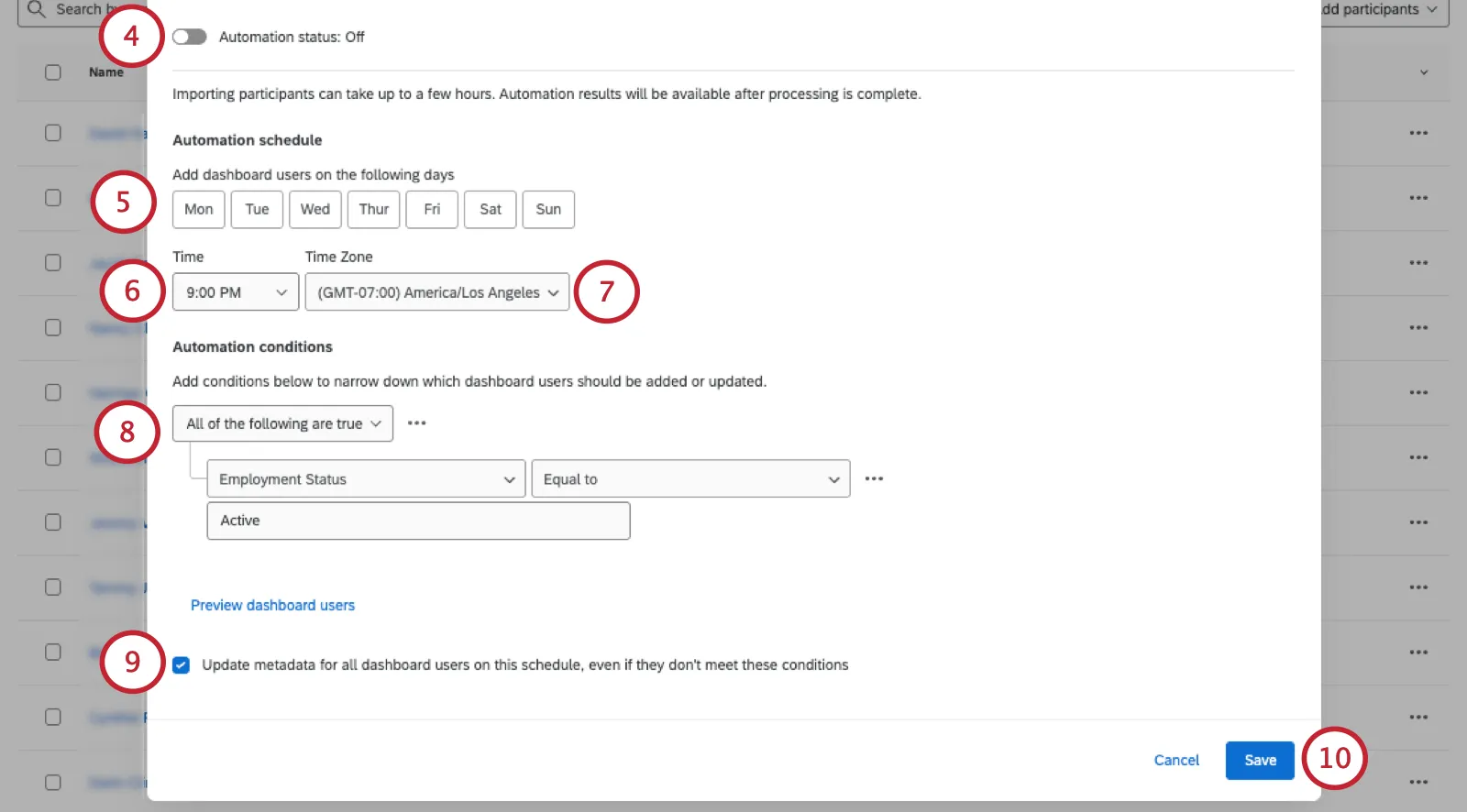
Escolha os dias da semana em que você deseja que essa automação seja executada.
Escolha o horário do dia em que você gostaria que a automação fosse executada.
Especifique o zona horário.
Use o menu suspenso para definir as condições sob as quais os participantes são adicionados ao projeto. Primeiro, você selecionará os metadados participante e, em seguida, definirá o(s) valor(es) que esses metadados devem ou não ter para incluir os participantes.
Qdica: você deve adicionar pelo menos uma condição.
Qdica: consulte a seção Definição das condições de automação Participante abaixo para obter mais informações.
Decida se deseja selecionar a opção “Atualizar os metadados de todos os não respondentes na programação selecionada, mesmo que eles não atendam a essas condições”. Ao marcar essa caixa, a automação extrairá automaticamente os metadados mais recentes do diretório dos colaboradores e atualizará todos os metadados participante não respondentes, independentemente de eles atenderem ou não aos critérios.
Qdica: isso se aplica tanto aos participantes que foram importados anteriormente quanto àqueles que foram adicionados manualmente como participantes não respondentes.
Quando terminar, clique em Salvar.
Qdica: Se um participante estiver marcado como respondente e atender aos critérios da automação de importação de usuários dashboard, ele não será alterado de respondente para não respondente. Quando um participante for marcado como respondente, ele permanecerá assim, a menos que seja alterado manualmente para não respondente. Lembre-se de que a atualização de um participante de respondente para não respondente afetará os números refletidos na taxa de respostas no dashboard.
Definição das condições de importação de Participante
Qdica: Esta seção descreve funcionalidades que pretendemos lançar a partir de 18 de novembro de 2026. A Qualtrics pode, a seu exclusivo critério e sem responsabilidade, alterar o temporizador de lançamento de qualquer característica do produto, alterar a funcionalidade de qualquer característica do produto em pré-visualização ou em desenvolvimento, ou optar por não lançar um característica ou funcionalidade do produto por qualquer motivo ou sem motivo.
Ao decidir como os participantes ou usuários dashboard serão adicionados de acordo com uma programação, você pode definir filtros para selecionar grupos específicos de pessoas. A seguir, vamos explicar como criar conjuntos de condições que atendam às necessidades do seu programa.
Todos contra todos. Qualquer um
No início de um conjunto de condições, você verá a frase “Qualquer uma/Todas as seguintes condições são verdadeiras”. Isso determina quantas das condições a seguir um participante precisa cumprir para ser incluído na automação.
“Todos” garante que um participante deve atender a todas as condições listadas a seguir.
“Qualquer” significa que um participante pode cumprir apenas uma das condições listadas a seguir.
Condições vs. Conjuntos Condição
Clique nos três pontos ao lado de uma condição para adicionar uma nova condição ou conjunto de condições abaixo.
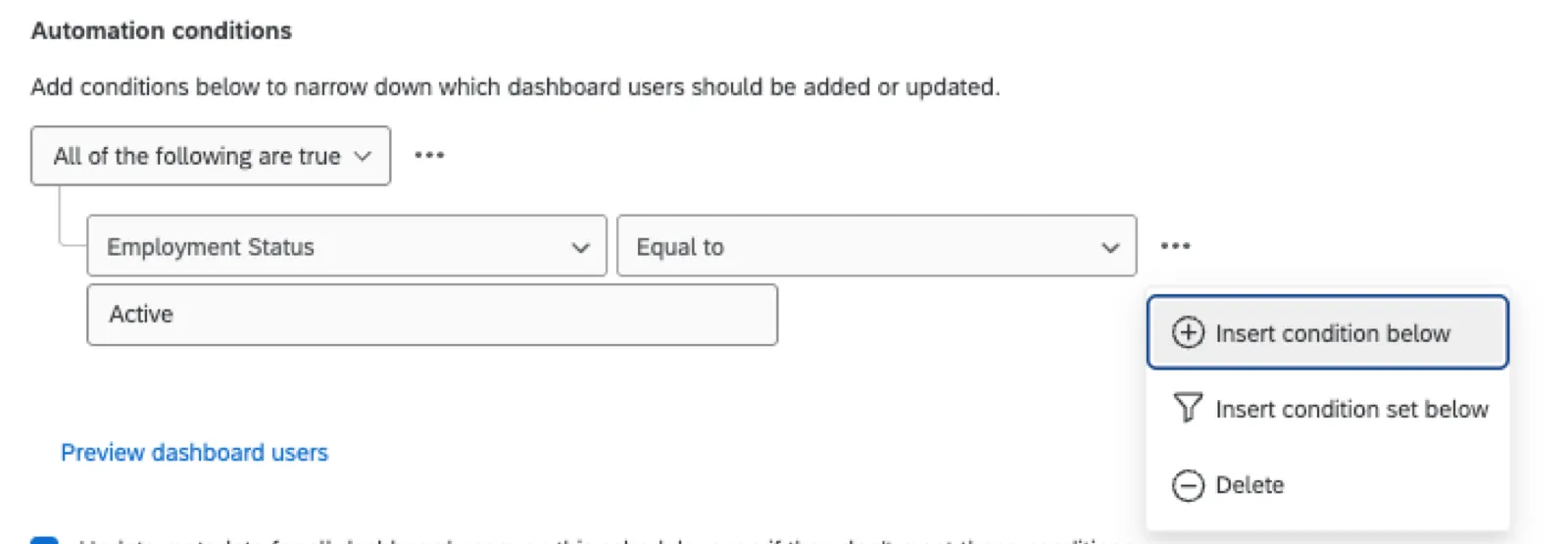
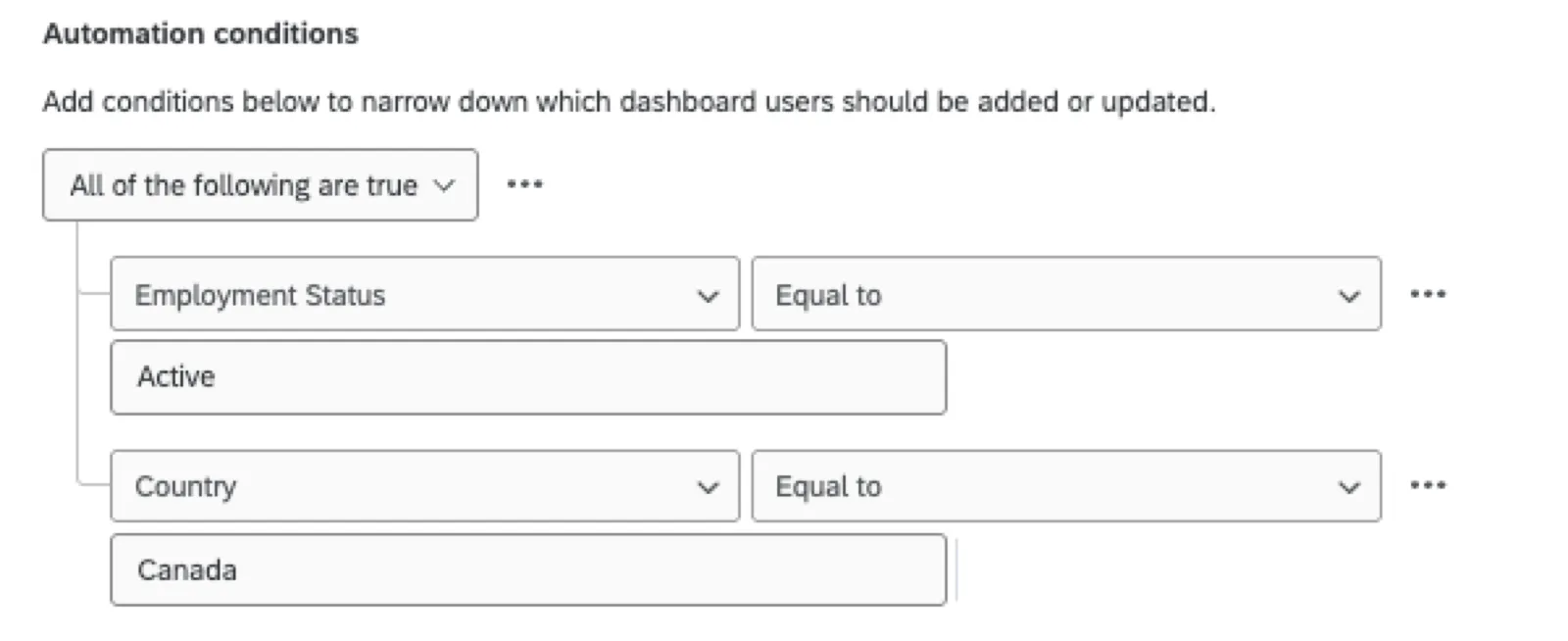
Uma condição será combinada com o mesmo conjunto “qualquer/todos”. Você pode adicionar até 20 condições no total.
Exemplo: Essa automação de participantes tem duas condições: os participantes devem estar empregados ativamente e residentes no Canadá.
Exemplo: Essa automação de participantes tem duas condições: os participantes podem ser do Canadá ou ter sua região definida como América do Norte.
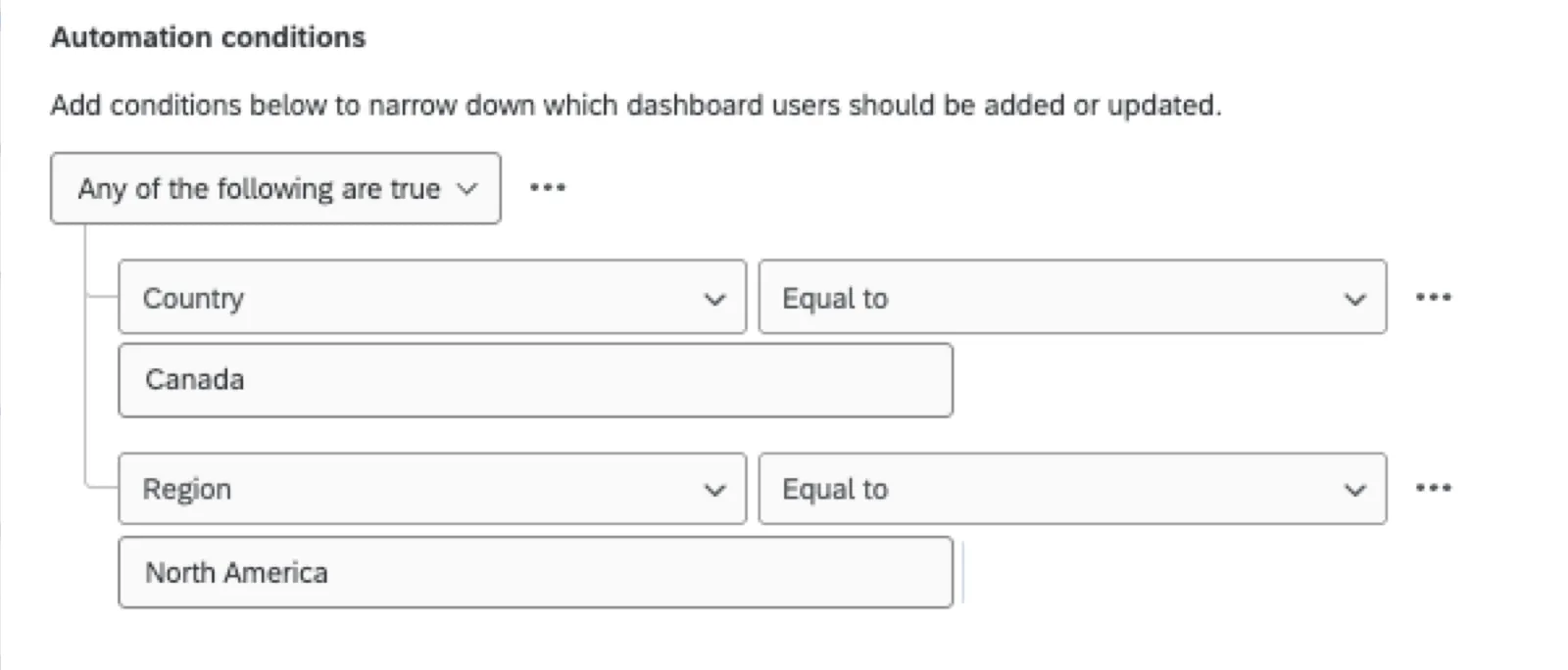
Um conjunto de condições cria outra instrução “Any/All” aninhada sob a primeira. Isso ajuda você a criar critérios mais complexos.
Exemplo: No filtro abaixo, os participantes só serão incluídos na automação se tiverem o status de emprego ativo e tiverem uma das seguintes condições:
- “Região” igual a América do Norte.
- “País” igual a Canadá.
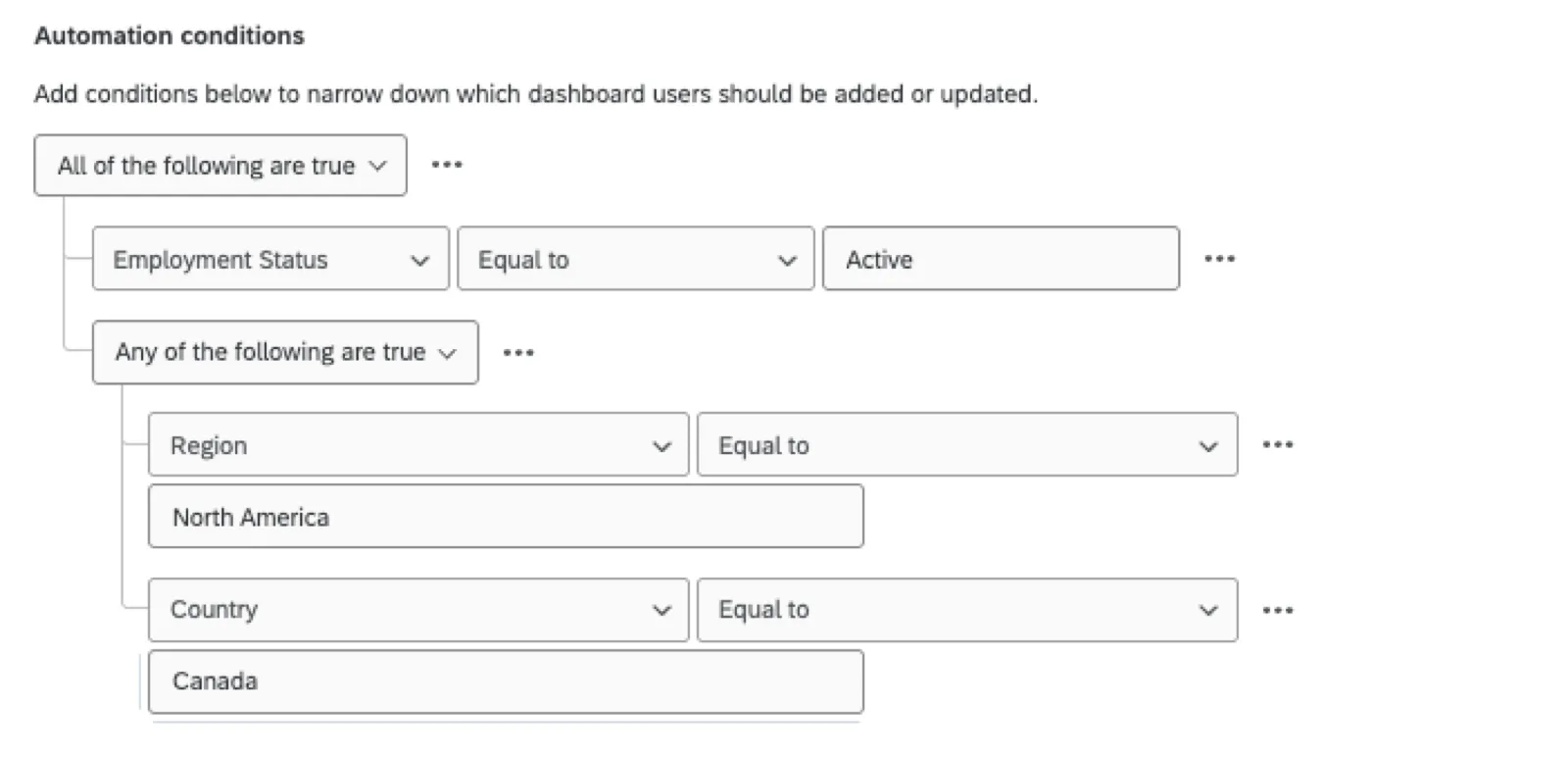
Tanto os norte-americanos quanto os canadenses que estão ativamente empregados serão selecionados por esse filtro. Se, por qualquer motivo, um participante não tiver definido tanto a região quanto o país, tudo bem; desde que tenha definido um ou outro, ele será incluído, desde que também esteja empregado ativamente.
É possível aninhar, no máximo, 2 conjuntos de condições. No exemplo acima, você poderia adicionar outro conjunto de condições que viesse depois do conjunto “Qualquer região/país”, mas não é possível aninhar outro conjunto de condições abaixo dele.
Ao clicar nos três pontos ao lado de uma condição e,em seguida, em “Excluir” , você pode remover essa condição. Ao selecionar “Excluir” no menu ao lado de “Qualquer/Todos”, todo o conjunto de condições abaixo dele será removido.
Operadores padrão
A seguir, apresentamos uma lista dos operadores disponíveis ao criar condições para qualquer campo de metadados de participante, independentemente do formato.
- Igual a
- Diferente de
- É qualquer um de
- Não é nenhum de
- Vazio
- Não vazio
- Contém
- Maior que
- Maior que ou igual a
- Menor que
- Menor ou igual a
- Começa com
- Termina com
“Igual a” inclui apenas os participantes cujo valor corresponda exatamente. “Não igual a” excluirá qualquer coisa que contenha exatamente esse texto.
Exemplo: Você deseja incluir apenas os funcionários cujo “Departamento” seja igual a “Engenharia”. Somente os funcionários cujo departamento seja igual a Engenharia serão incluídos. Não só as áreas de Vendas e Marketing seriam excluídas, mas, se você tiver um departamento separado chamado “Engenharia de Vendas”, ele também seria excluído, pois não se trata de uma correspondência exata.
Qdica: Se for utilizada a opção “Não igual a”, serão incluídos os participantes que não tiverem nenhum valor no campo especificado. Por exemplo, se os critérios forem definidos para importar participantes com base no campo de metadados “Gerente” que não seja igual a “Sim”, serão importados tanto os participantes sem valor no campo de metadados “Gerente” quanto aqueles para os quais “Gerente” não for igual a “Sim”.
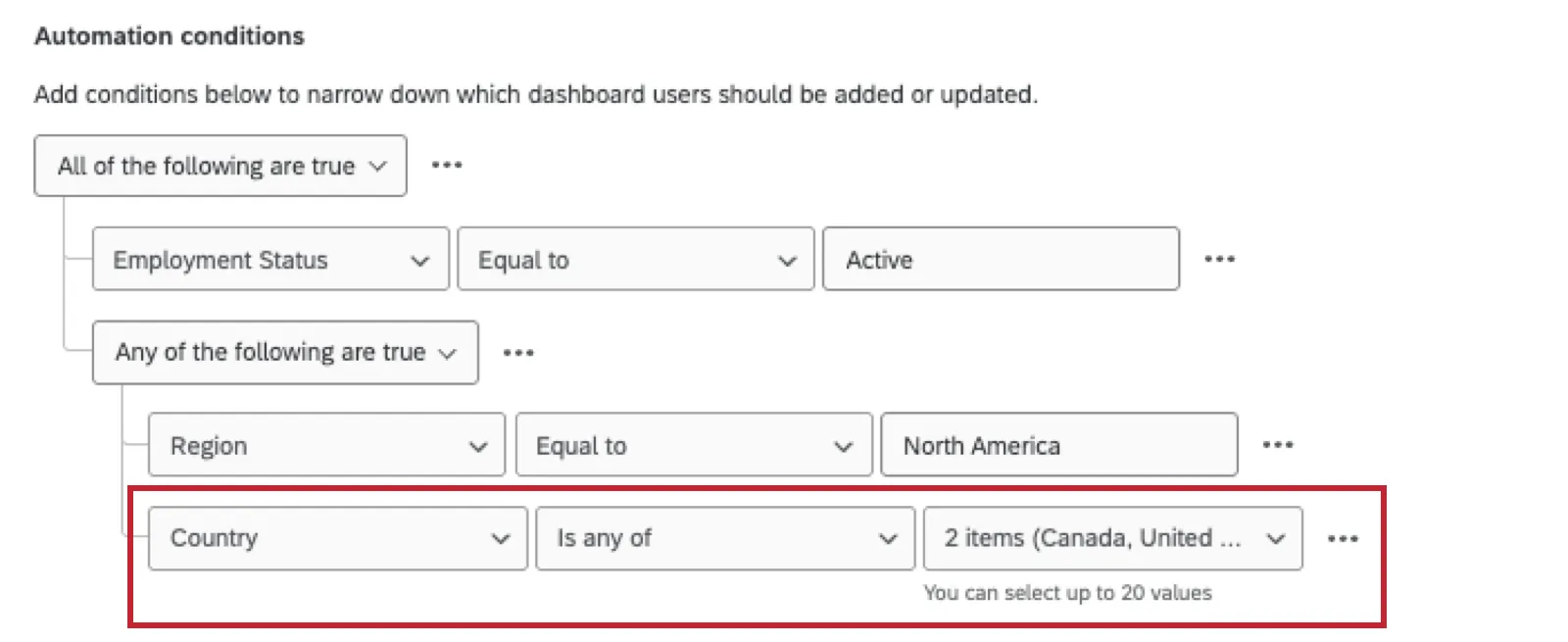
Você pode usar o operador padrão “É qualquer um dos” para evitar a necessidade de criar conjuntos de condições complexos. Com esse operador, é possível selecionar vários valores para uma condição de metadados. Os participantes que apresentarem qualquer um dos valores selecionados por você serão incluídos na sua automação.
Qdica: Com “É algum dos” e “Não é nenhum dos”, você pode selecionar até 20 valores.
Exemplo: Esta pesquisa retornará os participantes que correspondam a qualquer um dos países selecionados.
Operadores de data
Abaixo da lista de operadores padrão, há uma lista de operadores relacionados a datas.
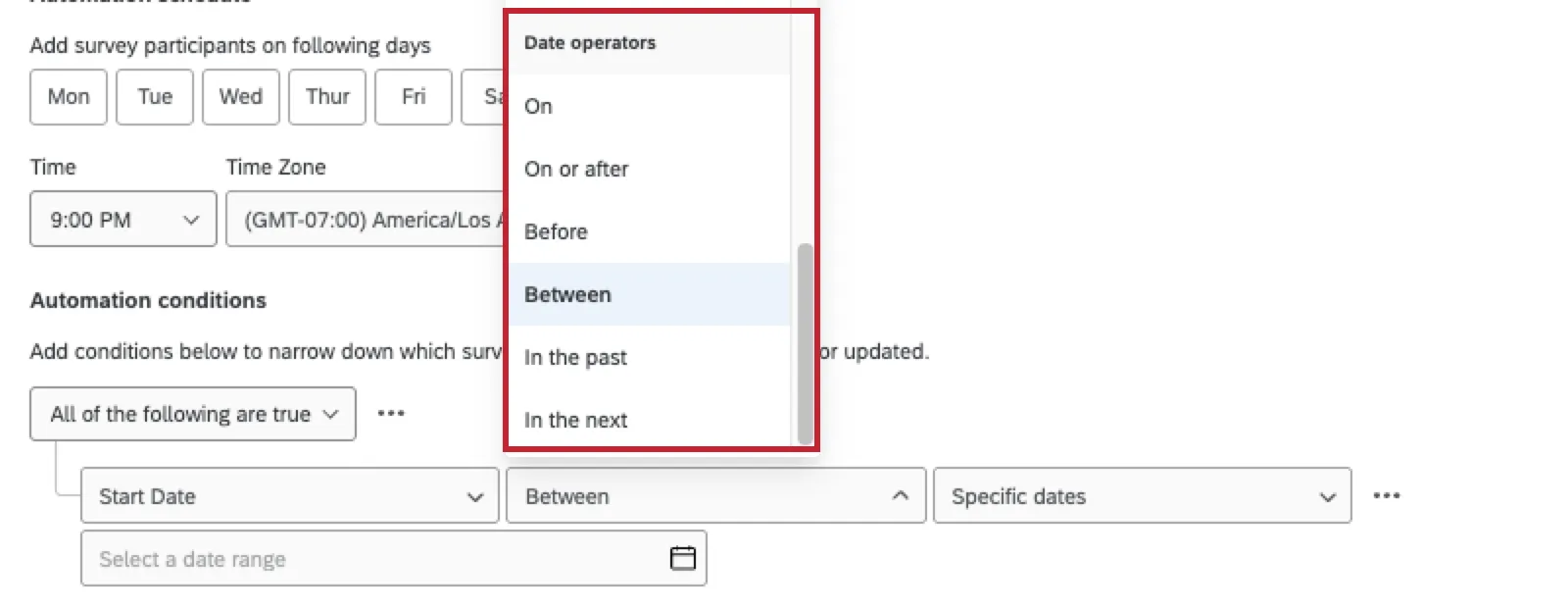
Atenção: os operadores de data só aparecem se seus metadados tiverem um formato de data confirmado. Saiba como definir formatos de data para metadados.

- Em / A partir de / Antes de: Em seguida, escolha uma das seguintes opções:
- O passado (por exemplo, a última semana)
- O atual
- O próximo
- Uma data específica
- Entre: Em seguida, escolha um intervalo de tempo definido entre datas específicas ou períodos gerais.
- No passado / no futuro: Em seguida, escolha uma das seguintes opções:
- Dia
- Semana
- Mês do calendário
- Ano do calendário
Se você não tiver certeza de qual período o seu filtro abrange, passe o mouse sobre o ícone de informações.
Exemplo: Hoje é 27 de outubro. Essa automação importa participantes cuja data de início seja anterior à última semana. Isso significa que somente os participantes cuja data de início seja anterior a 19 de outubro serão importados.

Operadores em organizações com isolamento de dados
Se a sua organização tiver isolamento de dados, você terá apenas os seguintes operadores:
- Igual a
- Diferente de
- É qualquer um de
- Não é nenhum de
- Vazio
- Não vazio
- Ativado
- Entre
- No passado / no futuro
Os operadores de data só podem usar o período“theday ”. Os operadores de data só podem abranger um intervalo máximo de 200 dias.
Visualizar participantes filtrados
Você pode verificar se está incluindo os participantes corretos na sua automação. Participantes do ClickPreview (ou usuários dashboard do Preview).
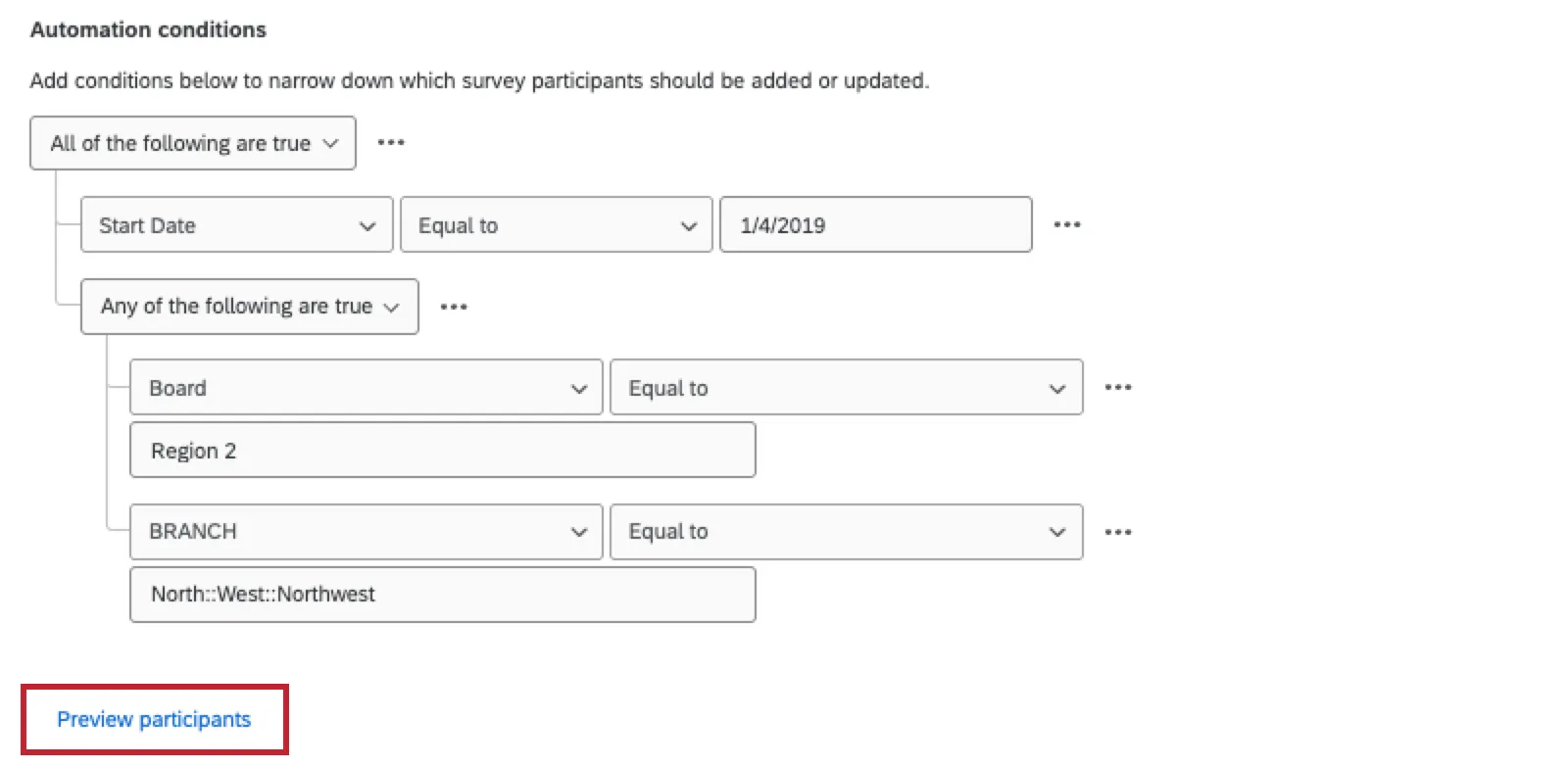
Será aberta uma nova janela modal com uma lista pesquisável de todos os participantes selecionados por esse filtro.
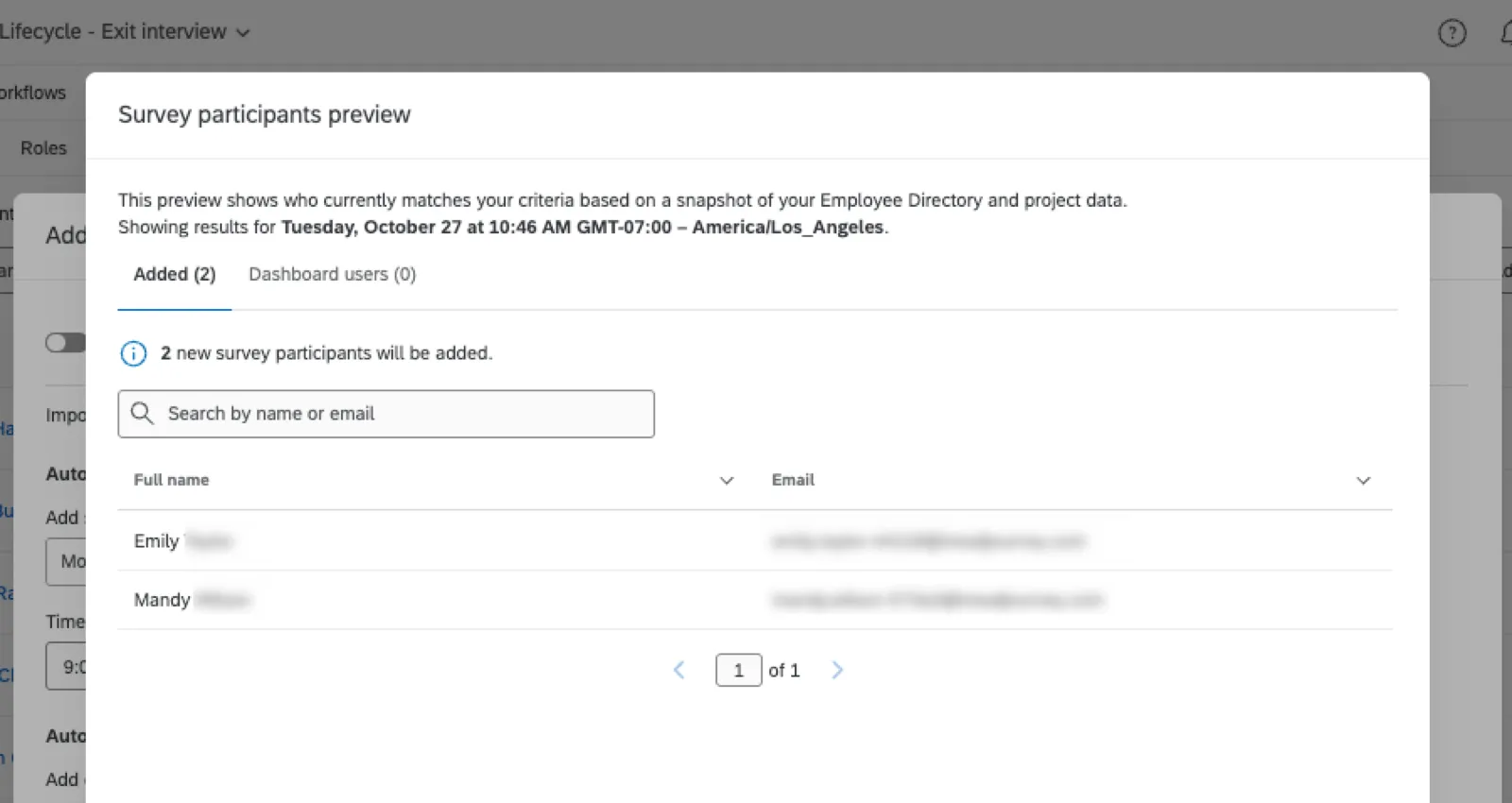
Qdica: Cada filtro ou pesquisa pode exibir, no máximo, 10.000 participantes que atendam aos critérios. Se você não encontrar um participante esperado na lista, tente outro termo de pesquisa.
Gerenciamento de automações Participante existentes
As automações existentes dos participantes serão listadas na parte superior da seção “Participantes”, na aba “Participantes ”. Aqui, você pode ver se a automação está ativada ou desativada no momento. Você também pode clicar no menu avançar da automação para escolher entre algumas opções.
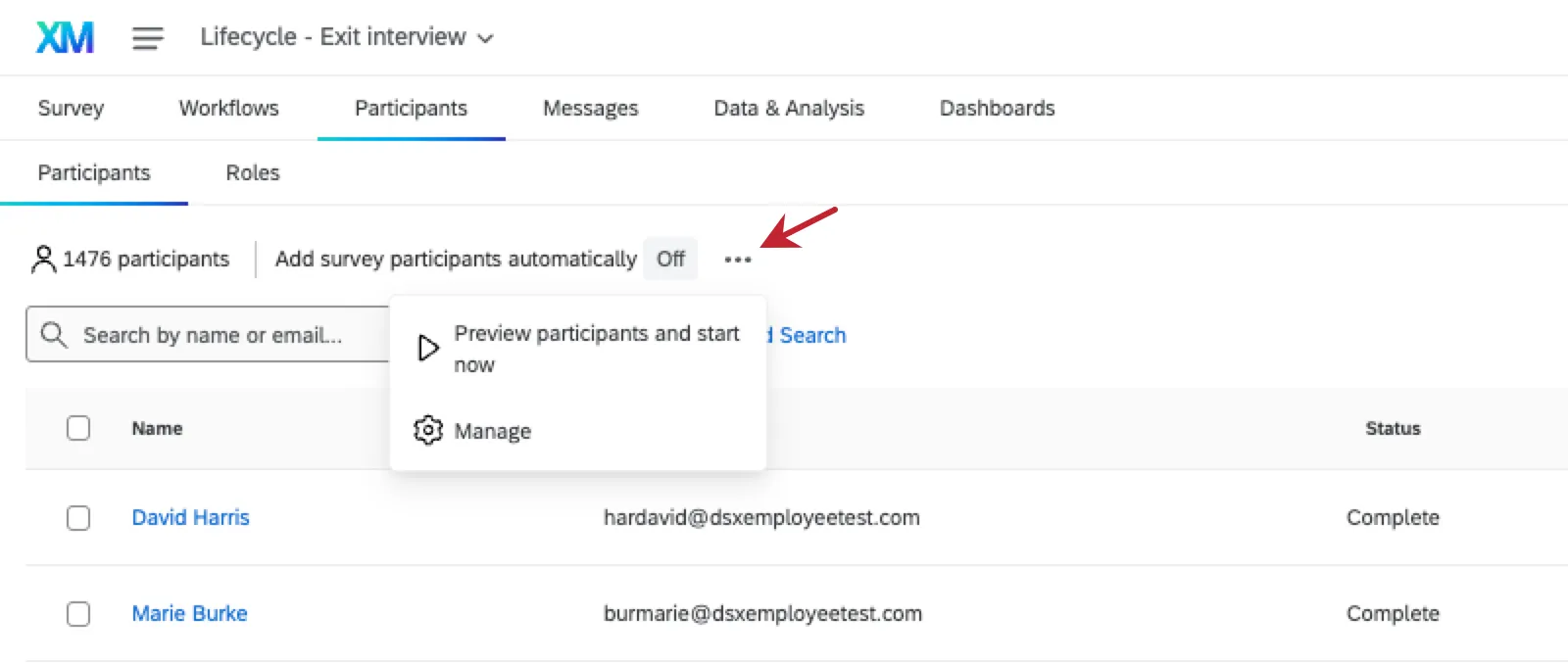
- Visualizar os participantes e começar agora: visualize os participantes que farão parte desta primeira execução da automação. Em seguida, inicie a automação.
- Gerenciar: Editar a automação. Isso permite que você ative ou desative a automação, edite as condições e altere o período de tempo.
Perguntas frequentes
Como faço para definir um formato de data para os metadados dos participantes EX?
Como faço para definir um formato de data para os metadados dos participantes EX?
Para definir o formato de data para os metadados EX, consulte “Gerenciar formatos de metadados de data”.
Isso é ótimo! Obrigado pelo seu feedback!
Obrigado pelo seu feedback!