Portal Participante (360)
O que há nesta página
Sobre o Portal Participante
O portal participante é o que um participante 360 vê quando faz login. É onde eles vão para concluir suas avaliações, enviar solicitações de feedback, gerenciar aprovações, visualizar o relatório de feedback e muito mais. Quando um participante clicar no link do convite, ele será levado à pesquisa 360 para a qual foi convidado, em uma página semelhante a esta:
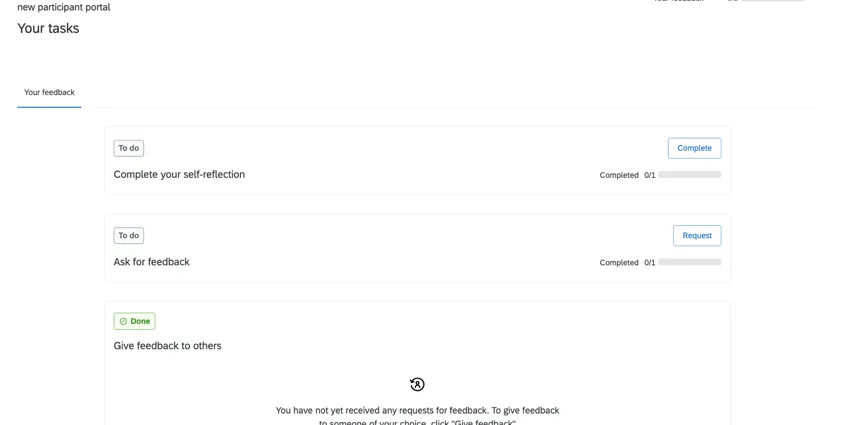
O portal participante está em conformidade com as WCAG 2.1 AA.
Qdica: Como cada projeto 360 é diferente, seu portal participante pode não ter todas as tarefas descritas nesta página. Não tem problema! Basta completar o que você tem lá.

Qdica: Se você for um administrador de Marca ou administrador Colaborador Insights, o projeto 360 precisará ser colaborado com você antes que você possa acessar o Portal Participante. Para acessar o portal, localize o projeto em sua lista projetos e vá para a guia Portal.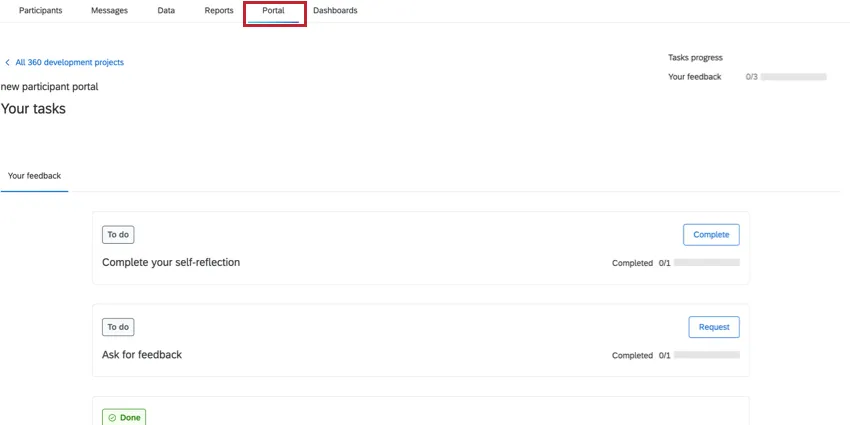
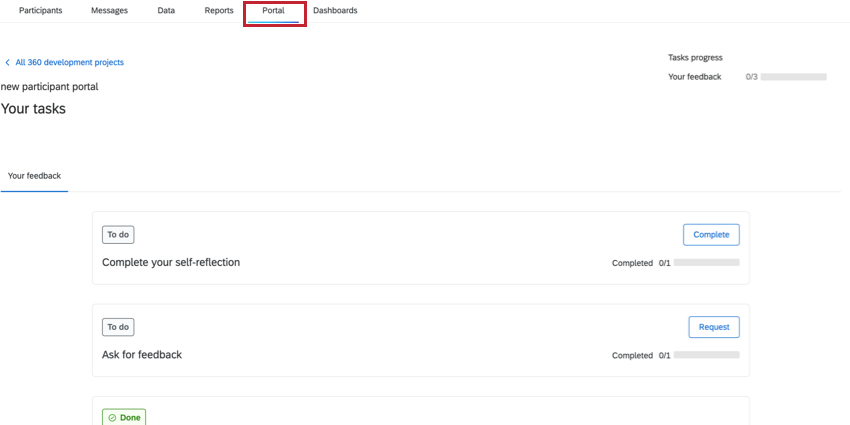
Acesso ao Portal Participante
Para a maioria dos usuários, acessar o portal participante será tão fácil quanto fazer login na sua conta Qualtrics.
Se você for um gerente ou administrador de projeto, poderá ter acesso não apenas ao portal participante, mas também à plataforma Qualtrics (onde você cria projetos, como pesquisas 360 ) ou ao Gerente Assist. Nesse caso, você pode acessar esses aplicativos em alguns locais diferentes.
Qdica: A plataforma Qualtrics e o Gerente Assist não estão disponíveis para todos os usuários. Dependendo das suas permissões de usuário e do que está incluído na licença, você pode ter acesso a apenas um desses aplicativos, ou a nenhum deles.
Durante o login
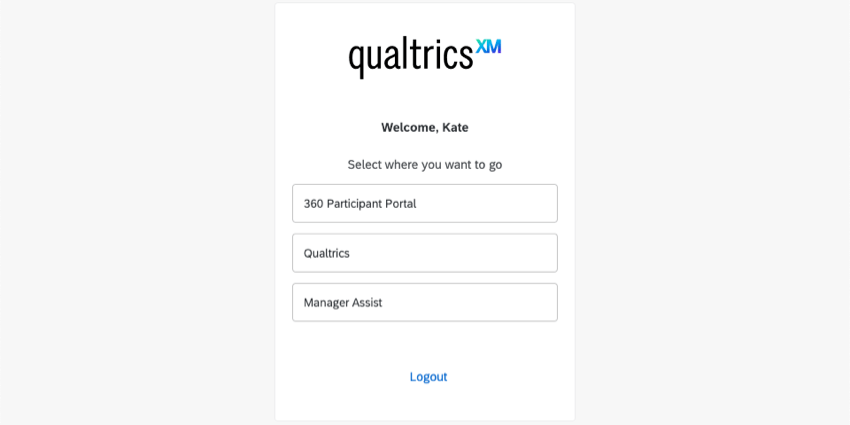
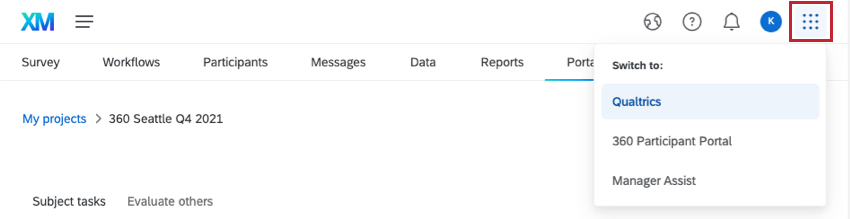
Se você tiver acesso ao portal participante, à plataforma Qualtrics ou ao Gerente Assist, verá essa tela quando fizer o primeiro login.
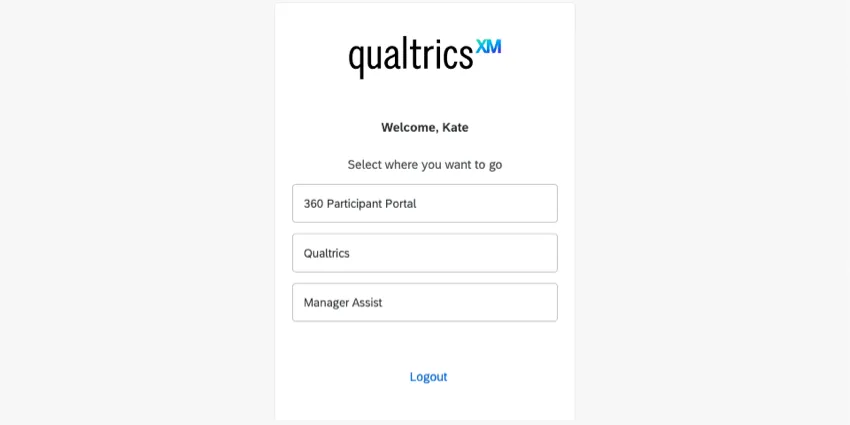
Selecione 360 Participante Portal (Portal do Participante 360 ) para navegar até o seu portal, onde você pode responder a pesquisas 360, indicar avaliadores e visualizar relatórios 360.
Após o login
Quando estiver conectado, você ainda pode navegar entre os aplicativos a qualquer momento. Basta clicar no botão na extrema direita para ver suas opções.
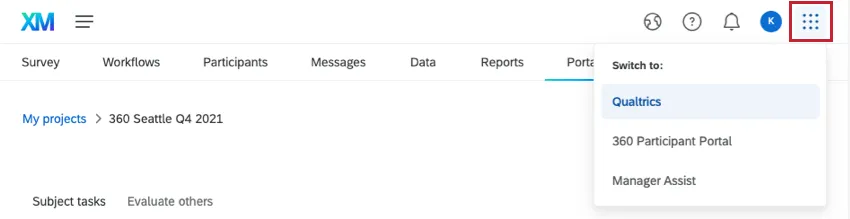
Qdica: Esse botão só aparece se você tiver 2 ou mais dos seguintes itens: Plataforma Qualtrics, portal participante 360 e Gerente Assist.
Definição de informações pessoais
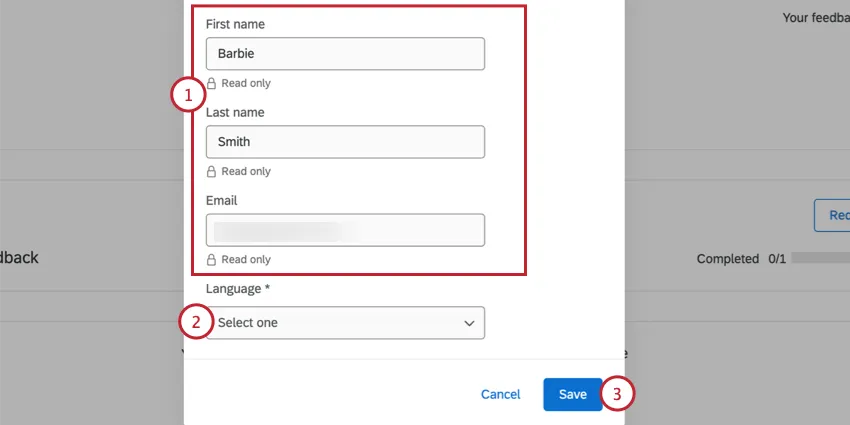
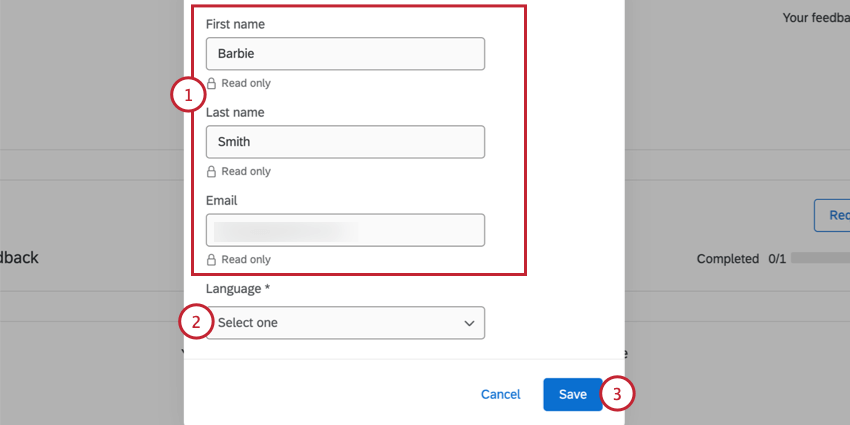
Quando você abrir um projeto 360 pela primeira vez como participante, uma janela pop-up será exibida para que você revise suas informações pessoais e altere suas preferências de idioma:
Navegação no Portal Participante
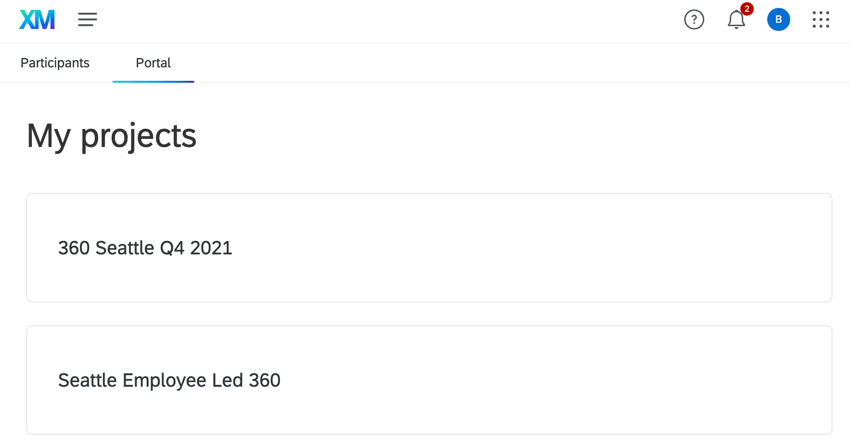
Uma vez conectado ao Portal Participante, você verá uma lista dos projetos disponíveis. Esses projetos são ordenados por uma combinação de quando você acessou o projeto pela última vez e quando o projeto foi ativado pelo proprietário do projeto, com os mais recentes aparecendo primeiro.
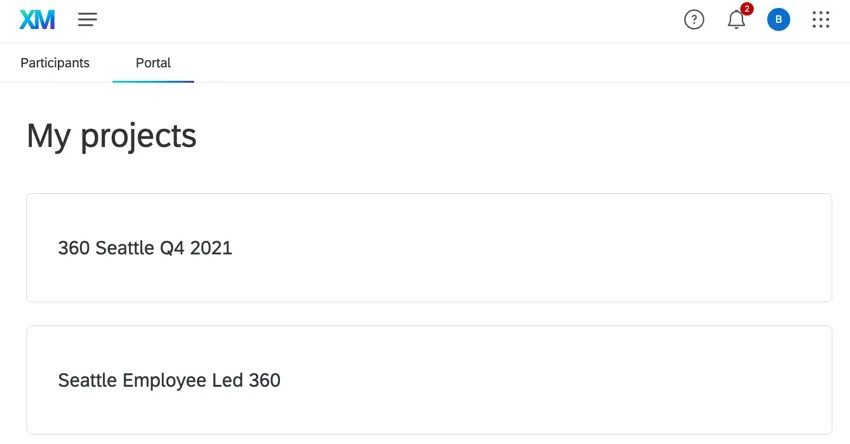
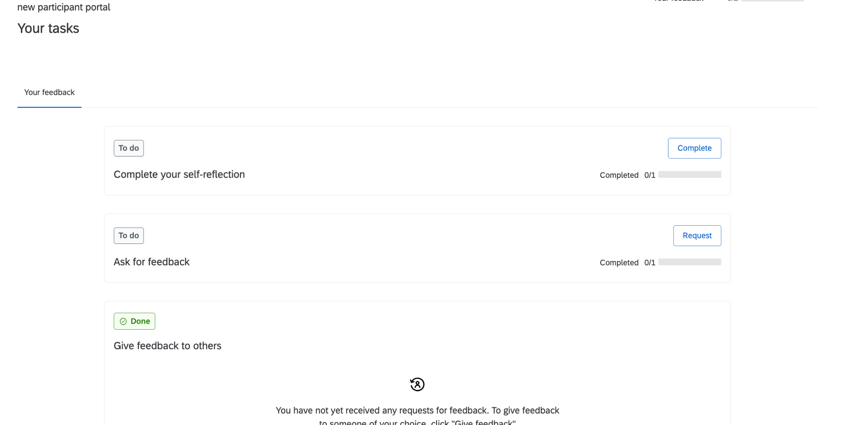
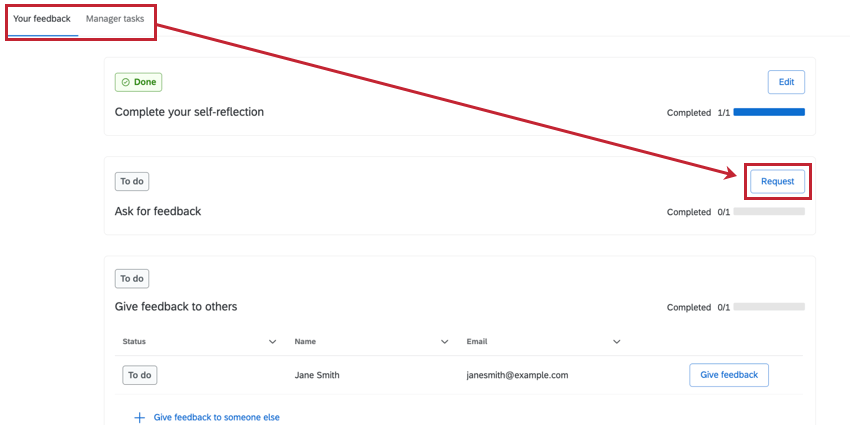
Depois de escolher um projeto, você pode visualizar as diferentes tarefas que precisa concluir. Na parte superior do portal, você pode alternar entre os diferentes tipos de tarefas disponíveis. As tarefas serão organizadas por função. Quando estiver pronto para começar a trabalhar em uma tarefa, clique no botão à direita da tarefa.
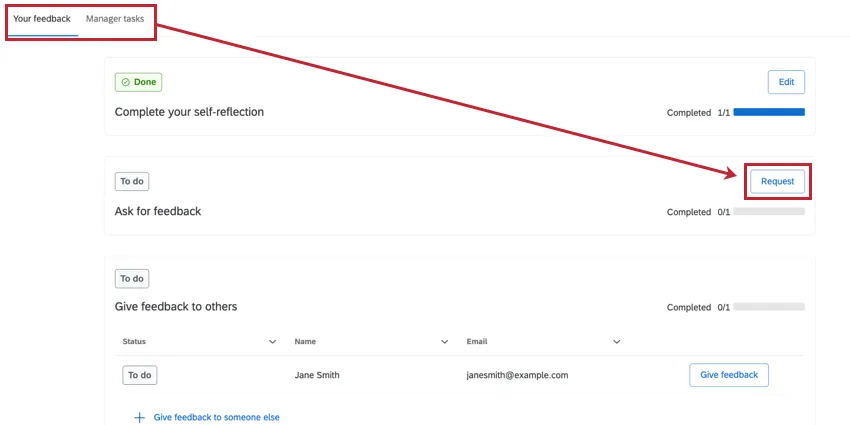
As diferentes seções que você pode ver no portal incluem:
- Seu feedback: Esta seção contém as tarefas a serem concluídas como indivíduo e avaliador no programa. As tarefas Assunto incluem o envio de indicações, o preenchimento de uma autoavaliação e a visualização do relatório do indíviduo. As tarefas Avaliador incluem o envio de avaliações para outros funcionários.
- Tarefas do gerente: Esta seção contém as tarefas que você deve realizar como gerente de relatórios diretos no programa 360. As tarefas Gerente incluem o envio e a aprovação de indicações e a visualização e aprovação de relatórios indivíduo.
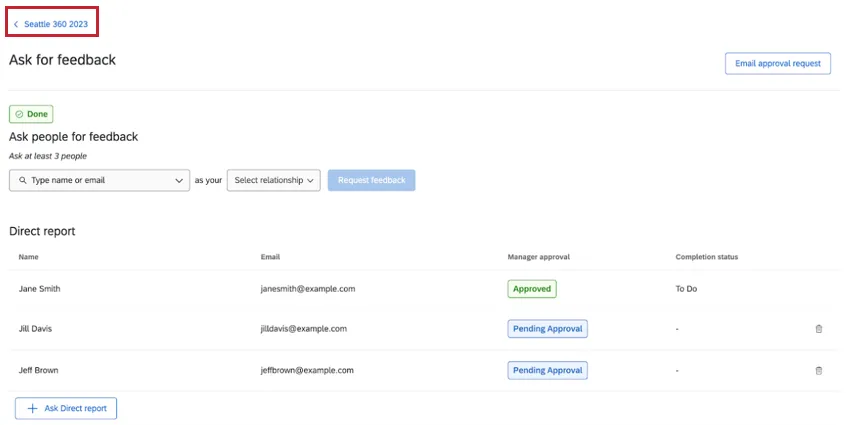
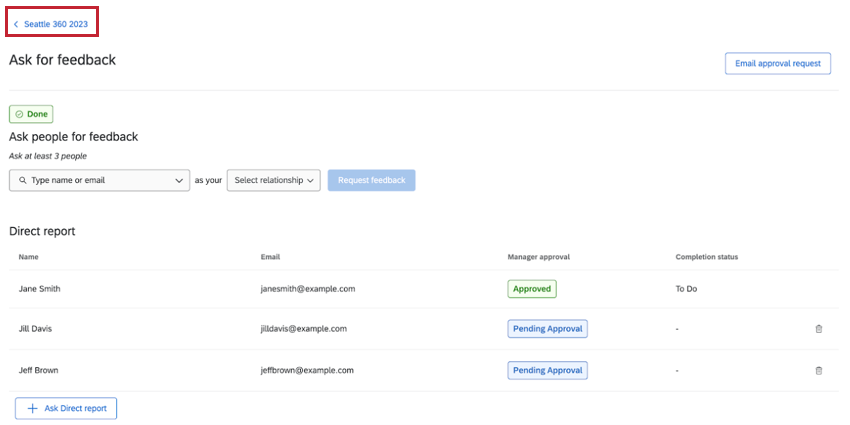
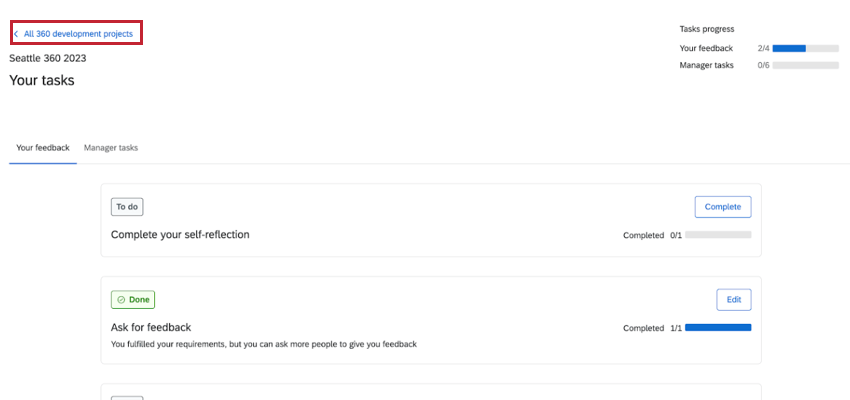
Ao concluir tarefas no portal, clique no nome do seu projeto no canto superior esquerdo para voltar à lista de tarefas.
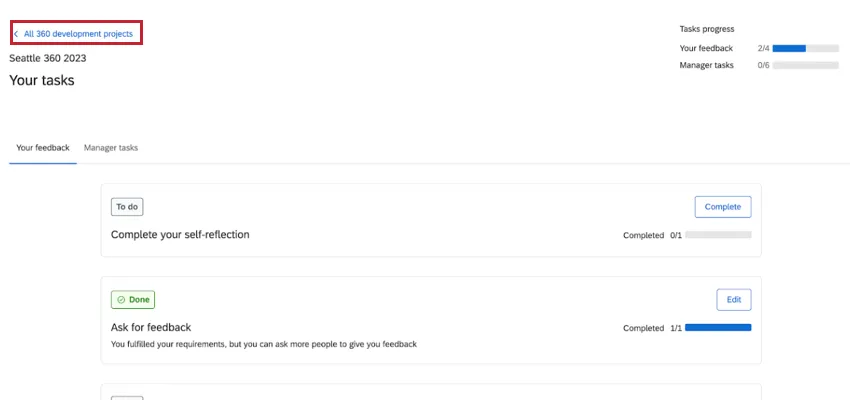
Na lista de tarefas, você pode clicar em All 360 development projetos ( Todos os projetos de desenvolvimento 360 ) para ser levado a uma lista de projetos 360 disponíveis. Clique no nome do projeto para ser levado de volta à lista de tarefas desse projeto.
Seu feedback
Esta seção aborda as diferentes tarefas que você pode realizar como indivíduo e avaliador em um projeto 360. Isso inclui pedir a outras pessoas que enviem feedback para você, concluir uma autorreflexão, deixar feedback solicitado e não solicitado para os colegas e visualizar o relatório do indíviduo.
Solicitações de feedback
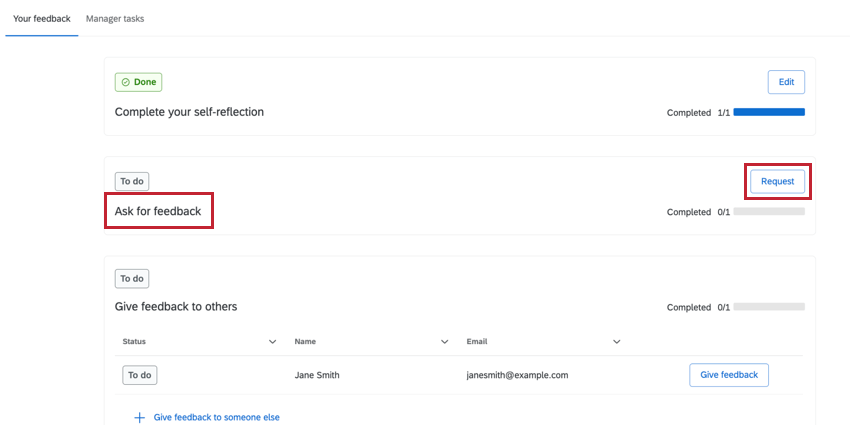
Para indicar outras pessoas para lhe dar feedback, clique em Solicitar na seção Solicitar feedback .

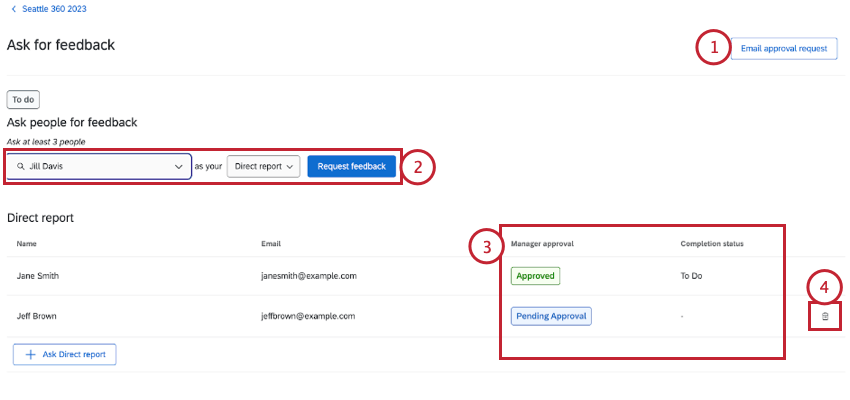
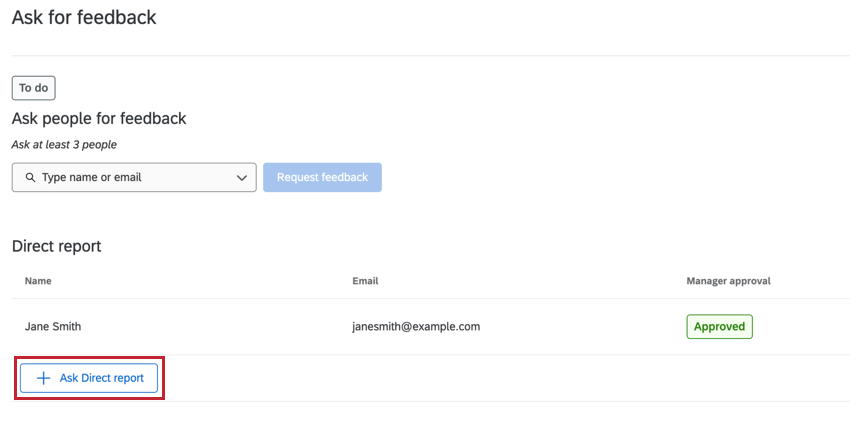
Qdica: você também pode enviar solicitações de feedback usando os botões em cada seção de relacionamentos. Por exemplo, para nomear um novo subordinado direto, selecione Perguntar ao subordinado Subordinado direto.
Autoavaliação
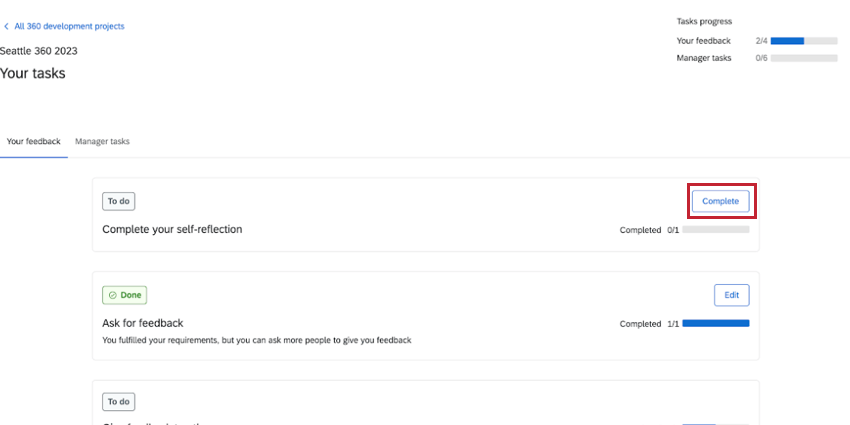
Clique em Complete ( Concluir ) na seção Complete your self-reflection (Concluir sua autorreflexão ) para enviar a autorreflexão do seu desempenho. A pesquisa apreciação será carregada diretamente no portal para que você a responda.

Se já tiver enviado sua autorreflexão e o prazo pesquisa ainda não tiver sido atingido, você poderá voltar aqui para editar sua autorreflexão.
Conclusão de avaliações
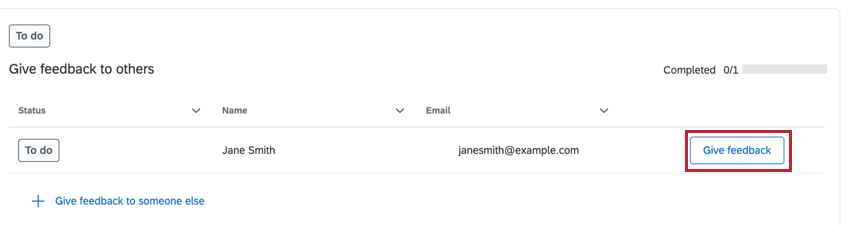
Navegue até a seção Dar feedback a outros para enviar avaliações para seus colegas de trabalho. Clique em Dar feedback avançar da pessoa que você gostaria de avaliar. A pesquisa de avaliação será carregada diretamente no portal. Se o projeto ainda não tiver sido encerrado, você poderá retornar a esta seção para editar e reenviar sua avaliação.

Feedback não solicitado
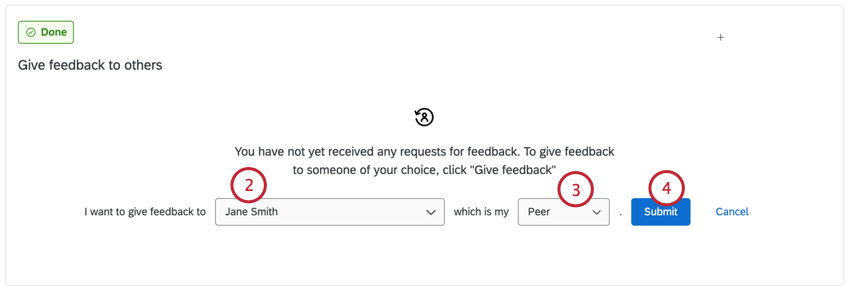
Se o feedback não solicitado estiver ativado para o seu projeto, você poderá adicionar avaliações para colegas que não solicitaram explicitamente uma avaliação.
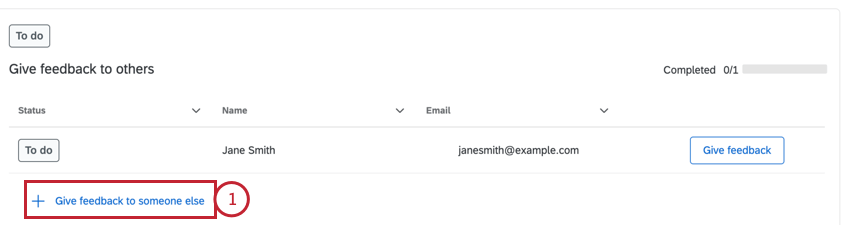
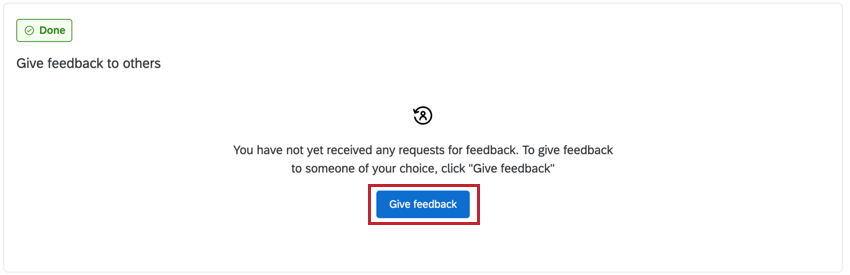
Qdica: se você ainda não tiver nenhuma avaliação para concluir, clique no botão Dar feedback .
Denunciar
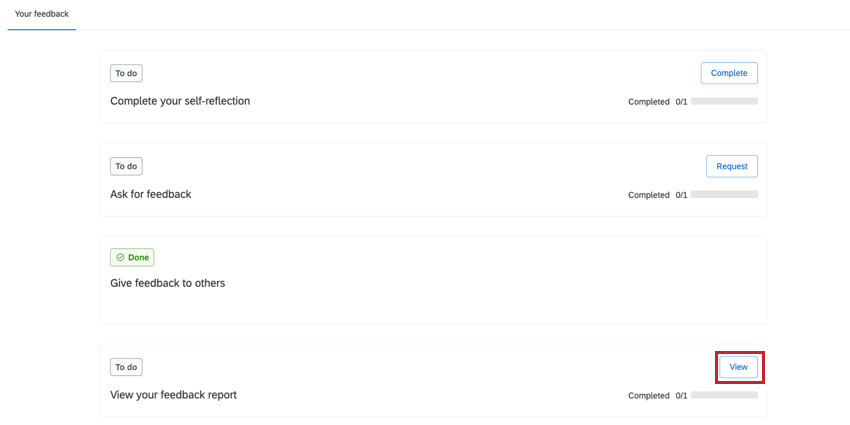
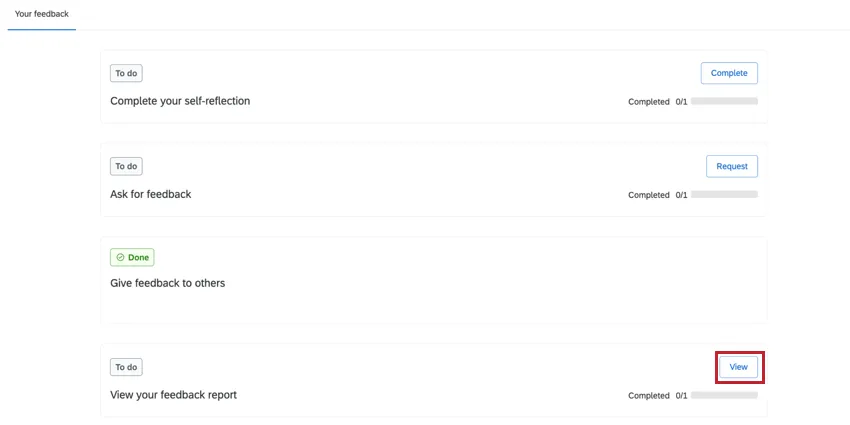
Clique em View (Exibir ) na seção View your feedback report (Exibir seu relatório de feedback ) para exibir um relatório de suas avaliações, se ele estiver pronto. Às vezes, seu relatório de feedback pode não estar pronto (por exemplo, seu gerente ainda não aprovou o relatório ou você não recebeu avaliações suficientes). Se esse for o caso, a seção Relatório conterá informações sobre o motivo pelo qual o relatório ainda não está pronto.
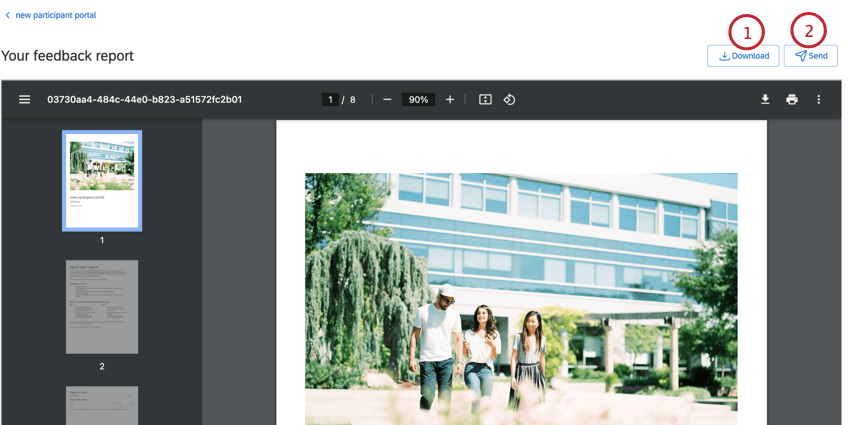
Qdica: quando você faz o download do seu relatório, essa versão do relatório fica em cache por um período de tempo. Se houver edições no relatório, elas poderão não ser refletidas imediatamente em seu download. Se o projeto estiver ativo, o cache será atualizado após 10 minutos, e você poderá fazer o download do relatório editado após a atualização do cache. Se o projeto for fechado, o administrador do projeto deverá gerar novamente relatórios para que as edições sejam refletidas no download.
Tarefas do gestor
Esta seção aborda as tarefas que você pode realizar como gerente. Isso inclui a inclusão de avaliações para funcionários, a aprovação de solicitações de avaliação e a aprovação de relatórios indivíduo colaborador.
Adicionar e aprovar solicitações de feedback
Para criar solicitações de feedback para seus relatórios diretos e aprovar solicitações de feedback, clique em Adicionar e revisar avançar do participante que deseja gerenciar.
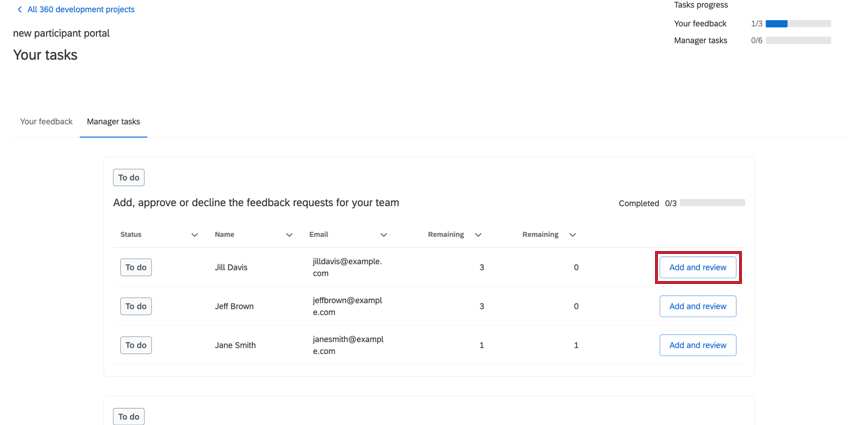
Para adicionar solicitações de feedback:
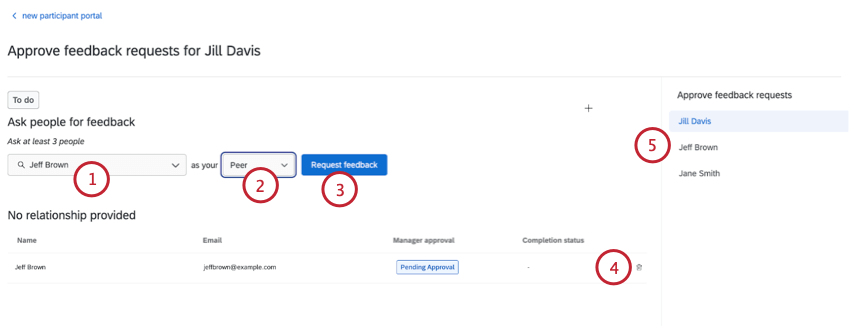
Qdica: as indicações criadas pelos gerentes são automaticamente aprovadas.
Qdica: Você também pode indicar avaliadores usando os botões em cada seção de relacionamentos. Por exemplo, para nomear um novo subordinado direto, selecione Perguntar ao subordinado Subordinado direto.
Para aprovar solicitações de feedback:
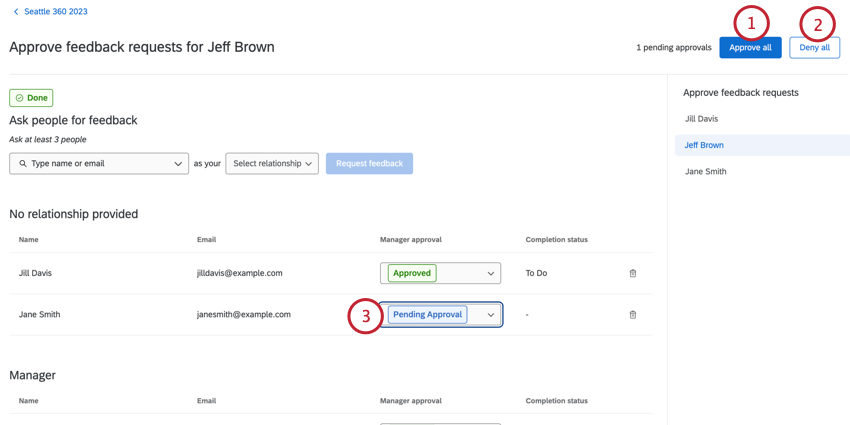
Aprovar relatórios
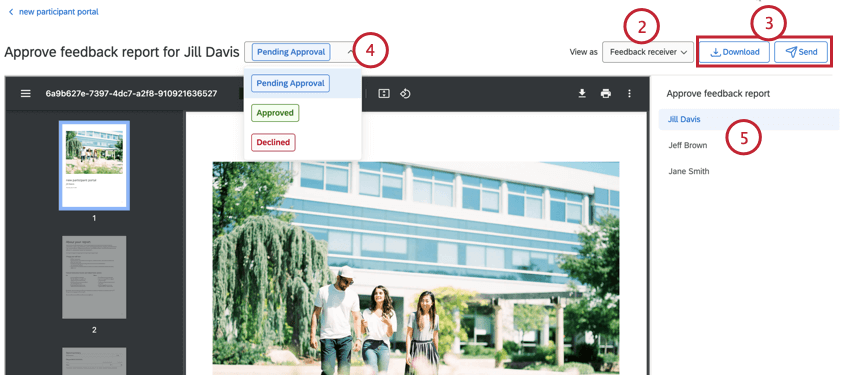
Como gerente, você tem acesso a todos os relatórios de seus relatórios diretos. Você precisa aprovar o relatório antes que seu relatório subordinado direto possa acessá-lo.
Você pode fazer o download dos relatórios para revisá-los:
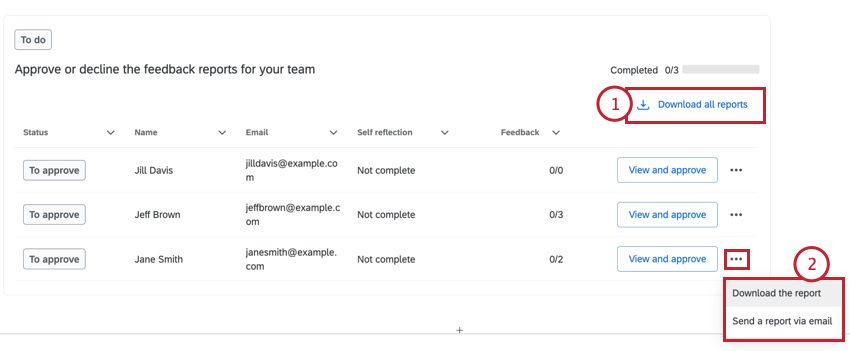
- Baixar o relatório: Faz o download de um PDF do relatório para seu computador.
- Enviar um relatório por e-mail: Envia um e-mail contendo um PDF do relatório para seu endereço de e-mail. O Qualtrics usará o endereço de e-mail conectado à sua conta (provavelmente o e-mail colaborador, o mesmo que você usa para fazer login no portal).
Para aprovar um relatório para que um subordinado direto possa visualizá-lo:
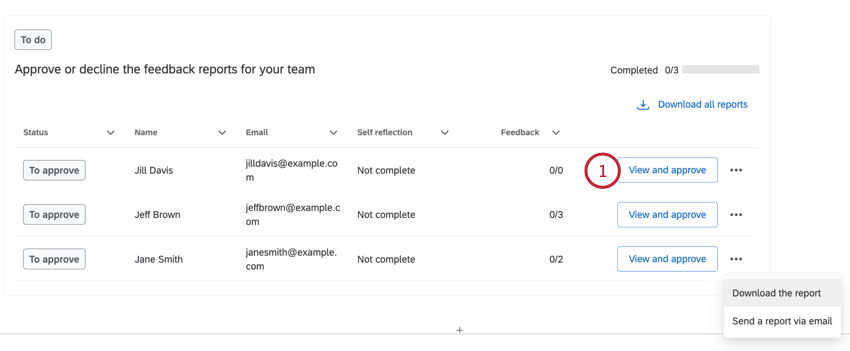
Qdica: nem todos os relatórios são configurados para mostrar informações diferentes para funcionários diferentes.
Perguntas frequentes
Não consigo acessar meu relatório 360, mas recebi respostas. O que está acontecendo?
Não consigo acessar meu relatório 360, mas recebi respostas. O que está acontecendo?
Sou o avaliador e não consigo acessar minha página de login 360. Aonde preciso ir?
Sou o avaliador e não consigo acessar minha página de login 360. Aonde preciso ir?
Preciso retomar minha avaliação 360. Como eu posso fazer isso?
Preciso retomar minha avaliação 360. Como eu posso fazer isso?
Isso é ótimo! Obrigado pelo seu feedback!
Obrigado pelo seu feedback!