Adição manual de participantes a pesquisas do Pulse
O que há nesta página
Sobre a adição manual de participantes de pulso
Além de fazer uma amostragem aleatória de um grupo maior de participantes do programa, você pode decidir selecionar manualmente os participantes que deseja incluir em cada pesquisa de pulso. Você ainda começa criando um grupo maior de participantes do programa e, em seguida, seleciona entre esses participantes em cada pesquisa. Você pode usar metadados para acelerar o processo de seleção ou pode escolher indivíduos específicos.
Esse método de adicionar participantes também pode ser chamado de amostragem personalizada.
Qdica: a amostragem personalizada permite que você selecione exatamente os participantes que deseja a cada vez. Não há limites baseados no fato de os participantes já terem sido pesquisados.

Como ativar a amostragem personalizada
Antes de adicionar manualmente os participantes a uma pesquisa pulso, é necessário configurar a agenda do programa adequadamente.

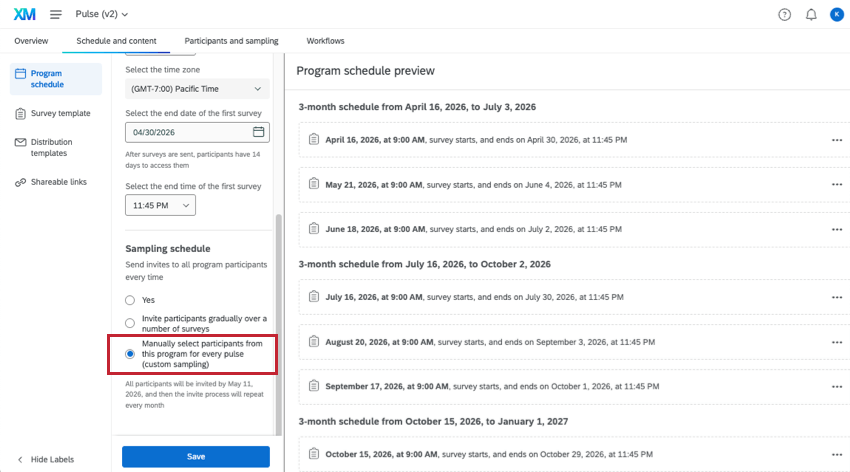
Em Sampling schedule (Programação de amostragem), selecione Manually select participants from this program for every pulse (amostragem personalizada).
Avançar, é necessário garantir que as pesquisas do programa sejam geradas para que você possa adicionar participantes a elas. Para começar a gerar pesquisas do Pulse, conclua a configuração do programa.
Qdica: os participantes do programa funcionam como o pool do qual você pode selecionar os participantes da pesquisa. Certifique-se de que todos os participante que você deseja incluir estejam aqui.
Qdica: a amostragem automatizada de participantes do programa é incompatível com a amostragem personalizada para pesquisas de pulso, pois o objetivo é adicionar participantes manualmente. Se você visitar a página de configurações de amostragem, verá apenas a seguinte observação.

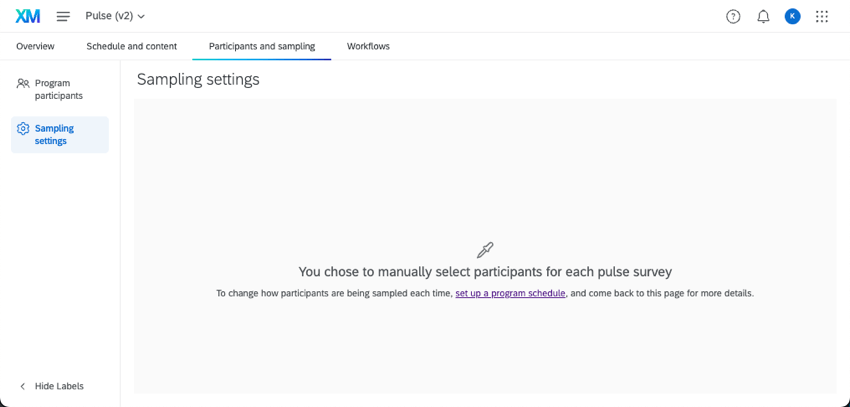
Adição manual de participantes a uma Pesquisa do Pulse
Atenção: Certifique-se de estar familiarizado com a programação de seu pulso. Você precisará adicionar participantes a cada pesquisa antes do seu lançamento. As pesquisas são criadas 30 dias antes da distribuição para que você tenha bastante tempo de antecedência.

Qdica: se precisar de um lembrete para atualizar seus participantes, você pode criar um fluxo de trabalho no Pulse. Os fluxos de trabalho agendados podem enviar e-mails regulares, mensagens do Slack ou mensagens do Microsoft Teams, dependendo do canal em que você deseja receber o lembrete.
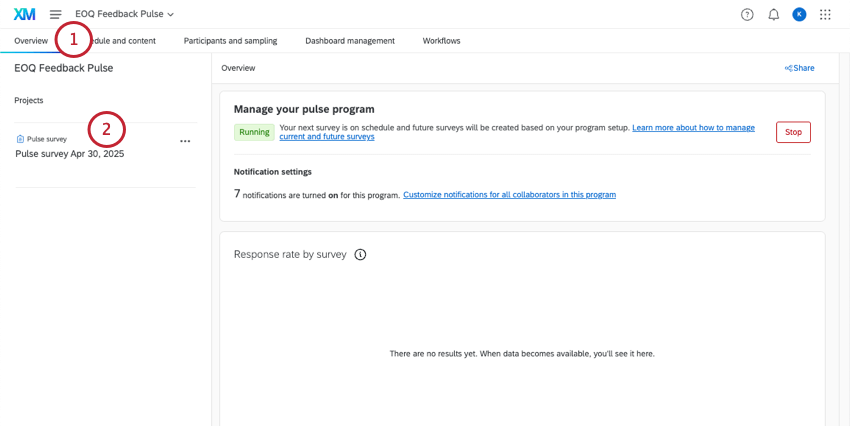
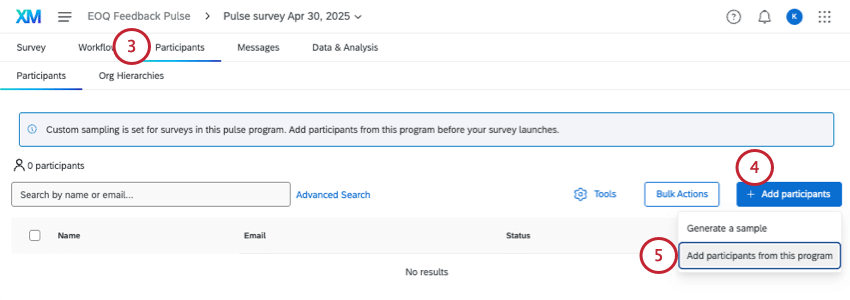
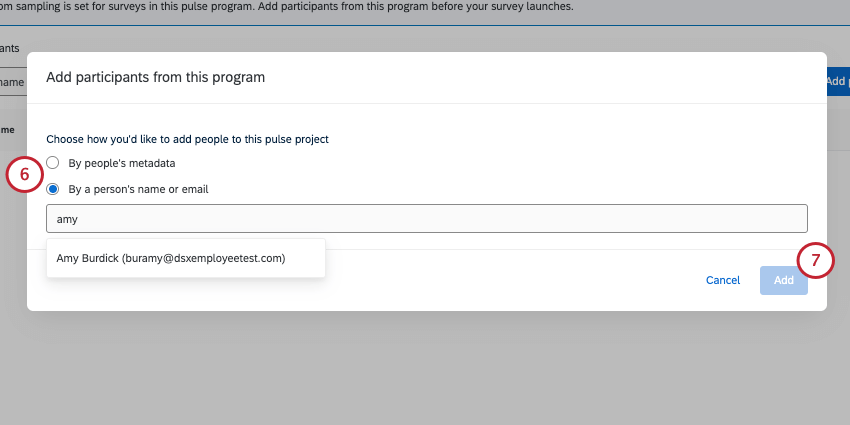
- Por metadados de pessoas : Adicione todos os participantes que atendam aos metadados que você configurou. Você pode adicionar várias condições metadados. Veja mais sobre como criar condições Metadados.
- Pelo nome ou e-mail de uma pessoa: Pesquise um participante por nome ou e-mail e adicione-o à pesquisa. Você só pode adicionar uma pessoa de cada vez usando esse método.
Criação de condições Metadados
Nesta seção, abordaremos a esperança de criar condições metadados e como essas condições são unidas.
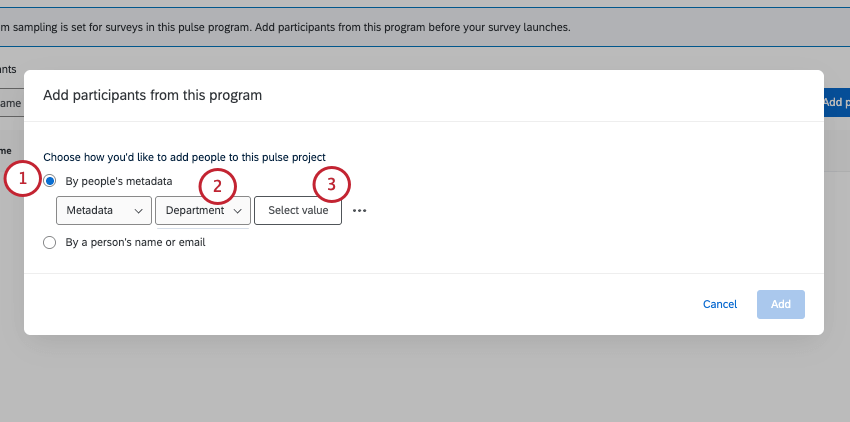
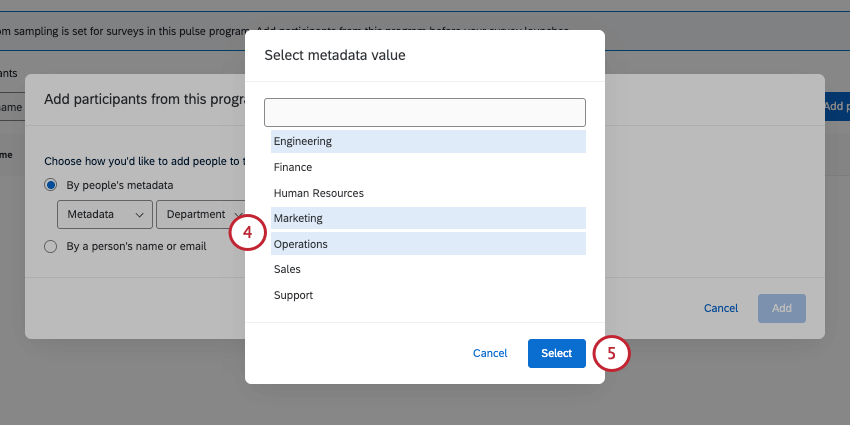
Exemplo: Para o departamento, você seleciona engenharia, marketing e operações. Isso significa que os participantes incluídos nesta pesquisa pulso pertencerão aos departamentos de engenharia, marketing ou operações.

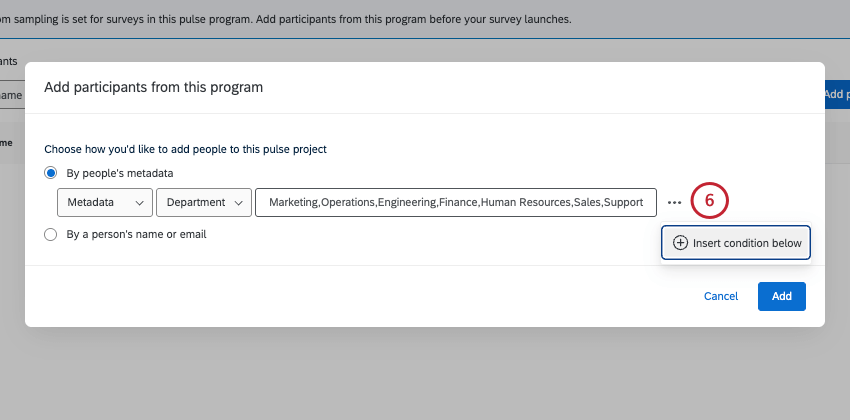
Qdica: você pode adicionar até 8 condições no total.
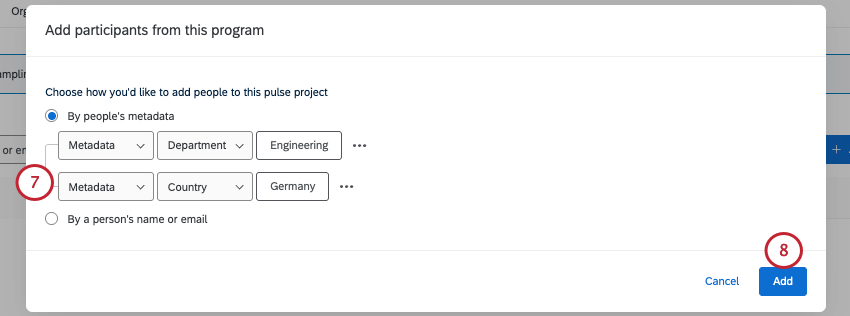
Qdica: em outras palavras, seus participantes devem corresponder a todas as condições para serem incluídos na pesquisa.
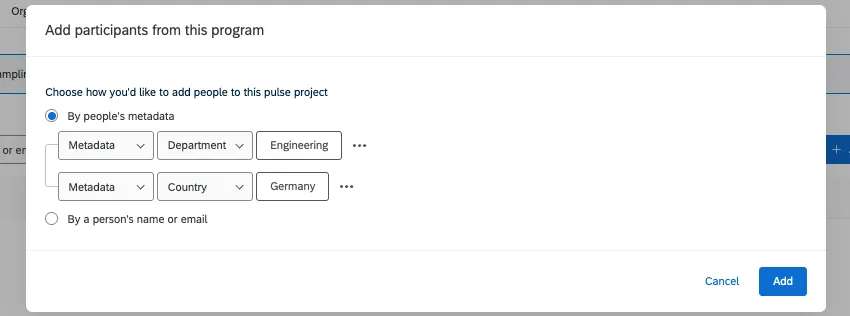
Exemplo: Observe a condição abaixo. Todos os participante incluídos nesta pesquisa estarão no departamento de engenharia e no escritório da Alemanha.
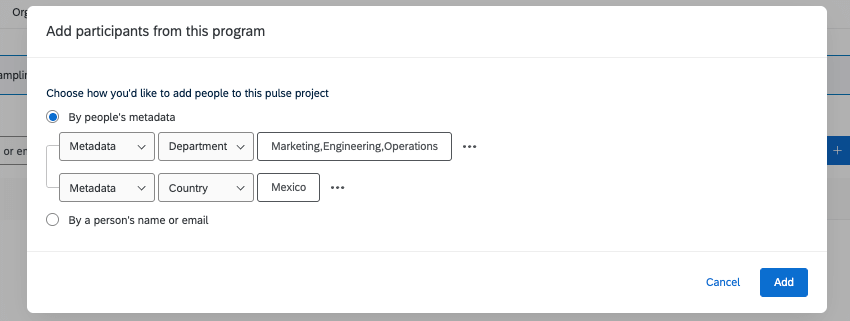
Exemplo: Observe a condição abaixo. Todos os participante pertencerão ao escritório do México; eles também devempertencer aos departamentos de engenharia, marketing ou operações. Ninguém no escritório do México que pertencesse a recursos humanos seria incluído, e ninguém em marketing do escritório da Alemanha seria incluído.

Isso é ótimo! Obrigado pelo seu feedback!
Obrigado pelo seu feedback!