Tarefa do Freshdesk
O que há nesta página
Qdica: se você estiver interessado em comprar essa extensão, confira-a no XM Marketplace!
Sobre a Tarefa do Freshdesk
Os eventos acionados no Qualtrics podem criar tíquetes do Freshdesk. Talvez você esteja interessado em sinalizar classificações baixas de CSAT para seus gerentes; talvez queira criar uma pesquisa Qualtrics explicitamente para escalonamentos de bugs de produtos que criam tíquetes do Freshdesk. Você pode fazer tudo isso e muito mais usando a guia Fluxos de trabalho do seu pesquisa.
Qdica: esta página explica como usar o Qualtrics para criar e atualizar tíquetes do Freshdesk. Para obter mais informações sobre os processos configurados no lado do Freshdesk, consulte o portal de suporte do Freshdesk.
Qdica: Você está curioso para saber como as ações no Freshdesk podem acionador tarefas no Qualtrics, como uma pesquisa CSAT que é enviada quando os tíquetes do Freshdesk são resolvidos? Confira nossa página de Evento JSON para ver um exemplo de integração com o Freshdesk.
Configuração de uma Tarefa do Freshdesk
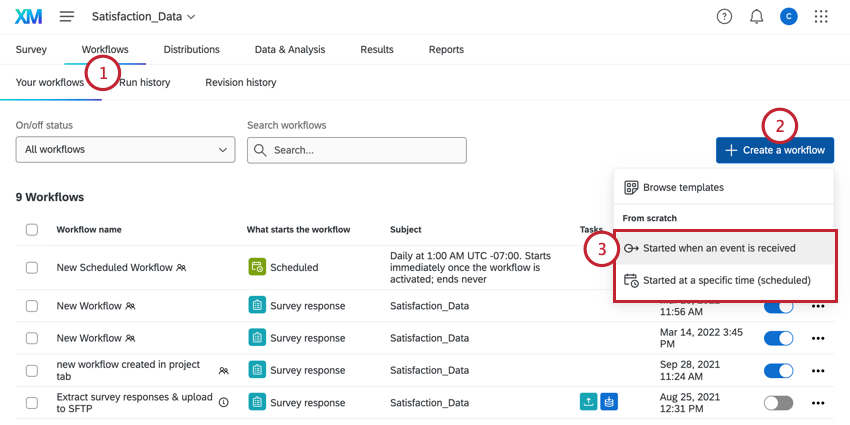
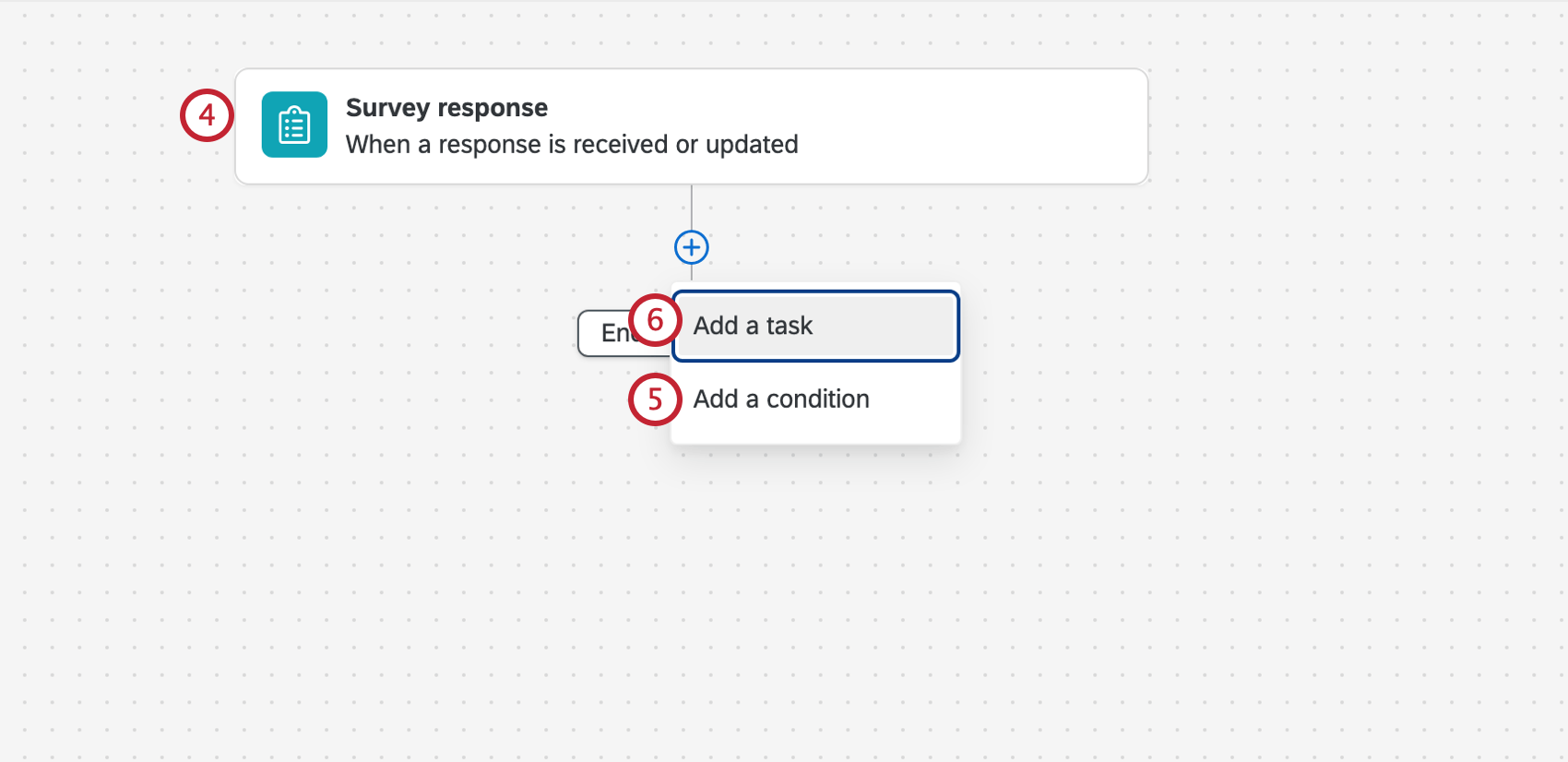
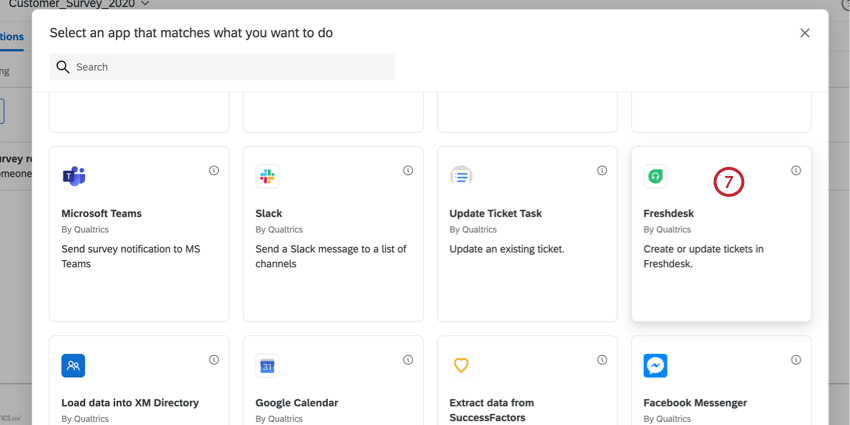
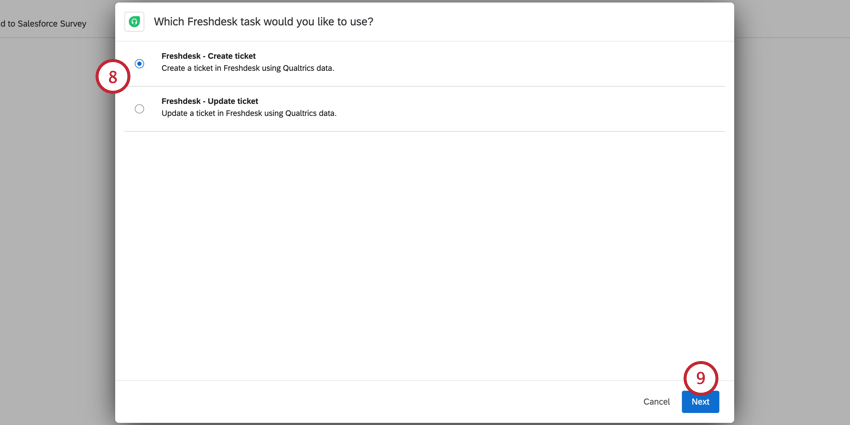
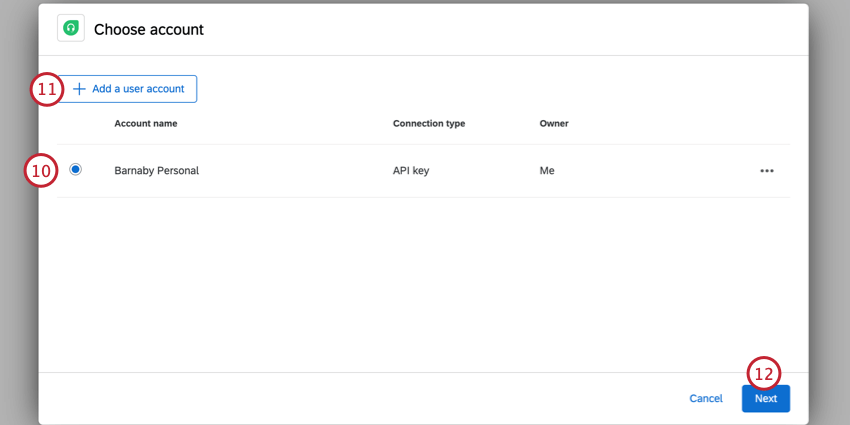
Qdica: Você poderá selecionar quaisquer contas que tenha conectado anteriormente ao Qualtrics, juntamente com quaisquer contas configuradas pelos administradores Marca em Extensões.
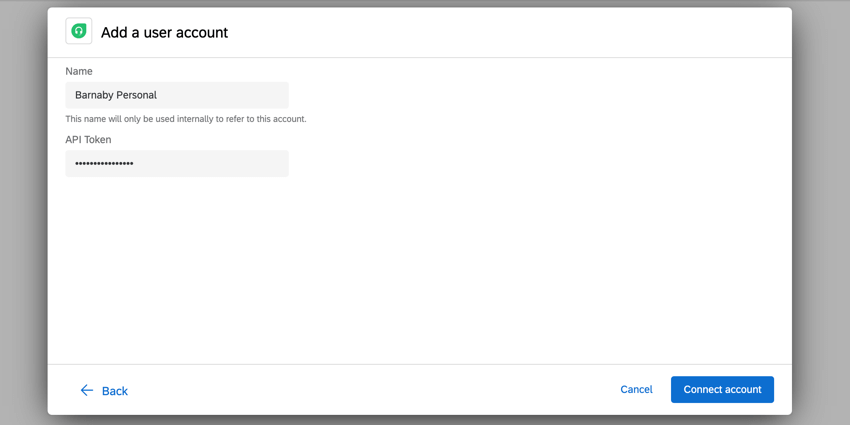
Qdica: depois de clicar em Add a user conta (Adicionar uma conta de usuário), você será solicitado a dar um nome à sua conta e a inserir o token de API da conta. Esse token de API deve ser codificado em Base64. Consulte esta página de ajuda do Freshdesk para obter informações sobre como encontrar seu token de API do Freshdesk.

Criação de um Tíquete do Freshdesk
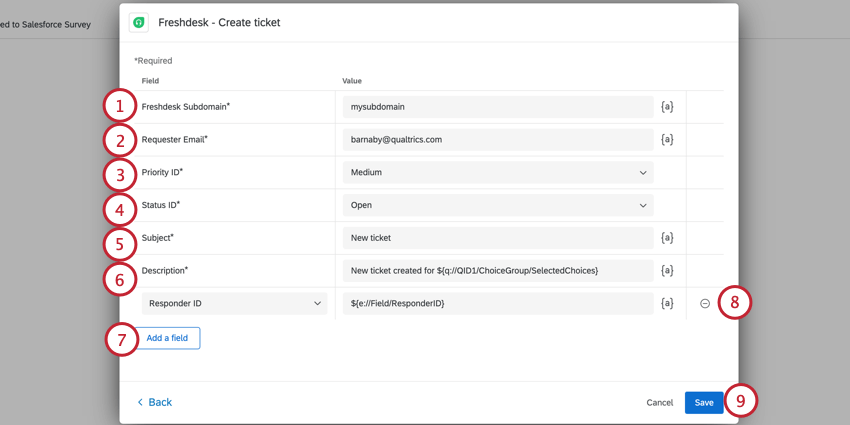
Qdica: se o email pertencer ao respondente pesquisa, é possível usar o menu texto transportado ( {a} ) para selecionar o endereço de email usado na lista de contatos ( Email Destinatário em Campo Painel). Se você incluiu uma pergunta na pesquisa solicitando o endereço de e-mail do respondente, poderá usar o menu Texto canalizado para selecionar a pergunta específica pesquisa (em Pergunta Pesquisa).
- ID do respondente: Insira a ID do agente que deve ser atribuído ao tíquete. Qdica: para obter mais informações sobre como recuperar um ID de respondente no Freshdesk, consulte a página de suporte sobre IDs de respondentes.

- Tipo: Selecione o tipo de categoria à qual o tíquete pertence. Os tipos ajudam a organizar os diferentes tipos de problemas com os quais sua equipe de suporte lida. As opções são Pergunta, Incidente, Problema e Solicitação Característica.
- Tags: Uma lista de tags separada por vírgulas e entre aspas. Por exemplo, um tíquete sobre o uso da extensão do Salesforce e do SSO seria “Salesforce”, “SSO”. Observe que a pontuação está fora das aspas.
- Campo personalizado Adicione o nome e o valor de um campo personalizado do Freshdesk. Você pode adicionar vários campos personalizados.
Atualização de um Tíquete do Freshdesk
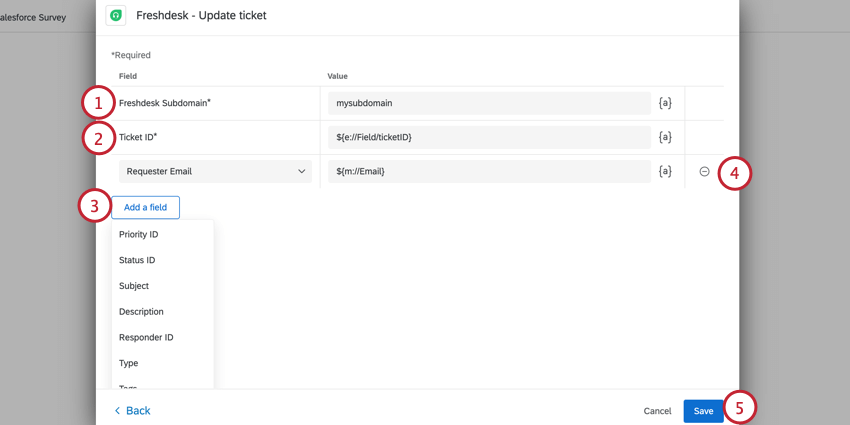
Qdica: para obter ajuda para encontrar um ID tíquete, entre em contato com o suporte do Freshdesk.
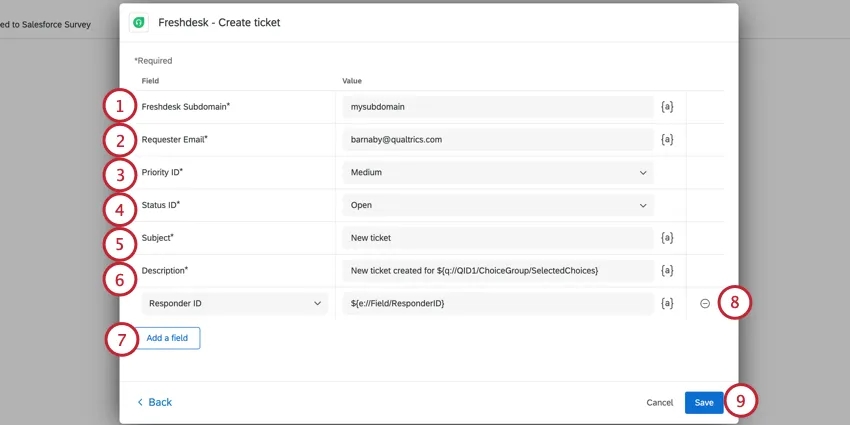
- E-mail do solicitante: Digite o endereço de e-mail do cliente que solicitou a abertura desse tíquete. Qdica: se o email pertencer ao respondente pesquisa, é possível usar o menu texto transportado ( {a} ) para selecionar o endereço de email usado na lista de contatos ( Email Destinatário em Campo Painel). Se tiver incluído uma pergunta no pesquisa solicitando o endereço de e-mail do respondente, poderá usar o menu Texto canalizado para selecionar a pergunta específica pesquisa (em Pergunta Pesquisa).
- ID de prioridade: Atribuir uma prioridade ao tíquete. As opções são Baixa, Média, Alta e Urgente.
- ID do status: Atribua um status ao tíquete. As opções são Aberto, Pendente, Resolvido e Fechado.
- Assunto: Digite a linha de indivíduo do tíquete.
- Descrição: Adicione uma descrição ao tíquete.
- ID do respondente: Insira a ID do agente que deve ser atribuído ao tíquete. Qdica: para obter mais informações sobre como recuperar um ID de respondente no Freshdesk, consulte a página de suporte sobre IDs de respondentes.
- Tipo: Selecione o tipo de categoria à qual o tíquete pertence. Os tipos ajudam a organizar os diferentes tipos de problemas com os quais sua equipe de suporte lida. As opções são Pergunta, Incidente, Problema e Solicitação Característica.
- Tags: Uma lista de tags separada por vírgulas e entre aspas. Por exemplo, um tíquete sobre o uso da extensão do Salesforce e do SSO seria “Salesforce”, “SSO”. Observe que a pontuação está fora das aspas.
- Campo personalizado Adicione o nome e o valor de um campo personalizado do Freshdesk. Você pode adicionar vários campos personalizados.
Perguntas frequentes
Tenho acesso a todas as extensões disponíveis nos modelos do Workflows?
Tenho acesso a todas as extensões disponíveis nos modelos do Workflows?
Existe um link para todos os eventos e tarefas do Workflows?
Existe um link para todos os eventos e tarefas do Workflows?
O que são modelos de fluxos de trabalho?
O que são modelos de fluxos de trabalho?
O que são fluxos de trabalho? / Onde estão as ações?
O que são fluxos de trabalho? / Onde estão as ações?
Não há alterações na funcionalidade fluxo de trabalho como parte desta atualização.
Como posso distinguir entre extensões próprias e de terceiros? Onde posso procurar ajuda para qualquer um desses dois tipos?
Como posso distinguir entre extensões próprias e de terceiros? Onde posso procurar ajuda para qualquer um desses dois tipos?
Como faço para adicionar ou remover uma extensão da minha conta Qualtrics?
Como faço para adicionar ou remover uma extensão da minha conta Qualtrics?
Isso é ótimo! Obrigado pelo seu feedback!
Obrigado pelo seu feedback!