Tarefa do Jira
O que há nesta página
Sobre a Tarefa do Jira
O Qualtrics permite que você crie ou atualize problemas no Jira com base em eventos ocorridos no Qualtrics. Por exemplo, sempre que um cliente enviar uma avaliação negativa do produto para sua pesquisa feedback, você poderá criar um problema no Jira com base nisso.
Para obter informações sobre como trabalhar com problemas do Jira depois que eles são criados ou atualizados, consulte a documentação da Atlassian.
Qdica: a integração com o Jira só funciona com implementações do Jira baseadas na nuvem e não funcionará com implementações no local.
Qdica: Se você tiver dúvidas sobre como recuperar os IDs listados nesta página (ou tiver dúvidas sobre outros campos e funcionalidades específicos do Jira), visite a comunidade da Atlassian.
Conectando as credenciais do Jira ao Qualtrics
Qdica: essas etapas só podem ser concluídas por um administrador Marca.
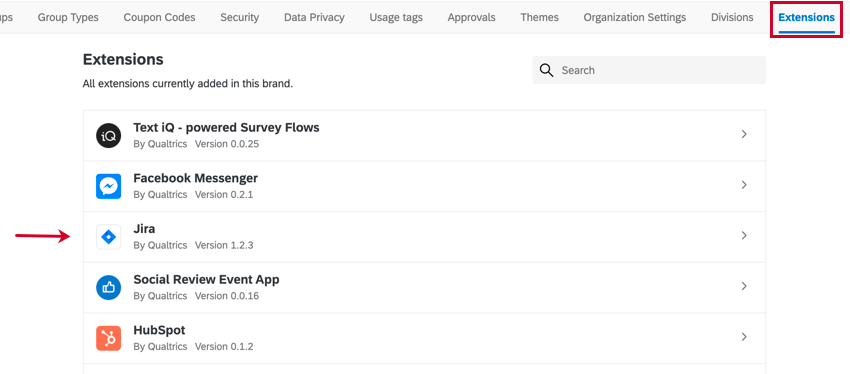
Antes de permitir que os usuários da marca usem a tarefa do Jira, você pode especificar uma conta do Jira que possa ser usada em toda a marca. Vá para a guia Extensões da página Admin e selecione Jira para começar.
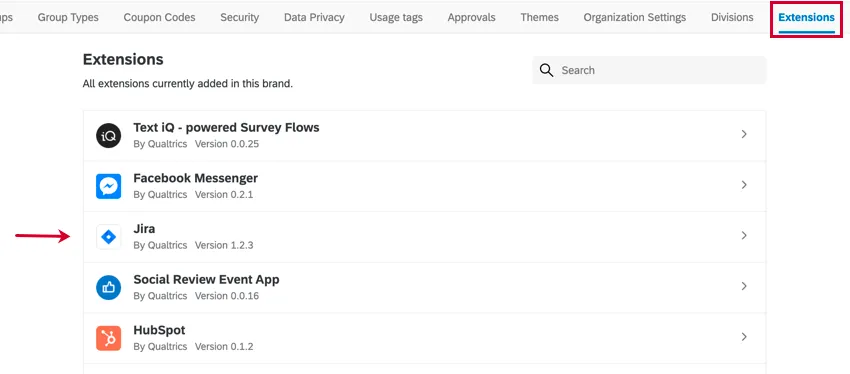
Em seguida, você pode se conectar por meio de dois métodos de autenticação diferentes:
- OAuth: Faça login diretamente em sua conta Jira para fornecer acesso sem inserir credenciais no Qualtrics.
- Básico: Conecte-se ao Jira fornecendo as seguintes credenciais do Jira:
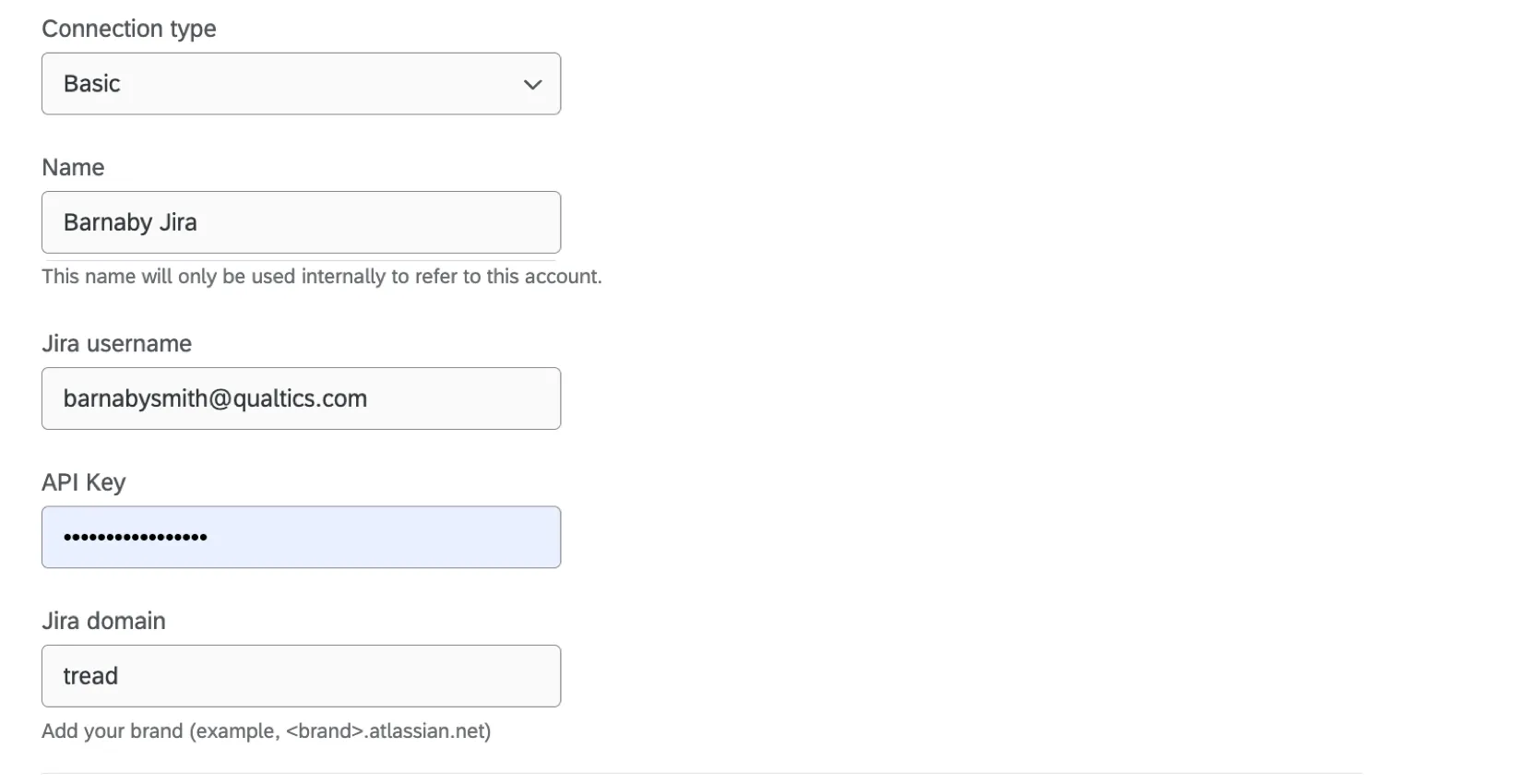
- Nome de usuário do Jira: o endereço de e-mail associado à sua conta do Jira.
- Chave API: Um token de API de API do Jira. Consulte a documentação da Atlassian para obter instruções sobre como criar um novo token.
- Domínio do Jira: O domínio de sua instância do Jira, que geralmente pode ser encontrado no URL do navegador ao usar o Jira.
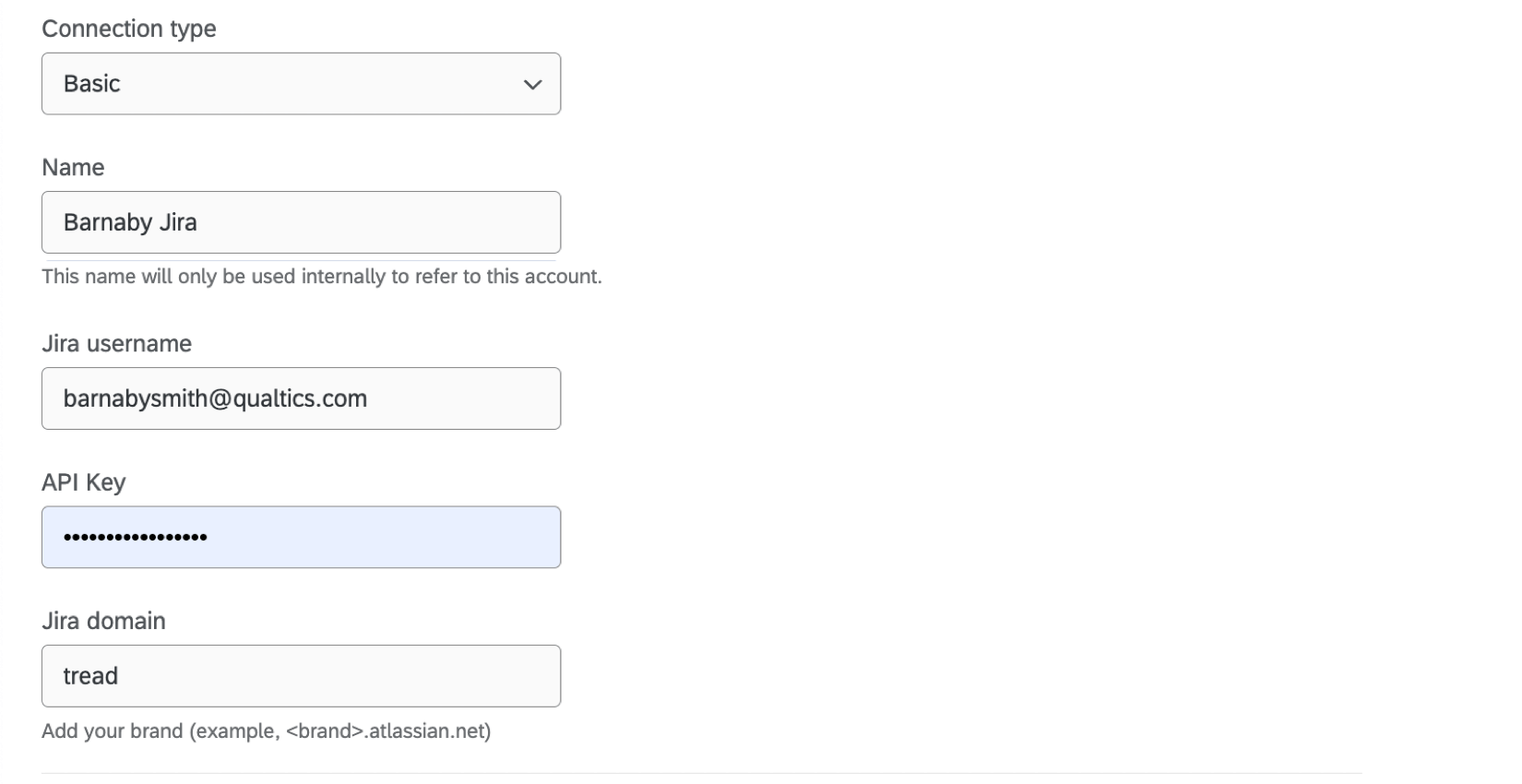
Depois que as credenciais forem adicionadas aqui, qualquer pessoa com acesso à conta poderá usá-las em uma tarefa do Jira.
Se você não adicionar credenciais para toda a marca, os usuários que criarem tarefas do Jira ainda terão a oportunidade de adicionar sua própria conta do Jira, que estará disponível apenas para eles.
Configuração de uma Tarefa do Jira
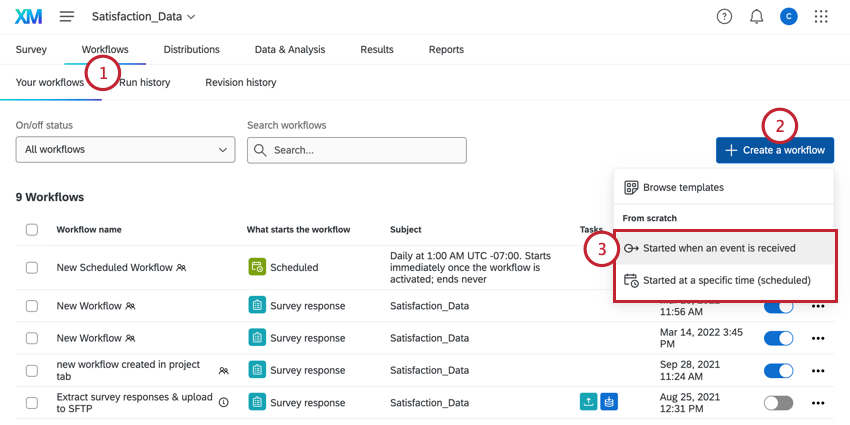
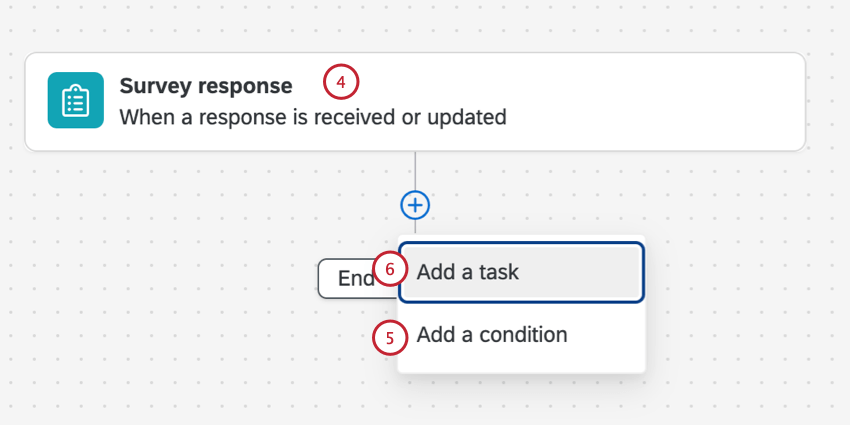
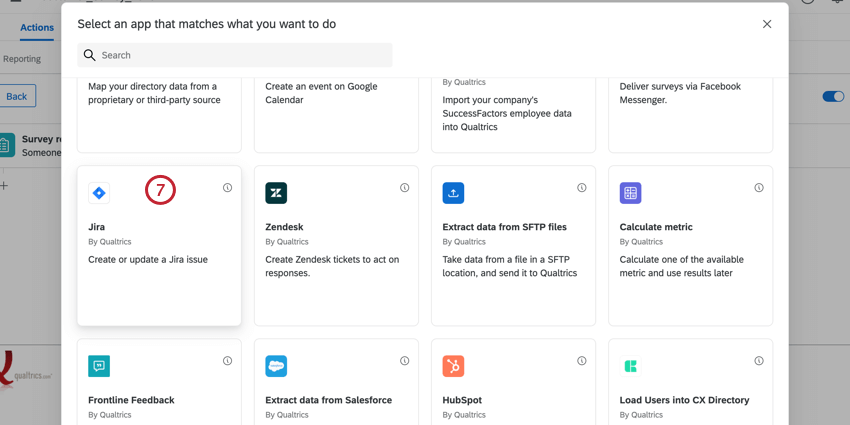
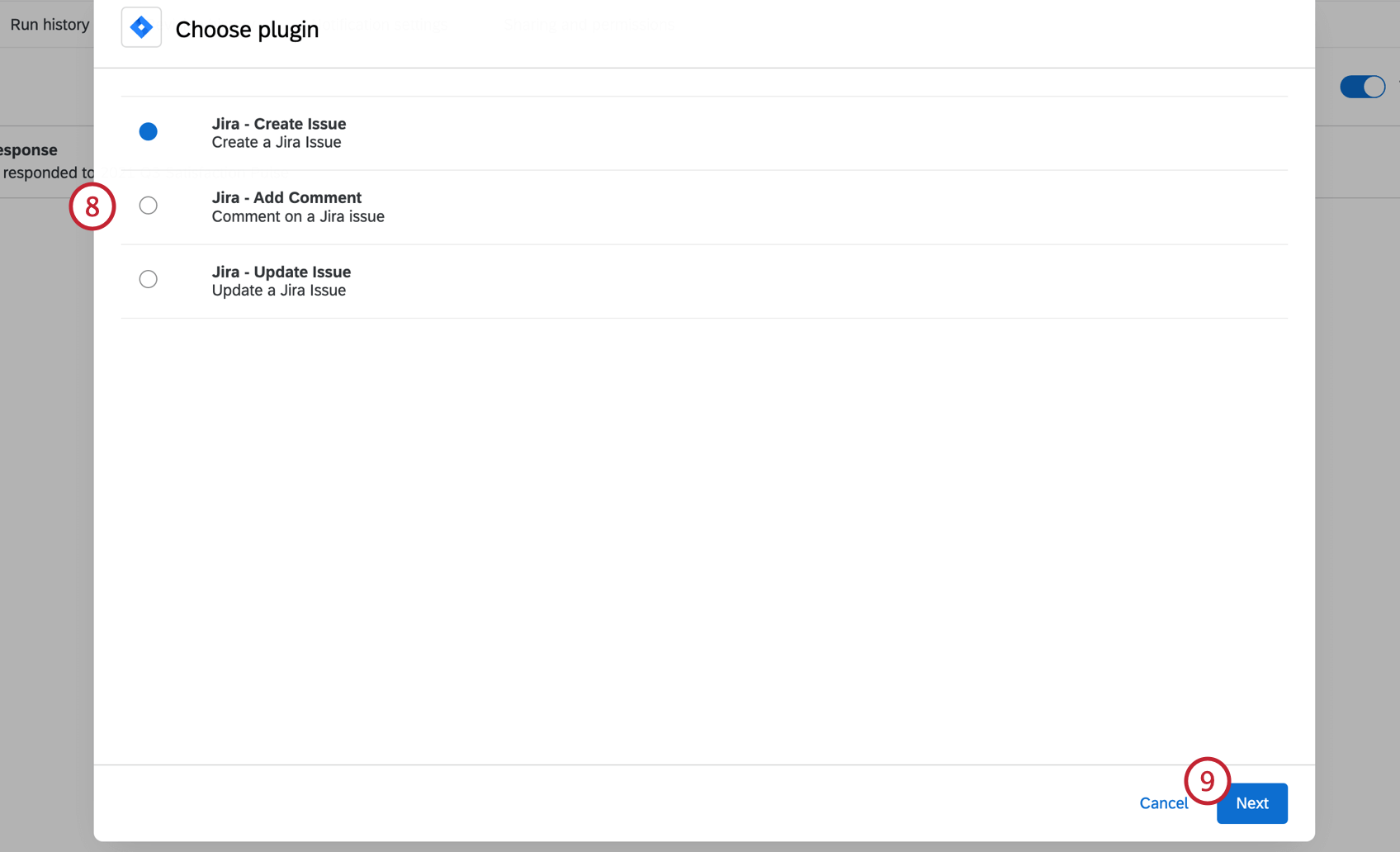
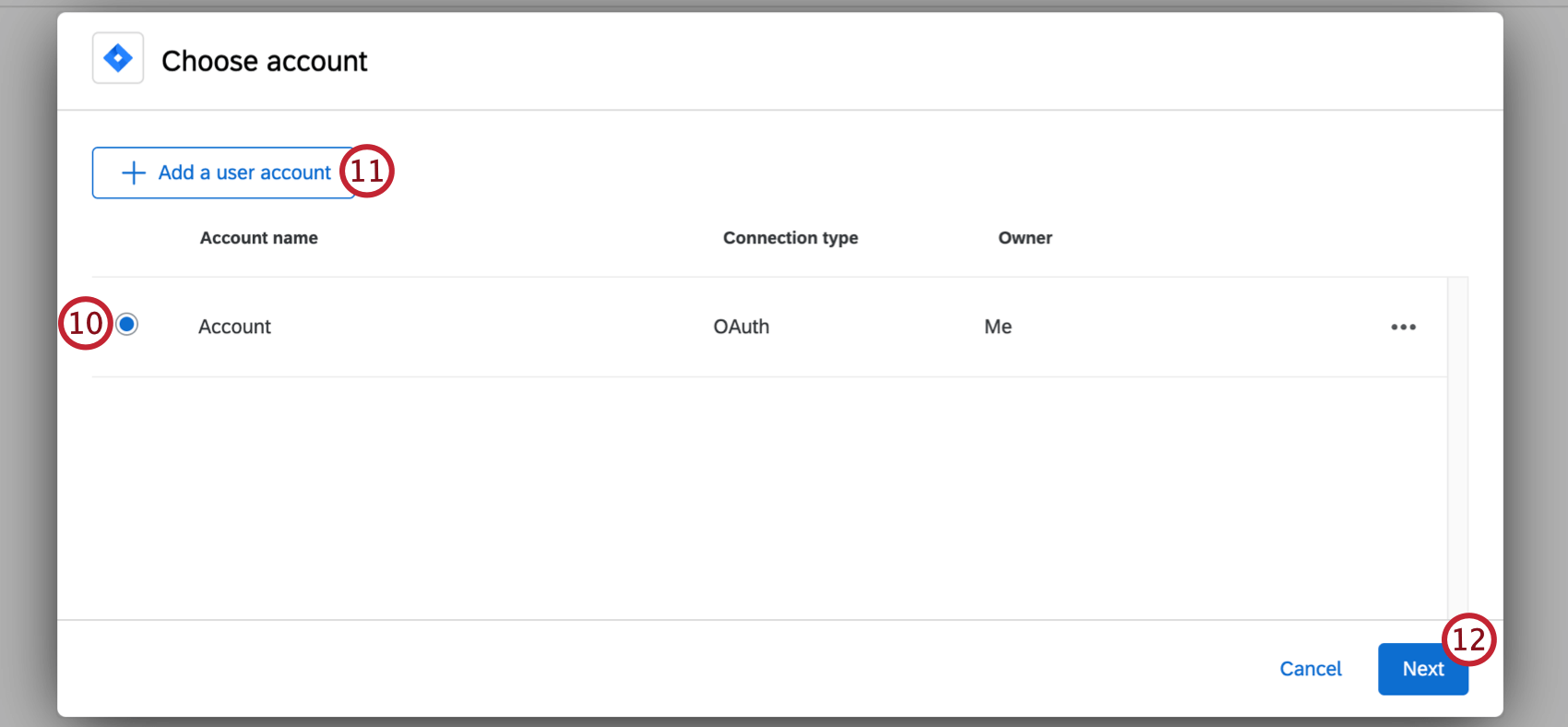
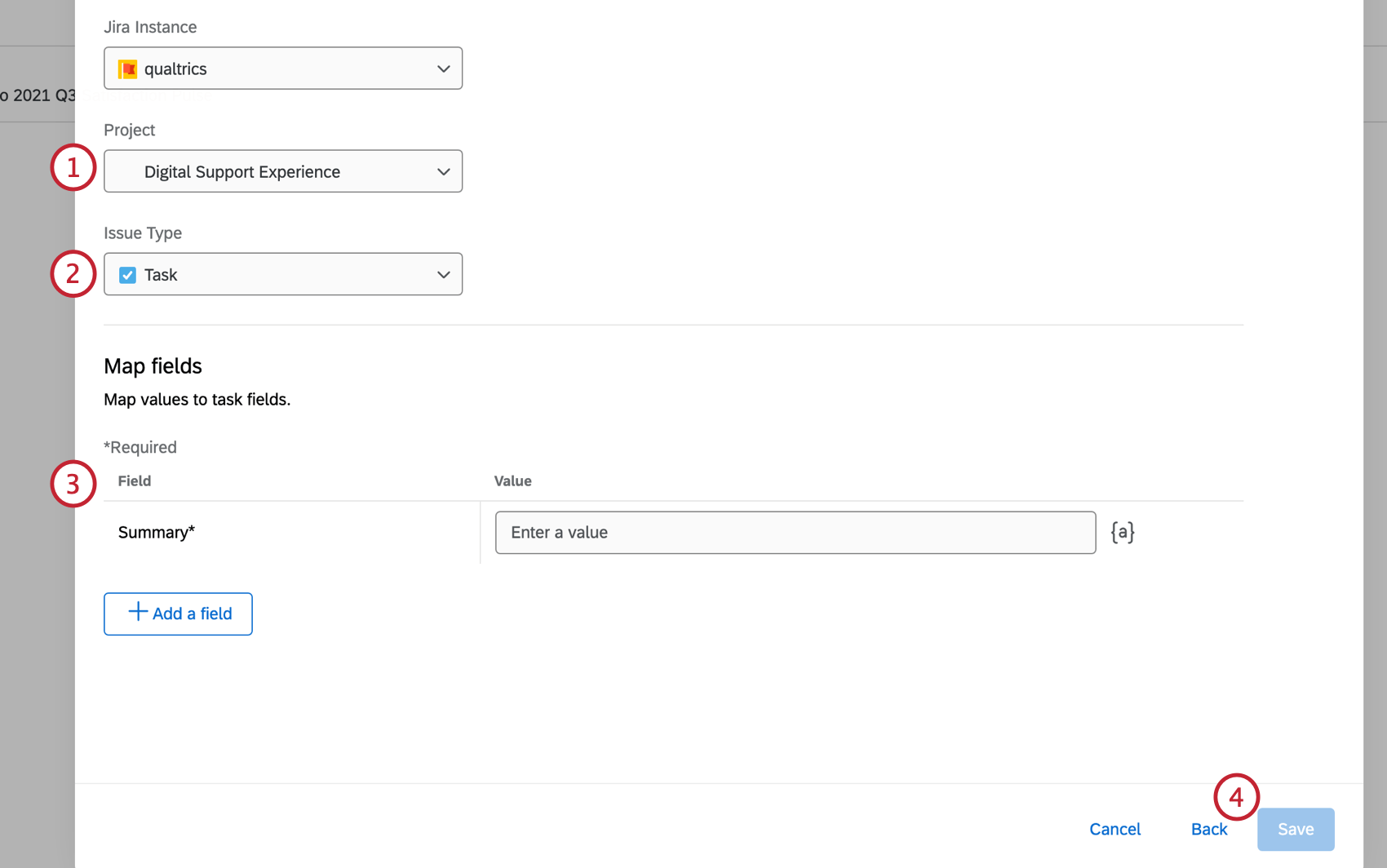
CRIAR QUESTÃO
ADICIONAR COMENTÁRIO
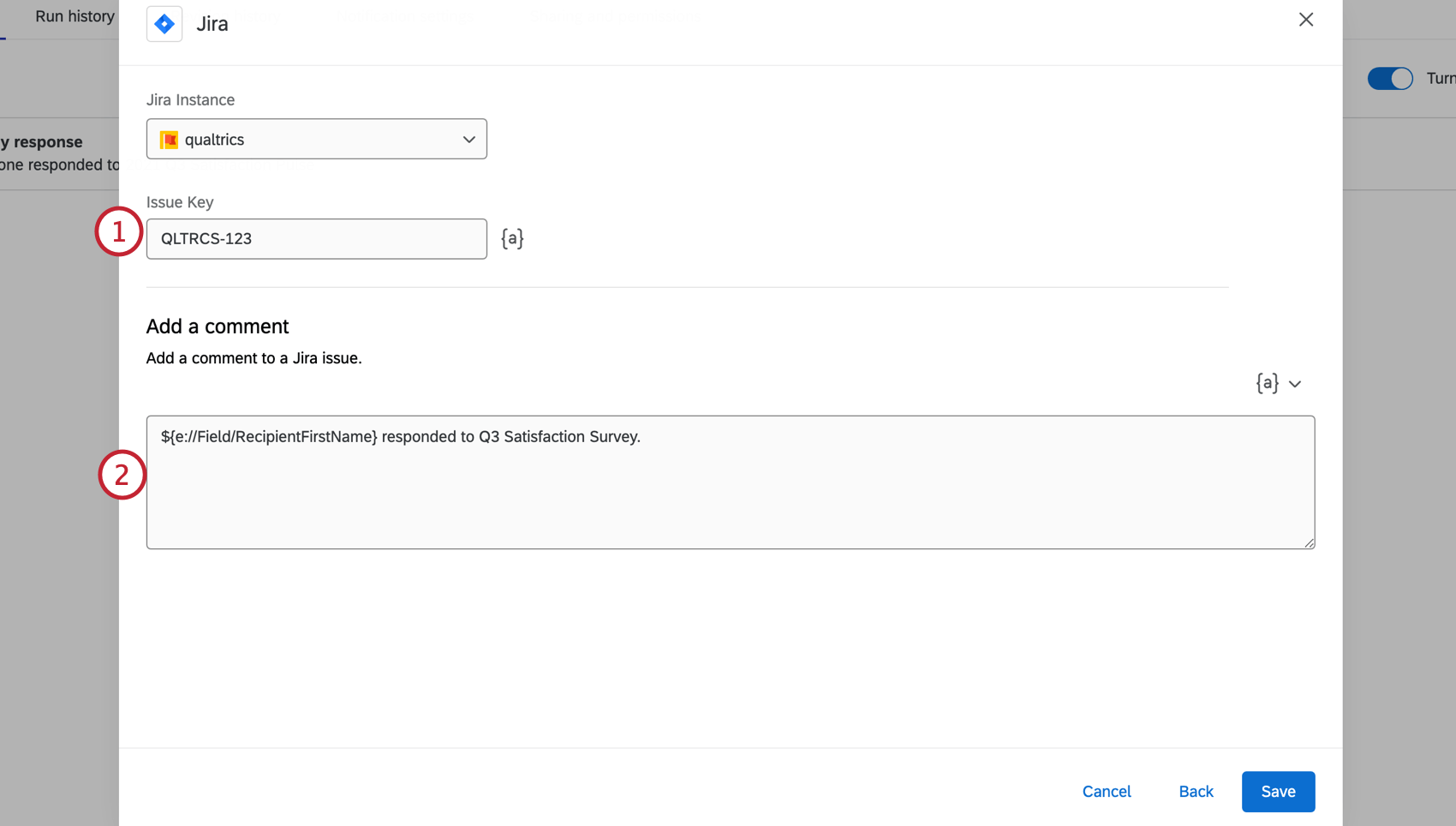
Qdica: se a chave do problema estiver sendo salva na resposta como dados pesquisa, você também poderá usar o Piped Text ( {a} ) para recuperar a chave.
QUESTÃO DA ATUALIZAÇÃO
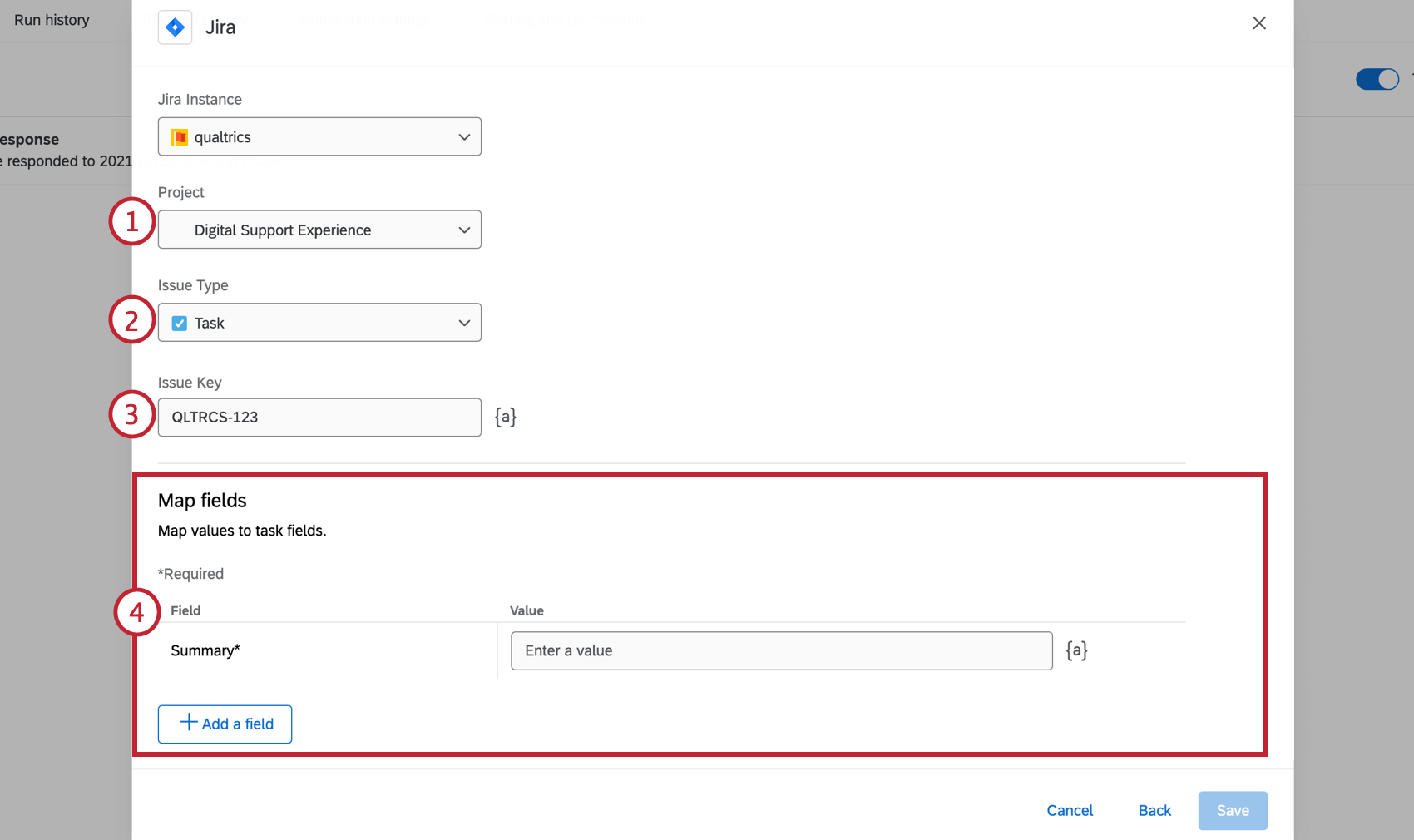
Qdica: se a chave do problema estiver sendo salva na resposta como dados pesquisa, você também poderá usar o Piped Text ( {a} ) para recuperar a chave.
Mapeamento de campos e valores de problemas
Qdica: se você quiser obter mais informações sobre campos no Jira, visite esta página de suporte do Jira.
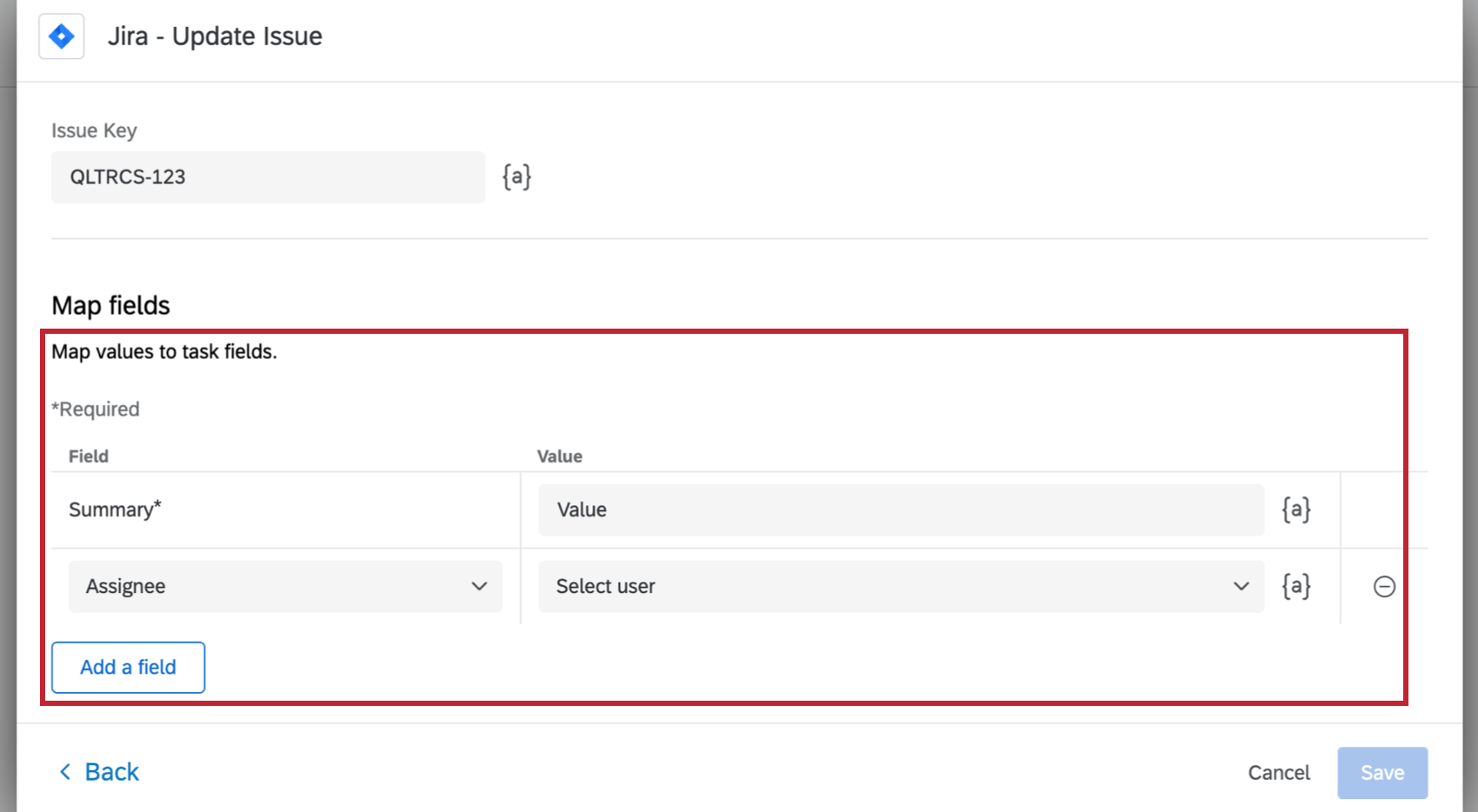
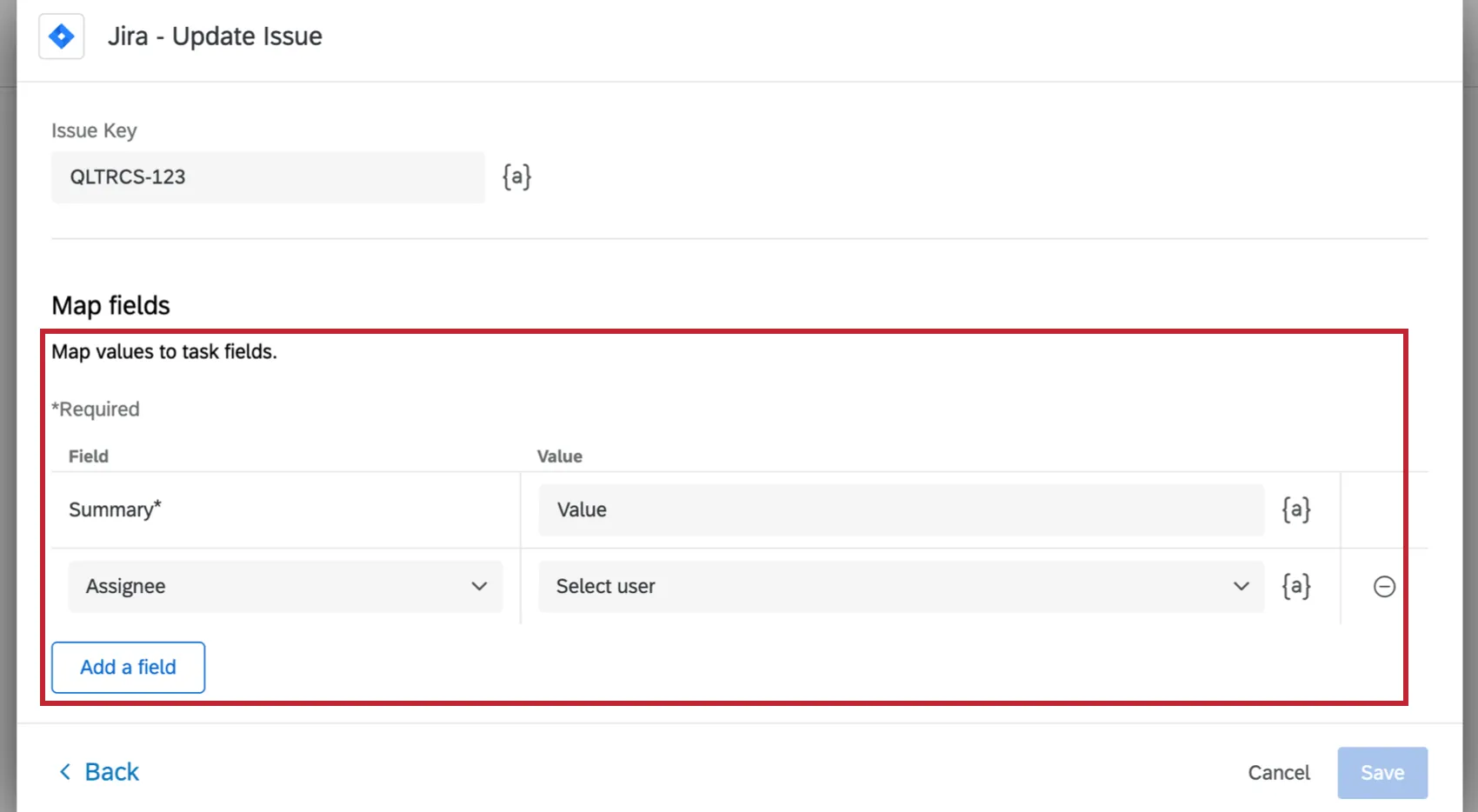
Os campos obrigatórios estão marcados com um asterisco vermelho ( * ). Se você não preencher um campo obrigatório, não poderá criar a tarefa do Jira.
- Campos obrigatórios ao criar problemas: Todos os tipos de problemas exigem um Resumo, que é o nome do problema ou um título breve que explique o que você realizará. As subtarefas também exigem que você adicione um pai. Esse é o ID do problema (não a chave do problema) da tarefa à qual você deseja adicionar as subtarefas.
- Campos obrigatórios ao atualizar problemas: Você deve adicionar pelo menos um campo com um valor de sua escolha para poder atualizar um problema.
Depois que os campos obrigatórios forem preenchidos, você poderá adicionar os campos que desejar ao problema. Os campos adicionais que você pode mapear variam de acordo com a instância e o projeto. Exemplos de campos comuns fornecidos pelo Jira incluem:
- Link épico: O link épico que você deseja adicionar a um problema.
- Atribuído: O usuário do Jira ao qual você deseja atribuir o problema. Você pode pesquisar um usuário pelo nome dele e selecioná-lo no menu suspenso. Como alternativa, você pode colar o ID da conta do usuário (accountId), um identificador exclusivo de 24 dígitos.
- Descrição: Escreva uma descrição geral do problema, como o trabalho envolvido e as ações que serão tomadas para resolvê-lo.
- Problemas vinculados: Vincule o problema a outro problema no Jira para manter o controle do trabalho relacionado. Selecione o tipo de link pelo qual você gostaria de relacionar os problemas e, em seguida, selecione o problema a ser vinculado. Qdica: ao usar texto transportado para fazer referência a IDs do Jira criados no fluxo de trabalho, o texto transportado para a chave do problema deve ser usado.

Qdica: campos personalizados de qualquer formato (com várias respostas, seletor de data, caixas de seleção etc.) são compatíveis com essa extensão.
Adicionando campos
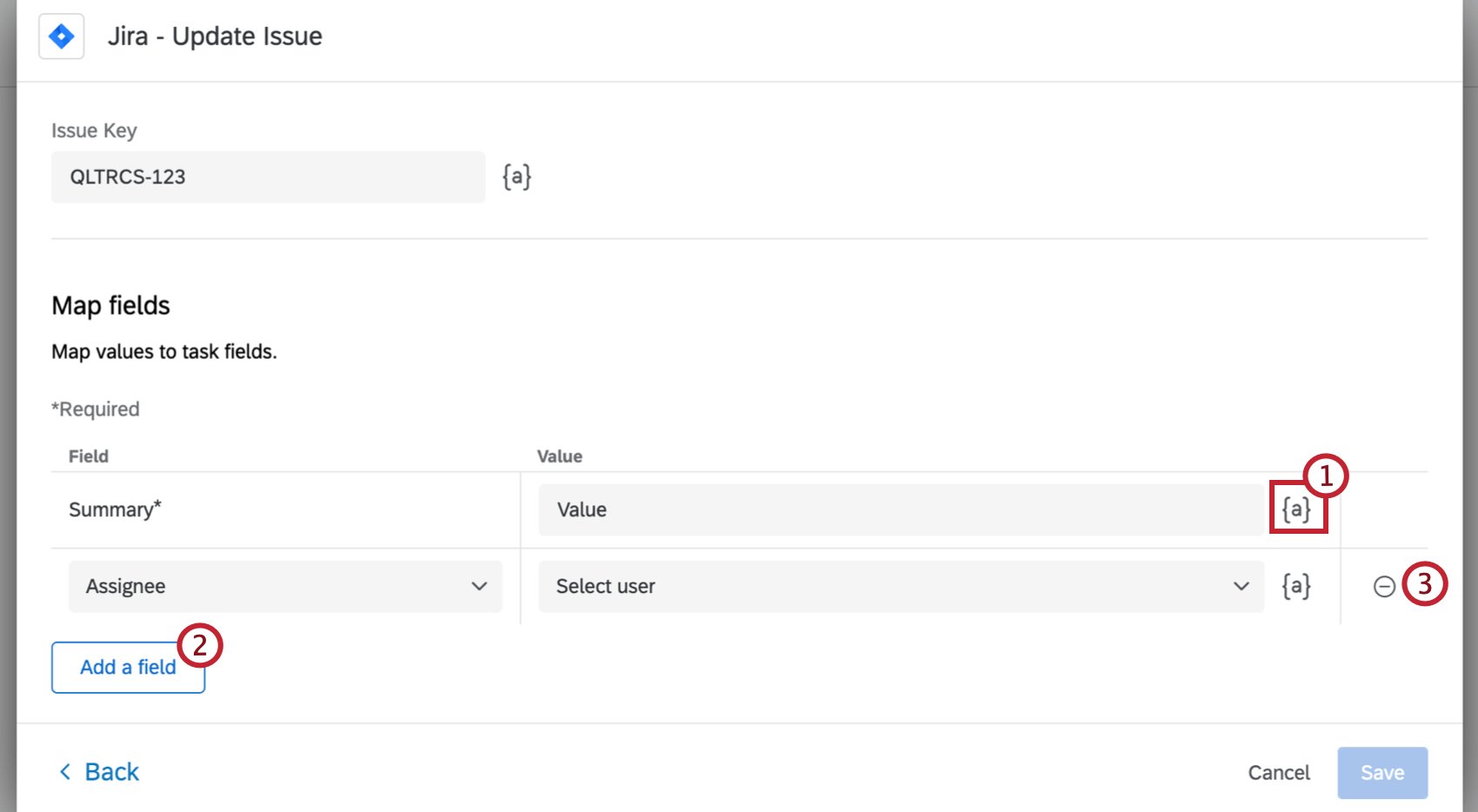
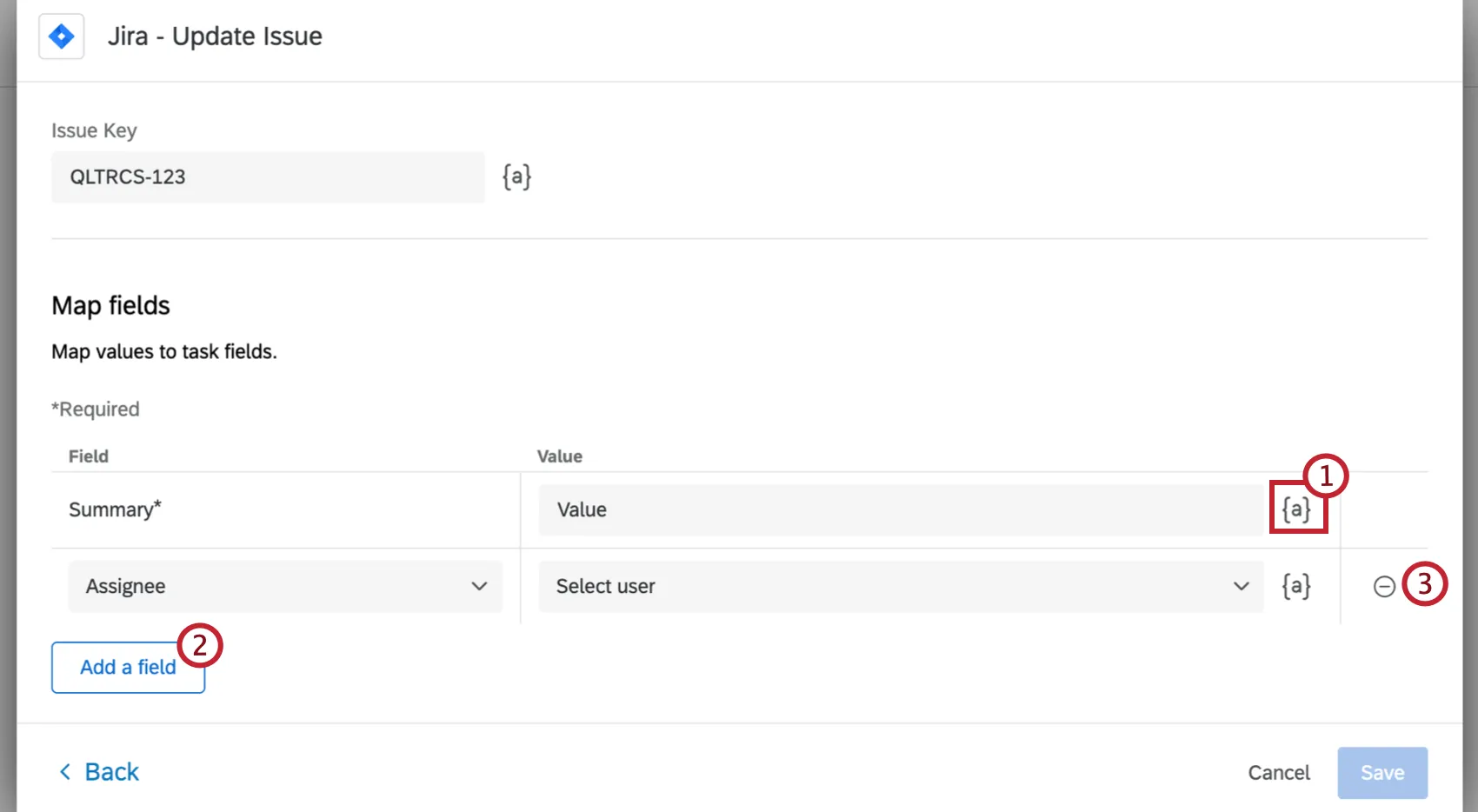
Qdica: se o evento do fluxo de trabalho não for baseado em respostas pesquisa, os campos texto transportado serão baseados na origem do seu evento, por exemplo, campos de dados de tíquete para eventos de atualização de tíquete.
Clique em Save (Salvar ) para concluir a configuração de sua tarefa do Jira.
Perguntas frequentes
Tenho acesso a todas as extensões disponíveis nos modelos do Workflows?
Tenho acesso a todas as extensões disponíveis nos modelos do Workflows?
Existe um link para todos os eventos e tarefas do Workflows?
Existe um link para todos os eventos e tarefas do Workflows?
O que são modelos de fluxos de trabalho?
O que são modelos de fluxos de trabalho?
O que são fluxos de trabalho? / Onde estão as ações?
O que são fluxos de trabalho? / Onde estão as ações?
Não há alterações na funcionalidade fluxo de trabalho como parte desta atualização.
Como posso distinguir entre extensões próprias e de terceiros? Onde posso procurar ajuda para qualquer um desses dois tipos?
Como posso distinguir entre extensões próprias e de terceiros? Onde posso procurar ajuda para qualquer um desses dois tipos?
Como faço para adicionar ou remover uma extensão da minha conta Qualtrics?
Como faço para adicionar ou remover uma extensão da minha conta Qualtrics?
Isso é ótimo! Obrigado pelo seu feedback!
Obrigado pelo seu feedback!