Tarefa do Zendesk
O que há nesta página
Qdica: se você estiver interessado em comprar essa extensão, confira-a no XM Marketplace!
Sobre a Tarefa do Zendesk
Os fluxos de trabalho acionados no Qualtrics podem criar tíquetes do Zendesk. Talvez você esteja interessado em sinalizar classificações baixas de NPS para sua equipe de Sucesso do Cliente; talvez queira criar uma pesquisa Qualtrics em que as pessoas possam entrar em contato com sua equipe de suporte. Você pode fazer tudo isso e muito mais usando a guia Fluxos de trabalho do seu pesquisa.
Essa extensão é do Zendesk Support. Atualmente, não fazemos integração com o Zendesk Chat, o Zendesk Talk ou o Zendesk Sell.
Qdica: esta página explica como usar o Qualtrics para criar e atualizar tickets do Zendesk. Para saber mais sobre os processos configurados no lado do Zendesk, consulte o portal de suporte do Zendesk.
Qdica: Você está curioso para saber como as ações no Zendesk podem acionador tarefas no Qualtrics, como uma pesquisa CSAT que é enviada quando os tickets do Zendesk são resolvidos? Confira nossa página de Evento JSON para ver um exemplo de integração com o Zendesk.
Configuração de uma Tarefa do Zendesk

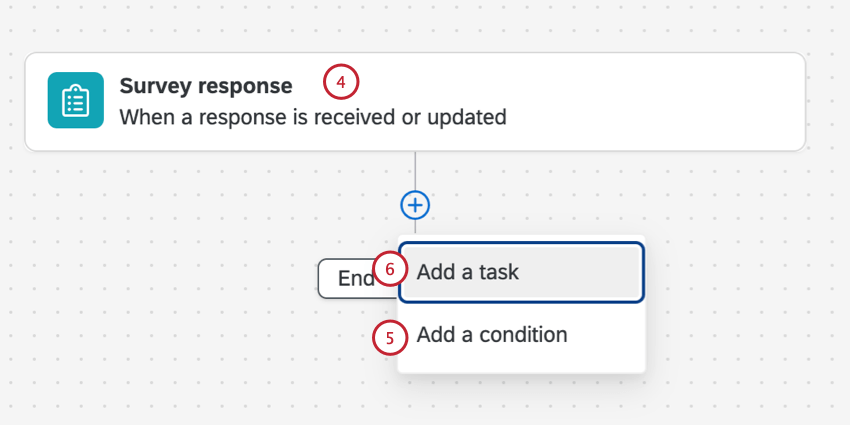
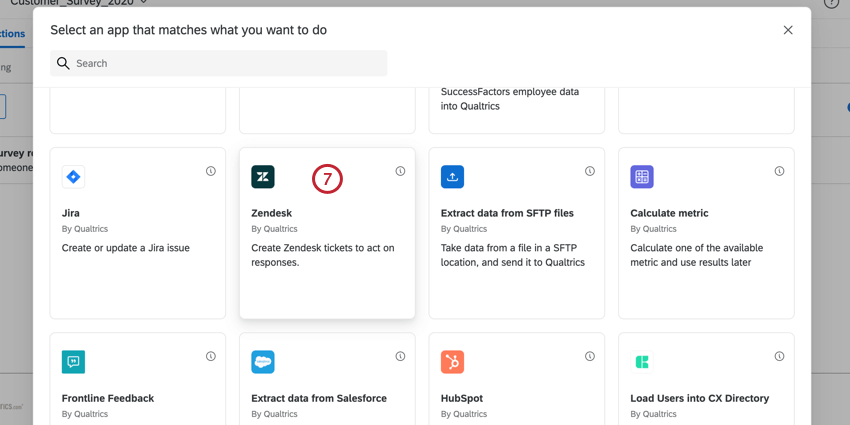
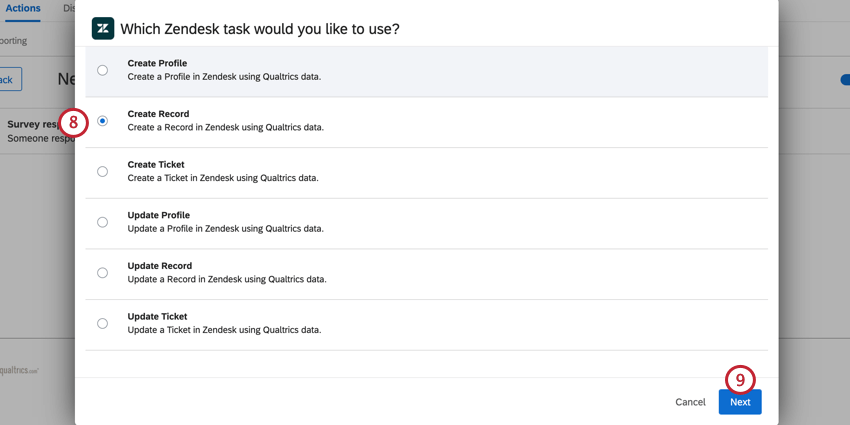
Você pode escolher uma das seguintes opções:
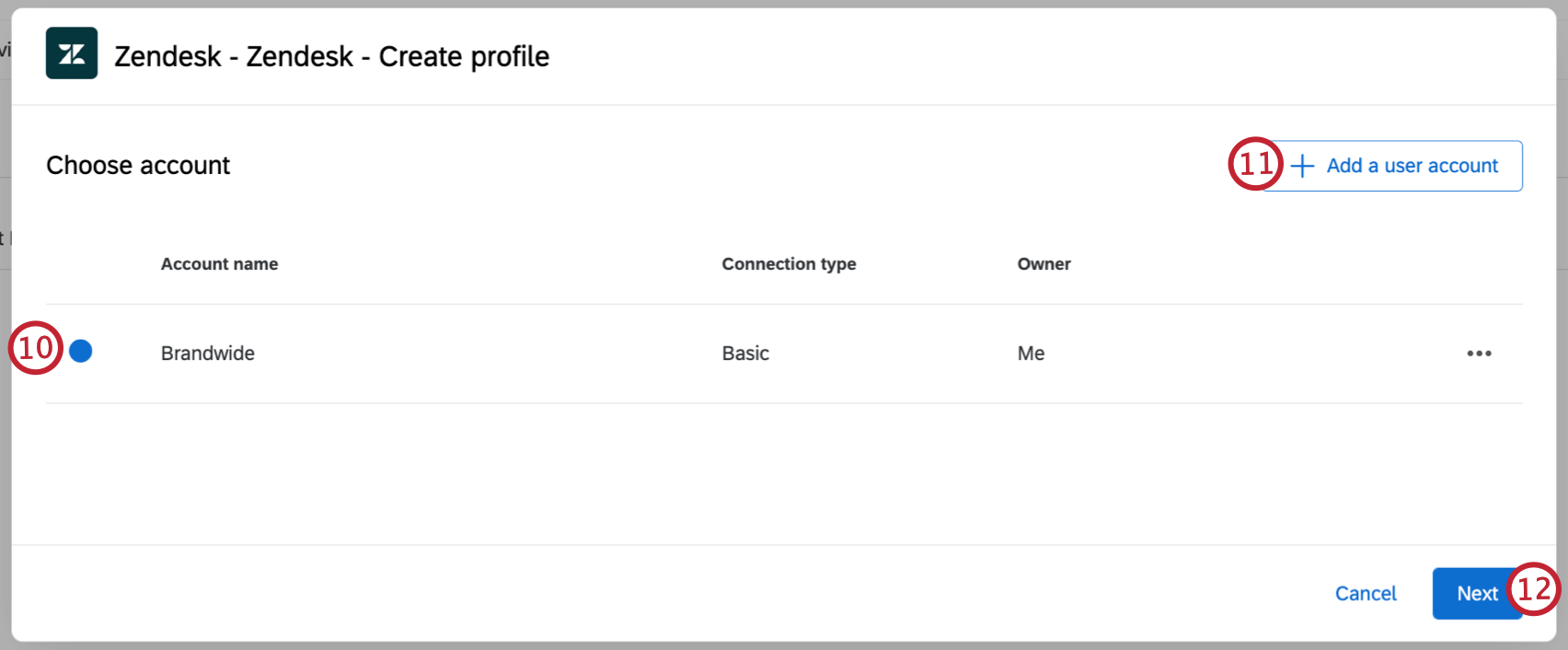
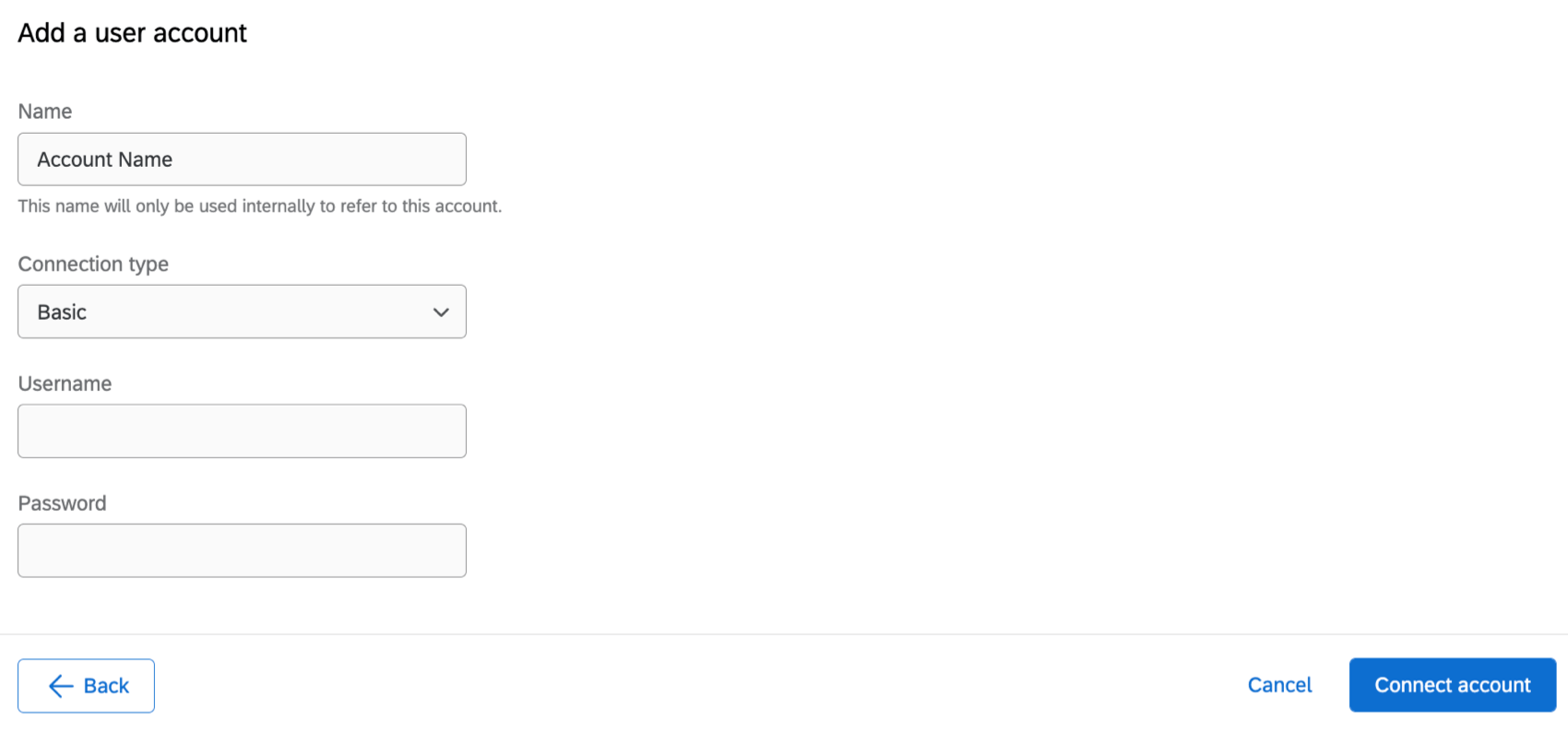
Qdica: depois de clicar em “Add user conta” (Adicionar conta de usuário), você verá uma tela para inserir o nome conta, o nome de usuário e a senha e selecionar o tipo de conexão. O nome conta deve ser um nome facilmente reconhecível para que você possa identificá-lo no futuro.

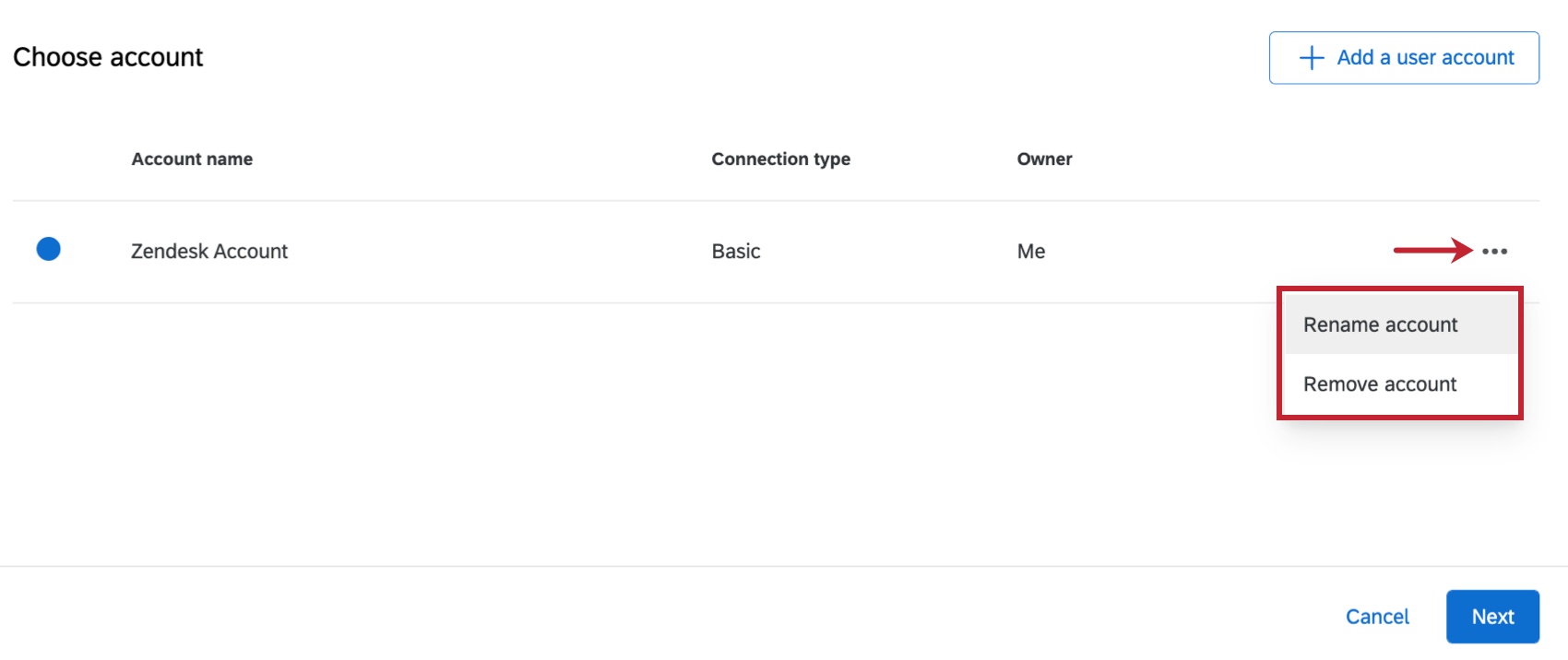
Qdica: você pode editar o nome da sua conta conectada clicando no ícone de lápis na janela de seleção de conta. Para desconectar sua conta, clique no ícone lixeira lixeira. Tenha cuidado ao excluir contas, pois todos os plug-ins que usam essa conta não funcionarão mais.
Criação de um perfil do Zendesk
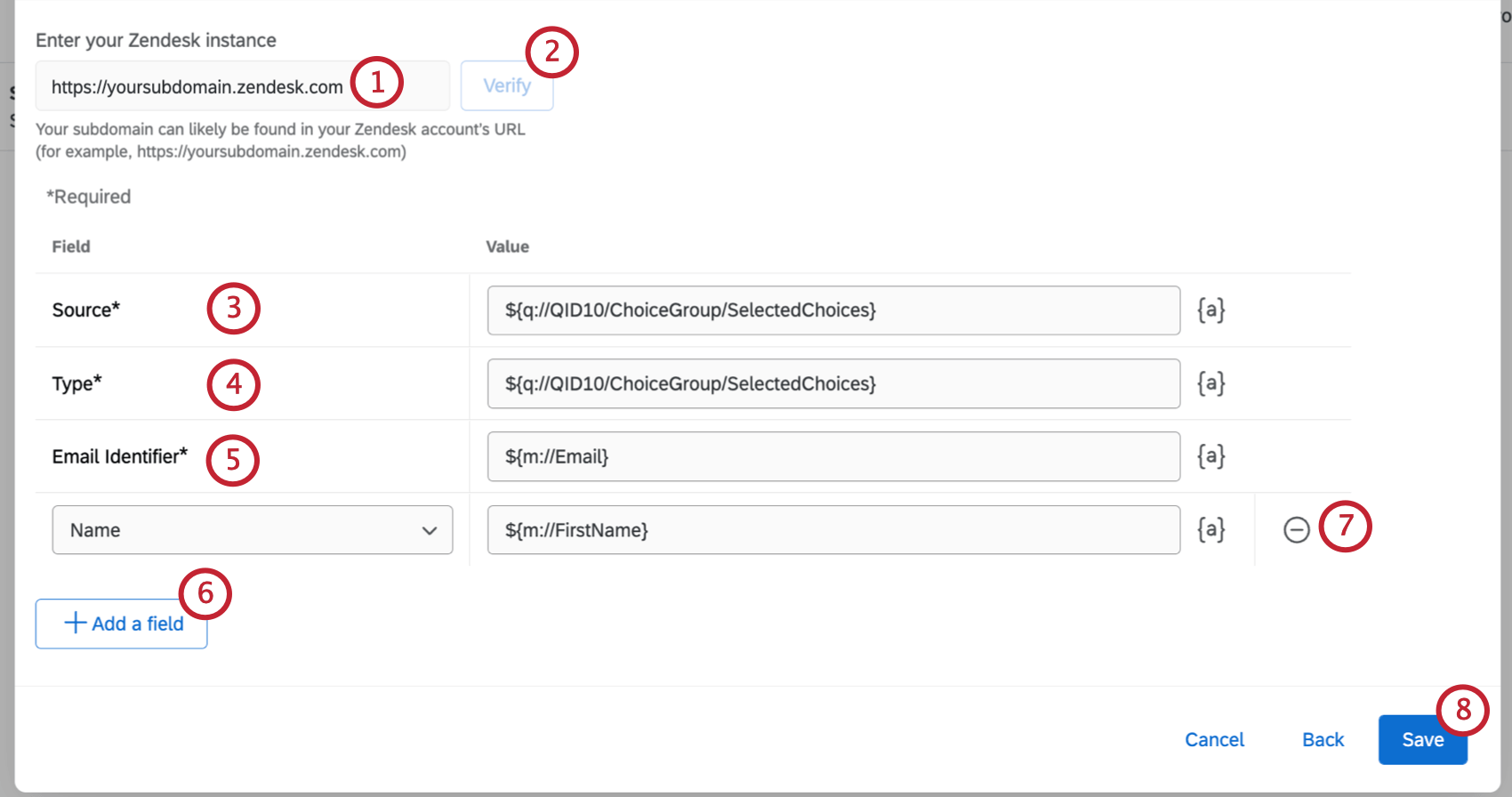

Qdica: clique no ícone {a} para inserir texto transportado para os valores do campo. Isso é útil se a resposta pesquisa que aciona a tarefa contiver informações a serem usadas no tíquete.
- Nome: O nome da pessoa a quem o perfil se destina.
- Identificador de número de telefone: O número de telefone associado ao perfil.
- Identificador do Facebook: O nome de usuário do Facebook associado ao perfil.
- Identificador do Twitter: O nome de usuário do Twitter associado ao perfil.
- Nome do Atributo: um atributo personalizado para o perfil. Digite o nome e o valor do atributo personalizado. Você pode adicionar vários atributos.
Criação de um registro do Zendesk
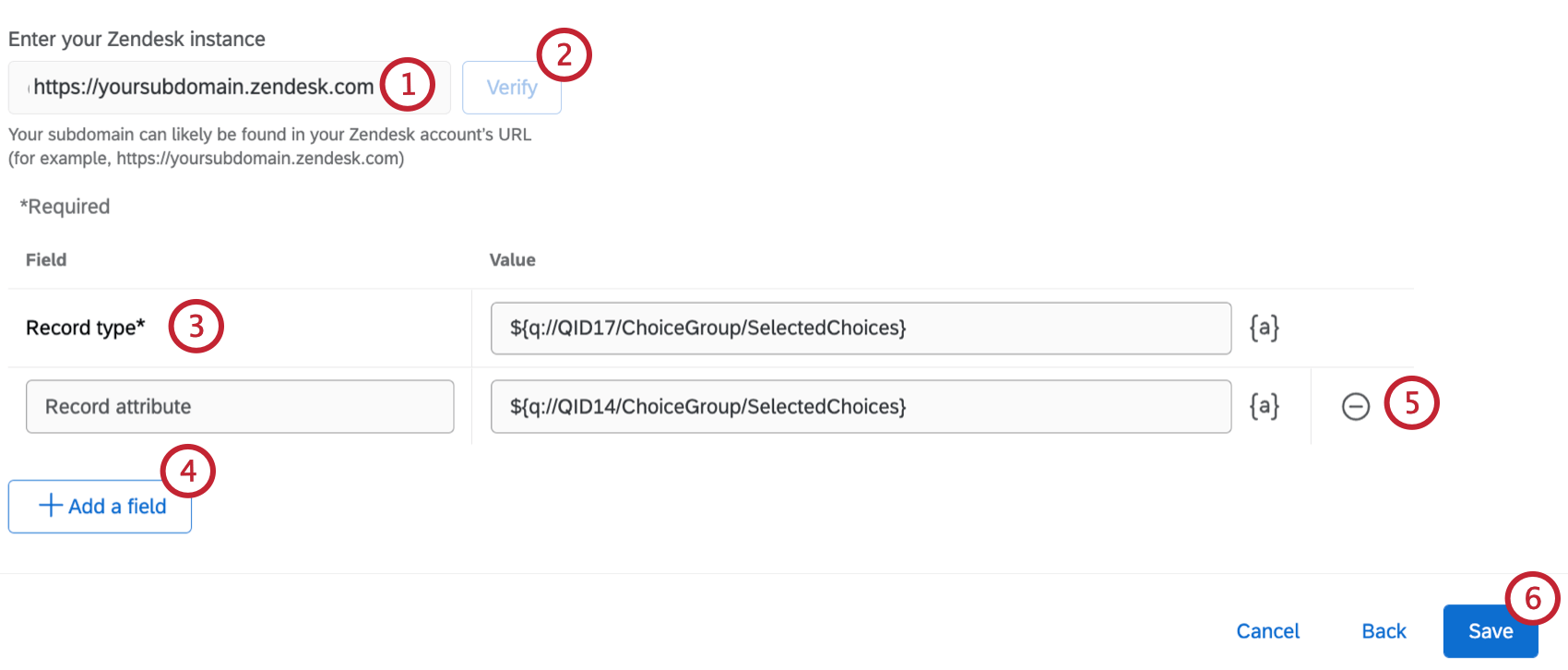

Qdica: clique no ícone {a} para inserir texto transportado para os valores do campo. Isso é útil se a resposta pesquisa que aciona a tarefa contiver informações a serem usadas no tíquete.
- atributo do registro: Esse é um campo personalizado para o registro. Digite o nome do atributo e o valor do atributo.
Criação de um Tíquete do Zendesk
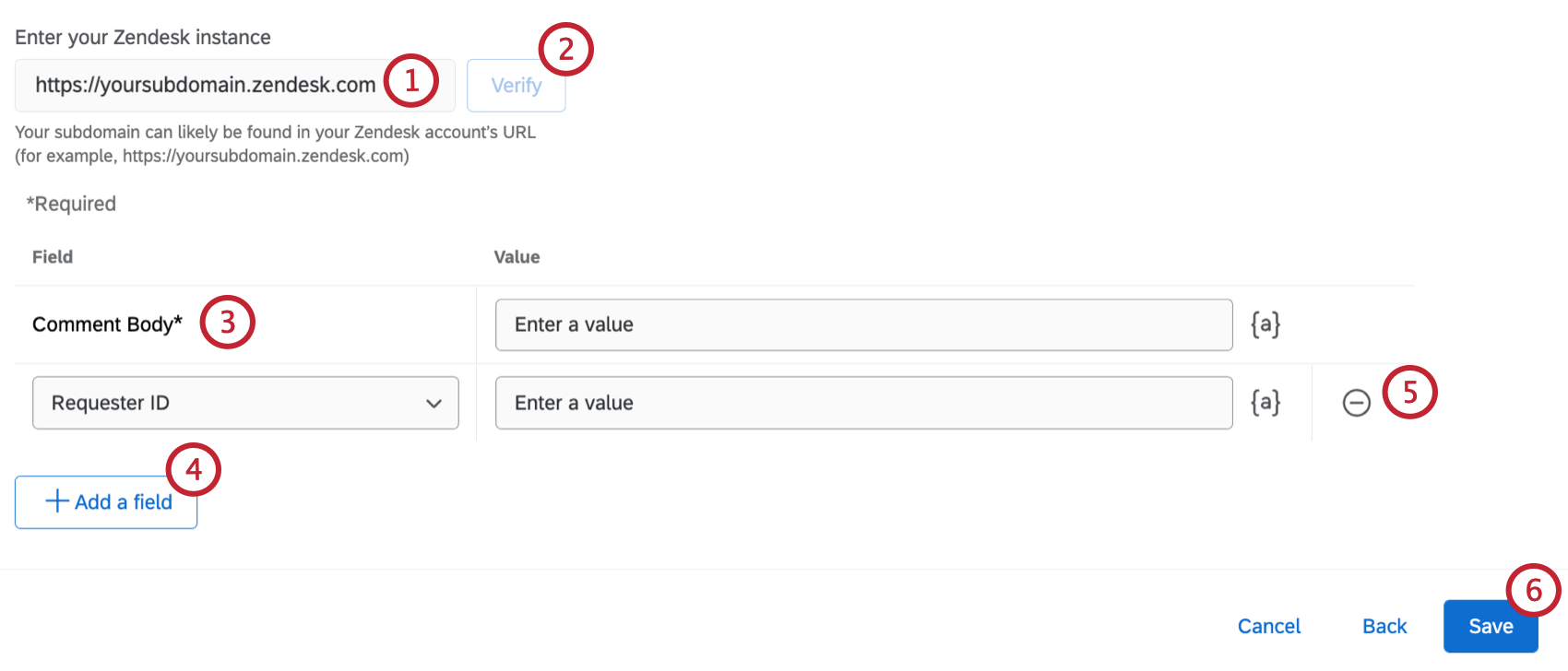

Qdica: clique no ícone {a} para inserir texto transportado para os valores do campo. Isso é útil se a resposta pesquisa que aciona a tarefa contiver informações a serem usadas no tíquete.
- ID do solicitante: A ID do usuário a ser definido como solicitante no tíquete. Qdica: Contato o suporte do Zendesk se precisar de ajuda para encontrar IDs.

- Público: Selecione True para tornar o comentário público e False para torná-lo privado.
- Tags: As tags permitem que você adicione informações extras aos seus tickets para serem usadas no Zendesk. Digite suas tags como uma lista separada por vírgulas e entre aspas. Por exemplo, “Salesforce”, “360”.
- E-mail do responsável: O endereço de e-mail da pessoa atribuída ao tíquete
- ID do responsável: a ID do usuário a ser definido como responsável no tíquete.
- Prioridade: A prioridade do tíquete. Os valores incluem Baixo, Normal, Alto e Urgente.
- Status: O status do tíquete. Os valores incluem Novo, Aberto, Pendente, Em espera, Resolvido, Fechado
- Assunto: O indivíduo do tíquete; geralmente é a linha de indivíduo da solicitação de suporte.
- Descrição: Insira uma descrição a ser incluída no tíquete; geralmente, esse é o texto da solicitação de suporte.
- Campo personalizado: Esse é um campo personalizado que você criou no Zendesk. Você pode adicionar vários campos personalizados. Você precisará inserir o ID numérico do campo.
Atualização de um perfil do Zendesk
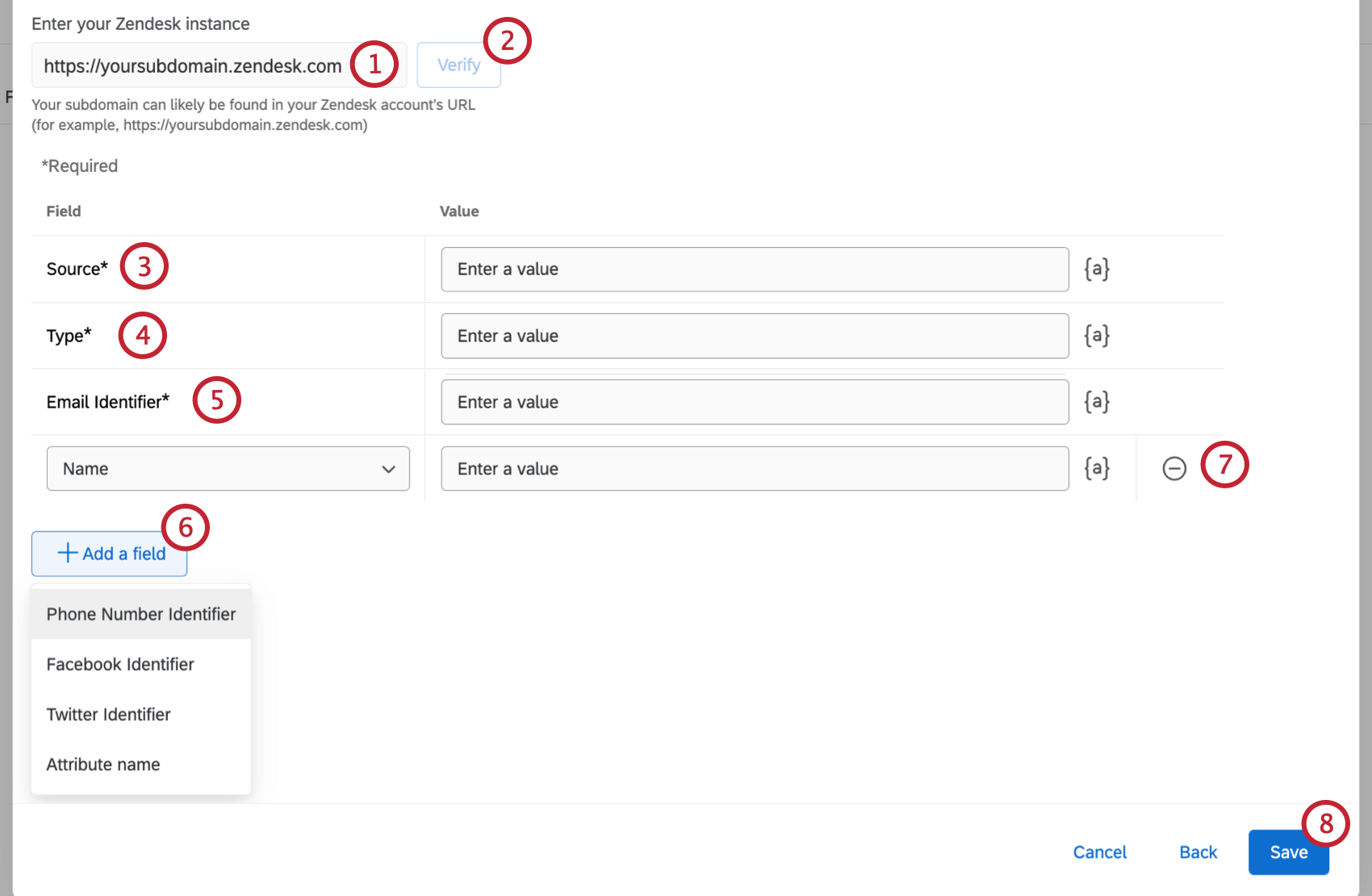

Qdica: clique no ícone {a} para inserir texto transportado para os valores do campo. Isso é útil se a resposta pesquisa que aciona a tarefa contiver informações a serem usadas no tíquete.
- Nome: O nome da pessoa a quem o perfil se destina.
- Identificador de número de telefone: O número de telefone associado ao perfil.
- Identificador do Facebook: O nome de usuário do Facebook associado ao perfil.
- Identificador do Twitter: O nome de usuário do Twitter associado ao perfil.
- Nome do Atributo: um atributo personalizado para o perfil. Digite o nome e o valor do atributo personalizado. Você pode adicionar vários atributos.
Atualização de um registro do Zendesk
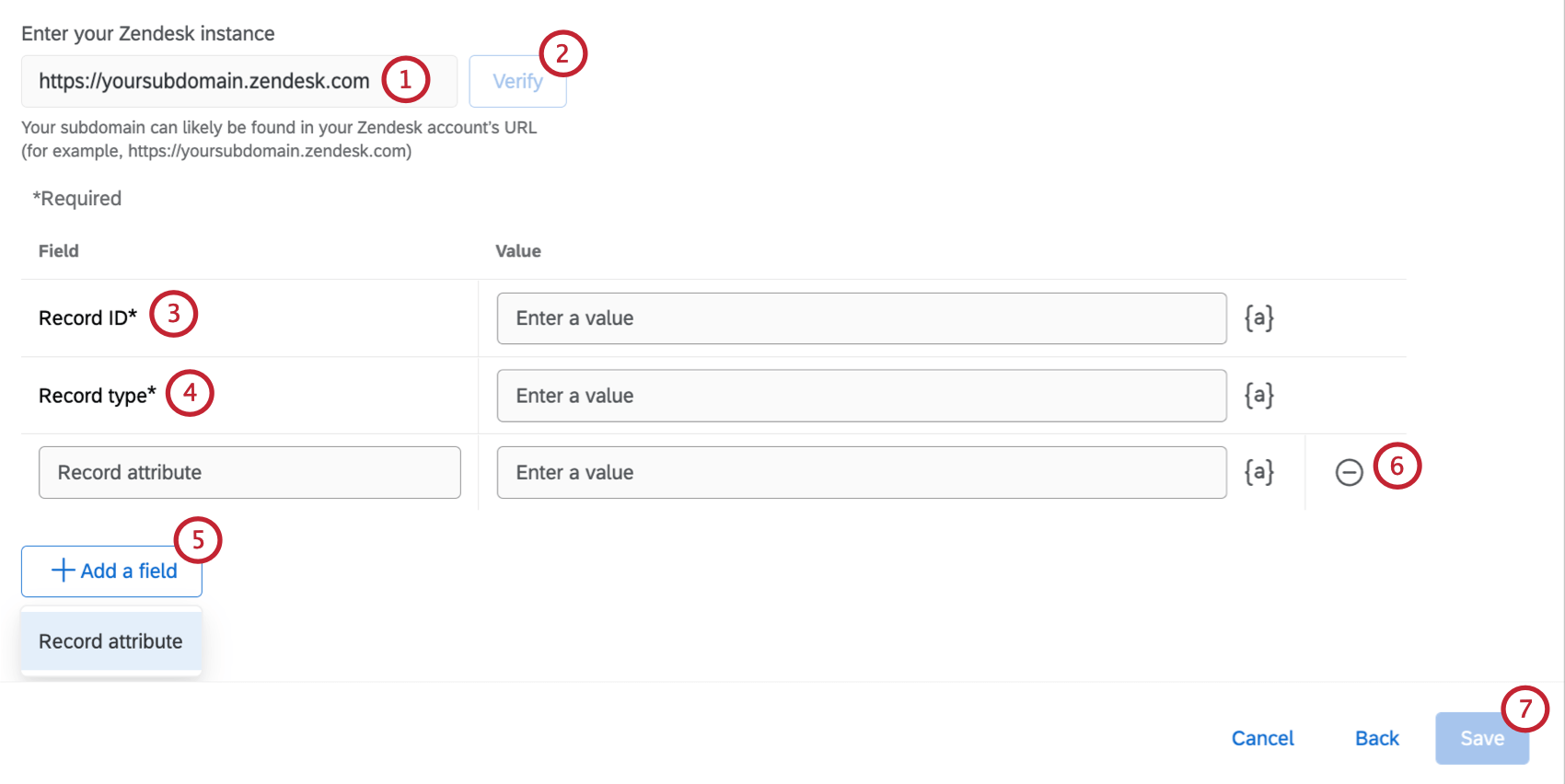

Qdica: Contato o suporte do Zendesk se precisar de ajuda para encontrar IDs.
Qdica: clique no ícone {a} para inserir texto transportado para os valores do campo. Isso é útil se a resposta pesquisa que aciona a tarefa contiver informações a serem usadas no tíquete.
- atributo do registro: Esse é um campo personalizado para o registro. Digite o nome do atributo e o valor do atributo.
Atualização de um Tíquete do Zendesk
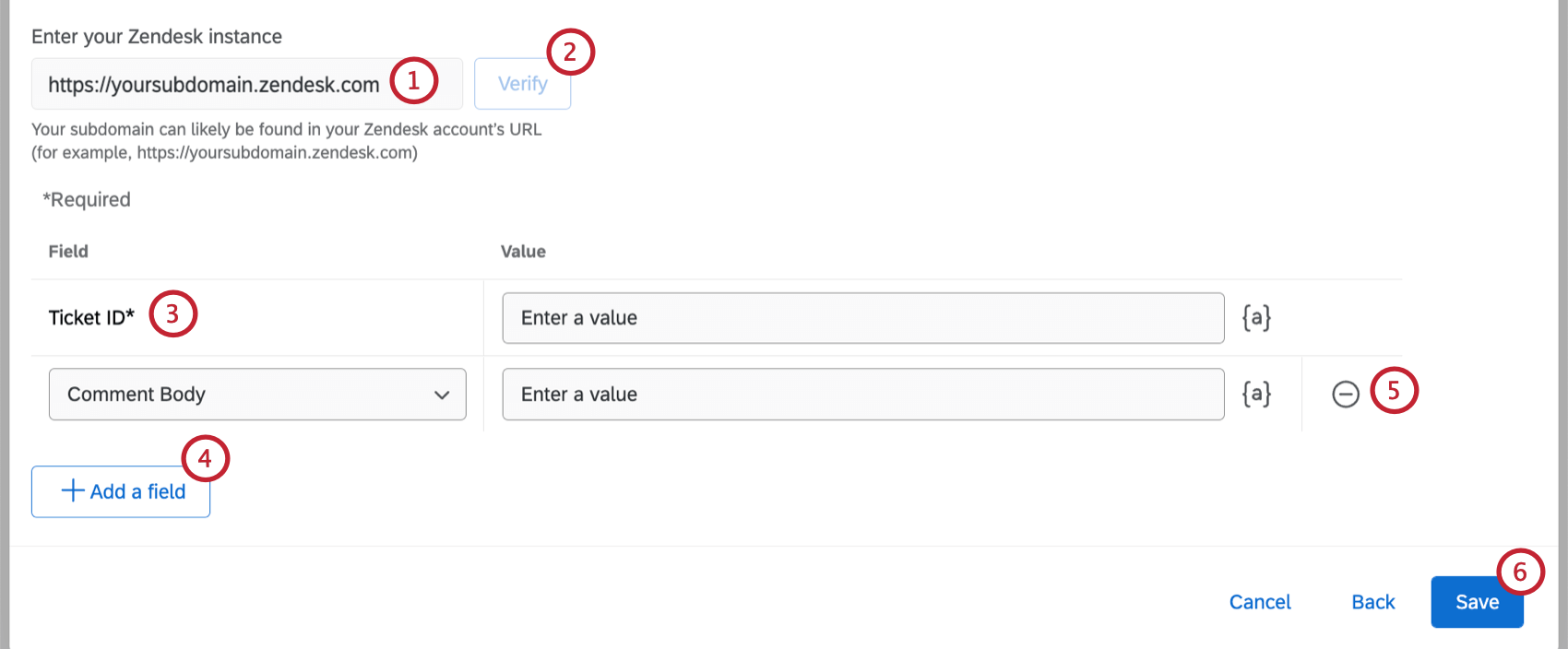

Qdica: Contato o suporte do Zendesk se precisar de ajuda para encontrar IDs.
- Corpo do comentário: o corpo do tíquete. Qdica: clique no ícone {a} para inserir texto transportado para os valores do campo. Isso é útil se a resposta pesquisa que aciona a tarefa contiver informações a serem usadas no tíquete.
- ID do solicitante: A ID do usuário a ser definido como solicitante no tíquete.
- Público: Selecione True para tornar o comentário público e False para torná-lo privado.
- Tags: As tags permitem que você adicione informações extras aos seus tickets para serem usadas no Zendesk. Digite suas tags como uma lista separada por vírgulas e entre aspas. Por exemplo, “Salesforce”, “360”
- E-mail do responsável: O endereço de e-mail da pessoa atribuída ao tíquete
- ID do responsável: a ID do usuário a ser definido como responsável no tíquete.Prioridade: A prioridade do tíquete. Os valores incluem Baixo, Normal, Alto e Urgente.
- Status: O status do tíquete. Os valores incluem Novo, Aberto, Pendente, Em espera, Resolvido, Fechado
- Assunto: O indivíduo do tíquete; geralmente é a linha de indivíduo da solicitação de suporte.
- Descrição: Insira uma descrição a ser incluída no tíquete; geralmente, esse é o texto da solicitação de suporte.
- Campo personalizado: Esse é um campo personalizado que você criou no Zendesk. Você pode adicionar vários campos personalizados. Você precisará inserir o ID numérico do campo.
Configuração de uma conexão OAuth
As conexões OAuth permitem que os usuários conectem sua conta Qualtrics a outras plataformas instanciadas, como o Zendesk.
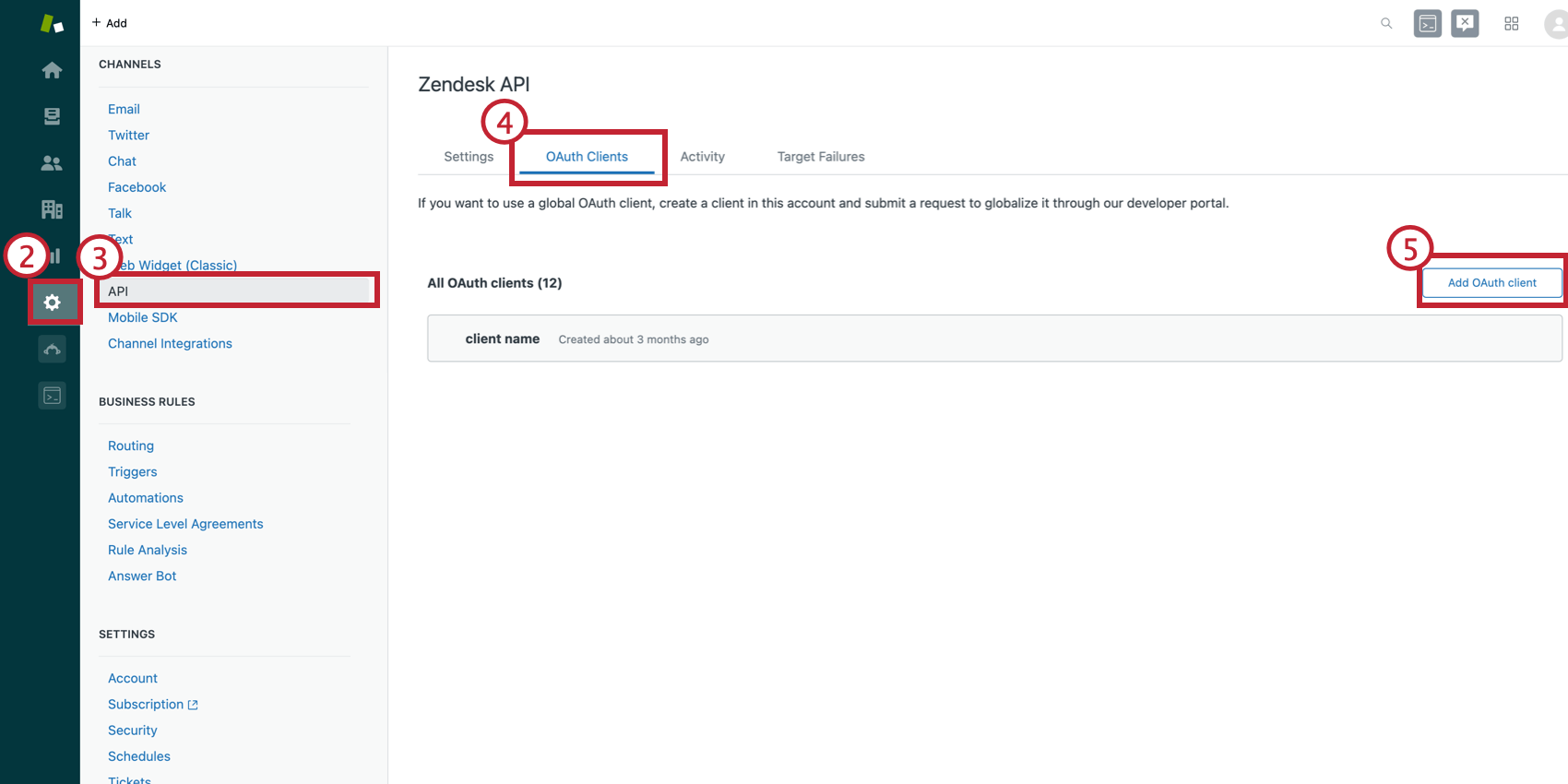
No Zendesk
Qdica: você deve estar conectado ao Zendesk como administrador para ter acesso à funcionalidade do OAuth.
.https://<DATACENTER>.qualtrics.com/oauth-client-service/redirecthttps://
<BRANDNAME>.qualtrics.com/oauth-client-service/redirect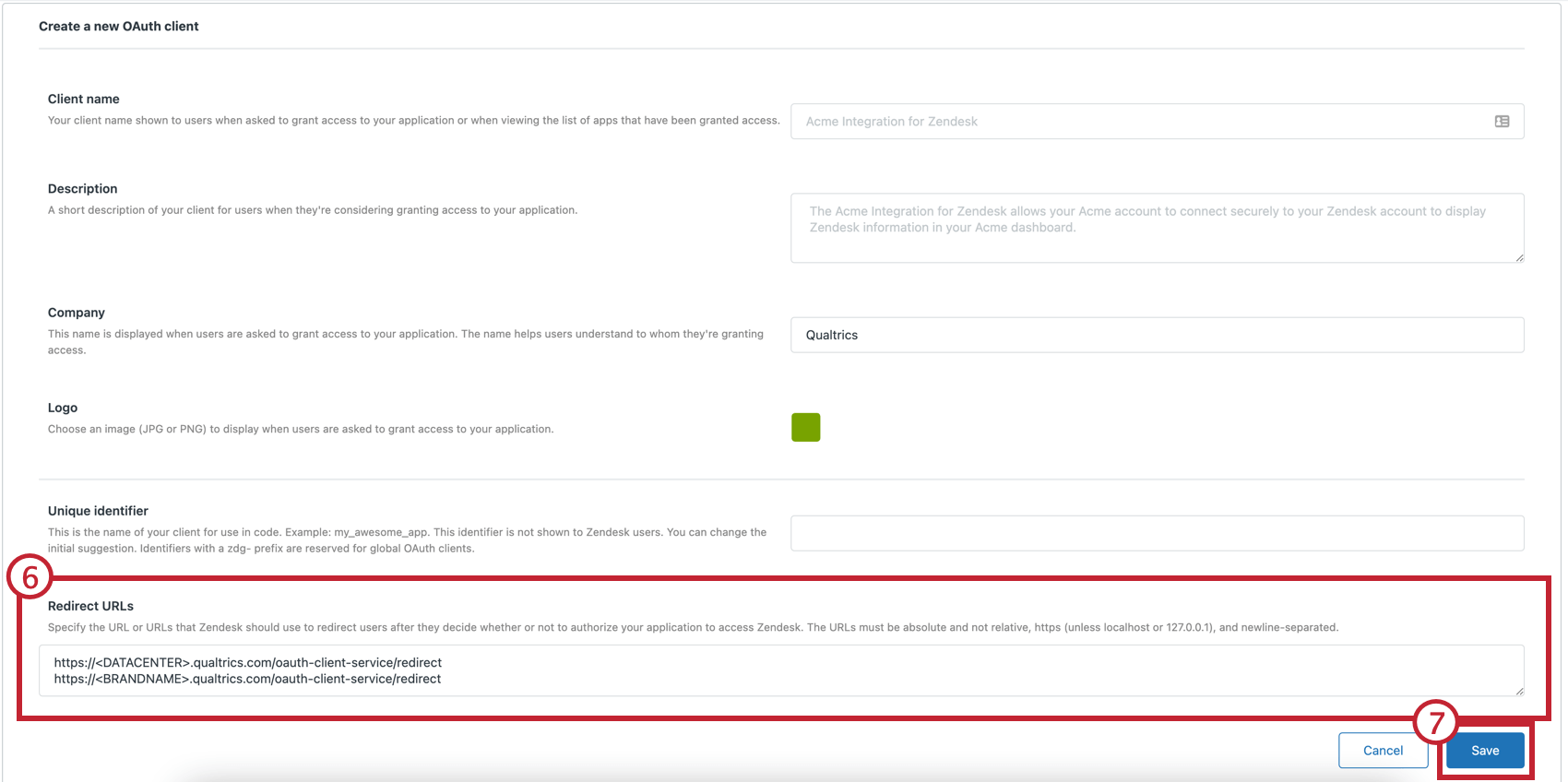
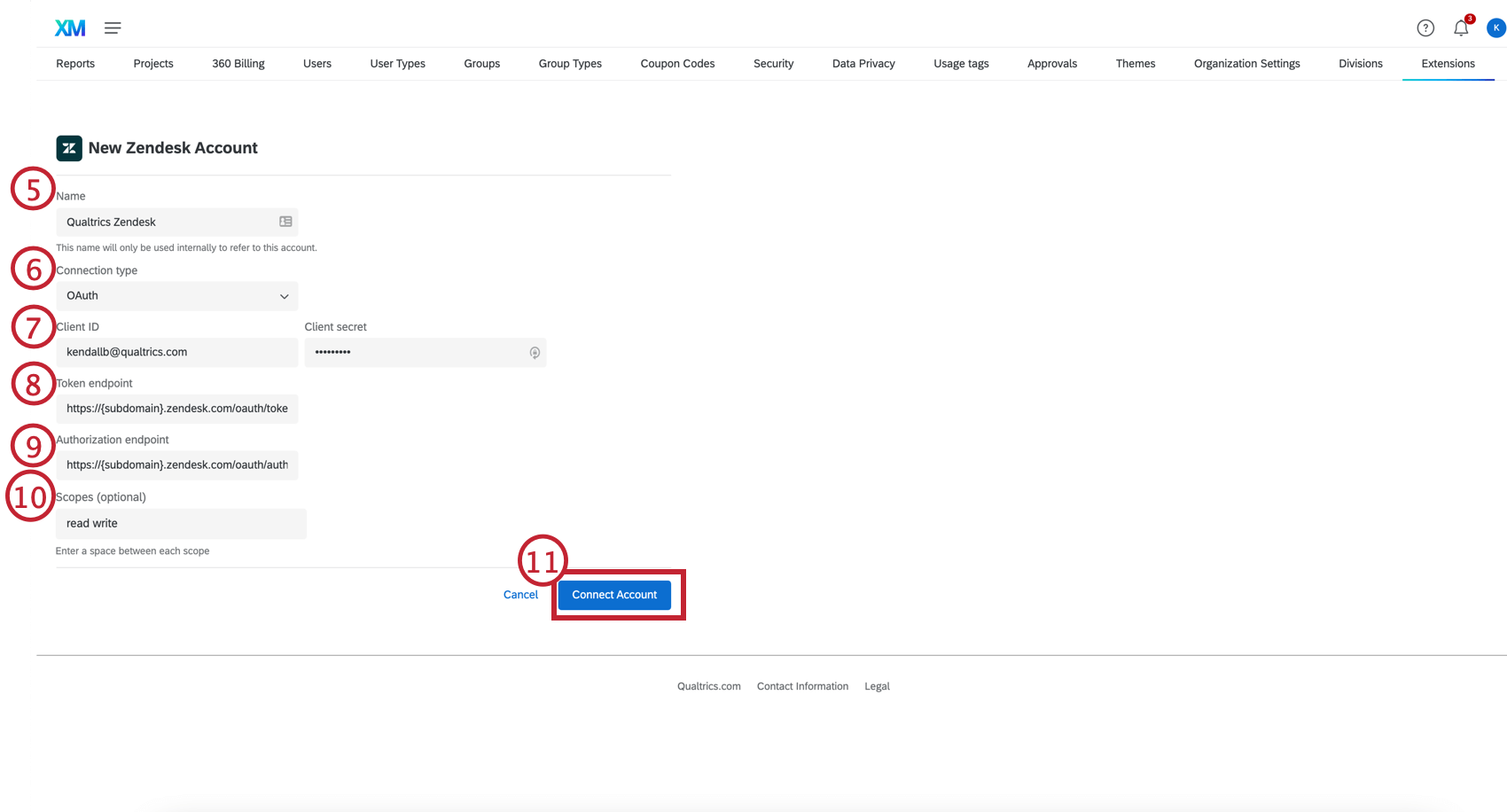
Qdica: o segredo é gerado quando você salva sua conexão. O ID do cliente é o identificador exclusivo da configuração.
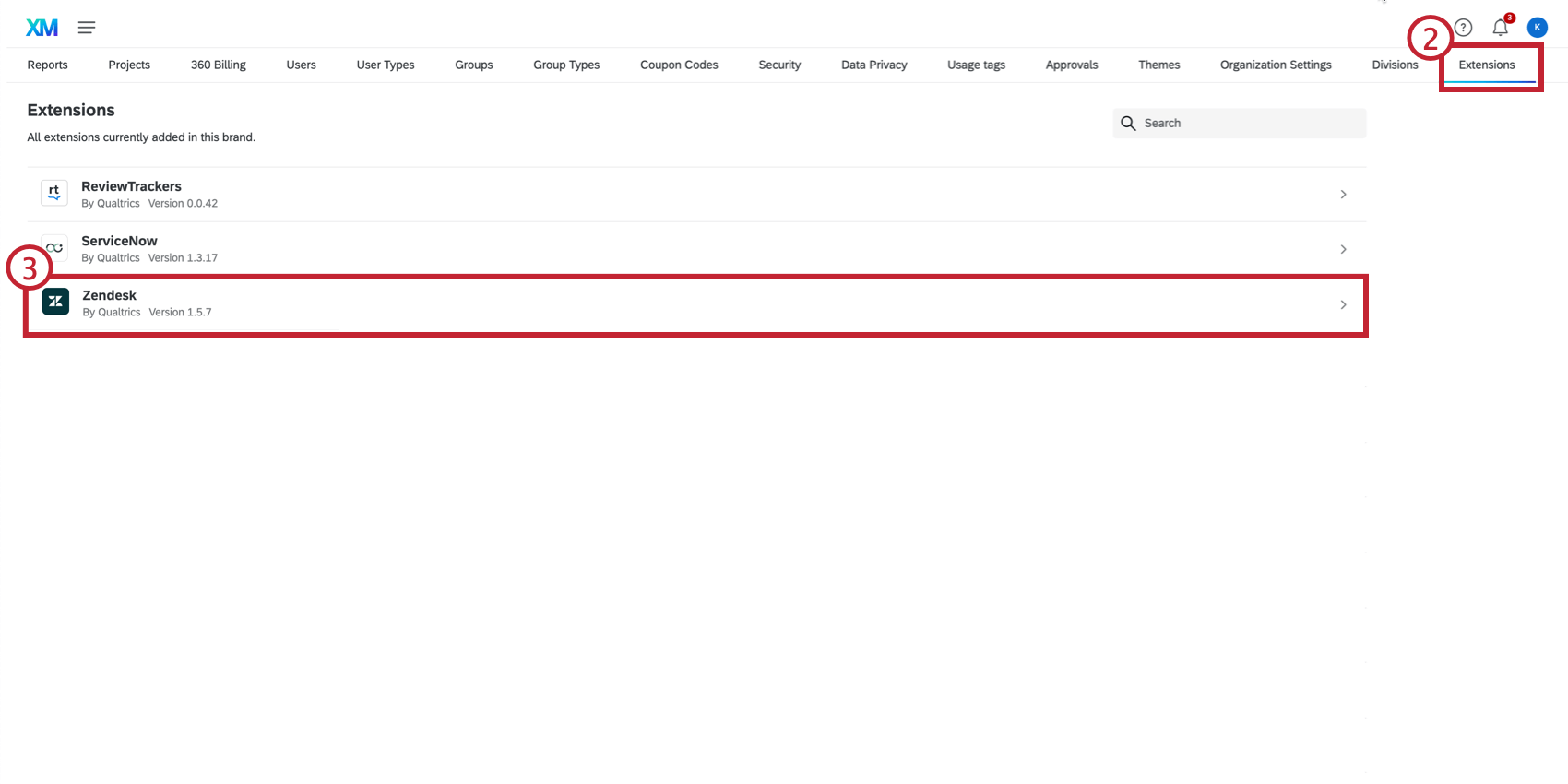
No Qualtrics
Perguntas frequentes
Como posso saber a diferença entre extensões de primeira e de terceiros? Onde eu busco suporte para qualquer tipo?
Como posso saber a diferença entre extensões de primeira e de terceiros? Onde eu busco suporte para qualquer tipo?
Como adiciono ou removo uma extensão da minha conta da Qualtrics?
Como adiciono ou removo uma extensão da minha conta da Qualtrics?
Isso é ótimo! Obrigado pelo seu feedback!
Obrigado pelo seu feedback!