Descrever dados
O que há nesta página
Sobre a descrição de dados
O Describe visualiza e resume uma variável, permitindo que você tenha uma ideia de como os dados estão estruturados, examine quaisquer problemas com os dados e pense em hipóteses para explorar posteriormente. Se você tiver várias variáveis selecionadas quando optar por descrever, será produzida uma análise para cada variável, e elas serão apresentadas na mesma ordem em que aparecem no painel de variáveis do lado esquerdo.
Qdica: Você pode ter até 750 cartões em seu área de trabalho. Se você atingir esse limite, será exibido um erro quando você tentar criar um novo cartão, avisando que os cartões mais antigos serão excluídos.

Qdica: na parte superior do cartão, haverá uma linha verde (e, às vezes, vermelha). Se você clicar nele, verá a quantidade de respostas marcadas como “Incluídas”, “Ausentes” ou “Excluídas por filtro ” para esse cartão específico. Se uma resposta for marcada como “Missing” (ausente), significa que o entrevistado não respondeu à pergunta que está sendo descrita.
Descrição de números e classificações
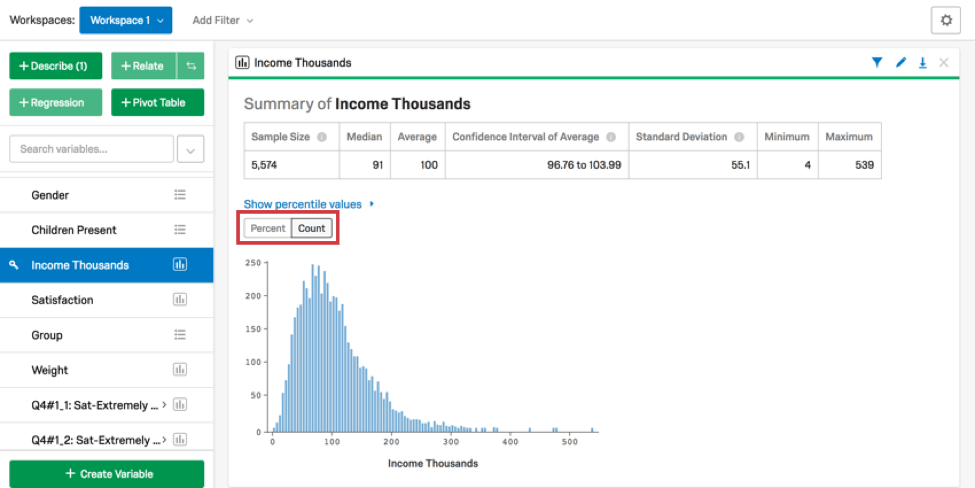
Quando você optar por descrever uma variável numérica, será criado um cartão que inclui um histograma e um resumo numérico. O resumo numérico inclui a média, a mediana, o mínimo e o máximo, bem como o intervalo de confiança e o desvio padrão da variável. Clique em Percentual ou Contagem para alterar a forma como os dados são exibidos no histograma.
Qdica: Você pode recodificar as variáveis Categorias e Caixa de seleção no Stats iQ. No caso de variáveis que não podem ser recodificadas, tente criar uma variável personalizada.

Descrição de categorias
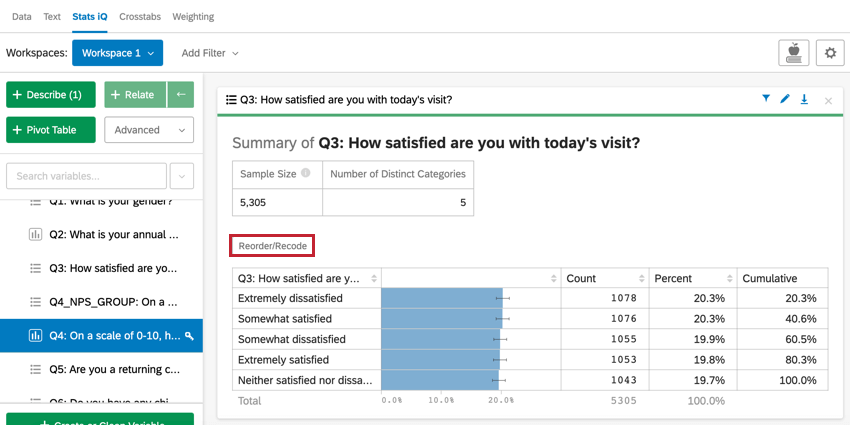
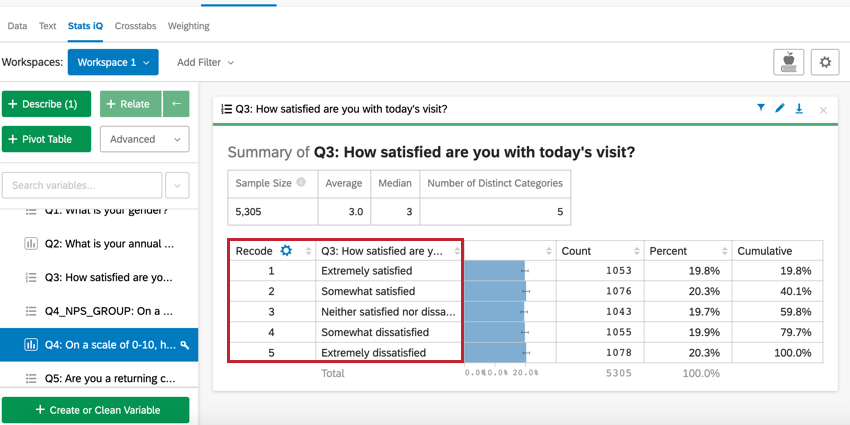
Ao descrever uma variável de categorias, é criado um cartão que exibe a contagem de cada categoria na variável e a porcentagem relativa e cumulativa de cada nível.
Reordenar/Recodificar
Qdica: você também pode recodificar variáveis de categorias nas Configurações de variáveis.
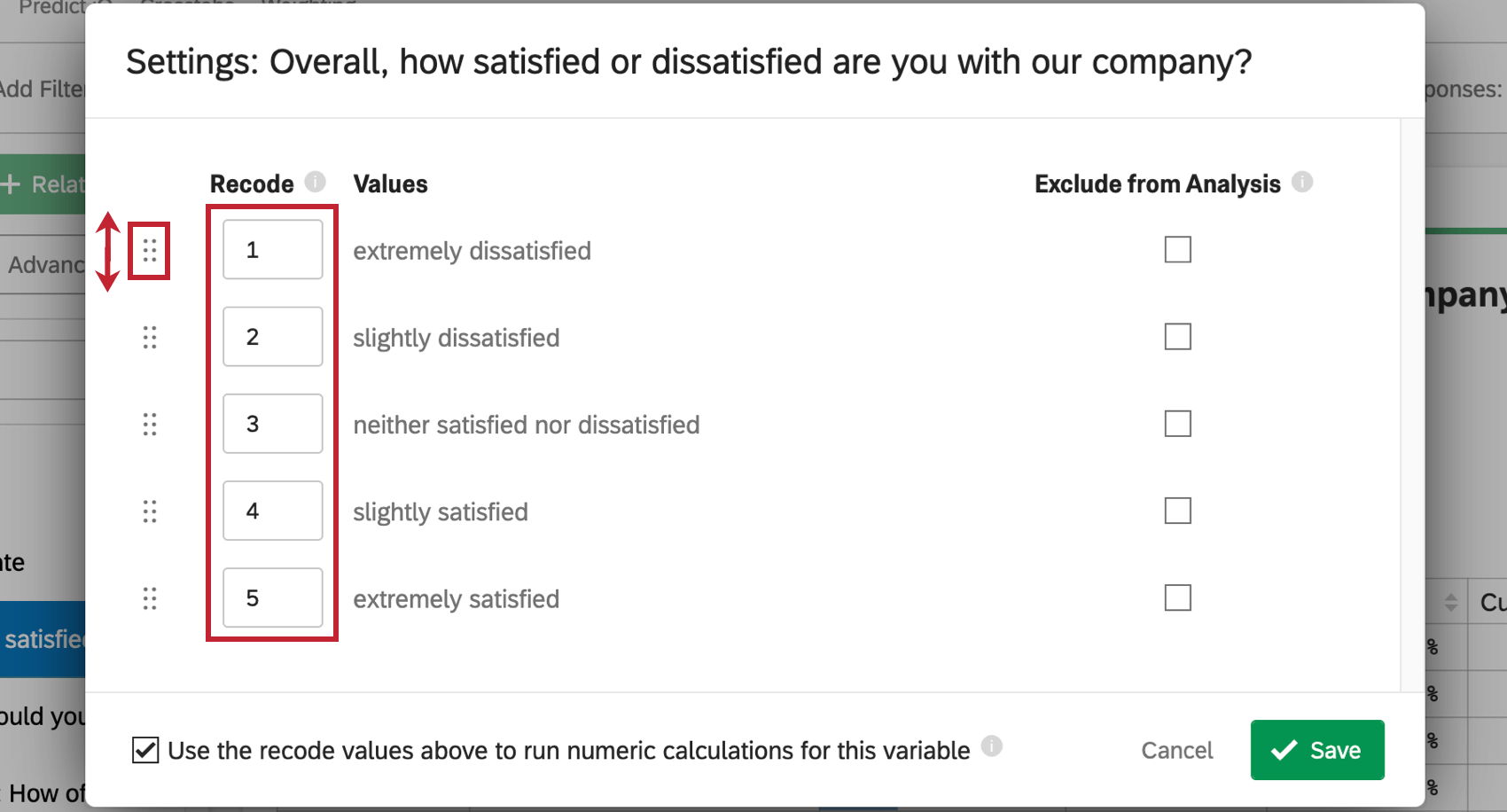
Clique em Reorder/Recode (Reordenar/Recodificar ) para alterar a ordem em que as categorias são exibidas no cartão e para atribuir valores numéricos às suas categorias. Isso é mais útil quando suas categorias têm uma ordem específica, por exemplo, “Happy” > “Okay” > “Sad”. Recodificar suas categorias para que tenham um valor numérico também ajuda a melhorar algumas análises estatísticas, como regressões.

Será exibida uma janela pop-up na qual você poderá definir valores de recodificação para suas categorias, bem como reordenar a forma como elas aparecem no cartão. Clique e arraste os pontos avançar de uma categoria para reordená-la. Digite um número na caixa Recode (Recodificar ) para atribuir um valor numérico a uma categoria.
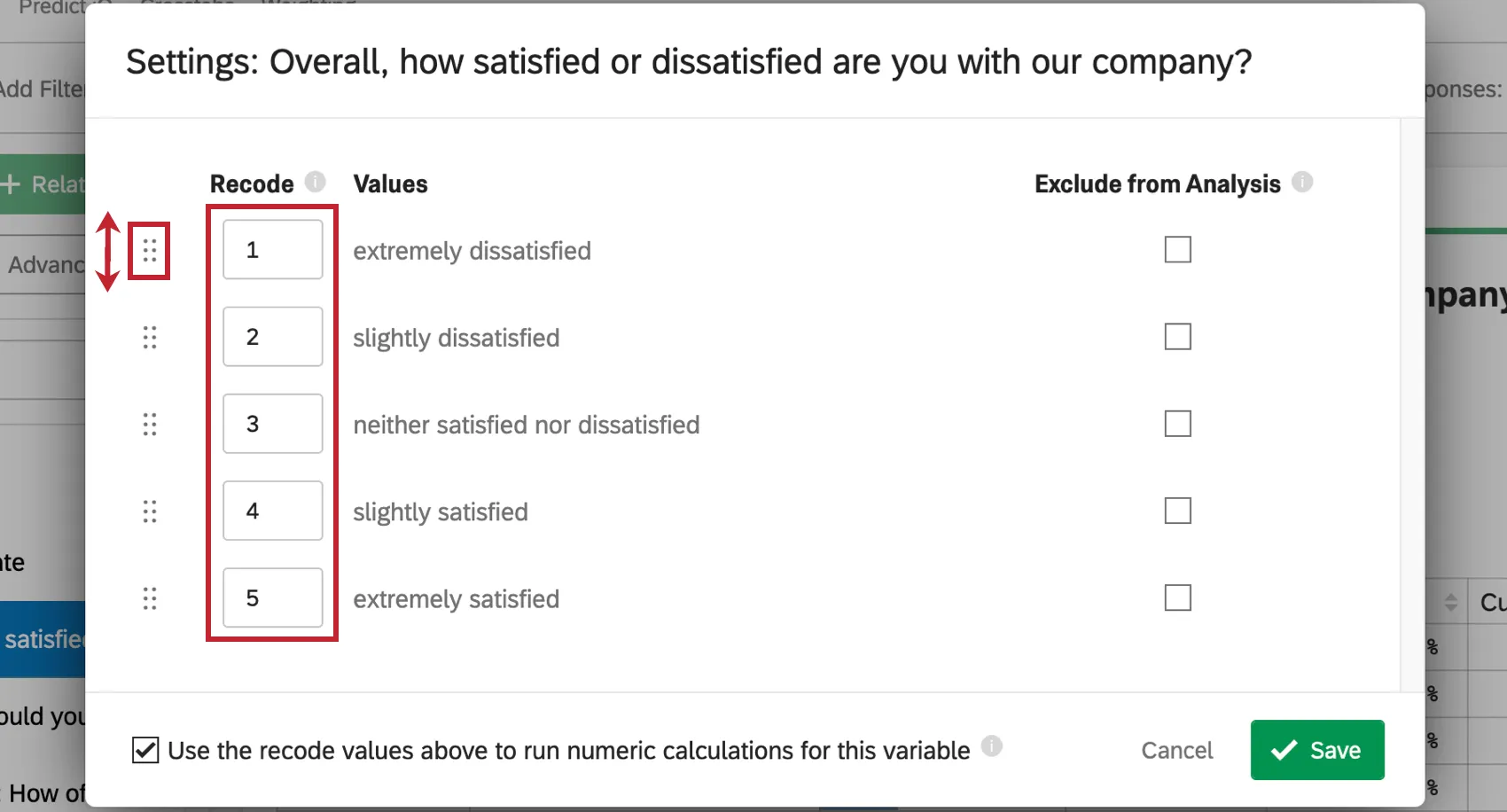
Se você quiser excluir uma categoria da análise, marque a caixa Excluir da análise. Geralmente é usado para respostas como “Não aplicável” ou “Outro”.
Você também pode selecionar Use the recode values above (Usar os valores de recodificação acima) para executar cálculos numéricos para essa variável, a fim de garantir que esses recodes sejam usados em outras análises Stats iQ para essa variável.
Quando terminar de editar, clique em Salvar. Sua variável agora será reordenada no cartão e os valores de recodificação também aparecerão no cartão.

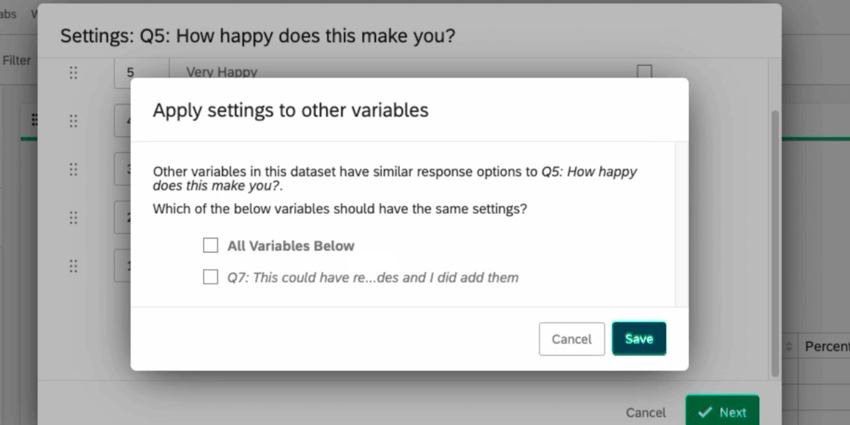
Qdica: depois de clicar em “Save” (Salvar), você poderá ver uma janela pop-up pedindo para Aplicar as configurações a outras variáveis. Stats iQ reconhecerá outras variáveis semelhantes em seu conjunto de dados e tentará aplicar as mesmas configurações a essas variáveis. Se desejar, você também pode aplicar seus valores de recodificação a essas variáveis. Marque a caixa avançar de todas as variáveis que você gostaria que tivessem os mesmos valores de recodificação.
Descrição de datas
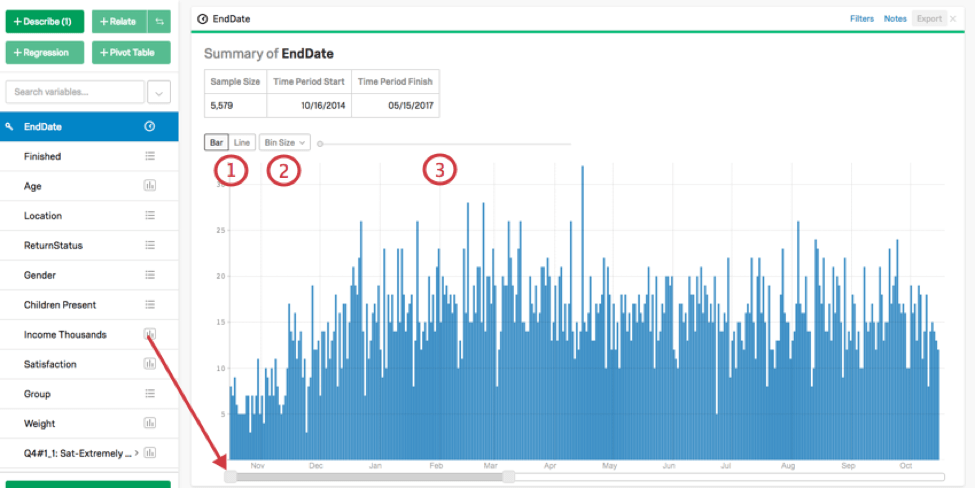
Ao descrever uma variável de tempo, é criado um cartão com uma linha do tempo que exibe o número de pontos de dados em um determinado período de tempo. O tamanho desse período de tempo pode ser alterado diretamente no cartão, ajustando o controle deslizante abaixo do gráfico.
Para ajustar os recursos da saída gráfica, use as opções no canto superior esquerdo:
Descrição de caixas de seleção
Ao descrever uma variável de caixa de seleção, é criado um cartão que exibe uma tabela semelhante à criada pela descrição de uma variável categórica. No entanto, para variáveis de caixa de seleção, as porcentagens não somarão 100%, pois os entrevistados podem ter selecionado várias caixas de seleção diferentes.
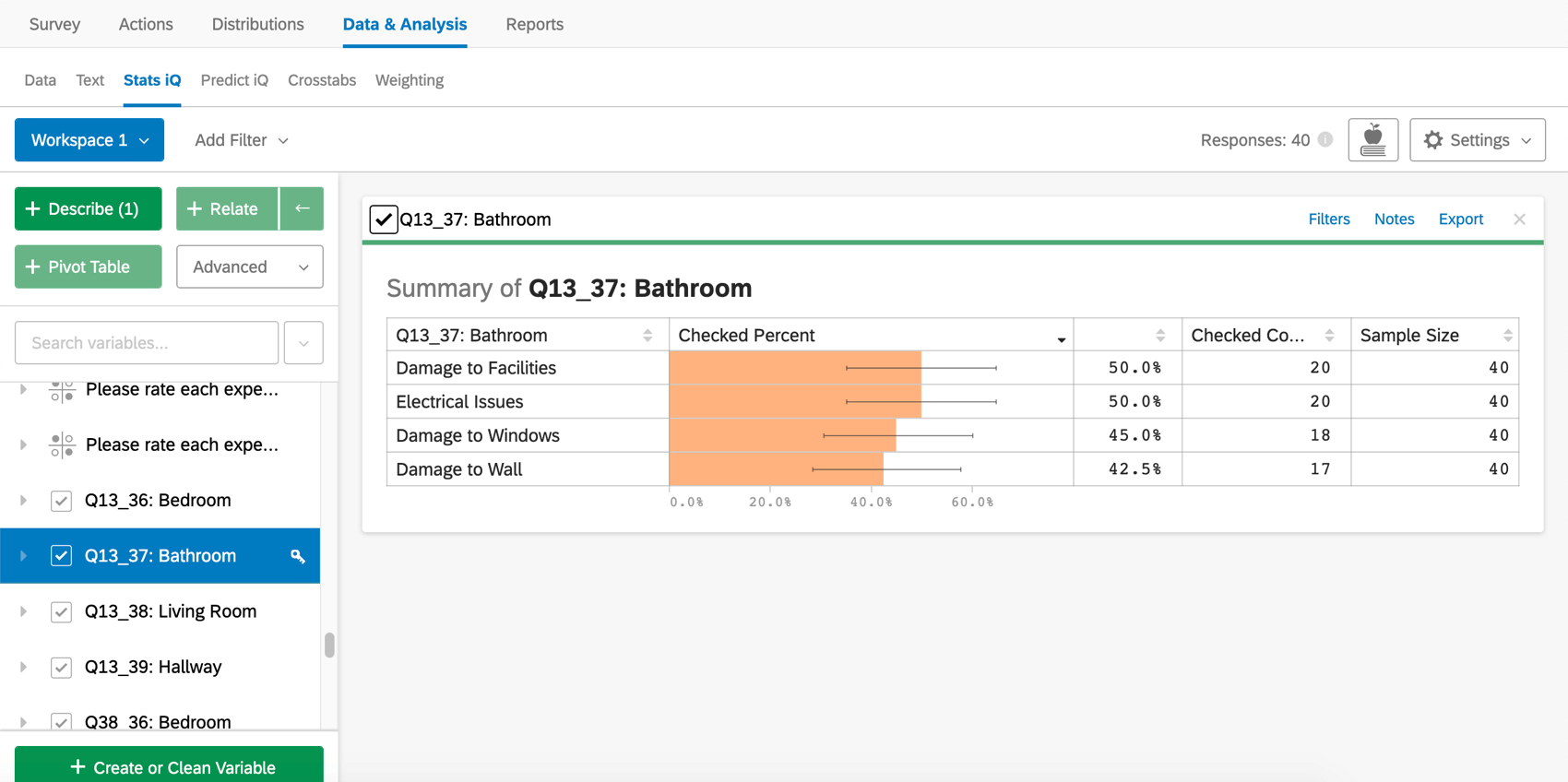

Qdica: Com variáveis de caixa de seleção, o tamanho amostra inclui dados, mesmo que os entrevistados não tenham respondido à pergunta. Você pode adicionar um filtro ao cartão para alterar o tamanho amostra e ajustá-lo, se necessário.
Perguntas frequentes
Quais são as opções para analisar meus dados no Stats iQ?
Quais são as opções para analisar meus dados no Stats iQ?
- Descrever: selecionar uma variável da lista e clicar em Descrever fornecerá uma visualização dos dados contidos nessa variável. Use quando você quiser ver como os dados de uma determinada variável são distribuídos.
- Relacionar: selecionar duas variáveis e, em seguida, clicar em Relacionar executará uma análise estatística da relação entre as duas variáveis. Use quando quiser saber a intensidade com que duas variáveis estão correlacionadas.
- Tabela dinâmica: selecionar duas ou mais variáveis e clicar em Tabela dinâmica criará uma tabela que exibe os valores das variáveis como linhas e colunas. As células podem ser configuradas para exibir uma variedade de informações diferentes, incluindo porcentagem de coluna e linha, soma e desvio. Use quando você quiser comparar a sobreposição entre valores específicos de um conjunto de variáveis.
- Regressão: Selecionar duas variáveis e clicar em Regressão dará a relação matemática entre as variáveis. Use quando você quiser prever valores para uma variável com base nos valores de outra.
- Cluster: selecionar de duas a dez variáveis demográficas e clicar em Cluster exibirá agrupamentos de características com maior probabilidade de ocorrer juntas, revelando assim os segmentos populacionais capturados em seus dados.
O que significam os diferentes tipos de variável no Stats iQ?
O que significam os diferentes tipos de variável no Stats iQ?
Não sei o que esse termo estatístico significa. Você pode me dizer?
Não sei o que esse termo estatístico significa. Você pode me dizer?
- Testes estatísticos: ANOVA, teste T e Qui-quadrado são todos testes estatísticos que o Stats iQ realiza para testar se a relação entre duas variáveis é ou não significativa. Estes testes são utilizados para gerar um valor P.
- Valor P: Esse valor representa a probabilidade de que os resultados observados sejam vistos se não houver correlação entre as variáveis. Um valor P mais baixo significa mais dados correlacionados.
- Tamanho do Efeito: O tamanho do efeito é uma medida do tamanho da correlação entre duas variáveis. Isso é medido de diferentes formas, dependendo do tipo de teste estatístico realizado. Exemplos são o d de Cohen, r de Pearson e v de Cramer. Quanto maior o valor do tamanho do efeito, mais correlacionadas são as variáveis.
Como faço para que minhas novas respostas apareçam no Stats iQ?
Como faço para que minhas novas respostas apareçam no Stats iQ?
Como os cartões de análise são pedidos no meu espaço de trabalho do Stats iQ?
Como os cartões de análise são pedidos no meu espaço de trabalho do Stats iQ?
O que é Stats iQ? / Onde está o Statwing?
O que é Stats iQ? / Onde está o Statwing?
O que faço se meus dados não estiverem sendo carregados corretamente?
O que faço se meus dados não estiverem sendo carregados corretamente?
Isso é ótimo! Obrigado pelo seu feedback!
Obrigado pelo seu feedback!