Configurações de variáveis
O que há nesta página
Sobre as configurações de variáveis
O menu Variable Settings (Configurações de variáveis) permite gerenciar os detalhes das variáveis do conjunto de dados, incluindo a alteração do nome da variável, a recodificação dos valores da variável e a ocultação das variáveis do área de trabalho. Aqui estão alguns exemplos de quando você pode precisar dessa funcionalidade:
Exemplo: Você tem uma questão em que pergunta se os questionados são membros do grupo 1, 2 ou 3. Stats iQ acha que essa é uma variável numérica e, ao analisá-la, encontra valores como média, máximo e mínimo. Mas esses grupos são realmente categorias e devem ser tratados como se fossem chamados de Grupo A, B ou C, ou equipe vermelha, equipe azul e equipe verde. Nesse caso, é útil ir para as configurações de variáveis para alterar o tipo de variável.

Exemplo: Os respondentes devem selecionar entre uma série de faixas de renda. Você notou no Stats iQ que esses intervalos não estão listados do menor para o maior; você poderia usar as configurações de variáveis para reordenar esses intervalos.
Exemplo: Uma de suas perguntas tem uma opção “Não aplicável” que os questionados podem escolher se a pergunta não se aplicar a eles. Se desejar, você pode excluir esses valores da análise.
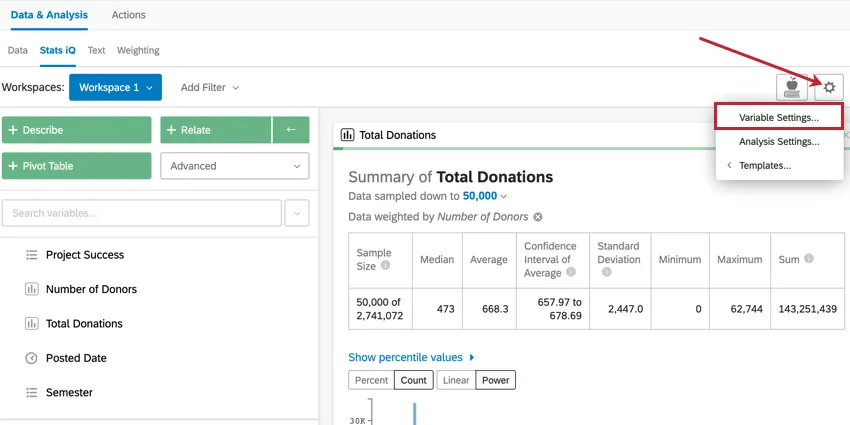
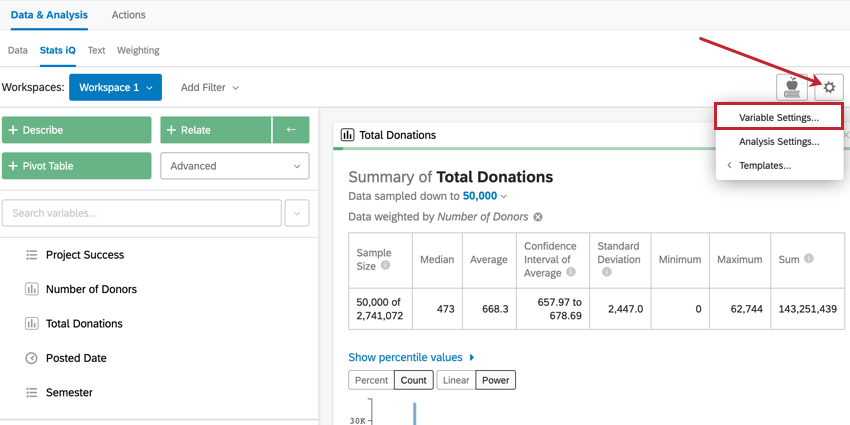
Para acessar as configurações de variáveis, clique no ícone Configurações no canto superior direito do área de trabalho e selecione Configurações de variáveis.
Qdica: se você quiser saber mais sobre as configurações de análise, visite a página Configurações de análise.
Renomeando variáveis
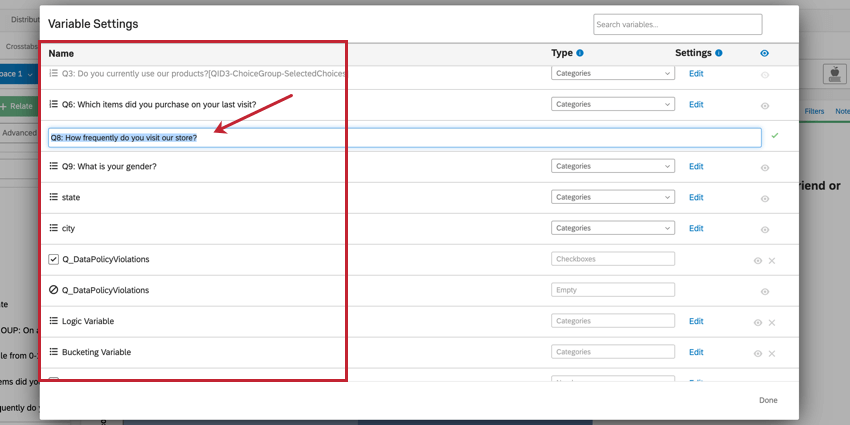
A coluna Name (Nome ) no menu Variable Settings (Configurações de variáveis) exibe o nome atual de cada variável no conjunto de dados. Clique em um nome de variável para editá-lo. Digite o novo nome e pressione Enter em seu teclado para salvar o novo nome. Isso mudará o nome da variável no Stats iQ, mas não no restante do Qualtrics.

Qdica: você pode acelerar o processo de renomeação de variáveis clicando em Tab para alternar facilmente de uma para avançar.
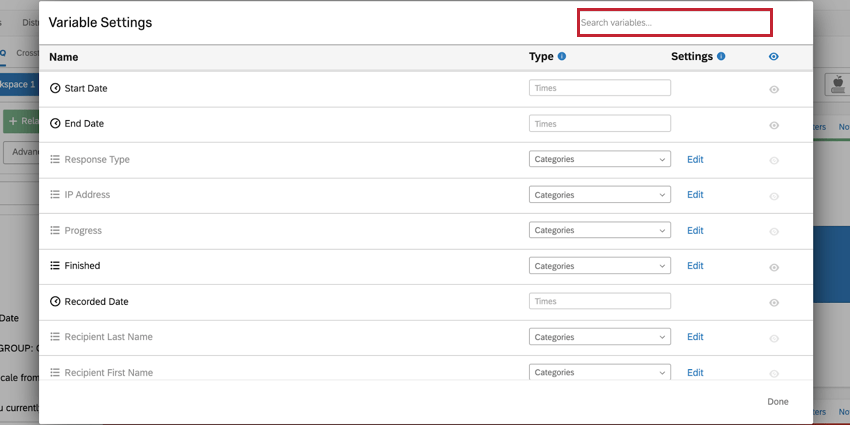
Use a barra de pesquisa na parte superior da janela para procurar variáveis em seu conjunto de dados.

Alteração dos tipos de variáveis
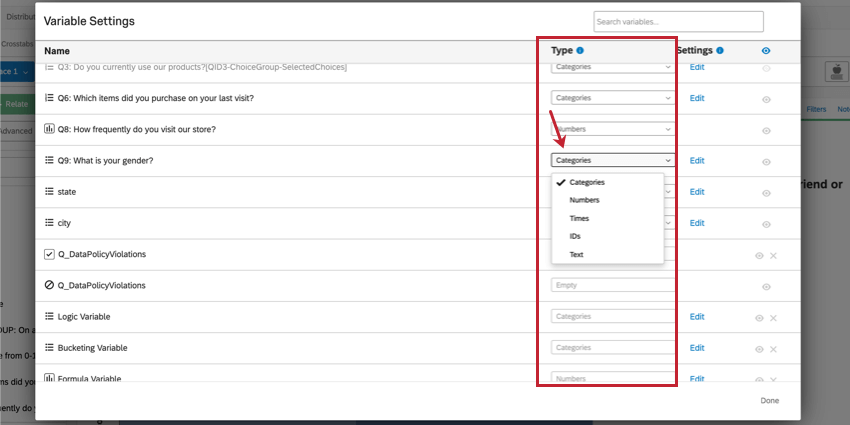
A coluna Type (Tipo ) no menu Variable Settings (Configurações de variáveis) indica o tipo atual de cada variável. Stats iQ determinará automaticamente qual tipo de variável deve ser atribuído a cada variável no conjunto de dados, mas você pode se deparar com uma situação em que precise alterar manualmente o tipo de variável para uma variável específica. Ao clicar no menu suspenso dessa coluna, você pode selecionar o tipo de variável para uma determinada variável.

Uma lista de tipos de variáveis pode ser encontrada na página Visão geral Stats iQ.
Alterações de tipo de variável não permitidas
Alguns tipos de variáveis não podem ser alterados. Veja a lista abaixo sobre quais alterações não são permitidas.
- As variáveis de tempo não podem ter seu tipo alterado.
- As variáveis de caixa de seleção não podem ter seu tipo alterado. No entanto, você pode criar uma nova variável usando agrupamento ou lógica para transformar seus dados.
- As variáveis personalizadas não podem ter seu tipo alterado. No entanto, você pode editar as condições de sua variável personalizada.
- Nenhuma variável pode ser alterada para o tipo de caixa de seleção. Essas variáveis são provenientes apenas de perguntas de seleção múltipla.
Edição e grampo; recodificação de variáveis
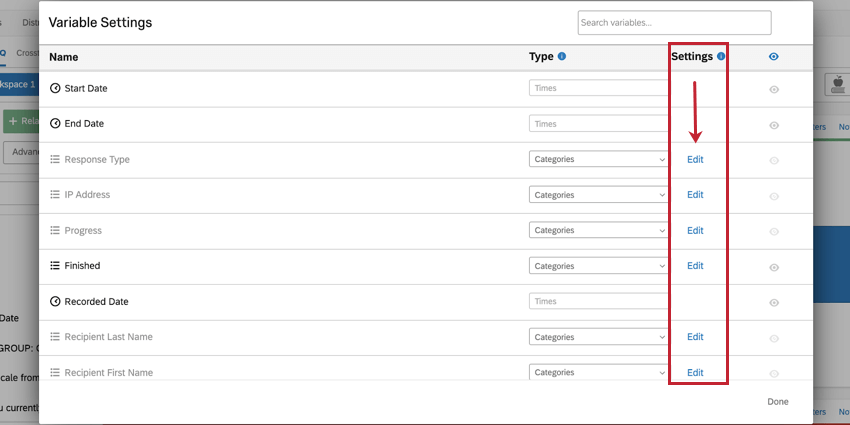
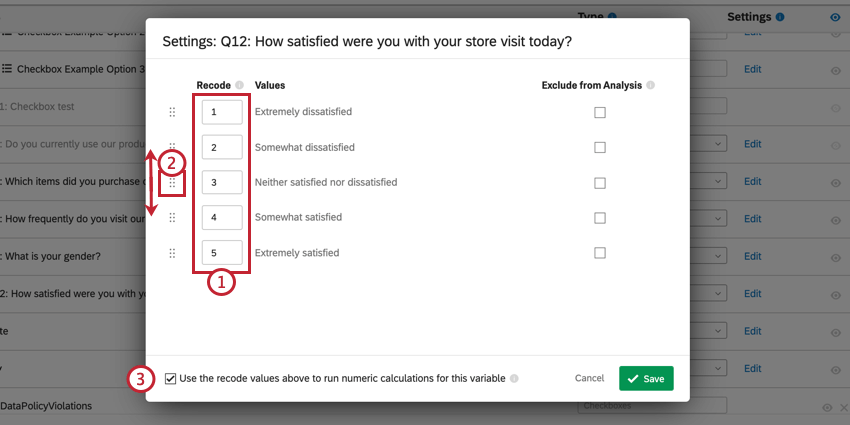
Stats iQ permite que você atribua números de back-end aos seus dados para realizar análises estatísticas e excluir determinados valores de suas análises. Os números de backend de seus dados são chamados de valores de recodificação. Para alterar seus valores de recodificação para uma determinada variável, clique em Edit (Editar ) na coluna Settings (Configurações).

Embora os valores de recodificação no Stats iQ sejam separados dos valores de recodificação no editor pesquisa, eles funcionam da mesma forma. Quando o conjunto de dados Stats iQ for gerado pela primeira vez, suas variáveis herdarão inicialmente seus valores de recodificação do editor pesquisa. Depois que o conjunto de dados Stats iQ é gerado, os valores de recodificação no editor pesquisa e os valores de recodificação no Stats iQ são separados um do outro e podem ser editados independentemente um do outro.
Qdica: Quaisquer alterações feitas em seus valores de recodificação no Stats iQ não afetarão seus valores de recodificação em outras áreas da plataforma Qualtrics.
Qdica: somente categorias e caixas de seleção podem ser recodificadas. No caso de variáveis que não podem ser recodificadas, tente criar uma variável personalizada.
Categorias de recodificação Variáveis
Você pode recodificar as variáveis de categorias para que suas categorias tenham um número associado a elas. Em seguida, você pode usar esses números em suas análises estatísticas.

Qdica: essa opção é usada quando suas categorias estão em uma determinada ordem. Por exemplo, ao pedir aos entrevistados que escolham uma resposta de “Extremamente insatisfeito” a “Extremamente satisfeito”, podemos atribuir valores de recodificação a essas categorias em uma ordem cronológica de 1 a 5. Isso tornará suas análises estatísticas para essa variável mais eficientes e fáceis de interpretar.
Recodificação de variáveis de caixas de seleção
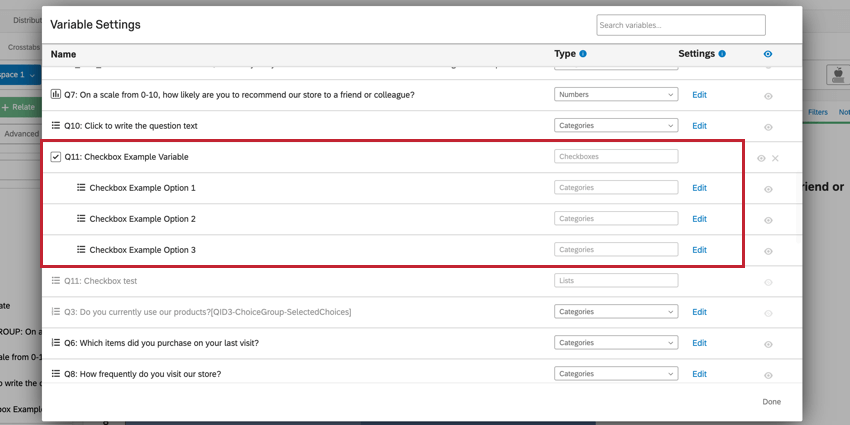
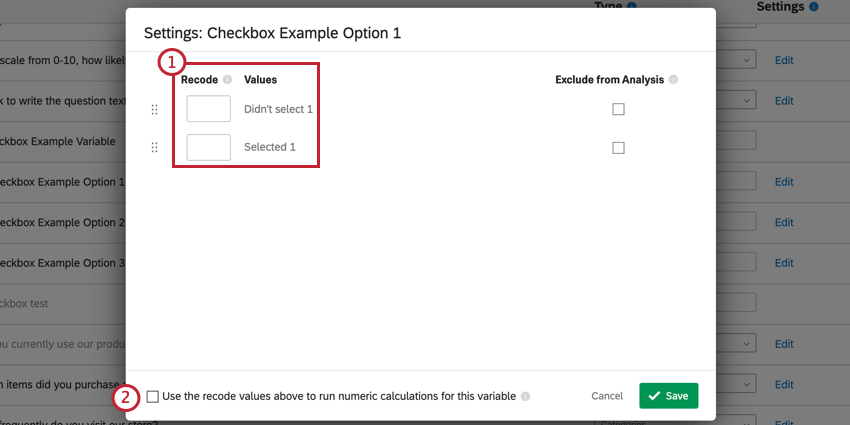
Não é possível recodificar diretamente as variáveis das caixas de seleção. No entanto, você pode recodificar cada valor (ou seja, opção de resposta de resposta) da sua variável de caixa de seleção.
Exemplo: Neste exemplo, temos uma variável de caixa de seleção com três valores. O botão de edição está disponível para cada valor que compõe a variável da caixa de seleção, mas não para a variável em si.

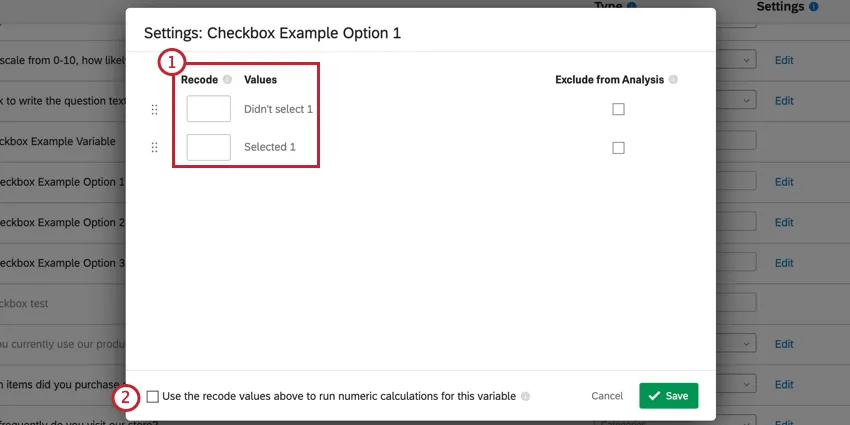
- Não selecionou recodes para 0
- Selecionado recodifica para 1
Qdica: use essa opção para usar os valores de recodificação em suas análises. Por exemplo, digamos que você tenha uma pergunta pedindo aos respondentes que selecionem todos os alimentos preferidos em uma lista. Depois de recodificar seus valores seguindo os padrões acima, você pode executar uma análise para ver se há alguma relação estatística para selecionar ou não selecionar determinados itens alimentares juntos.
Edição de variáveis personalizadas
Se você tiver criado uma variável personalizada, poderá editar as regras da variável clicando em Edit (Editar avançar da variável.
Para obter mais informações sobre a criação de variáveis personalizadas, consulte Criação de variáveis Stats iQ.
Excluir da análise
Ao recodificar suas variáveis, há uma opção para marcar um valor como “Excluir da análise“. Isso significa que o valor não será usado em nenhum cálculo no Stats iQ. Essa opção é normalmente usada para valores como “não aplicável” ou “outro”.
Ao elaborar o pesquisa, há a opção de marcar determinadas opções de resposta como excluídas. Se você fizer isso antes de gerar seu conjunto de dados Stats iQ, esses mesmos campos serão automaticamente marcados como excluídos da análise no Stats iQ.
Qdica: marcar um campo como “Excluir da análise” no Stats iQ afetará o campo no Stats iQ e no Crosstabs. No entanto, o campo não será afetado em outras áreas da plataforma, como em seus dados brutos e em seus relatórios.
Você pode marcar valores como “Excluir da análise” para os seguintes tipos de variáveis:
- Categorias
- Números
- Caixas de verificação Qdica: no caso das caixas de seleção, não é possível marcar a variável inteira como “Excluir da análise”, mas você pode marcar valores individuais como excluídos. Consulte a seção acima sobre recodificação de variáveis de caixa de seleção para obter mais informações.

Ocultar & Remover variáveis
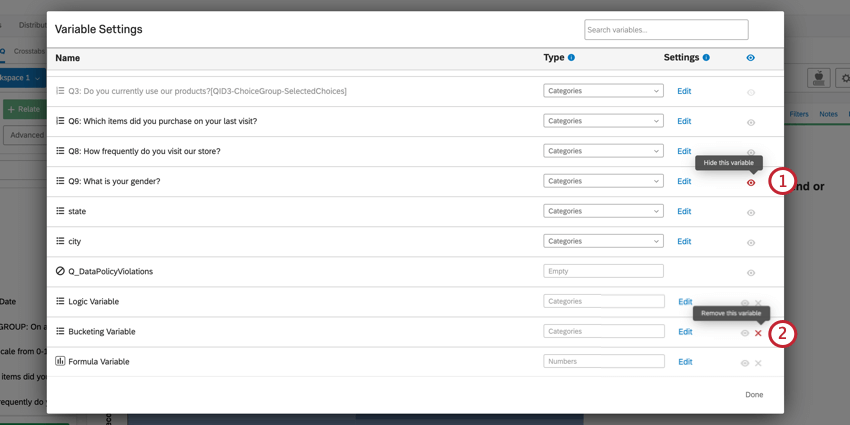
A janela Variable Settings (Configurações de variáveis) permite ocultar variáveis do área de trabalho e removê-las totalmente do conjunto de dados.

Qdica: não é possível executar análises em variáveis ocultas. No entanto, as análises que você já executou na variável ainda estarão visíveis em seu área de trabalho.
Qdica: você só pode excluir variáveis personalizadas. Uma vez excluídas, as variáveis personalizadas não podem ser recuperadas! Todas as análises dependentes de variáveis personalizadas excluídas não serão mais válidas quando o campo for excluído.
Uso do Top Box no Stats iQ
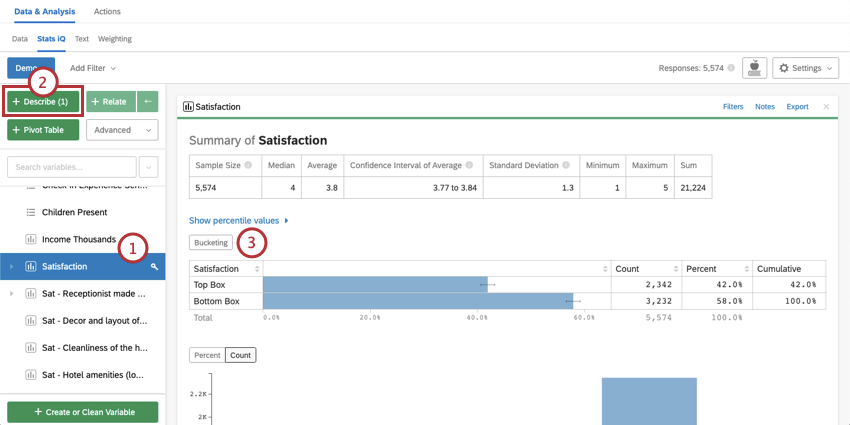
A caixa superior representa a porcentagem de respondentes que se enquadram nas extremidades mais altas da escala de uma pergunta ou variável. A criação de uma caixa superior para seus dados pode fazer com que seus resultados se destaquem de forma mais intuitiva. Em outras palavras, geralmente é mais intuitivo pensar: “40% das pessoas deram uma resposta muito boa!” do que “a média foi 3,8” Stats iQ permite que você crie uma configuração Agrupamento diretamente no seu cartão variável, o que lhe permite criar um Top Box para sua análise estatística. Isso pode ser particularmente útil ao interpretar seus resultados, pois dividirá sua variável em uma forma facilmente digerível e que é comumente usada em determinados campos, como na pesquisa de experiência dos colaboradores, Employee Experience.
Atenção: Esse característica permite que você crie uma configuração Agrupamento diretamente na variável. Se você quiser incluir uma nova variável, consulte Criação de variável Stats iQ.

Exemplo: Em algumas situações, como na pesquisa de mercado, a única coisa que importa é obter uma medição Top Box. É improvável que alguém que responda com um 3 em uma pesquisa satisfação de 1 a 5 compre um produto, portanto, não é significativamente diferente de um 1 nessa escala. Nesse caso, o Top Box permite que você reduza os dados para facilitar a análise.
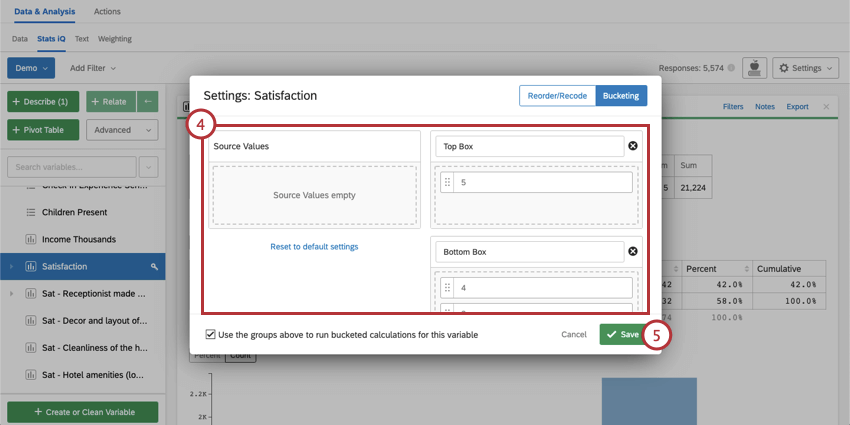
Uso da caixa superior para relacionar duas variáveis
Depois de aplicar Agrupamento Top Box à sua variável, você pode usar o Relate para analisar e comparar os resultados do Top Box entre duas variáveis.
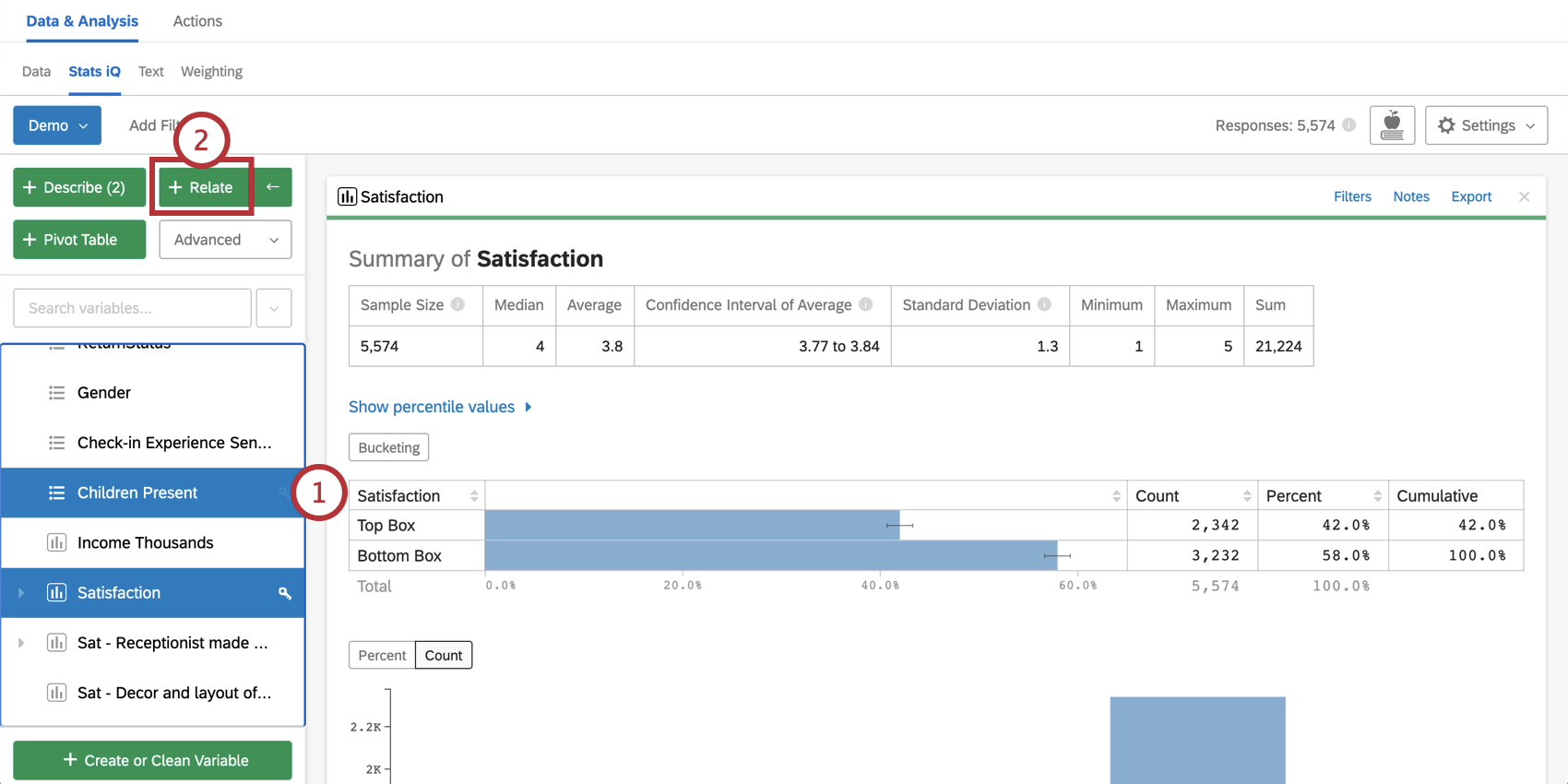
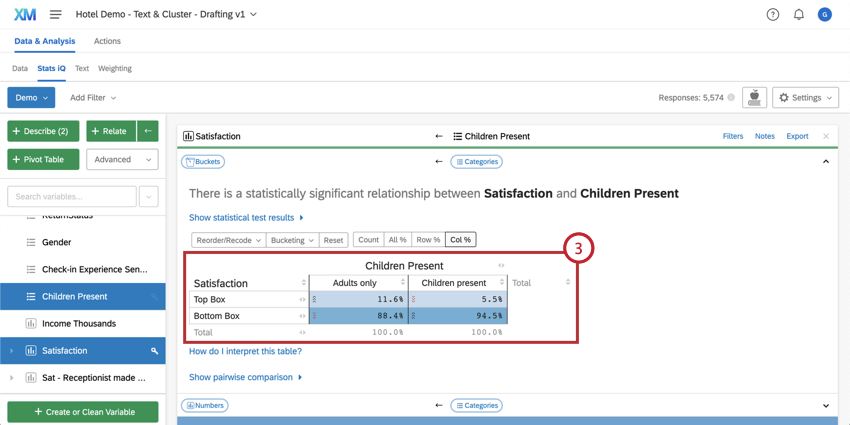
Atenção: Depois que algo for classificado, ele continuará a se comportar como uma variável categórica em todas as outras análises feitas no Stats iQ.
Perguntas frequentes
Como crio uma nova variável do Stats iQ?
Como crio uma nova variável do Stats iQ?
Como posso "recodificar" valores no Stats iQ?
Como posso "recodificar" valores no Stats iQ?
Para variáveis que não podem ser recodificadas diretamente, você pode recodificar valores para no menu Criar ou limpar variável. Na janela Criar variável, use o método Lógica para atribuir valores numéricos a cada valor existente para a variável. Você pode criar uma nova variável ou selecionar Substituir variável existente no canto inferior esquerdo para atualizar a variável com os novos valores numéricos.
Para mais informações sobre o método Lógica para criação de variável, visite a página de suporte em Criação de variável.
Quais são as opções para analisar meus dados no Stats iQ?
Quais são as opções para analisar meus dados no Stats iQ?
- Descrever: selecionar uma variável da lista e clicar em Descrever fornecerá uma visualização dos dados contidos nessa variável. Use quando você quiser ver como os dados de uma determinada variável são distribuídos.
- Relacionar: selecionar duas variáveis e, em seguida, clicar em Relacionar executará uma análise estatística da relação entre as duas variáveis. Use quando quiser saber a intensidade com que duas variáveis estão correlacionadas.
- Tabela dinâmica: selecionar duas ou mais variáveis e clicar em Tabela dinâmica criará uma tabela que exibe os valores das variáveis como linhas e colunas. As células podem ser configuradas para exibir uma variedade de informações diferentes, incluindo porcentagem de coluna e linha, soma e desvio. Use quando você quiser comparar a sobreposição entre valores específicos de um conjunto de variáveis.
- Regressão: Selecionar duas variáveis e clicar em Regressão dará a relação matemática entre as variáveis. Use quando você quiser prever valores para uma variável com base nos valores de outra.
- Cluster: selecionar de duas a dez variáveis demográficas e clicar em Cluster exibirá agrupamentos de características com maior probabilidade de ocorrer juntas, revelando assim os segmentos populacionais capturados em seus dados.
O que significam os diferentes tipos de variável no Stats iQ?
O que significam os diferentes tipos de variável no Stats iQ?
Não sei o que esse termo estatístico significa. Você pode me dizer?
Não sei o que esse termo estatístico significa. Você pode me dizer?
- Testes estatísticos: ANOVA, teste T e Qui-quadrado são todos testes estatísticos que o Stats iQ realiza para testar se a relação entre duas variáveis é ou não significativa. Estes testes são utilizados para gerar um valor P.
- Valor P: Esse valor representa a probabilidade de que os resultados observados sejam vistos se não houver correlação entre as variáveis. Um valor P mais baixo significa mais dados correlacionados.
- Tamanho do Efeito: O tamanho do efeito é uma medida do tamanho da correlação entre duas variáveis. Isso é medido de diferentes formas, dependendo do tipo de teste estatístico realizado. Exemplos são o d de Cohen, r de Pearson e v de Cramer. Quanto maior o valor do tamanho do efeito, mais correlacionadas são as variáveis.
Como filtro os dados que aparecem no Stats iQ?
Como filtro os dados que aparecem no Stats iQ?
Como faço para que minhas novas respostas apareçam no Stats iQ?
Como faço para que minhas novas respostas apareçam no Stats iQ?
O que é Stats iQ? / Onde está o Statwing?
O que é Stats iQ? / Onde está o Statwing?
O que faço se meus dados não estiverem sendo carregados corretamente?
O que faço se meus dados não estiverem sendo carregados corretamente?
Isso é ótimo! Obrigado pelo seu feedback!
Obrigado pelo seu feedback!