Criação de variáveis Stats iQ
O que há nesta página
Aviso: As variáveis criadas no Stats iQ também podem ser usadas em tabelas de referência cruzada. No entanto, essas variáveis não podem ser usadas em Data & Analysis, Results-Reports ou Advanced-Reports.

Sobre a criação de variáveis
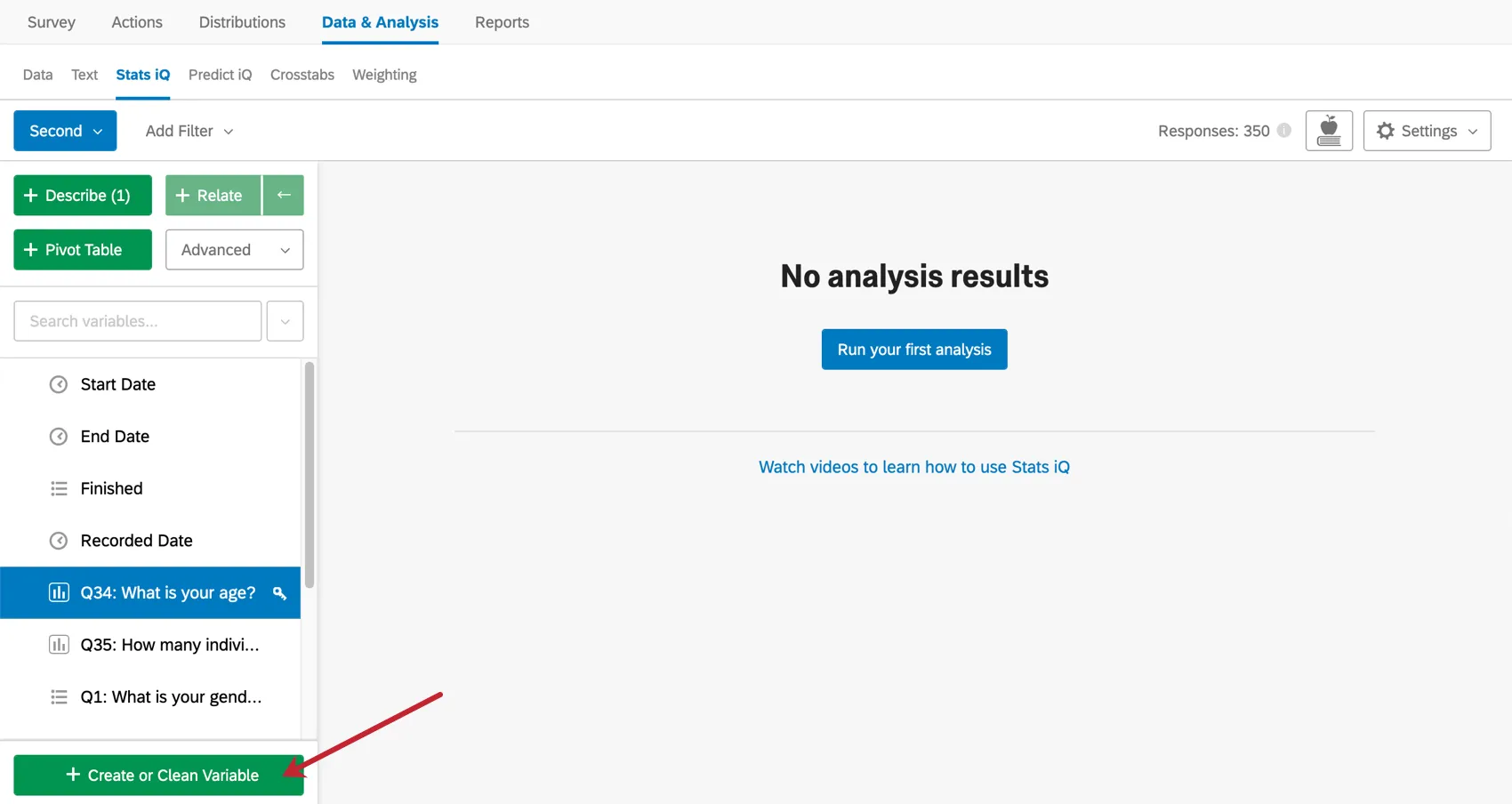
Para criar uma nova variável no Stats iQ, clique em Criar ou Limpar variável no canto inferior esquerdo. Isso abrirá um menu no qual você poderá selecionar entre vários métodos para criar novas variáveis.
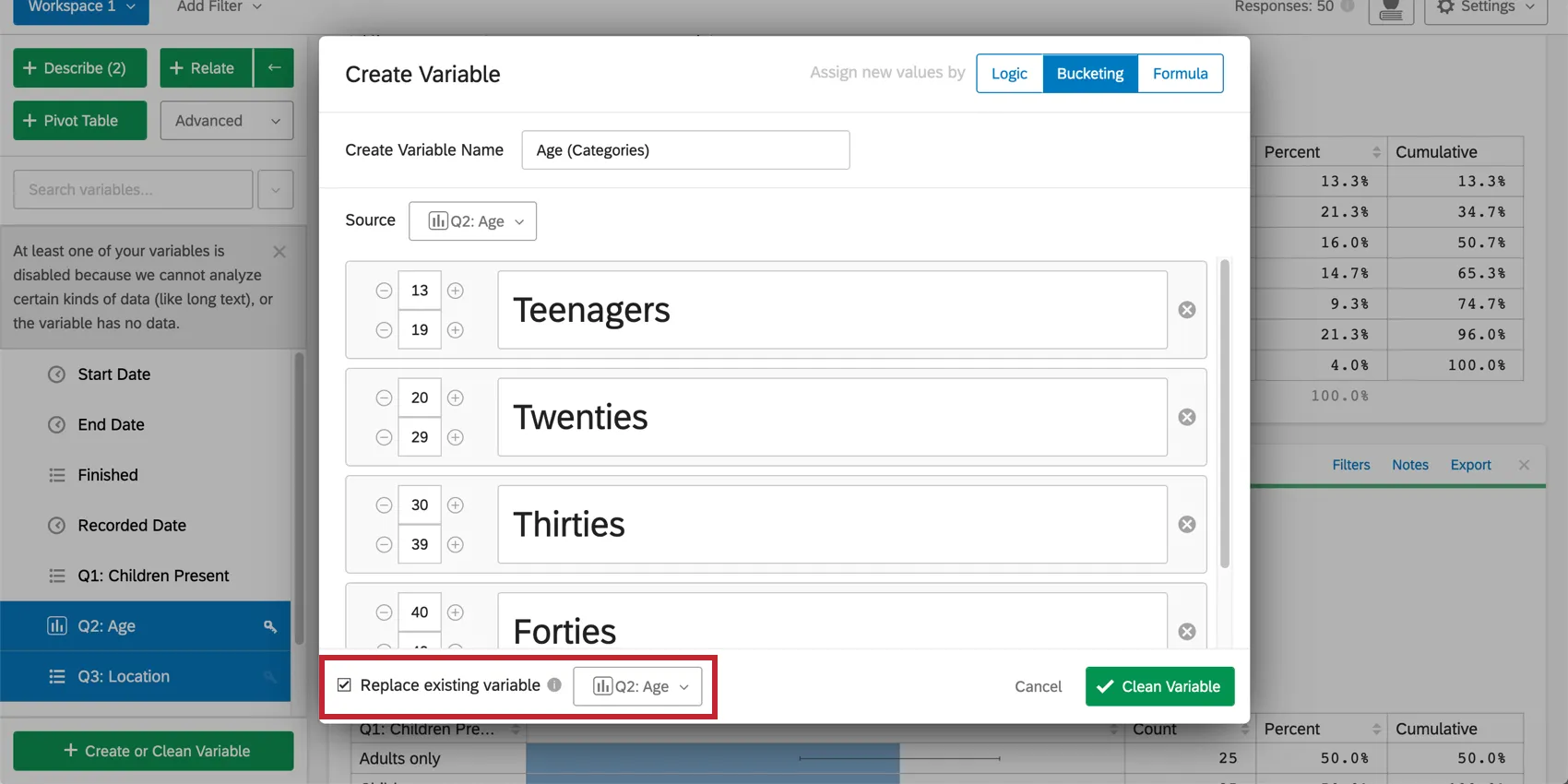
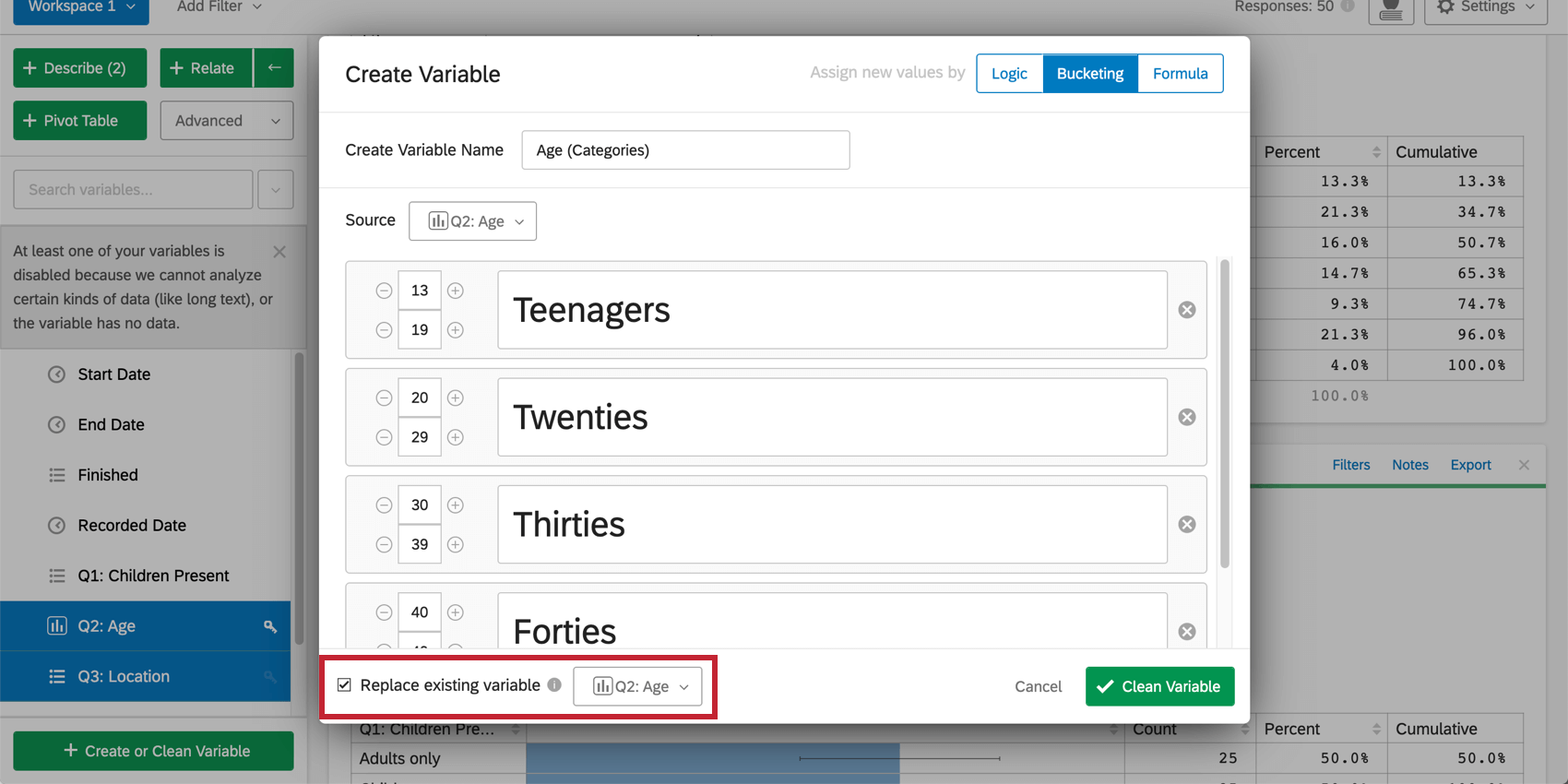
Você também pode usar esse menu para atualizar uma variável existente. Para isso, marque Replace existing variable (Substituir variável existente ) no canto inferior esquerdo e escolha a variável que você deseja substituir pela versão atualizada.
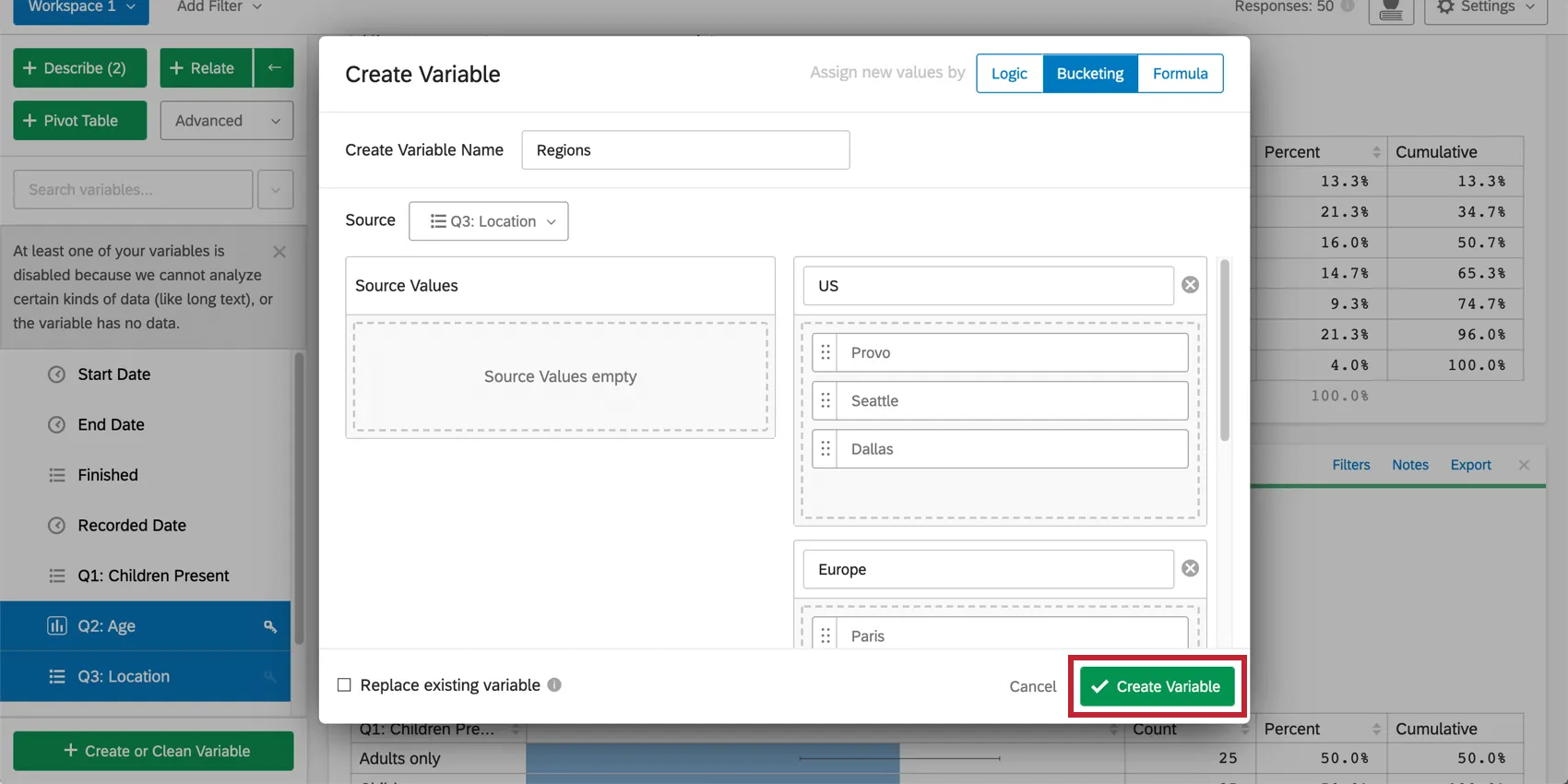
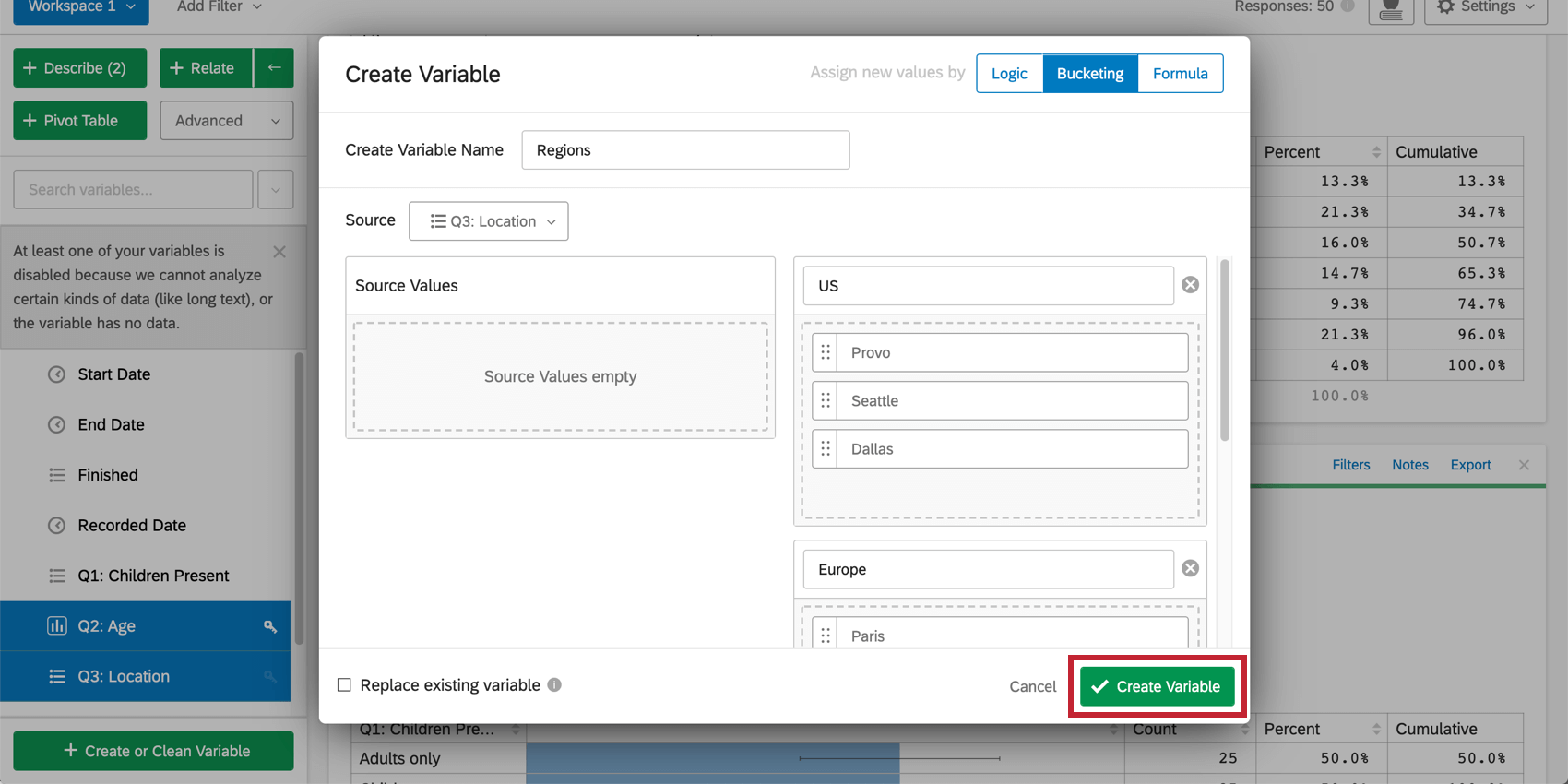
Depois de nomear a variável nova ou atualizada e definir as condições sob as quais seu valor será atribuído, clique em Create Variable (ou “Clean Variable”). A nova variável aparecerá no painel de variáveis e poderá ser selecionada para uso na análise.
Qdica: depois de criar sua variável personalizada, você pode editar as condições da variável ou excluir a variável das configurações de variáveis.

Lógica
O método de criação de variável lógica permite que você crie uma nova variável cujos valores são determinados por condições filtro baseadas em outras variáveis do conjunto de dados. Os filtros determinarão se um valor específico será atribuído à variável. Os próprios valores podem ser definidos a partir de variáveis existentes no conjunto de dados ou podem ser especificados manualmente.
Para criar uma nova variável usando o Logic:
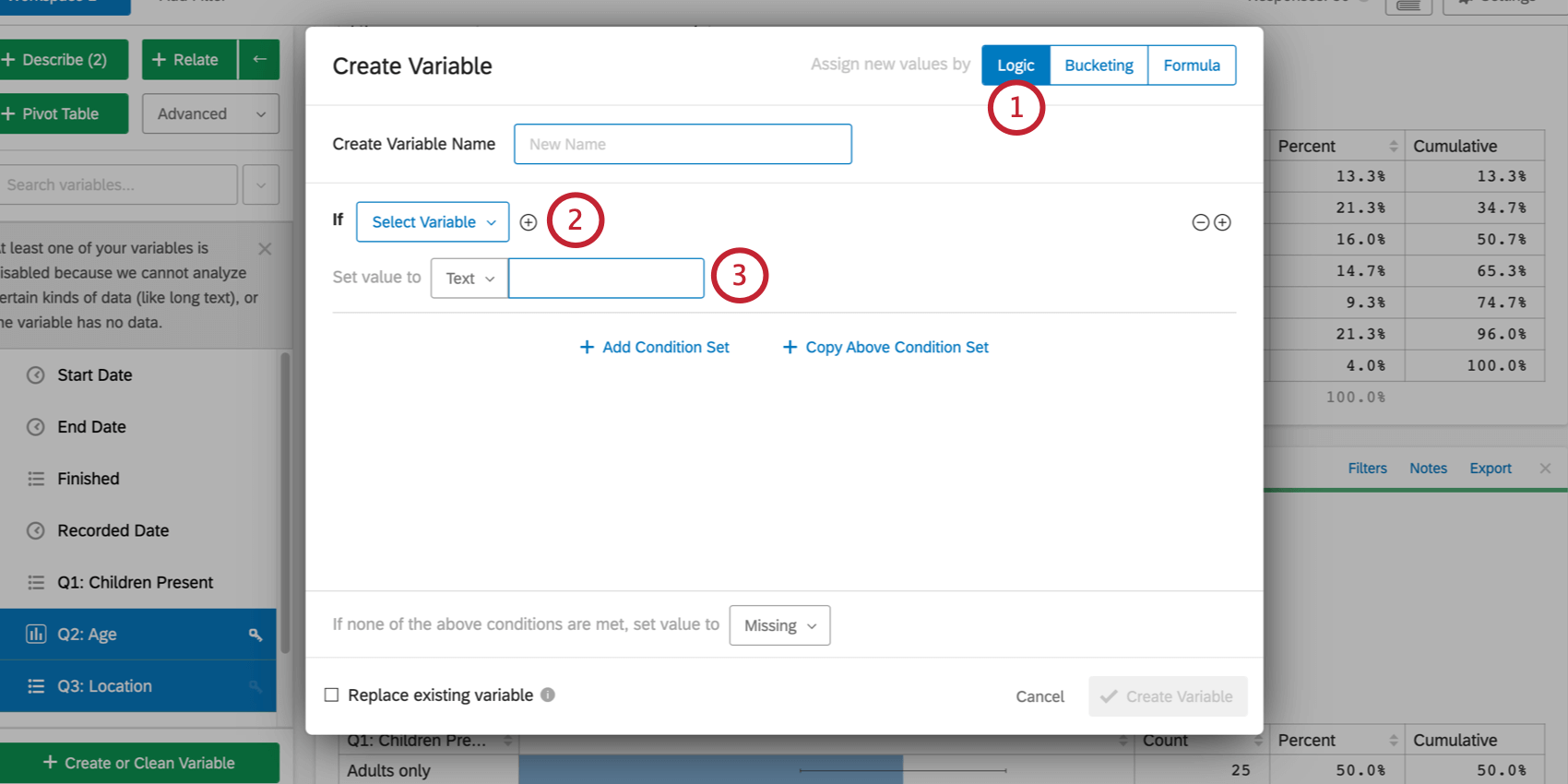
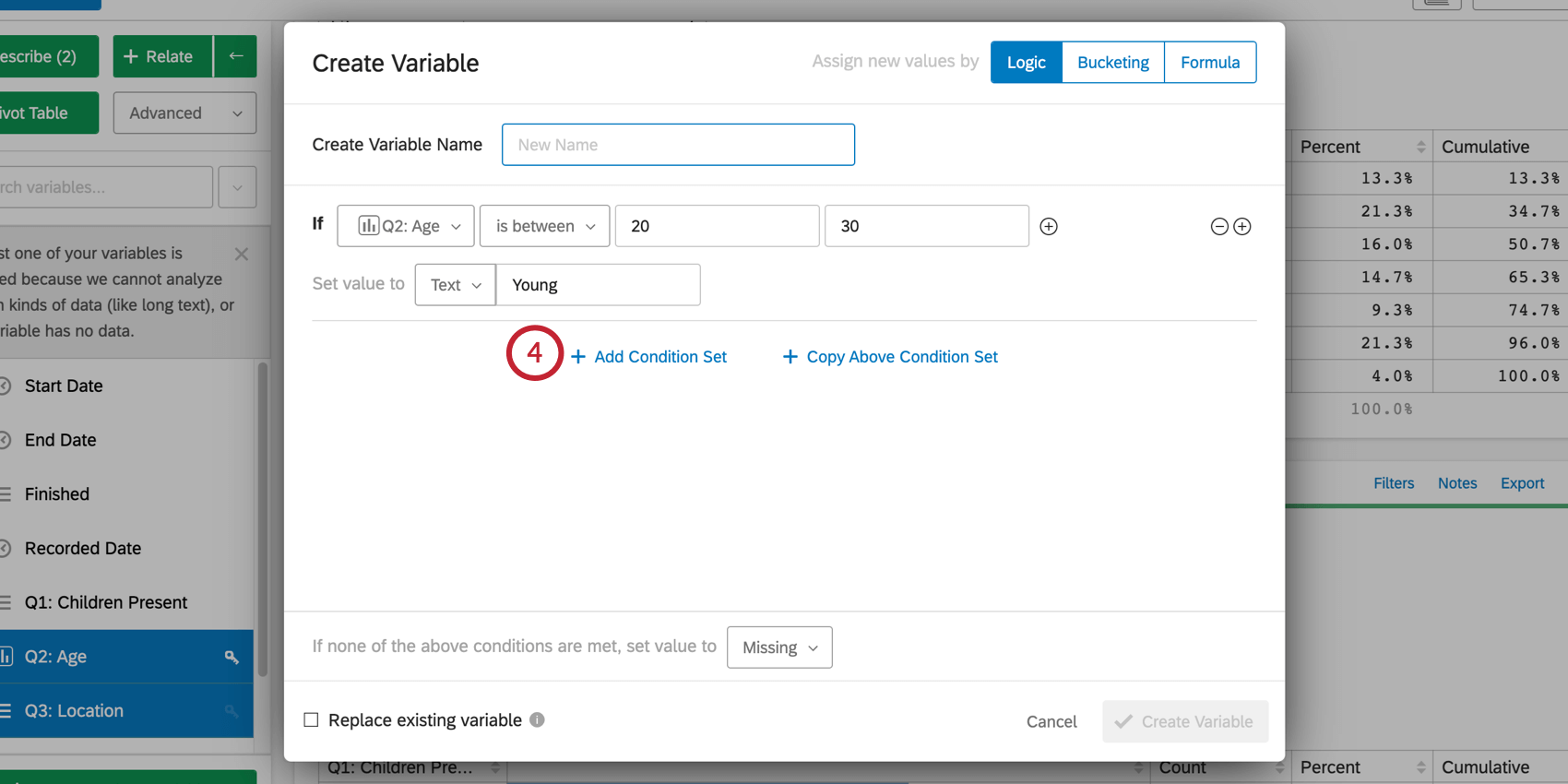
Qdica: se você tiver vários conjuntos condição, uma resposta só será categorizada pelo primeiro conjunto de condições para o qual ela atende aos critérios.
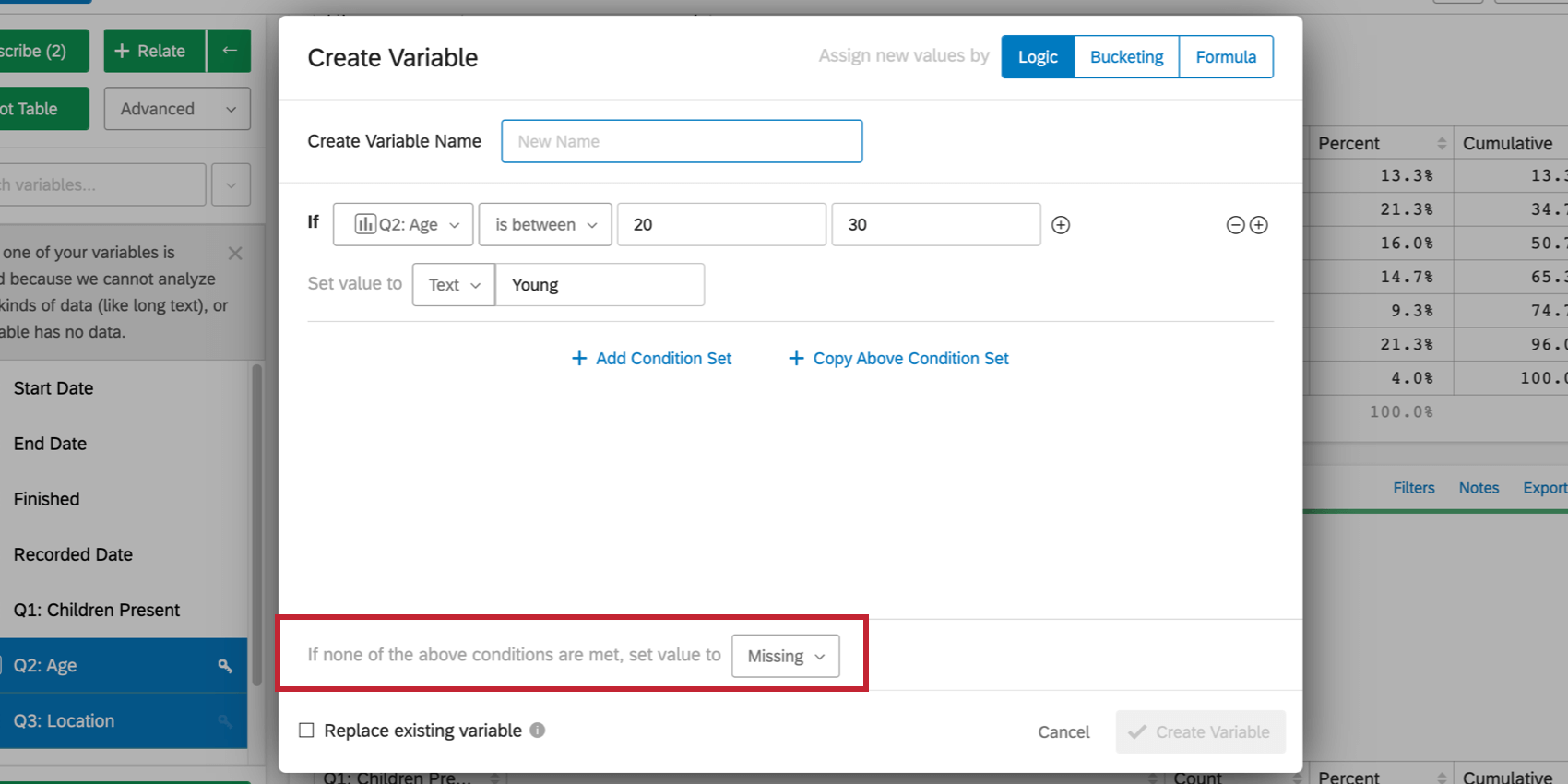
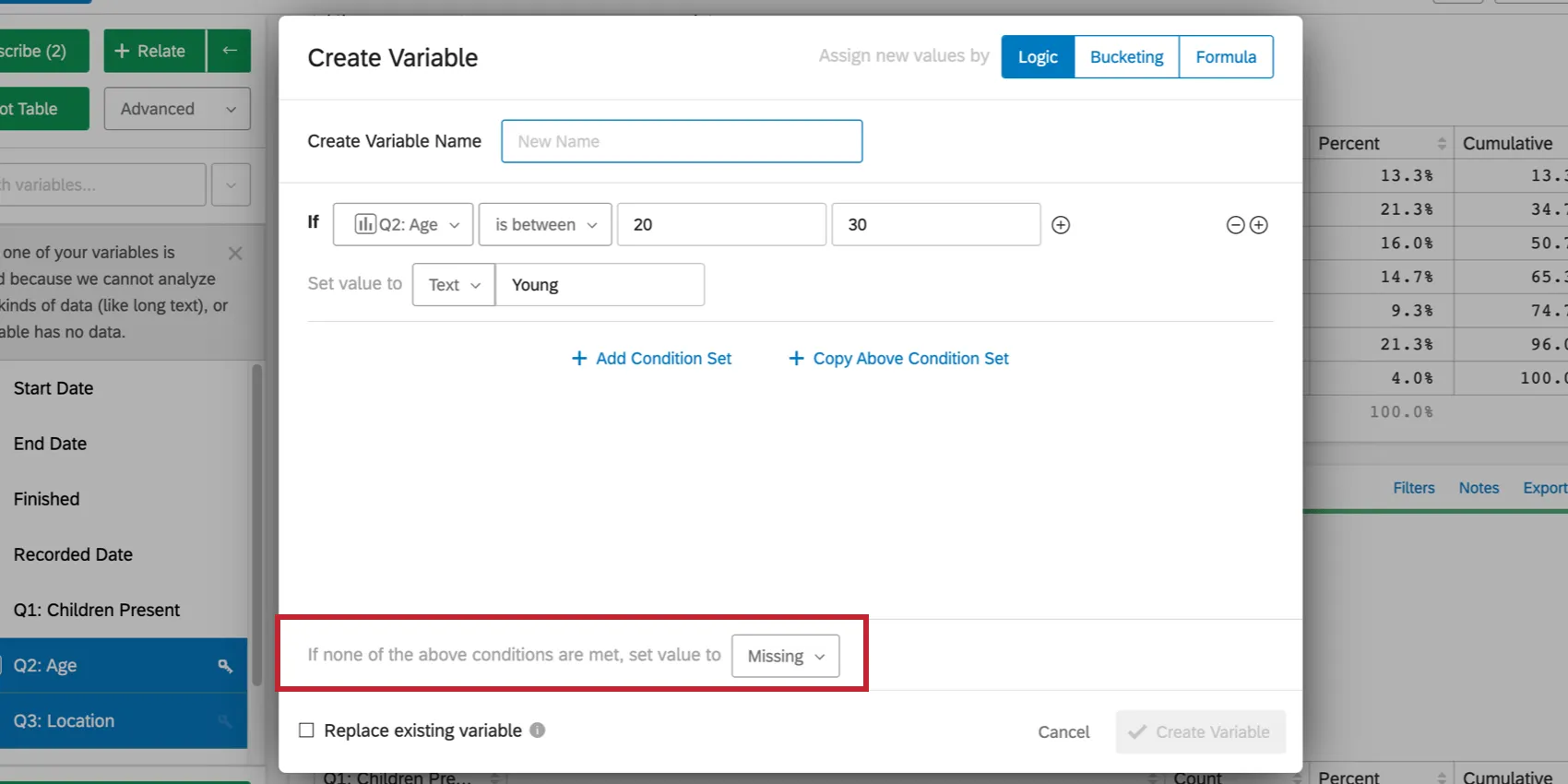
Se você achar que haverá casos em que respostas não se enquadram em uma das condições lógicas especificadas, poderá definir um valor específico para esses casos selecionando uma opção avançar de Se nenhuma das opções acima, defina o valor como na parte inferior do menu. Assim como os outros valores da variável, esse valor pode ser definido manualmente ou a partir de uma variável existente. Por padrão, isso é definido como Missing, o que significa que respostas que não se enquadram em uma das condições lógicas serão deixadas em branco para essa variável.
Agrupamento
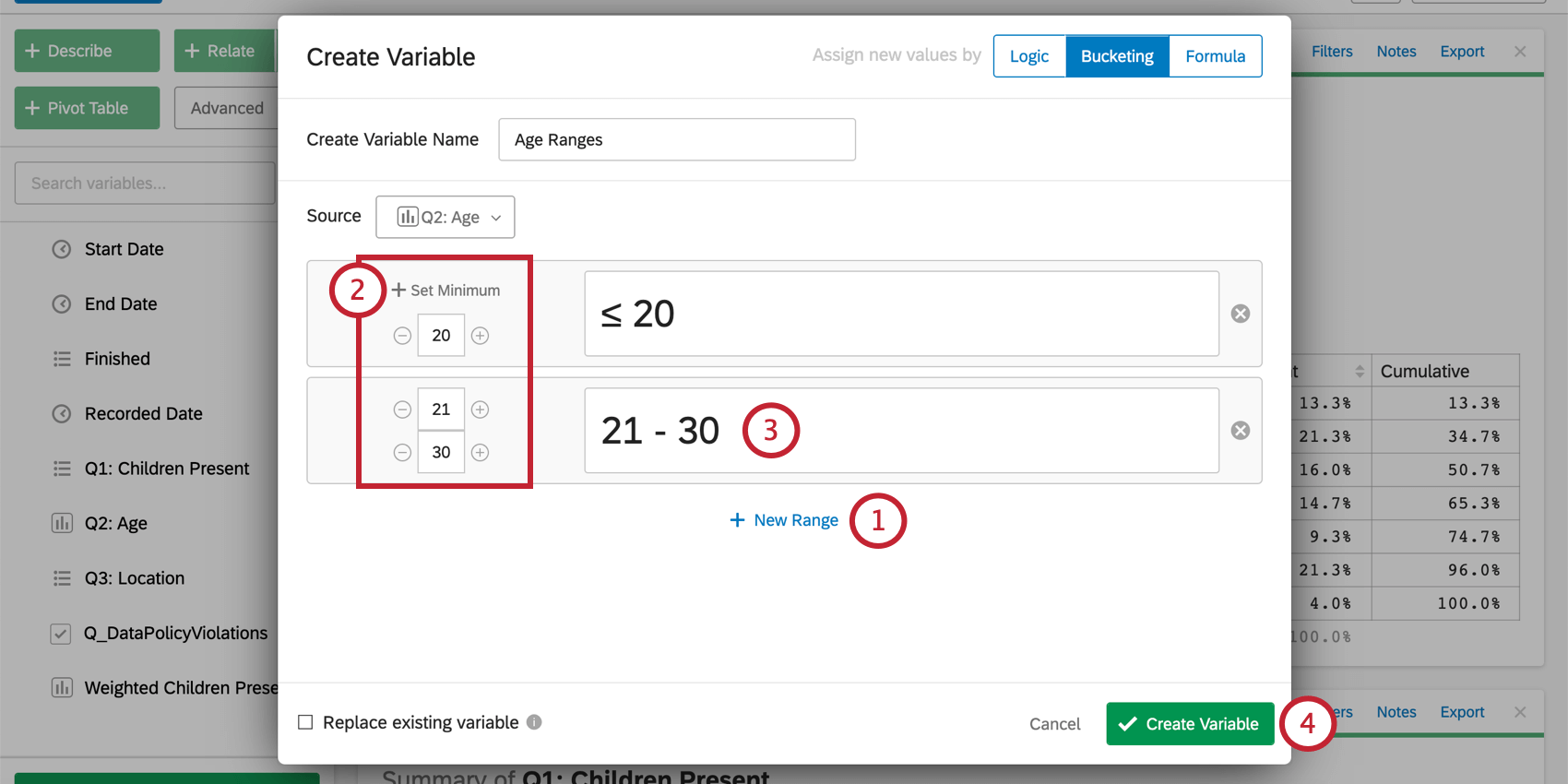
A criação de uma variável usando a opção de agrupamento permite que você agrupe valores de uma variável existente. Por exemplo, você pode querer agrupar faixas etárias específicas em categorias, como 1-18 = Menor de idade, 18-25 = Jovem, etc. Será criada uma nova variável que contém esses novos grupos.
Para agrupar uma variável, selecione Agrupamento no menu. Selecione a variável que você gostaria de baldear no menu suspenso Source (Fonte ).
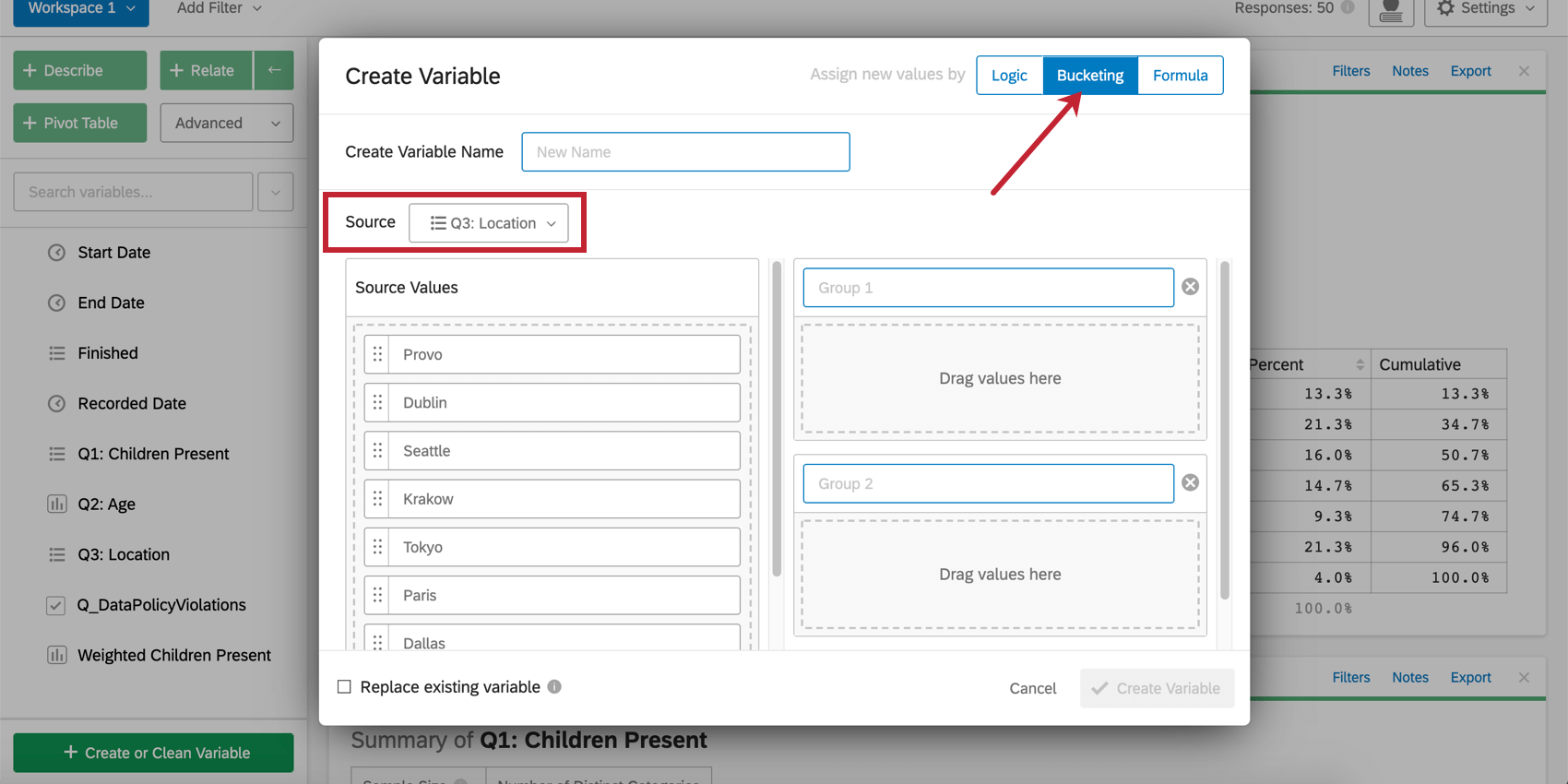

Para variáveis de categoria:
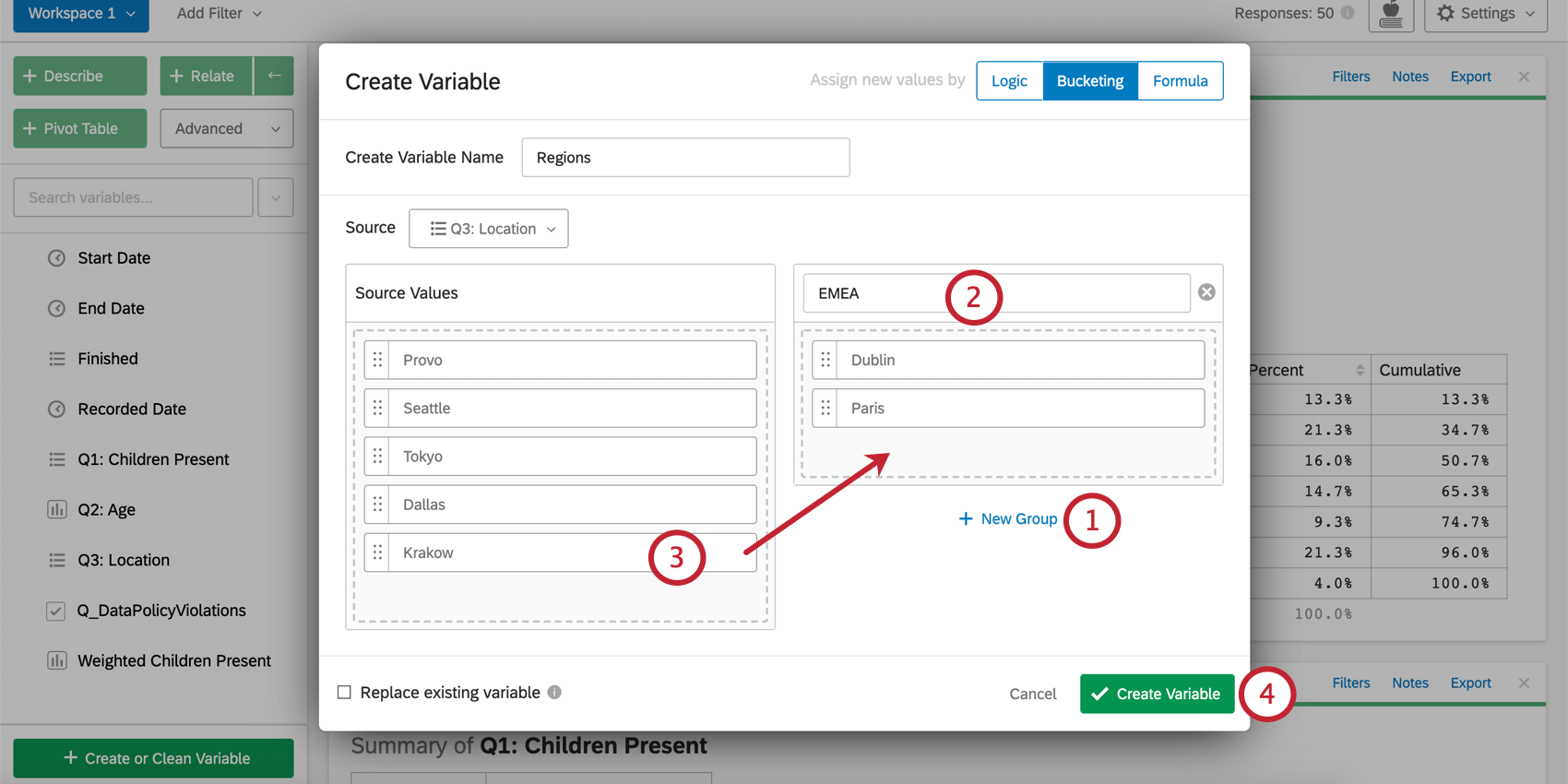

Atenção: Esse característica também pode permitir que você visualize a caixa superior ou inferior de uma variável. Para obter mais informações, consulte Criação de variáveis.
Para variáveis numéricas:

Fórmula
A seleção da opção Formula (Fórmula) no menu Create Variable (Criar variável) permite criar ou atualizar variáveis com base em uma fórmula matemática. Por exemplo, se você coletar o peso e a altura de um participante pesquisa, uma fórmula poderá ser usada para calcular o IMC (Índice de Massa Corporal).
Para criar uma nova variável com base em uma fórmula:
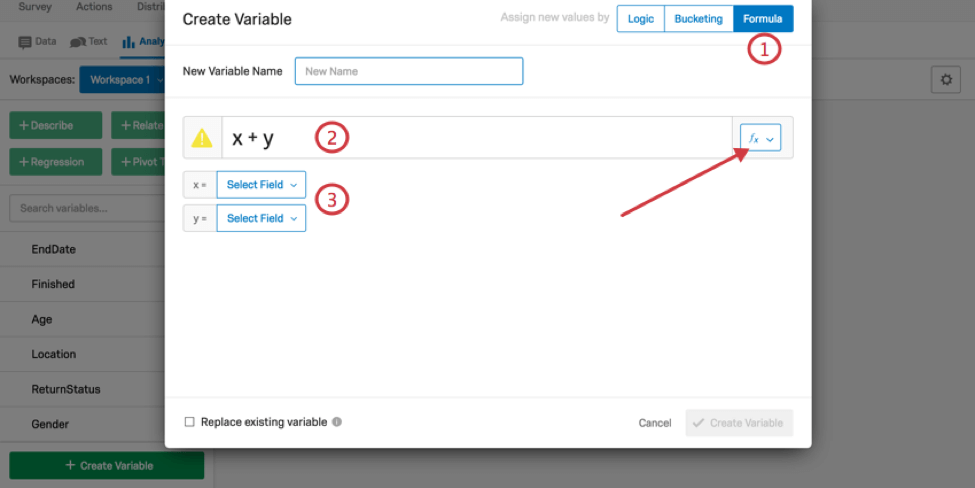

Mais detalhes sobre as funções específicas disponíveis no Stats iQ podem ser encontrados na avançar seção.
Detalhes sobre fórmulas no Stats iQ
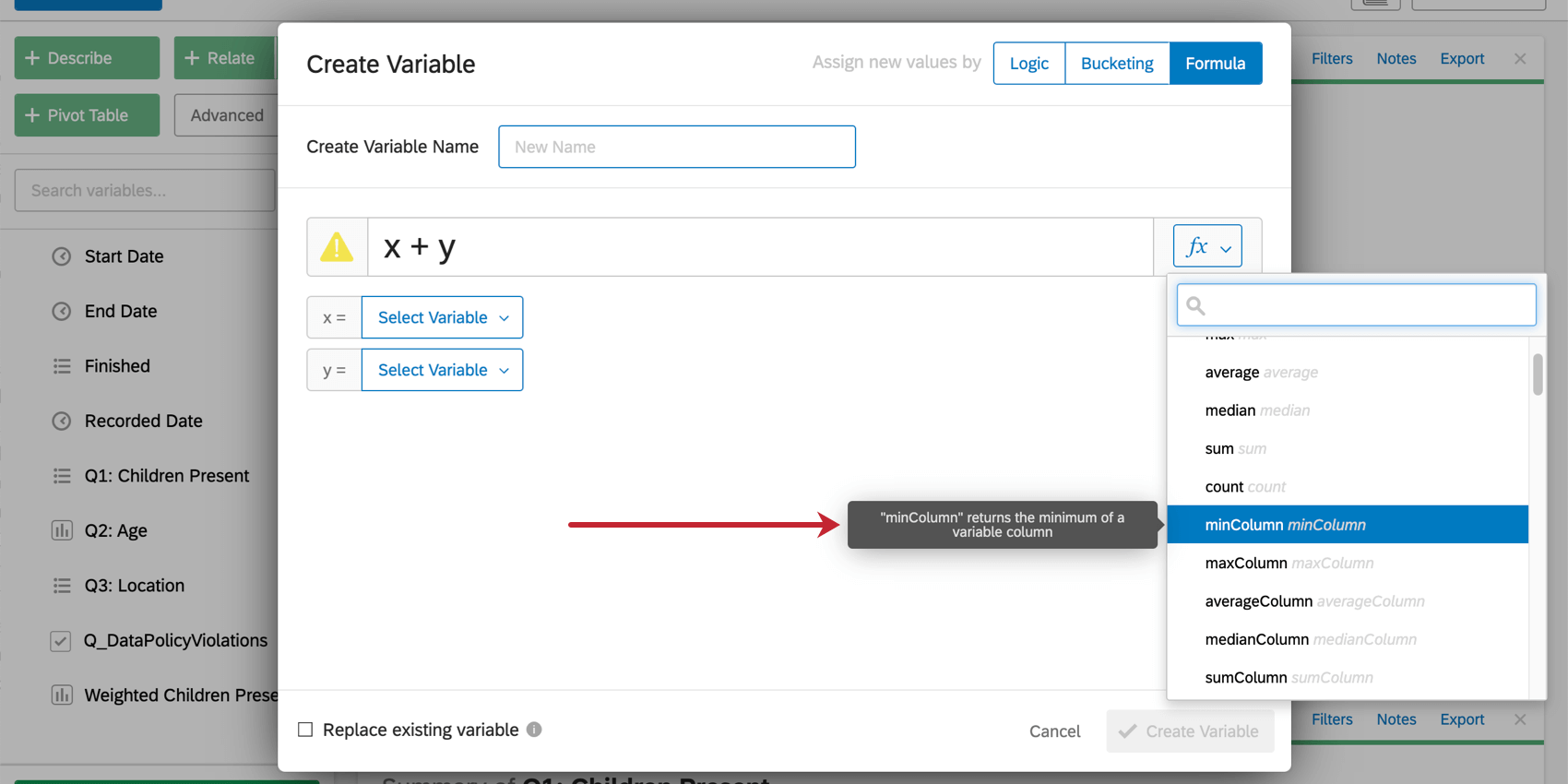
Além das funções estatísticas e matemáticas básicas disponíveis na guia Formula (Fórmula) da janela Create Variable (Criar variável), Stats iQ inclui uma série de outras funções especializadas para ajudar a extrair dados específicos das variáveis. Esta seção é uma referência que lista e descreve brevemente como algumas das funções mais avançadas operam nos dados.
- extract: essa função extrai um número inteiro do início da variável, por exemplo, “1-Low” se tornaria “1” quando essa função fosse aplicada.
- extractInner: Essa função extrai um número inteiro do interior de uma variável, por exemplo, “Detrator 5 – Cleanliness” (Detrator 5 – Limpeza) se tornaria “5” quando essa função fosse aplicada.
- extractContinuous: essa função extrai um número contínuo do início de uma variável, por exemplo, “1,53 – Good” se torna “1,53” quando essa função é aplicada.
- extractGreedy: Essa função extrai um número inteiro de qualquer lugar em uma variável, por exemplo, “prefixo 1 sufixo” se torna “1” quando essa função é aplicada.
- parseDuration: Essa função analisa a duração em segundos de um carimbo de data/hora HH:MM:SS; por exemplo, “48:55:33” torna-se “176.133 segundos” quando essa função é aplicada.
- fill: Essa função retorna a variável especificada, na qual os valores em branco são substituídos por um valor especificado; por exemplo, fill(x,1) substituirá os valores em branco em x por 1. Os valores de outras variáveis também podem ser usados criando-se um novo identificador; por exemplo, fill(x,y) substituirá os valores em branco na variável x por valores da variável y.
Qdica: quando você passar o mouse sobre uma função, ele explicará como ela funciona.

Perguntas frequentes
Como crio uma nova variável do Stats iQ?
Como crio uma nova variável do Stats iQ?
Como posso "recodificar" valores no Stats iQ?
Como posso "recodificar" valores no Stats iQ?
Para variáveis que não podem ser recodificadas diretamente, você pode recodificar valores para no menu Criar ou limpar variável. Na janela Criar variável, use o método Lógica para atribuir valores numéricos a cada valor existente para a variável. Você pode criar uma nova variável ou selecionar Substituir variável existente no canto inferior esquerdo para atualizar a variável com os novos valores numéricos.
Para mais informações sobre o método Lógica para criação de variável, visite a página de suporte em Criação de variável.
Quais são as opções para analisar meus dados no Stats iQ?
Quais são as opções para analisar meus dados no Stats iQ?
- Descrever: selecionar uma variável da lista e clicar em Descrever fornecerá uma visualização dos dados contidos nessa variável. Use quando você quiser ver como os dados de uma determinada variável são distribuídos.
- Relacionar: selecionar duas variáveis e, em seguida, clicar em Relacionar executará uma análise estatística da relação entre as duas variáveis. Use quando quiser saber a intensidade com que duas variáveis estão correlacionadas.
- Tabela dinâmica: selecionar duas ou mais variáveis e clicar em Tabela dinâmica criará uma tabela que exibe os valores das variáveis como linhas e colunas. As células podem ser configuradas para exibir uma variedade de informações diferentes, incluindo porcentagem de coluna e linha, soma e desvio. Use quando você quiser comparar a sobreposição entre valores específicos de um conjunto de variáveis.
- Regressão: Selecionar duas variáveis e clicar em Regressão dará a relação matemática entre as variáveis. Use quando você quiser prever valores para uma variável com base nos valores de outra.
- Cluster: selecionar de duas a dez variáveis demográficas e clicar em Cluster exibirá agrupamentos de características com maior probabilidade de ocorrer juntas, revelando assim os segmentos populacionais capturados em seus dados.
O que significam os diferentes tipos de variável no Stats iQ?
O que significam os diferentes tipos de variável no Stats iQ?
Não sei o que esse termo estatístico significa. Você pode me dizer?
Não sei o que esse termo estatístico significa. Você pode me dizer?
- Testes estatísticos: ANOVA, teste T e Qui-quadrado são todos testes estatísticos que o Stats iQ realiza para testar se a relação entre duas variáveis é ou não significativa. Estes testes são utilizados para gerar um valor P.
- Valor P: Esse valor representa a probabilidade de que os resultados observados sejam vistos se não houver correlação entre as variáveis. Um valor P mais baixo significa mais dados correlacionados.
- Tamanho do Efeito: O tamanho do efeito é uma medida do tamanho da correlação entre duas variáveis. Isso é medido de diferentes formas, dependendo do tipo de teste estatístico realizado. Exemplos são o d de Cohen, r de Pearson e v de Cramer. Quanto maior o valor do tamanho do efeito, mais correlacionadas são as variáveis.
Como filtro os dados que aparecem no Stats iQ?
Como filtro os dados que aparecem no Stats iQ?
Como faço para que minhas novas respostas apareçam no Stats iQ?
Como faço para que minhas novas respostas apareçam no Stats iQ?
O que é Stats iQ? / Onde está o Statwing?
O que é Stats iQ? / Onde está o Statwing?
Como crio uma variável de progresso?
Como crio uma variável de progresso?
O que faço se meus dados não estiverem sendo carregados corretamente?
O que faço se meus dados não estiverem sendo carregados corretamente?
Isso é ótimo! Obrigado pelo seu feedback!
Obrigado pelo seu feedback!